
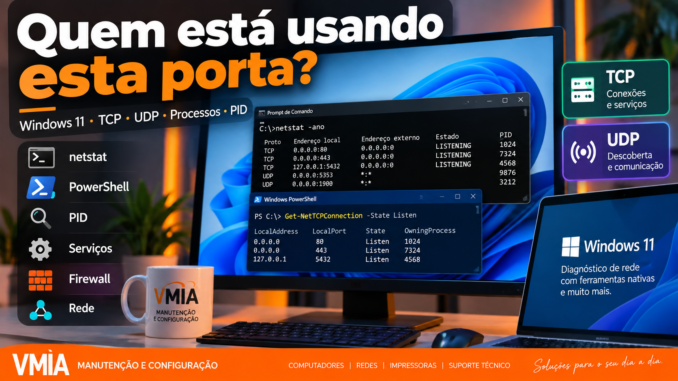
Você executa um comando no Windows 11 e encontra algo parecido com isto:
TCP    0.0.0.0:135      0.0.0.0:0      LISTENING       1200
TCP    0.0.0.0:445      0.0.0.0:0      LISTENING       4
TCP    127.0.0.1:49672  0.0.0.0:0      LISTENING       8420
UDP    0.0.0.0:5353     *:*                           3540
Imediatamente surgem algumas perguntas.
O que são essas portas?
Por que existem tantos números diferentes?
Qual programa abriu cada uma delas?
Por que algumas aparecem como LISTENING?
Uma porta aberta significa que alguém está conectado ao computador?
Pode ser vírus?
O Firewall do Windows deveria bloquear essas portas?
É possível descobrir exatamente qual programa ou serviço criou cada conexão?
Sim. O próprio Windows 11 possui várias ferramentas capazes de responder a essas perguntas.
Neste guia, vamos aprender como descobrir qual aplicativo, processo ou serviço está usando uma porta TCP ou UDP no Windows 11. Vamos trabalhar com ferramentas nativas como netstat, Get-NetTCPConnection, Get-NetUDPEndpoint, Get-Process, tasklist e PowerShell, além de mostrar quando ferramentas mais avançadas podem ajudar.
Mais importante: não vamos simplesmente procurar uma porta e encerrar o processo associado.
Primeiro precisamos entender por que aquela porta existe.
Esse detalhe faz uma grande diferença.
Uma porta em uso pode pertencer a um navegador, programa de comunicação, aplicativo instalado pelo usuário, compartilhamento de arquivos, impressora, software de backup, serviço do próprio Windows ou diversos outros componentes legítimos.
Portanto, encontrar uma porta aberta representa apenas o começo do diagnóstico.
O que é uma porta TCP ou UDP?
Antes de procurar qual programa está usando uma porta, precisamos entender o conceito.
Quando um computador participa de uma rede, o endereço IP identifica a máquina ou interface naquela comunicação.
Imagine um computador utilizando:
192.168.1.50O endereço identifica o dispositivo dentro daquela rede, mas sozinho não informa qual aplicação deve receber determinada comunicação.
É aí que entram as portas.
Uma porta funciona como um identificador lógico utilizado pelos protocolos de transporte para diferenciar comunicações associadas aos aplicativos e serviços.
Um exemplo simplificado seria:
192.168.1.50:443Nesse formato temos:
192.168.1.50como endereço IP e:
443como número da porta.
Podemos encontrar situações semelhantes com:
192.168.1.50:445
192.168.1.50:3389
192.168.1.50:5357
Entretanto, o significado de uma porta depende do protocolo e do programa que está utilizando aquele endpoint.
Por isso, dizer simplesmente:
“A porta 5000 está aberta.”
fornece pouca informação.
Precisamos descobrir pelo menos:
- protocolo;
- endereço local;
- porta local;
- estado da conexão, quando aplicável;
- processo responsável;
- serviço relacionado;
- aplicativo executável;
- endereço remoto, quando existe uma conexão;
- contexto em que aquela porta foi criada.
TCP e UDP não funcionam da mesma maneira
Um erro comum durante diagnósticos consiste em tratar TCP e UDP como se fossem equivalentes.
Não são.
TCP
TCP significa Transmission Control Protocol.
Ele estabelece uma comunicação orientada a conexão e possui mecanismos para entrega ordenada e controle da transmissão.
Por isso, quando consultamos conexões TCP no Windows, podemos encontrar diferentes estados.
Entre eles:
LISTENING
ESTABLISHED
TIME_WAIT
CLOSE_WAIT
SYN_SENT
SYN_RECEIVED
Cada estado fornece pistas sobre o que está acontecendo.
UDP
UDP significa User Datagram Protocol.
Seu funcionamento não depende do mesmo estabelecimento de conexão utilizado pelo TCP.
Consequentemente, não devemos esperar que uma consulta UDP apresente estados como:
ESTABLISHEDou:
LISTENINGda mesma maneira que uma conexão TCP.
Essa diferença será importante quando utilizarmos PowerShell.
O que significa LISTENING?
Esse provavelmente é um dos pontos mais importantes deste tutorial.
Imagine que netstat apresente:
TCP 0.0.0.0:135 0.0.0.0:0 LISTENINGLISTENING significa que existe um socket TCP aguardando possíveis solicitações de conexão naquele endpoint local.
Isso não significa automaticamente que alguém esteja conectado ao computador.
Também não significa automaticamente que aquela porta esteja acessível pela Internet.
Esses conceitos precisam ficar separados.
Podemos ter:
porta em escuta no sistema
e:
porta efetivamente alcançável a partir de outra máquina
como situações completamente diferentes.
Firewall, perfil da rede, interface utilizada, endereço ao qual o programa fez bind, roteador, NAT e outras configurações podem influenciar essa acessibilidade.
Uma porta LISTENING não significa necessariamente “porta aberta na Internet”
Essa confusão gera muitos diagnósticos incorretos.
Suponha que um programa esteja ouvindo:
0.0.0.0:8080Isso indica, de forma simplificada, que o socket foi associado aos endereços IPv4 locais compatíveis, em vez de somente a um endereço específico.
Ainda assim, isso não prova que:
Internet → porta 8080 → computadoresteja funcionando.
O Firewall do Windows pode impedir conexões recebidas.
Além disso, em uma rede doméstica comum, normalmente existe um roteador realizando NAT entre a rede local e a Internet.
Para que uma conexão iniciada externamente chegue a determinado computador, podem existir outros requisitos, dependendo da arquitetura da rede.
Portanto:
LISTENINGnão deve ser interpretado automaticamente como:
EXPOSTO NA INTERNETO que significa 127.0.0.1?
Durante o diagnóstico você encontrará frequentemente endereços como:
127.0.0.1:5000ou:
127.0.0.1:9222O endereço:
127.0.0.1faz parte do espaço de loopback IPv4.
Ele permite que aplicações se comuniquem localmente dentro do próprio computador.
Um aplicativo pode, por exemplo, criar um pequeno serviço local e outro componente do mesmo software acessá-lo através de:
127.0.0.1:portaIsso aparece com frequência em:
- aplicativos com múltiplos processos;
- ferramentas de desenvolvimento;
- bancos de dados locais;
- softwares de sincronização;
- serviços auxiliares;
- interfaces administrativas locais;
- aplicações que utilizam arquitetura cliente/servidor internamente.
Portanto, encontrar:
127.0.0.1:8080não significa que a porta esteja automaticamente disponível para outros computadores da rede.
E o endereço 0.0.0.0?
Agora considere:
TCP 0.0.0.0:8080Esse resultado merece uma análise diferente.
Quando um aplicativo cria um socket associado a:
0.0.0.0ele normalmente está utilizando o endereço IPv4 não especificado para aceitar comunicação nas interfaces locais compatíveis, sujeito às demais regras do sistema.
Isso é diferente de:
127.0.0.1:8080que restringe o socket ao loopback IPv4.
Por isso, observar somente o número da porta não basta.
Precisamos analisar também o endereço associado a ela.
IPv6 também aparece no diagnóstico
Em sistemas Windows 11 modernos, também podemos encontrar entradas semelhantes a:
[::]:135ou:
[::1]:5000O símbolo:
::está relacionado ao endereço IPv6 não especificado.
Já:
::1representa o loopback IPv6.
Podemos pensar em uma comparação simplificada:
IPv4                 IPv6

127.0.0.1            ::1
0.0.0.0              ::
Mas devemos evitar conclusões exageradas apenas com essa comparação, porque o comportamento real também depende de como o aplicativo criou o socket e da configuração de rede do sistema.
O que é um socket?
Agora conseguimos avançar um pouco mais.
Quando um programa realiza comunicação de rede, o sistema operacional utiliza estruturas chamadas sockets para representar endpoints de comunicação.
Em uma conexão TCP estabelecida podemos observar informações como:
endereço IP local
porta local
endereço IP remoto
porta remota
protocolo
estado
Um exemplo:
192.168.1.50:53142 → 142.250.x.x:443Isso poderia representar uma aplicação no computador utilizando uma porta local temporária para estabelecer uma conexão com um servidor remoto na porta 443.
É exatamente esse tipo de relação que ferramentas como netstat conseguem mostrar.
Porta local não é necessariamente a porta do serviço remoto
Esse é outro erro comum.
Ao acessar um site HTTPS, por exemplo, podemos encontrar algo semelhante a:
192.168.1.50:53142 → servidor:443Nesse caso:
53142é a porta local utilizada naquela comunicação.
Enquanto:
443é a porta remota.
Portanto, encontrar uma porta local com número alto não significa necessariamente que o computador esteja oferecendo um serviço naquela porta.
Ela pode simplesmente ser uma porta dinâmica utilizada por uma conexão iniciada pelo próprio computador.
Como descobrir as portas utilizadas no Windows 11
Agora podemos começar o diagnóstico prático.
Abra o:
Terminal
ou:
Prompt de Comando
e execute:
netstat -anoEsse é um dos comandos mais úteis para começar.
Ele apresenta informações semelhantes a:
Proto  Endereço local        Endereço externo      Estado        PID

TCP    0.0.0.0:135           0.0.0.0:0             LISTENING     1200
TCP    127.0.0.1:49672       0.0.0.0:0             LISTENING     8420
TCP    192.168.1.50:53142    142.250.x.x:443       ESTABLISHED   6120
A última coluna é extremamente importante:
PIDO que é PID?
PID significa:
Process Identifier
ou identificador do processo.
Cada processo em execução recebe um número utilizado pelo Windows para identificá-lo naquele momento.
Por exemplo:
PID 6120pode corresponder a determinado processo.
Para descobrir qual, podemos executar:
tasklist /FI "PID eq 6120"O Windows poderá retornar algo semelhante a:
Nome da imagem                 PID
========================= ========
programa.exe                  6120
Agora estabelecemos uma relação:
porta
↓
PID
↓
processo
Essa sequência representa uma das bases do diagnóstico de portas no Windows.
Entendendo o comando netstat -ano
Vamos separar os parâmetros.
Executamos:
netstat -anoO parâmetro:
-amostra conexões ativas e portas TCP em escuta, além de informações relacionadas a UDP.
O parâmetro:
-nexibe endereços e números de portas numericamente, evitando a resolução de nomes que poderia tornar a consulta mais lenta ou menos direta para diagnóstico.
E:
-oinclui o PID do processo associado.
Por isso:
netstat -anoé particularmente útil para investigar:
Qual processo está usando determinada porta?
Como procurar uma porta específica
Imagine que queremos descobrir quem está utilizando a porta:
8080Podemos filtrar a saída:
netstat -ano | findstr :8080Podemos encontrar:
TCP 0.0.0.0:8080 0.0.0.0:0 LISTENING 7324Agora sabemos que o PID é:
7324Em seguida:
tasklist /FI "PID eq 7324"O resultado identifica o processo.
Temos então:
porta 8080
      ↓
PID 7324
      ↓
aplicativo
Mas ainda não terminamos.
Um processo pode hospedar mais de um serviço, e alguns processos do Windows exigem investigação adicional.
O problema do svchost.exe
Imagine que o resultado seja:
svchost.exeIsso ainda não responde completamente à pergunta.
O svchost.exe é utilizado para hospedar serviços do Windows.
Portanto, descobrir:
porta → PID → svchost.exepode não ser suficiente.
Precisamos descobrir qual serviço está associado àquele processo.
Uma opção é:
tasklist /svc /FI "PID eq 1234"O resultado pode apresentar os serviços associados ao PID consultado.
Assim avançamos para:
porta
↓
PID
↓
svchost.exe
↓
serviço
Essa investigação é muito mais útil do que simplesmente encerrar svchost.exe, algo que não recomendo fazer aleatoriamente, pois o processo pode hospedar componentes importantes do sistema.
Existe uma maneira mais moderna de fazer isso?
Sim.
O PowerShell possui cmdlets específicos para trabalhar com conexões TCP e endpoints UDP.
Para TCP:
Get-NetTCPConnectionEsse comando apresenta propriedades como:
LocalAddress
LocalPort
RemoteAddress
RemotePort
State
OwningProcess
Observe:
OwningProcessEsse valor representa o PID responsável.
Podemos pesquisar uma porta específica.
Exemplo:
Get-NetTCPConnection -LocalPort 8080Se existir uma entrada correspondente, o PowerShell poderá mostrar o processo proprietário.
Descobrindo o nome do processo pelo PowerShell
Suponha que o comando retorne:
OwningProcess : 7324Podemos executar:
Get-Process -Id 7324Assim chegamos novamente à relação:
porta TCP
↓
OwningProcess
↓
PID
↓
Get-Process
↓
programa
Mas podemos melhorar bastante esse procedimento.
Descobrindo porta e processo em um único fluxo
Podemos utilizar o resultado de Get-NetTCPConnection para consultar o processo correspondente.
Por exemplo:
Get-NetTCPConnection -LocalPort 8080 |
Select-Object LocalAddress, LocalPort, State, OwningProcess
Depois podemos consultar:
Get-Process -Id 7324Essa separação é interessante durante o aprendizado porque permite compreender exatamente de onde cada informação está vindo.
Como verificar portas UDP
Para UDP existe outro cmdlet:
Get-NetUDPEndpointEle apresenta endpoints UDP existentes no sistema.
Podemos filtrar uma porta:
Get-NetUDPEndpoint -LocalPort 5353E consultar propriedades importantes como:
LocalAddress
LocalPort
OwningProcess
Depois:
Get-Process -Id <PID>permite identificar o processo correspondente.
Essa diferença entre:
Get-NetTCPConnectione:
Get-NetUDPEndpointé importante porque TCP e UDP possuem comportamentos diferentes.
Como listar somente portas TCP em estado LISTEN
No PowerShell podemos utilizar:
Get-NetTCPConnection -State ListenIsso reduz bastante a quantidade de informações exibidas.
Em vez de analisar conexões estabelecidas, TIME_WAIT e outros estados, concentramos a pesquisa nos sockets TCP que estão aguardando conexões.
Também podemos organizar por porta:
Get-NetTCPConnection -State Listen |
Sort-Object LocalPort
Isso ajuda a enxergar rapidamente quais portas TCP possuem listeners no computador.
Encontrar uma porta não significa encontrar uma ameaça
Esse ponto merece destaque.
Durante uma investigação é comum encontrar dezenas de conexões e endpoints desconhecidos.
Isso não significa automaticamente:
vírusou:
invasãoWindows, navegadores, launchers, ferramentas de sincronização, impressoras, programas de comunicação, serviços locais e muitos outros softwares podem utilizar conexões de rede.
O diagnóstico correto precisa responder:
Qual é a porta?
↓
TCP ou UDP?
↓
Qual endereço local?
↓
Qual é o estado?
↓
Qual é o PID?
↓
Qual processo possui esse PID?
↓
Qual executável iniciou o processo?
↓
Ele pertence a qual programa ou serviço?
↓
Por que esse software precisa dessa comunicação?
Somente depois disso faz sentido decidir se o comportamento é esperado.
O PID pode mudar
Existe ainda um detalhe importante.
O PID não representa um identificador permanente de um programa.
Hoje determinado aplicativo pode aparecer como:
PID 7324Depois de fechar e abrir novamente, pode receber:
PID 9148Após reiniciar o computador, o número provavelmente poderá ser diferente novamente.
Por isso, não devemos criar conclusões permanentes baseadas somente no PID.
Ele serve para relacionar as informações daquele momento.
Até aqui encontramos o processo. Mas e o executável?
Esse será o próximo nível do diagnóstico.
Descobrir apenas:
processo.exenem sempre basta.
Precisamos conseguir responder:
Onde está esse executável?Por exemplo:
C:\Program Files\Programa\programa.exeé muito diferente de encontrar um executável desconhecido rodando a partir de uma pasta incomum.
Também precisamos investigar:
- caminho completo do executável;
- linha de comando utilizada para iniciá-lo;
- processo pai;
- serviço relacionado;
- assinatura digital;
- portas adicionais utilizadas pelo mesmo processo;
- conexões remotas estabelecidas;
- regras existentes no Firewall do Windows.
E existe outra situação ainda mais interessante:
o programa pode estar escutando somente em 127.0.0.1, em todas as interfaces, apenas em IPv6 ou em um endereço específico da placa de rede.
Essa diferença muda completamente a interpretação da porta.
Descobrindo exatamente qual programa está usando a porta
Na primeira parte identificamos um princípio fundamental do diagnóstico de rede no Windows 11:
porta
↓
PID
↓
processo
Por exemplo:
netstat -ano | findstr :8080pode apresentar:
TCP 0.0.0.0:8080 0.0.0.0:0 LISTENING 7324Sabemos então que existe um processo associado ao PID:
7324Podemos descobrir seu nome com:
tasklist /FI "PID eq 7324"Porém, em uma investigação técnica isso ainda representa apenas uma parte da resposta.
Imagine que o resultado seja:
programa.exe 7324Agora surgem novas perguntas.
Onde está programa.exe?
Quem instalou esse programa?
Qual linha de comando iniciou o processo?
Ele funciona como aplicativo comum ou serviço?
Ele utiliza somente a porta 8080 ou possui outras portas?
Está aceitando conexões somente do próprio computador ou também da rede?
Existe alguma regra no Firewall do Windows permitindo conexões?
É exatamente isso que vamos investigar.
Descobrindo o caminho completo do executável
O nome do processo sozinho pode enganar.
Imagine encontrar:
update.exeEsse nome praticamente não diz nada.
Precisamos descobrir o caminho.
Uma forma de fazer isso pelo PowerShell é consultar as informações do processo.
Por exemplo:
Get-Process -Id 7324 | Select-Object Id, ProcessName, PathQuando o Windows permite obter essas informações, podemos receber algo semelhante a:
Id          : 7324
ProcessName : programa
Path        : C:\Program Files\Programa\programa.exe
Agora possuímos uma informação muito mais útil.
Podemos comparar:
programa.execom:
C:\Program Files\Programa\programa.exeO segundo resultado fornece contexto sobre a instalação.
Entretanto, não devemos considerar um arquivo seguro simplesmente porque está dentro de Program Files.
O caminho representa uma pista, não uma prova definitiva sobre a legitimidade do executável.
Quando o campo Path aparece vazio
Em alguns processos o PowerShell pode não retornar o caminho.
Isso pode acontecer por diferentes motivos, inclusive permissões.
Nesse caso, abra:
Terminal (Administrador)
ou:
PowerShell (Administrador)
e tente novamente.
Ainda assim, determinados processos protegidos ou componentes do sistema podem possuir restrições adicionais.
Isso é normal.
Não tente alterar permissões de arquivos ou processos do Windows apenas para obter essa informação.
Outra maneira de consultar o executável
Podemos utilizar CIM.
Exemplo:
Get-CimInstance Win32_Process -Filter "ProcessId = 7324"O resultado pode fornecer propriedades como:
ProcessId
Name
ExecutablePath
CommandLine
ParentProcessId
Podemos selecionar somente as informações que interessam:
Get-CimInstance Win32_Process -Filter "ProcessId = 7324" |
Select-Object ProcessId, Name, ExecutablePath, CommandLine, ParentProcessId
Agora nosso diagnóstico ficou consideravelmente mais completo.
Temos:
porta
↓
PID
↓
processo
↓
caminho
↓
linha de comando
↓
processo pai
Por que a linha de comando é importante?
Considere um processo chamado:
python.exeDescobrir apenas esse nome não responde qual aplicação está utilizando determinada porta.
A linha de comando pode revelar algo semelhante a:
python.exe servidor.pyDa mesma forma, outros runtimes e interpretadores podem executar aplicações completamente diferentes sob o mesmo nome de processo.
Isso também ocorre com diversos componentes do Windows.
Por isso:
nome do processonão deve ser tratado como equivalente a:
função exata daquele processoA linha de comando pode fornecer contexto adicional.
Descobrindo o processo pai
Outra informação interessante fornecida por Win32_Process é:
ParentProcessIdou PID do processo pai.
Suponha que encontramos:
ProcessId       : 7324
ParentProcessId : 6840
Podemos investigar o PID 6840:
Get-Process -Id 6840Ou:
Get-CimInstance Win32_Process -Filter "ProcessId = 6840" |
Select-Object ProcessId, Name, ExecutablePath, CommandLine
Isso pode ajudar a reconstruir a origem do processo.
Por exemplo:
aplicativo principal
        ↓
processo auxiliar
        ↓
socket TCP
        ↓
porta 8080
Alguns programas utilizam vários processos auxiliares, portanto essa relação pode esclarecer por que uma porta aparentemente pertence a um executável que você não reconhece imediatamente.
Como descobrir todas as portas utilizadas por determinado processo
Agora vamos inverter a investigação.
Antes fizemos:
porta → processoAgora queremos:
processo → portasSuponha que o PID seja:
7324Podemos consultar TCP com:
Get-NetTCPConnection |
Where-Object OwningProcess -eq 7324
Isso pode revelar várias entradas:
LocalAddress   LocalPort   RemoteAddress   RemotePort   State
0.0.0.0        8080        0.0.0.0         0            Listen
192.168.1.50   53142       203.0.113.10    443          Established
Isso revela algo interessante.
O mesmo processo pode:
- possuir uma porta em escuta;
- estabelecer conexões externas;
- utilizar portas locais dinâmicas;
- manter várias conexões simultaneamente.
Portanto, analisar apenas uma entrada do netstat pode esconder boa parte do comportamento de rede do aplicativo.
E as portas UDP do mesmo processo?
Para UDP:
Get-NetUDPEndpoint |
Where-Object OwningProcess -eq 7324
Podemos então construir uma visão mais completa:
PID 7324
│
├── TCP
│   ├── 8080
│   └── outras conexões
│
└── UDP
    ├── 5353
    └── outros endpoints
Isso é particularmente útil para programas que utilizam TCP e UDP simultaneamente.
Como listar processo e porta TCP juntos
Podemos montar uma consulta mais amigável no PowerShell:
Get-NetTCPConnection -State Listen |
Select-Object LocalAddress, LocalPort, OwningProcess,
@{Name="ProcessName";Expression={(Get-Process -Id $_.OwningProcess -ErrorAction SilentlyContinue).ProcessName}}
O resultado passa a relacionar:
LocalAddress
LocalPort
OwningProcess
ProcessName
Em vez de executar manualmente:
netstat
↓
anotar PID
↓
tasklist
temos as informações principais em uma única consulta.
Como ordenar pelas portas
Podemos acrescentar:
Sort-Object LocalPortFicando:
Get-NetTCPConnection -State Listen |
Sort-Object LocalPort |
Select-Object LocalAddress, LocalPort, OwningProcess,
@{Name="ProcessName";Expression={(Get-Process -Id $_.OwningProcess -ErrorAction SilentlyContinue).ProcessName}}
Agora conseguimos percorrer as portas TCP em escuta de forma organizada.
Como descobrir quem está usando uma porta específica
Imagine que você tente iniciar um servidor, aplicativo ou ferramenta e receba uma mensagem semelhante a:
Address already in useou alguma indicação de que:
Port 8080 is already in useO problema pode ser simples:
outro processo já criou um socket que conflita com o endereço e a porta que o novo programa pretende utilizar.
Comece com:
Get-NetTCPConnection -LocalPort 8080 -ErrorAction SilentlyContinueSe houver resultado, observe:
OwningProcessDepois:
Get-Process -Id <PID>Por exemplo:
Get-Process -Id 7324E então:
Get-CimInstance Win32_Process -Filter "ProcessId = 7324" |
Select-Object Name, ExecutablePath, CommandLine
Agora você pode descobrir quem ocupou a porta antes de alterar qualquer configuração.
Não use Taskkill como primeira solução
Depois de encontrar um PID, muita gente parte imediatamente para:
taskkill /PID 7324 /FIsso força o encerramento do processo.
Embora o comando exista e seja útil em determinadas situações administrativas, não deve ser o primeiro passo do diagnóstico.
Antes precisamos descobrir:
Qual é o processo?
↓
Qual programa iniciou?
↓
É um serviço?
↓
É componente do Windows?
↓
Existe algum trabalho em andamento?
↓
Por que está utilizando a porta?
Encerrar processos indiscriminadamente pode causar:
- perda de dados;
- interrupção de serviços;
- falha em programas;
- perda temporária de conectividade;
- comportamento inesperado do Windows.
Em muitos casos, a solução correta consiste em alterar a configuração do aplicativo ou resolver o conflito de porta.
Porta ocupada não significa necessariamente conflito
Outro detalhe importante.
Suponha que exista:
127.0.0.1:8080Isso não deve ser interpretado automaticamente da mesma forma que:
192.168.1.50:8080ou:
0.0.0.0:8080O endereço utilizado no bind importa.
Por isso, ao investigar uma mensagem de porta ocupada, verifique:
LocalAddresse não somente:
LocalPortComo saber se a porta aceita conexões somente do próprio computador
Veja este exemplo:
127.0.0.1:8080O endereço 127.0.0.1 representa loopback IPv4.
Nesse cenário, o serviço está associado ao loopback e a comunicação é destinada ao próprio host.
Uma aplicação local pode acessar:
http://127.0.0.1:8080mas outro computador da rede não acessa aquele endereço para alcançar sua máquina.
Se outro computador tentar:
127.0.0.1:8080ele estará apontando para o próprio computador dele, não para o seu.
Esse conceito é fundamental.
E quando aparece 0.0.0.0?
Agora imagine:
0.0.0.0:8080Nesse caso, o aplicativo utilizou o endereço IPv4 não especificado para o socket.
De forma prática, isso normalmente indica um listener não limitado a um único endereço IPv4 local específico.
Isso aumenta a importância de verificar:
- interfaces disponíveis;
- Firewall do Windows;
- perfil da rede;
- regras de entrada;
- configuração do aplicativo.
Mas, novamente:
0.0.0.0:8080não significa automaticamente:
porta 8080 aberta para toda a InternetSão conceitos diferentes.
E quando aparece o endereço IP do computador?
Podemos encontrar:
192.168.1.50:8080Nesse caso, o socket está associado especificamente àquele endereço local.
Se o computador também possuir:
192.168.1.70em outra interface, não devemos simplesmente assumir que o serviço também está ouvindo nesse segundo endereço.
Isso pode ser extremamente útil em computadores com:
- Ethernet e Wi-Fi;
- adaptadores virtuais;
- VPN;
- Hyper-V;
- máquinas virtuais;
- múltiplas placas de rede.
Como descobrir a qual interface pertence um endereço IP
Execute:
Get-NetIPAddressOu filtre IPv4:
Get-NetIPAddress -AddressFamily IPv4Você poderá relacionar:
IPAddress
InterfaceIndex
InterfaceAlias
Por exemplo:
192.168.1.50
Ethernet
ou:
192.168.1.60
Wi-Fi
Agora conseguimos avançar de:
porta
↓
endereço
para:
porta
↓
endereço IP
↓
interface
Isso ajuda muito em máquinas com várias interfaces.
Cuidado com adaptadores virtuais
Ao executar:
Get-NetIPAddressvocê pode encontrar muito mais interfaces do que esperava.
Além de:
Ethernet
Wi-Fi
podem existir adaptadores relacionados a:
Hyper-V
VPN
WSL
virtualização
software de segurança
Dependendo da configuração do computador.
Isso explica por que alguns serviços podem aparecer associados a endereços que não pertencem diretamente ao Wi-Fi ou à Ethernet física.
Como testar uma porta TCP localmente
O PowerShell possui:
Test-NetConnectionPor exemplo:
Test-NetConnection 127.0.0.1 -Port 8080Uma informação importante do resultado é:
TcpTestSucceededSe aparecer:
Trueo teste TCP conseguiu estabelecer a conexão naquele destino e porta.
Se aparecer:
Falsenão conseguiu.
Mas atenção:
isso não substitui a investigação com:
Get-NetTCPConnectionOs comandos respondem perguntas diferentes.
Testar localhost não prova que outro computador consegue acessar
Suponha:
Test-NetConnection 127.0.0.1 -Port 8080retorne:
TcpTestSucceeded : TrueIsso prova que o teste local conseguiu estabelecer a conexão pelo loopback.
Não prova que:
outro computador → seu computador:8080funcionará.
Para testar acessibilidade pela rede, o teste precisa partir do outro dispositivo em direção ao endereço apropriado da máquina que hospeda o serviço.
Por exemplo, em outro computador Windows:
Test-NetConnection 192.168.1.50 -Port 8080Isso investiga uma pergunta diferente:
O outro computador consegue estabelecer uma conexão TCP com 192.168.1.50 na porta 8080?
Por que uma porta LISTENING pode não responder pela rede?
Suponha que o computador servidor mostre:
TCP 0.0.0.0:8080 LISTENINGMas outro computador execute:
Test-NetConnection 192.168.1.50 -Port 8080e obtenha:
TcpTestSucceeded : FalseAlgumas possibilidades incluem:
- Firewall do Windows;
- firewall de terceiros;
- isolamento entre clientes Wi-Fi;
- VLAN;
- configuração do aplicativo;
- caminho de rede incorreto;
- endereço IP incorreto;
- serviço que deixou de responder;
- políticas de segurança;
- filtragem em outro equipamento.
Por isso, LISTENING é somente uma parte do diagnóstico.
Firewall e porta em escuta são coisas diferentes
Podemos representar assim:
APLICATIVO
    ↓
cria socket
    ↓
PORTA EM ESCUTA
    ↓
FIREWALL
    ↓
REDE
    ↓
OUTRO DISPOSITIVO
O fato de o primeiro trecho existir não garante que todos os demais permitam a comunicação.
Essa distinção é extremamente importante em diagnóstico de rede.
Como consultar regras do Firewall do Windows
No PowerShell podemos começar com:
Get-NetFirewallRuleEntretanto, o resultado pode ser enorme.
Podemos procurar regras habilitadas:
Get-NetFirewallRule -Enabled TrueTambém podemos consultar os filtros de porta associados às regras:
Get-NetFirewallPortFilterO Firewall do Windows utiliza objetos relacionados, portanto uma investigação mais completa normalmente envolve correlacionar regras, filtros de porta, aplicativo, serviço e perfil.
Não é recomendável criar uma regra liberando uma porta simplesmente porque um teste falhou.
Primeiro descubra qual aplicativo precisa da comunicação e qual origem realmente precisa acessá-lo.
Rede Pública e Privada também entram na análise
Verifique o perfil da conexão:
Get-NetConnectionProfileO resultado pode indicar:
NetworkCategory : Publicou:
NetworkCategory : PrivateAs regras do Firewall podem aplicar comportamentos diferentes conforme o perfil.
Portanto:
funciona em rede privadamas:
não funciona em rede públicapode estar relacionado às regras aplicáveis a cada perfil.
Não mude uma rede para Privada apenas para “fazer funcionar” sem entender o contexto.
Como descobrir conexões ESTABLISHED
Até agora concentramos bastante atenção em:
ListenMas podemos investigar conexões TCP estabelecidas:
Get-NetTCPConnection -State EstablishedIsso mostra conexões ativas naquele momento.
Podemos organizar por processo:
Get-NetTCPConnection -State Established |
Sort-Object OwningProcess
Ou procurar determinado PID:
Get-NetTCPConnection -State Established |
Where-Object OwningProcess -eq 7324
Assim conseguimos descobrir com quais endpoints remotos determinado processo mantém conexões TCP.
Não confunda endereço remoto com “quem está espionando o computador”
Ao encontrar algo como:
192.168.1.50:53142 → 203.0.113.20:443não conclua imediatamente que existe uma invasão.
Programas legítimos estabelecem conexões constantemente para:
- servidores web;
- serviços em nuvem;
- sincronização;
- atualização;
- autenticação;
- notificações;
- APIs;
- serviços de conteúdo.
O endereço remoto é uma pista que precisa ser analisada junto com o processo responsável.
Como relacionar conexões estabelecidas aos processos
Podemos utilizar:
Get-NetTCPConnection -State Established |
Select-Object LocalAddress, LocalPort, RemoteAddress, RemotePort, OwningProcess
Depois, para um PID específico:
Get-Process -Id <PID>Ou podemos acrescentar o nome do processo diretamente:
Get-NetTCPConnection -State Established |
Select-Object LocalAddress, LocalPort, RemoteAddress, RemotePort, State, OwningProcess,
@{Name="ProcessName";Expression={(Get-Process -Id $_.OwningProcess -ErrorAction SilentlyContinue).ProcessName}}
Agora temos uma visão semelhante a:
processo
↓
IP local
↓
porta local
↓
IP remoto
↓
porta remota
↓
estado
Essa consulta pode ser extremamente útil para diagnóstico.
O processo pode desaparecer durante a consulta
Existe um detalhe interessante.
Conexões de rede mudam rapidamente.
Um processo pode:
abrir conexão
↓
transferir dados
↓
fechar conexão
↓
encerrar
em poucos segundos ou até menos.
Por isso, algumas consultas podem retornar um PID que já não existe quando você executar:
Get-ProcessIsso não representa necessariamente um erro.
Pode simplesmente significar que o processo ou conexão deixou de existir entre uma consulta e outra.
TIME_WAIT também pode confundir
Ao executar:
netstat -anovocê provavelmente encontrará várias entradas:
TIME_WAITIsso não significa que todos aqueles programas estejam atualmente mantendo uma conexão ativa da mesma forma que uma entrada:
ESTABLISHEDTIME_WAIT faz parte do ciclo normal de encerramento de conexões TCP.
Por isso, ao procurar especificamente quem está aguardando conexões, filtre:
Get-NetTCPConnection -State ListenE, ao procurar conexões estabelecidas:
Get-NetTCPConnection -State EstablishedIsso evita misturar situações diferentes.
O diagnóstico começa a ganhar uma estrutura
Agora podemos montar um fluxo técnico muito mais eficiente.
Quando encontrar uma porta desconhecida:
PORTA
  ↓
TCP ou UDP?
  ↓
ENDEREÇO LOCAL
  ↓
ESTADO TCP
  ↓
PID
  ↓
PROCESSO
  ↓
CAMINHO DO EXECUTÁVEL
  ↓
LINHA DE COMANDO
  ↓
PROCESSO PAI
  ↓
SERVIÇO
  ↓
OUTRAS PORTAS DO MESMO PROCESSO
  ↓
CONEXÕES REMOTAS
  ↓
INTERFACE
  ↓
FIREWALL
Esse método evita uma conclusão comum e perigosa:
"Não conheço essa porta, então deve ser vírus."O diagnóstico profissional funciona de maneira oposta.
Primeiro coletamos evidências.
Depois interpretamos o comportamento.
Ainda existe uma ferramenta excelente para fazer isso visualmente
Até agora trabalhamos principalmente com ferramentas nativas do Windows.
Mas existe uma ferramenta da própria Microsoft extremamente útil para esse tipo de investigação:
TCPView, da suíte Sysinternals.
Com ela podemos acompanhar visualmente:
- processos;
- endpoints TCP;
- endpoints UDP;
- endereços locais;
- portas;
- endereços remotos;
- estados das conexões;
- alterações acontecendo praticamente em tempo real.
Isso permite observar um comportamento muito interessante:
abrir programa
↓
novas conexões aparecem
↓
programa realiza comunicação
↓
conexões mudam de estado
↓
algumas desaparecem
Em vez de analisar apenas uma fotografia estática da rede, começamos a observar o comportamento ao longo do tempo.
TCPView, portas suspeitas, conflitos e diagnóstico completo no Windows 11
Até aqui utilizamos ferramentas nativas do Windows 11 para descobrir:
porta
↓
PID
↓
processo
↓
caminho
↓
serviço
↓
conexões
Esse método funciona muito bem.
Entretanto, existe uma ferramenta da própria Microsoft que simplifica bastante a análise visual das conexões de rede:
TCPView, integrante da suíte Sysinternals.
Ela é especialmente útil quando queremos observar conexões aparecendo e desaparecendo em tempo real.
O que é o TCPView?
O TCPView é uma ferramenta desenvolvida pela Microsoft Sysinternals para exibir informações detalhadas sobre endpoints TCP e UDP existentes no sistema.
Em vez de trabalhar somente com saídas em texto como:
netstat -anoo TCPView apresenta uma interface gráfica.
Isso facilita bastante a correlação entre:
- processo;
- protocolo;
- endereço local;
- porta local;
- endereço remoto;
- porta remota;
- estado da conexão;
- PID.
Para quem realiza manutenção em computadores Windows, ele pode economizar bastante tempo.
Por que usar TCPView se o netstat já existe?
O netstat continua sendo extremamente útil.
Mas existe uma diferença importante.
O comando:
netstat -anogera uma fotografia daquele momento.
Já o TCPView permite observar as alterações ocorrendo dinamicamente.
Por exemplo:
abrir navegador
↓
novas conexões aparecem
↓
algumas ficam ESTABLISHED
↓
outras fecham
↓
novas conexões surgem
Esse comportamento fica muito mais evidente em uma interface atualizada continuamente.
O que observar no TCPView
Ao abrir o TCPView, você encontrará colunas relacionadas a informações como:
Process
PID
Protocol
Local Address
Local Port
Remote Address
Remote Port
State
Dependendo da versão e das opções utilizadas, outras informações também podem aparecer.
O mais importante é aprender a interpretar o conjunto.
Nunca analise somente:
portaObserve também:
processo
+
protocolo
+
endereço local
+
endereço remoto
+
estado
Isso fornece muito mais contexto.
Exemplo prático: navegador acessando um site
Imagine abrir um navegador.
Você pode observar várias conexões semelhantes a:
browser.exe
TCP
192.168.1.50:53142
142.x.x.x:443
ESTABLISHED
Pouco depois outra conexão aparece:
browser.exe
TCP
192.168.1.50:53143
104.x.x.x:443
ESTABLISHED
Isso é completamente normal.
Navegadores modernos podem estabelecer diversas conexões simultâneas para:
- páginas;
- imagens;
- APIs;
- anúncios;
- vídeos;
- CDN;
- serviços de autenticação;
- sincronização;
- extensões.
Encontrar muitas conexões não significa automaticamente comportamento malicioso.
Portas locais altas são comuns
Durante a análise você provavelmente encontrará números como:
49192
51433
53281
60122
Essas portas locais altas costumam aparecer em conexões iniciadas pelo próprio computador.
Por exemplo:
192.168.1.50:53281
→
servidor-remoto:443
Nesse cenário:
53281representa a porta local temporária.
Não significa necessariamente que exista um serviço esperando conexões externas nessa porta.
Esse detalhe evita muitos diagnósticos errados.
Como diferenciar uma porta de cliente de uma porta em escuta
Considere:
192.168.1.50:53281 → 203.0.113.10:443
ESTABLISHED
Isso indica uma conexão ativa.
Agora compare:
0.0.0.0:8080
LISTENING
Nesse segundo caso existe um listener TCP aguardando novas conexões.
Essa diferença é fundamental.
Podemos resumir assim:
ESTABLISHED
=
existe uma conexão TCP estabelecida
enquanto:
LISTENING
=
existe um socket TCP aguardando conexões
Uma porta desconhecida é necessariamente perigosa?
Não.
Esse é um dos maiores mitos relacionados a conexões de rede.
Você pode encontrar portas associadas a:
- Windows;
- navegadores;
- software de impressora;
- aplicativos de videoconferência;
- antivírus;
- serviços de backup;
- aplicativos em nuvem;
- ferramentas de desenvolvimento;
- bancos de dados;
- servidores locais;
- VPN;
- software de virtualização.
A pergunta correta não é:
“Conheço esse número de porta?”
A pergunta correta é:
“Qual processo criou esse endpoint e esse comportamento faz sentido para esse programa?”
Como investigar uma porta realmente desconhecida
Suponha que você encontre:
TCP
0.0.0.0:62000
LISTENING
PID 8420
Comece localizando o processo:
Get-Process -Id 8420Depois obtenha mais informações:
Get-CimInstance Win32_Process -Filter "ProcessId = 8420" |
Select-Object ProcessId, Name, ExecutablePath, CommandLine, ParentProcessId
Agora você pode analisar:
nome
caminho
linha de comando
processo pai
Em seguida procure serviços associados, caso seja necessário.
Como verificar serviços relacionados ao PID
Podemos utilizar:
tasklist /svc /FI "PID eq 8420"Se o processo hospedar um serviço do Windows, essa consulta pode revelar o nome relacionado.
Isso é particularmente importante para:
svchost.exeporque esse processo pode hospedar diferentes serviços.
Não encerre svchost.exe aleatoriamente
Se uma porta apontar para:
svchost.exenão utilize imediatamente comandos para forçar o encerramento.
Um svchost.exe pode hospedar serviços essenciais.
O procedimento correto é:
porta
↓
PID
↓
svchost.exe
↓
serviço
↓
função daquele serviço
Somente depois disso faz sentido avaliar qualquer mudança.
Como verificar se o processo possui assinatura digital
Quando existe dúvida sobre determinado executável, uma das informações que podem ajudar é a assinatura digital.
No Explorador de Arquivos:
- localize o executável;
- clique com o botão direito;
- abra Propriedades;
- procure a guia relacionada às assinaturas digitais, quando disponível.
A presença de uma assinatura válida pode fornecer uma pista sobre o fabricante.
Mas atenção:
assinatura digital não significa automaticamente que todo comportamento daquele software seja desejado.
Ela ajuda na identificação do arquivo.
O caminho do executável também fornece pistas
Compare:
C:\Windows\System32\arquivo.execom:
C:\Program Files\Fabricante\Programa\arquivo.exee com algo como:
C:\Users\usuario\AppData\Local\Temp\arquivo.exeOs contextos são diferentes.
Mas novamente:
não devemos concluir automaticamente que um arquivo em Temp é malware.
Alguns instaladores e atualizadores legítimos utilizam diretórios temporários.
Precisamos analisar o contexto completo.
Como procurar todas as conexões de um processo no TCPView
Uma das grandes vantagens do TCPView é enxergar várias conexões pertencentes ao mesmo processo.
Imagine:
programa.execom:
TCP 127.0.0.1:9000 LISTENING
TCP 192.168.1.50:53211 → servidor:443 ESTABLISHED
UDP 0.0.0.0:5353
Agora percebemos que o programa:
- possui um serviço local;
- mantém comunicação externa;
- utiliza UDP.
Essa visão é muito mais rica do que analisar somente uma porta isolada.
Como investigar um programa que abre conexão somente quando executado
Podemos utilizar uma técnica simples.
Primeiro feche o programa.
Observe as conexões existentes.
Depois abra o aplicativo.
Veja quais novos endpoints aparecem.
O fluxo fica assim:
programa fechado
↓
observar TCPView
↓
abrir programa
↓
identificar novas conexões
↓
comparar processo e portas
Essa técnica ajuda bastante quando queremos descobrir:
- qual porta um programa utiliza;
- quais servidores ele acessa;
- se cria listener local;
- se utiliza TCP ou UDP.
Não confunda correlação com causalidade
Existe um cuidado importante.
Uma conexão aparecer ao mesmo tempo em que você abre um programa não prova necessariamente que ela pertence diretamente àquele software.
Outros componentes podem reagir ao evento.
Por isso, confirme sempre:
PIDe:
nome do processoantes de concluir.
Porta ocupada por processo que você não consegue fechar
Imagine que um aplicativo precise da porta:
8080mas outro processo já esteja utilizando:
0.0.0.0:8080Você identifica:
PID 8420e descobre que pertence a um serviço legítimo.
Nesse caso, a solução não precisa ser encerrar o serviço.
Em muitos programas é possível alterar a porta.
Por exemplo:
8080para:
8081ou outra porta disponível.
Essa costuma ser uma solução melhor do que desativar um componente importante.
Como verificar se outra porta está disponível
Você pode pesquisar:
netstat -ano | findstr :8081Se nenhum resultado aparecer, isso indica que o netstat não encontrou naquele instante uma entrada correspondente àquele padrão.
Mas isso não representa uma garantia absoluta de que a porta poderá ser utilizada pelo seu aplicativo.
Existem outros fatores que podem influenciar o bind.
Por isso, o teste definitivo ocorre quando a própria aplicação tenta utilizar aquele endereço e porta.
Existem portas reservadas ou excluídas pelo Windows?
Sim.
Em algumas situações, o Windows pode trabalhar com intervalos de portas reservados ou excluídos.
Isso pode aparecer especialmente em sistemas que utilizam:
- Hyper-V;
- virtualização;
- containers;
- recursos de rede avançados.
Podemos consultar determinados intervalos utilizando comandos netsh.
Por exemplo, para TCP IPv4:
netsh interface ipv4 show excludedportrange protocol=tcpPara UDP:
netsh interface ipv4 show excludedportrange protocol=udpIsso pode ajudar quando um aplicativo informa que não consegue associar uma porta, mesmo quando aparentemente nenhum processo está escutando nela.
Porta livre no netstat, mas o programa ainda diz que está ocupada
Essa situação pode confundir bastante.
Você executa:
netstat -ano | findstr :5000e não aparece nada.
Mas o programa continua informando que não consegue utilizar:
5000Algumas possibilidades incluem:
- intervalo de porta excluído;
- serviço iniciando e fechando rapidamente;
- aplicação tentando outro endereço;
- tentativa IPv6;
- configuração duplicada;
- socket utilizado por outro contexto;
- erro interno da própria aplicação.
Por isso, quando houver um conflito, verifique também:
IPv4
IPv6
TCP
UDP
endereço local
Não olhe somente o número.
TCP e UDP podem utilizar o mesmo número de porta
Esse conceito é importante.
A porta:
5000/TCPe:
5000/UDPnão representam o mesmo endpoint.
Um programa pode utilizar:
TCP 5000enquanto outro utiliza:
UDP 5000dependendo das condições.
Portanto, ao dizer:
“A porta 5000 está ocupada”
precisamos saber:
5000/TCPou:
5000/UDPIPv4 e IPv6 também podem mudar o diagnóstico
Considere:
0.0.0.0:8080e:
[::]:8080Essas entradas estão relacionadas a famílias de endereços diferentes.
Dependendo da forma como a aplicação configurou os sockets, o comportamento pode variar.
É por isso que uma análise completa deve considerar:
protocolo
+
família de endereço
+
IP
+
porta
Como identificar portas UDP com mais clareza
No PowerShell:
Get-NetUDPEndpointPodemos ordenar:
Get-NetUDPEndpoint |
Sort-Object LocalPort
E acrescentar o processo:
Get-NetUDPEndpoint |
Sort-Object LocalPort |
Select-Object LocalAddress, LocalPort, OwningProcess,
@{Name="ProcessName";Expression={(Get-Process -Id $_.OwningProcess -ErrorAction SilentlyContinue).ProcessName}}
Isso oferece uma visão muito semelhante à análise dos listeners TCP.
Por que UDP não mostra ESTABLISHED?
Porque o UDP não cria a mesma sessão orientada a conexão do TCP.
Por isso, ferramentas de análise mostram endpoints UDP de maneira diferente.
Essa diferença é importante.
Você não deve esperar:
UDP ESTABLISHEDcomo espera encontrar:
TCP ESTABLISHEDComo descobrir se uma porta TCP responde
Já vimos:
Test-NetConnectionPor exemplo:
Test-NetConnection 192.168.1.50 -Port 8080Se retornar:
TcpTestSucceeded : Trueo cliente conseguiu estabelecer uma conexão TCP naquele destino e porta.
Isso confirma a conectividade TCP naquele teste.
Mas não significa que o aplicativo esteja funcionando corretamente em nível superior.
Porta responde, mas o programa não funciona
Essa situação é muito comum.
Imagine:
Test-NetConnectionretornando:
Truemas o software cliente não consegue trabalhar.
Isso significa que:
conectividade TCPfuncionou.
Porém ainda podem existir problemas no:
- protocolo da aplicação;
- autenticação;
- certificado;
- versão;
- configuração;
- conteúdo enviado;
- serviço;
- permissões.
Uma porta responder não prova que toda a aplicação esteja saudável.
Porta não responde, mas o processo está LISTENING
Considere:
0.0.0.0:8080 LISTENINGno servidor.
Outro computador testa:
Test-NetConnection 192.168.1.50 -Port 8080e recebe:
FalseAgora devemos investigar:
processo
↓
bind
↓
firewall
↓
interface
↓
perfil da rede
↓
caminho até o cliente
Essa sequência ajuda a encontrar o ponto onde a comunicação está sendo bloqueada.
Firewall do Windows: não desative tudo para testar
Um erro muito comum em manutenção consiste em desabilitar completamente o Firewall do Windows.
Isso pode até ajudar a identificar rapidamente uma hipótese, mas não é a abordagem ideal e pode reduzir desnecessariamente a segurança do computador.
Prefira investigar:
- regra específica;
- aplicativo;
- porta;
- protocolo;
- perfil;
- direção.
Entrada e saída são coisas diferentes
O Firewall trabalha com regras de:
entradae:
saídaUma aplicação que inicia uma conexão para a Internet representa um cenário diferente de outra máquina tentando iniciar uma conexão para o computador.
Podemos pensar assim:
COMPUTADOR → INTERNET
saída
e:
OUTRO DISPOSITIVO → COMPUTADOR
entrada
Esse conceito precisa ser considerado durante o diagnóstico.
Como verificar se existe regra para determinado programa
Uma forma prática consiste em abrir:
Segurança do Windows
e depois acessar as configurações relacionadas ao:
Firewall e proteção de rede.
Em cenários avançados podemos utilizar:
Firewall do Windows Defender com Segurança Avançada.
Ali conseguimos analisar regras de entrada e saída com detalhes como:
- programa;
- protocolo;
- porta;
- perfil;
- ação;
- escopo.
Por que simplesmente liberar a porta pode ser uma má ideia
Imagine que um serviço esteja usando:
0.0.0.0:9000Criar uma regra ampla como:
permitir qualquer origem
porta 9000
qualquer perfil
pode permitir muito mais acesso do que realmente necessário.
Uma regra bem planejada pode considerar:
- aplicativo específico;
- protocolo;
- perfil;
- endereços permitidos;
- necessidade real.
Quanto menor a exposição necessária, melhor.
Porta em escuta não é igual a vulnerabilidade
Uma porta em escuta representa uma superfície de comunicação.
Porém, a existência da porta sozinha não determina se existe uma vulnerabilidade.
Para avaliar o risco seria necessário analisar também:
- qual serviço;
- versão do software;
- configuração;
- autenticação;
- exposição;
- permissões;
- vulnerabilidades conhecidas;
- contexto da rede.
Portanto:
porta abertanão é sinônimo automático de:
computador vulnerávelMas portas desnecessárias merecem investigação.
Como descobrir portas abertas sem cair em paranoia
Uma metodologia equilibrada é:
1. listar
2. identificar
3. contextualizar
4. validar necessidade
5. verificar exposição
6. ajustar somente quando necessário
Isso é muito melhor que:
não conheço
↓
bloquear tudo
porque determinados serviços legítimos podem parar de funcionar.
Processos que merecem investigação adicional
Alguns sinais podem justificar uma análise mais detalhada.
Por exemplo:
- executável desconhecido;
- caminho incomum;
- processo sem relação com programas conhecidos;
- listener criado sem explicação;
- comportamento recorrente após reiniciar;
- processo recriado automaticamente;
- conexões para destinos inesperados;
- consumo anormal de recursos associado.
Nenhum desses itens isoladamente prova malware.
Eles apenas justificam aprofundar o diagnóstico.
Como verificar se o programa inicia com o Windows
Se uma porta reaparece toda vez que o computador reinicia, verifique se o aplicativo inicia automaticamente.
Podemos investigar:
- Gerenciador de Tarefas;
- aplicativos de inicialização;
- serviços;
- Agendador de Tarefas.
Dependendo da aplicação, o listener pode ser criado automaticamente durante a inicialização.
Serviço ou aplicativo comum?
Isso faz diferença.
Um aplicativo aberto manualmente pode criar:
porta 8080somente enquanto estiver executando.
Já um serviço pode iniciar junto com o sistema e manter a porta ativa mesmo sem nenhuma janela aberta.
Por isso, ao encontrar um listener persistente:
verifique serviçosantes de concluir que não existe nenhum programa responsável.
Como acompanhar quando uma porta aparece
Se a porta surge somente em determinados momentos, podemos usar:
netstat -anorepetidamente.
Mas o TCPView costuma facilitar bastante essa observação.
Exemplo:
computador iniciado
↓
porta não existe
↓
abrir aplicativo
↓
porta aparece
↓
fechar aplicativo
↓
porta desaparece
Essa sequência oferece uma evidência bastante clara.
Porta continua aberta depois que o programa fecha
Isso também pode acontecer.
Possíveis explicações:
- processo auxiliar continua rodando;
- serviço permanece ativo;
- aplicativo minimizou para a bandeja;
- outro componente mantém o socket;
- programa não encerrou completamente.
Abra o Gerenciador de Tarefas ou consulte:
Get-Processpara confirmar se realmente todos os processos associados foram encerrados.
O Gerenciador de Tarefas também ajuda
O Gerenciador de Tarefas não substitui netstat, PowerShell ou TCPView para análise de portas, mas ajuda bastante na investigação do processo.
Podemos verificar:
- PID;
- nome;
- consumo de CPU;
- memória;
- disco;
- inicialização;
- usuário.
Na guia Detalhes, o PID costuma ser especialmente útil para correlacionar com:
netstat -anoMonitor de Recursos também pode ajudar
O Windows possui:
Monitor de Recursosque pode ser aberto com:
resmonNa seção de rede podemos observar informações relacionadas a:
- processos com atividade de rede;
- conexões TCP;
- portas de escuta;
- atividade de rede.
Essa é outra alternativa gráfica nativa.
netstat, PowerShell, Monitor de Recursos ou TCPView?
Não existe uma única ferramenta perfeita.
Cada uma possui vantagens.
netstat
Ótimo para:
- diagnóstico rápido;
- Prompt de Comando;
- scripts simples;
- identificar PID.
PowerShell
Excelente para:
- filtros;
- automação;
- consultas estruturadas;
- cruzamento de dados.
Monitor de Recursos
Interessante para:
- análise visual;
- ferramenta nativa;
- visão geral de atividade.
TCPView
Muito bom para:
- acompanhamento em tempo real;
- processos e conexões;
- análise visual rápida;
- mudanças dinâmicas.
Um técnico pode utilizar várias delas durante o mesmo atendimento.
Roteiro completo: descobrir quem está usando uma porta
Imagine que precisamos investigar:
porta 8080Etapa 1 — localizar TCP
Get-NetTCPConnection -LocalPort 8080 -ErrorAction SilentlyContinueEtapa 2 — verificar UDP
Get-NetUDPEndpoint -LocalPort 8080 -ErrorAction SilentlyContinueEtapa 3 — anotar o PID
Procure:
OwningProcessEtapa 4 — identificar processo
Get-Process -Id <PID>Etapa 5 — obter caminho e comando
Get-CimInstance Win32_Process -Filter "ProcessId = <PID>" |
Select-Object Name, ExecutablePath, CommandLine, ParentProcessId
Etapa 6 — verificar serviços
tasklist /svc /FI "PID eq <PID>"Etapa 7 — procurar outras conexões TCP
Get-NetTCPConnection |
Where-Object OwningProcess -eq <PID>
Etapa 8 — procurar endpoints UDP
Get-NetUDPEndpoint |
Where-Object OwningProcess -eq <PID>
Etapa 9 — identificar interface
Get-NetIPAddressEtapa 10 — analisar firewall
Verifique se existem regras relevantes para o aplicativo, porta e perfil.
Exemplo completo
Suponha:
Get-NetTCPConnection -LocalPort 8080retorne:
LocalAddress  : 0.0.0.0
LocalPort     : 8080
State         : Listen
OwningProcess : 7324
Agora:
Get-Process -Id 7324retorna:
ProcessName : aplicativoDepois:
Get-CimInstance Win32_Process -Filter "ProcessId = 7324" |
Select-Object Name, ExecutablePath, CommandLine
mostra:
C:\Program Files\Aplicativo\aplicativo.exeAgora sabemos:
TCP
↓
porta 8080
↓
todas interfaces IPv4 compatíveis
↓
LISTEN
↓
PID 7324
↓
aplicativo.exe
↓
Program Files
Já temos evidências suficientes para começar a investigar a função daquele software.
Exemplo: serviço disponível apenas no próprio PC
Agora considere:
127.0.0.1:8080
LISTENING
Nesse cenário, o serviço está associado ao loopback IPv4.
Isso normalmente indica utilização local.
Podemos testar:
Test-NetConnection 127.0.0.1 -Port 8080Mas outro computador da rede não acessará seu serviço utilizando 127.0.0.1, porque esse endereço sempre representa a própria máquina em que foi utilizado.
Exemplo: serviço deve funcionar em outro computador da rede
Imagine:
Servidor:
192.168.1.50
com:
0.0.0.0:8080 LISTENINGNo cliente:
Test-NetConnection 192.168.1.50 -Port 8080Se retornar:
Truea comunicação TCP conseguiu alcançar aquele endpoint.
Se retornar:
Falseprecisamos investigar:
firewall
interface
rede
configuração do serviço
Como documentar um diagnóstico
Em manutenção profissional, vale registrar:
Data:
Horário:

Porta:
Protocolo:

Endereço local:
Estado:

PID:
Processo:
Caminho:

Serviço relacionado:

Endereço remoto:
Porta remota:

Perfil da rede:
Firewall:

Resultado do Test-NetConnection:
Isso evita depender somente da memória.
Também ajuda quando o comportamento é intermitente.
O problema pode mudar depois da reinicialização
Lembre-se:
PIDpode mudar.
Portas dinâmicas também podem mudar.
Portanto, ao documentar um problema, registre:
nome do processo
caminho
porta
horário
e não somente o PID.
Como evitar conclusões erradas
Durante esse tipo de diagnóstico, evite frases como:
"Porta alta é vírus."ou:
"Porta aberta significa invasão."ou:
"Não conheço o processo, então vou apagar."Todas essas conclusões podem estar erradas.
O procedimento correto exige contexto técnico.
Quando vale a pena bloquear uma porta?
Depois de descobrir:
- processo;
- aplicativo;
- serviço;
- finalidade;
- exposição;
podemos avaliar se existe necessidade real daquela comunicação.
Se determinado serviço não precisa aceitar conexões externas, uma regra de Firewall pode reduzir a exposição.
Porém, o bloqueio deve ser realizado conscientemente.
Caso contrário, funções legítimas podem parar.
Quando vale a pena desinstalar o aplicativo?
Se a porta pertence a um programa que:
- não é mais utilizado;
- foi instalado desnecessariamente;
- oferece um serviço que você não precisa;
pode fazer mais sentido remover corretamente o aplicativo do que simplesmente bloquear uma porta isolada.
Isso também evita serviços e tarefas em segundo plano desnecessários.
Quando procurar por malware?
Se a análise apontar para um processo realmente desconhecido e sem relação clara com software instalado, podemos avançar para uma investigação de segurança.
Nesse momento, é possível verificar:
- assinatura;
- fabricante;
- caminho;
- inicialização;
- comportamento;
- antivírus;
- Microsoft Defender.
Mas não classifique um processo como malware apenas porque utiliza rede.
O Windows possui muitas conexões mesmo sem você abrir nada
Isso também é normal.
O sistema e os aplicativos podem realizar atividades em segundo plano como:
- sincronização;
- atualização;
- notificações;
- autenticação;
- serviços em nuvem;
- verificação de conectividade.
Portanto, um computador moderno raramente fica completamente sem conexões.
Diagnóstico de porta não deve ser feito isoladamente
Se o problema original é:
“O programa não conecta”
não fique preso somente às portas.
Também investigue:
DNS
rota
gateway
firewall
proxy
VPN
IPv4
IPv6
MTU
servidor remoto
certificado
A porta representa somente uma parte do caminho.
Fluxo profissional de diagnóstico
Podemos resumir todo o processo em:
PROBLEMA
↓
qual aplicação?
↓
qual protocolo?
↓
qual porta?
↓
qual endpoint?
↓
qual processo?
↓
qual serviço?
↓
qual interface?
↓
qual regra de firewall?
↓
qual caminho de rede?
↓
teste
↓
correção
↓
novo teste
Essa abordagem reduz muito o risco de alterações aleatórias.
Comandos principais para guardar
Listar conexões e PIDs
netstat -anoPesquisar uma porta
netstat -ano | findstr :8080Identificar processo pelo PID
tasklist /FI "PID eq 7324"Descobrir serviços do PID
tasklist /svc /FI "PID eq 7324"Consultar TCP
Get-NetTCPConnectionConsultar listeners TCP
Get-NetTCPConnection -State ListenConsultar UDP
Get-NetUDPEndpointDescobrir processo
Get-Process -Id 7324Descobrir caminho e linha de comando
Get-CimInstance Win32_Process -Filter "ProcessId = 7324"Ver interfaces e endereços
Get-NetIPAddressTestar uma porta TCP
Test-NetConnection 192.168.1.50 -Port 8080Consultar perfil da rede
Get-NetConnectionProfileQual ferramenta usar primeiro?
Para um diagnóstico rápido:
netstat -anocontinua excelente.
Se quiser filtrar e automatizar:
PowerShellé melhor.
Se quiser acompanhar visualmente:
TCPViewé uma das opções mais práticas.
E se quiser trabalhar apenas com ferramentas nativas gráficas:
Monitor de Recursostambém pode ajudar.
O principal aprendizado
Encontrar uma porta TCP ou UDP no Windows 11 não significa automaticamente encontrar um problema.
A porta é somente o ponto inicial.
O diagnóstico realmente útil começa quando conseguimos responder:
quem criou?
↓
por quê?
↓
onde está escutando?
↓
quem consegue acessar?
↓
é necessário?
Essa sequência transforma uma simples lista de portas em uma investigação de rede realmente técnica.
Conclusão
Descobrir qual aplicativo está utilizando uma porta TCP ou UDP no Windows 11 parece complicado quando olhamos pela primeira vez para uma saída cheia de endereços IP, números de portas, estados e PIDs.
Depois que entendemos a lógica, porém, o diagnóstico fica muito mais organizado.
Na maioria dos casos podemos seguir esta sequência:
porta
↓
TCP ou UDP
↓
endereço local
↓
estado
↓
PID
↓
processo
↓
caminho do executável
↓
serviço
↓
conexões relacionadas
↓
Firewall
↓
teste pela rede
O Windows 11 oferece várias ferramentas para realizar essa investigação sem precisar instalar programas adicionais.
O clássico:
netstat -anocontinua extremamente útil.
A documentação atual da Microsoft confirma que o netstat disponível no Windows 11 pode mostrar conexões TCP ativas, portas nas quais o computador está escutando e, com os parâmetros adequados, informações como endereços numéricos e identificadores de processos.
Para uma investigação estruturada, o PowerShell oferece:
Get-NetTCPConnectionA própria Microsoft documenta que esse cmdlet permite consultar propriedades como endereço local, endereço remoto, porta local, porta remota, estado e processo proprietário da conexão.
Também podemos combinar essas informações com:
Get-Process
Get-CimInstance
Get-NetUDPEndpoint
Get-NetIPAddress
Get-NetConnectionProfile
Test-NetConnection
O objetivo não deve ser simplesmente descobrir uma porta e bloqueá-la.
Precisamos descobrir por que ela existe.
Uma entrada como:
0.0.0.0:8080 LISTENINGnão significa automaticamente que o computador sofreu uma invasão.
Da mesma maneira, uma conexão:
192.168.1.50:53281 → servidor:443
ESTABLISHED
não significa que a porta 53281 esteja funcionando como um servidor aberto para a Internet.
O contexto importa.
Precisamos diferenciar:
- porta local e porta remota;
- listener e conexão estabelecida;
- TCP e UDP;
- IPv4 e IPv6;
- loopback e interface de rede;
- processo e serviço;
- socket local e exposição pela rede.
Esse conhecimento torna o diagnóstico muito mais preciso.
TCPView: uma excelente ferramenta complementar
Quando precisamos acompanhar conexões aparecendo e desaparecendo em tempo real, o TCPView pode facilitar bastante o trabalho.
O TCPView faz parte das ferramentas Microsoft Sysinternals e exibe endpoints TCP e UDP, endereços locais e remotos, estados das conexões TCP e o processo responsável por cada endpoint.
A Microsoft continua disponibilizando o TCPView dentro do conjunto Sysinternals, inclusive na edição atual da suíte publicada em 2026.
Isso torna o TCPView particularmente interessante para situações em que queremos descobrir:
abri o programa
↓
qual conexão apareceu?
↓
qual porta foi criada?
↓
qual servidor ele acessou?
↓
a conexão desapareceu quando fechei?
Essa observação dinâmica complementa muito bem os comandos do Windows.
FAQ — Perguntas frequentes sobre portas TCP e UDP no Windows 11
1. Como descobrir qual programa está usando uma porta no Windows 11?
Uma das formas mais rápidas é executar:
netstat -anoProcure a porta desejada e observe o PID correspondente.
Para pesquisar diretamente a porta 8080:
netstat -ano | findstr :8080Depois utilize:
tasklist /FI "PID eq 7324"substituindo 7324 pelo PID encontrado.
Também podemos utilizar PowerShell:
Get-NetTCPConnection -LocalPort 8080e observar:
OwningProcessEsse valor corresponde ao PID do processo.
2. Como descobrir todas as portas TCP em escuta?
Utilize:
Get-NetTCPConnection -State ListenPara ordenar numericamente:
Get-NetTCPConnection -State Listen |
Sort-Object LocalPort
Isso facilita bastante a leitura.
3. Como descobrir portas UDP?
Utilize:
Get-NetUDPEndpointPara pesquisar uma porta específica:
Get-NetUDPEndpoint -LocalPort 5353Depois observe:
OwningProcesspara descobrir o PID.
4. Por que o UDP não aparece como LISTENING ou ESTABLISHED da mesma maneira?
TCP e UDP funcionam de maneiras diferentes.
TCP mantém estados relacionados ao ciclo de uma conexão, permitindo encontrar situações como:
Listen
Established
TimeWait
CloseWait
UDP não utiliza o mesmo modelo orientado a conexão.
Por isso, o Windows apresenta endpoints UDP de maneira diferente.
5. O que significa LISTENING no netstat?
Significa que existe um socket TCP aguardando tentativas de conexão naquele endpoint local.
Exemplo:
TCP 0.0.0.0:8080 LISTENINGIsso indica que algum processo possui um listener TCP na porta 8080.
Não significa automaticamente que a porta esteja acessível pela Internet.
6. Uma porta LISTENING significa que estou sendo invadido?
Não.
Diversos programas legítimos precisam aguardar conexões.
Podemos encontrar listeners relacionados a:
- Windows;
- impressoras;
- programas de comunicação;
- bancos de dados;
- servidores locais;
- aplicativos empresariais;
- ferramentas de desenvolvimento;
- virtualização.
O correto é descobrir qual processo criou o listener.
7. O que significa 127.0.0.1?
127.0.0.1 representa o loopback IPv4.
Podemos pensar nele como uma comunicação do computador com ele próprio.
Por exemplo:
127.0.0.1:8080pode ser utilizado por dois componentes de um mesmo aplicativo para comunicação local.
Outro computador não utiliza 127.0.0.1 para chegar até sua máquina.
No outro computador, 127.0.0.1 apontará para ele próprio.
8. O que significa 0.0.0.0 em uma porta?
Quando encontramos algo como:
0.0.0.0:8080o aplicativo normalmente criou o listener utilizando o endereço IPv4 não especificado, em vez de limitá-lo a um único endereço IPv4 específico.
Isso não prova, sozinho, que a porta esteja acessível pela Internet.
Firewall, interfaces, roteamento, NAT e outras configurações continuam influenciando a acessibilidade.
9. O que significa [::]?
É o equivalente relacionado ao endereço IPv6 não especificado.
Você poderá encontrar algo como:
[::]:8080durante a análise das portas.
IPv4 e IPv6 devem ser considerados separadamente durante alguns diagnósticos.
10. O que significa ::1?
::1 representa o endereço de loopback IPv6.
Ele possui função semelhante àquela exercida por:
127.0.0.1em IPv4.
11. Como descobrir o PID de uma porta?
Execute:
netstat -anoA coluna final mostrará o PID quando o parâmetro -o estiver presente.
Depois consulte:
tasklist /FI "PID eq número"12. Como descobrir o caminho do programa responsável pela porta?
Depois de descobrir o PID, podemos executar:
Get-Process -Id 7324 |
Select-Object Id, ProcessName, Path
Outra opção mais detalhada:
Get-CimInstance Win32_Process -Filter "ProcessId = 7324" |
Select-Object ProcessId, Name, ExecutablePath, CommandLine, ParentProcessId
Isso pode revelar o executável e sua linha de comando.
13. Como saber qual serviço está dentro do svchost.exe?
Depois de descobrir o PID:
tasklist /svc /FI "PID eq 1234"O resultado pode mostrar quais serviços estão associados àquele processo.
Não encerre svchost.exe aleatoriamente.
Primeiro descubra exatamente qual serviço está relacionado ao PID.
14. Posso encerrar o processo para liberar a porta?
Tecnicamente existem comandos capazes de finalizar processos, mas isso não deve representar o primeiro passo.
Primeiro descubra:
processo
↓
programa
↓
serviço
↓
função
Se o programa permitir configurar outra porta, normalmente essa solução será muito melhor do que encerrar um processo necessário.
15. Como descobrir se uma porta TCP responde?
Podemos utilizar:
Test-NetConnection 192.168.1.50 -Port 8080O resultado poderá apresentar:
TcpTestSucceeded : Trueou:
TcpTestSucceeded : FalseO Test-NetConnection oferece diagnósticos de conectividade e pode realizar, entre outras verificações, testes TCP.
16. Se TcpTestSucceeded retornar True, o programa está funcionando?
Não necessariamente.
Isso confirma que o teste conseguiu estabelecer a comunicação TCP com aquele destino e porta.
Ainda podem existir problemas relacionados ao próprio aplicativo, como:
- autenticação;
- protocolo;
- certificado;
- versão;
- credenciais;
- permissões;
- configuração.
O teste TCP representa somente uma camada do diagnóstico.
17. Se TcpTestSucceeded retornar False, a porta está fechada?
Significa que o teste TCP não conseguiu estabelecer a conexão naquele contexto.
Precisamos descobrir o motivo.
Entre as possibilidades estão:
- nenhum serviço escutando;
- firewall;
- endereço incorreto;
- rota;
- interface errada;
- serviço indisponível;
- bloqueio em outro equipamento da rede.
Não devemos interpretar simplesmente como “o Firewall bloqueou”.
18. Como descobrir se o Firewall está bloqueando a porta?
Primeiro confirme se existe um listener:
Get-NetTCPConnection -LocalPort 8080Depois teste localmente.
Em seguida, teste a partir de outro computador quando o objetivo envolver comunicação pela rede.
Também examine as regras do Firewall relacionadas ao programa, protocolo, porta e perfil da rede.
Evite desativar completamente o Firewall apenas para solucionar o problema.
19. Rede Pública ou Privada interfere?
Pode interferir.
Regras do Firewall podem ser aplicadas a perfis diferentes.
Consulte:
Get-NetConnectionProfileUma regra pode permitir determinado aplicativo quando a conexão está classificada como Privada, mas não quando está como Pública.
20. Como descobrir todas as conexões de determinado programa?
Primeiro descubra o PID.
Depois:
Get-NetTCPConnection |
Where-Object OwningProcess -eq 7324
Para UDP:
Get-NetUDPEndpoint |
Where-Object OwningProcess -eq 7324
Isso permite enxergar vários endpoints pertencentes ao mesmo processo.
21. Uma aplicação pode utilizar várias portas simultaneamente?
Sim.
Um único processo pode:
- possuir listeners;
- estabelecer conexões externas;
- trabalhar com portas dinâmicas;
- utilizar TCP;
- utilizar UDP.
Por isso, descobrir uma única porta pode não revelar todo o comportamento de rede do programa.
22. Dois programas podem utilizar o mesmo número de porta?
Existem vários fatores envolvidos.
Primeiro precisamos diferenciar:
TCP 5000de:
UDP 5000São protocolos diferentes.
Também precisamos considerar endereço local, família IPv4/IPv6 e a maneira como os sockets foram configurados.
Por isso, dizer apenas:
“A porta 5000 está ocupada”
é tecnicamente incompleto.
23. Por que aparece “Address already in use”?
Normalmente significa que o aplicativo não conseguiu criar o socket desejado porque existe um conflito com o endereço e porta que pretende utilizar.
Comece procurando:
Get-NetTCPConnection -LocalPort 8080e:
Get-NetUDPEndpoint -LocalPort 8080Depois identifique o processo responsável.
24. O netstat não mostra nada, mas o programa diz que a porta está ocupada. Por quê?
Existem outras possibilidades além de um listener facilmente visível.
Podemos investigar:
- TCP versus UDP;
- IPv4 versus IPv6;
- intervalos excluídos;
- processo transitório;
- configuração incorreta;
- outro endereço local;
- comportamento da própria aplicação.
Também podemos verificar intervalos TCP excluídos:
netsh interface ipv4 show excludedportrange protocol=tcp25. Porta alta significa vírus?
Não.
Portas locais temporárias frequentemente utilizam números altos.
É normal encontrar conexões como:
192.168.1.50:53142 → servidor:443A porta local 53142 pode fazer parte de uma conexão legítima iniciada pelo computador.
Nunca determine a legitimidade de um processo apenas pelo número da porta.
26. Muitas conexões ESTABLISHED significam vírus?
Também não.
Navegadores e outros aplicativos modernos podem manter muitas conexões simultaneamente.
Precisamos identificar:
processo
+
destino
+
função
+
comportamento
antes de chegar a uma conclusão.
27. TIME_WAIT significa problema?
Normalmente não.
TIME_WAIT faz parte do funcionamento normal do TCP durante o encerramento de conexões.
Encontrar várias entradas TIME_WAIT não significa automaticamente falha ou invasão.
28. Qual é melhor: netstat ou PowerShell?
Depende do objetivo.
Para uma consulta rápida:
netstat -anoé excelente.
Para filtrar e manipular os resultados:
Get-NetTCPConnectioncostuma ser muito mais conveniente.
A documentação da Microsoft mostra que Get-NetTCPConnection permite inclusive filtrar por propriedades como LocalPort, RemotePort, State e OwningProcess.
29. O TCPView substitui o netstat?
Não precisamos tratá-los como concorrentes.
Eles podem ser utilizados de forma complementar.
A própria Microsoft descreve o TCPView como uma apresentação mais conveniente e informativa de parte das informações fornecidas pelo netstat, acrescentando a identificação do processo responsável pelos endpoints.
O técnico pode utilizar:
netstat
+
PowerShell
+
TCPView
durante o mesmo diagnóstico.
30. O TCPView é ferramenta da Microsoft?
Sim.
O TCPView pertence ao conjunto Microsoft Sysinternals. A página oficial da Microsoft Learn continua listando o TCPView como visualizador de sockets ativos.
31. Preciso instalar o TCPView para fazer esse diagnóstico?
Não.
O Windows possui ferramentas suficientes para realizar grande parte do diagnóstico:
netstat
tasklist
PowerShell
Monitor de Recursos
Firewall do Windows
O TCPView apenas torna determinados trabalhos mais rápidos e visuais.
32. Como descobrir rapidamente uma porta e o nome do processo?
No PowerShell:
Get-NetTCPConnection -State Listen |
Sort-Object LocalPort |
Select-Object LocalAddress, LocalPort, OwningProcess,
@{Name="ProcessName";Expression={
(Get-Process -Id $_.OwningProcess -ErrorAction SilentlyContinue).ProcessName
}}
Isso gera uma lista que relaciona portas TCP em escuta aos respectivos processos.
33. Como descobrir quais portas um programa utiliza?
Identifique o PID:
Get-ProcessDepois:
Get-NetTCPConnection |
Where-Object OwningProcess -eq 7324
E:
Get-NetUDPEndpoint |
Where-Object OwningProcess -eq 7324
Assim podemos observar tanto TCP quanto UDP associados ao processo.
34. Uma porta aberta na rede significa que também está aberta para a Internet?
Não.
Existe uma diferença enorme entre:
acessível no próprio computadoracessível na rede locale:
acessível pela InternetRoteador, NAT, Firewall, IPv6, provedor e configuração da rede influenciam essa acessibilidade.
Nunca conclua exposição à Internet apenas observando LISTENING no computador.
35. Qual é a regra mais importante ao investigar portas?
Não altere nada antes de descobrir quem criou o endpoint.
Use:
PORTA
↓
PID
↓
PROCESSO
↓
EXECUTÁVEL
↓
SERVIÇO
↓
FUNÇÃO
Depois decida se realmente existe algo que precisa ser corrigido.
Resumo rápido dos principais comandos
Todas as conexões e endpoints
netstat -anoProcurar porta 8080
netstat -ano | findstr :8080Identificar PID
tasklist /FI "PID eq 7324"Identificar serviços do PID
tasklist /svc /FI "PID eq 7324"Listar TCP
Get-NetTCPConnectionListar listeners TCP
Get-NetTCPConnection -State ListenPesquisar porta TCP
Get-NetTCPConnection -LocalPort 8080Listar UDP
Get-NetUDPEndpointPesquisar porta UDP
Get-NetUDPEndpoint -LocalPort 8080Identificar processo
Get-Process -Id 7324Obter caminho e linha de comando
Get-CimInstance Win32_Process -Filter "ProcessId = 7324"Ver interfaces
Get-NetIPAddressVer perfil da rede
Get-NetConnectionProfileTestar porta TCP
Test-NetConnection 192.168.1.50 -Port 8080Atendimento técnico VMIA
Encontrar uma porta aberta é relativamente simples.
Descobrir por que ela está aberta, qual programa a criou e por que uma comunicação funciona em um computador e falha em outro exige um diagnóstico mais cuidadoso.
A VMIA – Manutenção e Configuração realiza diagnóstico e configuração de computadores Windows, redes domésticas e profissionais, roteadores, Wi-Fi, impressoras em rede e problemas de comunicação entre dispositivos.
O atendimento pode ser realizado por acesso remoto ou visita técnica com agendamento, dependendo do problema.
VMIA – Manutenção e Configuração
Rua Prof. Sud Menucci, 291 – Vila Mariana – São Paulo – SP – 04017-080
Telefone/WhatsApp: (11) 99779-7772
Site: https://vmia.site
Blog: https://vmia.com.br
WhatsApp: https://whats.vmia.com.br
Se seu computador apresenta portas desconhecidas, programas que não conseguem se comunicar, impressoras que desaparecem da rede, falhas entre computadores ou serviços que funcionam em uma máquina e não em outra, a VMIA pode realizar o diagnóstico da comunicação antes de alterar configurações importantes do Windows ou do roteador.
Referências e documentação oficial
Este artigo foi produzido com base em conceitos de redes TCP/IP, ferramentas nativas do Windows e documentação técnica oficial. Para aprofundar o conteúdo, consulte principalmente a documentação Microsoft Learn sobre netstat, Get-NetTCPConnection, Test-NetConnection e Microsoft Sysinternals TCPView. A documentação atual confirma suporte do netstat ao Windows 11, os filtros estruturados de conexões TCP pelo PowerShell e a disponibilidade atual do TCPView dentro da suíte Sysinternals.
Microsoft Learn — netstat
Documentação do comando para Windows 11 e Windows Server.
Microsoft Learn — Get-NetTCPConnection
Referência do módulo NetTCPIP para consulta de conexões TCP.
Microsoft Learn — Test-NetConnection
Documentação para testes e diagnóstico de conectividade.
Microsoft Sysinternals — TCPView
Documentação oficial do visualizador de endpoints TCP e UDP.
Microsoft Sysinternals Suite
Coleção oficial das ferramentas Sysinternals para diagnóstico e solução de problemas no Windows.
Consideração final
A principal conclusão deste guia pode ser resumida em uma frase:
uma porta desconhecida não deve ser bloqueada antes de descobrirmos quem está usando essa porta e por quê.
Com netstat, PowerShell, TCPView e as ferramentas do próprio Windows 11, conseguimos sair de uma informação aparentemente misteriosa como:
0.0.0.0:8080 LISTENING 7324e chegar a algo muito mais útil:
porta 8080
↓
TCP
↓
listener
↓
PID 7324
↓
programa identificado
↓
executável identificado
↓
serviço identificado
↓
interface identificada
↓
Firewall verificado
↓
comportamento compreendido
É isso que transforma uma simples consulta de portas em diagnóstico técnico de rede.
Faça um comentário