
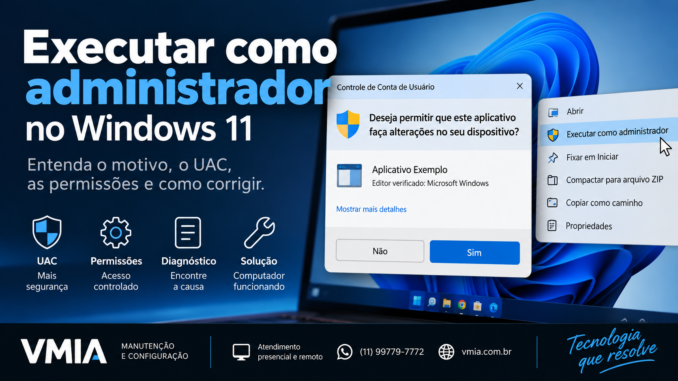
Você provavelmente já encontrou a opção “Executar como administrador” ao clicar com o botão direito sobre um programa no Windows 11. Em outras situações, nem é necessário escolher essa opção: o próprio Windows escurece a tela e mostra uma janela perguntando se você deseja permitir que determinado aplicativo faça alterações no dispositivo.
Para muitos usuários, essa mensagem significa simplesmente que o programa “precisa de mais permissão”.
A explicação está correta, mas é apenas uma pequena parte do que realmente acontece.
Por trás desse comportamento existe um dos principais mecanismos de segurança do Windows: o Controle de Conta de Usuário, conhecido pela sigla UAC (User Account Control).
O UAC trabalha em conjunto com contas de usuário, grupos de segurança, tokens de acesso, níveis de integridade, permissões de arquivos, Registro do Windows e diversos outros componentes para impedir que qualquer aplicativo tenha automaticamente liberdade total sobre o sistema.
Isso também explica uma situação que costuma causar confusão:
Se minha conta já é administradora, por que ainda preciso executar determinados programas como administrador?
A resposta é importante: estar conectado a uma conta pertencente ao grupo Administradores não significa que todos os programas executados nessa conta recebam automaticamente privilégios administrativos completos.
Essa separação é proposital.
Ela reduz significativamente o estrago que um programa mal configurado, vulnerável ou malicioso poderia provocar.
Neste artigo, vamos entender exatamente o que acontece quando um programa solicita privilégios administrativos no Windows 11, por que determinados aplicativos funcionam normalmente sem elevação enquanto outros apresentam erros e por que desativar o UAC para eliminar essas mensagens geralmente não é uma boa solução.
O que significa executar um programa como administrador?
Existe uma interpretação comum de que executar como administrador significa simplesmente utilizar uma “conta mais poderosa”.
Na prática, o funcionamento do Windows é mais sofisticado.
Quando um processo é iniciado, o Windows associa a ele informações de segurança que ajudam o sistema a decidir quais recursos aquele processo poderá acessar.
Entre essas informações estão:
- identidade do usuário;
- grupos aos quais o usuário pertence;
- privilégios disponíveis;
- privilégios habilitados;
- identificadores de segurança;
- nível de integridade;
- restrições aplicáveis ao processo.
Um aplicativo comum normalmente não precisa de acesso irrestrito ao computador.
Um navegador, editor de texto, calculadora ou reprodutor multimídia pode executar grande parte de suas tarefas utilizando apenas os direitos normais do usuário.
Já determinadas operações modificam áreas protegidas do Windows.
É nesse ponto que privilégios administrativos podem se tornar necessários.
Exemplos de operações que podem exigir privilégios elevados
Imagine um instalador que precisa colocar arquivos dentro de:
C:\Program Files
Além disso, ele pode precisar:
- registrar componentes;
- instalar um serviço;
- alterar configurações do sistema;
- criar entradas protegidas no Registro;
- instalar determinados drivers;
- modificar configurações válidas para todos os usuários.
Essas operações são muito diferentes de salvar um documento dentro da pasta Documentos do próprio usuário.
O Windows protege determinadas regiões justamente porque alterações realizadas nelas podem afetar todo o computador.
Se qualquer programa pudesse modificá-las livremente, bastaria abrir um aplicativo comprometido para que ele conseguisse alterar componentes críticos do sistema.
O que é o UAC do Windows?
O User Account Control é uma tecnologia de segurança introduzida pela Microsoft no Windows Vista e mantida nas versões posteriores do Windows.
No Windows 11, ele continua exercendo uma função fundamental.
Seu objetivo não é simplesmente mostrar aquela conhecida janela:
“Deseja permitir que este aplicativo faça alterações no seu dispositivo?”
A janela é apenas a parte visível.
O conceito principal é estabelecer uma separação entre tarefas comuns e operações que exigem privilégios elevados.
Em outras palavras:
um programa não deveria receber privilégios administrativos apenas porque foi iniciado por alguém que possui uma conta administrativa.
Quando uma operação realmente precisa desses privilégios, ocorre um processo chamado elevação.
Conta de administrador não significa programa sempre elevado
Este é provavelmente o ponto mais importante para compreender o UAC.
Considere um usuário pertencente ao grupo local:
Administradores
Seria natural imaginar que todos os programas executados por ele fossem automaticamente iniciados com privilégios administrativos completos.
Entretanto, com o UAC ativo, normalmente não é assim que o Windows trabalha.
O sistema procura manter as tarefas cotidianas executando com privilégios limitados.
Por exemplo, você pode abrir:
- navegador;
- Word;
- Bloco de Notas;
- Spotify;
- cliente de e-mail;
- programas comuns.
Esses aplicativos geralmente não precisam controlar áreas críticas do Windows.
Portanto, não existe motivo para entregar a eles privilégios elevados durante todo o tempo.
Quando uma tarefa exige elevação, o Windows pode solicitar autorização.
Essa arquitetura segue um princípio importante da segurança da informação:
Princípio do menor privilégio
O princípio do menor privilégio estabelece que um usuário ou programa deveria possuir apenas os privilégios necessários para executar sua função.
Nem mais.
Imagine um programa cuja única função seja visualizar fotografias.
Por que ele precisaria instalar serviços?
Alterar configurações globais?
Modificar arquivos críticos?
Carregar drivers?
Normalmente, não precisa.
Quanto maior a quantidade de privilégios concedidos a um aplicativo, maior poderá ser o impacto caso alguma coisa dê errado.
O que é um token de acesso no Windows?
Agora chegamos a uma parte mais técnica, mas essencial para compreender o funcionamento real do UAC.
Quando você entra no Windows, o sistema precisa determinar quem você é e o que poderá fazer.
Para isso, o Windows utiliza estruturas de segurança conhecidas como access tokens, ou tokens de acesso.
Simplificando bastante, podemos imaginar o token como uma espécie de “identidade de segurança” utilizada pelo sistema operacional durante as verificações de acesso.
Ele pode conter informações relacionadas à identidade e aos direitos associados ao contexto de segurança do processo.
Quando um processo tenta acessar determinado recurso, o Windows pode comparar as informações de segurança do processo com as permissões definidas naquele objeto.
Esses objetos podem incluir:
- arquivos;
- pastas;
- chaves do Registro;
- processos;
- serviços;
- objetos do sistema.
Portanto, quando um programa recebe:
“Acesso negado”
isso não significa necessariamente que o arquivo esteja corrompido.
Pode simplesmente existir uma incompatibilidade entre os direitos do processo e as permissões necessárias para realizar aquela operação.
Administradores podem trabalhar com diferentes níveis de privilégio
O UAC torna esse cenário ainda mais interessante.
Em uma conta administrativa, o Windows pode trabalhar com um mecanismo conhecido como Admin Approval Mode.
A ideia é permitir que tarefas normais sejam executadas sem conceder automaticamente toda a capacidade administrativa disponível.
Quando você inicia normalmente determinado programa, ele pode funcionar dentro desse contexto limitado.
Quando escolhe:
Executar como administrador
o Windows solicita a elevação.
Após a aprovação, o programa pode ser iniciado utilizando um contexto de segurança elevado.
Isso explica por que um mesmo executável pode apresentar comportamentos diferentes dependendo de como foi iniciado.
Um exemplo prático
Imagine um utilitário chamado:
configurador.exe
Você abre normalmente e tenta modificar um arquivo localizado em uma pasta protegida.
O programa apresenta:
Access denied
ou:
Acesso negado
Você fecha o aplicativo.
Depois:
- clica com o botão direito;
- seleciona Executar como administrador;
- confirma o UAC;
- repete a operação.
Dessa vez funciona.
O arquivo não ficou menos protegido.
O que mudou foi o contexto de segurança do processo.
Esse detalhe é fundamental.
Por que o Windows não executa tudo como administrador?
Seria tecnicamente possível criar um ambiente no qual praticamente todos os programas recebessem privilégios elevados.
Mas isso eliminaria uma importante camada de proteção.
Imagine abrir um arquivo aparentemente inofensivo que explora uma vulnerabilidade de algum aplicativo.
Se o programa comprometido estiver executando com privilégios administrativos desnecessariamente, o código malicioso poderá tentar aproveitar esse contexto privilegiado.
Por isso, existe uma regra prática importante:
não execute programas como administrador sem necessidade.
“Executar como administrador” não deve ser encarado como um botão universal para corrigir programas que não funcionam.
Executar como administrador não é uma ferramenta de reparo
Existe um hábito comum no suporte técnico:
Programa apresentou erro?
Executa como administrador.
Não funcionou?
Desative o UAC.
Essa abordagem pode mascarar a verdadeira causa do problema.
Se um programa moderno só funciona permanentemente quando executado como administrador, vale investigar por quê.
Ele pode estar tentando gravar informações em um local inadequado.
Pode existir:
- problema de permissões;
- software antigo;
- configuração incorreta;
- arquivo protegido;
- chave do Registro sem acesso;
- incompatibilidade;
- instalação defeituosa;
- dependência de um componente privilegiado.
Executar como administrador pode contornar o sintoma sem explicar sua origem.
Para diagnóstico técnico, essa diferença é extremamente importante.
Por que programas antigos costumam pedir administrador?
Aplicativos desenvolvidos para versões antigas do Windows podem ter sido criados em uma época na qual práticas hoje consideradas inadequadas eram relativamente comuns.
Por exemplo, um programa pode tentar armazenar seus arquivos de configuração diretamente dentro de sua pasta de instalação.
Imagine:
C:\Program Files\ProgramaAntigo\config.ini
O problema é que Program Files é uma área protegida.
Aplicativos modernos normalmente armazenam dados específicos do usuário em locais apropriados, como pastas dentro do perfil.
Entre elas encontramos frequentemente estruturas relacionadas ao:
AppData
Programas antigos podem não ter sido projetados considerando as práticas de segurança adotadas pelas versões modernas do Windows.
O resultado pode ser um aplicativo que funciona quando elevado, mas apresenta erro quando executado normalmente.
Isso não significa automaticamente que o Windows esteja “bloqueando o programa sem motivo”.
O software pode simplesmente ter sido desenvolvido seguindo uma arquitetura antiga.
Como o programa sabe que precisa pedir administrador?
Essa pergunta nos leva aos manifestos de aplicativos.
Executáveis do Windows podem conter informações que indicam ao sistema qual nível de execução esperam.
Entre os conceitos relacionados ao nível solicitado encontramos comportamentos equivalentes a:
- executar com os mesmos privilégios do processo que iniciou o aplicativo;
- solicitar o maior nível disponível para aquele usuário;
- exigir privilégios administrativos.
Um aplicativo desenvolvido corretamente pode declarar que precisa ser elevado.
Quando o Windows identifica essa necessidade, pode apresentar a interface do UAC antes de iniciar o processo com o nível solicitado.
É por isso que determinados instaladores apresentam o UAC imediatamente ao serem abertos.
Por que instaladores frequentemente precisam de administrador?
Instalar um programa pode envolver muito mais do que copiar um arquivo .exe.
Dependendo do aplicativo, o instalador poderá precisar:
- criar diretórios protegidos;
- escrever em Program Files;
- configurar componentes compartilhados;
- registrar serviços;
- adicionar componentes ao sistema;
- alterar chaves protegidas do Registro;
- instalar drivers;
- definir permissões;
- realizar alterações para todos os usuários.
Por isso, é normal que muitos instaladores legítimos solicitem elevação.
Entretanto, existe uma observação importantíssima:
A janela do UAC não significa que o programa seja seguro
Esse é um erro comum.
O UAC está perguntando se você autoriza aquele programa a executar uma operação elevada.
Ele não está garantindo:
“Este aplicativo foi analisado e é seguro.”
Um programa malicioso também pode solicitar privilégios administrativos.
Por isso, antes de confirmar uma elevação, observe:
- qual aplicativo está solicitando;
- se você realmente acabou de iniciar esse aplicativo;
- de onde o arquivo veio;
- quem aparece como editor;
- se você esperava que aquela operação exigisse privilégios administrativos.
Nunca transforme o botão Sim do UAC em um reflexo automático.
O que acontece quando a tela escurece?
Ao surgir uma solicitação do UAC, é comum o restante da Área de Trabalho ficar escurecido.
Isso pode ocorrer porque a solicitação está sendo exibida em um ambiente chamado Secure Desktop.
A ideia é separar a interação com a solicitação de elevação da Área de Trabalho comum.
Essa característica dificulta determinadas formas de interferência de outros aplicativos na caixa de diálogo.
É também por isso que, enquanto a solicitação aparece, você pode perceber que não consegue interagir normalmente com as outras janelas.
O escurecimento não significa que o computador travou.
Ele faz parte do mecanismo de segurança utilizado durante determinadas solicitações de elevação.
UAC é a mesma coisa que antivírus?
Não.
O UAC não substitui:
- Microsoft Defender;
- antivírus;
- firewall;
- SmartScreen;
- atualizações de segurança;
- boas práticas do usuário.
Ele atua em outra camada.
Seu objetivo principal envolve o controle de elevação de privilégios e alterações administrativas.
Um arquivo pode ser malicioso e solicitar elevação.
Se o usuário autorizar, o simples fato de o UAC ter mostrado uma mensagem não torna o arquivo confiável.
Por isso, segurança no Windows depende de várias camadas trabalhando em conjunto.
UAC também não é apenas uma janela irritante
Quando analisamos somente a mensagem que aparece na tela, é fácil pensar:
“Por que o Windows fica perguntando isso?”
Mas a pergunta mais interessante é:
O que aconteceria se qualquer aplicativo pudesse receber privilégios administrativos automaticamente?
A resposta explica por que o UAC existe.
Ele cria uma barreira entre o uso cotidiano do computador e determinadas operações privilegiadas.
Essa barreira não torna o Windows invulnerável.
Nenhum mecanismo isolado consegue fazer isso.
Mas ela reduz a exposição desnecessária de privilégios administrativos.
Quando “Executar como administrador” faz sentido?
Existem situações legítimas.
Por exemplo, algumas ferramentas administrativas precisam acessar componentes que um processo comum não pode modificar.
Utilitários de manutenção, ferramentas avançadas do sistema, determinados comandos e alguns instaladores podem realmente exigir elevação.
O importante é compreender a diferença entre:
o programa precisa legitimamente de privilégios administrativos
e:
estou executando como administrador porque não sei por que o programa está apresentando erro.
No primeiro caso, existe uma justificativa técnica.
No segundo, existe um diagnóstico a ser feito.
Como o Windows decide o que um programa pode fazer?
Na primeira parte, vimos que pertencer ao grupo de administradores não significa que todos os programas iniciados pelo usuário devam executar automaticamente com privilégios administrativos completos.
Essa separação é uma das bases do UAC.
Agora podemos avançar um pouco mais.
Quando um aplicativo tenta abrir um arquivo protegido, alterar uma configuração do sistema ou controlar determinado recurso, o Windows precisa tomar uma decisão:
esse processo possui autorização para realizar essa operação?
A resposta não depende de uma única configuração.
O Windows considera o contexto de segurança do processo, as permissões existentes no recurso, os grupos aos quais o usuário pertence, os privilégios disponíveis e outros mecanismos de controle.
É por isso que dois programas executados pelo mesmo usuário podem não possuir exatamente a mesma capacidade de modificar o sistema.
Usuário padrão e administrador: qual é a diferença?
No Windows 11, podemos simplificar as contas locais em dois grupos bastante conhecidos:
- usuários padrão;
- administradores.
Um usuário padrão consegue realizar praticamente todas as tarefas comuns do dia a dia.
Ele pode navegar na internet, criar documentos, utilizar aplicativos, acessar seus próprios arquivos e alterar diversas preferências pessoais.
Entretanto, determinadas mudanças que afetam o computador inteiro exigem credenciais ou autorização administrativa.
Já uma conta pertencente ao grupo Administradores possui capacidade de realizar tarefas administrativas.
Mas existe uma diferença importante entre possuir capacidade administrativa e executar todos os processos permanentemente elevados.
Com o UAC funcionando normalmente, essa distinção ajuda a manter as atividades cotidianas separadas das operações privilegiadas.
O que acontece quando um usuário padrão encontra o UAC?
Existe uma diferença visual e funcional interessante.
Quando uma conta administrativa inicia uma operação que exige elevação, normalmente o Windows solicita uma confirmação.
Em determinadas situações, a pergunta pode ser basicamente:
Deseja permitir que este aplicativo faça alterações no dispositivo?
Já quando um usuário padrão precisa executar uma operação administrativa, pode ser necessário fornecer as credenciais de uma conta autorizada.
Isso ocorre porque aquele usuário não possui, por conta própria, os direitos administrativos necessários.
Essa diferença é importante em computadores utilizados por:
- famílias;
- empresas;
- escolas;
- laboratórios;
- ambientes compartilhados.
Um usuário pode trabalhar normalmente sem precisar possuir controle administrativo permanente sobre a máquina.
Por que usar uma conta padrão pode aumentar a segurança?
Quando uma pessoa utiliza uma conta administrativa para tudo, ela possui a capacidade de autorizar mudanças importantes no computador.
Isso não significa que usar uma conta administrativa seja automaticamente inseguro, principalmente com o UAC corretamente configurado.
Entretanto, ambientes que exigem maior controle podem optar por separar ainda mais as funções.
Por exemplo:
Conta A: utilizada diariamente como usuário padrão.
Conta B: utilizada somente quando uma operação administrativa exige credenciais.
Esse modelo ajuda a reforçar o princípio do menor privilégio.
Em empresas, esse conceito pode ser aplicado de maneira ainda mais rígida por meio de políticas e sistemas centralizados de administração.
O que são níveis de integridade no Windows?
Agora entramos em um conceito menos conhecido pelo usuário comum.
O Windows possui um mecanismo chamado Mandatory Integrity Control, ou MIC.
Ele trabalha com níveis de integridade atribuídos a objetos e contextos de segurança.
De forma simplificada, podemos imaginar esses níveis como parte de uma classificação utilizada pelo Windows para limitar determinadas interações entre processos e recursos.
Entre os níveis que podem aparecer estão:
- Low;
- Medium;
- High;
- System.
Existem ainda outros contextos específicos, mas esses quatro ajudam bastante a compreender o funcionamento geral.
Medium Integrity
Grande parte dos aplicativos comuns iniciados normalmente pelo usuário interativo trabalha em um contexto associado ao nível Medium.
Por exemplo, dependendo do contexto e da configuração:
- editores;
- ferramentas comuns;
- aplicativos tradicionais;
- diversos processos iniciados pelo usuário.
Isso é importante porque um usuário pertencente ao grupo Administradores ainda pode iniciar aplicativos comuns sem que esses aplicativos recebam automaticamente um contexto elevado.
Assim, possuir uma conta administrativa não significa necessariamente que o aplicativo esteja executando em High Integrity.
High Integrity
Quando um processo é elevado com privilégios administrativos, ele normalmente passa a trabalhar em um contexto associado ao nível High.
É aqui que encontramos uma das diferenças práticas entre:
abrir um programa normalmente
e
Executar como administrador.
O executável pode ser exatamente o mesmo.
O arquivo no disco pode ser exatamente o mesmo.
Mas o contexto de segurança utilizado durante sua execução muda.
Isso permite que o processo elevado realize determinadas operações que a instância normal não conseguiria executar.
System Integrity
Existe ainda um nível associado a componentes executados no contexto do próprio sistema.
A conta SYSTEM, também conhecida como LocalSystem em determinados contextos, é utilizada por vários componentes e serviços do Windows.
Não devemos confundir:
Administrador
com:
SYSTEM
Eles não são sinônimos.
Um processo executado como administrador não se transforma automaticamente em um processo executado como SYSTEM.
Essa diferença é importante principalmente em diagnósticos envolvendo:
- serviços;
- tarefas agendadas;
- permissões;
- softwares corporativos;
- ferramentas de manutenção;
- instaladores;
- componentes do próprio Windows.
Administrador não é o nível máximo de tudo
Esse é outro mito bastante comum.
Alguns usuários imaginam:
“Se executei como administrador, o programa pode acessar absolutamente qualquer coisa.”
Não necessariamente.
O Windows possui várias camadas de segurança.
Além do contexto administrativo, podem existir:
- ACLs;
- permissões NTFS;
- privilégios específicos;
- proprietários de objetos;
- políticas;
- proteção de componentes;
- isolamento de processos;
- controles específicos do sistema.
Portanto, Executar como administrador não significa automaticamente acesso ilimitado a todos os objetos existentes no Windows.
Essa informação é extremamente útil durante um diagnóstico.
O que são permissões NTFS?
Quando trabalhamos com arquivos e pastas armazenados em volumes NTFS, podemos encontrar permissões que determinam quais usuários ou grupos podem realizar determinadas operações.
Entre elas podem existir direitos relacionados a:
- leitura;
- gravação;
- modificação;
- execução;
- exclusão;
- controle total.
Essas permissões podem ser herdadas de uma pasta superior ou configuradas especificamente para determinado objeto.
Isso significa que o acesso a um arquivo não depende apenas da pergunta:
“O usuário é administrador?”
O Windows também precisa analisar as permissões relacionadas ao objeto.
O que é uma ACL?
ACL significa:
Access Control List
ou lista de controle de acesso.
Simplificando, uma ACL contém entradas que ajudam a definir quem possui determinados direitos sobre um objeto.
Cada entrada pode estar associada a um usuário ou grupo e aos direitos correspondentes.
Quando um processo tenta acessar determinado recurso, o Windows realiza verificações de segurança para determinar se aquela operação deve ser permitida.
Portanto, quando aparece:
Access is denied
ou:
Acesso negado
a causa pode estar relacionada às permissões do recurso, e não simplesmente ao UAC.
“Acesso negado” não significa automaticamente “execute como administrador”
Essa regra deveria fazer parte de qualquer diagnóstico profissional do Windows.
Um erro de acesso negado pode surgir por diversos motivos.
Por exemplo:
- o processo não está elevado;
- o usuário não possui a permissão necessária;
- o arquivo pertence a outro usuário ou contexto;
- existe uma entrada de permissão específica;
- o arquivo está protegido;
- uma política impede a operação;
- outro mecanismo de segurança está envolvido;
- o aplicativo está tentando acessar um local inadequado.
Por isso, executar como administrador pode funcionar em alguns casos e não alterar absolutamente nada em outros.
Exemplo: pasta pertencente a outro usuário
Imagine uma pasta criada por uma conta diferente e configurada com permissões restritas.
Você entra com sua conta e tenta acessar determinados arquivos.
Recebe:
Acesso negado.
Executar o Explorador ou outra ferramenta em um contexto administrativo pode ajudar em algumas operações administrativas, mas não devemos partir imediatamente para mudanças agressivas nas permissões.
Antes disso, é necessário entender:
- quem é o proprietário;
- quais permissões existem;
- se existe herança;
- qual usuário deveria acessar os dados;
- se o conteúdo pertence a outro perfil;
- se a restrição foi criada propositalmente.
Alterar permissões indiscriminadamente pode criar problemas maiores.
O que é proprietário de um arquivo ou pasta?
Objetos protegidos pelo sistema de segurança do Windows possuem um proprietário.
O proprietário possui importância especial na administração das permissões.
Em determinadas situações, um administrador pode assumir a propriedade de um objeto para posteriormente ajustar suas permissões.
Entretanto, isso não significa que assumir propriedade de tudo seja uma boa prática.
Muito pelo contrário.
Modificar propriedade e permissões de pastas críticas do Windows sem compreender sua função pode provocar:
- falhas de aplicativos;
- problemas de atualização;
- comportamento inesperado;
- redução da segurança;
- dificuldades futuras de manutenção.
Ferramentas como takeown e icacls são poderosas justamente porque conseguem alterar aspectos importantes desse sistema.
Elas devem ser utilizadas com conhecimento da estrutura que está sendo modificada.
CMD normal e CMD como administrador são diferentes?
Sim, em relação ao contexto de segurança.
Abra o Prompt de Comando normalmente.
Depois abra outra janela utilizando:
Executar como administrador.
Visualmente, as duas janelas podem parecer quase iguais.
Entretanto, os processos não necessariamente possuem o mesmo contexto de segurança.
Isso explica por que determinado comando pode funcionar na janela elevada e apresentar:
Access is denied.
na janela comum.
Não é o cmd.exe que se tornou um programa diferente.
O que mudou foi o contexto no qual ele está executando.
PowerShell segue a mesma lógica?
De forma geral, sim.
Abrir o PowerShell não significa automaticamente que todos os comandos terão privilégios administrativos.
Determinadas operações podem exigir uma sessão elevada.
Por isso, muitos tutoriais informam:
Abra o PowerShell como administrador.
Mas existe um cuidado importante.
Não devemos elevar o terminal sem necessidade.
Se você precisa apenas executar:
ipconfig
não existe motivo para assumir automaticamente que precisa de privilégios administrativos.
Da mesma forma, vários comandos de consulta podem funcionar normalmente sem elevação.
A elevação deve acompanhar a necessidade da operação.
Windows Terminal também pode executar elevado
O Windows Terminal funciona como uma interface capaz de hospedar diferentes shells e perfis.
Você pode utilizá-lo com:
- PowerShell;
- Prompt de Comando;
- outros ambientes instalados.
Se o Windows Terminal for iniciado elevado, os processos iniciados dentro daquele contexto podem herdar características do processo elevado, dependendo da forma como são criados.
Isso merece atenção.
Quando um terminal está elevado, qualquer comando executado ali pode possuir uma capacidade de alteração maior do que teria em uma sessão comum.
Por isso, uma boa prática é manter terminais administrativos abertos somente durante o tempo necessário.
Como saber se o terminal está como administrador?
Um indício bastante visível pode aparecer no título da janela, dependendo do aplicativo e da versão utilizada.
Mas, para diagnóstico mais técnico, podemos consultar informações sobre o processo e o token.
Ferramentas do próprio Windows e utilitários administrativos permitem investigar:
- usuário do processo;
- grupos;
- privilégios;
- integridade;
- elevação.
No Prompt de Comando, por exemplo, o comando:
whoami
mostra a identidade utilizada naquele contexto.
Mas podemos ir além.
Conhecendo o comando whoami
O whoami parece simples, mas possui opções muito úteis para diagnóstico de segurança.
Execute:
whoami /?
para visualizar os parâmetros disponíveis na versão instalada do Windows.
Um comando particularmente interessante é:
whoami /groups
Ele mostra os grupos associados ao contexto de segurança atual.
Outra opção importante:
whoami /priv
Ela permite visualizar privilégios relacionados ao contexto atual.
Essas informações ajudam a demonstrar que segurança no Windows é muito mais complexa do que simplesmente classificar uma conta como:
Administrador
ou:
Usuário comum.
Privilégio disponível não significa privilégio sempre ativo
Outro conceito importante é que um token pode possuir determinados privilégios sem que todos estejam necessariamente habilitados o tempo inteiro.
O Windows possui diversos privilégios específicos associados a operações administrativas e internas.
Essa granularidade permite um controle muito mais sofisticado do que uma simples chave:
administrador = sim
ou:
administrador = não.
É justamente essa arquitetura que permite que diferentes serviços, processos e usuários recebam capacidades diferentes.
Como verificar processos elevados pelo Gerenciador de Tarefas
O Gerenciador de Tarefas pode ajudar bastante nesse diagnóstico.
Dependendo da versão atual do Windows 11 e das colunas disponíveis, você pode adicionar informações relacionadas à elevação na visualização de detalhes dos processos.
Abra:
Gerenciador de Tarefas → Detalhes
Clique com o botão direito sobre os títulos das colunas e procure a opção de seleção de colunas.
Entre as informações disponíveis pode existir uma coluna relacionada a:
Elevado
Com ela, torna-se muito mais fácil identificar quais processos estão executando elevados.
Esse recurso é especialmente útil quando queremos responder:
“Esse programa está realmente executando como administrador?”
em vez de simplesmente assumir que está.
Um programa elevado pode iniciar outro programa elevado?
Em muitos casos, um processo filho pode herdar características do contexto de segurança do processo que o iniciou.
Isso gera uma consequência prática importante.
Imagine que você abriu um gerenciador de arquivos de terceiros como administrador.
A partir dele, inicia outros executáveis.
Dependendo da forma como esses processos são criados e das regras aplicáveis, você pode acabar executando outros programas em contexto elevado sem perceber imediatamente.
É mais um motivo para não manter aplicações elevadas desnecessariamente.
Por que abrir o navegador como administrador é uma má ideia?
Um navegador precisa lidar continuamente com conteúdo vindo da internet.
Ele processa:
- HTML;
- JavaScript;
- imagens;
- vídeos;
- documentos;
- extensões;
- downloads;
- páginas de terceiros.
Os navegadores modernos utilizam diversas tecnologias de isolamento e segurança.
Executá-los com privilégios administrativos sem necessidade vai contra o princípio do menor privilégio e pode alterar o modelo de segurança esperado.
Portanto:
não transforme “Executar como administrador” em configuração permanente do navegador.
O mesmo raciocínio vale para vários programas que processam conteúdo externo.
O perigo da opção “Executar este programa como administrador”
O Windows oferece configurações de compatibilidade que podem fazer determinado aplicativo solicitar execução elevada.
Isso pode ser útil em casos específicos, principalmente com programas antigos que realmente dependem desse comportamento.
O problema começa quando essa configuração é utilizada como solução genérica.
Imagine um programa que falha porque tenta gravar seus dados em uma pasta incorreta.
Em vez de corrigir a instalação ou descobrir a causa, alguém configura:
Executar este programa como administrador.
O erro desaparece.
Parece resolvido.
Mas o problema original continua existindo.
Agora aquele programa recebe privilégios maiores em todas as execuções.
Quando um programa só funciona como administrador, investigue
Se um aplicativo deveria funcionar normalmente para um usuário comum, mas só funciona elevado, procure descobrir o que ele tenta fazer.
Algumas perguntas ajudam:
Ele tenta gravar em Program Files?
Ele tenta alterar HKLM no Registro?
Ele depende de algum serviço?
A pasta de dados possui permissões incorretas?
É um programa muito antigo?
Existe uma versão atualizada?
O instalador configurou corretamente as permissões?
O problema começou depois de copiar o programa de outro computador?
O software foi restaurado de backup sem preservar corretamente permissões e configurações?
Essas perguntas levam a um diagnóstico real.
AppData existe por um motivo
Muitos aplicativos precisam armazenar configurações específicas de cada usuário.
O Windows oferece locais adequados dentro do perfil para isso.
Um deles está relacionado à estrutura:
C:\Users\NomeDoUsuario\AppData
Dentro dela encontramos normalmente diretórios como:
Local
LocalLow
Roaming
Cada um possui finalidades e comportamentos próprios.
Um aplicativo moderno não deveria exigir privilégios administrativos apenas para salvar uma preferência simples do usuário.
Quando um programa tenta armazenar continuamente dados modificáveis dentro de uma área protegida do sistema, pode surgir a necessidade artificial de elevação.
Program Files deve ser protegido
Alguns usuários tentam resolver erros modificando as permissões de:
C:\Program Files
ou:
C:\Program Files (x86)
para permitir gravação ampla.
Isso pode ser uma péssima solução.
Essas pastas possuem proteção justamente porque armazenam programas instalados.
Permitir que qualquer processo comum modifique livremente executáveis e bibliotecas dentro dessas estruturas enfraquece uma importante barreira de segurança.
Se um aplicativo precisa gravar continuamente seus dados ali, investigue o aplicativo.
Não comece reduzindo a segurança da pasta inteira.
E o Registro do Windows?
O mesmo princípio aparece no Registro.
Nem todas as regiões do Registro possuem a mesma finalidade ou as mesmas permissões.
Uma aplicação pode manter configurações específicas do usuário em áreas associadas ao próprio usuário.
Outras configurações afetam o computador inteiro.
Por isso, dependendo da chave que um aplicativo tenta alterar, privilégios diferentes podem ser necessários.
Essa é uma das razões pelas quais um instalador pode precisar de administrador enquanto o programa instalado posteriormente funciona normalmente sem elevação.
O instalador configura componentes globais.
O aplicativo cotidiano utiliza os componentes já instalados e grava preferências dentro do contexto do usuário.
Esse é um comportamento perfeitamente razoável.
Por que um instalador pede administrador, mas o programa não?
Agora conseguimos responder tecnicamente.
Durante a instalação, podem ser necessárias alterações em:
- Program Files;
- componentes compartilhados;
- serviços;
- Registro do sistema;
- drivers;
- permissões;
- associações;
- configurações globais.
Depois que tudo está instalado, o aplicativo pode simplesmente:
- ler seus arquivos;
- carregar suas bibliotecas;
- acessar configurações;
- salvar preferências no perfil;
- trabalhar com documentos do usuário.
Portanto, não existe contradição.
Instalar o aplicativo e utilizar o aplicativo são operações diferentes.
Por que alguns programas nunca mostram UAC?
Porque simplesmente não precisam de elevação.
Isso é normal e desejável.
Um aplicativo pode ser instalado somente para o usuário e manter seus arquivos e configurações em áreas nas quais aquela conta possui acesso.
Aplicativos distribuídos dessa maneira podem exigir menos intervenções administrativas.
Também existem programas portáteis que conseguem funcionar sem uma instalação tradicional.
Mas ser “portátil” não significa automaticamente que um programa nunca possa solicitar privilégios.
Tudo depende das operações que ele pretende executar.
Aplicativo portátil também pode precisar de administrador
Imagine um utilitário portátil utilizado para modificar uma configuração protegida do sistema.
Ele pode não precisar ser instalado.
Mesmo assim, a operação executada por ele pode exigir privilégios elevados.
Isso mostra novamente que devemos separar dois conceitos:
instalação
e:
privilégio necessário para determinada operação.
Um arquivo .exe não precisa estar instalado para tentar realizar uma operação administrativa.
“Executar como administrador” deixa o programa mais rápido?
Não.
Elevação não é um modo de desempenho.
Executar um programa como administrador não entrega automaticamente:
- mais CPU;
- mais RAM;
- mais velocidade do SSD;
- prioridade maior;
- internet mais rápida;
- melhor desempenho gráfico.
O que muda principalmente é o contexto de segurança e as permissões disponíveis.
Se um programa funciona melhor elevado, provavelmente existe algum comportamento específico sendo desbloqueado.
Isso merece investigação.
UAC também não corrige arquivos corrompidos
Outro erro comum ocorre quando um programa apresenta falha e alguém sugere:
“Execute como administrador porque o arquivo pode estar corrompido.”
São problemas diferentes.
Elevação pode resolver uma falha causada por falta de autorização.
Ela não repara automaticamente:
- executáveis corrompidos;
- DLLs danificadas;
- banco de dados defeituoso;
- arquivos de configuração inválidos;
- setores defeituosos;
- instalações incompletas.
Se executar elevado resolveu, isso fornece uma pista sobre o problema.
Não prova que o aplicativo foi reparado.
Use a elevação como ferramenta de diagnóstico
Para um técnico, existe uma abordagem muito mais interessante.
Suponha que um programa apresente erro quando aberto normalmente.
Você testa o mesmo programa elevado.
Ele funciona.
Em vez de concluir:
“Pronto. Configure para sempre abrir como administrador.”
podemos concluir:
“Existe uma forte pista de que o problema está relacionado ao contexto de segurança, permissões ou alguma operação que exige elevação.”
Agora o diagnóstico ficou melhor.
Podemos investigar o que o programa tenta acessar.
Essa mudança de raciocínio separa uma solução improvisada de uma análise técnica.
O UAC ajuda a descobrir problemas de software
Curiosamente, o UAC também pode revelar softwares mal projetados.
Um programa comum que exige elevação sem uma justificativa aparente merece investigação.
Principalmente se sua função for algo simples, como:
- editar um arquivo pessoal;
- organizar fotografias;
- reproduzir mídia;
- armazenar notas;
- realizar tarefas exclusivamente dentro do perfil.
Isso não significa que todo programa que pede administrador seja suspeito.
Existem inúmeras justificativas legítimas.
Mas a solicitação precisa fazer sentido diante da tarefa executada.
Antes de clicar em “Sim”, faça uma pergunta simples
Quando aparecer uma solicitação do UAC, pergunte:
“O que estou fazendo neste momento justifica uma alteração administrativa?”
Se você acabou de:
- instalar um driver;
- instalar um aplicativo tradicional;
- abrir uma ferramenta administrativa;
- alterar uma configuração protegida;
a solicitação pode ser perfeitamente esperada.
Se você apenas abriu:
- uma fotografia;
- um PDF desconhecido;
- um arquivo baixado;
- um programa que nunca utilizou;
e imediatamente surgiu uma solicitação administrativa inesperada, vale verificar cuidadosamente antes de permitir.
O UAC funciona melhor quando o usuário presta atenção ao motivo da elevação.
Como descobrir por que um programa só funciona como administrador no Windows 11
Chegamos à situação mais interessante para quem presta suporte técnico.
Um programa apresenta erro quando aberto normalmente.
Você fecha o aplicativo, clica com o botão direito sobre seu executável, escolhe Executar como administrador, confirma o UAC e tenta novamente.
Dessa vez funciona perfeitamente.
O que fazer?
A solução mais rápida seria configurar o programa para sempre executar como administrador.
Porém, como vimos anteriormente, isso pode apenas esconder o problema.
O comportamento fornece uma pista muito mais valiosa:
alguma operação realizada pelo programa depende do contexto de segurança utilizado durante sua execução.
Agora precisamos descobrir qual.
Primeiro teste: confirme que a elevação realmente faz diferença
Antes de modificar permissões, Registro ou qualquer configuração do Windows, reproduza o problema.
Abra o aplicativo normalmente e anote exatamente o que falha.
Pode ser:
- programa não inicia;
- programa abre e fecha;
- configuração não é salva;
- arquivo não pode ser criado;
- atualização interna falha;
- banco de dados não abre;
- plugin não carrega;
- determinada função fica indisponível;
- aparece “Acesso negado”;
- surge um código de erro.
Depois feche completamente o programa.
Execute novamente utilizando:
botão direito → Executar como administrador
Repita exatamente a mesma operação.
Se o problema desaparecer consistentemente quando o processo está elevado, temos uma excelente pista.
Isso não identifica a causa, mas reduz bastante o campo de investigação.
Verifique o local onde o programa está instalado
O próximo passo é descobrir onde o aplicativo está executando.
No Gerenciador de Tarefas, dependendo do processo, você pode clicar com o botão direito e utilizar:
Abrir local do arquivo
Programas tradicionais costumam estar em locais como:
C:\Program Files\
ou:
C:\Program Files (x86)\
Outros podem estar instalados dentro do perfil do usuário.
Também encontramos programas antigos ou portáteis executando em:
C:\Programa\
C:\Aplicativo\
ou até diretamente na Área de Trabalho.
A localização fornece pistas importantes.
O programa está tentando gravar dentro da própria pasta?
Esse é um dos primeiros pontos que eu investigaria em um aplicativo antigo.
Imagine a seguinte estrutura:
C:\Program Files\SistemaAntigo\
Dentro dela existem:
programa.exe
config.ini
dados.db
usuarios.dat
log.txt
O executável pode tentar modificar constantemente esses arquivos.
O problema é que Program Files não foi projetado para funcionar como uma pasta de dados livremente modificável por qualquer aplicativo executado pelo usuário.
Aplicativos modernos normalmente separam:
arquivos do programa
de:
dados modificáveis do usuário.
Se o aplicativo antigo tenta escrever diretamente na pasta protegida de instalação, ele pode funcionar elevado e falhar normalmente.
Nesse cenário, o UAC não é necessariamente o problema.
A arquitetura do software pode ser a verdadeira causa.
Não libere gravação para todos em Program Files
Uma “solução” perigosa encontrada em alguns tutoriais consiste em alterar as permissões de toda a pasta:
C:\Program Files
permitindo controle amplo para os usuários.
Não faça isso como solução genérica.
As permissões dessas pastas fazem parte da proteção do sistema.
Reduzir indiscriminadamente a segurança de uma estrutura que contém executáveis e bibliotecas instaladas pode criar oportunidades para alterações não autorizadas.
Se um programa específico possui uma necessidade legítima e documentada, analise aquela aplicação e aquela pasta específica.
Não reduza a proteção de uma árvore inteira do Windows apenas para fazer um software antigo funcionar.
Verifique AppData
A próxima região importante é o perfil do usuário.
Digite na barra de endereços do Explorador:
%appdata%
Isso normalmente direciona para uma estrutura relacionada ao:
AppData\Roaming
Também existe:
%localappdata%
que normalmente aponta para:
AppData\Local
Programas podem utilizar essas regiões para armazenar:
- configurações;
- caches;
- bancos de dados locais;
- perfis;
- logs;
- arquivos temporários;
- dados específicos daquele usuário.
Se um aplicativo funciona para um usuário do Windows e falha para outro, investigar o perfil e as estruturas do AppData pode ser muito mais útil do que simplesmente elevar o executável.
Teste com outro usuário do Windows
Esse é um teste diagnóstico extremamente útil.
Suponha que determinado programa apresente erro apenas na conta de João.
Na conta de Maria, funciona normalmente.
Isso muda completamente nossa linha de investigação.
Se o mesmo Windows, mesmo hardware e mesma instalação funcionam em outro perfil, podemos começar a investigar elementos específicos do usuário.
Por exemplo:
- AppData;
- configurações pessoais;
- permissões;
- perfil corrompido;
- chaves específicas do usuário no Registro;
- arquivos de configuração;
- credenciais armazenadas.
O problema deixa de parecer global.
Essa comparação pode economizar muito tempo.
Entenda HKCU e HKLM
No Registro do Windows, duas estruturas aparecem constantemente em diagnósticos:
HKEY_CURRENT_USER
e:
HKEY_LOCAL_MACHINE
Conhecidas respectivamente como:
HKCU
e:
HKLM
Simplificando:
HKCU contém muitas configurações relacionadas ao usuário atual.
HKLM contém diversas configurações relacionadas ao computador.
Essa diferença ajuda a entender por que determinadas alterações podem ser realizadas normalmente e outras podem exigir elevação.
Um aplicativo que salva uma preferência individual normalmente não deveria precisar modificar uma configuração global do computador para cada pequena alteração.
Programas antigos ou mal projetados podem fazer exatamente isso.
Um programa pode tentar modificar HKLM sem necessidade
Imagine um software que possui uma opção:
“Mostrar dicas ao iniciar”
Essa é claramente uma preferência do usuário.
Seria razoável armazená-la dentro do contexto daquele usuário.
Mas suponha que um programa antigo tente gravar essa preferência em uma área protegida associada à configuração global da máquina.
O resultado pode ser:
- erro;
- configuração não salva;
- acesso negado;
- necessidade aparente de administrador.
Executar o programa elevado pode fazer a configuração funcionar.
Mas novamente:
a elevação corrigiu o sintoma, não necessariamente o projeto inadequado do aplicativo.
Process Monitor: uma das melhores ferramentas para esse diagnóstico
Quando precisamos descobrir exatamente o que um programa está tentando acessar, uma ferramenta extremamente útil é o Process Monitor, da suíte Sysinternals da Microsoft.
Ele permite observar uma enorme quantidade de operações relacionadas a processos.
Entre elas, acessos a:
- arquivos;
- pastas;
- Registro;
- processos;
- determinadas atividades do sistema.
O grande desafio não é capturar informações.
É filtrar as informações certas.
Um computador Windows realiza uma quantidade enorme de operações em poucos segundos.
Por isso, abrir o Process Monitor e simplesmente observar tudo pode produzir milhares de eventos difíceis de interpretar.
A lógica correta ao usar Process Monitor
O objetivo não é analisar o Windows inteiro.
Queremos responder uma pergunta específica:
O que o programa faz imediatamente antes de apresentar o erro?
Imagine que o processo problemático seja:
programa.exe
Podemos concentrar a análise nesse processo.
Depois:
- iniciamos a captura;
- reproduzimos o problema;
- interrompemos a captura;
- analisamos os eventos relacionados;
- procuramos falhas de acesso coerentes com o comportamento observado.
Resultados relacionados a acesso negado podem fornecer pistas importantes.
Mas existe um cuidado:
nem todo resultado de falha registrado pelo Process Monitor representa um problema real.
Aplicativos e o próprio Windows testam caminhos, procuram chaves que podem não existir e tentam diferentes alternativas durante a execução normal.
Portanto, não devemos encontrar uma linha marcada como falha e imediatamente concluir:
“Achei o problema.”
Precisamos relacionar o evento ao momento exato em que a função falhou.
Compare execução normal e elevada
Uma técnica ainda melhor consiste em comparar dois cenários.
Cenário 1
Execute o aplicativo normalmente.
Reproduza o erro.
Registre o comportamento.
Cenário 2
Execute o mesmo aplicativo elevado.
Repita exatamente a mesma operação.
Agora compare.
Se, durante a execução normal, determinada tentativa de gravação falha e, elevada, a mesma operação funciona, encontramos uma evidência muito mais forte.
Esse método é superior a simplesmente alterar permissões aleatoriamente até o aplicativo começar a funcionar.
Procure por ACCESS DENIED, mas interprete corretamente
Durante uma investigação com ferramentas de monitoramento, mensagens relacionadas a:
ACCESS DENIED
merecem atenção.
Por exemplo, o programa pode tentar gravar:
C:\Program Files\Programa\config.ini
e receber uma falha de acesso.
Quando elevado, a gravação funciona.
Isso cria uma hipótese bastante consistente.
Mas imagine que exista outro ACCESS DENIED totalmente desconectado da função que apresentou erro.
Alterar permissões baseado apenas nessa linha poderia criar uma falsa solução.
O diagnóstico precisa combinar:
evento + momento + recurso acessado + comportamento do aplicativo.
Verifique serviços
Alguns aplicativos dependem de serviços do Windows.
Abra:
services.msc
e procure componentes relacionados ao programa, quando fizer sentido.
Um aplicativo pode possuir:
- serviço principal;
- serviço de atualização;
- serviço de licenciamento;
- serviço de comunicação;
- componente auxiliar.
Se o serviço necessário estiver parado ou mal configurado, o aplicativo pode apresentar comportamento estranho.
Entretanto, executar a interface gráfica como administrador nem sempre é a solução correta.
Talvez o problema verdadeiro esteja no serviço.
Aplicativo e serviço não são a mesma coisa
Imagine um software composto por:
interface.exe
e:
servico.exe
A interface é utilizada pelo usuário.
O serviço executa em segundo plano com outro contexto.
O aplicativo pode enviar comandos para esse serviço.
Esse modelo permite que a interface não precise executar permanentemente com privilégios elevados.
É uma arquitetura comum em programas que precisam realizar algumas operações privilegiadas.
Portanto, se a comunicação entre a interface e o serviço estiver quebrada, executar a interface como administrador pode alterar o comportamento e confundir o diagnóstico.
Investigue a arquitetura do programa.
Verifique o Agendador de Tarefas
Alguns programas utilizam tarefas agendadas para:
- atualizações;
- manutenção;
- inicialização;
- execução privilegiada;
- tarefas periódicas;
- componentes auxiliares.
Abra:
taskschd.msc
e procure tarefas relacionadas ao aplicativo quando houver motivo para isso.
Uma tarefa quebrada, apontando para um executável inexistente ou criada com configurações incorretas pode provocar falhas que parecem ser do programa principal.
Mais uma vez, o objetivo é descobrir a causa, não apenas elevar tudo.
Verifique se existe atualização do programa
Antes de gastar horas ajustando permissões de um aplicativo antigo, verifique se existe uma versão atual.
O desenvolvedor pode ter corrigido:
- incompatibilidades com UAC;
- caminhos incorretos;
- gravação em Program Files;
- dependências antigas;
- problemas de permissões;
- incompatibilidade com versões atuais do Windows.
Em muitos casos, atualizar o software é muito melhor do que adaptar permanentemente o Windows para um comportamento legado.
Cuidado com o modo de compatibilidade
O Windows possui opções de compatibilidade destinadas principalmente a programas antigos.
Elas podem ajudar em determinadas situações.
Mas também não devem ser ativadas aleatoriamente.
Configurar:
- versão antiga do Windows;
- execução administrativa;
- resolução reduzida;
- outras opções de compatibilidade;
sem compreender o erro original pode criar um ambiente ainda mais difícil de diagnosticar.
Mude uma variável de cada vez.
Teste.
Documente o resultado.
Esse método simples evita perder a referência do que realmente resolveu o problema.
O problema pode estar no instalador
Às vezes, o aplicativo não foi instalado corretamente.
Imagine um instalador que deveria:
- criar uma pasta de dados;
- definir determinadas permissões;
- registrar um serviço;
- criar configurações;
- instalar componentes.
Se a instalação foi interrompida ou executada de maneira inadequada, o programa principal pode ficar parcialmente configurado.
Nesse caso, executar o aplicativo como administrador pode mascarar algumas falhas.
Uma reinstalação correta utilizando o instalador oficial e adequado à versão do Windows pode ser a solução mais limpa.
Não baixe DLLs aleatórias para corrigir esse problema
Se o aplicativo apresenta erros, outro hábito perigoso é pesquisar o nome de uma DLL na internet e baixar o arquivo de um site desconhecido.
Isso pode:
- introduzir malware;
- instalar uma versão incompatível;
- mascarar a dependência verdadeira;
- criar conflitos;
- dificultar ainda mais o diagnóstico.
Se o programa depende de um runtime ou componente específico, procure identificar e instalar o componente oficial correspondente.
O problema de elevação não deve virar uma sequência de “correções” aleatórias.
Verifique o Visualizador de Eventos
O Visualizador de Eventos também pode fornecer pistas.
Abra:
eventvwr.msc
Eventos relacionados ao aplicativo podem aparecer em registros do Windows, dependendo do tipo de falha.
Procure principalmente eventos próximos ao horário em que o problema foi reproduzido.
Esse detalhe é importante.
Um computador pode acumular muitos avisos e erros que não possuem qualquer relação com o problema investigado.
Se o aplicativo falhou às 14:32, eventos registrados naquele momento merecem prioridade.
Não tente “corrigir todos os erros vermelhos” existentes no Visualizador de Eventos.
Essa abordagem normalmente leva a diagnósticos errados.
O Monitor de Confiabilidade também pode ajudar
Outra ferramenta muito útil é o Monitor de Confiabilidade.
Ele apresenta um histórico mais visual de determinados problemas e eventos importantes.
Uma forma conhecida de acessá-lo é executar:
perfmon /rel
Se o programa está fechando inesperadamente, podemos procurar falhas correspondentes no histórico.
Dependendo do evento, podemos encontrar informações relacionadas ao aplicativo e ao módulo envolvido.
Isso ajuda principalmente quando o problema descrito como:
“Só funciona como administrador”
na verdade envolve uma falha diferente que desaparece por coincidência ou devido a alguma alteração secundária do contexto.
Use Process Explorer para enxergar melhor os processos
Outra ferramenta da família Sysinternals bastante útil é o Process Explorer.
Ela oferece uma visão avançada dos processos em execução e pode ajudar na análise de:
- hierarquia de processos;
- executável;
- usuário;
- propriedades;
- integridade;
- componentes carregados;
- outras informações úteis ao diagnóstico.
Para técnicos que trabalham frequentemente com Windows, combinar:
Gerenciador de Tarefas + Process Explorer + Process Monitor
cria um conjunto extremamente poderoso de investigação.
Cada ferramenta responde perguntas diferentes.
Teste whoami em terminal normal e elevado
Podemos fazer uma experiência simples.
Abra o Prompt de Comando normalmente e execute:
whoami /groups
Depois abra outro Prompt de Comando utilizando:
Executar como administrador
e execute novamente:
whoami /groups
Também podemos comparar:
whoami /priv
O objetivo não é decorar cada linha.
Observe que o contexto de segurança pode apresentar diferenças.
Essa experiência torna visível aquilo que normalmente permanece escondido atrás da janela do UAC.
Não copie comandos administrativos sem entender o que fazem
Ao pesquisar problemas de permissão na internet, é comum encontrar comandos envolvendo:
takeown
icacls
net user
sc
reg
PowerShell
e outras ferramentas administrativas.
Eles podem ser extremamente úteis.
Mas também podem modificar componentes importantes.
Antes de executar um comando encontrado em um fórum, pergunte:
Qual objeto ele modifica?
Quais permissões ele altera?
É reversível?
Estou aplicando apenas na pasta problemática ou recursivamente em milhares de arquivos?
Existe backup?
Essa alteração é realmente necessária?
Copiar um comando administrativo sem entender seu alcance pode transformar um problema pequeno em um problema sistêmico.
Nunca redefina permissões do Windows inteiro para corrigir um aplicativo
Essa recomendação merece destaque.
Não aplique alterações genéricas de propriedade ou permissões em:
C:\Windows
C:\Program Files
C:\Program Files (x86)
ou no disco inteiro apenas porque um aplicativo apresenta acesso negado.
O Windows utiliza permissões específicas em diferentes componentes.
Substituí-las indiscriminadamente pode comprometer:
- segurança;
- atualizações;
- aplicativos;
- serviços;
- manutenção do sistema.
O diagnóstico deve ser cirúrgico.
Descubra qual recurso está causando o problema.
Depois determine qual deveria ser a permissão correta.
Desativar o UAC resolve?
Pode mudar o comportamento de determinados programas.
Mas isso não transforma a ação em uma boa solução.
Desativar ou enfraquecer o UAC para fazer um único aplicativo funcionar significa alterar uma proteção do sistema inteiro por causa de um problema localizado.
É semelhante a retirar a fechadura da porta porque uma chave específica está apresentando defeito.
O correto é descobrir por que aquele software exige uma condição inadequada.
“Nunca notificar” não significa simplesmente esconder mensagens
Nas configurações do Controle de Conta de Usuário existem níveis diferentes de notificação.
Reduzir essas proteções não deve ser tratado apenas como uma preferência estética para evitar caixas de diálogo.
O comportamento do UAC está ligado à forma como operações administrativas são controladas.
Portanto, se um tutorial disser:
“Desative o UAC porque esse programa não abre”
considere isso um sinal de que o diagnóstico precisa ser aprofundado.
Método VMIA de diagnóstico: programa só funciona como administrador
Podemos organizar todo o processo em uma sequência lógica.
1. Reproduza o erro normalmente.
Registre exatamente qual função falha.
2. Teste elevado.
Confirme se executar como administrador realmente altera o resultado.
3. Descubra onde o programa está instalado.
Program Files? AppData? Pasta personalizada? Programa portátil?
4. Descubra onde ele grava dados.
Configuração, banco de dados, logs e arquivos temporários estão no local correto?
5. Compare outro usuário.
O problema acontece em todos os perfis ou somente em um?
6. Verifique serviços e tarefas relacionadas.
Não presuma que tudo depende apenas do executável principal.
7. Consulte eventos.
Correlacione os registros com o horário exato da falha.
8. Use Process Monitor quando necessário.
Filtre o processo e procure operações relevantes ao erro.
9. Compare normal x elevado.
Essa comparação pode revelar exatamente qual acesso muda.
10. Verifique atualização ou reinstalação.
Não adapte permanentemente o Windows para um bug já corrigido pelo desenvolvedor.
11. Corrija a causa específica.
Evite alterar permissões de áreas inteiras.
12. Só mantenha a execução elevada se ela for realmente necessária.
Algumas ferramentas administrativas precisam dela. Aplicativos comuns geralmente não deveriam depender disso para tarefas cotidianas.
Um exemplo completo de diagnóstico
Imagine um programa comercial antigo instalado em:
C:\Program Files (x86)\Empresa\Sistema\
O usuário relata:
“O programa abre, mas não salva as configurações.”
Executando normalmente, a configuração desaparece.
Executando como administrador, funciona.
Em vez de marcar permanentemente:
Executar este programa como administrador
investigamos.
O Process Monitor mostra que, no momento de salvar, o programa tenta modificar:
C:\Program Files (x86)\Empresa\Sistema\config.ini
Agora temos uma explicação plausível.
O programa está armazenando dados modificáveis dentro de sua própria estrutura protegida de instalação.
Nesse momento, devemos verificar:
- documentação do fabricante;
- versão mais nova;
- configuração suportada;
- local correto para os dados;
- permissões especificamente recomendadas pelo fornecedor.
Essa investigação é muito mais segura do que liberar toda a pasta Program Files para gravação.
Outro exemplo: o problema está no perfil
Agora imagine outro aplicativo.
Ele funciona como administrador.
No usuário comum, falha.
Mas ao criar um novo usuário de teste no Windows, funciona normalmente sem elevação.
Isso muda nossa hipótese.
Talvez o problema esteja relacionado ao perfil original.
Podemos investigar:
AppData
configurações específicas daquele usuário, permissões, arquivos corrompidos ou chaves correspondentes no Registro.
Nesse caso, alterar permissões globais do computador provavelmente seria inútil.
Terceiro exemplo: serviço parado
Um software possui uma interface gráfica e um serviço auxiliar.
O serviço deveria iniciar com o Windows, mas está parado.
A interface apresenta erros.
Executar a interface elevada altera parcialmente o comportamento e leva o usuário a acreditar que o programa precisa permanentemente de administrador.
Ao investigar services.msc, descobrimos o componente responsável.
O diagnóstico correto deixa de ser:
“O programa precisa executar como administrador.”
e passa a ser:
“O serviço do aplicativo não está funcionando corretamente.”
Essa diferença é enorme.
Segurança é também saber quando não elevar
Aprender sobre UAC não serve apenas para descobrir como conseguir mais permissões.
Serve também para saber quando não concedê-las.
Quanto mais técnico o usuário se torna, maior deveria ser sua preocupação em executar cada programa somente com os privilégios necessários.
Elevação administrativa é uma ferramenta.
Não é uma configuração de desempenho.
Não é uma solução universal.
Não é um botão para “forçar o Windows a obedecer”.
Ela existe para operações que realmente precisam de privilégios adicionais.
Quando usar “Executar como administrador”, quando desconfiar e como trabalhar com segurança
Depois de entender tokens, UAC, níveis de integridade, permissões NTFS, Registro, serviços, Process Monitor e os principais testes de diagnóstico, podemos responder à pergunta central deste artigo:
Quando faz sentido executar um programa como administrador no Windows 11?
A resposta é simples em teoria:
quando a tarefa realmente exige privilégios administrativos.
O problema é que, na prática, nem sempre o usuário sabe quando essa necessidade é legítima.
Por isso, mais importante do que memorizar regras é compreender o contexto.
Quando faz sentido executar como administrador
Existem situações em que a elevação é perfeitamente normal.
Alguns exemplos:
- instalação de programas tradicionais;
- instalação de drivers;
- alteração de serviços;
- mudanças em configurações protegidas do sistema;
- uso de determinadas ferramentas administrativas;
- manutenção avançada;
- alterações globais no Registro;
- ajustes que afetam todos os usuários;
- execução de comandos que modificam componentes protegidos.
Nesses casos, a solicitação do UAC faz sentido porque a operação ultrapassa aquilo que um processo comum deveria conseguir fazer.
Quando a solicitação do UAC merece atenção
Uma solicitação do UAC não é automaticamente sinal de perigo.
Mas também não deve ser aprovada sem pensar.
Desconfie principalmente quando:
- o pedido aparece sem que você tenha iniciado nada;
- o programa é desconhecido;
- o arquivo veio de fonte duvidosa;
- o nome do aplicativo não corresponde ao que você abriu;
- o editor aparece como desconhecido;
- você acabou de abrir um anexo inesperado;
- um programa simples pede administrador sem motivo aparente;
- a solicitação aparece repetidamente.
Nessas situações, vale parar e investigar antes de clicar em Sim.
Editor verificado significa que o programa é seguro?
Não necessariamente.
Quando o Windows mostra um editor identificado ou verificado, isso pode indicar que o executável possui uma assinatura digital válida associada a uma entidade reconhecida.
Isso é útil para verificar identidade e integridade do arquivo.
Mas não significa:
“Este programa é garantidamente seguro.”
Um software legítimo pode possuir vulnerabilidades.
Um certificado pode ser comprometido.
Um programa pode realizar ações indesejadas mesmo estando corretamente assinado.
Portanto, assinatura digital é uma informação importante, não uma garantia absoluta.
E quando aparece “Editor desconhecido”?
Isso também não significa automaticamente malware.
Programas independentes, utilitários antigos e softwares desenvolvidos internamente podem não possuir assinatura digital.
Ainda assim, a ausência de assinatura deve aumentar sua cautela.
Pergunte:
- de onde veio o arquivo?
- o site é oficial?
- o download corresponde ao fabricante?
- existe documentação?
- o arquivo foi alterado?
- você esperava essa solicitação?
O contexto continua sendo fundamental.
UAC, SmartScreen e Microsoft Defender são a mesma coisa?
Não.
Eles atuam em funções diferentes.
UAC
Controla principalmente a elevação de privilégios e operações administrativas.
Microsoft Defender
É a solução de segurança integrada ao Windows, responsável por várias funções de proteção contra ameaças.
SmartScreen
Ajuda a avaliar reputação e segurança de arquivos, aplicativos e determinados conteúdos baixados ou executados.
Esses mecanismos podem trabalhar em conjunto.
Um não substitui o outro.
Um arquivo malicioso pode pedir administrador?
Sim.
Um programa malicioso pode solicitar elevação exatamente como qualquer outro aplicativo.
Se o usuário autorizar, ele pode ganhar acesso a operações que não conseguiria executar em contexto limitado.
Por isso, uma janela do UAC não deve ser interpretada como uma certificação de segurança.
Ela representa uma decisão:
permitir ou não que aquele processo execute com privilégios elevados.
Por que o malware gosta de privilégios administrativos?
Porque privilégios adicionais podem permitir alterações mais profundas.
Dependendo do tipo de ameaça, o programa pode tentar:
- modificar configurações do sistema;
- criar serviços;
- alterar áreas protegidas;
- instalar componentes persistentes;
- mudar configurações globais.
Isso não significa que todo malware precise de administrador.
Muitas ameaças conseguem agir dentro do contexto normal do usuário.
Mas quanto maior o privilégio disponível, maior pode ser o impacto.
Não execute arquivos desconhecidos como administrador “para ver se funciona”
Essa é uma prática especialmente perigosa.
Imagine baixar um programa desconhecido e ele não abrir.
A reação de algumas pessoas é:
“Vou tentar como administrador.”
Isso pode entregar ao executável exatamente os privilégios que ele não teria normalmente.
Se o arquivo não é confiável, a primeira pergunta deve ser sobre sua origem e legitimidade, não sobre como aumentar suas permissões.
O mesmo vale para cracks, ativadores e executáveis modificados
Arquivos distribuídos como ativadores, cracks, patches não oficiais e executáveis alterados frequentemente solicitam privilégios administrativos.
Esse cenário apresenta um risco elevado porque o usuário está permitindo mudanças profundas no sistema a um código cuja procedência pode ser impossível de verificar.
Além de questões legais envolvendo licenciamento, existe um risco técnico importante.
Um programa desse tipo pode modificar muito mais do que o usuário imagina.
Executar como administrador permanentemente é uma boa ideia?
Na maioria dos programas comuns, não.
Se um programa realmente precisa de elevação em todas as execuções, vale descobrir por quê.
Em alguns casos, a necessidade é legítima.
Por exemplo, determinadas ferramentas de manutenção ou administração podem exigir privilégios elevados por sua própria função.
Mas um editor de texto, navegador, reprodutor multimídia ou aplicativo simples não deveria exigir administrador sem uma boa justificativa.
Programas de suporte remoto precisam de administrador?
Depende da função.
Uma ferramenta de suporte remoto pode conseguir mostrar a tela e controlar tarefas comuns sem elevação.
Mas algumas operações administrativas podem exigir privilégios adicionais.
Em determinados cenários, o software precisa lidar com telas protegidas, serviços, instalação de componentes ou alterações administrativas.
Por isso, ferramentas profissionais de suporte podem utilizar serviços ou mecanismos específicos para funcionar corretamente com elevação.
Isso não significa que todo programa remoto deva ser executado permanentemente como administrador.
O UAC deve ser desativado em computador doméstico?
Em geral, não existe uma boa justificativa para desativá-lo apenas para evitar mensagens.
O UAC faz parte da arquitetura de segurança do Windows.
Se uma aplicação exige sua desativação, esse requisito deve ser avaliado com cautela.
Principalmente em software moderno.
Uma aplicação que só funciona com o UAC completamente desativado pode possuir problemas de compatibilidade ou arquitetura.
Ajustar o nível do UAC é diferente de desativar toda a segurança
O Windows oferece opções de comportamento do UAC.
O usuário pode configurar como e quando deseja receber notificações.
Mesmo assim, reduzir o nível de proteção deve ser uma decisão consciente.
Não faça isso apenas porque determinado tutorial diz:
“Coloque no mínimo para parar de incomodar.”
Cada redução de proteção tem um impacto.
Boas práticas para usuários domésticos
Algumas regras simples ajudam bastante.
- Não execute programas desconhecidos como administrador.
- Baixe programas de fontes oficiais.
- Não desative o UAC para resolver erros.
- Mantenha Windows e aplicativos atualizados.
- Evite programas antigos sem suporte quando existir alternativa.
- Leia o nome do programa antes de aprovar a elevação.
- Desconfie de solicitações inesperadas.
- Não altere permissões de pastas do sistema sem entender a consequência.
- Não mantenha navegadores permanentemente elevados.
- Use privilégios administrativos apenas quando necessários.
Boas práticas para técnicos
Para quem presta suporte, a abordagem deve ser ainda mais cuidadosa.
Um bom diagnóstico deveria procurar responder:
Por que o aplicativo precisa de elevação?
Não apenas:
Como faço ele funcionar elevado?
Algumas práticas úteis:
- reproduzir o erro;
- comparar execução normal e elevada;
- observar o horário da falha;
- verificar logs;
- analisar Process Monitor;
- conferir serviços;
- conferir tarefas agendadas;
- testar outro perfil;
- verificar instalação;
- analisar permissões;
- revisar documentação do software;
- atualizar o aplicativo;
- evitar modificações globais de segurança.
O objetivo é corrigir a causa com o menor impacto possível.
Evite “soluções universais”
No suporte a Windows, alguns procedimentos aparecem frequentemente como respostas para qualquer problema:
Executar como administrador
Desativar UAC
Dar controle total
Assumir propriedade
Desativar antivírus
Reinstalar Windows
Essas ações podem ser úteis em situações específicas.
Mas nenhuma delas é uma solução universal.
Aplicá-las sem diagnóstico pode causar mais problemas do que resolver.
Perguntas frequentes sobre Executar como administrador no Windows 11
Executar como administrador deixa o computador mais rápido?
Não.
A elevação altera principalmente o contexto de segurança do processo.
Ela não fornece mais RAM, CPU, velocidade de SSD ou desempenho gráfico automaticamente.
Todo programa instalado em Program Files precisa de administrador?
Não.
O programa pode estar instalado em uma área protegida e funcionar normalmente sem elevação.
O que importa é aquilo que ele tenta modificar durante a execução.
Posso configurar todos os programas para executar como administrador?
Tecnicamente, existem formas de configurar programas para solicitar elevação.
Mas isso não é recomendado.
Você estaria aumentando desnecessariamente os privilégios de vários processos.
Por que um programa funciona como administrador, mas não normalmente?
As causas mais comuns incluem:
- falta de permissão;
- tentativa de gravar em local protegido;
- Registro;
- software antigo;
- instalação incorreta;
- serviço com problema;
- perfil de usuário;
- permissões inadequadas.
O UAC é um antivírus?
Não.
O UAC controla principalmente elevação de privilégios.
Ele não substitui uma solução antimalware.
Posso desativar o UAC para resolver um programa antigo?
É melhor evitar.
Procure primeiro uma atualização do programa ou uma solução recomendada pelo fabricante.
“Editor desconhecido” significa vírus?
Não necessariamente.
Mas a ausência de assinatura deve aumentar sua cautela.
“Editor verificado” significa que posso confiar 100%?
Não.
A assinatura ajuda a identificar o editor e verificar integridade, mas não garante comportamento seguro em todas as situações.
Prompt de Comando sempre abre como administrador?
Não.
Ele pode ser aberto normalmente ou elevado.
PowerShell precisa sempre de administrador?
Não.
Muitos comandos funcionam normalmente.
A elevação deve ser usada apenas quando a tarefa exigir.
Windows Terminal sempre executa elevado?
Não.
Ele depende de como foi iniciado.
Um administrador consegue acessar tudo?
Não necessariamente.
Existem outras camadas de proteção, permissões, políticas e contextos de segurança.
SYSTEM é o mesmo que administrador?
Não.
SYSTEM é um contexto utilizado pelo Windows e por vários serviços.
Ele não é simplesmente “um administrador mais forte”.
Posso alterar as permissões de Program Files para resolver um software?
Evite alterações amplas.
Se houver necessidade legítima, ajuste somente o recurso específico e com base em documentação confiável.
É seguro usar takeown e icacls?
São ferramentas legítimas e muito úteis.
Mas também podem causar problemas se utilizadas incorretamente.
Nunca execute comandos recursivos em pastas críticas sem entender exatamente o efeito.
Como saber se um programa está elevado?
Você pode utilizar ferramentas como:
- Gerenciador de Tarefas;
- Process Explorer;
whoami;- ferramentas administrativas do Windows.
Por que o UAC escurece a tela?
Determinadas solicitações podem aparecer no Secure Desktop, separando a interação da Área de Trabalho comum.
Se eu clicar em “Não”, o programa será apagado?
Não.
A operação administrativa é apenas negada.
O programa pode fechar, continuar de forma limitada ou mostrar um erro, dependendo de como foi desenvolvido.
Um programa pode funcionar sem UAC em outro computador?
Sim.
Pode haver diferenças em:
- configuração;
- versão do Windows;
- instalação;
- política;
- permissões;
- perfil;
- versão do aplicativo.
Por isso, comparar ambientes pode ajudar no diagnóstico.
Conclusão
A opção Executar como administrador parece simples, mas está ligada a uma arquitetura de segurança bastante sofisticada.
Quando o usuário clica nessa opção, ele não está apenas “dando mais força” ao programa.
Está permitindo que o processo execute em um contexto com privilégios maiores.
Essa diferença explica por que um programa pode funcionar elevado e falhar normalmente.
Também explica por que simplesmente marcar todos os programas para executar como administrador não é uma boa solução.
O comportamento correto é investigar.
Se um programa só funciona elevado, descubra:
- o que ele tenta acessar;
- onde grava dados;
- qual permissão está faltando;
- se existe atualização;
- se existe serviço relacionado;
- se existe problema no perfil;
- se o software foi corretamente instalado.
Quanto mais entendemos UAC, tokens, permissões e níveis de integridade, menos precisamos depender de “tentativas e erros”.
E esse é exatamente o objetivo de um bom diagnóstico.
Precisa de ajuda com Windows 11, permissões ou programas que só funcionam como administrador?
A VMIA realiza diagnóstico de problemas no Windows, instalação e configuração de programas, análise de permissões, correção de falhas de aplicativos, otimização de computadores, configuração de redes e atendimento remoto ou presencial.
O atendimento é feito com linguagem clara, análise técnica e foco em resolver a causa do problema, não apenas contornar o sintoma.
VMIA – Manutenção e Configuração
Rua Prof. Sud Menucci, 291 – Vila Mariana – São Paulo – SP – 04017-080
Telefone e WhatsApp: (11) 99779-7772
Site: https://vmia.site
Blog: https://vmia.com.br
Avaliações: https://avaliacao.vmia.com.br
WhatsApp: https://whats.vmia.com.br
Atendimento com agendamento, presencial e remoto.
Referências técnicas recomendadas
Para aprofundar este assunto, vale consultar a documentação oficial da Microsoft sobre:
- User Account Control;
- Access Tokens;
- Mandatory Integrity Control;
- Windows Security Model;
- Access Control Lists;
- Process Monitor;
- Process Explorer;
- Sysinternals;
- Windows Security Identifiers;
- Windows access rights and permissions.
Essas referências ajudam a compreender por que o Windows não trata a segurança apenas como “usuário comum” ou “administrador”, mas como um conjunto de identidades, tokens, grupos, privilégios, permissões e políticas trabalhando em conjunto.
Resumo final
O principal aprendizado deste artigo pode ser resumido em uma frase:
Se um programa só funciona como administrador, não conclua imediatamente que ele precisa de administrador. Descubra primeiro por que ele precisa.
Essa diferença transforma uma tentativa de contorno em um diagnóstico técnico de verdade.
Faça um comentário