
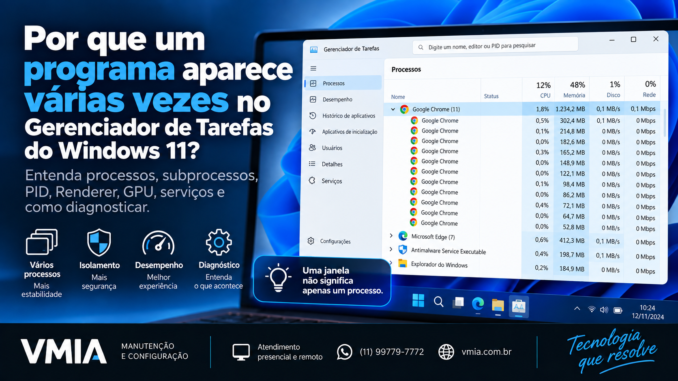
Você abre o Gerenciador de Tarefas do Windows 11 para descobrir por que o computador está utilizando tanta memória RAM. Na lista encontra o navegador, expande seu nome e surge a surpresa: existem vários processos aparentemente relacionados ao mesmo programa.
Talvez você tenha apenas uma janela aberta.
Mesmo assim, aparecem diversas entradas.
Em outros casos, você fecha um aplicativo e percebe que algum processo relacionado continua funcionando em segundo plano.
A primeira reação costuma ser:
“O programa abriu várias vezes?”
Ou pior:
“Será que estou com vírus?”
Na maioria das vezes, não.
Um aplicativo moderno pode utilizar vários processos simultaneamente, mesmo apresentando apenas uma janela para o usuário. Essa arquitetura pode melhorar estabilidade, segurança, desempenho e isolamento entre diferentes componentes.
Navegadores são exemplos conhecidos, mas o conceito não se limita a eles.
Aplicativos podem separar componentes relacionados a:
- interface;
- renderização;
- GPU;
- extensões;
- serviços;
- atualização;
- áudio;
- rede;
- tarefas em segundo plano;
- tratamento de falhas;
- sincronização.
Para entender por que isso acontece, precisamos começar por uma diferença fundamental:
programa e processo não são exatamente a mesma coisa.
O que é um programa?
Podemos chamar de programa o conjunto de arquivos e instruções que formam determinado software.
Imagine um aplicativo instalado em:
C:\Program Files\Aplicativo\
Dentro dessa pasta podem existir:
aplicativo.exe
atualizador.exe
servico.exe
várias DLLs, arquivos de configuração, recursos gráficos e outros componentes.
Enquanto esses arquivos estão armazenados no SSD, eles fazem parte do software instalado.
O executável existe no armazenamento mesmo quando você não está utilizando o aplicativo.
Quando você inicia o programa, o Windows precisa colocar suas instruções em execução.
É nesse momento que entra o conceito de processo.
O que é um processo no Windows?
Um processo é uma instância em execução de um programa.
Quando você abre determinado executável, o Windows cria um ambiente no qual aquele código poderá funcionar.
Esse processo possui elementos próprios, como:
- identificador;
- espaço de memória virtual;
- threads;
- recursos;
- handles;
- módulos carregados;
- contexto de segurança.
O Windows atribui ao processo um identificador chamado PID, sigla para:
Process Identifier.
O PID ajuda o sistema a distinguir processos em execução.
Isso já nos permite entender algo importante:
o mesmo arquivo executável pode estar associado a mais de um processo.
Um único EXE pode gerar vários processos?
Sim.
Imagine o arquivo:
programa.exe
Você o inicia.
O Windows cria um processo.
O aplicativo pode então iniciar outro processo baseado no mesmo executável ou em executáveis auxiliares.
Assim, podemos ter algo conceitualmente parecido com:
programa.exe — PID 4820
programa.exe — PID 6144
programa.exe — PID 7928
Os nomes parecem iguais.
Mas os PIDs são diferentes.
Para o Windows, são processos distintos.
Por que fazer isso em vez de colocar tudo em um único processo?
Porque dividir um aplicativo em processos diferentes oferece diversas vantagens.
Imagine um navegador.
Ele precisa simultaneamente:
- desenhar sua interface;
- processar páginas;
- executar scripts;
- reproduzir mídia;
- lidar com extensões;
- utilizar aceleração gráfica;
- realizar operações de rede;
- proteger diferentes conteúdos;
- administrar abas.
Seria possível colocar tudo dentro de um único processo.
Historicamente, muitos programas trabalharam de forma muito mais concentrada.
O problema aparece quando alguma coisa falha.
Se todos os componentes dependem de um único processo, uma falha grave em uma parte pode derrubar o aplicativo inteiro.
Separar componentes permite criar limites.
Pense em um programa como uma empresa
Uma analogia ajuda bastante.
Imagine uma empresa com 100 funcionários.
Todos trabalham em um único departamento e dependem diretamente uns dos outros.
Se aquele departamento parar, a empresa inteira pode ficar sem funcionar.
Agora imagine a mesma empresa dividida em:
- atendimento;
- financeiro;
- logística;
- segurança;
- tecnologia;
- vendas.
Todos pertencem à mesma organização.
Mas possuem responsabilidades diferentes.
Um aplicativo multiprocesso segue uma ideia semelhante.
Para o usuário existe:
um programa.
Internamente podem existir:
vários processos especializados.
Uma janela não corresponde necessariamente a um processo
Essa é uma das principais confusões ao observar o Gerenciador de Tarefas.
Visualmente você enxerga:
uma janela.
Mas a interface gráfica não revela toda a arquitetura interna do aplicativo.
Uma janela pode depender de vários processos.
Da mesma forma, um processo pode funcionar sem mostrar qualquer janela.
Portanto:
número de janelas ≠ número de processos.
Essa regra explica grande parte do que encontramos no Gerenciador de Tarefas.
Por que navegadores aparecem tantas vezes?
Navegadores modernos são excelentes exemplos de arquitetura multiprocesso.
Ao abrir um navegador, podem existir processos destinados a diferentes funções.
Dependendo do navegador, versão, configuração e conteúdo aberto, podemos encontrar processos relacionados a:
- navegador principal;
- renderização;
- GPU;
- extensões;
- utilitários;
- áudio;
- rede;
- páginas ou grupos de páginas.
Isso significa que abrir novas abas pode aumentar o número de processos.
Mas a relação não precisa ser exatamente:
1 aba = 1 processo.
A arquitetura pode utilizar processos compartilhados, isolamento por site e diferentes estratégias internas.
Por isso, contar processos e comparar diretamente com a quantidade de abas normalmente leva a conclusões erradas.
O que é um processo de renderização?
Quando um navegador recebe uma página, alguém precisa transformar o conteúdo recebido em aquilo que aparece na tela.
Existe uma grande quantidade de trabalho envolvida.
O navegador precisa lidar com elementos como:
- HTML;
- CSS;
- JavaScript;
- fontes;
- imagens;
- layout;
- conteúdo dinâmico.
Arquiteturas modernas podem separar parte desse trabalho em processos de renderização.
Essa separação ajuda no isolamento.
Uma página problemática não precisa necessariamente possuir o mesmo nível de impacto sobre todas as outras partes do navegador.
Isso ajuda quando uma aba trava?
Pode ajudar bastante.
Em uma arquitetura bem isolada, uma falha em determinada página ou componente pode ser contida sem necessariamente encerrar todo o navegador.
O usuário pode perceber:
“Esta página parou de responder.”
enquanto outras abas continuam funcionando.
Isso é muito melhor do que perder todas as páginas abertas porque um único componente apresentou falha.
Portanto, vários processos não representam necessariamente desperdício.
Eles também podem representar isolamento de falhas.
E a segurança?
Aqui encontramos uma razão ainda mais importante.
Navegadores processam conteúdo recebido continuamente da internet.
Isso exige uma arquitetura de segurança cuidadosa.
Separar componentes em processos diferentes permite aplicar diferentes restrições e mecanismos de isolamento.
Um processo responsável por conteúdo de uma página não precisa possuir exatamente as mesmas capacidades do processo principal do navegador.
Esse tipo de separação ajuda a reduzir o impacto potencial de determinadas falhas.
É uma das razões pelas quais a arquitetura multiprocesso se tornou tão importante em softwares modernos.
O que é sandbox?
Sandbox pode ser entendida como um ambiente de execução com restrições.
Em vez de permitir que determinado componente tenha acesso irrestrito a todos os recursos disponíveis ao aplicativo, podemos limitá-lo.
Em navegadores, isso é especialmente importante para processos que lidam diretamente com conteúdo vindo da web.
O objetivo é dificultar que uma falha em uma página seja convertida diretamente em controle amplo sobre o computador.
Sandbox não significa segurança perfeita.
Mas acrescenta uma camada importante ao modelo de defesa.
Por que existe um processo relacionado à GPU?
Aplicativos modernos utilizam aceleração por hardware para várias tarefas gráficas.
O navegador pode delegar determinados trabalhos à GPU.
Isso pode envolver:
- composição;
- renderização;
- vídeo;
- efeitos;
- aceleração gráfica.
Separar atividades gráficas em um processo específico oferece benefícios de arquitetura e isolamento.
É por isso que ferramentas de diagnóstico podem mostrar algo identificado como GPU Process ou equivalente em determinados aplicativos.
Isso não significa que exista outro navegador aberto.
É um componente do navegador realizando uma função especializada.
E as extensões?
Extensões também podem contribuir para o número de processos.
Uma extensão não é simplesmente um pequeno ícone ao lado da barra de endereços.
Dependendo de sua arquitetura, ela pode:
- executar scripts;
- observar páginas;
- modificar conteúdo;
- trabalhar em segundo plano;
- acessar APIs disponibilizadas pelo navegador.
Algumas extensões podem possuir seus próprios contextos ou processos.
Isso significa que instalar muitas extensões pode aumentar:
- quantidade de processos;
- consumo de memória;
- atividade em segundo plano.
Mas não devemos concluir que toda extensão adicional cria obrigatoriamente um processo permanente.
O comportamento depende da implementação.
Chrome e Edge são bons exemplos
Google Chrome e Microsoft Edge utilizam arquiteturas modernas nas quais diversos componentes podem aparecer separadamente.
Isso pode assustar quando o usuário abre o Gerenciador de Tarefas e encontra algo parecido com:
Google Chrome (14)
ou:
Microsoft Edge (11)
O número mostrado ao lado do aplicativo não significa necessariamente que existam 14 ou 11 janelas abertas.
Ele representa o agrupamento de vários processos relacionados ao aplicativo naquele momento.
Então vários processos significam maior consumo de RAM?
Existe algum custo em manter processos separados.
Cada processo possui estruturas próprias e existe uma sobrecarga associada à arquitetura multiprocesso.
Porém, seria incorreto concluir:
“Se fossem todos um processo só, o programa gastaria quase nenhuma memória.”
Aplicações modernas precisam daqueles componentes de qualquer maneira.
Além disso, a separação traz vantagens de:
- estabilidade;
- segurança;
- isolamento;
- gerenciamento;
- recuperação de falhas.
O consumo de memória deve ser analisado pelo comportamento real do aplicativo, não apenas pela quantidade de processos.
20 processos significam que existe um problema?
Não.
O número isolado diz muito pouco.
Um navegador com 20 processos pode estar funcionando perfeitamente.
Um programa com apenas um processo pode estar travado e consumindo 100% de um núcleo do processador.
Para diagnosticar desempenho, precisamos observar mais informações.
Entre elas:
- CPU;
- memória;
- disco;
- GPU;
- rede;
- comportamento ao longo do tempo.
A quantidade de processos é apenas uma parte da análise.
O Gerenciador de Tarefas agrupa processos
O Gerenciador de Tarefas moderno tenta facilitar a visualização agrupando processos relacionados a determinados aplicativos.
Isso é muito mais amigável para usuários comuns.
Em vez de apresentar apenas uma enorme lista técnica de executáveis, ele pode mostrar o aplicativo e permitir expandir seus componentes.
Ao clicar na seta ao lado do nome, podemos visualizar melhor o grupo.
Essa visualização ajuda a entender que:
um aplicativo pode ser composto por diversos processos.
A guia Detalhes mostra outra perspectiva
Para uma investigação mais técnica, existe a guia:
Detalhes
Ela apresenta processos de maneira mais individualizada.
Ali podemos encontrar informações como:
- nome;
- PID;
- status;
- usuário;
- consumo;
- outras colunas configuráveis.
Essa visualização é muito útil quando precisamos descobrir exatamente qual processo está causando determinado comportamento.
O que é PID?
PID significa Process Identifier.
É um número atribuído a uma instância de processo.
Imagine:
chrome.exe — PID 4108
chrome.exe — PID 7284
chrome.exe — PID 9216
Apesar de todos utilizarem o mesmo nome de executável, são processos diferentes.
O PID permite identificá-los individualmente.
Isso é extremamente importante em diagnóstico.
PID é permanente?
Não.
Um PID identifica aquela instância enquanto ela existe.
Quando o processo termina, aquele número deixa de identificar o processo encerrado e pode posteriormente ser reutilizado pelo sistema.
Portanto, não devemos tratar um PID como uma identidade permanente de determinado programa.
Ele representa uma instância de execução.
Processo e thread são a mesma coisa?
Não.
Agora entramos em outra camada importante.
Um processo pode possuir várias threads.
Podemos simplificar assim:
Processo: ambiente no qual o programa está executando.
Thread: fluxo de execução dentro daquele processo.
Um único processo pode executar diversas atividades por meio de múltiplas threads.
Portanto, mesmo um programa que aparece apenas uma vez no Gerenciador de Tarefas pode internamente possuir dezenas de threads.
Então por que usar vários processos se já existem threads?
Excelente pergunta.
Threads dentro do mesmo processo compartilham muitos recursos, incluindo o espaço de endereçamento do processo.
Isso pode ser eficiente.
Por outro lado, processos separados fornecem limites mais fortes de isolamento.
Um aplicativo moderno pode combinar as duas estratégias:
vários processos + várias threads dentro de cada processo.
Não existe uma regra dizendo que todo software deveria utilizar apenas uma delas.
A arquitetura depende dos objetivos do desenvolvedor.
Processo pai e processo filho
Outro conceito importante é a relação entre processos.
Um processo pode iniciar outro processo.
Nesse contexto, costumamos falar em processo pai e processo filho.
Imagine:
aplicativo.exe
inicia:
helper.exe
que depois inicia:
renderer.exe
Podemos representar conceitualmente:
aplicativo.exe
└── helper.exe
└── renderer.exe
Essa estrutura é conhecida como árvore de processos.
Ela é extremamente útil durante diagnósticos.
Por que a árvore de processos importa?
Imagine encontrar um processo desconhecido chamado:
helper.exe
O nome sozinho não diz muita coisa.
Mas se descobrimos que ele foi iniciado por um programa conhecido e está localizado dentro da pasta oficial desse aplicativo, temos um contexto muito melhor.
Por outro lado, se um processo estranho surge a partir de uma cadeia inesperada, isso pode justificar investigação adicional.
A relação entre processos ajuda a responder:
quem iniciou quem?
Essa informação é valiosa para técnicos.
Process Explorer mostra isso muito bem
O Process Explorer, da suíte Sysinternals da Microsoft, é especialmente útil para visualizar processos de maneira hierárquica.
Em vez de enxergar somente uma lista plana, podemos observar relações entre processos.
Isso ajuda a investigar:
- processos filhos;
- executáveis;
- propriedades;
- usuários;
- módulos;
- consumo;
- hierarquia.
Para diagnóstico avançado, ele complementa muito bem o Gerenciador de Tarefas.
Um programa pode continuar funcionando sem janela?
Sim.
Essa é outra fonte de confusão.
Fechar uma janela não significa obrigatoriamente encerrar todos os processos associados ao aplicativo.
Alguns programas permanecem funcionando em segundo plano para:
- sincronização;
- notificações;
- atualizações;
- inicialização rápida;
- recebimento de mensagens;
- tarefas programadas;
- integração com o sistema.
Portanto:
janela fechada ≠ processo encerrado.
O botão X nem sempre significa “encerrar”
O comportamento do botão X depende do programa.
Em determinado aplicativo, clicar no X encerra tudo.
Em outro, apenas fecha a janela principal.
O programa continua na bandeja do sistema.
Em outro, parte dos componentes permanece ativa para acelerar a próxima inicialização.
Por isso, não existe uma regra universal.
Por que o aplicativo continua na bandeja?
Programas que precisam responder rapidamente a eventos podem permanecer ativos.
Exemplos incluem aplicativos de:
- mensagens;
- sincronização;
- backup;
- segurança;
- áudio;
- periféricos.
Eles podem mostrar um pequeno ícone próximo à área de notificação.
Nesse caso, fechar a janela principal não significa necessariamente sair do programa.
Muitos possuem uma opção separada:
Sair
ou:
Encerrar
Essa opção pode finalizar também os componentes em segundo plano.
E quando não existe ícone nenhum?
Ainda assim pode existir um processo.
Alguns componentes trabalham silenciosamente.
Por exemplo:
- atualizadores;
- serviços auxiliares;
- agentes;
- componentes de sincronização;
- processos de manutenção.
É por isso que o Gerenciador de Tarefas é tão útil.
Ele mostra muito mais do que aquilo que está visível na Área de Trabalho.
Vários processos iguais podem ser vírus?
Podem, mas a quantidade de processos não é evidência suficiente.
Um aplicativo legítimo pode possuir dezenas de processos.
Da mesma forma, um malware pode tentar utilizar nomes parecidos com componentes conhecidos.
O diagnóstico deve considerar:
- caminho do executável;
- assinatura digital;
- editor;
- processo pai;
- comportamento;
- consumo;
- origem do arquivo;
- reputação;
- contexto.
Não devemos classificar um processo como malicioso apenas porque ele aparece muitas vezes.
O caminho do executável é uma pista importante
Quando encontramos um processo suspeito, uma das primeiras verificações pode ser:
onde esse executável está armazenado?
No Gerenciador de Tarefas, dependendo da visualização, podemos utilizar:
Abrir local do arquivo
Se um processo conhecido aponta para uma localização inesperada, isso merece atenção.
Mas novamente, localização sozinha não prova que exista malware.
Diagnóstico de segurança deve combinar várias evidências.
Não finalize processos aleatoriamente
Ao ver muitos processos, alguns usuários começam a selecionar itens e clicar:
Finalizar tarefa.
Isso pode causar:
- perda de trabalho;
- encerramento de componentes;
- falhas temporárias;
- perda de sincronização;
- fechamento de abas;
- comportamento inesperado.
Além disso, determinados processos podem simplesmente ser reiniciados automaticamente porque algum componente depende deles.
O Gerenciador de Tarefas é uma ferramenta de diagnóstico e administração.
Não é uma lista de “coisas que podemos apagar para deixar o PC rápido”.
Mais processos não significa necessariamente computador mais lento
Essa é a conclusão mais importante desta primeira parte.
A quantidade de processos precisa ser interpretada dentro do contexto.
Um computador moderno pode possuir centenas de processos e continuar funcionando perfeitamente.
O que realmente importa é:
- quais processos estão ativos;
- o que estão fazendo;
- quanto recurso consomem;
- se esse consumo faz sentido;
- se existe algum comportamento anormal.
A contagem sozinha não diagnostica desempenho.
O que são Renderer, GPU Process, Utility e tantos processos do navegador?
Na primeira parte, vimos que uma única janela não corresponde necessariamente a um único processo.
Também entendemos que programas modernos podem combinar:
vários processos + várias threads
para separar funções, melhorar estabilidade e criar limites de segurança.
Agora podemos usar um dos melhores exemplos para entender essa arquitetura: o navegador.
Você abre algumas abas e observa o Gerenciador de Tarefas.
O navegador aparece acompanhado de vários processos.
Abre mais algumas páginas.
O número aumenta.
Fecha uma aba.
Alguns processos desaparecem, outros continuam ativos.
Isso pode parecer desorganizado quando observamos apenas a lista de processos.
Internamente, porém, existe uma arquitetura muito mais estruturada.
Existe um Gerenciador de Tarefas dentro do navegador
Muitos usuários conhecem o Gerenciador de Tarefas do Windows, mas não sabem que navegadores baseados em Chromium possuem ferramentas próprias para visualizar tarefas internas.
Isso é extremamente útil porque o Windows enxerga processos, enquanto o navegador conhece a função que cada um deles exerce.
No Google Chrome, por exemplo, existe um Gerenciador de tarefas próprio.
Uma forma conhecida de acessá-lo no Windows é:
Shift + Esc
Dependendo da versão e configuração, ele também pode ser encontrado pelo menu do navegador.
O Microsoft Edge possui recurso semelhante.
Com ele, podemos enxergar informações que fazem muito mais sentido dentro do contexto do navegador.
O navegador sabe qual processo pertence a qual componente
No Gerenciador de Tarefas do Windows podemos encontrar vários:
chrome.exe
ou:
msedge.exe
Mas isso não explica imediatamente o papel de cada instância.
No gerenciador interno do navegador, podemos encontrar tarefas relacionadas a:
- abas;
- extensões;
- navegador;
- GPU;
- utilitários;
- processos internos;
- outros componentes.
Isso transforma a investigação.
Em vez de perguntar:
“Por que existem 15 chrome.exe?”
podemos perguntar:
“Qual desses componentes está utilizando tanta memória ou CPU?”
Essa segunda pergunta é muito mais útil.
O que é Browser Process?
Existe um componente principal responsável por coordenar várias funções do navegador.
Podemos pensar nele como uma espécie de núcleo de coordenação da aplicação.
Ele pode participar de tarefas relacionadas a:
- interface;
- gerenciamento de abas;
- comunicação entre componentes;
- navegação;
- criação e encerramento de processos;
- coordenação de recursos.
Isso não significa que ele faça sozinho todo o trabalho.
Justamente o contrário.
Grande parte da arquitetura moderna existe para evitar concentrar tudo no mesmo processo.
O que é Renderer?
Renderer é um dos termos que aparecem frequentemente ao estudar navegadores baseados em Chromium.
Um processo de renderização participa do processamento do conteúdo apresentado pelas páginas.
Simplificando, ele ajuda a transformar aquilo que compõe um site na experiência visual e interativa que aparece na tela.
Isso pode envolver:
- HTML;
- CSS;
- JavaScript;
- layout;
- elementos visuais;
- conteúdo dinâmico.
Separar renderizadores ajuda a criar isolamento entre conteúdos.
Uma aba sempre possui exatamente um Renderer?
Não necessariamente.
Essa é uma simplificação que devemos evitar.
É tentador imaginar:
1 aba = 1 renderer
Mas navegadores modernos possuem mecanismos mais sofisticados de isolamento.
Dependendo dos sites carregados, da arquitetura do navegador e de seus mecanismos de segurança, uma página pode envolver diferentes processos.
Da mesma forma, determinados recursos podem ser compartilhados.
Portanto, não tente calcular:
10 abas = exatamente 10 processos.
A relação não funciona dessa maneira.
O que é Site Isolation?
Um conceito importante nos navegadores modernos é o isolamento entre sites.
A ideia geral é impedir que conteúdos de origens diferentes sejam simplesmente tratados como se pertencessem ao mesmo ambiente sem separação adequada.
Isso possui implicações importantes de segurança.
O navegador pode utilizar limites de processo como parte dessa arquitetura.
Na prática, isso ajuda a explicar por que uma página aparentemente simples pode contribuir para a existência de vários processos.
O usuário enxerga:
uma aba.
O navegador enxerga:
diferentes conteúdos e contextos que precisam ser administrados com segurança.
Uma página pode carregar conteúdo de vários lugares
Imagine abrir um portal de notícias.
A página principal pode carregar recursos provenientes de:
- domínio principal;
- serviço de vídeo;
- sistema de publicidade;
- ferramenta de análise;
- widgets;
- redes de distribuição de conteúdo;
- serviços externos incorporados.
Visualmente, tudo aparece como uma página.
Tecnicamente, a estrutura pode ser muito mais complexa.
É por isso que contar apenas abas não representa a carga real de trabalho do navegador.
O que é GPU Process?
Outro componente que costuma chamar atenção é o processo relacionado à GPU.
GPU significa:
Graphics Processing Unit
ou unidade de processamento gráfico.
Aplicativos modernos podem utilizar aceleração por hardware para determinadas tarefas.
O navegador pode aproveitar a GPU em operações como:
- composição gráfica;
- renderização;
- reprodução de vídeo;
- animações;
- efeitos;
- WebGL;
- outras cargas gráficas.
Separar essas atividades pode melhorar a arquitetura e permitir melhor isolamento de componentes.
GPU Process significa que minha placa de vídeo está com problema?
Não.
Encontrar um processo relacionado à GPU é perfeitamente normal em navegadores e outros aplicativos modernos.
O que merece investigação é um comportamento anormal.
Por exemplo:
- uso muito alto de GPU sem motivo aparente;
- travamentos;
- tela piscando;
- artefatos;
- navegador congelando;
- driver reiniciando;
- consumo que permanece alto mesmo sem atividade.
Nesse caso, o processo da GPU fornece uma pista.
Sua simples existência não representa falha.
Desativar aceleração por hardware é sempre melhor?
Não.
Outro mito comum é:
“Se o navegador está usando GPU, desative a aceleração.”
A aceleração por hardware existe justamente para transferir determinadas cargas para componentes adequados.
Desativá-la pode ajudar em diagnósticos específicos, principalmente quando existe suspeita de incompatibilidade gráfica.
Mas não deveria ser uma recomendação universal.
Se o computador funciona corretamente, não existe motivo para desativar recursos apenas porque aparecem no Gerenciador de Tarefas.
O que são Utility Processes?
Arquiteturas baseadas em Chromium também podem utilizar processos de utilidade para funções específicas.
Dependendo da versão e implementação, eles podem estar relacionados a diferentes serviços internos.
O importante é entender o conceito:
em vez de colocar cada função dentro do processo principal, o navegador pode delegar determinados trabalhos a processos especializados.
Isso melhora a modularidade e pode contribuir para isolamento.
Por isso, um usuário pode encontrar processos que aparentemente “não correspondem a nenhuma aba”.
Eles podem estar trabalhando para o navegador como um todo.
Extensões também podem consumir recursos
Agora imagine que você possui dez extensões instaladas.
Mesmo com apenas duas abas abertas, algumas extensões podem executar atividades próprias.
Dependendo de sua função, elas podem:
- observar páginas;
- bloquear conteúdo;
- alterar sites;
- sincronizar informações;
- gerenciar senhas;
- verificar texto;
- executar tarefas em segundo plano.
Isso pode contribuir para:
- maior consumo de RAM;
- maior utilização de CPU;
- mais tarefas internas;
- aumento do tempo de inicialização.
Como descobrir se uma extensão está deixando o navegador pesado?
O gerenciador interno do navegador pode ajudar bastante.
Se determinada extensão aparece utilizando muitos recursos, podemos investigar.
Um teste útil consiste em desativá-la temporariamente e reproduzir o comportamento.
Mas faça isso de maneira controlada.
Não desative dez extensões ao mesmo tempo e depois tente descobrir qual delas causava o problema.
O diagnóstico melhora quando mudamos uma variável de cada vez.
O número de processos aumenta quando abro mais abas?
Geralmente pode aumentar, mas não necessariamente em uma relação direta.
Ao abrir mais conteúdo, o navegador pode precisar criar novos processos ou reutilizar estruturas existentes.
Portanto, observar:
Chrome (8)
e depois:
Chrome (15)
não significa simplesmente que você abriu sete novas abas.
O navegador está administrando seus componentes de acordo com a arquitetura utilizada naquele momento.
Por que fechar uma aba nem sempre reduz imediatamente o número de processos?
Existem várias razões possíveis.
O navegador pode manter determinados componentes disponíveis temporariamente.
Outras abas podem compartilhar recursos.
Extensões continuam funcionando.
Processos auxiliares continuam necessários.
Além disso, o gerenciamento interno pode priorizar desempenho e reutilização.
Portanto, não devemos esperar que cada fechamento de aba provoque imediatamente:
menos um processo.
E a memória RAM?
É aqui que a discussão fica ainda mais interessante.
Usuários frequentemente observam:
Chrome — 2 GB
Edge — 1,8 GB
ou vários processos consumindo centenas de megabytes.
Então surge a pergunta:
Por que o navegador precisa de tanta memória?
A resposta envolve muito mais do que simplesmente “tem abas demais”.
Memória utilizada não é necessariamente memória desperdiçada
RAM existe para ser utilizada.
Um sistema que possui memória disponível pode utilizá-la para melhorar desempenho.
Aplicativos podem manter:
- dados;
- código;
- páginas;
- caches;
- recursos gráficos;
- estruturas internas;
na memória para evitar buscar ou reconstruir tudo constantemente.
Portanto:
RAM ocupada ≠ problema automaticamente.
O problema aparece quando o consumo provoca pressão de memória, paginação excessiva, travamentos ou degradação perceptível do sistema.
O Windows administra memória dinamicamente
O Windows não trata RAM como um armário no qual cada programa recebe uma gaveta fixa e imutável.
O gerenciamento é dinâmico.
O sistema acompanha a necessidade dos processos e pode reorganizar o uso conforme a demanda.
Além disso, existem conceitos diferentes de memória que tornam uma simples soma dos números muito menos precisa do que parece.
Memória privada e memória compartilhada
Um processo pode utilizar páginas de memória exclusivas e também recursos que podem ser compartilhados com outros processos.
Por exemplo, componentes e bibliotecas podem ser mapeados de maneira que determinadas páginas sejam compartilhadas.
Isso significa que simplesmente somar todos os números vistos em diferentes ferramentas pode produzir interpretações erradas dependendo da métrica utilizada.
É necessário saber qual medida de memória estamos observando.
O que é Working Set?
Um conceito importante na análise de processos é o working set.
De forma simplificada, ele representa páginas de memória do processo que estão atualmente residentes na memória física.
Mas mesmo essa métrica precisa ser interpretada corretamente, pois pode incluir componentes compartilhados.
Existem ainda outras medidas utilizadas pelo Windows e por ferramentas de diagnóstico.
É por isso que dois programas diferentes podem mostrar números distintos para o “uso de memória” do mesmo processo.
Eles podem estar exibindo métricas diferentes.
O que é memória privada?
Memória privada está relacionada a páginas que pertencem exclusivamente àquele processo e não podem simplesmente ser compartilhadas com outros processos da mesma forma que determinadas páginas mapeadas.
Essa métrica pode ser útil quando queremos compreender melhor o custo individual de um processo.
Novamente, o objetivo não é decorar termos.
É perceber que:
“Este processo usa 500 MB” pode significar coisas diferentes dependendo da coluna analisada.
Bibliotecas podem ser compartilhadas
Imagine dez processos utilizando determinadas bibliotecas do sistema.
Isso não significa necessariamente que cada processo precise manter uma cópia física totalmente independente de cada página de código dessas bibliotecas na RAM.
O Windows utiliza mecanismos de memória virtual e compartilhamento que tornam o gerenciamento muito mais eficiente.
Isso ajuda a explicar por que somar manualmente números de processos pode não corresponder exatamente ao consumo físico que o usuário imagina.
Memória virtual não significa apenas arquivo de paginação
Outro erro comum é tratar memória virtual como sinônimo de:
pagefile.sys
Não são exatamente a mesma coisa.
Cada processo trabalha dentro de um espaço de endereçamento virtual.
O sistema operacional gerencia o mapeamento entre esse espaço e os recursos de memória disponíveis.
O arquivo de paginação pode fazer parte dessa arquitetura, mas memória virtual é um conceito mais amplo.
Essa estrutura também ajuda a criar isolamento entre processos.
Processos separados possuem espaços de endereçamento separados
Essa é uma vantagem fundamental da arquitetura multiprocesso.
Um processo não trabalha simplesmente dentro da mesma memória de outro processo como se tudo fosse uma grande área comum.
Existem mecanismos de isolamento.
Isso reduz o impacto de determinadas falhas e ajuda na segurança.
Threads dentro do mesmo processo compartilham o espaço de endereçamento daquele processo.
Processos diferentes possuem uma separação muito maior.
Agora fica mais fácil entender por que desenvolvedores escolhem múltiplos processos mesmo existindo alguma sobrecarga.
Vários processos podem melhorar a estabilidade
Imagine que uma extensão apresente uma falha grave.
Se tudo estivesse concentrado em um único processo, a falha poderia derrubar toda a aplicação.
Com componentes isolados, existe a possibilidade de conter o problema.
O mesmo princípio pode ser aplicado a:
- abas;
- renderizadores;
- plugins;
- componentes gráficos;
- utilitários.
Isso não elimina travamentos.
Mas melhora as possibilidades de isolamento e recuperação.
Então quanto mais processos, melhor?
Também não.
Arquitetura de software envolve compromissos.
Criar processos possui custos.
Eles precisam de:
- estruturas próprias;
- memória;
- comunicação entre processos;
- gerenciamento;
- sincronização.
Portanto, desenvolvedores precisam equilibrar:
isolamento x consumo de recursos x complexidade x desempenho.
Não existe um número universalmente ideal de processos.
Por que programas diferentes usam estratégias diferentes?
Porque suas necessidades são diferentes.
Um pequeno utilitário pode funcionar perfeitamente com um único processo.
Um navegador precisa lidar com conteúdo não confiável, dezenas de abas, extensões, GPU e diferentes serviços.
Um editor de vídeo possui outra arquitetura.
Um antivírus possui outra.
Um aplicativo de mensagens possui outra.
Portanto, comparar apenas:
Programa A tem 2 processos e Programa B tem 20
não nos diz qual é mais eficiente.
Processos e serviços são a mesma coisa?
Não.
Um processo é uma instância de código em execução.
Um serviço do Windows é um componente gerenciado pela infraestrutura de serviços do sistema e pode executar em segundo plano sem depender de uma janela interativa comum.
Um processo pode hospedar um ou vários serviços, dependendo da arquitetura.
Além disso, um programa pode possuir:
- aplicativo visível;
- processo auxiliar;
- serviço em segundo plano.
Isso explica por que fechar a interface nem sempre encerra tudo.
Por que o programa reaparece depois de eu finalizar o processo?
Essa é uma pergunta excelente.
Você encontra um processo.
Clica em:
Finalizar tarefa
Ele desaparece.
Poucos segundos depois:
voltou.
Isso não significa automaticamente malware.
Pode existir outro componente responsável por manter aquele processo ativo.
Por exemplo:
- serviço;
- processo supervisor;
- atualizador;
- aplicativo principal;
- tarefa;
- mecanismo interno de recuperação.
Se um componente necessário encerra inesperadamente, outro pode simplesmente iniciá-lo novamente.
Finalizar processo não desinstala nem desativa o programa
Isso parece óbvio, mas causa muita confusão.
Quando você finaliza um processo, está encerrando aquela instância em execução.
Você não está:
- desinstalando o software;
- removendo sua inicialização;
- apagando o serviço;
- desativando uma tarefa;
- excluindo seus arquivos.
Portanto, se existir algum mecanismo configurado para iniciá-lo novamente, ele pode reaparecer.
Por que alguns processos aparecem imediatamente após ligar o computador?
Programas podem utilizar diferentes mecanismos de inicialização.
Entre eles podem existir:
- aplicativos de inicialização;
- serviços;
- tarefas agendadas;
- componentes do sistema;
- mecanismos próprios do software.
Por isso, a lista Aplicativos de Inicialização do Gerenciador de Tarefas não explica necessariamente tudo o que começa junto com o Windows.
Esse assunto, inclusive, merece um artigo separado.
Quando muitos processos realmente merecem investigação?
Agora podemos estabelecer critérios melhores.
Investigue quando existir comportamento como:
- crescimento contínuo do número de processos sem motivo;
- processos que não desaparecem depois de horas;
- consumo crescente de memória;
- CPU elevada em repouso;
- disco constantemente ocupado;
- processos desconhecidos;
- executáveis em locais estranhos;
- programa criando processos repetidamente;
- processos travando e reiniciando continuamente.
Nesses casos, a quantidade deixa de ser apenas uma característica arquitetural e passa a fazer parte de um comportamento anormal.
Um processo que se multiplica continuamente pode indicar problema
Imagine um aplicativo que normalmente utiliza cinco processos.
Você abre.
Existem cinco.
Depois dez.
Depois vinte.
Depois cinquenta.
O número continua aumentando sem que você faça nada.
Isso merece investigação.
Pode existir:
- bug;
- loop de criação;
- componente travando;
- processo que não encerra corretamente;
- falha de atualização;
- extensão problemática;
- problema de software.
O importante é comparar com o comportamento esperado daquele aplicativo.
Como descobrir qual processo está consumindo CPU?
No Gerenciador de Tarefas, podemos ordenar pela coluna:
CPU
Isso rapidamente mostra quais processos estão utilizando mais processamento naquele momento.
Mas cuidado com medições instantâneas.
Um processo pode subir para 20% durante dois segundos porque está executando uma tarefa legítima.
O diagnóstico deve observar:
comportamento ao longo do tempo.
CPU alta constante em repouso é muito mais interessante do que um pico breve durante a abertura do programa.
O mesmo vale para disco
Ordene pela coluna:
Disco
Um processo pode utilizar bastante armazenamento enquanto:
- atualiza;
- indexa;
- salva arquivos;
- instala componentes;
- sincroniza dados.
Isso pode ser perfeitamente normal durante alguns minutos.
O problema é atividade intensa, prolongada e inexplicável acompanhada de lentidão.
Contexto novamente é tudo.
E a GPU?
O Gerenciador de Tarefas também pode mostrar uso de GPU.
Isso ajuda a investigar:
- navegador;
- jogos;
- reprodução de vídeo;
- aplicativos gráficos;
- aceleração por hardware.
Se um navegador apresenta alto uso de GPU, podemos então investigar qual aba, conteúdo ou componente está provocando a carga.
Mais uma vez, o gerenciador interno do navegador pode complementar o diagnóstico.
Método rápido para navegador pesado
Quando o navegador parece consumir recursos demais:
1. Abra o Gerenciador de Tarefas do Windows.
Observe CPU, memória, disco e GPU.
2. Confirme que o navegador é realmente o principal consumidor.
Não presuma.
3. Abra o gerenciador interno do navegador.
Identifique abas, extensões ou componentes pesados.
4. Observe antes de finalizar.
Veja se o consumo é temporário ou constante.
5. Teste extensões individualmente quando houver suspeita.
Evite desativar tudo ao mesmo tempo.
6. Compare com poucas abas.
Isso ajuda a criar uma referência.
7. Reinicie o navegador e reproduza o problema.
Se o consumo cresce continuamente, existe uma pista importante.
Não use apenas “quantidade de processos” para decidir trocar de navegador
Encontrar:
Navegador A (18)
e:
Navegador B (10)
não prova que B seja mais leve.
Um pode possuir mais processos e consumir menos memória total.
Outro pode concentrar mais funções em menos processos.
Também existem diferenças de:
- páginas abertas;
- extensões;
- cache;
- configuração;
- conteúdo;
- arquitetura.
Uma comparação séria precisa controlar essas variáveis.
Como investigar processos no Windows 11 e descobrir o que realmente está acontecendo
Até aqui entendemos por que um aplicativo pode utilizar diversos processos e por que navegadores modernos são exemplos claros dessa arquitetura.
Agora surge uma questão mais prática.
Você abre o Gerenciador de Tarefas e encontra um processo que não reconhece.
O que fazer?
Finalizar?
Pesquisar o nome na internet?
Excluir o arquivo?
Executar um antivírus?
Nenhuma dessas ações deveria ser necessariamente o primeiro passo.
Antes de modificar qualquer coisa, precisamos identificar o processo.
Um bom diagnóstico começa coletando informações.
Comece pelo Gerenciador de Tarefas
Abra o Gerenciador de Tarefas do Windows 11.
Uma forma rápida é:
Ctrl + Shift + Esc
A área Processos oferece uma visão amigável dos aplicativos e componentes em execução.
Podemos observar recursos como:
- CPU;
- memória;
- disco;
- rede;
- GPU.
Para uma investigação mais detalhada, porém, vale abrir:
Detalhes
Nessa área encontramos os processos individualmente.
O nome do processo é apenas o começo
Imagine encontrar:
programa.exe
O nome sozinho não responde:
- quem desenvolveu;
- onde está armazenado;
- quem o iniciou;
- qual usuário o executa;
- se possui assinatura;
- qual é seu PID;
- quais componentes utiliza.
Portanto, nunca tome uma decisão importante baseada somente no nome.
Abra o local do arquivo
Uma das verificações mais úteis é descobrir onde o executável está armazenado.
No Gerenciador de Tarefas, dependendo do processo, utilize:
botão direito → Abrir local do arquivo
Agora podemos encontrar algo como:
C:\Program Files\Fabricante\Programa\programa.exe
Esse caminho faz sentido se você conhece aquele software.
Mas imagine encontrar um executável com nome semelhante a um componente conhecido dentro de uma pasta completamente inesperada.
Isso não prova que exista malware, mas aumenta a necessidade de investigação.
Malware pode utilizar nomes parecidos com processos legítimos
Um arquivo não se torna legítimo apenas porque possui um nome conhecido.
Alguém pode criar um executável com praticamente qualquer nome.
Por isso:
nome correto
não é suficiente.
Devemos considerar:
nome + caminho + assinatura + editor + comportamento + processo pai + contexto.
Quanto mais informações concordam entre si, melhor nossa avaliação.
Verifique as propriedades do arquivo
No Explorador de Arquivos, clique com o botão direito no executável e abra:
Propriedades
Dependendo do arquivo, podemos encontrar informações como:
- descrição;
- empresa;
- versão;
- produto;
- assinatura digital.
Esses dados ajudam a construir o contexto.
Mas metadados também não devem ser tratados isoladamente como prova absoluta de legitimidade.
Assinatura digital é uma pista importante
Softwares de grandes fabricantes frequentemente utilizam assinatura digital.
Uma assinatura válida pode ajudar a verificar a identidade associada ao editor e a integridade do arquivo assinado.
Isso aumenta nossa confiança quando combinado com outras evidências.
Porém:
arquivo assinado não significa automaticamente arquivo seguro em qualquer circunstância.
A assinatura é uma peça do diagnóstico.
Não é todo o diagnóstico.
O que é PID e por que ele é tão importante?
Na primeira parte vimos que PID significa:
Process Identifier
O Windows atribui um PID a cada instância de processo.
Por exemplo:
programa.exe 4824
programa.exe 7160
programa.exe 9012
Temos três processos com o mesmo nome, mas cada um possui identidade própria durante aquela execução.
Isso permite investigar e controlar cada instância individualmente.
Descubra processos pelo Prompt de Comando com tasklist
O Windows possui o comando:
tasklist
Abra o Prompt de Comando e execute:
tasklist
Você verá uma lista de processos.
Ela pode apresentar informações como:
- nome da imagem;
- PID;
- sessão;
- uso de memória.
É uma forma simples de visualizar processos sem depender exclusivamente da interface gráfica.
Filtrando um processo com tasklist
Se queremos procurar um executável específico, podemos utilizar os filtros disponíveis pelo comando.
Por exemplo:
tasklist /FI "IMAGENAME eq notepad.exe"
Isso procura processos cujo nome da imagem corresponda a notepad.exe.
Para conhecer todos os parâmetros suportados pela versão instalada, execute:
tasklist /?
Esse hábito é importante.
Em vez de decorar comandos copiados de tutoriais, consulte a própria ajuda da ferramenta.
Tasklist também pode mostrar serviços relacionados
Um parâmetro interessante é:
tasklist /svc
Ele ajuda a relacionar processos e serviços hospedados.
Isso é especialmente útil quando investigamos:
svchost.exe
Em vez de enxergar apenas várias instâncias de Service Host, conseguimos obter mais contexto sobre serviços associados.
PowerShell oferece outra visão
Também podemos utilizar PowerShell para consultar processos.
Um comando básico é:
Get-Process
Ele retorna os processos disponíveis naquele contexto.
Para localizar um processo específico, podemos usar filtros apropriados.
Por exemplo:
Get-Process -Name notepad
Isso permite trabalhar com objetos do PowerShell em vez de apenas texto.
Para usuários avançados e técnicos, essa característica abre muitas possibilidades de análise.
Get-Process pode mostrar muito mais informações
Experimente:
Get-Process | Get-Member
Esse comando ajuda a visualizar propriedades e métodos disponíveis nos objetos retornados.
Assim percebemos que o PowerShell não está simplesmente imprimindo uma lista.
Ele está trabalhando com objetos estruturados.
Podemos selecionar propriedades específicas, ordenar resultados e aplicar filtros.
Ordenando processos por CPU
Um exemplo conceitualmente útil é:
Get-Process | Sort-Object CPU -Descending
Isso ordena os processos de acordo com a propriedade CPU acumulada disponível nesse contexto.
Mas existe uma observação importante:
essa métrica não deve ser confundida automaticamente com a porcentagem instantânea mostrada pelo Gerenciador de Tarefas.
Ferramentas diferentes podem apresentar métricas diferentes.
Sempre entenda o que está sendo medido.
Ordenando por memória
Também podemos explorar propriedades relacionadas à memória.
Por exemplo:
Get-Process | Sort-Object WorkingSet64 -Descending
Isso pode ajudar a encontrar processos com grandes working sets.
Mas novamente:
Working Set não significa exatamente “toda a RAM exclusivamente pertencente ao programa”.
Como explicamos anteriormente, métricas de memória precisam ser interpretadas corretamente.
O que é processo pai?
Quando um processo cria outro processo, existe uma relação de origem.
Podemos ter:
explorer.exe
iniciando:
programa.exe
que inicia:
helper.exe
que inicia:
renderer.exe
Visualizar essa árvore pode revelar informações importantes.
Por que saber o processo pai ajuda?
Imagine encontrar:
update.exe
Esse nome é genérico.
Mas então descobrimos que ele foi iniciado por um aplicativo conhecido e está dentro da pasta oficial desse software.
A situação começa a fazer sentido.
Agora imagine encontrar um executável estranho sendo iniciado repetidamente por um componente inesperado.
Isso pode justificar investigação adicional.
A pergunta:
“Quem iniciou esse processo?”
é frequentemente mais útil do que:
“Qual é o nome desse processo?”
Process Explorer: uma ferramenta excelente para árvores de processos
O Process Explorer, da Microsoft Sysinternals, apresenta processos de maneira hierárquica.
Isso facilita enxergar:
- pais;
- filhos;
- executáveis;
- usuários;
- propriedades;
- consumo;
- módulos;
- outras informações técnicas.
Para quem trabalha profissionalmente com manutenção do Windows, é uma ferramenta extremamente útil.
Process Explorer substitui o Gerenciador de Tarefas?
Não necessariamente.
O Gerenciador de Tarefas é excelente para uma visão rápida.
O Process Explorer oferece detalhes adicionais para investigações mais profundas.
Podemos pensar neles como ferramentas complementares.
Comece pelo Gerenciador de Tarefas.
Se a pergunta ficar mais complexa, aprofunde com Process Explorer e outras ferramentas.
E o Process Monitor?
Apesar dos nomes parecidos, Process Explorer e Process Monitor possuem finalidades diferentes.
O Process Explorer ajuda principalmente a investigar processos e sua estrutura.
O Process Monitor permite observar uma grande quantidade de atividades realizadas por processos, incluindo operações relacionadas a:
- arquivos;
- Registro;
- processos;
- outras atividades do sistema.
Isso permite responder uma pergunta diferente:
“O que esse processo está tentando fazer?”
Exemplo prático
Imagine um programa chamado:
gestor.exe
Ele abre normalmente, mas trava ao salvar.
No Gerenciador de Tarefas encontramos o processo.
No Process Explorer confirmamos:
- caminho;
- processo pai;
- usuário;
- estrutura.
Depois utilizamos o Process Monitor para observar o momento exato da falha.
Podemos descobrir que ele tenta acessar repetidamente determinado arquivo ou chave.
Agora temos uma investigação baseada em evidência.
Não monitore tudo sem filtro
O Process Monitor pode registrar uma quantidade enorme de eventos em poucos segundos.
Se você simplesmente abrir a ferramenta e observar tudo, provavelmente ficará perdido.
A estratégia correta é:
- identificar o processo;
- aplicar filtros;
- iniciar captura;
- reproduzir o problema;
- interromper a captura;
- analisar apenas o intervalo relevante.
Essa metodologia transforma milhares de eventos em um conjunto administrável.
Por que existem tantos svchost.exe?
Outro susto clássico do Gerenciador de Tarefas é encontrar muitas instâncias de:
svchost.exe
O nome significa Service Host.
Ele é utilizado para hospedar serviços do Windows.
Portanto, várias instâncias de svchost.exe podem ser completamente normais.
Por que não existe apenas um svchost.exe?
Colocar muitos serviços dentro de uma única instância teria algumas vantagens de economia de recursos, mas também aumentaria o impacto potencial de uma falha.
Versões modernas do Windows podem separar serviços em diferentes processos de acordo com diversos critérios e configurações.
Isso pode melhorar:
- isolamento;
- estabilidade;
- segurança;
- diagnóstico.
Portanto, encontrar várias instâncias não significa que o Windows abriu o mesmo programa dezenas de vezes por engano.
Posso finalizar svchost.exe?
Não trate svchost.exe como um processo comum qualquer.
Uma instância pode estar hospedando serviços importantes.
Finalizá-la sem saber o que está associado pode interromper funcionalidades do Windows.
Antes de qualquer ação, descubra:
quais serviços estão hospedados naquela instância?
O próprio Gerenciador de Tarefas e ferramentas como tasklist /svc podem ajudar.
“Service Host” consumindo muita CPU: o que fazer?
Não conclua:
“svchost está com problema.”
O Service Host é um hospedeiro.
Precisamos descobrir qual serviço dentro daquele contexto está realizando a atividade.
A investigação pode envolver:
- Gerenciador de Tarefas;
- serviços;
- PID;
tasklist /svc;- Monitor de Recursos;
- Process Explorer;
- logs.
O objetivo é chegar ao componente responsável.
O que significa processo suspenso?
Alguns aplicativos modernos podem aparecer como suspensos em determinados momentos.
Suspensão pode fazer parte do gerenciamento de recursos do sistema.
Um processo sem atividade imediata pode ter sua execução reduzida ou suspensa para economizar recursos, dependendo do modelo do aplicativo.
Isso não significa automaticamente que ele travou.
Suspenso é diferente de “Não está respondendo”
Esses estados não devem ser confundidos.
Um aplicativo suspenso pode estar simplesmente aguardando porque o Windows determinou que ele não precisa executar naquele momento.
Já Não está respondendo normalmente está relacionado à interface que deixou de responder adequadamente às mensagens esperadas.
São situações diferentes.
O que significa “Não está respondendo”?
Quando uma aplicação gráfica deixa de processar mensagens da interface adequadamente por determinado período, o Windows pode identificá-la como não responsiva.
Isso pode ocorrer porque a thread responsável pela interface está:
- ocupada;
- esperando uma operação;
- bloqueada;
- presa em algum recurso;
- enfrentando uma falha lógica.
Isso não significa obrigatoriamente que o processo inteiro esteja morto.
Esperar pode ser melhor do que finalizar
Imagine um editor trabalhando com um arquivo enorme.
A interface fica temporariamente sem responder.
Se você clicar imediatamente em:
Finalizar tarefa
pode perder trabalho.
Às vezes, o programa está realizando uma operação pesada e volta a responder depois.
Antes de encerrar, observe:
- CPU;
- disco;
- memória;
- tempo;
- importância dos dados não salvos.
Quando finalizar tarefa faz sentido?
Pode ser necessário quando:
- o aplicativo está realmente travado;
- não responde por um período anormal;
- não existe trabalho importante não salvo;
- não há outra forma razoável de fechá-lo;
- o processo está causando impacto significativo.
Mesmo assim, entenda que o encerramento forçado pode impedir que o programa realize suas rotinas normais de fechamento.
Fechar programa e finalizar processo são operações diferentes
Quando você fecha normalmente um aplicativo, ele pode executar procedimentos como:
- salvar configurações;
- gravar arquivos;
- fechar bancos de dados;
- liberar recursos;
- encerrar conexões;
- concluir gravações.
Quando o processo é encerrado à força, ele pode não ter oportunidade de completar essas operações.
Isso explica por que finalizar tarefas repetidamente pode provocar:
- perda de dados;
- configurações não salvas;
- arquivos temporários;
- inconsistências.
O que é finalizar árvore de processos?
Em algumas ferramentas existe a possibilidade de encerrar uma árvore de processos.
Imagine:
programa.exe
├── helper1.exe
├── helper2.exe
└── renderer.exe
Encerrar somente programa.exe não é necessariamente equivalente a encerrar toda essa estrutura.
Finalizar a árvore procura atingir também processos descendentes associados à hierarquia.
Essa é uma operação mais agressiva.
Use apenas quando compreender o que está sendo encerrado.
Por que um processo filho pode continuar depois que o pai fecha?
Porque relações de criação não significam obrigatoriamente dependência vital permanente.
Depois de iniciado, um processo pode continuar executando mesmo após o encerramento de quem o criou, dependendo da arquitetura do software.
Por isso, não devemos assumir:
pai fechou = todos os filhos desaparecem.
Por que alguns processos voltam depois de finalizados?
Como vimos anteriormente, algum mecanismo pode reiniciá-los.
Por exemplo:
- serviço;
- supervisor;
- processo principal;
- tarefa agendada;
- componente de recuperação.
Se o processo volta imediatamente, em vez de tentar finalizá-lo repetidamente, pergunte:
“Quem está reiniciando esse processo?”
Essa pergunta normalmente leva à causa real.
O processo utiliza CPU alta, mas não aparece nenhuma janela
Isso é perfeitamente possível.
Processos em segundo plano podem realizar:
- indexação;
- atualização;
- sincronização;
- compressão;
- verificação;
- processamento de arquivos;
- manutenção.
A ausência de janela não significa ausência de trabalho.
Investigue o processo antes de encerrá-lo.
CPU alta durante alguns segundos é normal
Ao abrir um aplicativo, é comum existir um pico.
O programa precisa:
- carregar bibliotecas;
- inicializar componentes;
- ler configurações;
- construir interface;
- verificar recursos.
O diagnóstico deve diferenciar:
pico transitório
de:
uso persistentemente elevado sem justificativa.
Memória alta também precisa de contexto
Um aplicativo utilizando 1 GB de RAM não é automaticamente problemático.
Precisamos saber:
- qual é a função;
- quantos documentos estão abertos;
- quantas abas existem;
- quanta RAM o computador possui;
- se o consumo continua crescendo;
- se diminui após fechar tarefas;
- se o sistema está sob pressão.
Um editor de vídeo e uma calculadora não possuem as mesmas necessidades.
O crescimento contínuo de memória merece atenção
Imagine abrir um aplicativo.
Ele utiliza:
500 MB.
Depois:
1 GB.
Depois:
2 GB.
Depois:
4 GB.
Mesmo sem novas tarefas, o consumo continua crescendo.
Esse padrão pode indicar um problema, inclusive uma possível falha de gerenciamento de memória.
Popularmente, muitas pessoas chamariam isso de memory leak.
Mas antes de concluir, precisamos observar o comportamento durante tempo suficiente e entender se o programa realmente está acumulando memória de forma indevida.
Processo desconhecido: checklist antes de fazer qualquer coisa
Ao encontrar um processo que você não reconhece:
1. Anote o nome.
Não finalize imediatamente.
2. Veja o PID.
Isso ajuda a identificar a instância.
3. Abra o local do arquivo.
Descubra de onde ele está executando.
4. Consulte propriedades.
Verifique descrição, empresa, versão e assinatura quando disponíveis.
5. Descubra o processo pai.
Entenda quem o iniciou.
6. Observe o consumo.
CPU? Memória? Disco? Rede? GPU?
7. Descubra se pertence a algum programa instalado.
Pode ser apenas um componente auxiliar.
8. Verifique a assinatura digital.
Use isso como mais uma evidência.
9. Observe o comportamento.
Ele aparece somente quando determinado programa abre?
10. Só depois decida o que fazer.
Diagnóstico primeiro, ação depois.
Não exclua um executável porque ele consome recursos
Apagar manualmente um .exe é uma das piores formas de “desativar” um programa.
O software pode possuir:
- serviço;
- atualizador;
- dependências;
- desinstalador;
- tarefas;
- configurações.
Excluir somente o executável pode deixar a instalação quebrada.
Se o programa não é necessário, utilize o método correto de desinstalação.
Também não renomeie processos do Windows para impedir que abram
Outra técnica improvisada consiste em renomear executáveis para impedir sua inicialização.
Isso pode quebrar:
- serviços;
- atualizações;
- programas;
- dependências;
- manutenção.
Se um componente inicia indevidamente, descubra qual mecanismo está iniciando-o.
Corrija a origem.
Não sabote o arquivo.
Gerenciador de Tarefas é uma ferramenta de investigação
O maior erro é tratá-lo apenas como:
“o lugar onde fecho coisas para o computador ficar rápido.”
Ele é muito mais poderoso.
Pode ajudar a responder:
- qual processo usa CPU;
- qual aplicativo usa memória;
- qual processo acessa disco;
- qual utiliza GPU;
- quais programas iniciam com o Windows;
- quais usuários possuem processos ativos;
- qual PID pertence ao processo;
- quais componentes estão agrupados.
Quando combinado com outras ferramentas, ele se torna uma porta de entrada para diagnóstico profissional.
Como diferenciar comportamento normal de problema no Gerenciador de Tarefas
Depois de entender processos, threads, renderizadores, serviços, svchost.exe, PID, memória e ferramentas de diagnóstico, podemos responder à pergunta principal deste artigo:
quando vários processos são normais e quando eles realmente indicam um problema?
A resposta depende menos da quantidade e mais do comportamento.
Um programa moderno pode utilizar dezenas de processos sem apresentar qualquer falha.
Por outro lado, um único processo pode consumir recursos de forma anormal e comprometer todo o sistema.
O segredo está em observar contexto, padrão e persistência.
Muitos processos não significam problema por si só
Imagine dois computadores.
No primeiro, o navegador possui 18 processos.
No segundo, o navegador possui 8.
Não podemos concluir que o segundo computador está melhor.
Talvez o primeiro possua:
- mais abas;
- mais extensões;
- mais conteúdo carregado;
- processos separados por segurança;
- arquitetura diferente.
A quantidade isolada não é um diagnóstico.
O que realmente devemos observar?
Existem quatro perguntas principais:
- O processo está consumindo recurso demais?
- Esse consumo é temporário ou persistente?
- O comportamento faz sentido para o que o programa está fazendo?
- O consumo aumenta continuamente sem motivo?
Essas perguntas são muito mais úteis do que simplesmente contar processos.
CPU alta: quando é normal?
É normal que a CPU suba durante:
- abertura de programas;
- instalação;
- atualização;
- compactação;
- renderização;
- leitura de arquivos;
- inicialização.
Um pico de poucos segundos não costuma ser motivo de preocupação.
Quando CPU alta merece investigação?
Investigue quando:
- permanece elevada por vários minutos sem atividade aparente;
- o computador esquenta excessivamente sem motivo;
- ventoinhas ficam constantemente aceleradas;
- o processo consome CPU mesmo quando o programa está parado;
- o comportamento começou recentemente;
- o processo reinicia e volta a consumir CPU.
Nesse cenário, devemos descobrir qual componente realmente está trabalhando.
100% de CPU significa defeito?
Não obrigatoriamente.
Se um aplicativo está executando uma tarefa pesada, utilizar toda a capacidade disponível pode ser normal.
Por exemplo:
- renderização;
- compactação;
- processamento;
- conversão de arquivos.
O problema surge quando 100% de CPU aparece sem justificativa.
Memória RAM alta: quando é normal?
Programas modernos podem utilizar bastante memória.
Navegadores, editores, ferramentas de desenvolvimento e aplicativos multimídia podem facilmente usar vários gigabytes.
Isso pode ser normal se:
- existem muitas abas;
- arquivos grandes estão abertos;
- o sistema possui bastante RAM;
- o consumo permanece estável;
- não há travamentos.
Quando memória alta vira problema?
Investigue se:
- o consumo cresce continuamente;
- o programa não libera memória depois de fechar tarefas;
- o sistema começa a usar intensamente paginação;
- aplicativos ficam lentos;
- o computador começa a travar;
- o processo ocupa quase toda a RAM sem necessidade clara.
Disco alto também exige contexto
Um processo pode usar bastante disco durante:
- cópia;
- atualização;
- indexação;
- instalação;
- sincronização;
- backup;
- antivírus.
Isso pode ser temporário.
O problema aparece quando o disco fica constantemente ocupado por um processo sem motivo aparente.
Rede alta não significa invasão automaticamente
Se um processo está utilizando rede, não conclua imediatamente que existe vírus.
Aplicativos podem utilizar conexão para:
- sincronizar;
- atualizar;
- transmitir vídeo;
- baixar arquivos;
- acessar servidores;
- enviar telemetria legítima.
A questão é descobrir se o tráfego faz sentido naquele contexto.
Processo desconhecido não significa malware
Esse é um dos erros mais comuns.
Você encontra um nome estranho e pensa:
“Nunca vi isso. Deve ser vírus.”
Windows e aplicativos modernos possuem muitos componentes que usuários comuns nunca veem diretamente.
O correto é investigar antes de concluir.
Sinais que justificam investigação de segurança
Alguns comportamentos merecem atenção:
- executável em pasta inesperada;
- ausência de assinatura quando seria esperado;
- nome imitando processo conhecido;
- consumo alto sem justificativa;
- reinicialização constante;
- conexões incomuns;
- criação repetida de processos;
- alterações inesperadas no sistema.
Nenhum desses sinais isoladamente prova infecção.
Mas juntos podem justificar uma análise mais profunda.
Nomes parecidos podem enganar
Imagine encontrar:
svchost.exe
Agora compare com:
svhost.exe
ou:
scvhost.exe
Nomes parecidos podem ser utilizados para confundir o usuário.
Por isso, nunca confie apenas na aparência do nome.
Verifique o caminho real do arquivo.
O caminho de um processo legítimo costuma fazer sentido
Um processo do Windows geralmente deve estar em local coerente com o sistema.
Um aplicativo instalado também costuma estar dentro de:
C:\Program Files\
ou em pastas específicas de usuário.
Mas não utilize isso como regra absoluta.
Existem aplicações legítimas em outros locais.
O importante é avaliar o conjunto de evidências.
Processo que reaparece depois de finalizado
Se um processo volta imediatamente, não fique finalizando repetidamente.
Descubra quem o inicia.
Verifique:
- serviço;
- tarefa agendada;
- programa principal;
- inicialização automática;
- outro processo.
Resolver a causa é melhor do que lutar contra o efeito.
Reiniciar o computador resolve?
Às vezes.
Reiniciar pode eliminar:
- processos travados;
- sessões problemáticas;
- estado temporário;
- falhas momentâneas.
Mas se o problema reaparece após a inicialização, a reinicialização apenas mascarou o sintoma.
Nesse caso, precisamos investigar a origem.
Finalizar tarefa é uma solução definitiva?
Não.
Finalizar tarefa encerra aquela instância.
Se a causa continuar existindo, o problema pode voltar.
Isso vale especialmente para:
- serviços;
- atualizadores;
- tarefas automáticas;
- programas configurados para iniciar junto com o Windows.
Método VMIA para investigar muitos processos
Uma sequência organizada evita decisões precipitadas.
1. Identifique o aplicativo
Veja qual grupo aparece no Gerenciador de Tarefas.
2. Expanda o grupo
Observe os processos relacionados.
3. Confira CPU, memória, disco e GPU
Descubra o recurso envolvido.
4. Observe por alguns minutos
Diferencie pico temporário de comportamento constante.
5. Abra a guia Detalhes
Verifique nome e PID.
6. Abra o local do arquivo
Confirme a origem.
7. Veja propriedades e assinatura
Procure contexto adicional.
8. Descubra o processo pai
Use Process Explorer quando necessário.
9. Se for navegador, use o gerenciador interno
Identifique aba, extensão ou componente.
10. Reproduza o problema
Tente descobrir o que dispara o comportamento.
11. Use Process Monitor quando necessário
Observe o que o processo está tentando fazer.
12. Só depois tome uma ação
Encerrar, atualizar, reinstalar ou remover deve ser consequência do diagnóstico.
Exemplo 1: Chrome aparece 20 vezes
O usuário possui:
- oito abas;
- várias extensões;
- conteúdo multimídia aberto.
O navegador funciona normalmente.
CPU baixa.
Memória estável.
Nenhum travamento.
Nesse cenário, vários processos provavelmente fazem parte da arquitetura normal.
Não existe motivo para finalizar processos aleatoriamente.
Exemplo 2: navegador cria processos continuamente
O usuário abre cinco abas.
O navegador inicia com dez processos.
Após meia hora, existem 60.
Nenhuma nova aba foi aberta.
Memória continua crescendo.
Agora existe um padrão anormal.
Podemos investigar:
- extensão defeituosa;
- bug;
- página problemática;
- atualização;
- processo que não encerra.
Exemplo 3: processo usa 30% de CPU parado
O usuário fecha todas as janelas do aplicativo.
O processo continua ativo.
CPU permanece alta.
Nesse caso, devemos verificar:
- tarefa em segundo plano;
- sincronização;
- atualização;
- bug;
- serviço associado.
A ausência de janela não significa ausência de atividade.
Exemplo 4: svchost.exe usa muita CPU
Não finalize imediatamente.
Primeiro descubra quais serviços estão associados àquela instância.
Use:
tasklist /svc
ou ferramentas gráficas.
Depois investigue o serviço responsável.
Exemplo 5: processo desconhecido em pasta estranha
Você encontra:
update.exe
dentro de uma pasta incomum.
Ele não possui assinatura clara.
Utiliza CPU e rede constantemente.
Nesse caso, vale aprofundar a investigação.
Não exclua o arquivo imediatamente.
Colete informações antes.
Atualizar o programa pode resolver?
Sim.
Muitos problemas de processos são causados por bugs conhecidos.
Atualizações podem corrigir:
- vazamentos de memória;
- travamentos;
- consumo excessivo;
- incompatibilidades;
- falhas em extensões.
Mantenha aplicativos importantes atualizados.
Reinstalar o programa deve ser o primeiro passo?
Não necessariamente.
Reinstalar sem diagnóstico pode apagar pistas e não resolver a causa.
Antes disso, verifique:
- configuração;
- extensões;
- perfil;
- arquivos do usuário;
- serviços;
- logs;
- atualizações.
Fechar processos para liberar RAM faz sentido?
Às vezes, mas não como rotina indiscriminada.
Se você sabe que não precisa de determinado aplicativo, fechar o programa normalmente libera seus recursos.
Mas ficar encerrando processos do sistema para “sobrar RAM” geralmente não é uma boa prática.
O Windows gerencia memória dinamicamente.
Mais RAM usada não significa menos desempenho automaticamente
Memória disponível que nunca é usada não melhora o computador por si só.
Sistemas modernos utilizam RAM para acelerar operações.
O importante é observar:
- pressão de memória;
- paginação;
- lentidão;
- travamentos.
“Limpar RAM” melhora o Windows?
Aplicativos que prometem “limpar RAM” de forma agressiva muitas vezes apenas forçam o sistema a descartar memória que poderia ser útil.
O Windows já possui mecanismos próprios de gerenciamento.
Em situações comuns, não existe necessidade de ficar esvaziando memória manualmente.
Processos em segundo plano são sempre ruins?
Não.
Muitos deles são essenciais para funções como:
- notificações;
- sincronização;
- backup;
- segurança;
- atualização;
- drivers;
- serviços.
O objetivo não é ter o menor número possível de processos.
O objetivo é ter processos necessários funcionando corretamente.
Quantos processos são normais no Windows 11?
Não existe um número universal.
A quantidade depende de:
- versão do Windows;
- hardware;
- programas instalados;
- serviços;
- fabricantes;
- drivers;
- aplicativos em segundo plano.
Dois computadores saudáveis podem apresentar números bastante diferentes.
FAQ — Perguntas frequentes
Por que o Chrome aparece várias vezes no Gerenciador de Tarefas?
Porque utiliza uma arquitetura multiprocesso. Abas, renderizadores, extensões e componentes internos podem funcionar em processos separados.
O Edge também funciona dessa forma?
Sim. Navegadores modernos baseados em Chromium utilizam múltiplos processos.
Vários processos iguais significam vírus?
Não. Muitos aplicativos legítimos utilizam várias instâncias.
Cada aba do navegador cria exatamente um processo?
Não. A relação não é obrigatoriamente um para um.
Mais processos significam mais RAM?
Pode existir alguma sobrecarga, mas a quantidade de processos sozinha não determina o consumo total.
Posso finalizar processos do navegador?
Pode, mas isso pode fechar abas, extensões ou componentes.
Por que o programa continua aberto depois de fechar a janela?
Porque pode manter processos em segundo plano.
Por que um processo volta depois de ser finalizado?
Algum serviço, tarefa ou processo supervisor pode reiniciá-lo.
O que é PID?
É o identificador de uma instância de processo.
O PID permanece igual para sempre?
Não. Ele vale durante aquela instância e pode ser reutilizado futuramente.
O que é processo pai?
É o processo que iniciou outro processo.
O que é processo filho?
É o processo criado por outro.
O que é svchost.exe?
É um hospedeiro de serviços do Windows.
É normal existir vários svchost.exe?
Sim.
Posso finalizar svchost.exe?
Não sem saber quais serviços ele está hospedando.
Processo suspenso significa travado?
Não.
“Não está respondendo” significa que o programa morreu?
Não necessariamente. Ele pode estar temporariamente bloqueado.
Processo usando muita CPU é vírus?
Não automaticamente.
Processo usando muita memória é problema?
Depende do contexto e da persistência.
Como descobrir de onde vem um processo?
Use “Abrir local do arquivo”, propriedades e ferramentas como Process Explorer.
Como descobrir o que um processo está fazendo?
Process Monitor pode ajudar em diagnósticos avançados.
Tasklist ainda é útil no Windows 11?
Sim. Ele continua sendo uma ferramenta prática para listar e filtrar processos.
PowerShell também mostra processos?
Sim. Get-Process oferece acesso estruturado a informações de processos.
Devo excluir um executável desconhecido?
Não sem identificar sua origem.
Reiniciar o computador resolve processos travados?
Pode resolver temporariamente, mas a causa pode voltar.
Finalizar tarefa desinstala o programa?
Não.
Muitos processos deixam o Windows lento?
Não necessariamente. O impacto depende do uso real de recursos.
Conclusão
Encontrar vários processos do mesmo programa no Gerenciador de Tarefas do Windows 11 não significa que existe um erro.
Aplicativos modernos utilizam múltiplos processos para separar funções, melhorar estabilidade, aumentar isolamento e facilitar o gerenciamento interno.
O navegador é um exemplo clássico.
Uma única janela pode envolver processos de:
- interface;
- renderização;
- GPU;
- extensões;
- utilitários;
- serviços.
O mesmo conceito aparece em diversos outros aplicativos.
O erro mais comum é olhar a quantidade de processos e concluir imediatamente que algo está errado.
O diagnóstico correto deve considerar:
comportamento, consumo e contexto.
CPU alta por alguns segundos pode ser normal.
Memória alta pode ser normal.
Vários svchost.exe podem ser normais.
Um processo desconhecido pode ser legítimo.
O que importa é investigar antes de agir.
Gerenciador de Tarefas, tasklist, PowerShell, Process Explorer e Process Monitor formam um conjunto poderoso para entender o que realmente acontece no Windows 11.
A regra mais importante é simples:
não finalize um processo apenas porque você não reconhece o nome. Descubra primeiro o que ele faz.
Precisa descobrir qual processo está deixando seu computador lento?
A VMIA realiza diagnóstico de computadores com Windows, analisando travamentos, consumo excessivo de CPU, memória, disco, programas em segundo plano, inicialização e outros problemas de desempenho.
O atendimento pode ser realizado por acesso remoto ou visita técnica, conforme o tipo de problema e mediante agendamento.
VMIA – Manutenção e Configuração
Rua Prof. Sud Menucci, 291 – Vila Mariana – São Paulo – SP – 04017-080
WhatsApp: (11) 99779-7772
Site: https://vmia.site
Blog: https://vmia.com.br
Avaliações: https://avaliacao.vmia.com.br
WhatsApp: https://whats.vmia.com.br
Referências técnicas recomendadas
Para aprofundamento, consulte principalmente a documentação oficial da Microsoft sobre:
- processos e threads no Windows;
- Gerenciador de Tarefas;
tasklist;- PowerShell
Get-Process; - Windows Services;
- Process Explorer;
- Process Monitor;
- ferramentas Microsoft Sysinternals.
Para a arquitetura de navegadores baseados em Chromium, consulte também a documentação oficial dos respectivos projetos e fabricantes sobre arquitetura multiprocesso, renderização e isolamento de sites.
Faça um comentário