
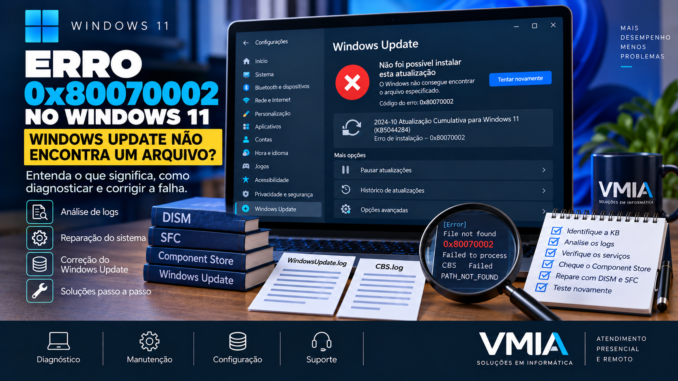
O Windows Update encontra uma atualização para o Windows 11.
O download começa normalmente.
Em alguns computadores, chega até 100%.
Então alguma etapa falha e aparece:
0x80070002
É tentador pesquisar o código, encontrar um conjunto de comandos para redefinir o Windows Update e executar tudo de uma vez.
Mas existe uma pergunta muito mais importante:
qual arquivo, caminho ou informação o Windows esperava encontrar e não encontrou?
O código 0x80070002 aparece em contextos relacionados a operações nas quais um elemento esperado não pôde ser localizado. Entretanto, isso não significa que exista uma única causa universal.
No Windows Update, precisamos descobrir em qual camada a referência deixou de corresponder ao conteúdo disponível.
Pode existir diferença entre um problema envolvendo:
- conteúdo baixado;
- arquivos temporários;
- metadados;
- pacote de atualização;
- Component Store;
- servicing;
- estado inconsistente deixado por uma operação anterior.
É exatamente isso que vamos investigar.
O que significa o erro 0x80070002?
O código hexadecimal:
0x80070002
está associado ao conceito de:
arquivo não encontrado.
Mas essa descrição é apenas o começo do diagnóstico.
Ela não responde:
qual arquivo?
quem tentou encontrá-lo?
onde ele deveria estar?
por que ele não estava disponível?
Essas perguntas são muito mais importantes do que a tradução do código.
“Arquivo não encontrado” não significa necessariamente que você apagou um arquivo
Esse ponto merece atenção.
Quando o Windows Update trabalha, existem várias relações entre:
- arquivos;
- pacotes;
- catálogos;
- metadados;
- componentes;
- estados de instalação.
Uma operação pode esperar encontrar determinado conteúdo e descobrir que ele não está disponível naquele momento.
Isso não significa automaticamente que o usuário entrou em uma pasta e apagou alguma coisa.
Podemos estar diante de uma inconsistência entre o estado registrado e o conteúdo efetivamente disponível.
Pense no Windows Update como uma cadeia
Uma representação simplificada seria:
Microsoft disponibiliza a atualização
↓
Windows verifica se ela é aplicável
↓
Windows Update detecta o pacote
↓
conteúdo necessário é obtido
↓
arquivos são preparados
↓
servicing processa os componentes
↓
instalação é concluída
Se uma referência esperada deixa de corresponder ao arquivo necessário em algum ponto, a operação pode falhar.
O código final pode ser:
0x80070002
Nosso trabalho é descobrir onde essa cadeia foi interrompida.
Primeiro: em que momento aparece o 0x80070002?
Essa é uma das informações mais valiosas.
O erro aparece:
Durante o download?
Isso coloca maior atenção em:
- cache;
- conteúdo;
- metadados;
- transferência;
- estado do Windows Update.
Durante a instalação?
Agora entram com mais força:
- servicing;
- pacotes;
- Component Store;
- arquivos necessários à aplicação.
Depois da reinicialização?
O diagnóstico muda novamente.
Podemos estar diante de operações que somente são concluídas em uma fase posterior da atualização.
Não trate os três cenários como iguais.
Identifique a KB que falhou
Abra:
Configurações → Windows Update → Histórico de atualizações
Procure a atualização correspondente.
Anote:
KBxxxxxxx
Agora temos dois identificadores importantes:
KB: KBxxxxxxx
Erro: 0x80070002
A pesquisa e a análise ficam muito mais específicas.
Verifique se somente uma atualização apresenta o erro
Observe se o computador consegue instalar:
- atualizações do Microsoft Defender;
- drivers;
- outras atualizações cumulativas;
- componentes adicionais.
Se apenas uma KB falha, isso pode indicar um problema mais localizado.
Se praticamente todas as atualizações falham com comportamentos semelhantes, precisamos ampliar o diagnóstico.
Descubra exatamente qual Windows está instalado
Pressione:
Windows + R
Digite:
winver
Anote:
- versão;
- compilação.
Depois abra o Terminal como administrador e execute:
DISM /Online /Get-CurrentEdition
Também podemos utilizar:
systeminfo
quando precisamos de informações adicionais.
Essa etapa evita analisar a atualização sem saber exatamente qual estado do Windows está recebendo o pacote.
Reinicie antes de iniciar uma investigação destrutiva
Parece simples, mas existe uma razão.
Uma reinicialização pode concluir operações que estavam pendentes.
Isso é diferente de desligar e ligar aleatoriamente durante uma atualização.
Se o Windows está funcionando normalmente e o erro apareceu dentro das Configurações, uma reinicialização controlada pode eliminar estados temporários antes de começarmos a modificar caches ou serviços.
Depois tente novamente.
Se o mesmo:
0x80070002
reaparecer na mesma KB, temos um problema reproduzível.
Registre o horário da falha
Suponha:
KBxxxxxxx
tentativa iniciada às:
14:05
erro 0x80070002 às:
14:12
Anote esses dados.
Eles serão extremamente úteis quando abrirmos os logs.
WindowsUpdate.log pode ajudar
Abra o PowerShell e execute:
Get-WindowsUpdateLog
O Windows processará os rastreamentos disponíveis e produzirá um arquivo legível:
WindowsUpdate.log
Agora procure:
0x80070002
Também procure:
KBxxxxxxx
E observe o intervalo correspondente ao horário da falha.
Não procure somente “0x80070002”
Imagine que o log mostre:
14:11:54 — operação A
14:11:55 — arquivo X solicitado
14:11:55 — falha
14:11:56 — operação dependente falha
14:11:57 — 0x80070002 registrado
O código final é importante.
Mas a linha anterior pode revelar o elemento que o Windows estava tentando processar.
Sempre leia algumas linhas antes e depois.
CBS.log também pode ser importante
Se o erro acontece durante servicing, consulte:
C:\Windows\Logs\CBS\CBS.log
Use:
- horário;
- KB;
- código;
para reduzir a quantidade de informações.
Procure referências a:
- pacotes;
- arquivos;
- componentes;
- falhas;
- caminhos.
Por que o CBS.log entra nessa investigação?
Porque uma atualização não termina quando o pacote é baixado.
O Windows precisa aplicar alterações aos componentes do sistema.
Se a etapa de servicing espera um recurso que não consegue localizar, o problema pode aparecer nessa camada.
Nesse cenário, limpar apenas o download pode não corrigir nada.
SoftwareDistribution merece investigação
Agora chegamos a uma das áreas mais conhecidas:
C:\Windows\SoftwareDistribution
Essa estrutura é utilizada pelo Windows Update para armazenar conteúdo e informações relacionadas às atualizações.
Em determinados cenários de 0x80070002, uma inconsistência nessa camada pode ser relevante.
Mas existe uma diferença enorme entre:
“pode ser relevante”
e:
“sempre apague SoftwareDistribution”.
Antes de redefinir SoftwareDistribution, faça uma pergunta
A atualização consegue baixar novamente?
Se o problema aparece repetidamente durante:
- detecção;
- download;
- preparação;
o cache ganha prioridade na investigação.
Se o pacote já foi completamente baixado e o erro surge durante uma etapa de servicing, precisamos considerar outras camadas também.
Verifique os serviços
Abra o Terminal como administrador.
Consulte:
sc query wuauserv
Depois:
sc query bits
E:
sc query cryptsvc
Esses serviços participam de partes importantes do ecossistema de atualização.
O objetivo não é obrigar todos a permanecerem permanentemente em um estado específico.
Queremos detectar problemas evidentes e entender o contexto da falha.
BITS e Windows Update não são exatamente a mesma coisa
BITS significa:
Background Intelligent Transfer Service.
Ele é utilizado por diferentes componentes para transferências em segundo plano.
Windows Update pode utilizar essa infraestrutura em determinados fluxos.
Portanto, um problema de transferência pode envolver mais de uma camada.
Mas novamente:
0x80070002 não significa automaticamente “BITS quebrado”.
E se o download estiver aparentemente normal?
Nesse caso, dê mais atenção à fase seguinte.
O Windows pode possuir:
- conteúdo baixado;
- metadados da atualização;
- referência ao pacote;
mas encontrar uma inconsistência quando tenta preparar ou aplicar o conteúdo.
Agora entram:
- CBS.log;
- Component Store;
- DISM;
- estado dos pacotes.
Verifique o Component Store
Abra o Terminal como administrador.
Execute:
DISM /Online /Cleanup-Image /CheckHealth
Se precisarmos de uma análise mais profunda:
DISM /Online /Cleanup-Image /ScanHealth
Esses comandos ajudam a verificar o estado da imagem.
Não comece pelo RestoreHealth
Existe uma diferença metodológica importante.
Executar imediatamente:
DISM /Online /Cleanup-Image /RestoreHealth
pode ser útil em algumas situações.
Mas se estamos escrevendo um diagnóstico técnico, primeiro queremos responder:
há indicação de corrupção?
Por isso, o ScanHealth é extremamente útil.
Se o Component Store estiver saudável
Isso também é resultado.
Podemos diminuir a prioridade da hipótese de corrupção do armazenamento de componentes e concentrar a investigação em:
- cache;
- pacote;
- KB;
- estado do Windows Update;
- arquivos temporários;
- registros específicos.
Diagnóstico também consiste em eliminar hipóteses.
Se o DISM encontrar corrupção
Agora existe evidência para executar:
DISM /Online /Cleanup-Image /RestoreHealth
Depois repita:
DISM /Online /Cleanup-Image /ScanHealth
e execute:
sfc /scannow
Reinicie quando apropriado.
Depois teste novamente exatamente a mesma KB.
SFC e 0x80070002
O comando:
sfc /scannow
pode detectar problemas em arquivos protegidos do Windows.
Entretanto, não devemos dizer:
“0x80070002 = rode SFC”.
O erro possui contextos diferentes.
SFC entra na investigação quando a integridade dos arquivos do sistema é uma hipótese relevante.
E se SFC encontrar arquivos corrompidos?
Leia o resultado final.
Se o SFC conseguir reparar:
- reinicie quando apropriado;
- teste novamente a KB;
- observe se o comportamento mudou.
Se não conseguir reparar tudo, analise as entradas correspondentes do CBS.log.
Extraia informações do SFC
Podemos utilizar:
findstr /c:"[SR]" %windir%\Logs\CBS\CBS.log > "%userprofile%\Desktop\sfcdetails.txt"
O arquivo:
sfcdetails.txt
será criado na Área de Trabalho.
Ele pode facilitar a leitura das entradas relacionadas às verificações do SFC.
Não baixe o arquivo ausente de qualquer site
Esse é um dos maiores riscos ao interpretar 0x80070002 literalmente.
Você encontra um nome de arquivo no log.
Pesquisa na Internet.
Encontra um site oferecendo:
“Download arquivo X”.
Baixa.
Copia para uma pasta do Windows.
Isso pode introduzir:
- arquivo malicioso;
- versão errada;
- arquitetura incompatível;
- assinatura diferente;
- dependências incorretas.
O Windows possui mecanismos próprios para manutenção dos componentes.
Use-os.
O arquivo pode não ser a verdadeira causa
Imagine:
Componente A depende do arquivo B.
B deveria ter sido preparado anteriormente.
A tenta utilizar B.
B não está disponível.
A falha com “arquivo não encontrado”.
Nesse cenário, simplesmente encontrar uma cópia de B não responde:
por que B não foi preparado corretamente?
Esse é o tipo de diferença que separa reparação de remendo.
Data e hora do computador também merecem verificação?
Se o sistema apresenta horário claramente incorreto, isso pode afetar diferentes operações online e de validação.
Verifique:
Configurações → Hora e idioma → Data e hora
Mas não transforme isso em causa padrão do 0x80070002.
É apenas uma verificação básica quando existe evidência de relógio incorreto.
Espaço em disco
Verifique o espaço livre em:
C:
Windows Update precisa de espaço para:
- downloads;
- arquivos temporários;
- preparação;
- servicing;
- reversão.
Se a unidade está praticamente cheia, libere espaço de maneira segura antes de continuar.
Não use “limpadores” agressivos durante o diagnóstico
Se estamos tentando descobrir por que um arquivo esperado desapareceu, executar uma ferramenta que remove dezenas de categorias de arquivos simultaneamente cria outra variável.
Prefira mecanismos do próprio Windows e alterações controladas.
O erro acontece sempre com a mesma KB?
Essa informação é extremamente importante.
Sim
Concentre-se em:
- KB;
- logs;
- aplicabilidade;
- pacote;
- problemas conhecidos;
- servicing específico.
Não
Várias atualizações diferentes apresentam 0x80070002.
Agora uma inconsistência mais geral do Windows Update ou do sistema ganha prioridade.
O histórico do problema também importa
Pergunte:
quando começou?
Foi depois de:
- queda de energia;
- desligamento forçado;
- atualização interrompida;
- clonagem de SSD;
- restauração de backup;
- ferramenta de limpeza;
- script de otimização;
- alteração no Windows Update?
Esses acontecimentos não provam a causa.
Mas ajudam a formar hipóteses.
O 0x80070002 é uma pista, não o diagnóstico completo
Essa é a principal ideia desta primeira parte.
O código nos diz algo importante:
uma operação não encontrou um elemento esperado.
Mas ainda precisamos descobrir:
qual operação?
qual elemento?
em qual etapa?
por quê?
Só depois podemos escolher a correção.
Erro 0x80070002: SoftwareDistribution, Catroot2, logs e diagnóstico avançado
Na primeira parte chegamos a uma conclusão importante:
0x80070002
não deve ser tratado apenas como:
“Windows Update está quebrado”.
O código está relacionado a uma situação em que determinada operação não encontra algo que esperava encontrar.
Por isso, antes de redefinir componentes, precisamos descobrir em qual camada essa inconsistência aparece.
Agora vamos investigar as áreas mais importantes.
SoftwareDistribution: o primeiro suspeito não é sempre o culpado
A pasta:
C:\Windows\SoftwareDistribution
é uma das estruturas mais conhecidas quando falamos em problemas do Windows Update.
Isso fez surgir uma receita extremamente popular:
“Windows Update deu erro? Apague SoftwareDistribution.”
O procedimento pode ajudar em determinados cenários.
Mas não é uma solução universal.
Precisamos primeiro entender o problema que estamos tentando resolver.
O que existe dentro de SoftwareDistribution?
O Windows utiliza essa estrutura para armazenar informações e conteúdo relacionado ao processo de atualização.
Dentro dela podemos encontrar subpastas utilizadas durante diferentes etapas.
Uma bastante conhecida é:
Download
Isso ajuda a explicar por que recriar SoftwareDistribution pode obrigar o Windows Update a reconstruir parte do estado local e obter novamente conteúdo necessário.
Quando SoftwareDistribution merece prioridade?
Considere um computador com este comportamento:
Windows Update detecta uma KB.
O download começa.
Falha.
Nova tentativa.
Falha novamente.
O conteúdo nunca chega corretamente à fase de instalação.
Nesse cenário, investigar:
- cache;
- download;
- serviços;
- transferência;
faz bastante sentido.
Agora compare com outro computador:
a KB baixa;
instala;
solicita reinicialização;
durante servicing ocorre 0x80070002.
Aqui a hipótese de cache ainda pode existir, mas não deve monopolizar a investigação.
O processo já avançou muito além do download.
Como redefinir SoftwareDistribution de maneira controlada
Se existem motivos para testar essa hipótese, abra o:
Terminal como administrador
Pare o serviço do Windows Update:
net stop wuauserv
Depois:
net stop bits
Agora renomeie:
ren C:\Windows\SoftwareDistribution SoftwareDistribution.old
Depois inicie novamente:
net start bits
net start wuauserv
O Windows poderá recriar a estrutura necessária.
Por que renomear em vez de apagar?
Porque estamos fazendo diagnóstico.
Renomear preserva temporariamente a estrutura anterior.
Temos:
SoftwareDistribution.old
em vez de simplesmente destruir o conteúdo imediatamente.
Depois que confirmarmos que o sistema está funcionando corretamente, podemos decidir o que fazer com a pasta antiga.
O que fazer depois?
Não execute mais dez reparações.
Volte ao Windows Update.
Tente novamente:
KBxxxxxxx
Observe.
Se o erro desaparecer, a hipótese de inconsistência naquela camada ganha força.
Se:
0x80070002
reaparecer exatamente da mesma forma, precisamos continuar.
Esse resultado também é informação.
Não conclua que SoftwareDistribution está saudável apenas porque a pasta existe
A existência da pasta não confirma que todo seu conteúdo está coerente.
Da mesma maneira, uma pasta grande não significa corrupção.
O diagnóstico depende do comportamento e dos registros.
E a pasta catroot2?
Outro nome frequente em tutoriais é:
C:\Windows\System32\catroot2
Essa estrutura participa de operações importantes relacionadas ao processo de atualização.
Em alguns cenários, redefini-la pode ajudar.
Mas existe um erro frequente:
confundir:
catroot
com:
catroot2
Não são simplesmente duas cópias da mesma pasta.
Não apague catroot
Se um procedimento tecnicamente justificado exige trabalhar com:
catroot2
isso não significa que devemos sair removendo:
catroot
A regra é simples:
não altere estruturas do sistema que não fazem parte da hipótese investigada.
Cryptographic Services
Quando investigamos catroot2, o serviço:
cryptsvc
torna-se relevante.
Consulte:
sc query cryptsvc
Esse serviço participa de operações criptográficas utilizadas por componentes do Windows.
Se uma redefinição de catroot2 realmente for necessária, precisamos trabalhar de maneira compatível com o serviço que utiliza essa estrutura.
Uma redefinição controlada de catroot2
Em um cenário em que os registros e sintomas justificam esse teste, abra o Terminal como administrador.
Pare:
net stop cryptsvc
Depois renomeie:
ren C:\Windows\System32\catroot2 catroot2.old
Em seguida:
net start cryptsvc
Depois teste novamente o Windows Update.
Não execute isso automaticamente em qualquer 0x80070002.
SoftwareDistribution e catroot2 devem ser redefinidas juntas?
Não obrigatoriamente.
Muitos scripts fazem isso porque tentam abranger várias possibilidades de uma vez.
Mas nossa metodologia é diferente.
Queremos saber:
qual hipótese estamos testando?
Se temos evidência de problema no cache de download, começamos por SoftwareDistribution.
Se existem indícios envolvendo a infraestrutura relacionada a catálogos e validação, catroot2 pode entrar na análise.
Alterar tudo simultaneamente reduz a capacidade de descobrir a origem.
BITS: verifique antes de culpar
Consulte:
sc query bits
O BITS é utilizado para determinadas transferências em segundo plano.
Se existe um problema durante obtenção do conteúdo, seu funcionamento merece atenção.
Mas um serviço parado em determinado momento não significa automaticamente defeito.
Serviços do Windows podem utilizar diferentes modos de inicialização e estados conforme a demanda.
Procure falhas reais.
Consulte o Windows Update Service
Execute:
sc query wuauserv
Esse é o serviço associado ao Windows Update.
Novamente, nosso objetivo é identificar anormalidades.
Não force configurações permanentes sem entender como o serviço está configurado.
Não mude serviços para “Automático” só porque estão parados
Esse é outro erro comum.
O usuário executa:
sc query
vê:
STOPPED
e conclui:
“Achei o problema.”
Nem sempre.
Alguns serviços são iniciados quando necessários.
O estado precisa ser interpretado dentro do contexto da operação.
Use o Visualizador de Eventos para encontrar falhas de serviço
Abra:
Visualizador de Eventos
Procure eventos no horário em que:
0x80070002
apareceu.
Se existe uma falha envolvendo:
- BITS;
- Windows Update;
- Cryptographic Services;
naquele mesmo momento, agora temos uma evidência muito mais útil.
WindowsUpdate.log: procure a sequência, não apenas o código
Execute no PowerShell:
Get-WindowsUpdateLog
Depois abra:
WindowsUpdate.log
Procure:
0x80070002
Mas volte algumas linhas.
Tente descobrir:
o que estava acontecendo imediatamente antes?
Exemplo de raciocínio
Imagine esta sequência conceitual:
16:02:10 atualização detectada
16:02:15 download iniciado
16:05:40 download concluído
16:05:45 preparação iniciada
16:05:47 recurso solicitado
16:05:47 recurso não encontrado
16:05:48 operação falhou
16:05:48 0x80070002
A pergunta importante é:
qual recurso foi solicitado às 16:05:47?
Não:
“qual comando da Internet corrige 0x80070002?”
Procure caminhos de arquivos
Se o registro mostra um caminho, anote-o.
Não altere nada ainda.
Precisamos determinar se o caminho pertence a:
- cache;
- pacote;
- Component Store;
- diretório temporário;
- outra estrutura.
A localização pode revelar qual subsistema estava trabalhando.
O CBS.log pode mostrar outra parte da história
Abra:
C:\Windows\Logs\CBS\CBS.log
Use o horário da falha como referência.
Procure:
0x80070002
Também procure referências próximas ao pacote ou componente envolvido.
O que estamos procurando no CBS.log?
Queremos encontrar uma sequência.
Algo semelhante a:
pacote sendo processado
↓
componente solicitado
↓
arquivo ou recurso não localizado
↓
operação falha
↓
servicing encerra
Essa sequência é muito mais valiosa do que uma linha isolada.
O log contém muitos erros antigos
Sim.
Por isso registramos o horário.
Um CBS.log pode conter informações de:
- verificações anteriores;
- instalações antigas;
- SFC;
- DISM;
- atualizações anteriores.
Encontrar a palavra:
error
não significa que encontramos o problema atual.
Use:
data + horário + KB + código.
O arquivo citado pode estar dentro do Component Store
Se os registros apontarem para:
C:\Windows\WinSxS
a investigação muda.
WinSxS está intimamente relacionado ao armazenamento de componentes.
Não copie arquivos manualmente para lá.
Não altere permissões.
Não apague pastas.
Agora precisamos avaliar a integridade do Component Store.
CheckHealth
Execute:
DISM /Online /Cleanup-Image /CheckHealth
Esse comando fornece uma verificação rápida do estado registrado da imagem.
Se indicar problemas, avance conforme necessário.
ScanHealth
Execute:
DISM /Online /Cleanup-Image /ScanHealth
Esse processo realiza uma análise mais profunda.
Pode demorar.
Espere a conclusão e leia a mensagem final.
Se ScanHealth encontrar corrupção
Agora existe uma justificativa técnica para:
DISM /Online /Cleanup-Image /RestoreHealth
Aguarde.
Depois execute novamente:
DISM /Online /Cleanup-Image /ScanHealth
Queremos verificar se a corrupção foi reparada.
Depois execute SFC
Use:
sfc /scannow
O objetivo é verificar os arquivos protegidos do sistema.
Depois reinicie quando necessário e teste novamente a atualização que apresentava:
0x80070002
Se ScanHealth disser que o Component Store está saudável
Não fique desapontado.
Acabamos de eliminar uma hipótese importante.
Agora podemos voltar nossa atenção para:
- cache;
- pacote específico;
- estado da atualização;
- metadados;
- serviços;
- arquivos temporários;
- KB problemática.
Consulte os pacotes instalados
Execute:
DISM /Online /Get-Packages
O resultado pode ser extenso.
Podemos encontrar informações sobre os pacotes conhecidos pelo servicing.
Se o CBS.log citou um pacote específico, procure correspondência.
Não interprete qualquer estado diferente como defeito
O servicing utiliza diferentes estados durante o ciclo de vida dos pacotes.
Portanto, não remova um pacote simplesmente porque o nome ou estado parece estranho.
Registre:
- nome;
- versão;
- estado;
- relação com a KB.
Depois investigue.
Uma atualização anterior pode ter deixado estado inconsistente
Imagine:
KB A começa a instalar.
O computador é desligado inesperadamente.
Depois:
KB B chega.
KB B depende de um estado que deveria ter sido estabelecido corretamente anteriormente.
Durante o processamento, um recurso esperado não está disponível.
Resultado:
0x80070002
Isso mostra por que o histórico anterior pode ser importante.
Verifique reinicializações pendentes
Se o Windows pede reinicialização, não continue acumulando instalações.
Reinicie de maneira controlada.
Depois retorne ao Windows Update.
Em ambientes com operações pendentes, iniciar várias mudanças simultaneamente pode complicar ainda mais a análise.
O histórico mostra a KB instalada e falha ao mesmo tempo?
Em alguns cenários, diferentes partes da interface podem parecer contraditórias.
Não conclua imediatamente que o Windows está “bugado”.
Consulte:
DISM /Online /Get-Packages
e:
winver
quando a atualização altera a build.
O estado efetivo do sistema é mais importante do que uma única linha da interface.
Testar a KB manualmente pode ser útil
Se uma atualização específica continua apresentando:
0x80070002
podemos investigar a disponibilidade do pacote apropriado no Microsoft Update Catalog.
A instalação manual pode funcionar como teste.
O que a instalação manual testa?
Ela pode ajudar a separar:
problema na obtenção do conteúdo pelo fluxo normal
de:
problema na aplicação do pacote ao Windows.
Se o pacote manual é obtido corretamente, mas a instalação continua falhando com comportamento semelhante, nossa atenção se desloca para servicing e integridade.
Não instale qualquer pacote com número parecido
Atualizações podem variar conforme:
- versão;
- arquitetura;
- produto;
- build.
Confirme a correspondência antes de instalar manualmente.
O pacote manual falhou com o mesmo código
Essa é uma excelente informação diagnóstica.
Agora sabemos que simplesmente reconstruir o download automático pode não ser suficiente.
Volte aos logs.
Procure o horário da instalação manual.
Compare com a tentativa pelo Windows Update.
Se ambas falham no mesmo ponto, temos uma pista forte.
O pacote manual apresentou outro código
Anote o novo erro.
Não substitua mentalmente tudo por:
“continua dando 0x80070002”.
O segundo código pode revelar uma camada que antes estava escondida.
Por exemplo:
Windows Update:
0x80070002
Instalação manual:
0x........
DISM:
0x........
Agora temos três operações diferentes e três possíveis pistas.
Quando uma ISO começa a fazer sentido?
Se os logs e o DISM indicam que componentes necessários estão ausentes ou não podem ser reparados pela fonte disponível, podemos considerar uma mídia compatível do Windows 11.
Essa abordagem não deve ser a primeira reação.
Ela entra quando existe uma necessidade concreta de fornecer uma fonte adequada de reparação.
Compatibilidade da ISO importa
Verifique:
- arquitetura;
- edição;
- idioma;
- versão;
- build compatível com a operação.
Use:
winver
e:
DISM /Online /Get-CurrentEdition
antes de escolher a mídia.
WIM ou ESD?
Depois de montar a ISO, abra:
X:\sources
onde:
X:
representa a letra atribuída à mídia.
Procure:
install.wim
ou:
install.esd
A mídia pode utilizar um ou outro formato.
Descubra o índice
Para WIM:
DISM /Get-WimInfo /WimFile:X:\sources\install.wim
Para ESD:
DISM /Get-WimInfo /WimFile:X:\sources\install.esd
Localize a edição correspondente.
Não copie um número de índice de outro tutorial.
Fonte WIM
Uma estrutura de comando pode ser:
DISM /Online /Cleanup-Image /RestoreHealth /Source:wim:X:\sources\install.wim:ÍNDICE
Fonte ESD
Quando a mídia utiliza ESD:
DISM /Online /Cleanup-Image /RestoreHealth /Source:esd:X:\sources\install.esd:ÍNDICE
O índice precisa corresponder à imagem apropriada.
E /LimitAccess?
Podemos adicionar:
/LimitAccess
quando queremos impedir que o DISM consulte o Windows Update durante aquela operação.
Isso não torna o reparo “mais potente”.
Ele apenas limita as fontes utilizadas.
Se a fonte especificada não contém o conteúdo necessário, a operação pode falhar.
O DISM também apresentou 0x80070002
Esse resultado merece atenção.
Agora o erro não está aparecendo apenas na instalação de uma KB.
O mecanismo de manutenção também não está conseguindo localizar algo necessário à operação.
Analise:
C:\Windows\Logs\DISM\dism.log
e:
C:\Windows\Logs\CBS\CBS.log
A correlação entre os dois pode apontar para a origem.
Não copie manualmente arquivos para WinSxS
Mesmo que o log mostre exatamente o nome de um arquivo, evite:
- baixar cópia aleatória;
- copiar de outro computador;
- assumir propriedade;
- alterar ACL;
- substituir manualmente dentro de WinSxS.
O armazenamento de componentes possui relações que vão além da presença física de um único arquivo.
“Mas o arquivo existe e mesmo assim aparece 0x80070002”
Esse é um cenário interessante.
Se o arquivo citado aparentemente existe, não conclua que o log está errado.
A operação pode estar procurando:
- outra versão;
- outro caminho;
- outro componente;
- outra arquitetura;
- outra representação;
- uma referência específica que não está válida.
O nome visível pode ser apenas parte do contexto.
Presença física não significa estado correto
Um arquivo pode existir em disco e ainda não atender ao que o servicing espera.
Por isso, a solução não deve ser baseada apenas em:
“Está na pasta, então está tudo certo.”
O Windows trabalha com metadados e relações entre componentes.
E se tudo parecer saudável?
Suponha:
- SoftwareDistribution recriada;
- serviços sem falhas aparentes;
- Component Store saudável;
- SFC sem violações;
- KB manual também testada;
- erro continua.
Agora precisamos aprofundar.
Na próxima etapa entraremos em:
- arquivos temporários;
- operações pendentes;
- perfis de atualização;
- falhas específicas da KB;
- histórico de servicing;
- possíveis problemas de armazenamento;
- reparação in-place.
O objetivo continua sendo evitar formatação sem diagnóstico.
Não perca a metodologia
Até agora nossa sequência foi:
0x80070002
↓
identificar KB
↓
identificar momento
↓
registrar horário
↓
analisar WindowsUpdate.log
↓
analisar CBS.log
↓
testar cache quando justificado
↓
avaliar Component Store
↓
testar a mesma KB novamente
↓
comparar resultado.
Cada etapa reduz o espaço de possibilidades.
Erro 0x80070002: operações pendentes, armazenamento e reparação avançada
Depois de verificar cache, serviços, Component Store e logs, ainda podemos encontrar computadores nos quais o:
0x80070002
continua aparecendo.
Nesse ponto, repetir SoftwareDistribution, SFC e DISM indefinidamente deixa de ser diagnóstico.
Precisamos ampliar a investigação.
Existe uma operação pendente?
O Windows pode preparar alterações que somente terminam durante uma reinicialização.
Isso acontece com:
- atualizações;
- componentes;
- recursos opcionais;
- drivers;
- programas.
Se existe uma operação pendente, iniciar novas intervenções pode complicar o estado do sistema.
Reinicie de maneira controlada
Se o Windows está operacional e solicita reinicialização, permita que ela aconteça normalmente.
Depois retorne ao:
Windows Update
e verifique novamente o estado.
Não interrompa propositalmente a atualização durante boot para tentar “destravar”.
Uma interrupção no momento errado pode criar uma inconsistência adicional.
O erro desaparece depois da reinicialização?
Ótimo.
Isso sugere que algum estado temporário ou operação pendente foi concluído.
Mas confirme:
- KB instalada;
- Histórico de Atualizações;
- build atual, quando aplicável.
Não considere apenas o desaparecimento momentâneo da mensagem.
O 0x80070002 reaparece sempre?
Agora temos um problema reproduzível.
Anote novamente:
- KB;
- horário;
- etapa;
- código.
Compare com as tentativas anteriores.
Se os registros apontam sempre para o mesmo recurso, nossa hipótese ganha força.
Arquivos temporários podem participar?
Windows e Windows Update utilizam áreas temporárias durante diferentes operações.
Mas isso não significa que devemos apagar todas as pastas temporárias do computador.
Se existe evidência de problema em conteúdo temporário, use mecanismos seguros de limpeza.
Evite ferramentas que prometem:
“limpeza profunda do Windows”.
Elas podem remover mais do que precisamos durante um diagnóstico.
Use as ferramentas do próprio Windows
Para liberar espaço, podemos começar pelas opções de armazenamento do Windows.
Abra:
Configurações → Sistema → Armazenamento
Analise os arquivos temporários disponíveis.
Escolha cuidadosamente o que deseja remover.
Não marque categorias importantes sem entender seu conteúdo.
Quanto espaço livre o Windows possui?
Atualizações precisam de espaço para trabalhar.
Se C: está praticamente cheia, podem ocorrer problemas durante:
- download;
- descompactação;
- preparação;
- instalação;
- servicing;
- rollback.
Libere espaço antes de repetir a tentativa.
Espaço livre não é a única questão do armazenamento
Um SSD pode ter bastante espaço e ainda apresentar problemas.
Por isso, quando existem sintomas adicionais, precisamos considerar:
- sistema de arquivos;
- eventos de armazenamento;
- integridade do dispositivo;
- erros de leitura e gravação.
Mas:
0x80070002 sozinho não diagnostica SSD defeituoso.
Quando investigar o armazenamento?
A hipótese ganha força se também existem:
- arquivos que desaparecem;
- corrupção recorrente;
- travamentos;
- erros de leitura;
- falhas em instalações;
- telas azuis;
- eventos de disco;
- programas que não conseguem abrir arquivos.
O conjunto de sintomas importa.
Verifique o sistema de arquivos
Podemos começar com:
chkdsk C: /scan
Esse modo permite verificar o volume online em muitos cenários sem começar imediatamente por uma operação de reparação offline.
Leia o resultado.
Se forem encontrados problemas que exigem correção, planeje a próxima etapa de acordo com a mensagem apresentada.
Não execute CHKDSK agressivamente sem necessidade
Não transforme:
chkdsk
em mais um comando obrigatório da lista.
Se não existem indícios relacionados ao armazenamento ou sistema de arquivos, talvez ele não seja a primeira ferramenta necessária.
O comando responde a outra pergunta:
“Existe problema no sistema de arquivos que possa estar contribuindo para as falhas?”
Consulte o Visualizador de Eventos
Abra:
Visualizador de Eventos → Logs do Windows → Sistema
Procure eventos próximos ao horário da falha.
Dê atenção a eventos relacionados a:
- armazenamento;
- sistema de arquivos;
- controladores;
- desligamentos inesperados.
A presença de eventos repetidos pode justificar uma investigação física mais profunda.
Desligamentos inesperados importam
Imagine que uma atualização estava preparando arquivos.
O computador perde energia.
Na próxima inicialização, o Windows tenta continuar.
Determinada referência existe no estado registrado, mas o conteúdo correspondente não ficou disponível corretamente.
Esse tipo de histórico pode contribuir para inconsistências.
Não significa que toda queda de energia causará 0x80070002.
Mas a relação temporal é uma pista.
Pergunte quando o problema começou
Essa pergunta parece simples, mas é extremamente poderosa.
O erro começou depois de:
- queda de energia?
- travamento?
- desligamento forçado?
- clonagem do SSD?
- restauração de imagem?
- limpeza do Windows?
- script de otimização?
- atualização interrompida?
Registre a resposta.
Clonagem de SSD merece atenção?
Uma clonagem corretamente realizada deve preservar o sistema.
Entretanto, se os problemas começaram imediatamente depois de uma migração, essa mudança precisa entrar no histórico.
Verifique:
- sistema de arquivos;
- partições;
- integridade;
- eventos;
- comportamento anterior e posterior à clonagem.
Não conclua automaticamente que a clonagem é culpada.
Scripts de debloat e otimização
Existem scripts que modificam:
- serviços;
- tarefas;
- aplicativos;
- políticas;
- componentes;
- Windows Update.
Se o erro começou depois da execução de um desses scripts, essa informação é relevante.
O problema é que scripts muito abrangentes podem modificar dezenas de itens de uma vez.
Isso dificulta descobrir qual alteração interferiu no sistema.
“Otimizadores” podem apagar arquivos necessários?
Algumas ferramentas removem caches e outros dados para liberar espaço.
Isso não significa que todo otimizador provoque 0x80070002.
Mas se o problema começou imediatamente depois de uma limpeza agressiva, investigue a relação.
A cronologia importa.
A KB específica pode ter um problema conhecido
Antes de desmontar o Windows inteiro, pesquise a:
KBxxxxxxx
Consulte as informações oficiais correspondentes à atualização.
Procure:
- problemas conhecidos;
- requisitos;
- versão afetada;
- orientações;
- correções posteriores.
Às vezes o problema não está exclusivamente naquele computador.
Não confunda problema conhecido com causa confirmada
Se uma atualização possui um problema documentado, verifique se:
- versão coincide;
- sintoma coincide;
- código coincide;
- condição descrita coincide.
Não basta encontrar uma página dizendo que determinada KB teve “problemas”.
Precisamos verificar se é o mesmo problema.
Outra atualização substituiu a KB problemática?
Atualizações cumulativas podem ser substituídas posteriormente.
Se passou algum tempo desde a falha, verifique se existe uma atualização cumulativa mais recente aplicável ao computador.
Em determinados casos, a atualização seguinte pode substituir conteúdo anterior.
Mas não use isso como desculpa para ignorar corrupção recorrente.
O Windows Update voltou a funcionar sozinho?
Pode acontecer se:
- uma atualização posterior substituiu a anterior;
- metadados mudaram;
- um problema temporário foi corrigido;
- uma operação pendente terminou.
Mesmo assim, confirme a build e o estado do sistema.
Diferencie arquivo ausente de referência inconsistente
Esse é um dos conceitos mais importantes do artigo.
Imagine duas situações.
Situação A
O Windows precisa de:
arquivo.dll
O arquivo realmente não existe onde deveria.
Situação B
O arquivo existe, mas a operação espera:
- outra versão;
- outro componente;
- outro caminho;
- outra arquitetura;
- outra identidade.
Nos dois casos, a operação pode se comportar como se o recurso esperado não estivesse disponível.
Por isso, procurar somente pelo nome do arquivo não resolve necessariamente o problema.
Component Store não é apenas uma coleção de arquivos
O armazenamento de componentes mantém relações entre:
- versões;
- pacotes;
- componentes;
- manifests;
- arquivos;
- estado de servicing.
Por isso, copiar manualmente um arquivo pode não reconstruir o estado esperado.
É exatamente por isso que existem mecanismos como DISM.
DISM reparou, mas 0x80070002 continua
Isso é possível.
Se:
ScanHealth
agora informa que o Component Store está saudável, mas a mesma KB continua falhando, não execute RestoreHealth repetidamente.
A hipótese de corrupção geral do Component Store perdeu força.
Volte para:
- KB;
- logs;
- cache;
- estado do pacote;
- arquivos específicos;
- outras camadas.
SFC está limpo, mas Windows Update falha
Também é possível.
SFC verifica arquivos protegidos do sistema.
Um resultado saudável não garante que todas as estruturas utilizadas pelo Windows Update estejam perfeitas.
Isso apenas responde:
SFC encontrou violações de integridade dentro do escopo que verificou?
Se não encontrou, continue investigando outras camadas.
O erro mudou depois da reparação
Não ignore isso.
Imagine:
antes:
0x80070002
depois do DISM:
0x800f....
Essa mudança pode significar que a operação avançou até outra etapa.
O novo erro pode ser mais específico.
Anote-o.
Monte uma tabela de diagnóstico
| Tentativa | Intervenção | Resultado |
|---|---|---|
| 1 | Nenhuma | 0x80070002 |
| 2 | Reinicialização | 0x80070002 |
| 3 | SoftwareDistribution recriada | 0x80070002 |
| 4 | DISM reparou corrupção | Novo teste |
| 5 | Instalação manual da KB | Resultado a registrar |
Isso impede que você repita procedimentos.
Se a instalação manual funciona
Esse resultado também é valioso.
Se o pacote apropriado instala manualmente e o Windows Update automático apresentava falha, a investigação pode se concentrar mais na infraestrutura do Windows Update.
Depois confirme:
- KB instalada;
- build;
- histórico;
- nova busca por atualizações.
Se a instalação manual também falha
Compare:
- horário;
- código;
- CBS.log;
- eventos.
Se a falha ocorre novamente durante servicing, o download automático provavelmente não era o único problema.
Quando considerar uma reparação in-place?
Chegamos a uma opção intermediária importante.
Se:
- o erro persiste;
- Component Store apresentou problemas;
- DISM não resolve completamente;
- SFC continua encontrando corrupção;
- várias atualizações falham;
- componentes do Windows apresentam comportamento inconsistente;
uma reinstalação de reparo pode ser considerada.
O que é reparação in-place?
É uma reinstalação do Windows iniciada a partir do próprio sistema em funcionamento, utilizando uma mídia compatível.
Quando as condições permitem, o Setup pode oferecer a preservação de:
- arquivos pessoais;
- aplicativos;
- configurações.
O objetivo é reconstruir componentes do sistema sem partir imediatamente para uma instalação limpa.
A mídia precisa ser compatível
Esse ponto é crítico.
Antes de executar:
setup.exe
verifique:
- edição;
- arquitetura;
- idioma;
- versão.
Se a combinação não permitir preservação dos aplicativos e arquivos, pare e revise a mídia antes de continuar.
Faça backup primeiro
Mesmo quando o Setup oferece:
Manter arquivos pessoais e aplicativos
faça backup.
Salve:
- documentos;
- fotos;
- bancos de dados;
- arquivos profissionais;
- favoritos importantes;
- chaves e informações necessárias para recuperar aplicativos.
Reparação não elimina a necessidade de backup.
Depois da reparação in-place
Não considere o problema resolvido imediatamente.
Faça novamente:
Windows Update
Tente a atualização.
Depois confirme:
winver
e o:
Histórico de Atualizações.
O erro original precisa desaparecer no mesmo teste que antes falhava.
Quando uma instalação limpa passa a ser considerada?
Uma instalação limpa pode entrar na discussão quando:
- o sistema apresenta corrupção profunda;
- reparação in-place não resolve;
- múltiplos componentes estão comprometidos;
- o Windows apresenta outros problemas graves;
- existe uma decisão consciente de reconstruir o ambiente.
Mas ainda existe uma pergunta:
o hardware está saudável?
Formatar não conserta SSD defeituoso
Se a causa verdadeira for armazenamento instável, reinstalar o Windows pode produzir uma falsa sensação de solução.
Pouco depois:
- arquivos voltam a corromper;
- atualizações falham;
- sistema trava.
Por isso, sintomas de hardware precisam ser investigados antes de culpar exclusivamente o Windows.
Como confirmar que 0x80070002 foi realmente corrigido?
Repita exatamente o cenário original.
A:
KBxxxxxxx
deve:
- ser detectada;
- baixar;
- preparar;
- instalar;
- reiniciar quando necessário;
- concluir;
- aparecer corretamente no histórico.
Depois execute:
winver
quando a atualização deveria alterar a compilação.
Faça uma nova busca por atualizações
Depois que a KB instalar:
Configurações → Windows Update → Verificar se há atualizações
Observe se:
- a mesma KB reaparece;
- surge outro erro;
- Windows informa que está atualizado.
Se a mesma KB volta repetidamente, existe outro diagnóstico a fazer.
O objetivo não é apenas remover o código
Podemos esconder uma mensagem.
Podemos redefinir histórico.
Podemos limpar caches.
Mas o objetivo técnico é outro:
permitir que o Windows conclua corretamente a operação que antes terminava em 0x80070002.
Esse é o critério de sucesso.
Depois de investigar o erro 0x80070002 em diferentes camadas, podemos abandonar uma ideia bastante comum:
não existe um único comando capaz de explicar todos os casos desse erro.
O código fornece uma pista importante sobre uma operação que não conseguiu localizar algo esperado, mas ainda precisamos descobrir onde isso aconteceu.
No Windows Update, a investigação pode passar por:
- cache de atualização;
- serviços;
- arquivos temporários;
- pacote da KB;
- Component Store;
- servicing;
- operações pendentes;
- integridade do sistema;
- armazenamento.
Por isso, a melhor estratégia não é executar vinte comandos.
É seguir uma sequência.
Árvore de diagnóstico do erro 0x80070002
Comece pela pergunta mais simples:
Onde aparece o 0x80070002?
O erro aparece no Windows Update
Anote:
- KB;
- horário;
- etapa;
- build;
- mensagem completa.
Depois descubra se a falha acontece:
durante o download
ou:
durante a instalação.
Essa separação já elimina diversas hipóteses.
O erro acontece durante o download
Dê atenção inicial a:
- Windows Update;
- SoftwareDistribution;
- BITS;
- conectividade;
- conteúdo obtido;
- estado local da atualização.
Nesse cenário, reconstruir o cache pode fazer sentido.
O download termina, mas a instalação falha
Agora aumentamos a prioridade de:
- pacote;
- servicing;
- CBS.log;
- Component Store;
- integridade.
A simples repetição do download pode não resolver.
O erro acontece depois da reinicialização
Agora precisamos investigar uma etapa ainda posterior.
Observe:
- CBS.log;
- eventos;
- operações pendentes;
- servicing durante boot;
- componentes envolvidos.
Se o Windows também desfizer a atualização, temos um cenário de rollback.
Uma ou todas as KBs falham?
Essa é a próxima bifurcação.
Apenas uma KB apresenta 0x80070002
Priorize:
- número exato da KB;
- documentação correspondente;
- logs daquela instalação;
- aplicabilidade;
- instalação manual, quando apropriada.
Muitas atualizações apresentam o erro
Amplie a investigação para:
- cache;
- serviços;
- integridade;
- Component Store;
- armazenamento;
- estado geral do Windows Update.
Tabela de sintomas e possíveis áreas de investigação
| Sintoma observado | Onde investigar primeiro |
|---|---|
| Erro durante download | cache, Windows Update e transferência |
| Download reinicia repetidamente | SoftwareDistribution e registros |
| Download chega a 100%, instalação falha | servicing, pacote e integridade |
| Uma única KB falha | KB e logs específicos |
| Várias KBs falham | infraestrutura e integridade do sistema |
| DISM detecta corrupção | Component Store |
| SFC encontra arquivos corrompidos | arquivos protegidos e CBS.log |
| DISM também apresenta 0x80070002 | fonte, servicing e logs |
| Instalação manual também falha | problema possivelmente posterior ao download |
| Erro começou após queda de energia | operações pendentes e integridade |
| Corrupção reaparece | armazenamento, RAM e estabilidade merecem investigação |
| Arquivo citado existe fisicamente | versão, caminho, identidade e componente |
| Erro desaparece após recriar o cache | inconsistência local do Windows Update ganha força |
| Erro persiste após recriar o cache | investigar outra camada |
Essa tabela não determina automaticamente a causa.
Ela serve para escolher o próximo teste.
Sequência prática para investigar o 0x80070002
Podemos condensar todo o artigo em uma sequência lógica.
1. Identifique a KB
Abra:
Configurações → Windows Update → Histórico de atualizações
Anote:
KBxxxxxxx
2. Identifique o Windows
Execute:
winver
Depois:
DISM /Online /Get-CurrentEdition
Registre edição, versão e build.
3. Registre quando o erro acontece
Descubra se ocorre:
- durante download;
- durante instalação;
- depois da reinicialização.
Anote o horário.
4. Reinicie normalmente
Se existe reinicialização pendente, permita que o Windows conclua as operações.
Depois teste novamente.
5. Gere o WindowsUpdate.log
Abra o PowerShell:
Get-WindowsUpdateLog
Procure:
0x80070002
e:
KBxxxxxxx
Observe principalmente as linhas anteriores à falha.
6. Consulte CBS.log quando o erro chega ao servicing
Abra:
C:\Windows\Logs\CBS\CBS.log
Use horário, KB e código para localizar a sequência.
7. Avalie SoftwareDistribution quando a hipótese envolver cache
Se fizer sentido, pare:
net stop wuauserv
net stop bits
Renomeie:
ren C:\Windows\SoftwareDistribution SoftwareDistribution.old
Depois:
net start bits
net start wuauserv
Teste novamente.
8. Avalie catroot2 somente quando houver justificativa
Não transforme a redefinição de catroot2 em procedimento obrigatório.
Quando a investigação justificar:
net stop cryptsvc
Renomeie:
ren C:\Windows\System32\catroot2 catroot2.old
Depois:
net start cryptsvc
Teste novamente.
9. Verifique o Component Store
Execute:
DISM /Online /Cleanup-Image /CheckHealth
Quando necessário:
DISM /Online /Cleanup-Image /ScanHealth
Se existir corrupção reparável:
DISM /Online /Cleanup-Image /RestoreHealth
10. Verifique arquivos protegidos
Execute:
sfc /scannow
Leia o resultado.
11. Teste novamente a mesma KB
Não mude de problema.
Volte exatamente à atualização que apresentava:
0x80070002
e observe o resultado.
12. Teste o pacote manual quando apropriado
Se existe uma KB específica, a instalação manual do pacote correto pode ajudar a separar:
falha na obtenção
de:
falha na aplicação.
13. Investigue armazenamento quando existem sintomas adicionais
Podemos começar, quando justificado, com:
chkdsk C: /scan
Além disso, consulte os eventos relacionados ao armazenamento.
14. Considere reparação in-place antes de partir diretamente para uma instalação limpa
Quando existem problemas persistentes no Windows e as reparações convencionais não resolvem, uma reinstalação de reparo pode ser uma etapa intermediária.
Comandos utilizados no diagnóstico
Identificar edição
DISM /Online /Get-CurrentEdition
Component Store — verificação rápida
DISM /Online /Cleanup-Image /CheckHealth
Component Store — análise
DISM /Online /Cleanup-Image /ScanHealth
Component Store — reparação
DISM /Online /Cleanup-Image /RestoreHealth
Arquivos protegidos
sfc /scannow
Pacotes
DISM /Online /Get-Packages
Windows Update
Get-WindowsUpdateLog
Sistema de arquivos
chkdsk C: /scan
Estado do Windows Update
sc query wuauserv
BITS
sc query bits
Serviços criptográficos
sc query cryptsvc
Esses comandos não formam um script.
Use cada um para responder a uma pergunta específica.
O que não fazer para corrigir 0x80070002
Não baixe DLLs de sites aleatórios
Mesmo que um log cite determinado arquivo.
A versão, assinatura, arquitetura e identidade do componente importam.
Não copie arquivos de outro computador para WinSxS
O Component Store não funciona como uma simples pasta de arquivos sobressalentes.
Copiar manualmente um arquivo não reconstrói necessariamente as relações esperadas pelo servicing.
Não exclua WinSxS
Nunca trate:
C:\Windows\WinSxS
como cache descartável.
Não tome posse de pastas do sistema sem necessidade
Alterações de permissões podem criar problemas adicionais.
Não apague SoftwareDistribution, catroot2 e várias outras pastas simultaneamente
Você perde a capacidade de descobrir qual alteração realmente resolveu o problema.
Não execute dezenas de comandos encontrados em um arquivo BAT desconhecido
Antes de executar um script, você deveria saber exatamente:
- o que ele modifica;
- quais serviços altera;
- quais arquivos remove;
- quais configurações redefine.
Não desative permanentemente o Windows Update
Impedir a atualização não corrige a causa do erro.
Também pode deixar o sistema sem correções importantes.
Não formate antes de investigar
Uma instalação limpa pode resolver problemas relacionados ao estado do Windows, mas destrói boa parte das evidências que poderiam revelar a origem.
Além disso, se existir problema de hardware, o erro pode reaparecer.
0x80070002 e 0x80073712 são a mesma coisa?
Não.
Embora ambos possam aparecer durante atualizações, são códigos diferentes e fornecem pistas diferentes.
O 0x80073712 merece atenção especial quando a investigação aponta para arquivos ou dados necessários ao armazenamento de componentes e servicing.
Já o 0x80070002 está relacionado ao cenário em que uma operação não encontra o elemento esperado.
Os sintomas visuais podem parecer semelhantes.
Os códigos ajudam a separar os diagnósticos.
E 0x800f081f?
Também não é o mesmo erro.
O 0x800f081f pode aparecer quando o mecanismo de servicing não consegue encontrar os arquivos de origem necessários para determinada operação de reparação ou instalação.
Essa distinção é particularmente importante quando usamos:
DISM /RestoreHealth
com uma fonte externa.
FAQ — Erro 0x80070002 no Windows 11
O que significa o erro 0x80070002?
O código está relacionado a uma situação em que uma operação não consegue localizar um arquivo ou recurso esperado.
No Windows Update, ainda precisamos descobrir em qual etapa isso aconteceu.
0x80070002 significa que existe uma DLL faltando?
Não necessariamente.
O elemento ausente pode estar relacionado a diferentes estruturas utilizadas pela operação.
Não conclua que uma DLL específica está faltando apenas com base no código.
Posso baixar a DLL que aparece no log?
Não é recomendável obter arquivos do sistema em sites aleatórios.
Isso pode introduzir versões incompatíveis ou arquivos maliciosos.
Devo apagar SoftwareDistribution?
Não automaticamente.
Recriar SoftwareDistribution pode ajudar quando o problema está relacionado ao estado local ou ao conteúdo utilizado pelo Windows Update.
Primeiro determine em qual etapa o erro acontece.
Renomear SoftwareDistribution é melhor que apagar?
Para diagnóstico, renomear preserva temporariamente a estrutura anterior e permite que o Windows crie uma nova.
Isso torna a intervenção mais controlada.
Preciso apagar catroot2?
Não em todos os casos.
Sua redefinição deve ser utilizada quando a hipótese técnica justificar essa intervenção.
Posso apagar catroot?
Não confunda catroot com catroot2.
Não altere estruturas do sistema apenas porque possuem nomes semelhantes.
Para que serve BITS?
BITS é o Background Intelligent Transfer Service e participa de determinadas transferências em segundo plano utilizadas por componentes do Windows.
BITS parado significa defeito?
Não necessariamente.
O estado de um serviço precisa ser interpretado dentro do contexto, pois serviços podem ser iniciados conforme a necessidade.
DISM corrige 0x80070002?
Pode ajudar quando o problema está relacionado à integridade da imagem ou do Component Store.
Ele não é uma solução universal para todos os contextos do código.
Qual DISM executar primeiro?
Podemos começar com:
DISM /Online /Cleanup-Image /CheckHealth
e utilizar:
DISM /Online /Cleanup-Image /ScanHealth
quando precisamos de uma análise mais profunda.
Quando usar RestoreHealth?
Quando existe uma razão para tentar reparar a imagem:
DISM /Online /Cleanup-Image /RestoreHealth
Depois verifique novamente o estado.
O que fazer se RestoreHealth também mostrar 0x80070002?
Registre o erro e analise:
C:\Windows\Logs\DISM\dism.log
e:
C:\Windows\Logs\CBS\CBS.log
Agora o problema também está afetando uma operação do DISM, o que fornece uma pista adicional.
Para que serve SFC?
sfc /scannow
verifica arquivos protegidos do Windows e tenta reparar determinadas violações de integridade.
SFC encontrou tudo íntegro, mas o erro continua. Isso é possível?
Sim.
SFC verifica um escopo específico.
Windows Update envolve outras estruturas e mecanismos além dos arquivos protegidos verificados pelo SFC.
Onde fica o CBS.log?
Normalmente:
C:\Windows\Logs\CBS\CBS.log
Como criar WindowsUpdate.log?
No PowerShell:
Get-WindowsUpdateLog
Como saber qual KB está falhando?
Abra:
Configurações → Windows Update → Histórico de atualizações
Anote o identificador:
KBxxxxxxx
Posso instalar a atualização manualmente?
Quando existe um pacote apropriado disponível, uma instalação manual pode fazer parte do diagnóstico.
Confirme cuidadosamente produto, versão e arquitetura.
Se a instalação manual funcionar, o problema acabou?
Confirme:
- KB;
- build;
- histórico;
- nova busca pelo Windows Update.
Também observe se o erro reaparece nas próximas atualizações.
Se a instalação manual também apresentar 0x80070002?
Isso aumenta a importância de investigar servicing, integridade, logs e outros componentes além do mecanismo de download automático.
0x80070002 significa SSD com defeito?
Não.
Um único código não permite concluir que o SSD está defeituoso.
A investigação de hardware ganha relevância quando existem outros sintomas.
Como verificar o sistema de arquivos?
Quando justificado, podemos utilizar:
chkdsk C: /scan
e analisar o resultado.
Preciso formatar o Windows?
Não necessariamente.
Antes disso, existem alternativas como:
- diagnóstico por logs;
- reparação do Component Store;
- SFC;
- reconstrução controlada do Windows Update;
- fonte de reparação;
- reinstalação de reparo.
O que é reparação in-place?
É uma reinstalação do Windows iniciada sobre a instalação existente que, em condições compatíveis, pode permitir preservar arquivos e aplicativos enquanto componentes do sistema são reconstruídos.
Reparação in-place dispensa backup?
Não.
Faça backup dos dados importantes antes de qualquer intervenção profunda.
Como saber se 0x80070002 foi corrigido?
Repita exatamente a operação que falhava.
A KB precisa instalar corretamente e permanecer instalada.
Quando aplicável, confirme a build com:
winver
Conclusão: 0x80070002 diz que algo não foi encontrado — descobrir o quê é o verdadeiro diagnóstico
O erro:
0x80070002
parece simples quando traduzido para uma ideia de arquivo ou recurso não encontrado.
Mas essa descrição não explica a causa.
No Windows Update existe uma cadeia complexa:
detecção → download → preparação → servicing → reinicialização → conclusão.
O erro pode surgir em pontos diferentes dessa cadeia.
Por isso, começar imediatamente apagando SoftwareDistribution pode funcionar em um computador e não produzir qualquer resultado em outro.
A metodologia mais eficiente começa com perguntas.
Qual KB falhou?
Em que momento?
O download terminou?
A instalação chegou ao servicing?
O que aparece no WindowsUpdate.log?
O CBS.log aponta para qual operação?
O Component Store está saudável?
A instalação manual apresenta o mesmo comportamento?
Somente depois dessas respostas escolhemos a intervenção.
Se o problema estiver no cache, reconstruímos o cache.
Se estiver na integridade, trabalhamos com DISM e SFC.
Se uma fonte estiver ausente, investigamos a fonte adequada.
Se apenas uma KB falhar, investigamos aquela atualização.
Se a corrupção reaparecer, procuramos a razão.
Essa abordagem evita transformar manutenção do Windows em tentativa e erro.
O objetivo não é apenas fazer desaparecer:
0x80070002.
O objetivo é descobrir por que o Windows procurou algo necessário e não conseguiu encontrá-lo.
Quando identificamos essa camada, a correção deixa de ser uma aposta.
VMIA — Diagnóstico de Windows Update em São Paulo
Se o seu Windows 11 apresenta o erro 0x80070002, não instala atualizações ou continua falhando mesmo depois de procedimentos básicos, a VMIA – Manutenção e Configuração pode realizar um diagnóstico mais aprofundado.
A análise pode envolver:
- Windows Update;
- identificação da KB problemática;
- WindowsUpdate.log;
- CBS.log;
- DISM.log;
- DISM e SFC;
- Component Store;
- SoftwareDistribution;
- serviços do Windows;
- integridade do sistema;
- SSD e armazenamento;
- reparação do Windows.
A VMIA trabalha com atendimento técnico explicado de maneira clara, inclusive para usuários que não possuem conhecimento avançado de informática.
VMIA – Manutenção e Configuração
Rua Prof. Sud Menucci, 291
Vila Mariana – São Paulo – SP
CEP 04017-080
Telefone/WhatsApp: (11) 99779-7772
E-mail: suporte@vmia.com.br
Site: https://vmia.site
Blog: https://vmia.com.br
O atendimento pode ser realizado presencialmente ou por acesso remoto, dependendo do problema.
Antes de formatar o computador por causa de um erro do Windows Update, vale descobrir em qual camada a atualização realmente está falhando.
Faça um comentário