
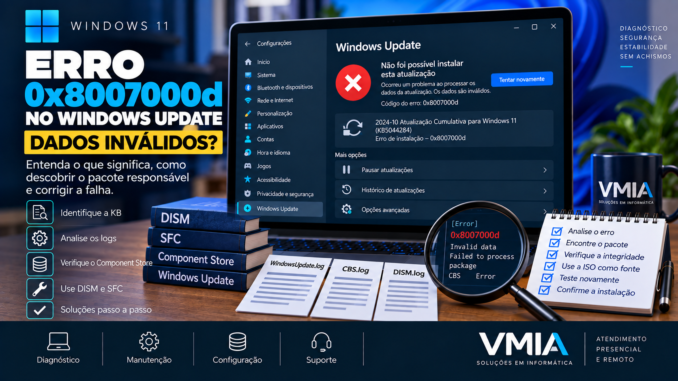
O Windows Update encontra uma atualização para o Windows 11.
O download começa.
A atualização pode avançar normalmente durante algum tempo.
Então surge:
0x8007000d
Em algumas situações, o usuário tenta novamente e recebe exatamente o mesmo código.
A reação comum é pesquisar:
“como corrigir 0x8007000d”
e executar uma sequência de comandos que redefine serviços, apaga caches, roda SFC, DISM e modifica várias estruturas ao mesmo tempo.
Mas existe uma pergunta muito mais interessante:
quais dados o Windows considerou inválidos?
Essa pergunta muda completamente o diagnóstico.
O código 0x8007000d está associado à ideia de dados inválidos. Porém, isso não significa que exista um único arquivo chamado “dados” que precisamos apagar.
Precisamos descobrir:
- qual operação estava acontecendo;
- qual pacote estava sendo processado;
- qual componente recebeu os dados;
- em qual etapa ocorreu a falha;
- qual registro contém a informação anterior ao código.
O 0x8007000d é o começo da investigação, não a conclusão.
O que significa 0x8007000d?
O código:
0x8007000d
está relacionado a uma condição de dados inválidos.
Essa descrição parece simples.
Na prática, ainda não sabemos:
quais dados?
Podem estar relacionados a uma operação que envolve:
- atualização;
- pacote;
- componente;
- metadados;
- arquivos;
- configuração;
- servicing.
Por isso, não devemos traduzir o código como:
“o Windows Update baixou um arquivo corrompido”.
Essa é apenas uma das hipóteses possíveis.
0x8007000d não é sinônimo de download corrompido
Esse é um ponto importante para diferenciar este artigo do nosso conteúdo sobre 0x80070002.
Imagine que o Windows Update tenha obtido corretamente o conteúdo.
O download termina.
Depois o servicing começa a processar o pacote.
Nesse momento, algum elemento não corresponde ao formato ou estado esperado pela operação.
O resultado pode aparecer posteriormente como:
0x8007000d
Nesse cenário, baixar novamente a atualização pode não resolver.
Primeiro descubra quando o erro acontece
Antes de executar qualquer comando, observe o Windows Update.
O 0x8007000d aparece:
Durante o download?
A investigação pode começar por:
- conteúdo obtido;
- cache;
- transferência;
- metadados.
Depois que o download chega a 100%?
Agora precisamos dar mais atenção a:
- preparação;
- pacote;
- servicing;
- Component Store.
Durante a instalação?
Registros como CBS.log ganham importância.
Depois da reinicialização?
Precisamos considerar operações que são concluídas em fases posteriores do processo.
O momento da falha é uma pista.
Identifique a KB problemática
Abra:
Configurações → Windows Update → Histórico de atualizações
Procure a atualização que falhou.
Anote:
KBxxxxxxx
Agora nossa investigação possui dois elementos:
KBxxxxxxx
e:
0x8007000d
Isso é muito melhor do que pesquisar apenas:
“Windows Update não funciona”.
Veja se somente uma atualização falha
Observe o comportamento do computador.
Ele consegue instalar:
- atualizações do Defender?
- drivers?
- outras atualizações?
- componentes opcionais?
Se apenas uma atualização cumulativa apresenta 0x8007000d, podemos concentrar a análise naquele pacote.
Se praticamente tudo começa a falhar, precisamos investigar uma camada mais geral.
Descubra a versão exata do Windows 11
Pressione:
Windows + R
Digite:
winver
Anote:
- versão;
- compilação.
Depois abra o Terminal como administrador:
DISM /Online /Get-CurrentEdition
Podemos complementar com:
systeminfo
quando necessário.
Por que a build importa?
Porque atualizações possuem critérios de aplicabilidade.
Um pacote destinado a determinado estado do Windows não deve ser analisado isoladamente do sistema que está tentando recebê-lo.
Precisamos conhecer:
Windows instalado + build + KB + erro.
Crie uma ficha da falha
Antes de começar a reparar, registre:
Windows: Windows 11
Versão: XXXXX
Build: XXXXX
KB: KBxxxxxxx
Erro: 0x8007000d
Horário: XX
Etapa: download/instalação/reinicialização
Isso parece exagerado até precisarmos abrir um log com milhares de linhas.
Reinicie o computador antes de alterar componentes
Se existe uma operação pendente, uma reinicialização normal pode permitir que o Windows conclua tarefas anteriores.
Depois volte ao Windows Update.
Teste novamente a mesma KB.
Se o:
0x8007000d
reaparecer, registre o novo horário.
Agora temos uma falha reproduzível.
O erro acontece sempre na mesma porcentagem?
Observe.
Por exemplo:
20%
73%
100%
ou somente depois do reboot.
A porcentagem sozinha não identifica a causa.
Mas a repetição no mesmo ponto pode indicar que a atualização está encontrando a mesma condição a cada tentativa.
Não confie demais na porcentagem
A barra exibida pela interface simplifica várias operações internas.
“100%” não significa necessariamente:
“todo o processo terminou”.
Pode significar apenas que determinada fase chegou ao final enquanto outra ainda precisa acontecer.
Por isso:
100% + 0x8007000d
não prova que o erro aconteceu no download.
Gere o WindowsUpdate.log
Abra o PowerShell.
Execute:
Get-WindowsUpdateLog
O Windows criará uma representação legível dos rastreamentos disponíveis.
Abra:
WindowsUpdate.log
Procure:
0x8007000d
Depois procure:
KBxxxxxxx
Não leia somente a linha do erro
Imagine:
18:40:01 — pacote detectado
18:40:10 — preparação iniciada
18:40:13 — componente processado
18:40:14 — falha de validação
18:40:14 — operação interrompida
18:40:15 — 0x8007000d
Se olharmos apenas a última linha, descobrimos algo que já sabíamos.
O valor está nas linhas anteriores.
Pergunte: quem gerou o erro?
Essa é uma técnica importante para logs.
Quando encontramos:
0x8007000d
queremos descobrir qual componente ou operação estava trabalhando naquele momento.
Isso ajuda a separar:
- detecção;
- transferência;
- instalação;
- servicing.
CBS.log pode ser ainda mais importante
Quando a falha acontece durante a aplicação de componentes, abra:
C:\Windows\Logs\CBS\CBS.log
CBS significa:
Component-Based Servicing.
Esse registro pode ajudar a entender o que estava acontecendo durante operações de servicing.
Use o horário para encontrar a tentativa correta
Suponha que o erro apareceu às:
18:40
Abra CBS.log.
Concentre-se no intervalo próximo desse horário.
Procure:
- KB;
- pacote;
- error;
- failed;
- código;
- componente.
Não comece lendo o arquivo inteiro.
O primeiro erro relevante pode estar antes do 0x8007000d
Esse conceito será essencial neste artigo.
Uma sequência pode apresentar:
operação A falha
↓
operação B depende de A
↓
B recebe estado inesperado
↓
servicing encerra
↓
0x8007000d
Nesse cenário, o código final é consequência.
Precisamos encontrar a primeira falha tecnicamente relevante.
Como encontrar o pacote envolvido?
O CBS.log pode apresentar referências a pacotes.
Além disso, podemos executar:
DISM /Online /Get-Packages
O resultado lista pacotes conhecidos pelo servicing.
Não remova nada.
Primeiro observe.
O nome do pacote pode ser enorme
Isso é normal.
Você pode encontrar identificadores contendo informações como:
- produto;
- arquitetura;
- versão;
- idioma;
- identidade.
Não tente simplificar removendo partes do nome.
A identidade completa pode ser importante para o diagnóstico.
Não remova o pacote que aparece perto do erro
Encontrar o nome de um pacote no log não significa:
“achamos o culpado; vamos removê-lo”.
O pacote pode ser:
- o que está falhando;
- uma dependência;
- o componente que percebeu a falha;
- apenas parte do contexto.
Primeiro determine a relação.
Component Store entra novamente na investigação
O Windows utiliza o armazenamento de componentes durante manutenção e atualização.
Uma localização conhecida é:
C:\Windows\WinSxS
Não trate essa pasta como um cache comum.
Não apague WinSxS
Nunca tente corrigir 0x8007000d apagando arquivos manualmente de:
C:\Windows\WinSxS
Isso pode piorar significativamente o estado do Windows.
Verifique a integridade do Component Store
Abra o Terminal como administrador.
Comece com:
DISM /Online /Cleanup-Image /CheckHealth
Quando necessário, faça uma análise mais profunda:
DISM /Online /Cleanup-Image /ScanHealth
Leia o resultado.
ScanHealth encontrou corrupção
Agora existe uma evidência concreta.
Podemos tentar:
DISM /Online /Cleanup-Image /RestoreHealth
Aguarde a conclusão.
Depois execute novamente:
DISM /Online /Cleanup-Image /ScanHealth
Queremos verificar se a corrupção foi reparada.
Depois execute SFC
Use:
sfc /scannow
DISM e SFC não são exatamente a mesma ferramenta.
De forma simplificada:
DISM trabalha com a imagem e o armazenamento de componentes.
SFC verifica arquivos protegidos do sistema.
Eles podem se complementar em determinados diagnósticos.
E se o Component Store estiver saudável?
Excelente.
Não significa que 0x8007000d seja imaginário.
Significa apenas que não encontramos evidência de corrupção nessa verificação.
Podemos reduzir a prioridade dessa hipótese e continuar investigando:
- pacote;
- cache;
- KB;
- registros;
- estado do Windows Update.
SoftwareDistribution pode causar 0x8007000d?
Uma inconsistência no conteúdo local utilizado pelo Windows Update pode participar de alguns cenários.
Por isso, SoftwareDistribution pode entrar no diagnóstico.
Mas não automaticamente.
Quando testar SoftwareDistribution?
Se o comportamento sugere problema em:
- download;
- conteúdo obtido;
- preparação local;
- cache;
podemos reconstruir essa estrutura de maneira controlada.
Abra o Terminal como administrador:
net stop wuauserv
Depois:
net stop bits
Renomeie:
ren C:\Windows\SoftwareDistribution SoftwareDistribution.old
Depois:
net start bits
net start wuauserv
Tente novamente a mesma KB.
Por que testar novamente imediatamente?
Porque queremos saber se aquela intervenção mudou o comportamento.
Se executarmos:
- SoftwareDistribution;
- catroot2;
- DISM;
- SFC;
- limpeza;
- serviços;
- registro;
antes de testar, não saberemos qual mudança foi relevante.
O erro continua exatamente igual
Ótimo para o diagnóstico.
Eliminamos ou enfraquecemos uma hipótese.
Agora continue.
Não fique recriando SoftwareDistribution cinco vezes.
E catroot2?
C:\Windows\System32\catroot2
pode participar de determinadas operações relacionadas ao processo de atualização.
Mas novamente:
0x8007000d não significa automaticamente catroot2 corrompida.
Precisamos de contexto.
O erro 0x8007000d pode aparecer no DISM?
Pode haver cenários em que operações de manutenção também retornem esse código.
Se você executar:
DISM /Online /Cleanup-Image /RestoreHealth
e receber:
0x8007000d
isso fornece uma pista adicional.
Agora consulte:
C:\Windows\Logs\DISM\dism.log
e:
C:\Windows\Logs\CBS\CBS.log
Compare o erro do Windows Update com o erro do DISM
Se:
Windows Update → 0x8007000d
e:
DISM → 0x8007000d
a investigação não deve permanecer limitada ao download de uma única KB.
Uma camada de servicing ou imagem merece atenção maior.
Se DISM apresentar outro código
Anote-o.
Não descarte.
Imagine:
Windows Update:
0x8007000d
DISM:
0x800f081f
Agora o segundo código pode fornecer uma pista muito importante sobre a tentativa de reparação.
Não chame tudo simplesmente de:
“erro do Windows Update”.
O que não fazer nesta fase
Não:
- baixe DLLs aleatórias;
- substitua arquivos do sistema manualmente;
- apague WinSxS;
- remova pacotes sem diagnóstico;
- altere permissões de pastas protegidas;
- execute scripts gigantes de reset;
- formate o computador imediatamente.
Ainda temos várias ferramentas de diagnóstico.
O objetivo da Parte 1
Até aqui precisamos sair de:
“0x8007000d = rode DISM”.
e chegar a:
“qual operação recebeu dados que não considerou válidos?”
Nossa sequência inicial é:
0x8007000d
↓
identificar KB
↓
identificar build
↓
registrar horário
↓
descobrir etapa
↓
WindowsUpdate.log
↓
CBS.log
↓
identificar pacote/componente
↓
avaliar Component Store
↓
testar uma hipótese por vez.
Essa será a base do restante do artigo.
Erro 0x8007000d: como encontrar o pacote ou componente responsável
Na primeira parte chegamos à pergunta mais importante deste artigo:
quais dados o Windows considerou inválidos?
Agora precisamos transformar essa pergunta em diagnóstico.
O código:
0x8007000d
sozinho não informa ao usuário:
- nome do pacote;
- arquivo;
- componente;
- etapa;
- origem da inconsistência.
Precisamos reconstruir o caminho percorrido pela atualização.
É aí que entram:
- WindowsUpdate.log;
- CBS.log;
- DISM.log;
- identificação da KB;
- lista de pacotes;
- horário exato da falha.
O objetivo não é encontrar qualquer linha contendo a palavra Error.
Queremos encontrar a primeira falha relevante que explica as seguintes.
Comece reproduzindo o problema
Se o computador está estável e o Windows Update permite uma nova tentativa, faça um teste controlado.
Antes de clicar em:
Tentar novamente
anote o horário.
Por exemplo:
Início: 10:14
Aguarde.
Quando aparecer:
0x8007000d
anote novamente:
Falha: 10:21
Agora temos uma janela de aproximadamente sete minutos para investigar.
Isso é muito melhor do que analisar horas de registros.
Registre a KB novamente
Anote:
KBxxxxxxx
Nossa ficha agora possui:
KB: KBxxxxxxx
Erro: 0x8007000d
Início: 10:14
Falha: 10:21
Build: XXXXX
Essas informações funcionarão como filtros.
Primeiro consulte WindowsUpdate.log
Abra o PowerShell.
Execute:
Get-WindowsUpdateLog
Abra o arquivo produzido.
Procure:
0x8007000d
Depois:
KBxxxxxxx
Concentre-se no intervalo entre:
10:14 e 10:21
do nosso exemplo.
Leia para cima
Quando encontrar o erro, não comece pelas linhas posteriores.
Volte algumas linhas.
Queremos descobrir:
o que o Windows estava fazendo imediatamente antes?
Esse detalhe pode mudar completamente o diagnóstico.
Um exemplo conceitual
Imagine uma sequência simplificada:
10:20:51 pacote recebido
10:20:52 preparação iniciada
10:20:54 conteúdo processado
10:20:55 validação falhou
10:20:55 operação retornou erro
10:20:56 0x8007000d
O 0x8007000d é importante.
Mas:
“validação falhou”
pode estar mais próximo da origem.
Precisamos descobrir qual objeto estava sendo validado.
Agora vá para CBS.log
Abra:
C:\Windows\Logs\CBS\CBS.log
O arquivo pode ser grande.
Use a mesma janela:
10:14–10:21
Procure:
0x8007000d;- KB;
error;failed;- nomes de pacotes.
Não interprete qualquer ocorrência isoladamente.
Por que CBS.log pode revelar mais?
WindowsUpdate.log ajuda a acompanhar partes do processo de atualização.
CBS.log acompanha operações do:
Component-Based Servicing.
Quando o problema ocorre durante aplicação de componentes, CBS pode fornecer detalhes que a interface do Windows Update não mostra.
A primeira falha pode não ser 0x8007000d
Imagine esta sequência:
Pacote A é processado
↓
manifest/componente não atende ao esperado
↓
operação interna falha
↓
pacote não pode continuar
↓
servicing encerra
↓
Windows Update mostra:
0x8007000d
Se pesquisarmos somente o código final, podemos perder a causa anterior.
Procure a primeira mudança de comportamento
Dentro da janela de tempo, tente identificar quando o registro muda de:
processamento normal
para:
falha.
Pergunte:
qual foi a primeira operação que não conseguiu continuar?
Essa é uma técnica muito mais útil do que contar quantas vezes aparece Error.
Nem toda linha Error é a causa
Logs podem conter mensagens secundárias.
Uma operação falha.
Depois:
- outra dependência falha;
- limpeza falha;
- finalização registra erro;
- interface recebe código.
Podemos acabar com várias linhas vermelhas ou mensagens de erro para um único problema inicial.
Por isso:
primeiro erro relevante ≠ primeira palavra “error” encontrada aleatoriamente.
Como identificar o pacote citado?
Execute no Terminal como administrador:
DISM /Online /Get-Packages
O resultado pode conter muitos pacotes.
Procure pelo identificador encontrado no CBS.log.
Não tente memorizar o nome.
Copie-o cuidadosamente para análise.
Os nomes dos pacotes parecem complicados por um motivo
Um pacote pode possuir identidade que diferencia:
- arquitetura;
- versão;
- idioma;
- produto;
- revisão.
Essas informações ajudam o servicing a determinar exatamente o que está sendo processado.
Por isso, não simplifique:
“é só o pacote do Windows Update”.
Queremos saber qual pacote.
Estado do pacote
O comando:
DISM /Online /Get-Packages
também pode mostrar estados associados aos pacotes.
Esses estados precisam ser interpretados dentro do contexto.
Não use a lógica:
“não parece Installed, então está corrompido”.
O servicing possui diferentes fases.
Não remova um pacote porque ele aparece no CBS.log
Esse é um dos procedimentos mais arriscados.
O pacote citado pode ser:
- atualização em processamento;
- dependência;
- pacote pai;
- pacote relacionado;
- componente que apenas detectou a falha.
Remover um pacote sem compreender essa relação pode piorar o Windows.
Como relacionar pacote e KB?
Nem sempre a relação aparece de maneira amigável.
Por isso, combine:
- Histórico de Atualizações;
- KB;
- CBS.log;
DISM /Get-Packages;- documentação oficial da atualização.
O objetivo é reconstruir a cadeia.
O pacote pode estar íntegro e a dependência não
Considere:
Pacote A
depende de:
Componente B
que depende de:
Componente C
A tenta instalar.
B é processado.
C apresenta uma inconsistência.
A instalação de A falha.
O usuário vê apenas:
KB A — erro 0x8007000d
Isso não significa necessariamente que o arquivo baixado da KB A esteja corrompido.
Manifests: por que eles importam?
Sem entrar em uma descrição excessivamente interna, o Windows utiliza informações estruturadas para descrever componentes e suas relações.
Essas informações ajudam o sistema a entender:
- o que existe;
- qual versão;
- como componentes se relacionam;
- quais recursos pertencem a determinada estrutura.
Se uma operação recebe dados que não correspondem ao formato ou estado esperado, ela pode falhar.
Não edite manifests manualmente
Mesmo que um log cite um arquivo relacionado a um manifest, não abra a pasta do Windows e tente:
- substituir;
- editar;
- copiar de outro PC;
- baixar da Internet.
A correção precisa respeitar o mecanismo de servicing.
Catálogos também fazem parte desse ecossistema
Atualizações e componentes utilizam mecanismos de validação e informações associadas aos pacotes.
Por isso, em determinados cenários, estruturas relacionadas a catálogos podem entrar na investigação.
Mas isso não transforma:
catroot2
na causa automática do 0x8007000d.
Quando catroot2 merece um teste?
Se:
- o contexto aponta para problemas relacionados a essa camada;
- outras verificações não mostram corrupção no Component Store;
- existe comportamento coerente com uma inconsistência na infraestrutura local de atualização;
uma redefinição controlada pode ser considerada.
Redefinição controlada de catroot2
Abra o Terminal como administrador:
net stop cryptsvc
Renomeie:
ren C:\Windows\System32\catroot2 catroot2.old
Depois:
net start cryptsvc
Teste novamente a mesma KB.
Por que testar imediatamente?
Queremos comparar:
Antes
KBxxxxxxx → 0x8007000d
Depois
KBxxxxxxx → resultado
Se funciona, registramos.
Se falha igual, seguimos.
SoftwareDistribution já foi recriada e não resolveu
Não faça novamente.
Essa é uma regra importante.
Uma intervenção que já foi testada e não alterou o comportamento não precisa ser repetida indefinidamente.
Use o resultado para diminuir a prioridade da hipótese.
O erro acontece com uma única KB
Nesse cenário, vale investigar a atualização específica.
Consulte:
- número da KB;
- versão do Windows;
- documentação correspondente;
- problemas conhecidos;
- requisitos.
Uma atualização específica merece uma investigação específica.
Microsoft Update Catalog como ferramenta de diagnóstico
Quando o pacote adequado está disponível, podemos utilizar o Microsoft Update Catalog para obter a atualização manualmente.
Mas existe um objetivo técnico.
Não estamos apenas tentando:
“forçar a instalação”.
Queremos separar duas etapas.
O que o teste manual pode revelar?
Cenário 1
Windows Update automático falha.
Pacote manual instala.
Isso aumenta a atenção sobre:
- fluxo automático;
- cache;
- obtenção;
- infraestrutura do Windows Update.
Cenário 2
Windows Update automático falha.
Pacote manual também falha.
Agora a hipótese de simples problema no download perde força.
Cenário 3
Pacote manual apresenta outro erro.
Anote.
Esse segundo código pode revelar mais do que o primeiro.
Escolha o pacote correto
Não instale qualquer arquivo cujo nome contenha:
KBxxxxxxx
Verifique:
- arquitetura;
- produto;
- versão;
- aplicabilidade.
Um pacote incorreto pode simplesmente não se aplicar ao sistema.
Isso é diferente do erro original.
O pacote manual foi baixado corretamente, mas falhou
Agora sabemos que conseguimos obter um pacote independente do cache normal.
Se ele falha durante instalação, precisamos voltar para:
- CBS.log;
- Component Store;
- servicing;
- dependências.
Registre o horário dessa tentativa manual.
Compare os dois CBS.log
Isso pode ser extremamente interessante.
Tentativa automática
10:21 → 0x8007000d
Tentativa manual
11:04 → 0x8007000d
Agora compare as duas janelas.
Se ambas chegam ao mesmo pacote ou componente antes da falha, temos uma pista muito mais forte.
O código mudou na instalação manual
Não descarte o novo código.
Por exemplo:
Windows Update:
0x8007000d
Instalação manual:
0x800f....
Agora pesquise e analise o segundo erro separadamente.
Ele pode representar uma camada mais específica.
DISM.log entra quando usamos DISM
Se executamos:
DISM /Online /Cleanup-Image /ScanHealth
ou:
DISM /Online /Cleanup-Image /RestoreHealth
podemos consultar:
C:\Windows\Logs\DISM\dism.log
Mas não leia DISM.log esperando encontrar toda a história do Windows Update.
Cada log possui seu contexto.
Compare DISM.log e CBS.log
Em uma operação de reparação, os dois registros podem fornecer perspectivas complementares.
Use:
- horário;
- código;
- componente;
- operação.
Não misture entradas de tentativas diferentes.
DISM encontra corrupção
Se:
DISM /Online /Cleanup-Image /ScanHealth
indica corrupção reparável, execute:
DISM /Online /Cleanup-Image /RestoreHealth
Depois:
DISM /Online /Cleanup-Image /ScanHealth
Queremos confirmar o estado após a reparação.
Em seguida execute SFC
Use:
sfc /scannow
Se houver reparações, reinicie quando apropriado.
Depois teste novamente:
KBxxxxxxx
O erro desapareceu depois de DISM e SFC
Isso é um resultado importante.
A evidência fica mais compatível com um problema de integridade que interferia no servicing.
Mas evite escrever:
“0x8007000d é sempre corrupção do Windows”.
Não é isso que demonstramos.
Demonstramos apenas o que ocorreu naquele cenário.
DISM diz que está tudo saudável e 0x8007000d continua
Então pare de executar RestoreHealth repetidamente.
Se:
- ScanHealth está saudável;
- SFC está saudável;
- erro continua;
precisamos investigar outras hipóteses.
Existe diferença entre cache inconsistente e Component Store comprometido
Sim.
Essa distinção é fundamental.
Cache
Está mais relacionado ao conteúdo local utilizado pelo processo de atualização.
Uma reconstrução de SoftwareDistribution pode ajudar em determinados cenários.
Component Store
Está relacionado aos componentes utilizados pelo servicing do Windows.
DISM é muito mais relevante nessa camada.
Baixar novamente não corrige necessariamente o Component Store
Essa é uma das principais conclusões.
Se o pacote é obtido corretamente, mas o sistema encontra uma inconsistência quando tenta aplicá-lo, repetir o download pode produzir exatamente o mesmo erro.
Reparar Component Store não corrige necessariamente um cache ruim
O inverso também é verdadeiro.
Se o problema está no conteúdo temporário obtido pelo Windows Update, um Component Store saudável não garante que o cache esteja coerente.
Cada ferramenta precisa corresponder à hipótese.
Como descobrir em qual lado estamos?
Use o momento da falha.
Falha antes da aplicação
Investigue primeiro:
- download;
- cache;
- transferência;
- conteúdo.
Falha durante servicing
Priorize:
- CBS.log;
- pacote;
- Component Store;
- integridade.
Essa divisão não é absoluta, mas organiza muito bem o diagnóstico.
E se 0x8007000d aparecer em várias operações?
Imagine:
Windows Update → 0x8007000d
DISM → 0x8007000d
recurso opcional → falha semelhante
Agora temos um padrão mais amplo.
Isso sugere que não devemos tratar o problema como uma única KB defeituosa.
A investigação precisa olhar o sistema de servicing como um todo.
Recursos opcionais podem fornecer pistas
Se o computador também apresenta problemas ao:
- habilitar recursos do Windows;
- instalar componentes opcionais;
- reparar a imagem;
essa informação é importante.
São operações diferentes que podem compartilhar partes da infraestrutura de servicing.
Não teste dez recursos apenas para provocar erros
Use somente problemas que já existem ou testes tecnicamente necessários.
Não queremos criar novas alterações no sistema enquanto investigamos uma falha.
Verifique o histórico de atualizações anteriores
Pergunte:
a atualização anterior foi concluída corretamente?
Se uma atualização anterior falhou ou foi interrompida, isso pode ter deixado um estado que merece investigação.
Novamente:
isso é hipótese.
Não prova causalidade.
Reinicializações pendentes ainda importam
Se o Windows pede reinicialização, conclua a operação antes de acumular novos testes.
Uma atualização pode depender de alterações que somente se tornam efetivas depois do reboot.
E se a KB aparece instalada parcialmente?
Não tente remover componentes manualmente.
Consulte:
DISM /Online /Get-Packages
e os logs.
O objetivo é determinar o estado antes de tomar qualquer ação.
Cuidado com comandos de remoção de pacote
DISM possui recursos capazes de manipular pacotes.
Isso não significa que devam ser utilizados apenas porque encontramos um nome no CBS.log.
Uma remoção incorreta pode:
- quebrar dependências;
- impedir atualizações;
- causar rollback;
- comprometer servicing.
Neste artigo, a prioridade é diagnóstico.
O pacote é a vítima ou a causa?
Essa pergunta precisa permanecer aberta.
Um pacote citado no momento da falha pode estar tentando utilizar um componente que já estava inconsistente.
Nesse caso, ele é apenas o primeiro a descobrir o problema.
Por isso precisamos olhar as linhas anteriores.
Procure repetição entre tentativas
Se três tentativas mostram:
mesmo pacote
↓
mesma operação
↓
mesma falha
↓
0x8007000d
temos um padrão.
Padrões reproduzíveis são extremamente valiosos no diagnóstico.
Se cada tentativa falha em um lugar diferente
Agora precisamos ampliar a investigação.
Falhas variáveis podem justificar analisar:
- integridade geral;
- armazenamento;
- memória;
- estabilidade;
- software de baixo nível.
Mas não conclua hardware defeituoso apenas com base no 0x8007000d.
O erro pode ser apenas consequência de corrupção recorrente
Se DISM repara o Windows hoje e amanhã encontra nova corrupção, a pergunta muda.
Não é mais:
“como reparar?”
É:
“por que a corrupção está voltando?”
Essa será uma parte importante da próxima etapa.
O diagnóstico até aqui
Nosso fluxo agora está assim:
0x8007000d
↓
identificar KB
↓
registrar horário
↓
reproduzir
↓
WindowsUpdate.log
↓
CBS.log
↓
encontrar primeira falha relevante
↓
identificar pacote/componente
↓
DISM /Get-Packages
↓
avaliar Component Store
↓
testar cache somente quando fizer sentido
↓
testar pacote manual
↓
comparar os resultados.
Esse processo transforma um código genérico em uma investigação muito mais específica.
Erro 0x8007000d: DISM, ISO, fontes de reparação e corrupção recorrente
Até aqui usamos o 0x8007000d como uma pista.
Identificamos a KB.
Registramos o horário.
Analisamos WindowsUpdate.log e CBS.log.
Verificamos pacotes.
Testamos o Component Store.
Mas existe um cenário mais complicado:
DISM /Online /Cleanup-Image /RestoreHealth
também falha.
Agora não temos apenas um Windows Update que não consegue instalar uma atualização.
O próprio mecanismo utilizado para reparar a imagem pode estar encontrando um problema.
Nesse ponto, repetir RestoreHealth indefinidamente raramente acrescenta informação.
Precisamos descobrir:
por que o DISM não consegue concluir a reparação?
Registre o erro exato do DISM
Não considere apenas:
“DISM deu erro”.
Anote o código exibido no final.
Pode ser:
0x8007000d
ou outro código.
Também registre o horário.
Essas duas informações serão usadas nos logs.
Abra DISM.log
O registro normalmente está em:
C:\Windows\Logs\DISM\dism.log
Procure o horário da tentativa.
Depois procure o código apresentado.
Leia as linhas anteriores.
Novamente, queremos encontrar a operação que falhou antes da mensagem final.
Consulte também CBS.log
Abra:
C:\Windows\Logs\CBS\CBS.log
Use o mesmo horário.
Dependendo da operação, CBS.log pode fornecer informações complementares sobre o servicing.
Compare:
DISM.log
com:
CBS.log
em vez de tratar os dois como registros independentes sem relação temporal.
O DISM utiliza uma fonte de reparação
Quando executamos:
DISM /Online /Cleanup-Image /RestoreHealth
o Windows precisa obter conteúdo adequado para substituir ou reconstruir componentes quando necessário.
Em determinadas condições, a fonte normalmente disponível pode não ser suficiente ou a operação pode não conseguir utilizá-la adequadamente.
É aí que uma mídia compatível pode entrar no diagnóstico.
Não baixe arquivos individuais
Se o log menciona um componente problemático, não procure o arquivo correspondente em sites de download.
Uma fonte de reparação deve preservar:
- versão;
- arquitetura;
- edição;
- componentes;
- relações;
- integridade.
Uma ISO adequada é muito diferente de baixar uma DLL isolada.
Use mídia oficial e compatível
Quando uma fonte externa é necessária, prefira uma mídia oficial do Windows 11 apropriada ao computador.
Antes de fazer qualquer coisa, identifique o sistema.
Execute:
winver
Depois:
DISM /Online /Get-CurrentEdition
Verifique também:
- arquitetura;
- idioma;
- versão instalada.
Por que a compatibilidade importa?
Imagine:
Windows instalado:
Windows 11 Pro
Mídia:
outra edição, outro idioma ou conteúdo incompatível com a operação necessária.
O DISM pode não encontrar a correspondência esperada.
A existência de um install.wim não significa automaticamente que ele seja uma fonte adequada.
Monte a ISO
Depois de obter uma mídia apropriada, monte a ISO no Windows.
Ela receberá uma letra.
Por exemplo:
D:
Abra:
D:\sources
Procure:
install.wim
ou:
install.esd
WIM e ESD
Dependendo da mídia, podemos encontrar:
install.wim
ou:
install.esd
Ambos podem conter imagens do Windows, mas a sintaxe da fonte precisa indicar corretamente o tipo utilizado.
Não copie um índice de outro tutorial
Uma mesma imagem pode conter várias edições.
Por exemplo, conceitualmente:
- Home;
- Pro;
- Education;
- outras variantes.
Cada uma pode possuir um índice.
O índice usado no comando precisa corresponder à imagem apropriada.
Descubra os índices do WIM
Se existe:
D:\sources\install.wim
execute:
DISM /Get-WimInfo /WimFile:D:\sources\install.wim
Observe:
- índice;
- nome;
- edição.
Identifique a correspondente ao Windows instalado.
Se a mídia utiliza ESD
Execute:
DISM /Get-WimInfo /WimFile:D:\sources\install.esd
Novamente, identifique o índice adequado.
Exemplo utilizando WIM
A estrutura pode ser:
DISM /Online /Cleanup-Image /RestoreHealth /Source:wim:D:\sources\install.wim:ÍNDICE
Substitua:
ÍNDICE
pelo número correto.
Exemplo utilizando ESD
A estrutura pode ser:
DISM /Online /Cleanup-Image /RestoreHealth /Source:esd:D:\sources\install.esd:ÍNDICE
A letra:
D:
também é apenas um exemplo.
Use a letra atribuída à mídia no seu computador.
O que faz /Source?
/Source
informa ao DISM uma localização que pode ser utilizada como fonte de conteúdo para a operação.
Ele não significa:
“force qualquer arquivo dessa ISO para dentro do Windows”.
O servicing continua verificando a adequação do conteúdo.
E o /LimitAccess?
Podemos encontrar comandos como:
DISM /Online /Cleanup-Image /RestoreHealth /Source:wim:D:\sources\install.wim:ÍNDICE /LimitAccess
/LimitAccess
impede que o DISM utilize o Windows Update como fonte durante aquela operação.
Isso não torna o comando mais forte.
Também não corrige uma fonte incompatível.
Não use /LimitAccess automaticamente
Primeiro entenda o objetivo.
Se você quer obrigar a operação a trabalhar sem consultar o Windows Update, /LimitAccess pode fazer sentido.
Mas se a fonte local não possui o conteúdo necessário, limitar as alternativas pode simplesmente produzir outra falha.
A ISO precisa ter exatamente a mesma build?
A compatibilidade da fonte deve ser analisada com cuidado porque o servicing precisa encontrar conteúdo adequado ao sistema e à operação.
Por isso, em vez de adotar a regra:
“qualquer ISO do Windows 11 serve”
use:
- versão instalada;
- edição;
- arquitetura;
- idioma;
- build;
- conteúdo disponível na mídia;
como critérios de verificação.
O DISM com /Source funcionou
Ótimo.
Agora não pule diretamente para o Windows Update.
Primeiro confirme o estado.
Execute:
DISM /Online /Cleanup-Image /ScanHealth
Depois:
sfc /scannow
Reinicie quando necessário.
Só então teste novamente:
KBxxxxxxx
Por que testar a mesma KB?
Porque nosso problema original era:
KBxxxxxxx → 0x8007000d
O sucesso do DISM não prova sozinho que o Windows Update foi corrigido.
Precisamos repetir o cenário original.
O DISM com ISO também apresenta 0x8007000d
Agora temos uma situação importante.
Registre:
- comando;
- fonte;
- índice;
- horário;
- código.
Depois consulte novamente:
DISM.log
e:
CBS.log
Não tente resolver alterando aleatoriamente o índice.
Confirme se ele corresponde realmente à edição correta.
O erro mudou ao usar a ISO
Isso pode ser ainda mais útil.
Imagine:
Windows Update:
0x8007000d
DISM sem fonte:
0x8007000d
DISM com fonte:
0x800f081f
Agora existe uma nova pista.
O segundo código precisa ser investigado em seu próprio contexto.
Um código diferente pode indicar que a operação avançou ou encontrou outra condição.
Não transforme todos os códigos em 0x8007000d
Registre cada operação separadamente.
Uma tabela simples ajuda:
| Operação | Resultado |
|---|---|
| Windows Update | 0x8007000d |
| Instalação manual da KB | 0x8007000d |
| DISM ScanHealth | corrupção detectada |
| DISM RestoreHealth | outro código |
| DISM com ISO | resultado |
| SFC | resultado |
Essa organização evita confusão.
E se a corrupção voltar depois do reparo?
Esse é um divisor de águas.
Suponha:
segunda-feira:
DISM encontra corrupção.
Você repara.
ScanHealth fica saudável.
Na quarta-feira:
novos problemas.
ScanHealth encontra corrupção novamente.
Agora não devemos perguntar apenas:
“qual comando corrige?”
Precisamos perguntar:
“por que o sistema continua se corrompendo?”
Armazenamento entra na investigação
Se arquivos e componentes voltam a apresentar problemas, o armazenamento merece atenção.
Isso não significa:
0x8007000d = SSD defeituoso.
O código sozinho não permite essa conclusão.
Precisamos de sintomas adicionais.
Quais sintomas aumentam a suspeita?
Por exemplo:
- arquivos corrompidos repetidamente;
- erros de leitura;
- erros de gravação;
- travamentos;
- falhas em instalações diferentes;
- corrupção que reaparece;
- eventos relacionados ao armazenamento;
- telas azuis relacionadas ao subsistema de armazenamento.
Quanto mais evidências convergem, mais justificável fica a investigação.
Verifique o sistema de arquivos
Podemos começar, quando apropriado, com:
chkdsk C: /scan
Esse comando pode verificar o volume online em muitos cenários.
Leia o resultado.
Não execute opções mais agressivas apenas porque encontrou um tutorial que coloca todos os parâmetros na mesma linha.
CHKDSK não mede toda a saúde física do SSD
Essa distinção é importante.
CHKDSK trabalha principalmente com o sistema de arquivos e estruturas relacionadas ao volume.
Um resultado sem erros não representa um diagnóstico completo do hardware.
Para SSD, também podemos analisar:
- SMART;
- ferramenta do fabricante;
- eventos;
- comportamento do dispositivo.
SMART pode ajudar
Ferramentas de diagnóstico podem consultar informações SMART disponibilizadas pelo dispositivo.
Mas SMART também precisa ser interpretado.
Não utilize apenas:
“Saudável”
ou:
“100%”.
Observe o conjunto de dados disponível e, quando possível, compare com a ferramenta oficial do fabricante.
E a memória RAM?
RAM instável pode contribuir para corrupção e comportamentos imprevisíveis.
Mas novamente:
0x8007000d sozinho não significa memória defeituosa.
A hipótese ganha força quando também existem:
- telas azuis aleatórias;
- aplicativos corrompendo dados;
- arquivos inconsistentes;
- falhas diferentes em cada tentativa;
- problemas sob carga.
Um padrão variável é diferente de um padrão fixo
Isso é muito útil.
Padrão fixo
Mesma KB.
Mesmo ponto.
Mesmo pacote.
Mesmo código.
A hipótese tende a ser mais localizada.
Padrão variável
Hoje falha em uma KB.
Amanhã DISM falha em outro ponto.
Depois um aplicativo apresenta arquivo corrompido.
Agora precisamos investigar estabilidade geral.
Overclock e instabilidade também entram nessa categoria
Se o computador utiliza:
- overclock;
- ajustes agressivos de memória;
- undervolt;
- configurações fora das especificações;
e existem sintomas de instabilidade, considere testar o sistema em configuração estável e suportada.
Não atribua automaticamente o erro ao ajuste.
Teste uma variável por vez.
Antivírus pode causar 0x8007000d?
Não existe uma regra simples:
“desative o antivírus para corrigir”.
Software de segurança pode interagir profundamente com o sistema, mas só deve se tornar hipótese prioritária quando existem evidências.
Evite remover proteção apenas como ritual.
Se precisar testar interferência de software
Faça isso de maneira controlada.
Registre:
antes
e:
depois.
Mude uma variável.
Teste a mesma KB.
Depois restaure a configuração quando apropriado.
Ferramentas de debloat merecem atenção especial
Alguns scripts alteram:
- serviços;
- componentes;
- tarefas;
- políticas;
- aplicativos;
- telemetria;
- Windows Update.
Se o problema começou logo depois de um script desse tipo, a cronologia merece investigação.
O problema dos scripts gigantes
Imagine um script que altera 70 configurações.
Depois o Windows Update falha.
Qual das 70 alterações causou o problema?
Talvez nenhuma.
Talvez uma.
Talvez a combinação de várias.
Por isso, alterações extensas tornam o diagnóstico muito mais difícil.
“Limpar WinSxS” manualmente não é otimização
Não apague arquivos manualmente de:
C:\Windows\WinSxS
Se existe necessidade de manutenção do armazenamento de componentes, use mecanismos suportados pelo Windows.
StartComponentCleanup
Uma operação suportada é:
DISM /Online /Cleanup-Image /StartComponentCleanup
Ela possui objetivo diferente de:
RestoreHealth.
Não use StartComponentCleanup como solução automática para 0x8007000d.
Ele não substitui o diagnóstico de corrupção.
Cuidado com /ResetBase
Existem opções avançadas associadas à manutenção dos componentes.
Algumas alteram a capacidade de remover atualizações substituídas.
Por isso, não inclua parâmetros agressivos apenas para deixar o comando “mais completo”.
Mais parâmetros não significam reparação melhor.
Reparação in-place: quando começa a fazer sentido?
Considere um computador em que:
- Windows Update continua falhando;
- DISM apresenta problemas persistentes;
- Component Store volta a corromper;
- componentes do Windows apresentam falhas;
- fontes de reparação não resolvem adequadamente.
Antes de uma instalação limpa, existe uma alternativa importante:
reparação in-place.
O que a reparação in-place faz?
De maneira simplificada, o Setup do Windows reinstala componentes do sistema sobre a instalação existente.
Quando a combinação de mídia e sistema permite, o processo pode oferecer preservação de:
- arquivos pessoais;
- aplicativos;
- configurações.
Isso pode reconstruir uma quantidade maior de componentes do que uma reparação pontual.
Não execute setup.exe sem conferir a opção de preservação
Ao iniciar o Setup, observe cuidadosamente a tela que informa o que será mantido.
Se a opção esperada de:
manter arquivos pessoais e aplicativos
não estiver disponível, pare.
Isso pode indicar incompatibilidade entre mídia e instalação ou outro problema de configuração.
Faça backup mesmo assim
Antes de uma reparação in-place, salve os dados importantes.
Inclua:
- documentos;
- fotos;
- arquivos de trabalho;
- bancos de dados;
- arquivos de e-mail quando aplicável;
- chaves de recuperação;
- informações de licenciamento importantes.
Backup não é opcional apenas porque o procedimento pretende preservar arquivos.
Depois da reparação in-place
Execute:
winver
Depois:
DISM /Online /Cleanup-Image /ScanHealth
e, quando apropriado:
sfc /scannow
Depois vá ao Windows Update.
Teste novamente a KB ou a atualização equivalente disponível naquele momento.
Como saber se a reparação resolveu?
Não basta o Windows iniciar.
Precisamos confirmar o problema original.
Antes:
KBxxxxxxx → 0x8007000d
Depois:
KBxxxxxxx → instalada
ou uma atualização cumulativa posterior aplicável é instalada corretamente e o sistema passa a atualizar sem reproduzir a falha.
E se o erro reaparecer depois de uma reparação in-place?
Agora a investigação de fatores externos ou recorrentes ganha muito mais importância.
Considere:
- armazenamento;
- RAM;
- estabilidade;
- software de baixo nível;
- alterações de terceiros;
- problemas específicos da atualização.
Reparar o Windows repetidamente sem descobrir por que ele volta a se corromper não resolve a causa.
Quando considerar uma instalação limpa?
A instalação limpa entra como uma opção quando:
- o sistema está profundamente comprometido;
- reparação in-place não resolve;
- existe corrupção generalizada;
- o ambiente precisa ser reconstruído;
- outras alternativas razoáveis foram avaliadas.
Mas ela não deve ser tratada como ferramenta de diagnóstico inicial.
Formatar apaga evidências
Depois de uma instalação limpa, perdemos boa parte do estado que poderia revelar:
- pacote problemático;
- histórico;
- logs;
- alterações anteriores.
Por isso, quando o computador ainda funciona, vale coletar evidências antes.
E se o problema for hardware?
Uma instalação limpa pode funcionar inicialmente.
Depois:
- arquivos voltam a corromper;
- Windows Update volta a falhar;
- programas apresentam erros.
Isso acontece porque reinstalar software não repara um componente físico defeituoso.
Por isso, quando existem indícios de hardware, investigue-os.
Uma boa sequência antes da formatação
Podemos organizar assim:
1. Identificar a KB
↓
2. Reproduzir o 0x8007000d
↓
3. Registrar horário
↓
4. WindowsUpdate.log
↓
5. CBS.log
↓
6. Identificar pacote/componente
↓
7. ScanHealth
↓
8. RestoreHealth quando justificado
↓
9. SFC
↓
10. Testar novamente
↓
11. Fonte de reparação compatível quando necessária
↓
12. Testar novamente
↓
13. Investigar corrupção recorrente
↓
14. Reparação in-place
↓
15. Instalação limpa somente quando realmente necessária.
Não transforme a sequência em script
Esse ponto é fundamental.
Não execute todas as etapas independentemente do resultado anterior.
Cada resultado decide a próxima ação.
Por exemplo:
se ScanHealth informa que o Component Store está saudável, não precisamos fingir que ele encontrou corrupção.
Se SoftwareDistribution foi recriada e nada mudou, não precisamos fazer isso novamente.
Se a instalação manual apresenta outro código, investigamos o novo código.
Diagnóstico é uma árvore.
Não uma lista cega.
O 0x8007000d pode ser apenas o mensageiro
Depois de toda essa investigação, chegamos a um conceito importante.
O usuário vê:
0x8007000d
e pensa:
“esse é o problema”.
Mas o código pode ser apenas a maneira como uma camada informa que recebeu dados que não conseguiu aceitar ou processar conforme esperado.
A causa real pode estar anteriormente na cadeia.
Por isso, nosso objetivo continua sendo:
encontrar a primeira falha relevante.
Depois de investigar o erro:
0x8007000d
em diferentes camadas do Windows Update, podemos chegar a uma conclusão importante:
“dados inválidos” é uma descrição do erro, não um diagnóstico completo da causa.
O Windows Update depende de várias etapas.
De maneira simplificada:
detecção → download → preparação → validação → servicing → reinicialização → conclusão.
O código pode aparecer quando determinada operação encontra dados que não consegue utilizar conforme esperado.
Por isso, a pergunta correta não é apenas:
“como apagar o erro 0x8007000d?”
A pergunta tecnicamente mais útil é:
“qual operação recebeu dados que considerou inválidos e o que estava sendo processado naquele momento?”
Essa mudança de raciocínio evita dezenas de tentativas aleatórias.
Árvore definitiva de diagnóstico do 0x8007000d
Comece pelo próprio Windows Update.
Abra:
Configurações → Windows Update → Histórico de atualizações
Identifique:
KBxxxxxxx
Depois execute:
winver
Registre:
- versão;
- build;
- KB;
- código;
- horário.
Agora siga a árvore.
Etapa 1 — Em que momento aparece 0x8007000d?
Durante o download
Dê atenção inicial a:
- Windows Update;
- conteúdo obtido;
- cache;
- SoftwareDistribution;
- BITS;
- registros da transferência.
Não conclua ainda que o Component Store está corrompido.
Depois do download
Se o conteúdo chega a 100% e a falha ocorre durante preparação ou instalação, aumente a prioridade de:
- pacote;
- CBS.log;
- servicing;
- Component Store.
Durante a reinicialização
Agora precisamos investigar operações que acontecem fora da fase normal exibida nas Configurações.
Dê atenção a:
- CBS.log;
- eventos;
- servicing;
- estado dos pacotes;
- eventual rollback.
Etapa 2 — Uma ou várias atualizações falham?
Apenas uma KB
Concentre-se em:
- KB exata;
- documentação correspondente;
- pacote;
- logs;
- instalação manual quando apropriada;
- problemas conhecidos daquela atualização.
Várias KBs
Amplie para:
- Windows Update;
- Component Store;
- servicing;
- integridade do sistema;
- armazenamento;
- estabilidade.
Etapa 3 — O erro é reproduzível?
Reinicie normalmente.
Tente novamente a mesma atualização.
Registre o horário.
Se:
KBxxxxxxx
sempre apresenta:
0x8007000d
aproximadamente na mesma etapa, temos um padrão muito útil.
Etapa 4 — Gere WindowsUpdate.log
No PowerShell:
Get-WindowsUpdateLog
Procure:
KBxxxxxxx
e:
0x8007000d
Use o horário para encontrar a tentativa correta.
Leia algumas linhas anteriores.
Etapa 5 — Consulte CBS.log
Abra:
C:\Windows\Logs\CBS\CBS.log
Procure o intervalo correspondente.
Tente identificar:
- pacote;
- componente;
- operação;
- primeira falha relevante;
- código.
Não considere toda ocorrência de Error como causa.
Etapa 6 — Identifique os pacotes
Execute:
DISM /Online /Get-Packages
Compare os nomes encontrados com as referências do CBS.log.
Não remova pacotes apenas porque aparecem perto do erro.
Etapa 7 — Avalie o Component Store
Comece:
DISM /Online /Cleanup-Image /CheckHealth
Quando necessário:
DISM /Online /Cleanup-Image /ScanHealth
Se houver corrupção reparável:
DISM /Online /Cleanup-Image /RestoreHealth
Depois repita:
DISM /Online /Cleanup-Image /ScanHealth
Etapa 8 — Verifique arquivos protegidos
Execute:
sfc /scannow
Leia a mensagem final.
Se ocorrer reparação, reinicie quando necessário.
Depois teste novamente a mesma KB.
Etapa 9 — O problema parece estar no cache?
Quando as evidências apontam para o conteúdo local do Windows Update, uma reconstrução controlada de SoftwareDistribution pode ser testada.
Pare:
net stop wuauserv
net stop bits
Renomeie:
ren C:\Windows\SoftwareDistribution SoftwareDistribution.old
Inicie:
net start bits
net start wuauserv
Teste novamente.
Etapa 10 — O problema envolve a camada relacionada a catroot2?
Somente quando houver justificativa, podemos considerar:
net stop cryptsvc
Depois:
ren C:\Windows\System32\catroot2 catroot2.old
E:
net start cryptsvc
Novamente:
não execute por ritual.
Etapa 11 — Teste manualmente a KB quando apropriado
Quando existe pacote correspondente disponível para instalação manual, esse teste pode ajudar a separar:
problema no fluxo automático
de:
problema na aplicação do pacote.
Registre o resultado.
Etapa 12 — O DISM não consegue reparar?
Agora uma fonte externa compatível pode ser necessária.
Monte uma ISO apropriada.
Verifique:
X:\sources\install.wim
ou:
X:\sources\install.esd
Identifique o índice correto
Para WIM:
DISM /Get-WimInfo /WimFile:X:\sources\install.wim
Para ESD:
DISM /Get-WimInfo /WimFile:X:\sources\install.esd
Identifique a edição correta.
Utilize a fonte adequada
Exemplo WIM:
DISM /Online /Cleanup-Image /RestoreHealth /Source:wim:X:\sources\install.wim:ÍNDICE
Exemplo ESD:
DISM /Online /Cleanup-Image /RestoreHealth /Source:esd:X:\sources\install.esd:ÍNDICE
A letra X: e o índice são exemplos.
Use os valores correspondentes ao seu ambiente.
Etapa 13 — A corrupção volta?
Agora investigue:
- armazenamento;
- sistema de arquivos;
- memória;
- estabilidade;
- alterações de terceiros;
- softwares de baixo nível.
O objetivo passa a ser descobrir:
por que a corrupção reaparece?
Etapa 14 — Reparação in-place
Se a infraestrutura do Windows permanece comprometida mesmo depois das reparações apropriadas, considere uma reinstalação de reparo com mídia compatível.
Faça backup antes.
Confirme cuidadosamente que o Setup oferece a opção de preservação desejada.
Etapa 15 — Instalação limpa
Uma instalação limpa deve entrar quando existe justificativa técnica para reconstruir completamente o ambiente.
Não precisa ser a primeira resposta ao 0x8007000d.
Tabela — Sintoma × área de investigação
| Sintoma | Prioridade inicial |
|---|---|
| 0x8007000d durante download | cache e transferência |
| Download chega a 100%, depois falha | pacote e servicing |
| Falha durante reinicialização | CBS e servicing |
| Apenas uma KB falha | atualização específica |
| Muitas KBs falham | infraestrutura geral |
| Pacote manual instala | fluxo automático ganha atenção |
| Pacote manual também falha | servicing ganha atenção |
| DISM encontra corrupção | Component Store |
| DISM também retorna erro | DISM.log e CBS.log |
| SFC encontra corrupção | arquivos protegidos |
| SoftwareDistribution nova resolve | cache era uma hipótese relevante |
| SoftwareDistribution nova não muda nada | investigar outra camada |
| Corrupção reaparece | estabilidade e hardware merecem análise |
| Sempre falha no mesmo pacote | problema localizado ganha força |
| Cada tentativa falha de maneira diferente | ampliar diagnóstico |
A tabela ajuda a escolher o caminho.
Ela não substitui os logs.
0x8007000d versus 0x80070002
Esses dois códigos podem aparecer para o mesmo usuário como:
“Windows Update não instala”.
Mas representam pistas diferentes.
0x80070002
Está relacionado ao cenário em que uma operação não consegue localizar um arquivo ou recurso esperado.
A pergunta principal é:
o que deveria ser encontrado e não estava disponível?
0x8007000d
Está relacionado a dados considerados inválidos pela operação.
A pergunta muda para:
o que estava sendo processado e por que não foi aceito como válido?
Essa diferença justifica termos artigos separados.
0x8007000d versus 0x80073712
O 0x80073712 também pode aparecer durante problemas de atualização, especialmente quando arquivos ou dados necessários ao servicing e ao armazenamento de componentes estão ausentes ou danificados.
Já o 0x8007000d fornece uma pista diferente:
a operação recebeu dados que não conseguiu tratar como válidos.
Os dois podem eventualmente aparecer em investigações relacionadas à integridade, mas não são códigos equivalentes.
0x8007000d versus 0x800f081f
O 0x800f081f ganha importância quando uma operação de servicing não consegue encontrar os arquivos de origem necessários.
Por isso ele aparece com frequência em discussões sobre:
DISM /RestoreHealth
e fontes de reparação.
Já o:
0x8007000d
está relacionado à validade dos dados apresentados à operação.
Se DISM começa com um código e depois apresenta outro ao usar uma fonte externa, registre ambos.
Essa mudança pode ser uma pista.
Os quatro códigos formam diagnósticos diferentes
Podemos resumir conceitualmente:
| Código | Pergunta inicial |
|---|---|
| 0x80070002 | O que a operação não conseguiu encontrar? |
| 0x8007000d | Quais dados a operação considerou inválidos? |
| 0x80073712 | Existe problema nos arquivos ou dados necessários ao servicing/Component Store? |
| 0x800f081f | A fonte necessária para reparação ou servicing está disponível? |
Essa tabela serve como orientação inicial.
O contexto e os logs continuam sendo essenciais.
Comandos essenciais para investigar 0x8007000d
Identificar edição
DISM /Online /Get-CurrentEdition
Verificação rápida da imagem
DISM /Online /Cleanup-Image /CheckHealth
Análise do Component Store
DISM /Online /Cleanup-Image /ScanHealth
Reparação
DISM /Online /Cleanup-Image /RestoreHealth
Verificação de arquivos protegidos
sfc /scannow
Pacotes
DISM /Online /Get-Packages
Windows Update
Get-WindowsUpdateLog
Sistema de arquivos, quando justificado
chkdsk C: /scan
Serviço Windows Update
sc query wuauserv
BITS
sc query bits
Cryptographic Services
sc query cryptsvc
Não execute tudo simultaneamente.
Cada comando precisa responder a uma pergunta.
O que não fazer para corrigir 0x8007000d
Não baixe DLLs aleatórias
Se um log cita um arquivo, isso não significa que devemos procurar uma cópia em um site de downloads.
Não substitua arquivos manualmente dentro de WinSxS
A presença física de um arquivo não representa todo o estado de um componente.
Não apague WinSxS
C:\Windows\WinSxS
não é uma pasta temporária comum.
Não remova pacotes sem compreender as dependências
Encontrar um pacote próximo ao erro não prova que ele é a causa.
Não execute dezenas de reparações simultaneamente
Se você:
- recria SoftwareDistribution;
- recria catroot2;
- executa DISM;
- executa SFC;
- altera serviços;
- limpa arquivos;
- muda políticas;
antes de testar novamente, perde a capacidade de descobrir qual alteração foi relevante.
Não desative serviços permanentemente
Não transforme um diagnóstico temporário em uma modificação permanente do Windows.
Serviços como Windows Update, BITS e Cryptographic Services fazem parte de diferentes fluxos do sistema.
Não use limpadores agressivos
Durante uma investigação sobre dados inválidos ou componentes inconsistentes, uma ferramenta que remove dezenas de categorias simultaneamente cria novas variáveis.
Não culpe o SSD apenas pelo código
0x8007000d não é diagnóstico de SSD.
Investigue armazenamento quando existirem outras evidências.
Não culpe a RAM apenas pelo código
O mesmo vale para memória.
Falhas variáveis, corrupção recorrente e instabilidade podem justificar testes, mas o código isolado não confirma defeito.
Não formate sem coletar evidências
Se o Windows ainda inicia, aproveite para registrar:
- KB;
- build;
- código;
- logs;
- estado do Component Store.
Depois de uma instalação limpa, grande parte desse contexto desaparece.
Como confirmar que 0x8007000d foi realmente corrigido?
O teste precisa reproduzir o problema original.
Antes:
KBxxxxxxx → 0x8007000d
Depois da intervenção:
KBxxxxxxx → instalação concluída
Quando aplicável, confirme a build:
winver
Depois abra:
Configurações → Windows Update → Histórico de atualizações
Verifique se a atualização aparece corretamente.
Execute uma nova busca
Clique:
Verificar se há atualizações
Observe se:
- a mesma KB reaparece;
- outra atualização falha;
- o Windows permanece atualizado.
Uma única instalação bem-sucedida é um excelente sinal, mas o comportamento posterior também importa quando havia corrupção recorrente.
FAQ — Erro 0x8007000d no Windows 11
O que significa o erro 0x8007000d?
O código está relacionado a uma condição em que dados fornecidos a determinada operação são considerados inválidos.
No Windows Update, ainda precisamos descobrir quais dados e em qual etapa.
0x8007000d significa atualização corrompida?
Não necessariamente.
Conteúdo obtido incorretamente é uma hipótese, mas a falha também pode ocorrer durante outras etapas, incluindo servicing.
Baixar novamente a atualização pode resolver?
Pode ajudar quando o problema está relacionado ao conteúdo local ou ao processo de obtenção.
Se a falha acontece posteriormente durante servicing, repetir o download pode não ser suficiente.
Devo apagar SoftwareDistribution?
Não automaticamente.
A reconstrução de SoftwareDistribution faz mais sentido quando existem evidências relacionadas ao cache ou conteúdo local do Windows Update.
Posso apagar catroot2?
Sua reconstrução pode fazer parte de determinados diagnósticos, mas não deve ser tratada como correção obrigatória para todo 0x8007000d.
Posso apagar catroot?
Não confunda catroot com catroot2.
Não modifique estruturas do sistema apenas pela semelhança do nome.
DISM pode corrigir 0x8007000d?
DISM pode ajudar quando a causa envolve a integridade da imagem ou Component Store.
Não é uma solução universal para todos os contextos do código.
Qual comando DISM devo usar primeiro?
Podemos começar com:
DISM /Online /Cleanup-Image /CheckHealth
e utilizar:
DISM /Online /Cleanup-Image /ScanHealth
para uma análise mais aprofundada quando necessário.
Quando executar RestoreHealth?
Quando existe justificativa para tentar reparar a imagem:
DISM /Online /Cleanup-Image /RestoreHealth
Depois confirme o resultado.
O que fazer se RestoreHealth também apresentar 0x8007000d?
Registre o horário e analise:
C:\Windows\Logs\DISM\dism.log
e:
C:\Windows\Logs\CBS\CBS.log
Isso indica que a operação de reparação também encontrou um problema.
Posso usar uma ISO com DISM?
Quando uma fonte de reparação externa é necessária, uma mídia oficial e compatível pode ser utilizada como fonte em determinados cenários.
A compatibilidade da mídia e o índice correto são importantes.
Como descobrir o índice do install.wim?
Use:
DISM /Get-WimInfo /WimFile:X:\sources\install.wim
Substitua X: pela letra da mídia.
E se houver install.esd?
Use:
DISM /Get-WimInfo /WimFile:X:\sources\install.esd
Depois identifique a imagem correspondente.
Para que serve /LimitAccess?
/LimitAccess impede que o DISM utilize o Windows Update como fonte durante aquela operação.
Ele não torna o reparo mais potente.
O que é CBS.log?
É um registro importante do Component-Based Servicing.
Ele pode ajudar a identificar operações e falhas durante a manutenção de componentes do Windows.
Onde fica CBS.log?
Normalmente:
C:\Windows\Logs\CBS\CBS.log
Onde fica DISM.log?
Normalmente:
C:\Windows\Logs\DISM\dism.log
Como gerar WindowsUpdate.log?
No PowerShell:
Get-WindowsUpdateLog
Como descobrir qual pacote está falhando?
Comece pelo CBS.log e relacione as informações com:
DISM /Online /Get-Packages
KB, horário e build ajudam a identificar a tentativa correta.
Devo remover o pacote problemático?
Não apenas porque seu nome apareceu no log.
Primeiro descubra se ele realmente é a origem da falha ou apenas uma dependência ou vítima do problema.
Posso instalar a KB manualmente?
Quando existe um pacote apropriado disponível, a instalação manual pode ser utilizada como teste diagnóstico.
Se a instalação manual também falhar?
Registre o novo horário e código.
Compare o CBS.log dessa tentativa com a instalação pelo Windows Update.
0x8007000d significa SSD defeituoso?
Não.
Investigue o armazenamento quando existem outros sintomas ou corrupção recorrente.
0x8007000d significa RAM defeituosa?
Também não.
A memória merece investigação quando existem evidências adicionais de instabilidade.
O que fazer se DISM sempre repara e a corrupção volta?
Nesse caso, a investigação deve procurar a causa da corrupção recorrente, incluindo armazenamento, memória, estabilidade e alterações de software.
Preciso formatar o Windows?
Não necessariamente.
Antes de uma instalação limpa, podemos avaliar diagnóstico por logs, DISM, SFC, fonte de reparação e reparação in-place.
O que é reparação in-place?
É uma reinstalação de reparo iniciada sobre o Windows existente. Quando a mídia e o sistema são compatíveis, o Setup pode oferecer preservação de arquivos pessoais e aplicativos.
Preciso fazer backup antes?
Sim.
Antes de intervenções profundas, mantenha backup atualizado dos dados importantes.
Como saber se o erro foi corrigido?
Repita a mesma atualização que apresentava o problema e confirme a instalação no Histórico de Atualizações e, quando aplicável, a nova build com:
winver
Conclusão: 0x8007000d é uma pista sobre os dados — não necessariamente sobre a causa
O erro:
0x8007000d
pode parecer pouco informativo.
A descrição de “dados inválidos” naturalmente leva o usuário a pensar:
“o arquivo baixado está corrompido”.
Às vezes essa hipótese pode fazer sentido.
Mas o Windows Update possui várias etapas.
O conteúdo pode ser obtido e a falha aparecer somente quando outro componente tenta processá-lo.
Por isso, o diagnóstico precisa responder:
qual KB falhou?
em qual etapa?
qual era o horário?
o que aparece antes do erro no WindowsUpdate.log?
qual pacote aparece no CBS.log?
o Component Store está saudável?
a instalação manual apresenta o mesmo erro?
o DISM também falha?
a corrupção reaparece depois de reparada?
Essas perguntas transformam um código genérico em uma investigação técnica.
Se o problema estiver no cache, reconstruímos o cache.
Se estiver na integridade, usamos as ferramentas de integridade.
Se o DISM precisar de outra fonte, fornecemos uma fonte compatível.
Se apenas uma KB falhar, investigamos aquela atualização.
Se várias partes do Windows apresentarem corrupção recorrente, ampliamos a investigação para armazenamento, memória e estabilidade.
E se o sistema estiver profundamente comprometido, uma reparação in-place pode ser considerada antes de uma instalação limpa.
O objetivo não é executar o maior número possível de comandos.
É executar o comando certo para a hipótese certa.
VMIA — Diagnóstico de erros do Windows Update
Se o Windows 11 apresenta 0x8007000d, falha repetidamente ao instalar atualizações ou continua apresentando corrupção mesmo depois de DISM e SFC, a VMIA – Manutenção e Configuração pode realizar um diagnóstico mais aprofundado.
A análise pode incluir:
- identificação da KB;
- WindowsUpdate.log;
- CBS.log;
- DISM.log;
- Component Store;
- DISM;
- SFC;
- SoftwareDistribution;
- serviços do Windows Update;
- pacotes;
- integridade do sistema;
- armazenamento;
- reparação do Windows.
O atendimento busca explicar o problema de forma clara, inclusive para quem não possui conhecimento técnico avançado.
VMIA – Manutenção e Configuração
Rua Prof. Sud Menucci, 291
Vila Mariana – São Paulo – SP
CEP 04017-080
Telefone/WhatsApp: (11) 99779-7772
E-mail: suporte@vmia.com.br
Site: https://vmia.site
Blog: https://vmia.com.br
O atendimento pode ser realizado presencialmente ou por acesso remoto, dependendo do problema.
Antes de formatar o computador por causa do erro 0x8007000d, vale descobrir quais dados o Windows considerou inválidos e em qual etapa isso realmente aconteceu.
Faça um comentário