
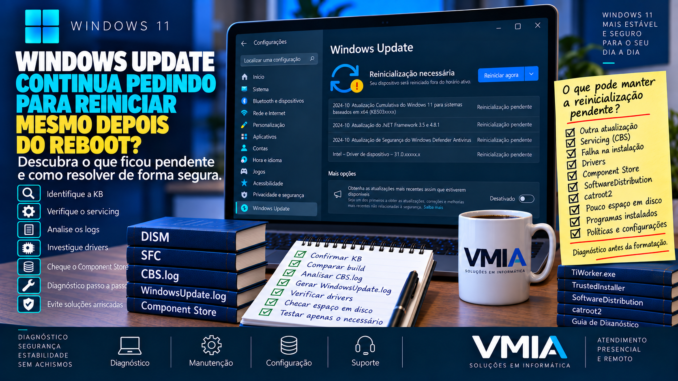
Você abre o Windows Update e encontra:
“Reinicialização necessária.”
Até aí, nada estranho.
O Windows instalou uma atualização e precisa reiniciar para concluir determinadas operações.
Você salva os documentos, fecha os programas e reinicia normalmente.
O Windows volta para a Área de Trabalho.
Você abre novamente:
Configurações → Windows Update
e encontra outra vez:
“Reinicialização necessária.”
Você reinicia novamente.
Volta ao Windows Update.
A mensagem continua.
A primeira reação costuma ser:
“O Windows não percebeu que eu já reiniciei.”
Mas essa não é necessariamente a explicação correta.
Uma reinicialização pendente não deve ser entendida apenas como um botão que deveria desaparecer depois do próximo boot.
O sistema possui diferentes componentes capazes de realizar operações que dependem de uma reinicialização.
Por isso, a pergunta técnica mais útil não é:
“quantas vezes preciso reiniciar?”
A pergunta é:
“qual operação ainda está aguardando a reinicialização?”
É essa investigação que faremos neste artigo.
Por que uma atualização precisa reiniciar o computador?
Durante uma atualização, nem todos os arquivos e componentes podem ser substituídos enquanto o Windows está completamente carregado.
O sistema operacional possui:
- arquivos em uso;
- serviços ativos;
- drivers carregados;
- componentes protegidos;
- processos do sistema;
- operações de servicing.
Algumas mudanças podem ser preparadas enquanto você continua utilizando o computador.
Outras precisam ser concluídas durante uma etapa de reinicialização.
O reboot faz parte da instalação
Esse conceito é importante.
Muitos usuários imaginam:
download → instalação → terminou → Windows pede reboot apenas por precaução.
Na prática, dependendo da atualização, a reinicialização pode fazer parte da própria sequência necessária para concluir alterações.
Podemos pensar de maneira simplificada:
Detecção
↓
Download
↓
Preparação
↓
Staging
↓
Servicing
↓
Reinicialização
↓
Operações durante o boot
↓
Confirmação do novo estado
↓
Conclusão
Portanto:
“reinicialização necessária”
pode representar uma etapa real do processo.
Então por que a mensagem pode continuar depois do reboot?
Existem diferentes possibilidades.
Por exemplo:
- outra atualização também precisa reiniciar;
- uma operação anterior ainda não foi concluída;
- existe um pacote em estado pendente;
- um driver precisa completar uma alteração;
- o servicing encontrou dificuldade para finalizar;
- uma nova atualização foi processada depois do primeiro reboot;
- algum componente continua sinalizando uma operação pendente.
Essas são hipóteses.
Não devemos escolher uma delas sem investigar.
Não comece reiniciando dez vezes
Uma segunda reinicialização pode ser razoável em algumas situações.
Mas, se o comportamento continua, reiniciar repetidamente deixa de produzir informação útil.
Precisamos mudar de:
tentativa
para:
diagnóstico.
Primeiro confirme se o computador realmente reiniciou
Isso parece óbvio, mas existe uma diferença importante entre:
- suspender;
- hibernar;
- desligar;
- reiniciar.
Quando estamos diagnosticando uma operação pendente do Windows Update, prefira utilizar:
Iniciar → Energia → Reiniciar
Por que “Reiniciar” é importante?
O Windows possui mecanismos de inicialização que podem fazer com que determinados cenários de desligamento e inicialização não sejam equivalentes a uma reinicialização completa.
Para esse teste específico, use explicitamente:
Reiniciar.
Não desligue e ligue apenas para testar
Queremos eliminar uma variável.
Faça:
Reiniciar
e não:
Desligar → ligar novamente.
Depois volte ao Windows Update.
A mensagem desapareceu?
Ótimo.
Provavelmente existia uma operação que precisava daquele ciclo de reinicialização.
Faça uma nova verificação de atualizações e observe se o sistema permanece normal.
A mensagem continua?
Agora temos um comportamento reproduzível.
É hora de registrar o estado do computador.
Descubra sua versão e build
Pressione:
Windows + R
Digite:
winver
Anote:
Versão
e:
Compilação do SO
Exemplo conceitual:
Versão: XXXXX
Build: XXXXX.XXXX
Não precisamos adivinhar qual estado o computador possui.
Vamos registrar.
Por que a build importa?
Porque queremos descobrir se a atualização que exigia reinicialização realmente avançou o sistema para o estado esperado.
Imagine:
Antes do reboot
XXXXX.1000
Depois do reboot
XXXXX.1100
A build mudou.
Isso é uma informação importante.
Agora imagine:
Antes
XXXXX.1000
Depois
XXXXX.1000
Nenhuma mudança.
Também é uma pista.
Build não resolve todo o diagnóstico
Nem toda atualização precisa ser interpretada apenas pela build.
Mas, para atualizações que modificam a revisão do sistema, ela ajuda a verificar se houve avanço.
Identifique a KB envolvida
Abra:
Configurações → Windows Update → Histórico de atualizações
Procure a atualização relacionada ao momento em que começou o pedido de reinicialização.
Anote:
KBxxxxxxx
e a data.
Não confie apenas na mensagem principal
Precisamos separar:
Windows Update está pedindo reboot
de:
qual atualização realmente gerou esse estado.
O Histórico ajuda, mas não será nossa única fonte.
Uma nova atualização apareceu depois do reboot?
Esse cenário é muito importante.
Imagine:
Etapa 1
KB A é instalada.
Windows pede reinicialização.
Etapa 2
Você reinicia.
KB A termina.
Etapa 3
Windows Update detecta ou prepara KB B.
KB B também precisa reiniciar.
Resultado:
“Reinicialização necessária” aparece novamente.
Para o usuário, parece que o primeiro reboot não funcionou.
Mas tecnicamente pode existir uma nova operação.
Compare a KB antes e depois
Se possível, anote o estado antes da reinicialização.
Depois compare.
Pergunte:
é realmente a mesma atualização?
Essa pergunta evita um diagnóstico falso.
O Histórico de Atualizações diz “Instalado com êxito”
Isso significa que podemos ignorar tudo?
Não.
O Histórico é útil, mas não substitui completamente a análise do servicing.
Podemos precisar verificar:
- estado dos pacotes;
- logs;
- eventos;
- build;
- operações pendentes.
O que significa “pendente”?
No contexto deste artigo, pense em uma operação que ainda depende de uma etapa posterior para atingir seu estado final.
Mas cuidado:
não existe apenas uma única fonte universal de “reboot pendente” que explique todos os cenários do Windows.
Esse é justamente o motivo pelo qual tutoriais que verificam uma única chave do Registro podem produzir diagnósticos incompletos.
Não existe apenas “a chave do reboot pendente”
Esse é um ponto fundamental.
Você encontrará scripts na internet que consultam determinadas áreas do Registro e respondem:
TRUE = reboot pendente
ou:
FALSE = sem reboot pendente.
Essas verificações podem ser úteis dentro de um contexto específico.
Mas precisamos saber:
qual componente criou aquele estado?
Sem isso, ainda falta diagnóstico.
Windows Update não é o único componente que pode precisar de reboot
Outros componentes do sistema também podem depender de reinicialização.
Por exemplo, determinadas operações envolvendo:
- servicing;
- drivers;
- instalação de componentes;
- alterações de sistema;
podem precisar de um reboot.
Por isso, uma mensagem persistente merece análise contextual.
Component-Based Servicing
Agora entramos em uma camada importante.
O Windows possui uma infraestrutura de servicing responsável por gerenciar componentes e pacotes do sistema.
O CBS — Component-Based Servicing — aparece frequentemente nos diagnósticos de atualização.
Um dos registros importantes fica em:
C:\Windows\Logs\CBS\CBS.log
Não abra esse arquivo esperando encontrar uma linha simples dizendo:
“o problema é este”.
Precisamos correlacionar os eventos com o horário da atualização e da reinicialização.
Registre uma linha do tempo
Antes de mexer no sistema, faça algo simples.
Anote:
18:10 — Windows Update pediu reinicialização
18:12 — cliquei em Reiniciar
18:16 — Windows voltou à Área de Trabalho
18:18 — abri Windows Update
18:18 — continua mostrando Reinicialização necessária
Agora temos uma janela temporal.
Isso será extremamente útil quando analisarmos os logs.
Por que o horário é tão importante?
Logs do Windows podem conter milhares de registros.
Sem uma janela temporal, você pode encontrar:
- erros antigos;
- atualizações anteriores;
- operações já resolvidas;
- mensagens que não têm relação com o problema atual.
Nosso diagnóstico precisa responder:
o que aconteceu naquele reboot específico?
Verifique os pacotes conhecidos pelo servicing
Abra o Terminal como administrador.
Execute:
DISM /Online /Get-Packages
A saída pode ser extensa.
Por isso, podemos salvar:
DISM /Online /Get-Packages > "%userprofile%\Desktop\pacotes.txt"
Agora existe um arquivo:
pacotes.txt
na Área de Trabalho.
O que estamos procurando?
Queremos entender se existem pacotes relacionados ao período investigado e qual estado o servicing apresenta para eles.
Não remova nenhum pacote.
Neste momento estamos apenas coletando informações.
Não use DISM /Remove-Package como tentativa
Encontrar um pacote que parece relacionado ao problema não significa que ele deve ser removido.
Remover pacotes de servicing sem entender dependências pode criar novos problemas.
Procure estados que mereçam investigação
A saída do DISM pode mostrar diferentes estados de pacotes.
A interpretação precisa considerar:
- qual pacote;
- qual atualização;
- quando foi instalado;
- qual operação estava acontecendo.
Não conclua que qualquer palavra relacionada a pendência significa corrupção.
O sistema pode simplesmente estar esperando uma operação legítima
Esse é um cenário possível.
Por isso, precisamos descobrir se o servicing continua avançando ou se entrou em uma repetição.
Faça outra reinicialização controlada somente depois de registrar o estado
Agora que temos:
- versão;
- build;
- KB;
- horário;
- pacotes;
podemos realizar mais um teste.
Clique:
Reiniciar
Espere o Windows voltar.
Verifique imediatamente winver
Execute:
winver
Compare.
A build mudou?
Anote.
Abra Windows Update
Observe:
Reinicialização necessária continua?
Anote.
Consulte novamente os pacotes
Execute:
DISM /Online /Get-Packages > "%userprofile%\Desktop\pacotes-depois.txt"
Agora temos:
pacotes.txt
e:
pacotes-depois.txt
Essa comparação pode mostrar se o estado mudou entre os dois reboots.
Isso é muito melhor do que reiniciar repetidamente
Agora cada reboot produz evidência.
Estamos comparando:
antes
e:
depois.
O que acontece se nada mudar?
Se:
- mesma build;
- mesma mensagem;
- mesmo comportamento;
- mesmos estados relevantes;
persistirem após reinicializações controladas, a hipótese de uma operação que não consegue finalizar ganha importância.
Ainda precisamos descobrir por quê.
CBS.log será fundamental
Abra:
C:\Windows\Logs\CBS\CBS.log
Concentre-se no período:
- imediatamente antes do reboot;
- durante a finalização;
- logo após o retorno do sistema.
Não procure apenas a palavra “pending”
Procure contexto.
Uma linha isolada raramente é suficiente.
Precisamos observar:
qual pacote
↓
qual operação
↓
qual resultado
↓
qual erro, se houver
↓
o que aconteceu depois.
Existe código de erro?
Se encontrar algo como:
0xXXXXXXXX
anote exatamente.
Não pesquise apenas:
“reboot pendente Windows 11”.
O código pode levar a uma investigação muito mais específica.
E o WindowsUpdate.log?
Também pode ser útil.
No PowerShell:
Get-WindowsUpdateLog
Gere o arquivo depois de reproduzir o problema.
Use a mesma linha do tempo.
WindowsUpdate.log e CBS.log respondem perguntas diferentes
De maneira simplificada:
WindowsUpdate.log
ajuda a entender o comportamento do mecanismo de atualização.
CBS.log
é particularmente importante quando entramos nas operações de servicing e componentes.
Não escolha um único log para todos os problemas.
O Visualizador de Eventos também pode ajudar
Abra:
Visualizador de Eventos
e concentre-se no horário registrado.
Não procure qualquer erro vermelho do computador.
Queremos eventos relacionados à sequência investigada.
Um erro vermelho não é automaticamente a causa
Esse princípio vale para todo diagnóstico de Windows.
Computadores saudáveis podem possuir eventos de erro ou aviso que não explicam o problema atual.
A pergunta continua sendo:
aconteceu no horário certo e participa da mesma operação?
E o Monitor de Confiabilidade?
Execute:
perfmon /rel
Ele oferece uma linha do tempo amigável de determinados eventos do sistema.
Pode ajudar a correlacionar:
- instalação;
- falha;
- reinicialização;
- atualização;
- aplicativo ou componente problemático.
Não comece apagando SoftwareDistribution
Esse artigo não é sobre uma atualização que simplesmente não baixa.
Nosso problema é:
o Windows continua pedindo reinicialização depois do reboot.
Apagar o cache de download antes de descobrir qual operação está pendente pode não resolver a causa.
Não comece renomeando catroot2
Pelo mesmo motivo.
Precisamos primeiro descobrir se existe evidência relacionada a essa camada.
Não comece com RestoreHealth
DISM /Online /Cleanup-Image /RestoreHealth
é extremamente útil quando existe uma hipótese de corrupção do Component Store.
Mas:
reboot pendente ≠ Component Store corrompido automaticamente.
Primeiro investigue.
CheckHealth pode entrar depois
Quando houver indícios de problema de servicing, podemos começar com:
DISM /Online /Cleanup-Image /CheckHealth
e, quando necessário:
DISM /Online /Cleanup-Image /ScanHealth
A Parte 2 vai aprofundar exatamente esse ponto.
Não apague pending.xml
Esse aviso é importante.
Existem tutoriais antigos e agressivos que recomendam manipular arquivos internos de servicing para “limpar” estados pendentes.
Não faça isso como procedimento inicial.
Se existe uma operação pendente, precisamos descobrir:
por que ela está pendente.
Apagar evidências ou estados internos sem compreender o servicing pode tornar o problema maior.
Não apague WinSxS
Também não altere manualmente:
C:\Windows\WinSxS
Esse diretório participa do Component Store.
Ele não é uma pasta comum de cache.
Não encerre TrustedInstaller ou TiWorker à força
Se esses processos aparecem trabalhando durante ou depois de uma atualização, precisamos verificar o que está acontecendo.
Encerrar processos de servicing no meio de uma operação pode interferir justamente no processo que estamos tentando diagnosticar.
O computador está usando CPU e disco depois do reboot?
Isso pode ser uma pista importante.
Abra:
Gerenciador de Tarefas
Observe:
- CPU;
- disco;
- processos relacionados ao sistema.
Se existe atividade, não conclua imediatamente que o computador travou.
Pode existir trabalho em andamento.
Reinicialização pendente + atividade de servicing
Esse cenário é diferente de:
reinicialização pendente + nenhuma mudança durante horas + erro repetitivo nos logs.
O contexto muda completamente a interpretação.
O método VMIA para esse problema
Em vez de:
reiniciar → reiniciar → reiniciar → resetar tudo → formatar
vamos utilizar:
identificar
↓
registrar
↓
reproduzir
↓
comparar
↓
localizar o componente
↓
corrigir somente a camada necessária.
Checklist da Parte 1
Quando o Windows Update continua pedindo reinicialização:
1. Use explicitamente Reiniciar.
2. Execute winver.
3. Anote versão e build.
4. Identifique a KB relacionada.
5. Registre horário antes e depois do reboot.
6. Verifique se surgiu outra atualização.
7. Consulte:
DISM /Online /Get-Packages
8. Salve o estado dos pacotes.
9. Reproduza uma segunda vez de maneira controlada.
10. Compare build e pacotes.
11. Gere:
Get-WindowsUpdateLog
12. Analise:
C:\Windows\Logs\CBS\CBS.log
13. Procure código de erro e contexto.
14. Use perfmon /rel como linha do tempo complementar.
15. Não apague arquivos internos nem redefina componentes sem saber qual camada falhou.
O que já conseguimos descobrir?
Ao final desta primeira etapa, normalmente conseguimos separar alguns cenários.
Cenário A — o reboot resolveu
Não existe mais problema.
Cenário B — uma segunda atualização passou a pedir reboot
O primeiro reboot pode ter funcionado normalmente.
Cenário C — build avançou, mas continua existindo pedido de reboot
Precisamos descobrir qual outra operação está pendente.
Cenário D — build não muda e a mesma atualização continua pendente
Investigue servicing e possível falha de finalização.
Cenário E — logs apresentam código de erro
Agora temos uma pista específica.
Cenário F — DISM/CBS indicam problema no servicing
A investigação avança para Component Store.
Quem está mantendo a reinicialização pendente no Windows 11?
Na Parte 1 estabelecemos um princípio:
“Reinicialização necessária” não deve ser tratada apenas como uma mensagem que precisamos fazer desaparecer.
Ela representa um estado.
Alguma operação ainda considera necessária uma etapa de reinicialização.
Agora precisamos descobrir:
quem está mantendo esse estado?
Não existe apenas um único “reboot pendente”
Esse é um dos conceitos mais importantes deste artigo.
É tentador pensar que o Windows possui uma variável universal:
PendingReboot = True
e que bastaria alterá-la para:
False
O funcionamento real é mais complexo.
Diferentes componentes podem registrar estados ou operações que dependem de uma reinicialização.
Por isso, um script que verifica apenas uma localização pode responder:
“reboot pendente”
sem explicar a origem.
Nosso objetivo não é limpar a flag
Nosso objetivo é descobrir:
- qual componente;
- qual pacote;
- qual driver;
- qual operação;
- em qual etapa;
- com qual resultado.
Só depois pensamos em correção.
Comece pelo servicing
Se o pedido apareceu durante uma atualização cumulativa ou operação do Windows Update, o servicing merece atenção.
Abra o Terminal como administrador.
Execute:
DISM /Online /Get-Packages
Salve a saída
Use:
DISM /Online /Get-Packages > "%userprofile%\Desktop\pacotes-atual.txt"
Agora temos um inventário para comparar posteriormente.
Não procure apenas o nome da KB
O servicing trabalha com identidades de pacotes que podem ser mais detalhadas do que o número amigável exibido no Histórico.
Portanto, talvez você não encontre simplesmente:
KBxxxxxxx
na forma que esperava.
Isso não significa que a atualização não esteja representada no servicing.
Estado do pacote precisa de contexto
Ao analisar a saída, podemos encontrar diferentes estados.
Não transforme qualquer estado intermediário em diagnóstico de corrupção.
Pergunte:
esse pacote está relacionado à atualização e ao horário investigados?
CBS.log agora ganha ainda mais importância
O arquivo:
C:\Windows\Logs\CBS\CBS.log
registra operações relacionadas ao Component-Based Servicing.
Esse log pode ser grande.
Por isso, nossa linha do tempo da Parte 1 é essencial.
Reproduza novamente se necessário
Se ainda não temos uma janela clara:
- anote o horário;
- abra Windows Update;
- confirme a mensagem de reinicialização;
- reinicie;
- espere o Windows voltar;
- anote o horário;
- confirme se a mensagem permanece.
Agora consulte o CBS.log.
Leia em torno do horário
Não comece do início do arquivo.
Procure a região correspondente à operação.
Queremos entender a sequência.
O que estamos procurando?
Conceitualmente:
início da operação
↓
pacote/componente envolvido
↓
processamento
↓
tentativa de conclusão
↓
resultado
↓
erro ou pendência, se houver.
Um código de erro vale ouro no diagnóstico
Se o log mostra:
0xXXXXXXXX
relacionado à operação correta e ao horário correto, registre.
Isso permite transformar:
“Windows pede reboot para sempre”
em:
“determinada operação está falhando com determinado código”.
O segundo problema é muito mais fácil de investigar corretamente.
Não pegue o primeiro erro do CBS.log
O arquivo pode conter registros de muitas operações.
Sempre correlacione:
- horário;
- pacote;
- operação;
- sequência;
- resultado.
TrustedInstaller aparece no diagnóstico
O serviço Windows Modules Installer está ligado a operações de instalação, modificação e remoção de componentes do Windows.
Seu processo associado pode aparecer durante servicing.
Isso não significa automaticamente problema.
Consulte o serviço
Execute:
sc query trustedinstaller
Observe o estado dentro do contexto.
TrustedInstaller está rodando
Se o computador acabou de atualizar e existe atividade real de servicing, isso pode ser esperado.
Não finalize o processo apenas porque ele está utilizando recursos.
TrustedInstaller está parado
Isso também não prova falha.
O serviço não precisa permanecer executando continuamente.
Novamente:
estado isolado não é diagnóstico.
TiWorker.exe
Outro nome conhecido durante operações do Windows é:
TiWorker.exe
Windows Modules Installer Worker.
Ele pode aparecer utilizando:
- CPU;
- disco;
- memória.
Principalmente em períodos relacionados a manutenção e servicing.
TiWorker usando CPU não significa vírus
Não conclua isso apenas pelo nome ou pelo consumo.
Primeiro confirme:
- processo;
- contexto;
- atividade;
- localização;
- momento.
Também não significa que devemos encerrar
Se o processo está trabalhando em uma operação legítima de servicing, encerrá-lo à força não resolve a causa da atividade.
Como observar atividade?
Abra:
Gerenciador de Tarefas
e observe:
- CPU;
- disco;
- tempo de atividade;
- processos.
Para aprofundar, abra:
Monitor de Recursos
Digite:
resmon
Monitor de Recursos
Na guia relacionada ao disco, podemos observar processos realizando operações de leitura e gravação.
O objetivo não é interpretar cada byte.
Queremos saber:
o sistema ainda está trabalhando?
Por que isso importa?
Compare dois cenários.
Cenário A
Windows pede reboot.
Depois do boot:
- TiWorker trabalha;
- TrustedInstaller fica ativo em determinados momentos;
- disco apresenta atividade;
- CBS.log continua registrando operações;
- depois o estado muda.
Isso sugere atividade em andamento.
Cenário B
Windows pede reboot.
Depois de vários ciclos controlados:
- nenhuma mudança de build;
- mesmo pacote;
- mesmo erro;
- mesma mensagem;
- CBS repete a falha.
Agora temos um comportamento persistente.
Component Store entra na investigação
Se o servicing não consegue finalizar uma operação, precisamos verificar a integridade do armazenamento de componentes.
Comece com:
DISM /Online /Cleanup-Image /CheckHealth
O que CheckHealth faz no nosso fluxo?
Ele ajuda a verificar se existe um estado de corrupção já conhecido pelo mecanismo.
Não trate o comando como reparação automática.
Ele é uma etapa de diagnóstico.
Quando usar ScanHealth?
Se precisamos aprofundar:
DISM /Online /Cleanup-Image /ScanHealth
Esse exame é mais completo.
Aguarde sua conclusão.
Resultado saudável
Se o Component Store é considerado saudável, registre.
Isso enfraquece a hipótese de corrupção detectável nessa camada.
Não execute RestoreHealth cinco vezes apenas porque a mensagem de reboot continua.
Resultado indica corrupção reparável
Agora temos justificativa para:
DISM /Online /Cleanup-Image /RestoreHealth
Aguarde a conclusão.
Depois execute novamente:
DISM /Online /Cleanup-Image /ScanHealth
Por que verificar novamente?
Porque não queremos apenas saber que o comando terminou.
Queremos confirmar o estado depois da reparação.
Reinicie depois quando necessário
Se houve reparação relevante:
Reiniciar
Depois:
winver
e:
Configurações → Windows Update
Observe se o estado mudou.
SFC entra depois da análise do Component Store?
Em muitos cenários, faz sentido utilizar:
sfc /scannow
para verificar arquivos protegidos do sistema.
O objetivo é diferente do DISM.
DISM e SFC não são exatamente a mesma coisa
De forma simplificada:
DISM
pode diagnosticar e reparar a imagem/armazenamento de componentes dentro de seus mecanismos suportados.
SFC
verifica arquivos protegidos do sistema e tenta reparar inconsistências utilizando os mecanismos disponíveis.
Por isso, um complementa o outro em determinados diagnósticos.
SFC encontrou problemas e corrigiu
Registre.
Reinicie.
Teste novamente.
SFC não encontrou violações
Também é informação útil.
Não repita o comando indefinidamente.
Extraia informações do CBS relacionadas ao SFC
Quando precisamos analisar o que o SFC registrou, podemos utilizar:
findstr /c:"[SR]" %windir%\Logs\CBS\CBS.log > "%userprofile%\Desktop\sfcdetails.txt"
Isso cria:
sfcdetails.txt
na Área de Trabalho.
Mas nosso problema pode não ser corrupção
Esse ponto merece destaque.
Um reboot pendente persistente pode ter outras origens.
Se:
- DISM está saudável;
- SFC está normal;
- CBS não mostra corrupção;
não continue tentando reparar integridade.
Mude a hipótese.
Drivers podem exigir reinicialização
Uma instalação ou alteração de driver pode depender de reboot.
Se o comportamento começou junto com uma atualização de driver, isso merece investigação.
Abra o Histórico de Atualizações
Procure categorias relacionadas a drivers.
Compare o horário.
Gerenciador de Dispositivos
Abra:
Gerenciador de Dispositivos
Procure problemas evidentes.
Mas não atualize todos os dispositivos automaticamente.
PnPUtil ajuda a conhecer os drivers
No Terminal como administrador:
pnputil /enum-drivers
Podemos salvar:
pnputil /enum-drivers > "%userprofile%\Desktop\drivers.txt"
Agora temos uma visão dos pacotes de drivers de terceiros presentes no Driver Store.
O que queremos descobrir?
Se existe uma hipótese envolvendo driver:
- qual driver mudou;
- quando mudou;
- qual versão;
- qual dispositivo;
- se existe erro correspondente.
Não procure simplesmente:
“qual driver parece velho?”
Driver mais antigo não significa defeituoso
Datas e versões de drivers precisam ser interpretadas no contexto do fabricante e do dispositivo.
Não substitua um driver funcional apenas para tentar eliminar uma mensagem de reboot.
Instalação de programa também pode pedir reinicialização
Suponha que o usuário:
- instalou atualizações;
- atualizou um driver;
- instalou um programa;
- reiniciou;
- abriu Windows Update.
Agora ele vê:
Reinicialização necessária.
Não devemos presumir que a origem é obrigatoriamente a cumulativa.
A linha do tempo novamente resolve muita coisa
Pergunte:
o que mudou imediatamente antes do primeiro pedido de reinicialização?
Essa pergunta pode revelar:
- update;
- driver;
- software;
- recurso do Windows;
- alteração de segurança.
Existe uma operação de renomeação de arquivo pendente?
O Windows possui mecanismos pelos quais determinadas operações com arquivos podem ser concluídas durante a inicialização.
Essa é outra razão para evitar a ideia de uma única fonte universal de reboot pendente.
Registro: útil, mas perigoso quando mal interpretado
Existem locais do Registro associados a diferentes estados de instalação e reinicialização.
Eles podem ajudar em diagnóstico avançado.
Mas não devemos ensinar:
“achou a chave → apague”.
A presença de uma entrada pode ser consequência de uma operação legítima.
Verificar é diferente de modificar
Podemos consultar estados.
Não precisamos apagá-los.
Essa diferença é fundamental.
O erro dos scripts “Pending Reboot Fix”
Scripts encontrados na internet podem:
- apagar chaves;
- remover arquivos;
- parar serviços;
- limpar caches;
- redefinir componentes.
O problema é que eles podem eliminar o sintoma sem explicar a causa.
Ou pior:
podem alterar o estado do servicing no meio de uma operação.
Nunca use um script sem entender cada ação
Se o script possui 30 comandos e você não sabe o que cada um modifica, ele não é uma boa primeira ferramenta de diagnóstico.
SoftwareDistribution entra quando?
Suponha que o problema esteja ligado ao Windows Update e existam evidências de inconsistência no estado/cache local.
Agora podemos considerar uma reconstrução controlada.
Primeiro pare os serviços necessários
No Terminal como administrador:
net stop wuauserv
net stop bits
Depois:
ren C:\Windows\SoftwareDistribution SoftwareDistribution.old
Inicie novamente:
net start bits
net start wuauserv
Reinicie e teste
Depois da reconstrução:
Reiniciar
Volte ao Windows Update.
A mensagem desapareceu
Isso sugere que o estado local relacionado ao Windows Update pode ter participado do comportamento.
Mas confirme:
Verificar se há atualizações
e observe se o sistema continua funcionando normalmente.
A mensagem continua
Não renomeie SoftwareDistribution novamente.
Avance.
catroot2 não é o próximo passo automático
Esse diretório pode ser relevante em determinados problemas relacionados aos componentes de atualização.
Mas só utilize intervenção quando houver justificativa.
Quando a hipótese justificar
Podemos realizar uma reconstrução controlada:
net stop cryptsvc
ren C:\Windows\System32\catroot2 catroot2.old
net start cryptsvc
Depois:
Reiniciar
e testar.
Nunca confunda catroot com catroot2
Não altere a pasta:
catroot
por engano.
O reboot continua pendente
Agora nossa árvore começa a ficar interessante.
Já verificamos:
- build;
- KB;
- pacotes;
- CBS.log;
- WindowsUpdate.log;
- TrustedInstaller;
- TiWorker;
- Component Store;
- DISM;
- SFC;
- drivers;
- SoftwareDistribution quando justificado;
- catroot2 quando justificado.
Se nada explica o comportamento, precisamos aprofundar a origem da pendência.
O pedido aparece apenas no Windows Update?
Essa pergunta é muito importante.
Observe se:
- apenas Windows Update pede reinicialização;
- outro instalador também pede;
- Windows Security apresenta aviso;
- um software recém-instalado pede reboot;
- existe atualização de driver pendente.
A origem visual da mensagem pode ajudar a limitar o diagnóstico.
Depois do reboot, surge imediatamente?
Outro teste útil.
Cenário A
Você entra no Windows e a mensagem já está presente imediatamente.
Cenário B
A mensagem só reaparece depois de clicar em “Verificar se há atualizações”.
Essa diferença é relevante.
Se reaparece somente após nova busca
Pode existir uma nova detecção ou operação recriando o estado.
Nesse caso, registre:
horário da busca
e compare com WindowsUpdate.log.
Se aparece imediatamente após o boot
Investigue o que não conseguiu finalizar durante a reinicialização.
CBS.log e eventos do boot ganham ainda mais importância.
Faça um teste antes/depois
Antes:
DISM /Online /Get-Packages > "%userprofile%\Desktop\pacotes-antes.txt"
Reinicie.
Depois:
DISM /Online /Get-Packages > "%userprofile%\Desktop\pacotes-depois.txt"
Agora compare.
A comparação é melhor que o palpite
Queremos descobrir se algum pacote:
- avançou;
- permaneceu no mesmo estado;
- reapareceu;
- falhou.
Não remova o pacote ainda
Mesmo que você encontre um candidato.
Primeiro identifique:
por que ele não consegue concluir?
Monitor de Confiabilidade
Abra:
perfmon /rel
Procure eventos próximos ao horário.
Ele pode ajudar a visualizar a sequência de maneira mais amigável.
Visualizador de Eventos
Também analise eventos correspondentes à janela temporal.
Não filtre apenas por:
Crítico
ou:
Erro.
O contexto de eventos informativos também pode ajudar a reconstruir a sequência.
Uma atualização falhou silenciosamente?
Pode acontecer de a interface simplificar o resultado enquanto os registros oferecem mais detalhes.
Por isso, histórico + logs + build são mais úteis juntos do que isoladamente.
O método correto agora
Quando o reboot continua pendente:
Mensagem
↓
qual componente exibe?
↓
qual atualização/operação ocorreu antes?
↓
build mudou?
↓
pacote mudou de estado?
↓
CBS mostra conclusão ou falha?
↓
WindowsUpdate.log mostra nova operação?
↓
TrustedInstaller/TiWorker ainda trabalham?
↓
Component Store está íntegro?
↓
driver ou software participa?
↓
somente então reparar a camada necessária.
Quando a reinicialização pendente vira um loop: como descobrir onde a atualização está falhando
Nas Partes 1 e 2 construímos o diagnóstico sem alterar indiscriminadamente o Windows.
Agora chegamos ao cenário mais complicado.
O computador:
- pede reinicialização;
- reinicia normalmente;
- volta para a Área de Trabalho;
- continua pedindo reinicialização;
- repete o comportamento.
Além disso, já verificamos que não se trata simplesmente de uma segunda atualização que apareceu depois da primeira.
Nesse momento podemos começar a falar em um possível:
ciclo de operação pendente.
Mas ainda precisamos descobrir onde ele começa.
Primeiro prove que existe realmente um ciclo
Não utilize apenas:
“já reiniciei várias vezes”.
Crie uma sequência documentada.
Ciclo 1
Build antes: XXXXX.XXXX
KB: KBxxxxxxx
Horário do reboot: 10:15
Resultado: reinicialização ainda necessária.
Ciclo 2
Build antes: XXXXX.XXXX
KB: KBxxxxxxx
Horário do reboot: 10:32
Resultado: reinicialização ainda necessária.
Ciclo 3
Só faça quando realmente necessário.
Se o estado não muda, continuar reiniciando indefinidamente não acrescenta informação.
O que caracteriza um comportamento persistente?
Alguns sinais importantes:
- mesma KB envolvida;
- mesma build;
- mesma mensagem;
- mesmo estado relevante do pacote;
- mesmo erro nos logs;
- nenhuma progressão entre reinicializações.
Quanto mais desses elementos permanecem iguais, mais forte fica a hipótese de que uma operação não consegue chegar ao estado final.
Agora precisamos separar dois tipos de ciclo
Ciclo A — a operação nunca termina
A atualização permanece em um estado que não consegue concluir.
Ciclo B — a operação termina, mas algo cria uma nova pendência
Visualmente os dois podem parecer iguais.
Tecnicamente são problemas diferentes.
Como descobrir qual dos dois está acontecendo?
Compare:
antes do reboot
e:
depois do reboot.
Observe:
- build;
- Histórico de Atualizações;
- pacotes;
- CBS.log;
- WindowsUpdate.log.
Cenário: a build muda depois do reboot
Isso é uma informação muito importante.
Se a build avançou, existe evidência de que pelo menos parte da atualização chegou ao novo estado.
Agora pergunte:
por que ainda existe pedido de reinicialização?
Talvez outra operação esteja pendente.
Cenário: a build nunca muda
Agora precisamos verificar se a atualização realmente consegue concluir.
O CBS.log ganha prioridade.
Cenário: a build muda e depois outra KB aparece
Isso pode não ser loop.
Pode ser sequência normal de atualizações.
Não confunda:
várias atualizações exigindo reboots sucessivos
com:
a mesma atualização incapaz de finalizar.
O Histórico ajuda a diferenciar
Depois de cada reinicialização, abra:
Configurações → Windows Update → Histórico de atualizações
Anote:
- KB;
- status;
- horário/data;
- categoria.
Se o conteúdo mudou, atualize nossa linha do tempo.
E se a mesma KB aparece como instalada?
Isso ainda não encerra a investigação.
Compare a build.
Depois consulte:
DISM /Online /Get-Packages
O objetivo é cruzar diferentes visões do estado.
Salve o estado antes do reboot
Execute:
DISM /Online /Get-Packages > "%userprofile%\Desktop\pacotes-antes-reboot.txt"
Depois reinicie.
Salve depois
Execute:
DISM /Online /Get-Packages > "%userprofile%\Desktop\pacotes-depois-reboot.txt"
Agora temos dois pontos.
O pacote mudou?
Se mudou, houve progressão.
Se não mudou e o mesmo erro aparece novamente, temos uma pista forte.
A fase offline é importante
Algumas operações relacionadas à atualização são concluídas durante a reinicialização, quando o Windows pode trabalhar em condições diferentes da sessão normal.
É por isso que podemos observar mensagens como:
Trabalhando nas atualizações
durante o boot.
A interface chega a 100% antes do reboot
Isso não significa necessariamente que todas as operações terminaram.
A porcentagem exibida ao usuário não deve ser interpretada como uma representação completa de cada etapa interna do servicing.
O Windows inicia normalmente, mas a operação não concluiu
Isso é possível.
O sistema pode conseguir retornar à Área de Trabalho enquanto ainda precisamos investigar o resultado da operação de atualização.
Por isso, consulte os logs depois do boot.
CBS.log depois da reinicialização
Abra:
C:\Windows\Logs\CBS\CBS.log
Concentre-se na janela:
alguns minutos antes do reboot
até:
alguns minutos depois da inicialização.
Queremos reconstruir a sequência.
Procure o resultado, não apenas o início
Não basta encontrar que determinado pacote começou a ser processado.
Precisamos saber:
como aquela tentativa terminou?
Existe sempre o mesmo código?
Se o mesmo:
0xXXXXXXXX
aparece na mesma operação em várias reinicializações, temos um padrão reproduzível.
Esse código deve orientar a próxima investigação.
Não tente corrigir o código fora do contexto
O mesmo código hexadecimal pode aparecer em operações diferentes.
Registre:
- código;
- componente;
- pacote;
- horário;
- operação.
Isso produz uma pesquisa muito mais precisa.
WindowsUpdate.log também deve ser comparado
Execute:
Get-WindowsUpdateLog
Observe o que acontece:
- antes do reboot;
- depois do reboot;
- depois de uma nova busca.
A pendência só reaparece depois de “Verificar se há atualizações”?
Esse é um cenário particularmente interessante.
Imagine:
- reinicia;
- entra no Windows;
- aparentemente não existe novo pedido;
- clica em Verificar se há atualizações;
- a mensagem Reinicialização necessária reaparece.
Agora temos uma pista.
Pode existir uma operação sendo detectada ou retomada durante a nova busca.
Registre exatamente esse momento
Exemplo:
11:03 — Windows iniciou
11:05 — Windows Update aberto
11:06 — sem nova busca
11:07 — cliquei Verificar se há atualizações
11:08 — Reinicialização necessária reapareceu
Agora procure eventos próximos de:
11:07–11:08.
Isso é diferente de a mensagem já existir imediatamente
Se o aviso está presente assim que o sistema volta, nossa investigação se concentra mais fortemente na operação que não terminou durante a reinicialização.
Existe espaço livre suficiente?
Agora chegamos a uma hipótese que merece verificação.
Atualizações precisam de espaço para diferentes operações.
Verifique:
Configurações → Sistema → Armazenamento
Também podemos consultar via PowerShell:
Get-Volume
Observe principalmente o volume do sistema.
Pouco espaço pode complicar atualizações
Mas não utilize uma regra inventada como:
“abaixo de X GB qualquer atualização falha”.
As necessidades podem variar conforme:
- atualização;
- versão;
- estado do sistema;
- arquivos temporários;
- operação.
A pergunta é:
o sistema está claramente pressionado por falta de espaço e os logs apontam nessa direção?
Não apague arquivos aleatoriamente
Se precisamos liberar espaço, utilize métodos apropriados.
Por exemplo:
Configurações → Sistema → Armazenamento → Arquivos temporários
Revise as categorias antes de remover.
Cuidado com Downloads
Dependendo das opções apresentadas e selecionadas, arquivos pessoais podem estar envolvidos.
Leia antes de confirmar a limpeza.
Windows.old pode ocupar bastante espaço
Depois de determinadas atualizações ou mudanças de versão, pode existir:
C:\Windows.old
Não remova manualmente.
Use os mecanismos apropriados do Windows quando decidir que não precisa mais da possibilidade relacionada à instalação anterior.
E o Component Store?
Não tente limpar:
C:\Windows\WinSxS
manualmente.
Se precisamos analisar o armazenamento de componentes, utilize ferramentas suportadas.
Análise do Component Store
Podemos executar:
DISM /Online /Cleanup-Image /AnalyzeComponentStore
Esse comando ajuda a obter informações sobre o armazenamento de componentes.
E StartComponentCleanup?
Existe:
DISM /Online /Cleanup-Image /StartComponentCleanup
Mas não execute apenas porque existe uma reinicialização pendente.
Limpeza de componentes e correção de operação pendente são objetivos diferentes.
Partições também podem entrar na investigação
Em determinados cenários de atualização, o problema pode estar relacionado não apenas ao espaço livre em C:, mas à estrutura necessária ao processo de atualização.
Porém:
reboot pendente = partição problemática
não é uma regra.
Só avance nessa direção quando houver evidência.
Consulte os volumes
No PowerShell:
Get-Volume
Para visualizar partições:
Get-Partition
Não altere nada ainda.
Não redimensione partições por tentativa
Modificar partições envolve risco.
Primeiro confirme que existe relação com a falha.
O armazenamento físico pode ser o problema?
Pode entrar como hipótese secundária quando existem outros sinais.
Por exemplo:
- erros de leitura/gravação;
- corrupção recorrente;
- arquivos que deixam de ser lidos;
- eventos de armazenamento;
- travamentos;
- erros de sistema de arquivos.
Mas um reboot pendente sozinho não diagnostica SSD.
CHKDSK pode ajudar em hipótese de sistema de arquivos
Uma verificação online inicial pode ser:
chkdsk C: /scan
Analise o resultado.
Não parta imediatamente para procedimentos mais invasivos sem necessidade.
SSD SMART
Se existem sinais adicionais de armazenamento, verifique os dados SMART utilizando ferramenta confiável do fabricante ou software apropriado.
Novamente:
não condene o SSD apenas porque o Windows Update não termina.
E memória RAM?
O mesmo princípio.
Corrupções recorrentes em diferentes partes do sistema podem justificar investigação de memória.
Mas:
reboot pendente = RAM defeituosa
não é diagnóstico.
Hardware entra quando existe conjunto de evidências.
Antivírus pode interferir?
Em determinados casos, software de segurança pode participar de conflitos.
Mas não desinstale o antivírus como primeira tentativa.
Procure:
- eventos;
- logs;
- relação temporal;
- documentação;
- comportamento reproduzível.
Programas de otimização merecem atenção
Se o computador utiliza ferramentas que alteram:
- serviços;
- Windows Update;
- permissões;
- Component Store;
- tarefas;
- políticas;
isso merece ser registrado.
Debloat agressivo também pode mudar o ambiente
Scripts que removem componentes ou alteram configurações podem criar um Windows diferente do estado esperado.
Se o problema começou depois de uma modificação desse tipo, a relação temporal é relevante.
Mas não culpe o debloat automaticamente
Talvez ele não tenha relação.
Continue trabalhando com evidências.
Não apague pending.xml
Chegamos a um ponto em que essa recomendação precisa ser reforçada.
Você pode encontrar tutoriais sugerindo alterações em arquivos relacionados ao estado pendente do servicing.
A ideia parece simples:
“se o Windows pensa que existe algo pendente, apague o arquivo que registra a pendência”.
Esse raciocínio ignora o motivo da pendência.
A pendência pode representar uma operação real
Se existe um pacote parcialmente processado, simplesmente eliminar um marcador não garante que:
- arquivos foram instalados;
- componentes foram registrados;
- dependências foram atendidas;
- servicing ficou consistente.
Nosso objetivo é restaurar um estado coerente, não apenas remover uma mensagem.
Não altere manualmente WinSxS
Também não copie ou remova manifests, packages ou arquivos internos com base em tutoriais genéricos.
Se existe corrupção, utilize os mecanismos de reparação apropriados.
DISM falha?
Se:
DISM /Online /Cleanup-Image /RestoreHealth
também apresenta erro, registre:
0xXXXXXXXX
e consulte:
C:\Windows\Logs\DISM\dism.log
e:
C:\Windows\Logs\CBS\CBS.log
Isso muda bastante o diagnóstico
Agora talvez não tenhamos apenas:
Windows Update com reboot pendente.
Podemos ter:
problema no servicing ou na fonte utilizada para reparação.
Uma ISO pode ser necessária em determinados casos
Quando o DISM não consegue obter os arquivos necessários por sua fonte padrão, uma mídia compatível do Windows pode servir como fonte de reparação em cenários apropriados.
Mas precisamos confirmar:
- versão;
- edição;
- arquitetura;
- mídia;
- imagem;
- índice correto.
Não use qualquer ISO
Uma mídia incompatível pode não fornecer os componentes necessários para aquela instalação.
Reparação in-place começa a fazer sentido quando?
Não porque o computador pediu reboot duas vezes.
Considere esse caminho quando temos um conjunto como:
- servicing persistentemente inconsistente;
- Windows Update repetidamente incapaz de concluir;
- DISM/SFC não resolvem;
- mesma falha reaparece;
- procedimentos específicos já foram testados;
- não existe uma causa externa simples.
O que uma reparação in-place tenta fazer?
Ela permite reinstalar componentes do Windows sobre a instalação existente, quando o ambiente oferece uma opção compatível de preservação.
Isso pode restaurar estruturas do sistema sem começar imediatamente por uma instalação limpa.
Backup continua obrigatório como precaução
Antes de qualquer reparação significativa:
faça backup dos dados importantes.
Não use reparação in-place para esconder um problema de hardware
Se existem evidências de armazenamento defeituoso ou corrupção provocada por hardware, reinstalar componentes pode produzir apenas uma melhora temporária.
Resolva a causa.
Instalação limpa continua sendo último recurso
Formatar elimina grande parte do estado que estamos investigando.
Por isso, deve ficar depois de um diagnóstico adequado.
Árvore dos casos difíceis
A mensagem continua depois do reboot
↓
A build mudou?
Sim
Descubra qual nova operação está pedindo reinicialização.
Não
Verifique o pacote e o servicing.
↓
Pacote mudou de estado?
Sim
Existe progressão.
Não
Procure falha repetitiva.
↓
CBS.log mostra o mesmo erro?
Sim
Investigue o código e a operação.
Não
Compare WindowsUpdate.log e eventos.
↓
A pendência aparece apenas depois da nova busca?
Sim
Investigue o que a detecção está recriando.
Não
Investigue a conclusão durante o boot.
↓
Component Store saudável?
Não
DISM e reparação apropriada.
Sim
Não continue culpando corrupção.
↓
Existe problema de espaço, armazenamento, driver ou software?
Investigue somente com evidência.
↓
Servicing permanece inconsistente apesar dos reparos?
Considere reparação in-place.
Diagnóstico definitivo: Windows Update continua pedindo reinicialização depois do reboot
Chegamos ao ponto em que já sabemos que simplesmente reiniciar repetidamente não constitui diagnóstico.
Quando o Windows Update continua mostrando:
“Reinicialização necessária”
depois de o computador ter sido reiniciado corretamente, precisamos descobrir qual operação ainda está pendente ou qual componente está recriando esse estado.
A sequência correta é muito diferente de:
reiniciar várias vezes → apagar SoftwareDistribution → apagar catroot2 → executar vários comandos → formatar.
Um diagnóstico técnico deve preservar evidências e modificar uma variável por vez.
Vamos reunir tudo em uma árvore prática.
Etapa 1 — Use realmente a opção Reiniciar
Comece por:
Iniciar → Energia → Reiniciar
Não utilize apenas:
Desligar → ligar novamente
como teste equivalente.
Depois que o Windows voltar, abra:
Configurações → Windows Update
A mensagem desapareceu?
Se sim, faça:
Verificar se há atualizações
e confirme que o estado permanece normal.
Se não, continue.
Etapa 2 — Registre versão e build
Pressione:
Windows + R
Digite:
winver
Anote:
Versão: XXXXX
Build: XXXXX.XXXX
Esse número será nosso ponto de referência.
Etapa 3 — Identifique a KB
Abra:
Configurações → Windows Update → Histórico de atualizações
Anote:
- KB;
- categoria;
- data;
- resultado apresentado.
Não continue tratando o problema apenas como:
“o Windows quer reiniciar”.
Precisamos saber qual operação aconteceu antes.
Etapa 4 — Verifique se surgiu uma segunda atualização
Esse passo evita um diagnóstico falso.
Pode acontecer:
KB A
↓
reboot
↓
KB A termina
↓
KB B é preparada
↓
novo reboot necessário.
Para o usuário parece:
“o primeiro reboot não funcionou”.
Na realidade, podem existir duas operações diferentes.
Etapa 5 — Compare a build
Depois do reboot:
winver
Compare com o valor anterior.
Build mudou
Existe evidência de progressão.
Descubra qual operação continua solicitando reinicialização.
Build não mudou
Investigue se a atualização esperada realmente conseguiu concluir.
Etapa 6 — Crie uma linha do tempo
Exemplo:
09:41 — Windows Update pediu reboot
09:43 — cliquei Reiniciar
09:47 — Windows voltou
09:49 — winver verificado
09:50 — Windows Update ainda pede reboot
Agora temos uma janela precisa para análise dos registros.
Etapa 7 — Consulte os pacotes
Abra o Terminal como administrador.
Execute:
DISM /Online /Get-Packages
Para salvar:
DISM /Online /Get-Packages > "%userprofile%\Desktop\pacotes-antes.txt"
Etapa 8 — Faça um reboot controlado
Reinicie novamente somente depois de registrar o estado.
Quando o Windows voltar:
DISM /Online /Get-Packages > "%userprofile%\Desktop\pacotes-depois.txt"
Compare os resultados relevantes.
O pacote avançou?
Se sim, existe progressão.
Se o mesmo estado relevante permanece acompanhado da mesma falha, aprofunde a análise.
Etapa 9 — Analise CBS.log
Consulte:
C:\Windows\Logs\CBS\CBS.log
Concentre-se no período registrado.
Procure a sequência relacionada ao pacote ou à operação.
Não procure simplesmente qualquer linha contendo:
Error
O que procurar?
Queremos reconstruir:
pacote
↓
operação
↓
processamento
↓
resultado
↓
erro, se houver
↓
nova tentativa.
Etapa 10 — Registre códigos de erro
Se aparecer:
0xXXXXXXXX
anote exatamente.
Também registre:
- horário;
- operação;
- pacote;
- contexto.
Isso vale muito mais do que pesquisar apenas:
“Windows 11 reinicialização necessária não sai”.
Etapa 11 — Gere WindowsUpdate.log
No PowerShell:
Get-WindowsUpdateLog
Use a mesma janela temporal.
Pergunte:
a mesma atualização está sendo detectada novamente?
uma nova operação está sendo criada?
existe falha durante a busca?
Etapa 12 — Descubra quando a mensagem reaparece
Faça um teste importante.
Depois do reboot:
Situação A
A mensagem já aparece imediatamente.
Situação B
Ela aparece somente depois de clicar em:
Verificar se há atualizações.
Essa diferença pode ajudar muito.
Se aparece imediatamente
Investigue a operação que deveria ter sido concluída durante a reinicialização.
CBS e servicing ganham prioridade.
Se reaparece somente após a busca
Investigue o que o Windows Update está detectando ou recriando depois da consulta.
WindowsUpdate.log ganha ainda mais importância.
Etapa 13 — Observe TrustedInstaller e TiWorker
Consulte:
sc query trustedinstaller
Abra também:
Gerenciador de Tarefas
e:
resmon
Observe se existe atividade relacionada ao servicing.
Existe atividade real?
Se CPU, disco e logs continuam avançando, pode existir trabalho em andamento.
Não finalize processos de servicing à força.
Não existe progressão e o mesmo erro reaparece?
Agora temos um cenário diferente.
O servicing pode estar tentando concluir uma operação e falhando repetidamente.
Etapa 14 — Verifique o Component Store
Execute:
DISM /Online /Cleanup-Image /CheckHealth
Quando necessário:
DISM /Online /Cleanup-Image /ScanHealth
Component Store saudável
Registre.
Não continue executando RestoreHealth repetidamente sem motivo.
Mude a hipótese.
Corrupção reparável encontrada
Execute:
DISM /Online /Cleanup-Image /RestoreHealth
Depois confirme novamente:
DISM /Online /Cleanup-Image /ScanHealth
Etapa 15 — Execute SFC quando apropriado
Use:
sfc /scannow
Se o SFC reparar arquivos, reinicie e teste novamente.
Para analisar registros do SFC
Execute:
findstr /c:"[SR]" %windir%\Logs\CBS\CBS.log > "%userprofile%\Desktop\sfcdetails.txt"
Analise o arquivo:
sfcdetails.txt
Etapa 16 — Investigue drivers quando existir motivo
Se o pedido de reboot começou junto com uma atualização de driver, abra:
Gerenciador de Dispositivos
e consulte:
pnputil /enum-drivers
Para salvar:
pnputil /enum-drivers > "%userprofile%\Desktop\drivers.txt"
Não atualize todos os drivers
Identifique primeiro:
- dispositivo;
- versão;
- alteração recente;
- erro correspondente.
Driver antigo não significa automaticamente driver problemático.
Etapa 17 — Verifique programas instalados ou modificados
Pergunte:
o que aconteceu antes do primeiro reboot pendente?
Talvez tenha ocorrido:
- instalação de software;
- atualização de driver;
- ativação de recurso;
- atualização do Windows;
- mudança de segurança.
Construa a linha do tempo.
Etapa 18 — SoftwareDistribution somente quando houver justificativa
Se existem sinais de inconsistência relacionada ao estado/cache do Windows Update, podemos reconstruir a estrutura.
Terminal como administrador:
net stop wuauserv
net stop bits
Depois:
ren C:\Windows\SoftwareDistribution SoftwareDistribution.old
Em seguida:
net start bits
net start wuauserv
Reinicie e teste.
Funcionou?
Faça:
Verificar se há atualizações
e confirme se o comportamento permanece correto.
Não funcionou?
Não repita a reconstrução várias vezes.
Registre o resultado e avance.
Etapa 19 — catroot2 somente quando a hipótese justificar
Quando houver evidência relacionada a essa camada:
net stop cryptsvc
ren C:\Windows\System32\catroot2 catroot2.old
net start cryptsvc
Reinicie e teste.
Não modifique catroot
Não confunda:
catroot
com:
catroot2
Etapa 20 — Verifique espaço livre
Abra:
Configurações → Sistema → Armazenamento
Ou utilize:
Get-Volume
Observe o volume do sistema.
Pouco espaço é uma pista, não um diagnóstico automático
Correlacione com:
- erro;
- logs;
- comportamento da atualização;
- quantidade disponível.
Etapa 21 — Analise o Component Store quando necessário
Use:
DISM /Online /Cleanup-Image /AnalyzeComponentStore
Esse comando pode fornecer informações úteis sobre o armazenamento de componentes.
Não apague WinSxS
Nunca trate:
C:\Windows\WinSxS
como uma pasta comum de arquivos temporários.
Etapa 22 — Verifique o sistema de arquivos quando houver evidência
Uma análise inicial pode utilizar:
chkdsk C: /scan
Principalmente quando existem sintomas adicionais relacionados ao armazenamento.
Etapa 23 — Hardware somente com evidências
SSD e RAM podem participar de corrupção recorrente.
Mas não conclua:
“Windows Update pede reboot → SSD ou RAM está com defeito”.
Procure outros sinais.
Etapa 24 — Se DISM falhar, registre o código
Se:
DISM /Online /Cleanup-Image /RestoreHealth
falhar, anote:
0xXXXXXXXX
Consulte:
C:\Windows\Logs\DISM\dism.log
e:
C:\Windows\Logs\CBS\CBS.log
Etapa 25 — Fonte de reparação
Em determinados cenários, DISM pode precisar de uma fonte de reparação adequada.
Uma mídia do Windows pode ser utilizada quando corresponde corretamente ao ambiente.
Antes, confirme:
- versão;
- edição;
- arquitetura;
- imagem;
- índice apropriado.
Não use qualquer ISO
A mídia precisa ser compatível com o sistema que estamos tentando reparar.
Etapa 26 — Considere reparação in-place
Esse passo fica muito abaixo na árvore.
Ele começa a fazer sentido quando temos:
- falhas persistentes de servicing;
- Windows Update incapaz de concluir operações;
- DISM/SFC insuficientes;
- repetição comprovada;
- nenhuma causa externa simples identificada.
Faça backup
Antes de uma reparação significativa, mantenha cópia atualizada dos arquivos importantes.
Etapa 27 — Instalação limpa é o último recurso
Formatar não deve ser resposta automática para:
“Reinicialização necessária não desaparece”.
Primeiro descubra se o problema pode ser reparado preservando o ambiente.
Tabela — Sintoma × hipótese inicial
| Sintoma | Primeira investigação |
|---|---|
| Mensagem desaparece depois de Reiniciar | operação normal concluída |
| Mensagem volta com outra KB | nova atualização |
| Build mudou, mas reboot continua | outra operação pendente |
| Build nunca muda | servicing/instalação |
| Mesmo pacote permanece no mesmo estado | CBS e servicing |
| Mesmo erro aparece após cada reboot | código + operação correspondente |
| Aviso reaparece só depois de procurar atualizações | detecção/WindowsUpdate.log |
| Aviso existe imediatamente após boot | conclusão da operação anterior |
| TiWorker continua trabalhando | atividade de servicing |
| DISM encontra corrupção | Component Store |
| SFC encontra arquivos danificados | arquivos protegidos |
| Driver foi atualizado antes do problema | investigar driver |
| SoftwareDistribution resolve | estado/cache local era relevante |
| SoftwareDistribution não muda nada | abandonar essa hipótese |
| Pouco espaço + erros correspondentes | armazenamento |
| Corrupção reaparece constantemente | investigar causa subjacente |
| DISM também falha | DISM.log/CBS.log/fonte de reparação |
| Tudo falha persistentemente | considerar reparação in-place |
Essa tabela aponta o começo da investigação.
Ela não substitui a análise do caso real.
Sequência resumida de comandos
Identificar Windows
winver
Pacotes
DISM /Online /Get-Packages
Windows Update
Get-WindowsUpdateLog
TrustedInstaller
sc query trustedinstaller
Integridade inicial
DISM /Online /Cleanup-Image /CheckHealth
Análise do Component Store
DISM /Online /Cleanup-Image /ScanHealth
Reparação quando necessária
DISM /Online /Cleanup-Image /RestoreHealth
Arquivos protegidos
sfc /scannow
Drivers
pnputil /enum-drivers
Volumes
Get-Volume
Partições
Get-Partition
Sistema de arquivos
chkdsk C: /scan
Análise do armazenamento de componentes
DISM /Online /Cleanup-Image /AnalyzeComponentStore
Monitor de Confiabilidade
perfmon /rel
Não execute tudo de uma vez.
Cada comando precisa responder a uma pergunta.
O que não fazer quando o Windows continua pedindo reboot
Não reinicie indefinidamente
Depois que o comportamento foi reproduzido, comece a coletar evidências.
Não apague pending.xml
Remover um indicador não garante que a operação responsável tenha sido concluída corretamente.
Não altere manualmente WinSxS
Use mecanismos suportados de servicing.
Não remova pacotes aleatoriamente
DISM /Remove-Package
não deve ser tentativa genérica para eliminar um reboot pendente.
Não finalize TrustedInstaller
Se existe servicing legítimo em andamento, encerrar o processo pode interferir na operação.
Não finalize TiWorker apenas porque está usando CPU
Investigue o que ele está fazendo.
Não execute scripts gigantes de “Windows Update Reset”
Especialmente scripts que modificam dezenas de componentes sem explicar cada alteração.
Não apague SoftwareDistribution automaticamente
Primeiro descubra se a camada é relevante.
Não redefina catroot2 como ritual
Use quando houver justificativa.
Não execute RestoreHealth repetidamente
Se o Component Store está saudável, procure outra causa.
Não culpe SSD ou RAM por um único sintoma
Hardware precisa de evidências adicionais.
Não formate primeiro
Você pode perder justamente o ambiente que permitiria identificar a origem do problema.
FAQ — Windows Update continua pedindo reinicialização
Por que o Windows Update continua pedindo para reiniciar depois que eu já reiniciei?
Pode existir outra atualização, uma operação de servicing ainda pendente, driver ou outro componente aguardando conclusão. Também pode existir uma falha impedindo determinada operação de atingir seu estado final.
O diagnóstico precisa identificar qual dessas situações ocorre.
Quantas vezes devo reiniciar?
Não existe um número mágico.
Se uma reinicialização correta não resolve e uma segunda tentativa controlada reproduz exatamente o mesmo estado, comece a investigar em vez de reiniciar indefinidamente.
Desligar e ligar é igual a Reiniciar?
Para este diagnóstico, prefira explicitamente:
Reiniciar.
Isso elimina diferenças relacionadas ao comportamento de inicialização e torna o teste mais consistente.
Como saber se a atualização realmente foi instalada?
Compare:
- Histórico de Atualizações;
- KB;
winver;- build;
- pacotes;
- logs.
Não dependa de apenas uma tela.
A atualização aparece instalada, mas ainda pede reboot. É possível?
Sim.
Pode existir outra operação pendente ou ainda ser necessário investigar o estado do servicing.
O que é CBS.log?
É um importante registro relacionado ao Component-Based Servicing.
Ele fica em:
C:\Windows\Logs\CBS\CBS.log
É especialmente útil quando investigamos processamento de componentes e pacotes.
O que é WindowsUpdate.log?
É um registro utilizado para analisar aspectos do funcionamento do Windows Update.
Pode ser gerado com:
Get-WindowsUpdateLog
O que é TrustedInstaller?
Windows Modules Installer participa de operações relacionadas à instalação e modificação de componentes do Windows.
Sua atividade pode ser legítima durante servicing.
O que é TiWorker.exe?
É o Windows Modules Installer Worker.
Ele pode apresentar atividade de CPU e disco durante operações relacionadas à manutenção e servicing do Windows.
Posso encerrar TiWorker.exe?
Não faça isso simplesmente porque existe consumo de CPU ou disco.
Primeiro descubra se há uma operação legítima em andamento.
DISM resolve reinicialização pendente?
DISM pode ajudar quando existe problema no Component Store.
Ele não é um comando universal para eliminar qualquer estado de reinicialização.
Qual DISM executar primeiro?
Quando estamos investigando integridade, podemos começar com:
DISM /Online /Cleanup-Image /CheckHealth
e, quando necessário:
DISM /Online /Cleanup-Image /ScanHealth
RestoreHealth entra quando existe justificativa para reparação.
SFC resolve?
SFC pode reparar determinados arquivos protegidos do sistema.
Se a causa não envolve esses arquivos, ele pode terminar normalmente sem alterar o pedido de reboot.
Posso apagar SoftwareDistribution?
Quando existe justificativa para reconstruir o estado/cache local do Windows Update, prefira parar os serviços apropriados e renomear a pasta.
Não use isso como primeira solução para todo problema.
Posso apagar catroot2?
A reconstrução de catroot2 pode ser apropriada em determinados diagnósticos.
Não faça automaticamente.
Posso apagar pending.xml?
Não recomendamos tratar a remoção manual desse arquivo como solução genérica.
O estado pendente pode representar uma operação real que ainda precisa ser concluída ou reparada.
Posso apagar WinSxS?
Não.
WinSxS faz parte do armazenamento de componentes do Windows e não deve ser tratado como cache comum.
Como saber se existe outro pacote pendente?
DISM /Online /Get-Packages
pode ajudar na análise dos pacotes conhecidos pelo servicing.
Interprete os estados dentro do contexto.
Um driver pode manter pedido de reboot?
Determinadas operações de instalação ou alteração de driver podem precisar de reinicialização.
Se o comportamento começou junto com um driver, investigue essa relação.
Pouco espaço no SSD pode atrapalhar?
Pode ser relevante em determinados processos de atualização.
Mas verifique espaço, logs e erros antes de concluir que essa é a causa.
SSD defeituoso pode causar esse comportamento?
Problemas de armazenamento podem contribuir para corrupção e falhas, mas um pedido persistente de reinicialização sozinho não diagnostica SSD defeituoso.
E memória RAM?
A mesma regra vale para RAM.
Investigue hardware quando existirem outros sinais que sustentem essa hipótese.
O que fazer se DISM também der erro?
Registre o código e consulte:
C:\Windows\Logs\DISM\dism.log
e:
C:\Windows\Logs\CBS\CBS.log
Dependendo do erro, pode ser necessário investigar a fonte utilizada pelo DISM.
Uma ISO pode reparar?
Em determinados cenários, uma mídia compatível do Windows pode servir como fonte para reparação.
Ela precisa corresponder adequadamente ao ambiente.
Quando devo fazer reparação in-place?
Quando existem problemas persistentes no servicing ou Windows Update que não foram resolvidos pelas correções apropriadas e já descartamos causas mais simples.
Preciso formatar?
Não como primeira opção.
A instalação limpa deve ficar no final da árvore de diagnóstico.
Conclusão — O objetivo não é apagar “Reinicialização necessária”
Quando o Windows Update continua pedindo reboot depois que o computador já reiniciou, a pior abordagem é tentar eliminar a mensagem sem descobrir sua origem.
O caminho mais seguro é perguntar:
quem está pedindo essa reinicialização?
Depois:
qual operação está pendente?
Depois:
ela está avançando ou repetindo a mesma falha?
A sequência fica:
Reiniciar corretamente
↓
winver
↓
identificar KB
↓
comparar build
↓
criar linha do tempo
↓
DISM /Get-Packages
↓
CBS.log
↓
WindowsUpdate.log
↓
TrustedInstaller/TiWorker
↓
Component Store
↓
DISM/SFC quando justificados
↓
drivers e software quando relevantes
↓
SoftwareDistribution/catroot2 somente com hipótese
↓
armazenamento quando existem evidências
↓
reparação in-place nos casos persistentes
↓
instalação limpa como último recurso.
Essa metodologia evita transformar um problema de atualização em vários problemas novos.
A mensagem:
“Reinicialização necessária”
é um sintoma.
O verdadeiro trabalho começa quando descobrimos qual componente ainda não conseguiu concluir sua operação.
VMIA — Diagnóstico de Windows Update e Windows 11
Se o Windows Update continua pedindo reinicialização mesmo depois de vários reboots, a VMIA – Manutenção e Configuração pode analisar o estado do sistema antes de partir para procedimentos invasivos.
O diagnóstico pode incluir:
- Windows Update;
- KBs e builds;
- CBS.log;
- WindowsUpdate.log;
- DISM;
- SFC;
- Component Store;
- TrustedInstaller;
- TiWorker;
- pacotes;
- drivers;
- serviços;
- armazenamento;
- falhas de servicing;
- reparação do Windows quando necessária.
A VMIA realiza atendimento mediante agendamento, com possibilidade de diagnóstico presencial ou por acesso remoto conforme o problema.
VMIA – Manutenção e Configuração
Rua Prof. Sud Menucci, 291
Vila Mariana – São Paulo – SP
CEP 04017-080
Telefone/WhatsApp: (11) 99779-7772
E-mail: suporte@vmia.com.br
Site: https://vmia.site
Blog: https://vmia.com.br
Antes de reiniciar dez vezes, apagar arquivos internos ou formatar o computador, descubra quem continua pedindo o reboot e por quê.
Faça um comentário