
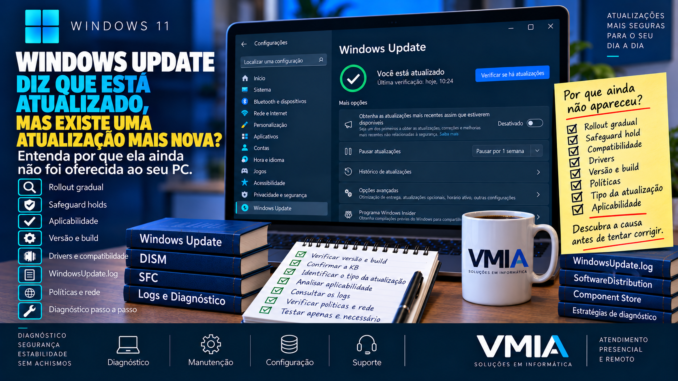
Você abre:
Configurações → Windows Update
clica em:
Verificar se há atualizações
e recebe a mensagem:
“Você está atualizado.”
Até aí, tudo normal.
Mas então você encontra uma informação aparentemente contraditória.
Outro computador com Windows 11 já recebeu uma atualização cumulativa mais recente.
Ou você consulta informações sobre atualizações do Windows e percebe que existe uma KB posterior àquela instalada no seu computador.
Surge imediatamente a dúvida:
se existe uma atualização mais nova, por que o Windows Update diz que meu computador está atualizado?
Essa situação não significa automaticamente que o Windows Update esteja quebrado.
Também não significa necessariamente que o computador esteja vulnerável, abandonado ou incapaz de atualizar.
O ponto mais importante é entender que:
“Você está atualizado” não significa necessariamente “todas as atualizações que existem para qualquer computador com Windows 11 já deveriam estar instaladas neste PC”.
O Windows Update precisa determinar quais atualizações são aplicáveis à instalação específica naquele momento.
E é aí que começa nosso diagnóstico.
“Você está atualizado” precisa ser interpretado dentro do contexto do computador
Imagine dois computadores:
Computador A
Windows 11
Atualização cumulativa mais recente disponível para ele instalada.
Computador B
Windows 11
Ainda não recebeu determinada atualização que aparece no Computador A.
Os dois podem, em determinadas circunstâncias, apresentar:
“Você está atualizado”.
Isso parece contraditório somente quando pensamos que todos os computadores chamados “Windows 11” são tecnicamente idênticos para o Windows Update.
Não são.
Windows 11 não é uma única instalação universal
Antes de comparar dois computadores, precisamos conhecer pelo menos:
- versão;
- build;
- edição;
- arquitetura;
- estado das atualizações;
- hardware;
- drivers;
- políticas aplicáveis.
Além disso, o mecanismo precisa avaliar se determinado conteúdo é aplicável àquela instalação.
Primeiro passo: descubra qual Windows 11 você realmente possui
Pressione:
Windows + R
Digite:
winver
Pressione Enter.
Anote as informações apresentadas.
Principalmente:
Versão
e:
Compilação do SO
Não compare apenas:
Windows 11
com:
Windows 11
Precisamos comparar versões e builds.
Por que a build é tão importante?
Porque ela permite identificar com muito mais precisão o estado do sistema.
Dois computadores podem mostrar visualmente:
Windows 11
mas estarem em revisões diferentes.
Essa diferença pode mudar completamente a análise sobre determinada atualização.
Consulte também a edição
Abra o Terminal como administrador e execute:
DISM /Online /Get-CurrentEdition
O resultado ajuda a confirmar a edição da instalação atual.
Outra opção é systeminfo
Execute:
systeminfo
Esse comando apresenta diversas informações sobre o sistema.
Não precisamos utilizar toda a saída.
Neste diagnóstico, queremos principalmente confirmar o ambiente que estamos investigando.
Crie uma ficha antes de mexer no Windows Update
Anote:
Edição:
Windows 11 XXXXX
Versão:
XXXXX
Build:
XXXXX.XXXX
Arquitetura:
x64/ARM64, conforme o equipamento
Última KB instalada:
KBxxxxxxx
Data:
XX/XX/XXXX
Agora temos um ponto de partida.
Não compare seu computador com uma notícia sem verificar a versão
Você pode encontrar na internet:
“Nova atualização do Windows 11 já está disponível.”
Mas precisamos perguntar:
disponível para qual versão?
para quais dispositivos?
em qual canal ou modalidade de atualização?
é uma atualização regular, opcional ou outro tipo de lançamento?
Sem essas respostas, a comparação pode ser inválida.
O que significa “aplicabilidade” no Windows Update?
Aplicabilidade é um conceito central para entender esse problema.
O mecanismo precisa avaliar:
esta atualização deve ser oferecida a este dispositivo no estado atual?
Não basta o pacote existir.
Ele precisa ser aplicável.
Uma KB existir não significa que seu computador necessariamente precisa dela naquele momento
Essa diferença evita um dos erros mais comuns:
“Achei uma KB mais nova, então meu Windows Update está atrasado.”
Não podemos concluir isso apenas comparando números.
Precisamos saber:
- versão;
- build;
- tipo de atualização;
- aplicabilidade;
- estado do dispositivo.
O Windows Update trabalha com estado
Nos artigos anteriores vimos algo importante.
O Windows Update não funciona apenas como:
“existe arquivo novo → baixar arquivo”.
Ele precisa considerar o estado do sistema.
Isso inclui componentes necessários para decidir o que deve ser oferecido.
Por que dois computadores podem receber atualizações em momentos diferentes?
Existem várias possibilidades.
Por exemplo:
- versões diferentes;
- builds diferentes;
- hardware diferente;
- drivers diferentes;
- políticas diferentes;
- aplicabilidade diferente;
- liberação gradual;
- bloqueios de compatibilidade.
Não devemos escolher uma dessas causas antes de coletar evidências.
O que é rollout gradual?
Nem toda atualização ou recurso precisa chegar simultaneamente a todos os dispositivos elegíveis.
Uma liberação pode ocorrer progressivamente.
Isso permite ampliar a distribuição em etapas.
Portanto, observar uma atualização em outro computador não prova que o seu deveria recebê-la naquele mesmo minuto.
Isso significa que o Windows escolhe computadores aleatoriamente?
Essa explicação seria simplista.
Existem critérios de distribuição, elegibilidade, compatibilidade e estado do dispositivo que podem influenciar a oferta.
O usuário normalmente não enxerga toda essa lógica na interface.
Ele vê apenas:
“Você está atualizado”.
Por que uma liberação gradual é útil?
Distribuir mudanças progressivamente permite acompanhar o comportamento em diferentes combinações de:
- hardware;
- drivers;
- aplicativos;
- configurações.
Isso é particularmente importante em um ecossistema tão variado quanto o Windows.
Então basta esperar?
Ainda não sabemos.
Essa é exatamente a diferença entre diagnóstico e palpite.
Antes de dizer:
“espere”
precisamos descobrir se:
- o computador simplesmente ainda não recebeu aquela oferta;
ou:
- existe uma condição impedindo a atualização.
O que é um safeguard hold?
Esse conceito é extremamente importante.
Quando existe um problema de compatibilidade conhecido envolvendo determinada atualização ou mudança de versão, mecanismos de proteção podem impedir temporariamente a oferta para dispositivos afetados.
O objetivo é evitar que o computador receba uma atualização que possa causar um problema conhecido naquela configuração.
Isso pode acontecer mesmo quando o Windows Update funciona normalmente?
Sim.
Esse é justamente um ponto importante.
O usuário pode:
- abrir Windows Update;
- procurar atualizações;
- instalar outras atualizações normalmente;
e ainda assim não receber determinada atualização ou mudança específica.
O Windows Update está quebrado nesse caso?
Não necessariamente.
Se existe uma proteção de compatibilidade aplicável, não oferecer determinada atualização pode ser comportamento intencional.
O problema pode estar relacionado a um driver?
Pode.
Drivers fazem parte da compatibilidade do sistema.
Uma determinada combinação de:
- dispositivo;
- driver;
- versão;
pode ser relevante para a disponibilidade de uma atualização.
Mas não devemos começar atualizando todos os drivers aleatoriamente.
Primeiro precisamos identificar se existe alguma indicação concreta de incompatibilidade.
Atualizar todos os drivers não é diagnóstico
Esse procedimento pode introduzir:
- novas versões;
- novos comportamentos;
- novas variáveis.
Prefira identificar primeiro:
qual dispositivo ou driver realmente importa?
O hardware também pode influenciar?
Sim.
Diferentes computadores possuem:
- processadores;
- chipsets;
- controladores;
- GPUs;
- armazenamento;
- firmware;
- dispositivos periféricos.
Por isso, dois PCs que parecem semelhantes para o usuário podem não ser equivalentes para uma avaliação de compatibilidade.
“Mas os dois computadores são exatamente iguais”
Mesmo dois computadores do mesmo modelo podem apresentar diferenças.
Por exemplo:
- BIOS/UEFI;
- versão de driver;
- build do Windows;
- histórico de atualização;
- software instalado;
- configuração.
Por isso, compare o estado real.
Comece comparando winver nos dois computadores
No PC que recebeu:
winver
No PC que não recebeu:
winver
Anote ambos.
Essa comparação simples elimina muitas interpretações erradas.
Depois compare a última atualização instalada
Abra:
Configurações → Windows Update → Histórico de atualizações
Procure a atualização cumulativa mais recente.
Anote:
KBxxxxxxx
Faça isso nos dois computadores.
Monte uma tabela
| Informação | PC A | PC B |
|---|---|---|
| Versão | XXXXX | XXXXX |
| Build | XXXXX.XXXX | XXXXX.XXXX |
| Última KB | KBxxxxxxx | KBxxxxxxx |
| Data | XX/XX | XX/XX |
| Windows Update | Atualizado | Atualizado |
Agora a comparação começa a ter valor técnico.
Se as versões forem diferentes
Não continue comparando as KBs como se fossem necessariamente equivalentes.
Primeiro descubra quais atualizações correspondem a cada versão.
Se as versões forem iguais
Agora a comparação fica mais interessante.
Compare:
- build;
- última KB;
- hardware;
- drivers;
- políticas;
- disponibilidade da atualização.
O Windows Update pode estar pausado?
Verifique a interface.
Se as atualizações estão pausadas, isso muda completamente o diagnóstico.
Parece óbvio, mas vale conferir antes de analisar logs.
Existe reinicialização pendente?
Também verifique.
Uma atualização anterior pode precisar de reinicialização.
Conclua essa etapa antes de investigar por que outra atualização ainda não apareceu.
Reinicie antes de aprofundar
Se existe:
Reinicialização necessária
reinicie normalmente.
Depois volte para:
Configurações → Windows Update
e clique:
Verificar se há atualizações
A atualização apareceu depois do reboot
Nesse caso, o estado pendente anterior provavelmente era relevante para a sequência de atualização.
Registre isso.
A atualização continua sem aparecer
Agora podemos aprofundar.
Existe diferença entre atualização de segurança e atualização opcional?
Sim.
Esse ponto gera muita confusão.
Nem tudo que aparece como uma atualização mais nova na internet possui exatamente o mesmo modelo de distribuição.
Pode existir diferença entre:
- atualização regular;
- atualização opcional;
- atualização de visualização;
- driver;
- atualização de recurso.
Por isso, precisamos identificar exatamente o que estamos comparando.
Uma atualização opcional pode não aparecer da mesma maneira que uma atualização regular
Se você compara seu computador com outro que instalou manualmente uma atualização opcional, pode concluir erroneamente:
“meu Windows está atrasado”.
Primeiro confirme a categoria.
Não instale manualmente uma KB apenas porque o número é maior
Esse é um erro importante.
Um número diferente ou aparentemente mais recente não basta.
Confirme:
- versão;
- arquitetura;
- aplicabilidade;
- tipo;
- documentação correspondente.
E o botão “Obtenha as atualizações mais recentes assim que estiverem disponíveis”?
O Windows Update pode apresentar uma opção relacionada a receber determinadas atualizações e melhorias mais cedo.
Essa configuração pode influenciar quando certos recursos e mudanças são disponibilizados.
Mas ela não deve ser tratada como um botão que elimina toda lógica de compatibilidade.
Ativar essa opção não significa ignorar proteção de compatibilidade
Esse é um ponto importante.
Preferência por receber novidades mais cedo não significa que todas as verificações de compatibilidade deixam de existir.
Não tente “furar a fila” antes de saber por que existe fila
Se determinada atualização ainda não aparece, primeiro descubra:
é rollout?
é aplicabilidade?
é versão diferente?
é atualização opcional?
é safeguard hold?
é política?
Só depois escolha a intervenção.
Políticas podem influenciar o Windows Update
Isso é especialmente relevante em computadores:
- empresariais;
- gerenciados;
- que passaram por ferramentas de otimização;
- que utilizaram scripts de privacidade;
- que tiveram configurações do Windows Update modificadas.
Procure sinais de gerenciamento
A interface pode informar que algumas configurações são gerenciadas por uma organização.
Se isso aparece em um computador empresarial, pode ser completamente esperado.
Se aparece em um computador doméstico, merece investigação.
Não apague políticas automaticamente
A mensagem:
“Algumas configurações são gerenciadas pela sua organização”
não significa:
“apague tudo no Registro”.
Primeiro descubra qual política existe e por quê.
Um programa de “debloat” pode deixar políticas?
Pode acontecer.
Ferramentas que modificam:
- telemetria;
- Windows Update;
- drivers;
- serviços;
- políticas;
podem alterar o comportamento posterior das atualizações.
Se o problema começou depois de uma dessas alterações, existe uma relação temporal que merece investigação.
Mas não culpe o debloat sem evidência
Se o computador nunca utilizou esse tipo de ferramenta, não invente essa causa.
Nosso diagnóstico precisa partir do ambiente real.
O Windows Update pode estar saudável mesmo sem a KB mais nova
Esse é talvez o conceito mais importante da Parte 1.
Se o Windows Update diz:
“Você está atualizado”
e uma KB aparentemente mais nova existe, existem pelo menos duas grandes categorias:
Cenário A — comportamento normal
A atualização ainda não é aplicável ou ainda não foi oferecida àquele dispositivo.
Cenário B — comportamento anormal
Alguma condição está impedindo uma atualização que deveria ser detectada.
Nosso trabalho é separar A de B.
Não comece resetando SoftwareDistribution
Esse ponto diferencia este artigo de muitos tutoriais genéricos.
Se o Windows Update funciona normalmente e simplesmente não oferece determinada atualização, apagar o cache imediatamente pode não responder à pergunta principal.
Antes precisamos descobrir:
o Windows deveria oferecer essa atualização?
Não comece executando DISM
Da mesma forma:
DISM /Online /Cleanup-Image /RestoreHealth
não é um comando para:
“fazer aparecer atualizações”.
DISM entra quando existe motivo para investigar integridade do servicing ou Component Store.
Não comece com SFC
sfc /scannow
também não deve ser usado como ritual obrigatório.
Primeiro identifique o problema.
O diagnóstico inicial correto
Quando o Windows Update diz:
“Você está atualizado”
mas existe uma atualização aparentemente mais nova, faça:
1. Execute winver.
2. Anote versão e build.
3. Identifique a última KB instalada.
4. Identifique exatamente a atualização que você acredita estar faltando.
5. Confirme para qual versão ela foi publicada.
6. Verifique se é regular, opcional, preview, driver ou atualização de recurso.
7. Reinicie se houver operação pendente.
8. Faça nova verificação.
9. Só então investigue compatibilidade, rollout, políticas e aplicabilidade.
Uma pergunta vale mais do que dez comandos
A pergunta é:
“Por que essa atualização específica deveria estar instalada neste computador agora?”
Se não conseguimos responder isso, ainda não temos base para afirmar que existe defeito.
Como descobrir se o Windows 11 realmente está atrasado
Na Parte 1 estabelecemos uma regra importante:
encontrar uma KB mais nova não prova que existe um problema no Windows Update.
Antes de reparar qualquer componente, precisamos descobrir se aquela atualização deveria realmente ser oferecida ao computador.
Agora vamos aprofundar essa análise.
Comece pela versão e pela build, não pelo número da KB
Abra:
winver
Anote exatamente:
Versão: XXXXX
Compilação do SO: XXXXX.XXXX
Essa informação precisa acompanhar todo o diagnóstico.
Se você pesquisar apenas:
“última atualização Windows 11”
pode acabar comparando atualizações destinadas a versões ou situações diferentes.
O número da KB sozinho não basta
Imagine que você encontra:
KBxxxxxxx
e conclui:
“é maior do que a minha KB, portanto meu Windows está atrasado”.
Essa lógica não é confiável.
O número da KB funciona como referência para determinada atualização, mas não deve ser usado como um contador universal de versão do Windows.
Um número numericamente maior não significa, sozinho, que aquele pacote deveria substituir o que existe no seu computador.
Compare a build correspondente
Para atualizações que alteram a revisão da compilação, a build ajuda bastante.
Suponha, apenas como exemplo conceitual:
PC A
XXXXX.2500
PC B
XXXXX.2700
Agora existe uma diferença concreta de revisão.
O próximo passo é descobrir:
por que o PC B avançou e o PC A não?
Não instale nada ainda
Primeiro verifique se:
- os dois utilizam a mesma versão;
- pertencem ao mesmo contexto de atualização;
- a atualização é do mesmo tipo;
- o PC A realmente é elegível.
Só depois pensamos em intervenção.
Como identificar a última atualização instalada?
Abra:
Configurações → Windows Update → Histórico de atualizações
Procure principalmente a categoria correspondente ao que estamos investigando.
Anote:
KBxxxxxxx
e a data.
Get-HotFix pode complementar
No PowerShell:
Get-HotFix
Ele pode ajudar em determinadas consultas.
Mas não trate a saída como inventário completo de tudo que o servicing do Windows conhece.
Nos diagnósticos avançados, combine diferentes fontes.
DISM também pode ajudar
Execute:
DISM /Online /Get-Packages
Essa consulta apresenta pacotes conhecidos pelo servicing.
Ela pode ajudar quando precisamos investigar o estado interno com maior profundidade.
Mas, neste momento, não remova nada.
Existem diferentes tipos de atualização
Uma das principais causas de comparação errada é colocar tudo na mesma categoria.
O Windows Update pode lidar com diferentes classes de conteúdo.
Entre elas podemos encontrar:
- atualizações de segurança;
- atualizações cumulativas;
- atualizações opcionais;
- atualizações de visualização;
- drivers;
- atualizações de recursos;
- componentes relacionados ao próprio processo de atualização.
Cada categoria pode seguir uma lógica diferente.
O que é uma atualização cumulativa?
Uma atualização cumulativa agrega correções anteriores dentro de um modelo acumulativo.
Isso significa que normalmente não precisamos imaginar cada atualização mensal como uma peça independente que precisa ser instalada manualmente uma por uma.
Uma cumulativa posterior aplicável pode incorporar correções anteriores.
Por isso não devemos “caçar KBs antigas”
Se o computador já está em uma revisão posterior adequada, instalar manualmente cumulativas anteriores pode não ser necessário.
Sempre pergunte:
qual é o estado atual?
O que é uma atualização opcional?
O próprio nome já oferece uma pista.
Ela pode ser disponibilizada ao usuário sem representar necessariamente a mesma situação de uma atualização regular de segurança obrigatória.
Por isso, um computador pode ter uma atualização opcional instalada e outro não.
Isso não significa automaticamente que o segundo esteja com Windows Update quebrado.
E as atualizações de visualização?
As chamadas atualizações de visualização, ou preview, permitem disponibilizar antecipadamente determinadas correções e mudanças que poderão fazer parte de uma atualização posterior.
Isso cria uma situação comum.
PC A
Instalou uma atualização opcional de visualização.
PC B
Não instalou.
Agora:
winver
pode mostrar revisões diferentes.
Os dois computadores não estão necessariamente em uma condição problemática.
O usuário olha apenas a build
E conclui:
“meu PC está atrasado”.
Mas talvez esteja comparando:
PC com preview
contra:
PC sem preview.
Essa é uma diferença essencial.
Portanto, descubra a origem da build mais alta
Se outro computador está em uma build superior, pergunte:
qual KB levou aquele computador até essa build?
Depois descubra:
que tipo de atualização era?
Só então compare.
Atualização de recurso é outro cenário
Uma atualização de recurso pode alterar a versão do Windows.
Isso não deve ser confundido com uma simples atualização cumulativa mensal.
Se um computador permanece em determinada versão enquanto outro já avançou para uma versão posterior, a investigação muda.
A pergunta agora é sobre elegibilidade
Precisamos descobrir:
o dispositivo está pronto para a nova versão?
Aqui entram com ainda mais força:
- compatibilidade;
- hardware;
- drivers;
- safeguard holds;
- rollout.
O que é rollout gradual na prática?
Imagine uma atualização destinada a um grande número de computadores.
Em vez de disponibilizá-la simultaneamente a todos os dispositivos elegíveis, a distribuição pode avançar em etapas.
Isso significa que:
“já foi lançada”
e:
“já está sendo oferecida ao meu computador”
não são necessariamente a mesma afirmação.
Outro PC recebeu hoje
Isso sozinho não é diagnóstico.
O computador pode possuir:
- outro hardware;
- outro driver;
- outra configuração;
- outra preferência de atualização;
- outro estado de compatibilidade.
Mesmo computadores do mesmo modelo precisam ser comparados tecnicamente.
Safeguard hold: quando não receber pode ser proteção
Agora entramos em um dos pontos mais importantes do artigo.
Imagine que uma atualização apresente um problema conhecido em determinada combinação de software, driver ou hardware.
Permitir que todos os dispositivos afetados atualizem imediatamente poderia aumentar o número de máquinas com problemas.
Uma proteção de compatibilidade pode impedir temporariamente a oferta para sistemas afetados.
Isso é diferente de uma falha
Compare:
Falha
O Windows tenta instalar e recebe um erro.
Proteção de compatibilidade
A atualização pode nem ser oferecida naquele momento.
São cenários diferentes.
O usuário pode não perceber a diferença
Nos dois casos ele observa:
“não estou com a versão mais nova”.
Mas tecnicamente:
- em um caso existe tentativa e falha;
- no outro existe uma decisão de não oferecer.
Por isso, a abordagem precisa ser diferente.
Não force a atualização sem investigar um possível bloqueio
Se existe uma incompatibilidade conhecida, instalar manualmente pode remover justamente a proteção que estava evitando um problema.
Antes de contornar a oferta normal, descubra por que o Windows Update ainda não disponibilizou aquela atualização.
Drivers podem participar dessa decisão
Imagine que uma determinada versão de driver tenha incompatibilidade conhecida com uma atualização.
Dois computadores aparentemente iguais podem ter:
PC A
driver mais recente ou diferente.
PC B
driver afetado.
Isso pode contribuir para comportamentos distintos de atualização.
Como começar a comparar drivers?
Abra:
Gerenciador de Dispositivos
Mas não atualize tudo imediatamente.
Primeiro identifique diferenças relevantes.
PnPUtil pode ajudar
No Terminal como administrador:
pnputil /enum-drivers
Esse comando permite consultar pacotes de drivers de terceiros presentes no Driver Store.
A saída pode ser extensa.
Use-a quando houver motivo para comparar ambientes.
Podemos salvar a saída
Execute:
pnputil /enum-drivers > "%userprofile%\Desktop\drivers.txt"
Agora temos um arquivo para análise.
Faça isso nos dois PCs quando a comparação for necessária
PC A:
drivers-PC-A.txt
PC B:
drivers-PC-B.txt
Compare apenas quando houver uma hipótese concreta envolvendo drivers.
Não transforme isso em uma caça aleatória a diferenças.
Firmware também pode diferenciar máquinas
Mesmo equipamentos aparentemente iguais podem possuir versões diferentes de:
- BIOS;
- UEFI;
- firmware;
- controladores.
Isso pode ser relevante em determinadas situações de compatibilidade.
Não atualize BIOS apenas para “liberar o Windows Update”
Atualização de firmware exige cuidado.
Faça isso quando houver justificativa técnica e documentação apropriada para o equipamento.
Não transforme BIOS em tentativa genérica de reparação do Windows Update.
Aplicabilidade continua sendo a palavra central
Uma atualização pode existir e ainda assim não ser aplicável ao computador naquele estado.
Por isso, antes de baixar manualmente uma KB, precisamos responder:
ela corresponde à versão, arquitetura e condição atual desse sistema?
“Não aplicável” não significa Windows corrompido
Esse erro de interpretação aparece bastante.
Ao tentar instalar manualmente determinado pacote, o usuário recebe uma mensagem indicando que ele não é aplicável.
Isso pode acontecer porque:
- pacote é de outra versão;
- arquitetura é diferente;
- pré-requisitos não correspondem;
- conteúdo já foi substituído;
- sistema já está em outro estado.
Precisamos verificar o caso concreto.
Não tente modificar o pacote para forçar a instalação
Se o instalador considera a atualização não aplicável, pare e investigue.
Forçar conteúdo incompatível não é diagnóstico.
E se a atualização realmente deveria estar disponível?
Agora entramos no cenário que será aprofundado na próxima parte.
Suponha que confirmamos:
- mesma versão;
- arquitetura correta;
- atualização regular aplicável;
- computador não está pausado;
- reinicialização foi concluída;
- não identificamos uma diferença óbvia de categoria;
- atualização ainda não aparece.
Agora faz sentido investigar o mecanismo local.
Primeiro procure políticas
Antes de resetar o Windows Update, verifique se existe alguma configuração limitando o comportamento.
Isso é particularmente importante quando a interface mostra mensagens relacionadas a gerenciamento.
Computador empresarial
Se o computador pertence a uma empresa, escola ou outra organização, políticas podem determinar:
- quando atualizar;
- quais atualizações receber;
- adiamentos;
- origem das atualizações;
- gerenciamento central.
Não tente remover essas configurações.
Elas podem fazer parte da administração legítima do dispositivo.
Computador doméstico
Se é um computador pessoal e aparecem políticas inesperadas, investigue:
- ferramentas de privacidade;
- debloat;
- scripts;
- alterações antigas;
- utilitários que modificam Windows Update.
gpresult pode ajudar em ambientes apropriados
Uma ferramenta útil para analisar políticas aplicadas é:
gpresult
Por exemplo:
gpresult /r
A saída pode ajudar a identificar o contexto de políticas.
Mas a interpretação depende da edição e do ambiente.
Não remova chaves do Registro encontradas em tutoriais aleatórios
Essa recomendação é especialmente importante.
Um tutorial pode dizer:
“apague esta chave e o Windows Update volta a funcionar”.
Mas aquela chave pode representar uma política legítima.
Primeiro descubra:
- o que ela configura;
- quem a criou;
- se realmente interfere no problema.
O Windows Update consegue procurar outras atualizações?
Essa pergunta ajuda muito.
Imagine:
- Defender atualiza;
- drivers aparecem;
- outras atualizações são detectadas;
- apenas uma atualização específica não aparece.
Isso é diferente de:
nenhuma atualização funciona.
Se nada funciona
Agora podemos investigar uma falha geral do Windows Update.
Se apenas uma atualização não aparece
Priorize:
- aplicabilidade;
- rollout;
- compatibilidade;
- política específica;
- tipo de atualização.
Essa distinção evita resets desnecessários.
Faça um teste simples
Clique:
Verificar se há atualizações
Observe:
Cenário A
Busca termina normalmente e diz:
Você está atualizado.
Cenário B
Busca apresenta código de erro.
Cenário C
Busca fica indefinidamente procurando.
Cenário D
Outras atualizações aparecem, menos a desejada.
Cada cenário aponta para uma investigação diferente.
Cenário A — Você está atualizado
Primeiro investigue elegibilidade e aplicabilidade.
Cenário B — Código de erro
Agora temos uma falha concreta.
Registre o código.
Não continue tratando o problema apenas como:
“KB não aparece”.
Cenário C — Busca não termina
Investigue funcionamento do Windows Update, serviços, conectividade e logs.
Cenário D — Outras atualizações aparecem
Isso enfraquece a hipótese de falha total do mecanismo.
A atualização específica merece análise.
WindowsUpdate.log começa a ganhar importância
Se precisamos descobrir o comportamento da detecção, podemos gerar:
Get-WindowsUpdateLog
A análise deve se concentrar no horário exato em que clicamos:
Verificar se há atualizações.
Registre o horário
Por exemplo:
15:42
Execute a busca.
Quando terminar, anote:
15:44
Agora temos uma janela pequena.
Por que isso é importante?
WindowsUpdate.log pode conter grande quantidade de informações.
Sem horário, o usuário pode interpretar eventos antigos como se fossem da tentativa atual.
Não procure apenas a KB
Se a atualização não foi oferecida, talvez a referência amigável que esperamos nem apareça de maneira óbvia.
Precisamos observar o processo de detecção.
A pergunta continua sendo a mesma
O mecanismo procurou normalmente e concluiu que não havia conteúdo aplicável?
ou:
alguma falha impediu a detecção correta?
Essa diferença determina o próximo passo.
Não redefina SoftwareDistribution antes de responder
Se o mecanismo concluiu corretamente que determinada atualização não é aplicável, reconstruir cache não vai transformá-la magicamente em uma atualização apropriada.
Não use DISM para forçar elegibilidade
DISM repara componentes em determinados cenários.
Ele não deve ser utilizado para tentar remover uma proteção legítima de compatibilidade.
Não confunda integridade com disponibilidade
Um Windows pode estar:
íntegro
e ainda não receber determinada atualização naquele momento.
Da mesma forma, um Windows pode:
receber atualizações
e ainda possuir outro problema de integridade.
São dimensões diferentes.
Checklist para comparar dois computadores
Antes de concluir que um está atrasado, compare:
1. Versão
winver
2. Build
winver
3. Edição
DISM /Online /Get-CurrentEdition
4. Arquitetura
5. Última KB instalada
Histórico de Atualizações
6. Tipo da atualização mais nova
Regular, opcional, preview, recurso ou driver.
7. Reinicialização pendente
8. Atualizações pausadas
9. Políticas
quando aplicável.
10. Hardware e drivers
quando houver motivo.
Só depois diga que existe um problema
Esse cuidado evita diagnósticos falsos.
Muitas vezes, a diferença entre dois computadores não é:
“um funciona e o outro está quebrado”.
É:
“eles não estão no mesmo estado de atualização”.
O ponto central
A mensagem:
“Você está atualizado”
deve ser interpretada dentro do estado daquele dispositivo.
Não compare apenas números de KB.
Compare:
versão
↓
build
↓
tipo da atualização
↓
aplicabilidade
↓
rollout
↓
compatibilidade
↓
políticas
↓
detecção.
Somente depois podemos afirmar que uma atualização realmente está faltando.
A atualização deveria aparecer, mas não aparece: diagnóstico do Windows Update
Nas duas primeiras partes evitamos um erro muito comum:
tentar reparar o Windows Update antes de confirmar que existe realmente alguma coisa errada.
Agora nosso cenário mudou.
Já verificamos:
- versão;
- build;
- arquitetura;
- tipo de atualização;
- histórico;
- reinicialização;
- possíveis diferenças entre atualização regular e opcional;
- aplicabilidade;
- rollout;
- compatibilidade;
- políticas conhecidas.
Mesmo assim, existem indícios de que determinada atualização deveria estar sendo detectada.
É nesse momento que começamos a investigar o funcionamento local do Windows Update.
Primeiro: reproduza o problema
Não analise logs antigos aleatoriamente.
Abra:
Configurações → Windows Update
Anote o horário.
Clique:
Verificar se há atualizações
Espere a busca terminar.
Registre novamente o horário.
Exemplo:
Início: 14:32
Fim: 14:34
Agora temos uma janela de diagnóstico.
O resultado foi “Você está atualizado”
Ótimo.
Mesmo que pareça estranho dizer isso, acabamos de reproduzir o comportamento.
Agora precisamos descobrir se o mecanismo:
A — executou normalmente e não encontrou conteúdo aplicável
ou:
B — encontrou algum problema durante a detecção.
Gere WindowsUpdate.log
Abra o PowerShell.
Execute:
Get-WindowsUpdateLog
O Windows gera um arquivo que permite analisar informações relacionadas ao Windows Update.
Concentre-se no período que acabamos de registrar.
Não procure apenas “Error”
Esse é um erro frequente.
Encontrar a palavra:
Error
não significa automaticamente que encontramos a causa do problema atual.
Logs podem conter:
- registros antigos;
- falhas recuperadas;
- operações secundárias;
- mensagens sem relação direta com a KB investigada.
Use:
horário + contexto + sequência.
O que queremos descobrir?
Nossa pergunta é:
a busca terminou normalmente?
Depois:
o mecanismo concluiu que não existia atualização aplicável?
Ou:
alguma etapa falhou antes dessa conclusão?
Se a detecção termina normalmente
Isso fortalece hipóteses relacionadas a:
- aplicabilidade;
- rollout;
- compatibilidade;
- política;
- estado específico do dispositivo.
Nesse cenário, resetar componentes pode não mudar nada.
Se encontramos uma falha de detecção
Agora temos uma razão concreta para investigar:
- serviços;
- conectividade;
- cache;
- componentes;
- políticas.
A partir daqui, as intervenções passam a ter objetivo.
Verifique o serviço Windows Update
Abra o Terminal como administrador.
Execute:
sc query wuauserv
Esse serviço está diretamente relacionado ao mecanismo de atualização.
STOPPED significa defeito?
Não necessariamente.
Não use:
STATE: STOPPED
como diagnóstico isolado.
O estado precisa ser observado dentro do contexto da operação.
Teste durante uma busca
Abra o Windows Update.
Clique:
Verificar se há atualizações
Durante a operação, consulte novamente:
sc query wuauserv
Isso fornece um contexto melhor do que olhar o serviço em um momento aleatório.
Verifique BITS
Execute:
sc query bits
BITS participa de transferências em segundo plano utilizadas por componentes do Windows.
Mas lembre:
problema de download
e:
problema de aplicabilidade
não são a mesma coisa.
Verifique Cryptographic Services
Execute:
sc query cryptsvc
Esse serviço participa de funções criptográficas utilizadas pelo sistema.
Novamente:
não altere sua configuração apenas porque encontrou um tutorial dizendo para fazer isso.
Não mude o tipo de inicialização de tudo
Um “reparo” bastante comum consiste em alterar vários serviços para:
Automático
sem verificar a configuração esperada.
Isso pode ser desnecessário.
O Windows utiliza diferentes modos de inicialização conforme o serviço.
Nosso objetivo é descobrir se existe falha, não padronizar todos os serviços.
A internet funciona, então Windows Update deveria funcionar?
Não necessariamente.
Conseguir abrir:
- Google;
- YouTube;
- sites;
- e-mail;
prova que existe conectividade geral.
Não prova que todos os caminhos necessários ao Windows Update estão funcionando corretamente.
Conectividade merece investigação quando existe evidência
Se WindowsUpdate.log mostra problemas relacionados a comunicação, então faz sentido investigar:
- DNS;
- proxy;
- VPN;
- firewall;
- filtros;
- segurança de rede.
Não troque DNS automaticamente
Mudar para outro servidor DNS pode ser útil em determinados diagnósticos.
Mas não transforme:
8.8.8.8
ou qualquer outro DNS público em solução universal para Windows Update.
Primeiro verifique se existe realmente um problema de resolução.
Teste resolução de nomes
Podemos utilizar:
nslookup
ou ferramentas do PowerShell quando houver um destino específico que precise ser testado.
Mas evite testar endereços aleatórios encontrados em fóruns antigos.
A infraestrutura utilizada pelos serviços pode mudar.
Proxy pode interferir?
Sim, principalmente quando existe configuração inadequada.
Verifique:
netsh winhttp show proxy
Esse comando mostra a configuração de proxy WinHTTP.
Resultado com acesso direto
Se aparecer uma configuração equivalente a acesso direto, não existe um proxy WinHTTP explícito naquele contexto.
Existe um proxy configurado
Agora pergunte:
ele deveria existir?
Em ambiente empresarial, provavelmente pode ser legítimo.
Em computador doméstico, um proxy inesperado merece investigação.
Não remova proxy empresarial
Se o computador pertence a uma organização, não altere configurações de rede sem autorização.
Elas podem ser necessárias para o funcionamento correto do ambiente.
VPN também pode mudar o caminho
Se o problema ocorre somente com uma VPN conectada, temos uma pista.
Teste de maneira controlada quando for permitido:
Teste A
VPN conectada.
Teste B
VPN desconectada.
Compare o comportamento do Windows Update.
O problema acontece em outra rede?
Esse teste pode ser extremamente útil.
Se possível e apropriado:
Rede A
Conexão habitual.
Rede B
Outra conexão confiável.
Se o Windows Update funciona em uma e falha na outra, a investigação de rede ganha prioridade.
Não desative o firewall permanentemente
Se houver suspeita de bloqueio, investigue regras e produtos envolvidos.
Desativar proteções como solução permanente não é uma correção adequada.
E antivírus de terceiros?
Pode participar da investigação quando existe evidência de interferência.
Mas:
Windows Update não funciona = antivírus culpado
não é um diagnóstico.
Procure relação temporal, logs ou comportamento reproduzível.
Delivery Optimization
O Windows também possui mecanismos para otimizar a distribuição de conteúdo de atualização.
Isso pode influenciar como determinados dados são obtidos.
Mas novamente precisamos separar:
a atualização não foi detectada
de:
a atualização foi detectada, mas o download está com problema.
São fases diferentes.
A KB nem aparece
Se a atualização nem chega a ser oferecida, concentre-se primeiro na detecção e aplicabilidade.
Não comece investigando velocidade de download.
A KB aparece, mas não baixa
Agora o problema mudou.
Temos uma atualização detectada.
A investigação pode incluir:
- BITS;
- conectividade;
- Delivery Optimization;
- cache;
- espaço;
- códigos de erro.
Esse cenário merece outro fluxo.
Políticas precisam ser verificadas
Em computadores que deveriam receber a atualização, uma política pode alterar:
- adiamento;
- origem;
- comportamento;
- disponibilidade.
Use:
gpresult /r
quando apropriado.
Precisamos de mais detalhes?
Em ambientes compatíveis, também podemos gerar um relatório:
gpresult /h "%userprofile%\Desktop\gpresult.html"
Abra o HTML e analise as políticas aplicadas.
Não altere tudo que aparecer no relatório
O relatório pode conter muitas configurações perfeitamente legítimas.
Procure políticas relacionadas ao comportamento que estamos investigando.
E o Registro?
O Registro pode refletir configurações e políticas.
Mas não comece apagando:
HKEY_LOCAL_MACHINE
ou:
HKEY_CURRENT_USER
com base em listas genéricas.
Primeiro determine qual configuração está sendo aplicada e sua origem.
SoftwareDistribution: quando finalmente faz sentido?
Agora suponha que:
- a atualização deveria ser detectada;
- não existe proteção conhecida relevante;
- versão e arquitetura correspondem;
- políticas não explicam;
- logs indicam comportamento inconsistente do mecanismo local.
Nesse cenário, reconstruir SoftwareDistribution pode ser um teste válido.
O que existe em SoftwareDistribution?
Essa estrutura participa do funcionamento local do Windows Update, incluindo dados utilizados pelo mecanismo durante suas operações.
Ela não deve ser tratada como:
“a pasta que sempre precisa ser apagada quando o Windows Update apresenta qualquer problema”.
Reconstrução controlada
Abra o Terminal como administrador.
Pare:
net stop wuauserv
Depois:
net stop bits
Renomeie:
ren C:\Windows\SoftwareDistribution SoftwareDistribution.old
Inicie:
net start bits
Depois:
net start wuauserv
Agora teste imediatamente
Abra:
Configurações → Windows Update
Clique:
Verificar se há atualizações
Observe.
A atualização apareceu
Isso é uma mudança relevante.
A hipótese de inconsistência no estado/cache local ganha força.
A atualização continua sem aparecer
Não repita a reconstrução várias vezes.
Temos uma informação:
SoftwareDistribution foi reconstruída e o comportamento permaneceu.
Avance.
E catroot2?
Não utilize automaticamente.
O diretório:
C:\Windows\System32\catroot2
participa de outras estruturas relacionadas ao processo de atualização.
Ele pode ser investigado quando o contexto justificar.
Se houver justificativa para reconstruir catroot2
Pare:
net stop cryptsvc
Renomeie:
ren C:\Windows\System32\catroot2 catroot2.old
Depois:
net start cryptsvc
Faça nova verificação.
Não confunda catroot com catroot2
Esse detalhe é importante.
Não modifique:
catroot
simplesmente porque o nome parece semelhante.
A atualização ainda não aparece
Agora precisamos verificar se existe problema de integridade do servicing.
Comece com:
DISM /Online /Cleanup-Image /CheckHealth
Quando aprofundar
Execute:
DISM /Online /Cleanup-Image /ScanHealth
Esse comando realiza uma análise mais completa do Component Store.
ScanHealth informa que está saudável
Registre.
Isso enfraquece a hipótese de corrupção detectável nessa camada.
Não precisamos executar RestoreHealth repetidamente em um armazenamento saudável apenas para “tentar”.
ScanHealth encontra corrupção reparável
Agora temos motivo para:
DISM /Online /Cleanup-Image /RestoreHealth
Depois confirme:
DISM /Online /Cleanup-Image /ScanHealth
Execute SFC quando apropriado
Use:
sfc /scannow
O SFC verifica arquivos protegidos do sistema.
Se encontrar e reparar problemas, reinicie quando necessário e teste novamente o Windows Update.
DISM não é ferramenta para remover safeguard hold
Esse ponto precisa ficar muito claro.
Se a atualização não está sendo oferecida por compatibilidade, reparar o Component Store não deve ser usado para tentar contornar essa proteção.
Integridade e elegibilidade continuam separadas
Podemos ter:
Component Store saudável + atualização ainda não elegível
Isso é perfeitamente possível.
Instalação manual como teste
Quando confirmamos que existe um pacote apropriado para:
- versão;
- arquitetura;
- estado;
uma tentativa manual pode fornecer informações adicionais.
Mas ela não deve ser usada cegamente para contornar o mecanismo.
O instalador diz que a atualização não é aplicável
Pare.
Volte para:
- versão;
- build;
- arquitetura;
- pré-requisitos;
- supersedence;
- tipo da atualização.
Não tente forçar o pacote.
O pacote instala manualmente
Agora temos uma pista.
Pode existir diferença entre:
detecção automática
e:
capacidade do servicing de instalar aquele pacote.
Depois da instalação:
winver
Reinicie quando necessário.
Faça nova busca no Windows Update.
Não considere o problema resolvido apenas porque a instalação manual funcionou
Precisamos descobrir se o Windows Update voltou a funcionar normalmente para atualizações posteriores.
Teste novamente o mecanismo
Depois da instalação:
Verificar se há atualizações
Observe se:
- busca termina;
- novas atualizações são detectadas;
- não existem erros;
- estado permanece coerente.
Se várias atualizações futuras também não aparecem
Agora existe um padrão mais amplo.
Isso merece investigação do mecanismo de detecção, políticas ou servicing.
Se apenas aquela atualização não aparecia
A hipótese de uma condição específica daquela atualização permanece relevante.
O Windows Update apresenta erro agora?
Registre o código exato.
Por exemplo:
0xXXXXXXXX
Não procure soluções para:
“Windows Update não funciona”.
Procure o significado do código dentro da operação que falhou.
CBS.log pode entrar no diagnóstico
Se começamos a encontrar problemas de servicing ou instalação, consulte:
C:\Windows\Logs\CBS\CBS.log
Use o horário da tentativa.
DISM.log
Se DISM apresentou erro:
C:\Windows\Logs\DISM\dism.log
Novamente:
horário + contexto.
Não copie DLLs da internet
Se algum log mencionar uma DLL, isso não significa que devemos baixar outra cópia de um site qualquer.
Arquivos protegidos precisam ser reparados por métodos apropriados.
Não apague WinSxS
O diretório:
C:\Windows\WinSxS
faz parte do Component Store.
Não é uma pasta comum de arquivos temporários.
Não execute “reset completo” sem necessidade
Um script que:
- para serviços;
- apaga caches;
- altera Registro;
- registra DLLs;
- redefine rede;
- modifica políticas;
pode transformar um diagnóstico simples em uma situação difícil de interpretar.
Prefira uma intervenção por vez.
Nossa árvore técnica agora está clara
Temos:
Atualização aparentemente deveria aparecer
↓
reproduzir busca
↓
registrar horário
↓
WindowsUpdate.log
↓
detecção normal ou falhou?
↓
serviços
↓
conectividade quando houver evidência
↓
proxy/VPN quando relevantes
↓
políticas
↓
SoftwareDistribution quando justificado
↓
catroot2 quando justificado
↓
Component Store
↓
DISM
↓
SFC
↓
pacote manual como diagnóstico
↓
retestar Windows Update.
Como saber se não devemos mexer mais?
Se descobrimos que:
- a busca funciona;
- sistema está íntegro;
- atualização não é aplicável;
- existe rollout gradual;
- existe proteção de compatibilidade;
- ou o pacote pertence a outro contexto;
o melhor diagnóstico pode ser justamente:
o Windows Update não está quebrado.
Nesse cenário, continuar executando reparos pode criar um problema que antes não existia.
Windows Update diz “Você está atualizado”, mas existe uma atualização mais nova: diagnóstico final
Chegamos à pergunta central:
o Windows Update está realmente atrasado ou o computador simplesmente ainda não deveria receber aquela atualização?
A diferença é enorme.
Se existe uma falha real, precisamos corrigi-la.
Se existe uma condição legítima de:
- aplicabilidade;
- rollout;
- compatibilidade;
- política;
- versão;
- tipo de atualização;
tentar “consertar” o Windows Update pode ser desnecessário.
Por isso, vamos transformar todo o artigo em uma sequência de diagnóstico.
Árvore definitiva de diagnóstico
Você encontrou uma atualização aparentemente mais nova, mas o Windows Update mostra:
“Você está atualizado.”
Comece aqui.
Etapa 1 — Execute winver
Pressione:
Windows + R
Digite:
winver
Anote:
Versão: XXXXX
Build: XXXXX.XXXX
Não continue sem essa informação.
Etapa 2 — Identifique a atualização que você acredita estar faltando
Anote:
KBxxxxxxx
Não utilize apenas frases como:
“a última atualização”.
Precisamos identificar exatamente o que estamos comparando.
Etapa 3 — Descubra o tipo da atualização
Ela é:
- cumulativa regular;
- segurança;
- opcional;
- preview;
- atualização de recurso;
- driver?
Essa classificação muda completamente a interpretação.
Etapa 4 — Confirme se a atualização corresponde à sua versão
Não basta ela dizer:
Windows 11.
Confirme se corresponde à versão instalada no computador.
Etapa 5 — Confirme a arquitetura
Verifique se o pacote e o sistema correspondem.
Não tente instalar um pacote apenas porque o título parece correto.
Etapa 6 — Compare a build esperada
Quando a atualização altera a revisão da build, compare:
build atual
com:
build correspondente à atualização investigada.
Agora temos uma diferença objetiva.
Etapa 7 — Verifique o Histórico de Atualizações
Abra:
Configurações → Windows Update → Histórico de atualizações
Procure:
- última cumulativa;
- KB;
- data;
- resultado.
Talvez a atualização já tenha sido substituída ou o computador esteja em outro estado do que imaginávamos.
Etapa 8 — Existe reinicialização pendente?
Se sim:
reinicie.
Depois:
winver
e:
Verificar se há atualizações.
Não investigue uma segunda atualização enquanto a anterior ainda aguarda conclusão.
Etapa 9 — As atualizações estão pausadas?
Confira a própria interface.
Se estiverem pausadas, considere isso antes de investigar corrupção.
Etapa 10 — A atualização é opcional ou preview?
Se for, não compare automaticamente esse computador com outro que optou por instalar conteúdo opcional.
Duas builds diferentes não significam necessariamente:
um PC atualizado e outro defeituoso.
Etapa 11 — Existe rollout gradual?
Se a atualização ou recurso está sendo distribuído progressivamente, a ausência temporária pode fazer parte do processo de disponibilização.
Nesse caso, outro computador ter recebido primeiro não prova defeito.
Etapa 12 — Existe questão de compatibilidade?
Investigue informações correspondentes à atualização e ao ambiente.
Hardware e drivers podem influenciar a disponibilidade de determinadas atualizações.
Etapa 13 — Pode existir safeguard hold?
Se existe uma proteção de compatibilidade aplicável, o fato de a atualização não ser oferecida pode ser intencional.
Não trate automaticamente essa situação como falha do Windows Update.
Etapa 14 — O computador possui políticas?
Observe se a interface mostra alguma indicação de gerenciamento.
Quando apropriado:
gpresult /r
Para um relatório mais detalhado:
gpresult /h "%userprofile%\Desktop\gpresult.html"
Analise as políticas antes de alterá-las.
Etapa 15 — O Windows Update encontra outras atualizações?
Essa pergunta divide o diagnóstico.
Sim
Se outras atualizações aparecem normalmente, a falha total do mecanismo fica menos provável.
Concentre-se na atualização específica.
Não
Se nenhuma atualização funciona, amplie a investigação para o Windows Update como um todo.
Etapa 16 — Faça uma busca manual e registre o horário
Abra:
Configurações → Windows Update
Anote o horário.
Clique:
Verificar se há atualizações
Registre o horário final.
Etapa 17 — Gere WindowsUpdate.log
No PowerShell:
Get-WindowsUpdateLog
Analise o período da busca.
Queremos responder:
a detecção terminou normalmente?
ou:
existiu uma falha?
Etapa 18 — Se a detecção terminou normalmente
Volte para:
- aplicabilidade;
- rollout;
- compatibilidade;
- política;
- tipo da atualização.
Não execute resets apenas porque a KB desejada não apareceu.
Etapa 19 — Se a detecção apresentou problema
Agora verifique os serviços.
Windows Update
sc query wuauserv
BITS
sc query bits
Cryptographic Services
sc query cryptsvc
Interprete os resultados dentro do contexto da operação.
Etapa 20 — Investigue conectividade somente quando fizer sentido
Se os registros apontam para comunicação, investigue:
- proxy;
- VPN;
- DNS;
- firewall;
- filtros de segurança;
- rede.
Etapa 21 — Verifique proxy WinHTTP
Execute:
netsh winhttp show proxy
Se existir um proxy inesperado em computador doméstico, investigue sua origem.
Em ambiente corporativo, não remova configurações legítimas.
Etapa 22 — Compare outra rede quando apropriado
Se houver suspeita de problema de rede, um teste controlado em outra conexão confiável pode ajudar.
Rede A
Windows Update falha.
Rede B
Windows Update funciona.
Agora existe uma pista concreta.
Etapa 23 — SoftwareDistribution
Somente quando houver justificativa para testar o estado/cache local.
Pare:
net stop wuauserv
net stop bits
Renomeie:
ren C:\Windows\SoftwareDistribution SoftwareDistribution.old
Inicie:
net start bits
net start wuauserv
Depois teste novamente.
Etapa 24 — Não resolveu?
Não repita o procedimento várias vezes.
Registre:
SoftwareDistribution reconstruída → comportamento permaneceu.
Avance.
Etapa 25 — catroot2 somente quando justificado
Quando o diagnóstico apontar para essa camada:
net stop cryptsvc
Depois:
ren C:\Windows\System32\catroot2 catroot2.old
E:
net start cryptsvc
Faça uma nova busca.
Etapa 26 — Verifique o Component Store
Execute:
DISM /Online /Cleanup-Image /CheckHealth
Quando necessário:
DISM /Online /Cleanup-Image /ScanHealth
Etapa 27 — Existe corrupção reparável?
Se sim:
DISM /Online /Cleanup-Image /RestoreHealth
Depois:
DISM /Online /Cleanup-Image /ScanHealth
Confirme o resultado.
Etapa 28 — Verifique arquivos protegidos
Quando apropriado:
sfc /scannow
Se houver reparação, reinicie e teste novamente.
Etapa 29 — Instalação manual
Somente depois de confirmar:
- versão;
- arquitetura;
- pacote;
- aplicabilidade;
- contexto da atualização.
A instalação manual pode funcionar como ferramenta de diagnóstico.
Etapa 30 — O pacote diz “não aplicável”
Não force.
Volte e verifique:
- versão;
- build;
- arquitetura;
- supersedence;
- pré-requisitos;
- tipo da atualização;
- estado atual.
A mensagem pode estar correta.
Etapa 31 — O pacote instala manualmente
Reinicie quando necessário.
Execute:
winver
Depois faça:
Verificar se há atualizações
O objetivo agora é descobrir se o mecanismo voltou a funcionar normalmente.
Etapa 32 — Atualizações futuras funcionam?
Se sim, continue acompanhando.
Se não, existe um problema mais amplo que merece investigação.
Tabela — Sintoma × primeira área de investigação
| Sintoma | Primeira área a verificar |
|---|---|
| “Você está atualizado”, mas outro PC recebeu KB nova | versão, build e tipo da atualização |
| Outro PC tem build maior | descobrir qual atualização gerou a diferença |
| PC A recebeu preview e PC B não | atualização opcional |
| Atualização de recurso não aparece | elegibilidade, rollout e compatibilidade |
| Apenas uma KB não aparece | aplicabilidade da atualização específica |
| Nenhuma atualização aparece | mecanismo geral do Windows Update |
| Windows Update apresenta código de erro | registrar código e etapa |
| Busca nunca termina | serviços, logs e conectividade |
| Outras atualizações funcionam | falha total menos provável |
| Pacote manual diz “não aplicável” | versão, build, arquitetura e aplicabilidade |
| SoftwareDistribution resolve | estado/cache local ganha relevância |
| SoftwareDistribution não resolve | avançar para outra hipótese |
| DISM encontra corrupção | Component Store |
| SFC encontra arquivos corrompidos | integridade dos arquivos protegidos |
| Funciona em outra rede | investigar conectividade da rede original |
| Existe proxy inesperado | configuração de rede |
| PC mostra gerenciamento por organização | políticas |
| Atualização não aparece em hardware específico | investigar compatibilidade |
| Atualização aparece depois de reiniciar | estado pendente anterior era relevante |
A tabela não fornece um diagnóstico automático.
Ela indica onde começar.
Rollout gradual não é a mesma coisa que erro
Essa distinção precisa ficar clara.
Rollout
A atualização existe, mas a distribuição pode ocorrer progressivamente.
Erro
O mecanismo tentou executar determinada operação e falhou.
Não aplique procedimentos de reparação de erro apenas porque existe rollout.
Safeguard hold não é a mesma coisa que Windows Update quebrado
Também são situações diferentes.
Safeguard hold
Existe uma condição de compatibilidade que impede temporariamente determinada oferta.
Windows Update quebrado
Existe uma falha no mecanismo que deveria realizar a detecção, download ou instalação.
Contornar o primeiro cenário como se fosse o segundo pode aumentar o risco de incompatibilidade.
“Você está atualizado” também não significa “possuo todos os previews”
Atualizações opcionais não devem ser usadas como referência absoluta para determinar se outro computador está corretamente atualizado.
Sempre compare o tipo de conteúdo.
Quando aguardar pode ser a decisão técnica correta?
Quando confirmamos que:
- Windows Update funciona;
- não existe erro;
- sistema está íntegro;
- atualização ainda está em distribuição;
- existe proteção de compatibilidade;
- ou o conteúdo não é aplicável naquele momento.
Nesse caso, não existe necessariamente algo para reparar.
Quando não devemos simplesmente aguardar?
Quando existem evidências como:
- códigos de erro;
- detecção quebrada;
- nenhuma atualização funcionando;
- corrupção do Component Store;
- falhas recorrentes;
- serviços ou políticas em estado inadequado;
- comportamento diferente após alteração específica.
Agora existe motivo para investigar.
Quando considerar uma reparação in-place?
Se chegarmos a um cenário em que:
- Windows Update apresenta falhas recorrentes;
- Component Store apresenta problemas persistentes;
- reparações convencionais não resolvem;
- servicing permanece inconsistente;
uma reparação in-place pode ser considerada antes de uma instalação limpa.
O que é reparação in-place?
É uma reinstalação de reparo executada sobre a instalação existente do Windows.
Quando o ambiente e a mídia são compatíveis, o Setup pode oferecer preservação de:
- arquivos pessoais;
- aplicativos;
- configurações.
Faça backup antes
Mesmo quando existe opção de preservação, mantenha backup atualizado dos dados importantes.
Não use reparação in-place para contornar compatibilidade
Se a atualização não aparece porque existe uma condição legítima de compatibilidade, reinstalar o Windows não necessariamente elimina essa condição.
O mesmo hardware e o mesmo driver podem continuar presentes.
E instalação limpa?
Ela deve ficar muito mais abaixo na árvore de diagnóstico.
Formatar porque outro computador recebeu uma KB primeiro é uma intervenção completamente desproporcional.
Comandos essenciais deste artigo
Versão e build
winver
Edição
DISM /Online /Get-CurrentEdition
Informações gerais
systeminfo
Pacotes
DISM /Online /Get-Packages
Drivers de terceiros
pnputil /enum-drivers
Windows Update log
Get-WindowsUpdateLog
Windows Update Service
sc query wuauserv
BITS
sc query bits
Cryptographic Services
sc query cryptsvc
Proxy
netsh winhttp show proxy
Políticas
gpresult /r
Relatório de políticas
gpresult /h "%userprofile%\Desktop\gpresult.html"
Component Store
DISM /Online /Cleanup-Image /CheckHealth
DISM /Online /Cleanup-Image /ScanHealth
DISM /Online /Cleanup-Image /RestoreHealth
Arquivos protegidos
sfc /scannow
Não execute todos como um script.
Cada comando responde a uma pergunta diferente.
O que não fazer
Não instale qualquer KB apenas porque o número parece mais novo
Confirme o contexto.
Não force pacote “não aplicável”
Descubra por que ele não é aplicável.
Não tente remover safeguard hold sem entender a incompatibilidade
A proteção pode existir por uma razão técnica relevante.
Não redefina SoftwareDistribution como primeiro procedimento
Primeiro confirme se existe uma falha.
Não redefina catroot2 automaticamente
Use apenas quando o diagnóstico justificar.
Não execute DISM indefinidamente
Se ScanHealth informa que o Component Store está saudável, repetir RestoreHealth não transforma uma atualização não aplicável em aplicável.
Não execute SFC como ritual
Use a ferramenta dentro de uma hipótese de integridade.
Não desative o firewall permanentemente
Investigue a regra ou o componente responsável.
Não remova antivírus aleatoriamente
Procure evidências de interferência.
Não altere BIOS apenas para tentar receber uma KB
Atualização de firmware precisa de justificativa própria.
Não atualize todos os drivers sem necessidade
Uma mudança indiscriminada aumenta o número de variáveis.
Não apague políticas empresariais
Elas podem fazer parte da administração legítima do dispositivo.
Não copie DLLs de sites aleatórios
Utilize mecanismos apropriados de reparação do Windows.
Não apague WinSxS
C:\Windows\WinSxS
faz parte da infraestrutura de componentes do Windows.
Não formate antes de descobrir o que está acontecendo
Você pode destruir justamente os registros que ajudariam a identificar a causa.
FAQ — Windows Update diz “Você está atualizado”, mas existe atualização mais nova
Por que o Windows diz que está atualizado se existe uma KB mais nova?
Porque a mensagem deve ser interpretada de acordo com o estado e as atualizações aplicáveis ao dispositivo. Uma atualização existente não necessariamente precisa ser oferecida imediatamente àquele computador.
Todo Windows 11 recebe a mesma atualização no mesmo dia?
Não devemos presumir isso.
Versão, tipo de atualização, compatibilidade, rollout e estado do dispositivo podem influenciar a disponibilidade.
Como saber minha versão do Windows 11?
Execute:
winver
Anote versão e build.
Como descobrir minha última KB?
Abra:
Configurações → Windows Update → Histórico de atualizações
e consulte as atualizações instaladas.
Uma build maior significa que o outro PC está mais atualizado?
Não necessariamente.
O outro computador pode ter instalado uma atualização opcional ou preview.
Descubra primeiro qual atualização produziu aquela build.
O que é rollout gradual?
É uma disponibilização progressiva em que uma atualização ou recurso pode chegar aos dispositivos em etapas.
O que é safeguard hold?
É uma proteção de compatibilidade que pode impedir temporariamente determinada atualização em dispositivos afetados por um problema conhecido.
Devo tentar contornar um safeguard hold?
Primeiro descubra a incompatibilidade envolvida e a orientação correspondente.
Forçar a atualização pode expor o computador justamente ao problema que a proteção pretende evitar.
Driver pode impedir uma atualização?
Uma combinação específica de driver, hardware ou software pode ser relevante para compatibilidade.
Isso não significa que qualquer driver antigo esteja necessariamente bloqueando o Windows Update.
Atualizar todos os drivers resolve?
Não é uma boa estratégia diagnóstica.
Identifique primeiro quais componentes são relevantes.
Atualizar a BIOS faz a KB aparecer?
Não existe essa regra.
Firmware deve ser atualizado quando houver justificativa técnica apropriada para o equipamento.
SoftwareDistribution pode resolver?
Pode ser útil quando existe evidência de inconsistência no estado/cache local do Windows Update.
Não é solução universal.
Devo apagar SoftwareDistribution?
Em um diagnóstico controlado, prefira parar os serviços necessários e renomear a pasta, permitindo que o Windows reconstrua a estrutura.
Devo apagar catroot2?
Não automaticamente.
Essa intervenção deve estar ligada a uma hipótese técnica.
DISM pode fazer uma atualização aparecer?
DISM pode reparar o Component Store quando existe corrupção.
Ele não deve ser utilizado para forçar rollout ou eliminar uma proteção legítima de compatibilidade.
SFC faz o Windows Update procurar novamente?
SFC verifica arquivos protegidos do sistema.
Ele não é um comando para liberar atualizações.
Como saber se Windows Update está realmente com erro?
Procure evidências como:
- código de erro;
- falha de detecção;
- busca que não termina;
- nenhuma atualização funcionando;
- registros correspondentes ao horário da falha.
Posso instalar a KB manualmente?
Quando o pacote é apropriado para a versão, arquitetura e estado do computador, a instalação manual pode ser utilizada em determinados cenários.
Antes, verifique por que a atualização não foi oferecida automaticamente.
O pacote diz que não é aplicável. O que fazer?
Não force.
Confirme:
- versão;
- build;
- arquitetura;
- tipo da atualização;
- pré-requisitos;
- possível substituição por conteúdo posterior.
VPN pode atrapalhar?
Pode existir interferência em determinados ambientes.
Compare o comportamento somente quando houver motivo e quando for seguro realizar o teste.
DNS pode impedir o Windows Update?
Problemas de resolução podem afetar serviços de rede, mas trocar DNS sem evidência não é uma solução universal.
Como verificar proxy?
Execute:
netsh winhttp show proxy
Interprete o resultado conforme o ambiente.
Meu PC diz que algumas configurações são gerenciadas pela organização. Isso interfere?
Pode existir política relacionada ao Windows Update.
Em computador empresarial, isso pode ser completamente intencional.
Ferramenta de debloat pode alterar o Windows Update?
Algumas ferramentas modificam serviços e políticas.
Se existe relação temporal entre a alteração e o problema, investigue as modificações realizadas.
Preciso formatar?
Na maioria dos diagnósticos desse tipo, formatação não deve ser o primeiro procedimento.
Primeiro descubra se existe realmente uma falha.
Conclusão — “Você está atualizado” não significa exatamente o que muitos usuários imaginam
Quando o Windows 11 mostra:
“Você está atualizado”
mas encontramos uma KB ou build aparentemente mais nova, é fácil concluir:
“meu Windows Update está com defeito”.
Essa conclusão pode estar errada.
Primeiro precisamos comparar:
versão
↓
build
↓
KB
↓
tipo da atualização
↓
aplicabilidade
↓
rollout
↓
compatibilidade
↓
políticas
↓
detecção.
Somente depois devemos partir para:
- WindowsUpdate.log;
- serviços;
- rede;
- SoftwareDistribution;
- catroot2;
- DISM;
- SFC;
- instalação manual.
A ordem importa.
Um Windows Update saudável não precisa ser “reparado” simplesmente porque outro computador recebeu uma atualização antes.
Por outro lado, quando existem erros, corrupção ou falhas reais de detecção, os registros e ferramentas do próprio Windows permitem investigar o problema de maneira muito mais precisa do que simplesmente apagar caches ou formatar o computador.
A pergunta correta não é apenas:
“qual é a KB mais nova?”
A pergunta é:
“qual atualização deveria ser aplicável a este computador, nesta versão, nesta build e neste momento?”
Essa diferença transforma completamente o diagnóstico.
VMIA — Diagnóstico de Windows Update e Windows 11
Se o seu Windows 11 informa que está atualizado, mas determinadas atualizações não aparecem, a VMIA – Manutenção e Configuração pode analisar o comportamento do Windows Update antes de realizar procedimentos mais invasivos.
O diagnóstico pode incluir:
- versão e build do Windows 11;
- Histórico de Atualizações;
- identificação de KBs;
- WindowsUpdate.log;
- políticas;
- serviços;
- proxy e conectividade;
- SoftwareDistribution;
- catroot2;
- Component Store;
- DISM;
- SFC;
- drivers;
- compatibilidade;
- falhas de instalação;
- problemas de servicing.
O objetivo é descobrir se existe realmente uma atualização faltando ou se o computador ainda não deveria receber aquele conteúdo.
VMIA – Manutenção e Configuração
Rua Prof. Sud Menucci, 291
Vila Mariana – São Paulo – SP
CEP 04017-080
Telefone/WhatsApp: (11) 99779-7772
E-mail: suporte@vmia.com.br
Site: https://vmia.site
Blog: https://vmia.com.br
Atendimento mediante agendamento, presencial ou remoto conforme o diagnóstico.
Antes de forçar uma KB, alterar serviços ou formatar o computador, descubra por que o Windows Update considera aquele sistema atualizado.
Faça um comentário