
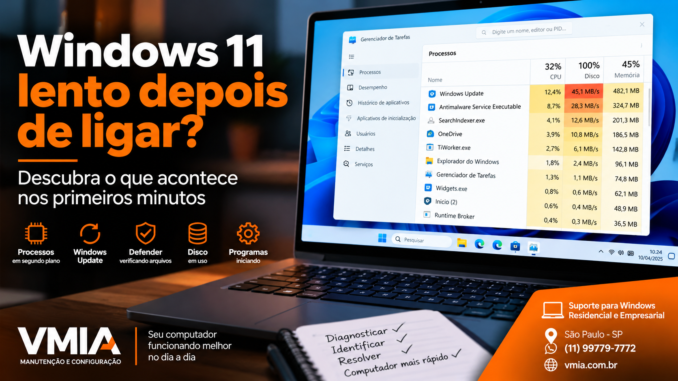
Você liga o computador, digita sua senha ou PIN e finalmente aparece a Área de Trabalho do Windows 11. Aparentemente, a inicialização terminou.
Só que não.
O cursor responde devagar. O navegador demora para abrir. O menu Iniciar parece pesado. O Explorador de Arquivos leva alguns segundos para mostrar uma pasta. O cooler aumenta a rotação. O SSD permanece ocupado e, em alguns computadores, o uso da CPU sobe e desce durante vários minutos.
Depois de algum tempo, sem você fazer praticamente nada, tudo volta ao normal.
Esse comportamento gera uma pergunta muito comum:
Por que o Windows 11 fica lento justamente nos primeiros minutos depois de ligar?
A resposta está em uma diferença importante que muitos usuários desconhecem:
mostrar a Área de Trabalho não significa que o Windows terminou completamente sua inicialização.
Quando você consegue visualizar os ícones e a barra de tarefas, diversos componentes ainda podem estar trabalhando em segundo plano.
O Windows pode continuar carregando serviços, iniciando programas, verificando atualizações, analisando arquivos com o Microsoft Defender, sincronizando dados, processando tarefas agendadas, atualizando índices de pesquisa e executando outras atividades.
Em um computador rápido, boa parte desse trabalho passa despercebida.
Em uma máquina com pouca memória RAM, armazenamento lento, excesso de programas na inicialização ou algum componente apresentando problema, essas atividades podem disputar recursos com os programas que você tenta abrir.
É nesse momento que surge a sensação de:
“Meu computador demora alguns minutos para acordar.”
Mas simplesmente desativar tudo o que aparece na inicialização não representa uma boa estratégia.
Primeiro precisamos descobrir o que realmente está acontecendo durante esses minutos.
Neste guia, vamos investigar o período mais ignorado da inicialização do Windows 11: os minutos posteriores ao aparecimento da Área de Trabalho.
O Windows não termina de iniciar quando aparece a Área de Trabalho
Para entender o problema, precisamos abandonar uma ideia muito comum:
Área de Trabalho visível = Windows completamente inicializado.
Na prática, existem várias etapas.
De maneira simplificada, podemos imaginar:
Firmware UEFI/BIOS → Windows Boot Manager → kernel → drivers → serviços → tela de logon → sessão do usuário → Área de Trabalho → atividades posteriores ao logon.
Cada uma dessas etapas possui vários processos internos.
Quando você digita sua senha ou PIN, o Windows precisa preparar sua sessão.
O sistema carrega seu perfil, configura partes do ambiente, inicia componentes relacionados ao usuário e finalmente apresenta o shell gráfico.
O processo mais conhecido dessa etapa é:
explorer.exe
Ele participa da interface que apresenta elementos como:
- Área de Trabalho;
- barra de tarefas;
- Explorador de Arquivos;
- ícones;
- menu contextual;
- integração com diversas extensões do shell.
Quando essa interface aparece, o computador já está utilizável.
Isso não significa que todos os outros componentes terminaram suas tarefas.
Alguns começam justamente depois do logon.
Existe uma segunda inicialização depois do login
Podemos pensar no processo de ligar o computador como duas fases perceptíveis pelo usuário.
A primeira acontece antes da Área de Trabalho.
A segunda acontece depois dela.
Na primeira, você percebe claramente que precisa esperar.
Na segunda, o Windows permite utilizar o computador enquanto continua trabalhando.
É justamente essa segunda etapa que pode provocar lentidão.
Imagine um computador que acabou de entrar na Área de Trabalho.
Ao mesmo tempo podem existir:
- programas iniciando automaticamente;
- serviços terminando sua inicialização;
- Microsoft Defender verificando arquivos;
- Windows Update procurando ou preparando atualizações;
- OneDrive verificando alterações;
- indexador da Pesquisa do Windows processando arquivos;
- softwares verificando atualizações;
- tarefas do Agendador de Tarefas sendo disparadas;
- aplicativos restaurando sessões;
- componentes de drivers carregando utilitários;
- navegadores executando processos auxiliares;
- serviços de armazenamento realizando atividades;
- programas de terceiros acessando a internet.
Separadamente, nenhuma dessas tarefas precisa causar um problema.
O problema aparece quando muitas delas disputam os mesmos recursos simultaneamente.
Os quatro recursos que devemos observar
Quando um computador fica lento após iniciar, quatro recursos merecem atenção especial:
CPU
A CPU executa instruções dos processos.
Se muitos programas começam a trabalhar simultaneamente, o processador precisa dividir seu tempo entre eles.
Memória RAM
O Windows precisa colocar na memória os componentes utilizados pelo sistema e pelos programas.
Quando a memória disponível fica muito baixa, a pressão sobre o subsistema de memória aumenta.
Disco ou SSD
Durante os primeiros minutos, muitos processos podem tentar ler ou gravar arquivos simultaneamente.
Esse recurso merece atenção especial.
Um SSD moderno pode executar milhares de operações rapidamente, enquanto um HD mecânico sofre muito mais quando recebe várias solicitações aleatórias simultâneas.
Rede
Atualizadores, sincronizadores e serviços online podem começar a utilizar a conexão logo após o logon.
Nem sempre a rede representa o principal gargalo, mas ela pode participar do problema.
Por isso, não devemos olhar apenas para a porcentagem da CPU.
O primeiro diagnóstico deve começar no Gerenciador de Tarefas
Não espere o computador ficar rápido para investigar.
Precisamos observar o Windows justamente enquanto ele está lento.
Assim que entrar na Área de Trabalho, pressione:
Ctrl + Shift + Esc
O Gerenciador de Tarefas será aberto.
Entre em:
Processos
Observe principalmente:
CPU | Memória | Disco | Rede
Clique sobre cada coluna para ordenar os processos pelo maior consumo.
Essa simples observação já pode revelar muita coisa.
CPU alta durante alguns minutos significa problema?
Não necessariamente.
Essa é uma distinção importante.
Um computador não precisa permanecer praticamente em 0% de CPU logo após iniciar.
O sistema acabou de carregar e pode existir trabalho pendente.
Um processador moderno também tenta concluir determinadas tarefas rapidamente para voltar ao estado de baixa utilização.
Portanto, observar um pico isolado não prova que existe defeito.
O que interessa é identificar:
qual processo está consumindo CPU e durante quanto tempo isso acontece.
Por exemplo, você pode observar:
Antimalware Service Executable
Esse processo está relacionado ao Microsoft Defender.
Em outro computador pode aparecer:
SearchIndexer.exe
Em outro:
TiWorker.exe
Também podem surgir processos pertencentes a aplicativos instalados pelo usuário.
O nome do processo é muito mais importante do que simplesmente dizer:
“A CPU está alta.”
Disco em 100% merece uma investigação cuidadosa
Esse é um dos sintomas mais conhecidos de computadores que ficam extremamente lentos depois de iniciar.
No Gerenciador de Tarefas, você pode encontrar:
Disco: 100%
Mas existe uma pegadinha importante.
100% de atividade do disco não significa necessariamente que o dispositivo atingiu sua velocidade máxima de transferência.
Um armazenamento pode apresentar atividade elevada mesmo transferindo poucos megabytes por segundo.
Isso acontece porque desempenho de armazenamento não depende apenas de MB/s.
Também importam fatores como:
- latência;
- quantidade de operações;
- profundidade da fila;
- tamanho dos arquivos;
- leitura sequencial ou aleatória;
- tempo de resposta;
- condição física do dispositivo.
Isso explica uma situação aparentemente estranha:
Disco 100% — 4 MB/s
O usuário pensa:
“Como pode estar em 100% se meu SSD consegue centenas de MB/s?”
Porque a porcentagem de atividade não representa simplesmente a divisão entre a velocidade atual e a velocidade máxima anunciada pelo fabricante.
São métricas diferentes.
HD mecânico sofre muito mais nessa fase
Computadores com HD ainda podem executar o Windows 11 em determinados cenários, mas o comportamento após a inicialização costuma deixar clara uma limitação física.
Imagine que vários programas solicitem arquivos localizados em partes diferentes do disco.
O HD precisa movimentar mecanicamente suas cabeças de leitura.
Isso adiciona latência.
Agora coloque simultaneamente:
Windows Defender + indexação + programas da inicialização + Windows Update + navegador + serviços.
O resultado pode ser:
100% de atividade com baixa taxa de transferência e enorme tempo de resposta.
Por isso, computadores antigos frequentemente apresentam um comportamento característico:
- Windows inicia;
- Área de Trabalho aparece;
- HD permanece trabalhando intensamente;
- computador responde lentamente;
- alguns minutos depois, a atividade diminui;
- máquina parece “ficar normal”.
Esse padrão fornece uma pista importante sobre onde investigar.
SSD também pode apresentar 100% de atividade
Trocar HD por SSD costuma melhorar drasticamente o desempenho do Windows.
Mas isso não significa que SSD nunca apresente gargalos.
Um SSD pode apresentar comportamento ruim por diversos motivos, como:
- pouca capacidade livre;
- firmware problemático;
- controlador;
- driver;
- temperatura;
- tarefas excessivas em segundo plano;
- grande quantidade de pequenas operações;
- problema físico;
- degradação;
- fila excessiva de operações.
Portanto:
SSD + 100% de atividade constante não deve ser automaticamente considerado normal.
Precisamos investigar.
O Microsoft Defender pode trabalhar logo após iniciar
O Microsoft Defender possui proteção em tempo real e outros mecanismos de segurança.
No Gerenciador de Tarefas, um processo conhecido é:
Antimalware Service Executable
O executável associado é:
MsMpEng.exe
Dependendo da situação, ele pode utilizar CPU, memória e armazenamento.
Isso pode ocorrer quando o Defender precisa analisar arquivos acessados ou realizar atividades relacionadas à proteção do sistema.
Mas existe um erro comum:
“Defender está usando CPU. Vou desativá-lo.”
Isso transforma uma observação em uma conclusão sem diagnóstico.
O processo aparecer consumindo recursos durante determinado período não significa automaticamente que o antivírus está com defeito.
Precisamos verificar:
- duração;
- frequência;
- arquivos envolvidos;
- intensidade;
- recorrência;
- impacto real sobre o computador.
Se o consumo ocorre brevemente e depois desaparece, podemos estar observando atividade normal.
Se o processo permanece consumindo recursos intensamente durante períodos muito longos em todas as inicializações, então existe motivo para aprofundar o diagnóstico.
Windows Update também trabalha fora da tela de Configurações
Muitos usuários imaginam que o Windows Update só funciona quando acessamos:
Configurações → Windows Update
Não é assim.
A atualização do Windows envolve serviços, tarefas e componentes que podem executar atividades em segundo plano.
O sistema pode:
- verificar atualizações;
- preparar componentes;
- processar pacotes;
- concluir etapas pendentes;
- realizar manutenção relacionada às atualizações.
Dependendo da atividade, processos relacionados à manutenção do Windows podem aparecer consumindo CPU ou armazenamento.
Um nome conhecido em diagnósticos é:
TiWorker.exe
Ele está associado ao Windows Modules Installer Worker.
Isso não significa que qualquer aparição desse processo representa erro.
Novamente, precisamos analisar contexto e duração.
SearchIndexer.exe: a Pesquisa do Windows também precisa trabalhar
O Windows mantém um índice para acelerar determinadas pesquisas.
Um processo importante relacionado a isso é:
SearchIndexer.exe
Imagine que milhares de arquivos foram:
- criados;
- modificados;
- movidos;
- baixados;
- sincronizados.
O índice pode precisar acompanhar essas mudanças.
Dependendo do computador e da quantidade de conteúdo, isso pode gerar atividade perceptível.
Mais uma vez, não devemos imediatamente desativar a indexação.
Primeiro devemos descobrir se ela realmente representa o gargalo.
OneDrive e outros sincronizadores entram na disputa
Sincronização em nuvem adiciona outro elemento ao período posterior ao logon.
O cliente pode precisar:
- verificar alterações;
- comparar estados;
- atualizar metadados;
- enviar arquivos;
- baixar arquivos;
- resolver alterações pendentes.
Se você utiliza muitos arquivos sincronizados, essa atividade pode aparecer logo depois de entrar no Windows.
O mesmo raciocínio vale para outros serviços de sincronização.
Isso cria uma situação interessante.
O usuário vê:
Disco alto
Mas o responsável aparente muda o tempo todo.
Primeiro aparece Defender.
Depois OneDrive.
Depois SearchIndexer.
Depois outro processo.
Nesse cenário, talvez nenhum deles isoladamente seja o verdadeiro problema.
O gargalo pode ser simplesmente a concorrência entre várias tarefas legítimas.
Programas configurados para iniciar com o Windows
Agora chegamos a uma das causas mais conhecidas.
Abra:
Gerenciador de Tarefas → Aplicativos de inicialização
Dependendo dos programas instalados, você poderá encontrar vários itens.
Alguns realmente precisam iniciar junto com sua sessão.
Outros não.
Aplicativos podem adicionar componentes de:
- atualização;
- sincronização;
- comunicação;
- impressoras;
- placas de vídeo;
- áudio;
- jogos;
- armazenamento em nuvem;
- periféricos;
- utilitários de fabricantes.
O problema não é simplesmente possuir programas na inicialização.
A pergunta correta é:
quantos deles precisam executar imediatamente depois do login?
Não desative tudo indiscriminadamente
Existe uma prática muito comum em tutoriais de “otimização”:
desative tudo.
Esse método pode até reduzir o tempo de inicialização, mas não representa um diagnóstico cuidadoso.
Alguns componentes podem possuir funções importantes.
Antes de desabilitar um item, descubra:
- qual programa criou a entrada;
- qual função ela executa;
- se você utiliza essa função;
- se o programa precisa realmente iniciar automaticamente;
- qual impacto ele provoca.
O objetivo não é alcançar uma lista vazia.
O objetivo é eliminar inicializações desnecessárias sem prejudicar funcionalidades úteis.
O impacto de inicialização ajuda, mas não conta toda a história
O Gerenciador de Tarefas pode classificar o impacto de determinados aplicativos de inicialização.
Essa informação ajuda a localizar candidatos para investigação.
Porém, não devemos interpretar a classificação como uma sentença definitiva.
Um aplicativo pode consumir poucos recursos ao iniciar e começar uma tarefa pesada alguns segundos depois.
Outro pode iniciar rapidamente, mas criar processos auxiliares.
Outro pode carregar um serviço independente.
Por isso, precisamos combinar várias fontes de informação.
O Gerenciador de Tarefas representa apenas o começo.
Serviços também podem iniciar depois
Nem tudo que inicia com o Windows aparece na lista de aplicativos de inicialização.
Esse detalhe é fundamental.
O Windows utiliza serviços para executar várias funções.
Programas de terceiros também podem instalar serviços.
Alguns começam automaticamente durante a inicialização.
Outros utilizam mecanismos de inicialização diferentes.
Consequentemente, você pode olhar a lista de aplicativos de inicialização e pensar:
“Só tenho dois programas aqui. Por que existem tantos processos?”
Porque a lista de inicialização não representa tudo que o sistema executa.
Tarefas agendadas são outro mundo escondido
O Windows possui o:
Agendador de Tarefas
Execute:
taskschd.msc
Você encontrará uma grande biblioteca de tarefas.
O próprio Windows utiliza tarefas agendadas.
Programas instalados também podem criar suas próprias tarefas.
E uma tarefa pode utilizar gatilhos.
Por exemplo, determinada ação pode ocorrer:
- ao iniciar o computador;
- ao fazer logon;
- após determinado período;
- quando ocorre um evento;
- em condições específicas.
Isso explica por que um programa pode começar a consumir recursos 30 segundos ou alguns minutos depois da Área de Trabalho aparecer.
Ele não necessariamente estava atrasado.
Talvez tenha sido configurado exatamente para executar naquele momento.
Por que atrasar tarefas pode ser vantajoso?
Imagine que absolutamente tudo tentasse iniciar no mesmo segundo.
Teríamos uma enorme disputa por:
CPU + RAM + armazenamento + rede.
Distribuir determinadas tarefas ao longo do tempo pode melhorar a experiência do usuário.
Por isso, alguns componentes podem começar posteriormente.
Esse conceito ajuda a entender um comportamento curioso:
o computador parece rápido durante alguns segundos e depois fica lento.
Talvez uma tarefa tenha sido disparada posteriormente.
Esse padrão temporal é uma pista.
Cronometre o problema
Aqui está um método simples e extremamente útil.
Ligue o computador e marque o tempo.
Anote aproximadamente:
00:00 — pressionei Power
00:25 — apareceu tela de login
00:35 — apareceu Área de Trabalho
00:50 — começou lentidão
02:30 — disco caiu
03:20 — computador ficou normal
Agora repita o teste em outra inicialização.
Se o padrão se repetir quase sempre nos mesmos momentos, temos uma informação importante.
Talvez exista uma tarefa, serviço ou programa iniciando com determinado atraso.
Diagnóstico técnico melhora muito quando transformamos:
“fica lento um pouco”
em:
“aproximadamente 40 segundos depois do login o disco chega a 100%, permanece assim por dois minutos e depois volta ao normal.”
Agora temos algo mensurável.
Reiniciar e desligar podem produzir resultados diferentes
Existe outro detalhe importante no Windows 11.
Reiniciar e desligar/ligar não são necessariamente operações idênticas internamente.
Dependendo da configuração do sistema, recursos relacionados à Inicialização Rápida podem influenciar o processo de desligamento e inicialização.
Por isso, durante um diagnóstico, vale comparar:
Teste A
Desligue o computador e ligue novamente.
Teste B
Use:
Iniciar → Energia → Reiniciar
Observe se o comportamento muda.
Se existe diferença significativa, essa informação pode ajudar a direcionar a investigação.
Um teste não basta
Não tire conclusões com apenas uma inicialização.
Execute o teste várias vezes.
Por quê?
Porque determinada tarefa pode executar apenas ocasionalmente.
O Windows Update pode ter trabalho pendente em uma inicialização e nenhum trabalho na seguinte.
O Defender pode realizar uma atividade em determinado momento.
Um sincronizador pode encontrar centenas de arquivos em um dia e nenhum no outro.
Portanto, procure padrões.
Precisamos descobrir quem está usando o disco
O Gerenciador de Tarefas ajuda, mas existe uma ferramenta nativa que permite aprofundar bastante a análise:
Monitor de Recursos.
Pressione:
Win + R
Digite:
resmon
Pressione Enter.
Abra a guia:
Disco
Agora o diagnóstico começa a ficar muito mais interessante.
O Monitor de Recursos pode mostrar processos realizando atividade de armazenamento e os arquivos envolvidos.
Isso permite sair da pergunta:
“Por que meu disco está em 100%?”
para algo muito mais específico:
“Qual processo está acessando quais arquivos enquanto o computador está lento?”
Essa mudança transforma completamente o diagnóstico.
Não procure apenas o processo que está no topo
Esse ponto merece destaque.
Às vezes o problema não está em um único processo consumindo tudo.
Imagine:
Processo A → pequenas leituras
Processo B → pequenas gravações
Processo C → pequenas leituras
Processo D → sincronização
Processo E → antivírus verificando os arquivos acessados
O armazenamento recebe solicitações de vários lugares simultaneamente.
Nenhum processo parece absurdo isoladamente.
Mas o conjunto cria um gargalo.
Por isso, precisamos observar:
concorrência de I/O.
I/O significa entrada e saída.
No contexto de armazenamento, envolve principalmente operações de leitura e gravação.
O tempo de resposta é uma pista importante
Ao investigar armazenamento, não olhe apenas para MB/s.
O tempo de resposta ajuda a entender se o dispositivo está demorando para atender solicitações.
Essa informação pode separar dois cenários.
Cenário 1
Muita atividade, mas sistema continua responsivo.
Cenário 2
Pouca transferência aparente, atividade alta e sistema extremamente lento.
O segundo merece atenção especial.
Principalmente se estiver associado a um HD antigo ou SSD apresentando comportamento anormal.
E se CPU, RAM e disco estiverem normais?
Então precisamos ampliar a investigação.
A sensação de lentidão pode estar relacionada a:
- driver;
- shell;
- serviço específico;
- rede;
- extensão do Explorador;
- programa travado;
- perfil do usuário;
- software de segurança;
- dispositivo externo;
- impressora ou unidade de rede indisponível.
Isso mostra por que “PC lento” não constitui um diagnóstico.
É apenas um sintoma.
Precisamos descobrir qual operação está demorando e qual componente está esperando por ela.
Como descobrir exatamente o que deixa o Windows 11 lento depois de ligar
Na primeira parte entendemos um ponto fundamental: o aparecimento da Área de Trabalho não significa que o Windows 11 terminou todo o trabalho relacionado à inicialização.
O sistema já permite interação, mas vários componentes ainda podem executar tarefas em segundo plano.
Agora precisamos responder à pergunta realmente importante:
como descobrir qual deles está causando a lentidão?
Não existe um único comando capaz de responder isso.
O diagnóstico correto combina informações de várias ferramentas do próprio Windows.
Podemos montar uma sequência:
sintoma → recurso saturado → processo → arquivo → serviço ou tarefa → horário → evento
Quanto mais conseguimos preencher essa sequência, mais próximo chegamos da verdadeira causa.
Primeiro descubra qual recurso está limitando o computador
Antes de procurar serviços, eventos ou tarefas agendadas, descubra qual recurso apresenta comportamento anormal.
Abra o Gerenciador de Tarefas com:
Ctrl + Shift + Esc
Entre em:
Desempenho
Observe:
- CPU;
- Memória;
- Disco;
- Ethernet;
- Wi-Fi;
- GPU.
Agora utilize normalmente o computador durante o período em que ele apresenta lentidão.
Tente abrir o navegador.
Abra uma pasta.
Clique no menu Iniciar.
Abra algum programa que normalmente utiliza.
Enquanto isso, observe os gráficos.
O objetivo é descobrir se existe correlação entre a lentidão e algum recurso.
Por exemplo:
computador trava → disco sobe para 100%
Essa correlação é muito mais útil do que simplesmente observar que o disco chegou a 100% em algum momento.
Cenário 1: CPU permanece muito alta
Se a CPU permanece constantemente ocupada durante os primeiros minutos, volte para:
Gerenciador de Tarefas → Processos
Clique na coluna:
CPU
para ordenar do maior para o menor consumo.
Agora anote os processos que aparecem repetidamente nas primeiras posições.
Você pode encontrar componentes do próprio Windows ou programas instalados.
O importante é não interpretar automaticamente um nome desconhecido como vírus ou defeito.
Primeiro identifique o executável.
Descubra onde está o executável
No Gerenciador de Tarefas, clique com o botão direito sobre determinado processo.
Quando disponível, utilize:
Abrir local do arquivo
Isso ajuda a identificar a origem do executável.
Também podemos verificar:
Propriedades → Assinaturas Digitais
quando o arquivo possuir assinatura.
Essas informações ajudam a diferenciar:
- componente do Windows;
- driver;
- programa conhecido;
- utilitário do fabricante;
- aplicativo instalado;
- executável que merece investigação adicional.
Nunca exclua um arquivo simplesmente porque seu nome parece estranho.
Muitos componentes legítimos possuem nomes pouco intuitivos.
Um processo pode hospedar vários serviços
Outro ponto importante aparece quando encontramos:
svchost.exe
O nome significa:
Service Host
O Windows utiliza processos Service Host para hospedar serviços.
Portanto, descobrir que svchost.exe utiliza CPU não encerra o diagnóstico.
Precisamos descobrir:
qual serviço está dentro daquele processo?
No Gerenciador de Tarefas podemos utilizar informações da guia:
Detalhes
e relacionar processos aos serviços correspondentes.
Também podemos utilizar comandos para aprofundar essa análise.
Tasklist pode revelar serviços associados ao svchost
Abra o Terminal ou Prompt de Comando e execute:
tasklist /svc
Esse comando apresenta processos e os serviços associados.
Você verá informações semelhantes conceitualmente a:
svchost.exe PID serviço1, serviço2
O PID significa:
Process Identifier
ou identificador do processo.
Cada processo em execução recebe um identificador.
Isso permite relacionar informações encontradas em diferentes ferramentas.
O PID funciona como uma identidade temporária do processo
Imagine que o Gerenciador de Tarefas mostre:
svchost.exe
Mas existem vários svchost.exe.
Como saber qual deles estamos investigando?
Utilizamos o PID.
Na guia:
Gerenciador de Tarefas → Detalhes
podemos visualizar a coluna correspondente ao PID.
Assim podemos dizer:
não estou investigando qualquer svchost.exe; estou investigando aquele que naquele momento possui determinado PID.
Essa precisão ajuda muito.
Mas existe uma observação:
o PID não é permanente.
Depois de reiniciar o Windows, o mesmo processo pode receber outro identificador.
Portanto, não trate o PID como identidade fixa entre diferentes inicializações.
PowerShell também pode listar processos
Abra o PowerShell ou Terminal e execute:
Get-Process
O comando lista processos ativos.
Podemos ordenar os processos pelo consumo acumulado de CPU:
Get-Process | Sort-Object CPU -Descending
Para visualizar alguns dos primeiros:
Get-Process | Sort-Object CPU -Descending | Select-Object -First 15
Isso pode ajudar durante a investigação.
Porém, existe uma diferença importante.
O valor apresentado pela propriedade CPU representa, em geral, tempo de processador acumulado, e não simplesmente a porcentagem instantânea mostrada no Gerenciador de Tarefas.
Não compare essas métricas como se fossem exatamente a mesma coisa.
Podemos observar o processo repetidamente
Uma fotografia única pode esconder o problema.
Imagine que determinado processo consuma muitos recursos durante apenas 15 segundos.
Se você abrir o Gerenciador de Tarefas depois, perdeu o momento.
Por isso, uma investigação melhor acompanha o comportamento durante o período de lentidão.
Podemos observar:
- horário;
- nome do processo;
- PID;
- CPU;
- memória;
- atividade do disco.
Anotar esses dados durante dois ou três minutos pode revelar um padrão.
Cenário 2: memória RAM quase cheia
Agora imagine:
CPU razoável.
Disco apresenta picos.
Mas a memória permanece constantemente próxima do limite.
Abra:
Gerenciador de Tarefas → Desempenho → Memória
Observe informações como:
- Em uso;
- Disponível;
- Confirmado;
- Em cache;
- Pool paginado;
- Pool não paginado.
Não existe uma porcentagem mágica que determine sozinha se existe problema.
Um Windows utilizando bastante RAM não significa necessariamente defeito.
Memória disponível existe para ser utilizada.
O problema aparece quando existe pressão de memória suficiente para afetar o desempenho.
Pouca RAM pode aumentar atividade do armazenamento
Quando a memória física disponível não consegue acomodar confortavelmente a carga de trabalho, o Windows utiliza mecanismos de memória virtual.
O arquivo conhecido como:
pagefile.sys
participa desse sistema.
Isso significa que um computador com pouca RAM pode apresentar:
memória pressionada → maior atividade de paginação → armazenamento mais ocupado → sensação de lentidão
Nesse caso, olhar apenas para o disco pode levar a uma conclusão incompleta.
O disco está ocupado, mas parte da causa pode estar relacionada à memória.
Não desative o arquivo de paginação para “ganhar desempenho”
Existe um conselho antigo que continua circulando:
“Se você tem bastante RAM, desative o pagefile.”
Isso não deve ser utilizado como regra geral de otimização.
O gerenciamento de memória do Windows envolve muito mais do que simplesmente “RAM acabou, usa pagefile”.
Alguns programas e recursos do sistema podem depender do comportamento esperado da memória virtual.
Portanto, remover arbitrariamente o arquivo de paginação pode criar novos problemas sem resolver a causa original.
Cenário 3: disco em 100%
Agora entramos em um dos diagnósticos mais interessantes.
Se o computador fica lento e o disco permanece próximo de 100%, abra:
resmon
Pressione:
Win + R
Digite:
resmon
Pressione Enter.
Abra:
Disco
O Monitor de Recursos oferece informações mais detalhadas do que a visão básica do Gerenciador de Tarefas.
Observe “Processos com Atividade de Disco”
Nessa área podemos identificar quais processos estão realizando operações de armazenamento.
Não olhe apenas para o primeiro nome.
Observe durante algum tempo.
Você pode perceber uma sequência como:
MsMpEng.exe
depois:
SearchIndexer.exe
depois:
OneDrive.exe
depois outro processo.
Esse comportamento sugere que várias tarefas estão utilizando o armazenamento em sequência ou simultaneamente.
Observe os arquivos acessados
Uma das partes mais úteis do Monitor de Recursos está na atividade detalhada do disco.
Dependendo da atividade atual, podemos observar caminhos de arquivos sendo acessados.
Isso pode fornecer pistas excelentes.
Por exemplo, se determinada aplicação aparece realizando muitas operações dentro de sua própria pasta, sabemos onde investigar.
Se vemos atividade relacionada ao perfil do usuário, podemos procurar qual programa está trabalhando naquela região.
Se encontramos arquivos pertencentes a um sincronizador, temos outra pista.
O caminho do arquivo adiciona contexto ao nome do processo.
Leitura e gravação contam histórias diferentes
Observe as operações de:
Leitura
e:
Gravação
Imagine dois cenários.
Cenário A
Um antivírus lê grande quantidade de arquivos.
Cenário B
Um programa grava continuamente dados em arquivos próprios.
Nos dois casos o disco pode ficar ocupado, mas as causas são diferentes.
Por isso, entender se existe predominância de leitura ou gravação ajuda a formular a próxima pergunta.
A fila do disco também merece atenção
Quando existem mais solicitações do que o armazenamento consegue atender imediatamente, elas podem formar uma fila.
Em HDs mecânicos, isso pode provocar degradação enorme de desempenho.
Em SSDs, o comportamento depende muito do dispositivo, controlador, tipo de operação e carga.
Uma fila persistente acompanhada de grande tempo de resposta e lentidão perceptível merece investigação.
Como separar problema de software de problema no armazenamento?
Essa pergunta aparece frequentemente.
Imagine:
Disco 100% todos os dias durante vários minutos.
Pode ser simplesmente uma grande quantidade de tarefas.
Mas também pode existir problema no dispositivo.
Algumas pistas aumentam a suspeita de armazenamento:
- tempo de resposta anormalmente elevado;
- travamentos mesmo com baixa transferência;
- erros de leitura ou gravação;
- congelamentos aleatórios;
- comportamento piorando com o tempo;
- eventos relacionados ao armazenamento;
- dados SMART indicando problemas.
Nenhum desses elementos deve ser interpretado isoladamente.
Precisamos combinar evidências.
Verifique o SMART
O SMART permite que unidades de armazenamento mantenham informações de monitoramento relacionadas ao próprio dispositivo.
Uma ferramenta conhecida para visualizar essas informações é o CrystalDiskInfo.
Mas o Windows também oferece caminhos para consultar informações do armazenamento.
No PowerShell, por exemplo, podemos começar observando os discos físicos:
Get-PhysicalDisk
Dependendo do hardware e de como o controlador apresenta a unidade ao Windows, as informações disponíveis podem variar.
Podemos também consultar confiabilidade quando suportada:
Get-PhysicalDisk | Get-StorageReliabilityCounter
Nem todo dispositivo ou controlador fornecerá todas as métricas.
Isso é importante.
Ausência de determinada informação não significa automaticamente que o disco está saudável ou defeituoso.
Visualizador de Eventos: procure evidências, não milhares de mensagens
Agora chegamos a uma ferramenta poderosa:
Visualizador de Eventos
Pressione:
Win + R
Digite:
eventvwr.msc
Pressione Enter.
Um erro comum consiste em abrir o Visualizador e entrar em pânico.
Existem avisos e erros em praticamente qualquer instalação do Windows.
O objetivo não é conseguir:
zero erros.
O objetivo é encontrar eventos relacionados ao horário em que o problema ocorreu.
O horário transforma o Event Viewer em ferramenta de diagnóstico
Lembra quando sugerimos cronometrar a inicialização?
Agora isso começa a fazer sentido.
Imagine que você anotou:
08:10:20 — login
08:11:00 — começou lentidão
08:13:40 — computador voltou ao normal
Agora podemos procurar eventos aproximadamente nesse intervalo.
Isso reduz drasticamente o ruído.
Em vez de investigar milhares de registros, buscamos:
o que aconteceu entre 08:11 e 08:14?
Comece pelos logs Sistema e Aplicativo
No Visualizador de Eventos, observe:
Logs do Windows → Sistema
e:
Logs do Windows → Aplicativo
Procure eventos que coincidam com o horário do problema.
Não considere qualquer aviso automaticamente culpado.
Procure correlação.
Um evento ocorrido três dias antes não explica necessariamente uma lentidão que aconteceu hoje.
Service Control Manager pode fornecer pistas
Dentro do log Sistema podemos encontrar eventos relacionados ao:
Service Control Manager
Eles podem registrar situações envolvendo serviços.
Por exemplo, um serviço pode:
- demorar para iniciar;
- falhar;
- encerrar inesperadamente;
- depender de outro componente;
- tentar iniciar repetidamente.
Se o mesmo serviço apresenta problemas justamente durante o período de lentidão, temos uma pista interessante.
Ainda não temos prova definitiva.
Mas agora existe uma hipótese verificável.
Eventos de armazenamento merecem atenção
Se a lentidão coincide com erros relacionados a armazenamento, controlador, sistema de arquivos ou dispositivo, precisamos investigar com prioridade.
Não ignore eventos recorrentes relacionados ao disco simplesmente porque o computador continua funcionando.
Da mesma maneira, não conclua que o SSD morreu apenas porque encontrou um evento isolado.
Novamente:
correlação + recorrência + sintomas + outras evidências.
O Windows possui logs muito mais específicos
Além de:
Sistema
e:
Aplicativo
existe:
Logs de Aplicativos e Serviços
Essa área contém registros específicos de diversos componentes do Windows.
Dependendo do problema, podemos encontrar logs relacionados a:
- inicialização;
- diagnóstico;
- tarefas;
- serviços;
- Windows Update;
- dispositivos;
- rede;
- segurança;
- aplicativos.
É aqui que investigações avançadas começam a ficar realmente interessantes.
Diagnostics-Performance pode ajudar na investigação
Em determinadas instalações do Windows, podemos encontrar registros relacionados ao diagnóstico de desempenho.
No Visualizador de Eventos, explore:
Logs de Aplicativos e Serviços → Microsoft → Windows
Existem diversas categorias.
Uma delas pode fornecer informações relacionadas a desempenho de inicialização e outros eventos do sistema.
A disponibilidade e os detalhes podem variar conforme a versão e configuração do Windows.
O princípio importante é:
o próprio Windows registra informações que podem ajudar a reconstruir o que aconteceu durante a inicialização.
Não confunda inicialização do Windows com logon do usuário
Essa diferença é essencial.
O computador pode iniciar rapidamente até a tela de login.
Depois você digita o PIN e espera.
Ou a Área de Trabalho aparece rapidamente, mas permanece lenta.
São problemas diferentes.
Podemos separar conceitualmente:
Boot
Inicialização do sistema operacional.
Logon
Entrada e preparação da sessão do usuário.
Post-logon
Atividades executadas depois que a sessão já está disponível.
Nosso problema pode estar concentrado especificamente no terceiro estágio.
Agendador de Tarefas: procure o gatilho “Ao fazer logon”
Abra:
taskschd.msc
Entre na:
Biblioteca do Agendador de Tarefas
Existem várias tarefas.
Não saia desativando tarefas do Windows.
O objetivo inicialmente é apenas investigar.
Selecione uma tarefa e observe:
Disparadores
Você poderá encontrar condições como:
Ao fazer logon
ou outros gatilhos.
Uma tarefa pode ter atraso proposital
Esse detalhe explica muitos comportamentos misteriosos.
Uma tarefa pode ser configurada para executar após determinado evento com atraso.
Então acontece:
00:00 — usuário entra
00:30 — tarefa começa
00:35 — CPU ou disco aumenta
02:00 — tarefa termina
Para o usuário:
“O Windows ficou lento do nada.”
Para o técnico:
“Uma tarefa específica foi iniciada 30 segundos depois do logon.”
Essa é a diferença entre sensação e diagnóstico.
Veja o histórico das tarefas
Quando disponível e habilitado, o histórico do Agendador pode ajudar a descobrir:
- quando a tarefa iniciou;
- quando terminou;
- qual ação executou;
- se apresentou erro.
Essa informação pode ser comparada com o horário em que a lentidão apareceu.
Agora começamos a construir uma linha temporal.
Descubra o que a tarefa realmente executa
Abra as propriedades da tarefa.
Observe:
Ações
Uma tarefa pode executar:
- programa;
- script;
- comando;
- componente do sistema.
O nome da tarefa nem sempre deixa claro seu objetivo.
A ação costuma revelar muito mais.
Se ela executa um .exe, investigue esse executável.
Se executa PowerShell, veja qual comando ou script foi configurado.
Não altere tarefas que você não compreende.
Serviços merecem análise separada
Pressione:
Win + R
Digite:
services.msc
Pressione Enter.
A lista apresenta serviços do Windows e de programas de terceiros.
Observe principalmente:
- Nome;
- Descrição;
- Status;
- Tipo de Inicialização.
Você encontrará opções como:
Automático
Automático (Atraso na Inicialização)
Manual
Desativado
Mas existe mais complexidade por trás disso.
Manual não significa necessariamente “nunca inicia sozinho”
Esse é um detalhe que causa muita confusão.
Um serviço configurado como Manual pode ser iniciado quando algum componente precisa dele.
Portanto, olhar apenas a coluna “Tipo de Inicialização” não explica toda a dinâmica.
O Windows possui mecanismos que permitem iniciar serviços conforme determinadas condições.
Assim, um serviço pode não estar rodando imediatamente após o boot e aparecer posteriormente.
Não transforme services.msc em ferramenta de “limpeza”
Existem tutoriais que recomendam desativar dezenas de serviços para “deixar o Windows mais leve”.
Isso pode provocar:
- recursos que deixam de funcionar;
- problemas de rede;
- falhas em aplicativos;
- dificuldades com dispositivos;
- erros de atualização;
- comportamentos difíceis de diagnosticar posteriormente.
Um serviço deve ser alterado quando existe uma razão técnica clara.
Não porque seu nome parece dispensável.
Use Get-Service para investigar pelo PowerShell
Podemos listar serviços:
Get-Service
Para mostrar serviços em execução:
Get-Service | Where-Object Status -eq 'Running'
Para procurar determinado nome:
Get-Service | Where-Object Name -like '*nome*'
Esses comandos ajudam principalmente quando precisamos pesquisar e comparar serviços.
Como relacionar serviço e processo?
Esse relacionamento é extremamente útil.
Podemos utilizar ferramentas do próprio Windows para descobrir qual processo hospeda determinado serviço.
Uma abordagem é consultar informações via CIM.
Por exemplo:
Get-CimInstance Win32_Service | Select-Object Name, State, StartMode, ProcessId
Agora temos:
serviço → estado → modo de inicialização → PID
Podemos pegar o PID e procurar o processo correspondente.
Assim construímos:
serviço → PID → processo → consumo de recursos
Esse é um diagnóstico muito mais preciso.
Filtre apenas serviços em execução
Podemos refinar:
Get-CimInstance Win32_Service | Where-Object State -eq 'Running' | Select-Object Name, ProcessId, StartMode
Agora conseguimos observar serviços ativos e seus respectivos processos.
Se um processo apresenta consumo anormal, o PID ajuda a descobrir quais serviços estão associados.
E se a lentidão começar exatamente depois de conectar à internet?
Essa pista muda o diagnóstico.
Algumas tarefas precisam de conectividade.
Quando a rede fica disponível, podem começar:
- sincronização;
- atualização de programas;
- Windows Update;
- serviços em nuvem;
- launchers;
- clientes de comunicação;
- verificadores de licença;
- backup online.
Faça um teste controlado.
Inicialize normalmente com rede.
Cronometre.
Depois, em outra inicialização de diagnóstico, compare o comportamento temporariamente sem conexão.
Se a lentidão desaparecer, isso não prova imediatamente qual aplicativo é responsável.
Mas reduz o espaço de investigação.
Testes A/B são extremamente poderosos
Um bom diagnóstico muda uma variável por vez.
Exemplo:
Teste 1
Inicialização normal.
Resultado:
lentidão durante quatro minutos.
Teste 2
Um aplicativo suspeito desativado da inicialização.
Resultado:
mesma lentidão.
Provavelmente ele não era o principal responsável.
Teste 3
Outro componente desativado.
Resultado:
tempo cai para 40 segundos.
Agora temos uma pista forte.
O erro seria desativar dez componentes de uma vez.
Se melhorar, você não saberá qual deles causava o problema.
Inicialização limpa pode ajudar a separar Windows e software de terceiros
Quando existe suspeita de interferência de software, uma inicialização limpa pode ajudar no diagnóstico.
O objetivo é iniciar o sistema com um conjunto reduzido de componentes de terceiros e observar se o comportamento muda.
Isso não significa deixar o computador permanentemente dessa forma.
É um teste diagnóstico.
Se a lentidão desaparece, podemos reintroduzir componentes gradualmente até encontrar o responsável.
Cuidado com msconfig
Abra:
msconfig
A ferramenta Configuração do Sistema permite realizar testes importantes.
Mas existe uma regra essencial:
não desative serviços da Microsoft indiscriminadamente.
Ao realizar diagnóstico de software de terceiros, é importante diferenciar componentes da Microsoft dos demais.
Alterações sem conhecimento podem provocar problemas adicionais.
Anote qualquer configuração modificada para poder restaurá-la posteriormente.
O problema pode estar no perfil do usuário
Existe outro teste extremamente útil.
Crie temporariamente outro usuário local para diagnóstico.
Entre nessa nova conta.
Observe o comportamento.
Se:
Conta A → lenta
Conta B → normal
então a investigação muda de direção.
Podemos suspeitar de elementos específicos do perfil original, como:
- aplicativos iniciados por usuário;
- configurações;
- sincronização;
- shell;
- arquivos do perfil;
- tarefas específicas;
- extensões;
- componentes carregados somente naquela sessão.
Se ambas apresentam o mesmo problema, aumenta a chance de existir algo no nível do sistema.
Dispositivos externos também podem atrasar o sistema
Nem toda lentidão posterior ao logon vem de programas.
Faça inventário de dispositivos conectados:
- impressoras;
- HDs externos;
- pendrives;
- adaptadores USB;
- webcams;
- interfaces de áudio;
- hubs;
- leitores de cartão;
- dispositivos Bluetooth.
Um driver ou dispositivo com comportamento problemático pode gerar tentativas repetidas, timeouts ou outras atividades.
Para diagnóstico, podemos comparar inicializações com periféricos não essenciais desconectados.
Novamente:
uma variável por vez.
Unidades de rede podem criar atrasos aparentemente inexplicáveis
Imagine que algum programa tente acessar:
\\servidor\pasta
mas o servidor não esteja disponível.
Dependendo do programa e da operação, ele pode esperar por uma resposta.
O usuário percebe:
Explorador travando
ou:
programa demorando para abrir
mas CPU e disco local parecem normais.
Isso acontece porque o gargalo pode ser uma espera, não uma utilização intensa de CPU.
Essa distinção é importantíssima.
Lentidão não significa necessariamente uso alto de recursos
Um computador pode parecer travado enquanto:
CPU = baixa
RAM = normal
SSD = normal
Como?
Um processo pode estar esperando:
- rede;
- dispositivo;
- serviço;
- resposta de outro processo;
- recurso bloqueado;
- timeout.
Durante a espera, ele não precisa consumir 100% da CPU.
Portanto:
recursos baixos não significam ausência de problema.
Eles apenas indicam que precisamos investigar outra direção.
O Monitor de Confiabilidade pode complementar o diagnóstico
Pressione:
Win + R
Digite:
perfmon /rel
O Monitor de Confiabilidade apresenta uma linha temporal mais amigável de determinados problemas.
Podemos encontrar:
- falhas de aplicativos;
- falhas do Windows;
- instalações;
- atualizações;
- outros eventos relevantes.
Ele não substitui o Visualizador de Eventos.
Mas pode ajudar a localizar quando um problema começou.
Pergunte: o que mudou?
Essa continua sendo uma das melhores perguntas do diagnóstico técnico.
Se o computador começou a apresentar lentidão recentemente, investigue:
- programa instalado;
- driver atualizado;
- atualização do Windows;
- antivírus;
- novo periférico;
- sincronizador;
- software de impressora;
- utilitário do fabricante;
- atualização de firmware;
- alteração na rede.
Isso não significa culpar automaticamente a última atualização.
Significa construir uma linha temporal.
Monte uma tabela de diagnóstico
Uma forma simples de organizar o problema:
| Momento | Sintoma | CPU | Disco | Processo observado |
|---|---|---|---|---|
| Login | Normal | baixa | moderado | vários |
| +30 s | Começa lentidão | média | alta | processo A |
| +60 s | Sistema pesado | alta | alta | processo B |
| +2 min | Melhorando | média | moderado | processo C |
| +4 min | Normal | baixa | baixa | nenhum destaque |
Não precisamos utilizar números perfeitamente científicos.
O objetivo é enxergar padrões.
Nosso diagnóstico agora possui várias camadas
Depois dessas verificações podemos responder:
Quando acontece?
Logo após o login.
Quanto tempo dura?
Por exemplo, três minutos.
Qual recurso fica pressionado?
Disco.
Qual processo aparece?
Exemplo: determinado executável.
Qual arquivo ele acessa?
Monitor de Recursos pode ajudar.
Existe serviço associado?
Podemos verificar pelo PID.
Existe tarefa agendada?
Podemos investigar o gatilho.
Existe evento no mesmo horário?
Visualizador de Eventos.
Essa cadeia transforma uma reclamação genérica em investigação técnica.
Não otimize antes de diagnosticar
Esse talvez seja o princípio mais importante deste guia.
Evite começar com:
- limpadores;
- scripts milagrosos;
- desativação de serviços;
- alterações aleatórias no Registro;
- remoção do pagefile;
- desativação do Defender;
- dezenas de comandos copiados da internet.
Primeiro descubra:
o que está lento?
Depois:
quem está causando a lentidão?
Somente então:
qual correção faz sentido?
Como corrigir a lentidão do Windows 11 depois de ligar
Nas partes anteriores aprendemos a observar o problema antes de tentar corrigi-lo.
Essa ordem faz diferença.
Se o computador fica lento durante quatro minutos depois do logon, não devemos começar desativando serviços aleatoriamente, apagando arquivos ou executando dezenas de comandos.
Primeiro identificamos o comportamento.
Depois procuramos o responsável.
Somente então aplicamos uma correção.
Podemos resumir o método:
medir → identificar → confirmar → corrigir → reiniciar → medir novamente
Essa última etapa costuma ser esquecida.
Depois de qualquer alteração, precisamos verificar se ela realmente melhorou o computador.
Cenário 1: muitos aplicativos iniciando com o Windows
Esse representa um dos casos mais simples.
Abra:
Gerenciador de Tarefas → Aplicativos de inicialização
Analise os programas configurados para iniciar automaticamente.
A pergunta não deve ser:
“Posso desativar isso?”
A pergunta melhor é:
“Preciso deste programa imediatamente depois de entrar no Windows?”
Imagine programas relacionados a:
- launchers;
- aplicativos de reunião;
- mensageiros;
- utilitários;
- atualizadores;
- programas de impressora;
- softwares de jogos;
- sincronizadores;
- ferramentas de periféricos.
Alguns podem ser importantes.
Outros talvez sejam utilizados uma vez por semana.
Nesse segundo caso, não existe necessariamente motivo para carregar o programa em toda inicialização.
Faça alterações gradualmente
Suponha que existam dez aplicativos de inicialização.
Não desative os dez simultaneamente.
Comece pelos candidatos mais claros.
Reinicie.
Cronometre novamente.
Compare:
Antes: 4 minutos de lentidão
Depois: 2 minutos e 20 segundos
Agora sabemos que alguma alteração produziu efeito.
Se mudarmos tudo de uma vez, perdemos essa capacidade de comparação.
Cenário 2: OneDrive ou outro sincronizador trabalha intensamente após o login
Sincronizadores podem começar a trabalhar assim que a sessão do usuário entra.
Isso pode envolver:
- verificação de alterações;
- leitura de metadados;
- comparação de arquivos;
- upload;
- download;
- atualização de estado;
- processamento de grandes estruturas de diretórios.
Primeiro confirme a hipótese.
Observe o Gerenciador de Tarefas e o Monitor de Recursos.
Se a atividade do sincronizador coincide repetidamente com o período de lentidão, temos uma pista forte.
Muitos arquivos pequenos podem pesar mais do que parece
Existe uma diferença importante entre:
copiar um arquivo de 5 GB
e:
processar dezenas de milhares de arquivos pequenos.
No segundo cenário, existem muitas operações individuais.
Isso pode gerar uma carga diferente sobre:
- sistema de arquivos;
- armazenamento;
- CPU;
- antivírus;
- cliente de sincronização.
Além disso, arquivos acessados pelo sincronizador também podem passar por verificações de segurança.
Por isso, a atividade percebida pode envolver mais de um processo.
Não exclua pastas do antivírus sem necessidade
Uma tentativa comum para acelerar sincronizadores consiste em adicionar exclusões no antivírus.
Isso precisa ser tratado com cuidado.
Uma exclusão reduz a inspeção de segurança naquela localização.
Não devemos transformar uma pasta inteira em exclusão apenas porque existe atividade de disco.
Primeiro confirme se realmente existe um problema e procure soluções que não reduzam desnecessariamente a proteção.
Cenário 3: Microsoft Defender aparece consumindo recursos
O processo:
MsMpEng.exe
pode aparecer associado ao Microsoft Defender.
Se a atividade ocorre brevemente após o login e desaparece, talvez você esteja apenas observando uma tarefa legítima.
Se ocorre intensamente durante longos períodos e se repete constantemente, investigue.
Observe:
- duração;
- arquivos acessados;
- horário;
- frequência;
- outros processos ativos simultaneamente.
O Defender também pode trabalhar mais quando outros programas estão manipulando grande quantidade de arquivos.
Não resolva lentidão desativando permanentemente a proteção
Se o Microsoft Defender aparece no topo do Gerenciador de Tarefas, simplesmente desligar a proteção pode fazer o computador parecer mais rápido.
Mas isso não demonstra que o Defender estava “com defeito”.
Talvez outro programa estivesse criando, modificando ou lendo milhares de arquivos, fazendo com que o antivírus precisasse analisá-los.
Nesse caso, o Defender seria uma consequência visível de outra atividade.
A pergunta correta seria:
por que tantos arquivos estão sendo processados naquele momento?
Cenário 4: SearchIndexer.exe utiliza armazenamento
O Windows utiliza indexação para acelerar pesquisas em determinados locais.
Se:
SearchIndexer.exe
aparece realizando muita atividade, investigue primeiro quais locais estão incluídos na indexação.
Pesquise no Windows por:
Opções de Indexação
Observe os locais indexados.
Em alguns computadores, uma grande estrutura de arquivos pode aumentar o trabalho necessário.
Reconstruir o índice não deve ser a primeira tentativa
Existe uma opção para reconstrução do índice.
Ela pode ajudar quando o índice apresenta problemas.
Mas existe um detalhe importante:
reconstruir significa criar novamente o índice.
Consequentemente, logo depois da reconstrução pode ocorrer justamente mais atividade de CPU e armazenamento.
Portanto, não utilize essa opção como botão universal de “consertar pesquisa lenta”.
Primeiro determine se existem sinais de problema no índice.
Cenário 5: Windows Update está trabalhando
Se componentes relacionados ao Windows Update aparecem consumindo recursos, verifique:
Configurações → Windows Update
Observe se existem:
- atualizações pendentes;
- downloads;
- instalação em andamento;
- solicitação de reinicialização;
- erros.
Em muitos casos, deixar uma atualização concluir e reiniciar corretamente resolve o período temporário de atividade elevada.
Reinicializações pendentes podem prolongar situações estranhas
Imagine que uma atualização já realizou parte do trabalho, mas ainda precisa concluir outra etapa durante uma reinicialização.
O usuário continua utilizando:
Desligar → ligar → trabalhar
sem perceber que existe uma ação pendente.
Durante diagnóstico, verifique explicitamente o estado do Windows Update.
Se existir solicitação de reinicialização, considere concluí-la em um momento adequado.
Cenário 6: TiWorker.exe utiliza CPU ou disco
O executável:
TiWorker.exe
está associado ao Windows Modules Installer Worker.
Ele pode aparecer durante atividades relacionadas à manutenção de componentes do Windows.
Sua presença não significa automaticamente corrupção.
Primeiro determine:
ele aparece temporariamente ou fica preso durante horas repetidamente?
Esse detalhe muda completamente o diagnóstico.
Quando investigar a integridade dos componentes do Windows
Se existem sinais adicionais, como:
- Windows Update falhando;
- componentes do Windows apresentando erros;
- arquivos do sistema corrompidos;
- manutenção que nunca termina;
- erros recorrentes relacionados à imagem do Windows;
podemos investigar a integridade do sistema.
Duas ferramentas conhecidas são:
DISM
e:
SFC
Verificação com DISM
Abra o Terminal como administrador.
Podemos começar com:
DISM /Online /Cleanup-Image /CheckHealth
Uma verificação mais completa pode ser realizada com:
DISM /Online /Cleanup-Image /ScanHealth
Se existir necessidade de reparo e o cenário for apropriado:
DISM /Online /Cleanup-Image /RestoreHealth
Depois podemos utilizar:
SFC /scannow
Esses comandos possuem objetivos específicos.
Não são comandos universais para acelerar computadores.
Se o problema é simplesmente um programa iniciando automaticamente, executar DISM não resolve a causa.
Cenário 7: HD mecânico permanece em 100%
Se o computador utiliza HD e apresenta:
100% de atividade + baixa taxa de transferência + alto tempo de resposta
o armazenamento pode representar o principal gargalo.
Nesse cenário, devemos separar duas perguntas:
O HD está saudável?
e:
Mesmo saudável, ele consegue atender adequadamente à carga atual?
Um HD pode estar tecnicamente funcional e ainda assim apresentar desempenho insuficiente para determinadas cargas modernas.
Verifique a saúde antes de culpar somente o Windows
Se existem sintomas como:
- congelamentos;
- demora extrema para abrir arquivos;
- erros de leitura;
- ruídos anormais;
- eventos de armazenamento;
- degradação progressiva;
faça backup dos dados importantes e investigue a unidade.
Ferramentas de leitura SMART podem fornecer informações úteis.
Entretanto, nenhuma ferramenta deve ser utilizada como garantia absoluta de que uma unidade jamais falhará.
SSD costuma transformar esse cenário
Em computadores ainda equipados com HD como unidade principal, migrar o sistema para SSD costuma produzir uma diferença muito maior do que diversas pequenas “otimizações” de software.
O motivo não é apenas velocidade sequencial.
SSDs possuem vantagens enormes principalmente em:
latência e acesso aleatório.
Essas características fazem muita diferença durante a inicialização, quando diversos processos acessam arquivos simultaneamente.
Cenário 8: SSD chega a 100% mesmo sendo rápido
Aqui precisamos investigar com mais atenção.
Observe:
- espaço livre;
- temperatura;
- firmware;
- controlador;
- driver;
- saúde;
- tempo de resposta;
- processos responsáveis;
- eventos do Windows.
Um SSD quase completamente ocupado também merece atenção.
O funcionamento interno de SSDs depende de mecanismos diferentes dos HDs, incluindo gerenciamento de blocos e outras operações internas.
Manter algum espaço livre normalmente ajuda o dispositivo a trabalhar com maior flexibilidade.
Não utilize “otimizadores de SSD” aleatórios
SSDs modernos e o próprio Windows já possuem mecanismos específicos de manutenção.
Programas que prometem “desfragmentar profundamente”, “limpar células” ou aplicar ajustes secretos merecem bastante cautela.
O Windows reconhece diferentes tipos de armazenamento e possui rotinas próprias de otimização.
Abra:
Desfragmentar e Otimizar Unidades
Apesar do nome histórico, o comportamento de otimização não deve ser interpretado como simplesmente aplicar ao SSD a mesma desfragmentação tradicional utilizada em HDs.
Evite desativar recursos do Windows com base em guias antigos feitos para sistemas e SSDs de gerações anteriores.
Cenário 9: pouca memória RAM
Se a memória permanece pressionada logo depois do logon, veja quais programas ocupam mais memória.
No Gerenciador de Tarefas:
Processos → Memória
ordene pelo consumo.
Pergunte:
- preciso desses programas abertos?
- todos precisam iniciar automaticamente?
- existe algum processo aumentando continuamente?
- o navegador restaura dezenas de abas?
- existe máquina virtual?
- algum aplicativo pesado inicia junto com a sessão?
O navegador pode ser parte da inicialização
Navegadores modernos podem possuir recursos relacionados a:
- execução em segundo plano;
- restauração da sessão;
- pré-carregamento;
- extensões;
- inicialização rápida.
Se dezenas de abas são restauradas imediatamente, isso pode gerar carga significativa de CPU, memória, disco e rede.
Observe o comportamento antes de concluir que o Windows é o único responsável.
Quando aumentar a RAM realmente ajuda
Adicionar memória pode melhorar muito computadores que sofrem constantemente com pressão de memória.
Mas primeiro confirme que RAM representa uma limitação real.
Adicionar mais memória a um computador que possui:
32 GB de RAM e SSD defeituoso
não resolve o SSD.
Da mesma forma, trocar SSD não resolve necessariamente um aplicativo que possui vazamento de memória.
Hardware deve ser atualizado com base no gargalo identificado.
Cenário 10: serviço de terceiro provoca lentidão
Imagine que o diagnóstico revelou um serviço instalado por determinado programa.
Antes de simplesmente desativá-lo, descubra:
- quem instalou;
- qual sua função;
- qual programa depende dele;
- se existe atualização;
- se existe configuração no próprio aplicativo.
Às vezes, atualizar ou reinstalar corretamente o programa representa solução melhor do que impedir seu serviço de iniciar.
Atualizar pode ser melhor do que desativar
Suponha que um utilitário antigo do fabricante esteja apresentando problemas após uma atualização do Windows.
Existem várias possibilidades:
Opção A: desativar permanentemente o serviço.
Opção B: verificar se existe versão atualizada do software.
Se a versão nova corrige compatibilidade, a segunda opção preserva a funcionalidade e elimina o problema.
Cenário 11: tarefa agendada dispara após o login
Se você encontrou uma tarefa cuja execução coincide com o início da lentidão, investigue:
Disparadores
e:
Ações
Descubra:
- quando executa;
- o que executa;
- quem criou;
- qual aplicativo utiliza;
- quanto tempo permanece ativa.
Se pertence a programa de terceiro, verifique primeiro se o próprio software possui configuração para alterar atualizações, sincronização ou execução automática.
Evite simplesmente excluir a tarefa.
Desativar não é igual a excluir
Durante diagnóstico, mudanças reversíveis são preferíveis.
Excluir uma tarefa remove sua configuração.
Desativá-la temporariamente permite comparar o comportamento e restaurá-la depois.
Esse princípio vale para várias áreas:
prefira testes reversíveis.
Cenário 12: driver provoca comportamento estranho
Drivers ficam em uma camada muito próxima do hardware.
Problemas podem afetar:
- armazenamento;
- rede;
- áudio;
- vídeo;
- USB;
- Bluetooth;
- energia;
- dispositivos externos.
Se a lentidão começou depois de uma atualização de driver, registre essa informação na linha temporal.
Abra:
devmgmt.msc
para acessar o Gerenciador de Dispositivos.
Mas não atualize todos os drivers indiscriminadamente apenas porque o computador está lento.
Driver mais novo nem sempre significa driver melhor para aquela máquina
Isso merece destaque.
Um driver deve ser:
compatível + estável + apropriado ao hardware e ao sistema.
Apenas possuir número de versão maior não garante melhoria naquele computador específico.
Em notebooks, principalmente, determinadas implementações dependem de personalizações do fabricante.
Por isso, investigue a origem e compatibilidade do driver.
Cenário 13: dispositivo USB causa lentidão
Desconecte temporariamente periféricos não essenciais e repita a inicialização.
Por exemplo:
- HD externo;
- impressora;
- webcam;
- adaptador;
- hub USB;
- leitor;
- dispositivo de áudio.
Se o problema desaparecer, reconecte os dispositivos individualmente.
Essa técnica permite encontrar o responsável sem adivinhação.
Cenário 14: impressora ou recurso de rede está indisponível
Esse cenário pode passar despercebido.
Programas podem tentar consultar:
- impressoras de rede;
- compartilhamentos;
- NAS;
- unidades mapeadas;
- servidores;
- caminhos UNC.
Se o recurso não responde, podem ocorrer esperas.
Por isso, o computador pode parecer lento mesmo sem CPU ou SSD em 100%.
Investigue especialmente quando:
Explorador de Arquivos ou programas específicos demoram para abrir.
Teste unidades de rede mapeadas
No Prompt de Comando:
net use
O comando permite visualizar conexões de rede associadas.
Se existem recursos antigos ou indisponíveis, investigue se algum programa tenta acessá-los durante o logon.
Não remova conexões que você ainda utiliza sem verificar sua finalidade.
Cenário 15: somente um usuário apresenta o problema
Crie uma conta de teste.
Se a conta nova inicia rapidamente enquanto a original permanece lenta, concentre a investigação no perfil original.
Possíveis áreas:
- inicialização por usuário;
- aplicativos;
- sincronização;
- configurações;
- extensões do shell;
- perfil;
- scripts de logon.
Esse teste pode economizar horas.
Cenário 16: computador fica lento apenas quando conectado à internet
Se o problema praticamente desaparece sem rede, procure programas que começam atividades online logo após a conexão.
Possibilidades incluem:
- sincronizadores;
- atualizadores;
- launchers;
- backup online;
- mensageiros;
- Windows Update;
- navegadores;
- softwares de terceiros.
Observe a coluna:
Rede
no Gerenciador de Tarefas.
Mas lembre-se:
um programa pode utilizar pouca largura de banda e ainda gerar muita atividade de CPU ou armazenamento enquanto processa dados.
Cenário 17: programas demoram, mas recursos parecem normais
Esse é um dos casos mais interessantes.
Se:
CPU normal
RAM normal
SSD normal
Rede aparentemente normal
mas determinado programa fica parado, talvez ele esteja esperando alguma dependência.
Podemos investigar:
- DNS;
- servidor;
- impressora;
- unidade de rede;
- serviço;
- banco de dados;
- dispositivo;
- extensão;
- outro processo.
A ausência de utilização alta é uma pista, não um beco sem saída.
Procure timeouts
Um timeout ocorre quando um programa espera por uma resposta durante determinado período.
Exemplo conceitual:
programa solicita recurso → recurso não responde → programa espera → tempo limite expira → programa continua.
Para o usuário:
“travou por 20 segundos.”
Para o sistema:
“esperei o timeout.”
Esse tipo de problema costuma produzir pausas relativamente repetíveis.
Se uma aplicação congela por períodos semelhantes todas as vezes, vale investigar dependências externas.
Inicialização limpa: quando utilizar
Se você não consegue identificar claramente o responsável, uma inicialização limpa pode separar:
componentes essenciais do Windows
de:
software adicional de terceiros.
O processo deve ser tratado como diagnóstico temporário.
Depois, reintroduza os componentes gradualmente.
Podemos usar uma estratégia de divisão.
Técnica de divisão pela metade
Imagine 20 componentes de terceiros suspeitos.
Testar um por um pode levar muito tempo.
Podemos dividir:
Grupo A = 10
Grupo B = 10
Teste com um dos grupos.
Se o problema permanecer, concentre a investigação naquele conjunto.
Depois divida novamente.
Esse método reduz rapidamente a quantidade de candidatos.
É semelhante a uma busca binária aplicada ao diagnóstico.
Não esqueça de restaurar as configurações
Durante testes, anote:
- o que foi desativado;
- configuração original;
- data;
- resultado.
Depois do diagnóstico, restaure aquilo que não precisa permanecer alterado.
Isso evita criar novos problemas semanas depois e esquecer que uma configuração foi modificada durante testes.
Crie uma linha de base
Depois que o computador estiver funcionando corretamente, faça uma medição.
Por exemplo:
Power → Área de Trabalho: 28 segundos
Área de Trabalho → sistema estabilizado: 45 segundos
Disco após estabilização: baixo
CPU em repouso: normal
Não precisamos transformar isso em benchmark científico.
A linha de base serve para comparação futura.
Se daqui a seis meses o período posterior ao logon aumentar para cinco minutos, você terá uma referência.
Fluxo completo de diagnóstico
Podemos finalmente montar um procedimento.
Etapa 1 — Reproduza
Reinicie o computador.
Não abra dezenas de programas imediatamente.
Observe o comportamento.
Etapa 2 — Cronometre
Anote:
login → início da lentidão → fim da lentidão
Etapa 3 — Gerenciador de Tarefas
Verifique:
CPU | RAM | Disco | Rede
Etapa 4 — Identifique processos
Descubra quais processos coincidem com o problema.
Etapa 5 — Monitor de Recursos
Se o armazenamento estiver envolvido:
resmon
Observe processos e arquivos.
Etapa 6 — Verifique tarefas
Abra:
taskschd.msc
Procure tarefas relacionadas ao horário do problema.
Etapa 7 — Verifique serviços
Abra:
services.msc
ou utilize PowerShell.
Etapa 8 — Correlacione eventos
Abra:
eventvwr.msc
Procure eventos próximos ao horário.
Etapa 9 — Faça teste A/B
Mude apenas uma variável.
Etapa 10 — Reinicie
Reproduza exatamente o teste.
Etapa 11 — Compare
A lentidão:
sumiu, diminuiu ou permaneceu igual?
Etapa 12 — Confirme novamente
Repita mais de uma vez antes de considerar o problema resolvido.
O que NÃO fazer para tentar acelerar o Windows
Evite transformar diagnóstico em uma sequência aleatória de “tweaks”.
Não comece por:
- desativar todos os serviços;
- desligar permanentemente o Defender;
- apagar arquivos desconhecidos;
- remover o pagefile;
- executar scripts de otimização sem compreender;
- alterar dezenas de chaves do Registro;
- instalar vários “PC cleaners”;
- excluir tarefas agendadas;
- desativar componentes do Windows;
- atualizar todos os drivers por programas automáticos.
Essas ações podem esconder temporariamente o sintoma e criar novos problemas.
A melhor otimização é remover a causa do gargalo
Existe uma diferença entre:
otimizar
e:
corrigir.
Se um programa defeituoso cria milhares de arquivos toda vez que o Windows inicia, desativar cinco serviços do Windows não corrige o problema.
Se o HD está deteriorando, limpar arquivos temporários não recupera o dispositivo.
Se um compartilhamento inexistente provoca timeout, instalar mais RAM não resolve.
Se vinte programas desnecessários iniciam simultaneamente, formatar o computador sem mudar esse comportamento pode fazer o problema voltar depois que todos forem reinstalados.
Diagnóstico identifica a causa.
Quando alguns minutos de atividade podem ser normais?
Nem todo pico representa defeito.
Depois de determinadas situações, o Windows pode precisar realizar mais trabalho.
Por exemplo:
- atualização recente;
- grande quantidade de arquivos alterados;
- sincronização;
- instalação de programas;
- atualização de aplicativos;
- primeira utilização depois de determinada mudança.
Se a atividade termina, o computador fica responsivo e não existem erros relevantes, talvez você esteja observando apenas trabalho legítimo.
O problema merece mais atenção quando:
a atividade é excessiva, recorrente, prolongada ou acompanhada de falhas.
Um computador saudável não precisa ficar completamente parado
Existe uma expectativa equivocada de que um Windows saudável deveria permanecer:
CPU 0%
Disco 0%
Rede 0%
o tempo todo.
Um sistema operacional moderno executa tarefas em segundo plano.
O objetivo não é eliminar toda atividade.
O objetivo é garantir que essas atividades não prejudiquem excessivamente a utilização normal.
O melhor indicador continua sendo a experiência acompanhada de métricas
Não analise somente números.
E não analise somente sensação.
Combine ambos.
Usuário: computador demora para abrir programas.
Métrica: disco fica 100%.
Processo: determinado executável aparece constantemente.
Arquivo: Monitor de Recursos mostra onde trabalha.
Horário: começa 40 segundos depois do logon.
Tarefa: Agendador mostra um gatilho correspondente.
Agora temos uma história coerente.
Essa coerência representa uma evidência muito mais forte do que qualquer item isolado.
Diagnóstico em cinco perguntas
Quando um computador com Windows 11 fica lento depois de ligar, responda:
1. Quando começa?
Antes do login, durante o login ou depois da Área de Trabalho?
2. Quanto tempo dura?
Segundos, minutos ou indefinidamente?
3. Qual recurso sofre?
CPU, memória, disco, rede ou nenhum deles aparentemente?
4. Qual processo coincide com o problema?
Sistema ou terceiro?
5. O que acontece se retirarmos temporariamente esse componente da equação?
Essa última pergunta confirma ou enfraquece nossa hipótese.
Não existe uma única causa para “Windows lento ao iniciar”
Dois computadores podem apresentar exatamente o mesmo sintoma e possuir causas completamente diferentes.
Computador A
HD mecânico saturado.
Computador B
OneDrive processando milhares de arquivos.
Computador C
Aplicativo defeituoso na inicialização.
Computador D
Pouca RAM.
Computador E
Driver causando atrasos.
Computador F
Windows Update concluindo manutenção.
Computador G
Unidade de rede indisponível.
Para o usuário, todos parecem iguais:
“Ligo o computador e ele fica lento.”
Para o diagnóstico técnico, são sete problemas diferentes.
Conclusão
Se o Windows 11 fica lento durante os primeiros minutos depois de ligar, não significa necessariamente que o computador precisa ser formatado.
Também não significa automaticamente que o Windows possui algum defeito.
A Área de Trabalho pode aparecer enquanto o sistema ainda executa diversas tarefas em segundo plano.
Programas iniciam.
Serviços entram em funcionamento.
Tarefas agendadas são disparadas.
Arquivos são indexados.
Sincronizadores verificam alterações.
O Microsoft Defender analisa conteúdo.
O Windows Update pode realizar manutenção.
Tudo isso disputa CPU, memória, armazenamento e rede.
A diferença entre comportamento normal e problema aparece quando medimos o impacto.
Por isso, o procedimento mais eficiente não começa com “otimização”.
Começa com observação.
Abra o Gerenciador de Tarefas.
Cronometre.
Observe CPU, memória, disco e rede.
Use o Monitor de Recursos.
Consulte tarefas, serviços e eventos.
Altere apenas uma variável.
Reinicie.
Compare novamente.
Esse método permite transformar:
“meu Windows demora para ficar rápido”
em algo muito mais preciso:
“40 segundos depois do logon, determinado componente inicia, aumenta o tempo de resposta do armazenamento durante aproximadamente dois minutos e, quando termina, o computador volta ao normal.”
Quando chegamos nesse nível de precisão, deixamos de tentar soluções aleatórias.
Passamos a corrigir a causa.
FAQ — Windows 11 lento depois de ligar
É normal o Windows 11 ficar um pouco lento logo depois de iniciar?
Pode acontecer alguma atividade adicional nos primeiros minutos porque programas, serviços, sincronizadores, mecanismos de segurança e tarefas do sistema continuam trabalhando depois que a Área de Trabalho aparece.
Entretanto, lentidão intensa ou prolongada em todas as inicializações merece investigação.
Por que o disco fica em 100% depois que ligo o computador?
Vários processos podem acessar o armazenamento simultaneamente.
Entre os possíveis participantes estão programas de inicialização, antivírus, indexação, sincronização, atualizações e serviços.
Em HDs mecânicos, muitas pequenas operações simultâneas podem causar grande impacto mesmo quando a taxa de transferência em MB/s parece baixa.
Disco em 100% significa que o HD ou SSD está com defeito?
Não necessariamente.
A utilização pode resultar de carga legítima.
Porém, se o comportamento vier acompanhado de tempo de resposta elevado, erros, congelamentos ou degradação progressiva, investigue a saúde da unidade.
SSD pode ficar em 100%?
Sim.
SSD não é imune à saturação.
Carga intensa, controlador, driver, temperatura, pouco espaço disponível ou problemas no próprio dispositivo podem influenciar o comportamento.
Microsoft Defender deixa o Windows lento?
O Defender utiliza recursos quando precisa realizar determinadas atividades de segurança.
Ver seu processo consumindo CPU ou disco não prova que exista problema.
Analise duração, recorrência e quais outras atividades acontecem simultaneamente.
Posso desativar o Microsoft Defender para deixar o computador mais rápido?
Desativar a proteção permanentemente apenas para reduzir utilização de recursos não representa uma boa solução.
Primeiro descubra por que existe atividade elevada e se outro processo está gerando grande quantidade de arquivos ou acessos que precisam ser analisados.
Vale a pena desativar todos os programas da inicialização?
Não.
Alguns podem possuir funções importantes.
Avalie individualmente quais aplicativos realmente precisam iniciar junto com sua sessão.
Desativar serviços do Windows melhora o desempenho?
Desativar serviços aleatoriamente pode causar falhas e perda de funcionalidades.
Serviços devem ser alterados somente quando existe uma razão técnica clara e quando entendemos sua função.
Aumentar a memória RAM resolve?
Somente quando a memória representa um gargalo relevante.
Se o problema estiver no armazenamento, driver, rede ou programa específico, adicionar RAM pode produzir pouca ou nenhuma diferença.
Trocar HD por SSD ajuda?
Quando o HD representa o principal gargalo, a diferença pode ser muito grande.
SSDs apresentam latência muito menor e desempenho de acesso aleatório superior, características especialmente importantes durante a inicialização.
Formatar o Windows resolve?
Pode eliminar determinados problemas de software, mas não deve ser a primeira resposta para toda lentidão.
Se a causa for hardware, periférico, configuração de rede ou programa que será reinstalado depois, o problema pode permanecer ou retornar.
Como saber qual programa está deixando o Windows lento?
Comece pelo:
Gerenciador de Tarefas → Processos
Observe CPU, memória, disco e rede enquanto a lentidão acontece.
Depois utilize o Monitor de Recursos para aprofundar a investigação.
Qual comando abre o Monitor de Recursos?
Pressione:
Win + R
e execute:
resmon
Qual comando abre o Visualizador de Eventos?
Execute:
eventvwr.msc
Qual comando abre o Agendador de Tarefas?
Execute:
taskschd.msc
Como abrir os Serviços do Windows?
Execute:
services.msc
Como abrir o Monitor de Confiabilidade?
Execute:
perfmon /rel
Por que o computador fica rápido alguns minutos depois?
Muitas tarefas iniciadas durante ou depois do logon terminam após determinado período.
Quando elas deixam de disputar CPU, memória, armazenamento e rede, o computador pode voltar a responder normalmente.
Esse padrão é justamente uma das principais pistas para o diagnóstico.
Precisa de ajuda para descobrir por que seu Windows 11 fica lento?
Se o computador demora vários minutos para ficar utilizável depois de ligar, a causa pode estar em programas de inicialização, armazenamento, memória, drivers, serviços, tarefas agendadas, atualizações ou componentes trabalhando em segundo plano.
A VMIA – Manutenção e Configuração pode realizar o diagnóstico do Windows e identificar o componente responsável antes de partir para medidas mais invasivas.
O atendimento pode incluir análise de desempenho, inicialização, serviços, armazenamento, drivers, Windows Update, programas, rede e configuração do computador.
VMIA – Manutenção e Configuração
Rua Prof. Sud Menucci, 291 – Vila Mariana – São Paulo – SP – 04017-080
Telefone e WhatsApp: (11) 99779-7772
Site: https://vmia.site
Blog: https://vmia.com.br
WhatsApp: https://whats.vmia.com.br
Atendimento com agendamento, incluindo suporte remoto e visita técnica conforme o tipo de problema.
Antes de formatar o computador ou desativar componentes importantes do Windows, vale descobrir o que realmente acontece naqueles primeiros minutos depois que você liga o PC.
Faça um comentário