
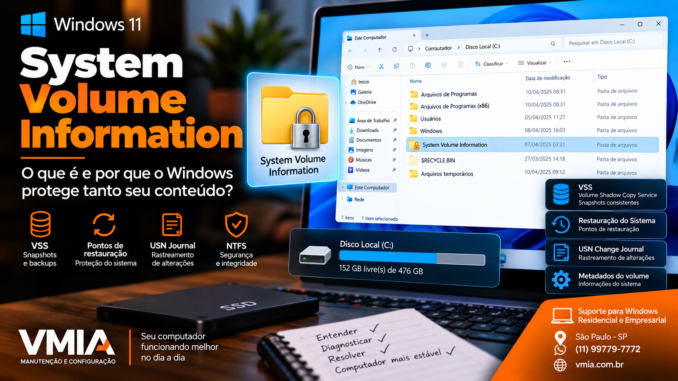
Você ativa a exibição de arquivos ocultos no Windows 11, abre a raiz do disco C: e encontra uma pasta chamada:
System Volume Information
Ao tentar abri-la, o Windows pode impedir o acesso.
Dependendo das permissões, configuração e volume, você pode encontrar uma mensagem informando que não possui permissão para acessar a pasta.
Isso imediatamente provoca algumas perguntas:
O que existe dentro da System Volume Information?
É vírus?
Posso apagar?
Por que nem mesmo uma conta de administrador consegue simplesmente abrir a pasta?
Ela pode ocupar muitos gigabytes?
Tem relação com pontos de restauração?
Por que ela também pode aparecer em outros discos e até em determinadas unidades removíveis?
A resposta curta é:
System Volume Information é uma pasta especial utilizada pelo Windows e por determinados recursos do sistema para armazenar informações associadas ao volume.
Mas essa definição explica muito pouco.
A pasta pode participar de diferentes mecanismos do Windows, e seu conteúdo não deve ser interpretado como se fosse uma pasta comum criada por um programa.
Neste guia da VMIA vamos entender o que realmente existe por trás da System Volume Information, por que suas permissões são tão restritas, sua relação com restauração, VSS e outros componentes e, principalmente, o que fazer quando ela parece estar ocupando espaço demais.
Primeiro: o que significa “volume” no Windows?
Para entender o nome System Volume Information, precisamos compreender o conceito de volume.
No uso cotidiano, muita gente chama tudo de:
disco.
Por exemplo:
C:
D:
E:
Mas tecnicamente precisamos distinguir alguns conceitos.
Temos dispositivos físicos de armazenamento, partições e volumes.
Um SSD físico pode conter várias partições.
Uma dessas partições pode ser formatada com NTFS e receber uma letra como:
C:
Outro volume pode receber:
D:
Portanto, quando o Windows fala em volume, não está necessariamente falando do SSD físico inteiro.
Essa diferença será importante durante todo o artigo.
Onde fica a System Volume Information?
Em uma instalação típica, podemos encontrá-la na raiz de um volume.
Por exemplo:
C:\System Volume Information
Ela também pode existir em outros volumes reconhecidos pelo Windows.
Dependendo do sistema de arquivos, configuração e utilização da unidade, o Windows pode criar estruturas relacionadas às suas próprias funções administrativas.
Portanto, encontrar essa pasta fora de C: não significa automaticamente que algum programa malicioso a copiou.
Por que normalmente não vemos essa pasta?
O Windows evita mostrar vários componentes internos durante a utilização cotidiana.
Isso reduz o risco de alterações acidentais.
O Explorador de Arquivos diferencia arquivos comuns de itens que possuem atributos especiais.
Entre os conceitos envolvidos estão:
Hidden
e:
System
Em português:
Oculto
e:
Sistema
Arquivos e pastas do sistema podem permanecer escondidos mesmo quando você simplesmente habilita a visualização normal de itens ocultos.
“Itens ocultos” e “arquivos protegidos do sistema” não são exatamente a mesma coisa
Esse detalhe confunde muitos usuários.
No Explorador de Arquivos podemos habilitar a visualização de itens ocultos.
Mas existe também uma configuração relacionada a arquivos protegidos do sistema operacional.
O Windows trata essa segunda categoria com mais cautela.
Existe um motivo.
Se todos os componentes internos fossem apresentados ao usuário junto com documentos, fotos e downloads, seria muito fácil excluir algo importante pensando que se trata de lixo.
Por que o Windows protege a System Volume Information?
Aqui precisamos separar dois mecanismos.
Uma coisa é:
não mostrar a pasta.
Outra é:
controlar quem pode acessá-la.
A primeira envolve a maneira como o Explorador apresenta determinados itens.
A segunda envolve permissões.
Em volumes NTFS, o Windows pode utilizar listas de controle de acesso para determinar quais identidades possuem determinados direitos sobre arquivos e diretórios.
É aqui que entram as:
ACLs — Access Control Lists.
O que é uma ACL?
De forma simplificada, uma ACL informa quais usuários ou entidades podem executar determinadas ações sobre um objeto.
Por exemplo:
- ler;
- gravar;
- modificar;
- excluir;
- executar;
- alterar permissões.
Isso permite que dois usuários do mesmo computador tenham acessos diferentes ao mesmo arquivo.
Também permite que o próprio sistema operacional mantenha áreas com acesso extremamente restrito.
Administrador não significa acesso irrestrito automático a tudo
Essa é uma das partes mais importantes para entender a System Volume Information.
Muitos usuários imaginam:
“Minha conta é Administrador, então eu deveria conseguir abrir qualquer arquivo.”
O Windows não funciona exatamente dessa maneira.
Uma conta pertencente ao grupo Administradores possui privilégios elevados, mas isso não significa que todos os objetos do sistema tenham automaticamente permissões concedidas para acesso irrestrito por aquela conta.
Além disso, o Windows utiliza mecanismos como:
UAC — User Account Control
e identidades próprias de serviços e do sistema.
Uma delas é extremamente importante:
NT AUTHORITY\SYSTEM
Normalmente chamada simplesmente de:
SYSTEM
O que é SYSTEM?
SYSTEM representa uma conta interna utilizada pelo Windows e por componentes que precisam executar com privilégios elevados no sistema local.
Ela não é simplesmente “outro usuário humano”.
Diversos serviços e componentes do Windows podem operar nesse contexto.
Isso ajuda a entender por que algumas áreas podem ser acessíveis ao sistema, mas não diretamente ao usuário comum.
Mesmo quando esse usuário pertence ao grupo Administradores.
Por que não devemos simplesmente assumir a propriedade da pasta?
Ao encontrar “Acesso negado”, muitos tutoriais sugerem imediatamente:
Propriedades → Segurança → Avançado → Alterar proprietário.
Esse procedimento possui usos legítimos em determinadas situações.
Mas assumir a propriedade de pastas internas do Windows apenas para satisfazer curiosidade não representa uma boa prática.
Modificar proprietário ou permissões pode alterar o modelo de segurança esperado pelo sistema.
O fato de conseguirmos forçar acesso não significa que devemos fazê-lo.
Essa regra vale para várias áreas protegidas do Windows.
O nome da pasta já fornece uma pista
Vamos dividir:
System
Sistema.
Volume
Volume de armazenamento.
Information
Informações.
Portanto:
System Volume Information
pode ser interpretado como uma área de informações do sistema relacionadas ao volume.
Essa definição é muito melhor do que imaginar:
“É a pasta onde ficam os pontos de restauração.”
Ela pode estar relacionada a mais de um mecanismo.
System Volume Information não é sinônimo de Restauração do Sistema
Esse é provavelmente o maior equívoco sobre a pasta.
É verdade que dados relacionados a mecanismos de proteção e snapshots podem estar associados ao espaço utilizado nessa região.
Mas afirmar simplesmente:
System Volume Information = pontos de restauração
é uma simplificação excessiva.
O Windows pode utilizar essa área para diferentes tipos de informações relacionadas ao volume.
O conteúdo também pode variar conforme:
- versão do Windows;
- sistema de arquivos;
- recursos habilitados;
- função daquele volume;
- serviços utilizados.
Portanto, não espere encontrar exatamente a mesma estrutura em todos os computadores.
Para entender a pasta precisamos conhecer o VSS
Uma das tecnologias importantes nessa discussão é:
VSS — Volume Shadow Copy Service
ou Serviço de Cópias de Sombra de Volume.
O VSS permite que o Windows e aplicações compatíveis trabalhem com snapshots consistentes de dados em determinados cenários.
Isso é extremamente importante porque arquivos podem estar sendo utilizados enquanto uma operação de backup ou snapshot precisa obter uma visão consistente deles.
O que é uma Shadow Copy?
Imagine um volume que muda continuamente.
Arquivos são:
- criados;
- modificados;
- excluídos;
- renomeados.
Agora imagine que precisamos preservar uma visão daquele volume correspondente a determinado momento.
É aí que entra o conceito de snapshot.
De maneira simplificada, uma shadow copy permite preservar uma visão consistente dos dados de determinado momento sem exigir necessariamente uma cópia integral tradicional de todos os arquivos para uma segunda pasta.
A implementação é muito mais sofisticada do que simplesmente duplicar todo o conteúdo.
Snapshot não significa necessariamente segunda cópia completa
Essa diferença é fundamental para entender consumo de espaço.
Imagine um volume contendo:
500 GB de dados.
Criar um snapshot não significa necessariamente duplicar imediatamente todos os 500 GB.
Mecanismos de snapshot podem preservar informações necessárias para reconstruir estados anteriores conforme os blocos sofrem alterações.
Isso permite eficiência muito maior.
Mas existe uma consequência:
snapshots podem consumir espaço à medida que os dados mudam.
O que acontece quando dados começam a mudar?
Imagine que temos um snapshot representando o estado de determinado momento.
Depois disso, o Windows e os programas continuam modificando o volume.
Para que aquela visão anterior continue recuperável, o sistema precisa preservar informações necessárias.
Quanto maior a quantidade de mudanças, maior pode ser a necessidade de armazenamento associada ao mecanismo.
Isso ajuda a explicar por que espaço relacionado a shadow copies não possui necessariamente tamanho fixo equivalente a uma simples pasta de backup.
VSS não existe apenas para a Restauração do Sistema
Outro erro comum:
VSS = Restauração do Sistema.
Não exatamente.
VSS é uma infraestrutura que pode ser utilizada por diferentes componentes e aplicações.
Soluções de backup, por exemplo, podem utilizar VSS para obter uma visão consistente de arquivos que estão em uso.
A Restauração do Sistema é um recurso diferente, embora exista relação entre tecnologias utilizadas no ecossistema de proteção do Windows.
Essa distinção é importante.
O que é um ponto de restauração?
Um ponto de restauração ajuda o Windows a retornar determinados componentes do sistema a um estado anterior.
Ele pode envolver informações relacionadas a:
- arquivos importantes do sistema;
- Registro;
- drivers;
- configurações;
- componentes instalados.
Isso não deve ser confundido com um backup completo de todos os seus arquivos pessoais.
Ponto de restauração não substitui backup
Essa frase merece destaque:
Restauração do Sistema não é estratégia de backup dos seus documentos pessoais.
Se suas fotos, documentos ou projetos são importantes, mantenha backups apropriados.
O ponto de restauração possui outro objetivo.
Ele ajuda principalmente em situações nas quais mudanças no sistema provocam problemas.
Quando o Windows cria pontos de restauração?
Dependendo da configuração e do estado da Proteção do Sistema, pontos podem estar relacionados a determinados eventos do sistema e também podem ser criados manualmente.
Para visualizar a interface tradicional relacionada a esse recurso, pesquise:
Criar um ponto de restauração
Isso abre as:
Propriedades do Sistema
na área:
Proteção do Sistema
Ali podemos observar quais unidades possuem proteção configurada.
A Proteção do Sistema pode estar desativada
Não presuma que todo computador possui vários pontos de restauração.
A configuração pode variar.
Em determinado computador:
Proteção = Ativada
Em outro:
Proteção = Desativada
Isso significa que simplesmente encontrar System Volume Information não prova que existam pontos de restauração ocupando grande quantidade de espaço.
Esse detalhe é essencial durante um diagnóstico.
Como descobrir se existem Shadow Copies?
Em vez de tentar abrir a System Volume Information manualmente, podemos perguntar ao próprio Windows.
Abra o Terminal ou Prompt de Comando com privilégios administrativos e utilize:
vssadmin list shadows
O comando pode listar shadow copies existentes quando aplicável.
Assim conseguimos investigar o mecanismo sem sair modificando permissões da pasta protegida.
Como verificar o espaço utilizado pelo VSS?
Outro comando muito útil é:
vssadmin list shadowstorage
Ele permite consultar informações relacionadas ao armazenamento utilizado para shadow copies.
Dependendo da configuração, podemos observar dados referentes a:
- volume;
- área de armazenamento;
- espaço utilizado;
- espaço alocado;
- limite máximo.
Isso é muito mais útil do que simplesmente tentar descobrir o tamanho da pasta pelo Explorador.
Por que o tamanho mostrado por ferramentas pode confundir?
Pastas de sistema protegidas não se comportam como diretórios comuns durante análise.
Uma ferramenta pode não possuir permissão para enumerar todo o conteúdo.
Então ela pode mostrar:
0 bytes
ou um tamanho incompleto.
Outra ferramenta executada com privilégios diferentes pode mostrar um valor muito maior.
Isso não significa necessariamente que uma delas encontrou “arquivos fantasmas”.
Pode existir simplesmente uma diferença de acesso.
“Meu SSD perdeu 30 GB e não encontro onde estão”
Esse é um cenário clássico.
O usuário soma:
Documentos
Downloads
Vídeos
Programas
e pensa:
“Ainda deveriam existir dezenas de gigabytes livres.”
Mas o espaço utilizado por um volume não corresponde apenas aos arquivos pessoais que aparecem facilmente no Explorador.
Existem:
- arquivos do sistema;
- memória virtual;
- hibernação;
- atualizações;
- caches;
- metadados;
- armazenamento reservado;
- informações de sistema;
- snapshots e outros componentes.
Por isso, ferramentas de análise precisam ser interpretadas corretamente.
System Volume Information pode realmente ficar grande?
Sim, dependendo dos recursos utilizados e da configuração.
Mas existe uma diferença enorme entre:
“a pasta está grande”
e:
“existe um problema.”
Se o espaço está sendo utilizado dentro de uma política configurada para proteção do sistema ou snapshots, talvez exista uma explicação legítima.
O diagnóstico começa descobrindo:
qual mecanismo está utilizando esse espaço.
Não apagando arquivos manualmente.
Nunca comece tentando excluir a pasta
Essa é provavelmente a principal recomendação deste artigo.
Se você suspeita que a System Volume Information está ocupando espaço demais, não comece com:
takeown
mudança de permissões,
exclusão manual,
ou comandos para apagar arquivos internos.
Primeiro investigue o recurso responsável.
Se o consumo estiver relacionado a shadow copies, devemos administrar as shadow copies.
Se estiver relacionado à Proteção do Sistema, devemos administrar a Proteção do Sistema.
Essa abordagem mantém a consistência do Windows.
A diferença entre administrar o recurso e apagar seus arquivos
Imagine um banco de dados.
Você descobre que ele está ocupando 50 GB.
Existem duas abordagens:
Abordagem errada
Abrir a pasta do banco e começar a excluir arquivos internos.
Abordagem correta
Utilizar o próprio sistema de gerenciamento para descobrir quais dados estão ocupando espaço e removê-los corretamente.
A mesma lógica se aplica aqui.
A System Volume Information contém estruturas controladas por componentes do Windows.
Utilize as ferramentas desses componentes.
A pasta também pode aparecer em D:, E: e outras unidades
Esse comportamento surpreende muitos usuários.
Eles conectam outro disco e encontram:
System Volume Information
Isso não significa que o Windows foi instalado naquela unidade.
A pasta está relacionada ao volume, não exclusivamente ao volume onde o Windows está instalado.
Essa distinção explica seu nome.
E em pendrives?
Dependendo do sistema de arquivos, versão do Windows, políticas e interação da unidade com o sistema, estruturas administrativas podem aparecer em unidades removíveis.
Encontrar uma pasta com nome associado ao sistema não significa automaticamente infecção.
Antes de apagar qualquer coisa, verifique:
- nome exato;
- atributos;
- sistema de arquivos;
- origem;
- comportamento;
- assinatura e processos envolvidos quando aplicável.
Malware pode usar nomes parecidos?
Sim.
Um arquivo malicioso pode tentar utilizar nomes que lembrem componentes legítimos do Windows.
Por isso, o nome sozinho nunca prova legitimidade.
Mas também não devemos cometer o erro inverso:
“Nunca criei essa pasta, então é vírus.”
A verdadeira System Volume Information é uma estrutura legítima utilizada pelo Windows.
A análise deve considerar localização, permissões, atributos e comportamento.
Como visualizar os atributos da pasta?
Podemos utilizar o Prompt de Comando.
Na raiz do volume, comandos como:
attrib
podem mostrar atributos de arquivos e diretórios conforme os parâmetros utilizados.
Isso ajuda a entender por que determinados itens não aparecem normalmente no Explorador.
Mas novamente:
visualizar atributos não exige remover esses atributos.
Investigar não significa modificar.
A regra de ouro para pastas protegidas do Windows
Quando encontrar uma pasta desconhecida em uma área do sistema, siga esta sequência:
1. Identifique.
Descubra para que serve.
2. Verifique.
Confirme localização e características.
3. Meça.
Descubra se realmente existe consumo relevante.
4. Relacione.
Descubra qual recurso do Windows utiliza aquele espaço.
5. Administre pelo recurso correto.
Evite exclusão manual.
Essa metodologia serve não apenas para System Volume Information, mas para muitas estruturas internas do Windows.
VSS, Shadow Copies e por que a System Volume Information pode ficar enorme
Na primeira parte entendemos que System Volume Information não representa simplesmente uma pasta de pontos de restauração.
Ela é uma área protegida utilizada pelo Windows para determinadas informações associadas ao volume.
Também vimos uma regra fundamental:
se a pasta parece estar ocupando espaço demais, não devemos começar alterando suas permissões para apagar arquivos manualmente.
Precisamos descobrir qual componente está utilizando o espaço.
Um dos principais mecanismos que merece investigação é o:
VSS — Volume Shadow Copy Service.
Agora vamos entender como ele funciona e como diagnosticá-lo corretamente.
O problema clássico: “Sumiram 100 GB do meu SSD”
Imagine um SSD de:
500 GB
O usuário verifica seus arquivos e encontra aproximadamente:
250 GB
Mas o Windows informa que restam apenas:
120 GB livres.
Surge a pergunta:
onde estão os outros gigabytes?
O usuário instala um analisador de espaço.
Documentos parecem normais.
Downloads também.
Program Files não explica a diferença.
Windows ocupa bastante espaço, mas ainda não fecha a conta.
Então aparece uma pasta:
System Volume Information
Ela parece inacessível ou apresenta um tamanho inesperado.
É nesse momento que muita gente comete o primeiro erro:
tentar assumir propriedade e excluir seu conteúdo.
Não faça isso como primeira medida.
Primeiro descubra se existem Shadow Copies
Abra:
Terminal (Administrador)
ou:
Prompt de Comando (Administrador)
Execute:
vssadmin list shadows
Se existirem cópias de sombra que possam ser enumeradas nesse contexto, o Windows exibirá informações correspondentes.
Dependendo da configuração, você poderá encontrar referências ao volume original e identificadores relacionados às snapshots.
Se nenhuma cópia for apresentada, isso também é informação útil.
Mas não transforme um único comando em conclusão absoluta sobre tudo que existe dentro da System Volume Information.
A pasta pode armazenar informações utilizadas por outros componentes.
O que exatamente é uma Shadow Copy?
Uma Shadow Copy representa uma visão de dados correspondente a determinado momento.
Imagine:
10:00 — snapshot criado
Depois:
10:05 — arquivo A alterado
10:10 — arquivo B excluído
10:20 — arquivo C modificado
Para manter a possibilidade de representar o estado correspondente ao snapshot, o mecanismo precisa preservar informações necessárias enquanto os dados atuais continuam mudando.
Essa ideia explica por que o espaço utilizado pode crescer depois da criação da snapshot.
Por que uma Shadow Copy não ocupa imediatamente o tamanho do volume inteiro?
Imagine um volume de 1 TB.
Criar uma shadow copy não significa necessariamente copiar imediatamente 1 TB para outra pasta.
Isso seria extremamente ineficiente.
O mecanismo trabalha de maneira muito mais inteligente, preservando informações necessárias conforme mudanças acontecem.
Consequentemente, o consumo de espaço depende também da quantidade de alterações realizadas no volume.
Um computador que muda muitos dados pode consumir mais espaço
Considere dois computadores.
Computador A
Usado principalmente para:
- navegar;
- editar pequenos documentos;
- ler e-mails.
Computador B
Usado para:
- editar vídeos;
- máquinas virtuais;
- grandes bancos de dados;
- manipular arquivos enormes;
- criar e excluir grandes volumes de dados.
Mesmo que ambos tenham snapshots configurados, a dinâmica de consumo pode ser muito diferente.
A quantidade de alterações no volume importa.
Agora consulte o Shadow Storage
Execute:
vssadmin list shadowstorage
Esse comando é extremamente importante para nosso diagnóstico.
Ele pode apresentar informações relacionadas à área de armazenamento utilizada pelas cópias de sombra.
Entre os campos que podemos encontrar estão conceitos equivalentes a:
Used Shadow Copy Storage space
Allocated Shadow Copy Storage space
Maximum Shadow Copy Storage space
Precisamos entender cada um.
Used Shadow Copy Storage Space
Podemos interpretar como:
espaço atualmente utilizado.
Imagine:
Used: 12 GB
Isso indica aproximadamente quanto da área de shadow storage está efetivamente em uso naquele momento, conforme reportado pelo VSS.
É diferente do limite máximo permitido.
Allocated Shadow Copy Storage Space
Agora imagine:
Allocated: 15 GB
O espaço alocado não precisa ser exatamente igual ao espaço atualmente utilizado.
O sistema pode manter uma quantidade de armazenamento já destinada à estrutura.
Portanto:
Used ≠ Allocated
Essa diferença é importante ao interpretar os números.
Maximum Shadow Copy Storage Space
Esse valor representa o limite configurado para aquela associação de armazenamento de shadow copies.
Imagine:
Maximum: 50 GB
Isso não significa:
“50 GB já estão ocupados.”
Significa que o mecanismo possui um limite de crescimento correspondente à configuração reportada.
Esse é um erro de interpretação bastante comum.
Exemplo prático
Imagine a seguinte situação conceitual:
Used: 18 GB
Allocated: 20 GB
Maximum: 60 GB
Não podemos dizer:
“O VSS está usando 60 GB.”
O consumo atual reportado seria próximo do valor de Used.
Os 60 GB representam o máximo configurado.
Essa distinção evita diagnósticos errados.
E quando o máximo aparece como UNBOUNDED?
Dependendo da configuração, você pode encontrar uma indicação de que o armazenamento não possui um limite fixo configurado daquela forma.
Isso merece atenção.
Não significa necessariamente que o VSS imediatamente consumirá todo o disco.
Significa que precisamos entender a política de armazenamento existente naquele computador.
Em sistemas onde espaço livre desaparece progressivamente, esse dado se torna particularmente interessante.
Shadow Storage pode ficar em outro volume?
Sim, determinadas configurações podem associar o volume protegido a uma área de armazenamento localizada de maneira diferente.
Por isso, ao interpretar vssadmin list shadowstorage, observe atentamente:
For volume
e:
Shadow Copy Storage volume
Não presuma que os dois sempre correspondem à mesma letra de unidade em qualquer configuração.
Por que isso é importante?
Imagine:
C: está sendo protegido.
Mas determinada configuração utiliza armazenamento associado a outro volume.
Se você analisar apenas C:, poderá interpretar incorretamente onde o espaço está sendo utilizado.
É por isso que ferramentas administrativas fornecem a associação completa.
Como consultar os volumes do computador?
Podemos utilizar PowerShell.
Abra o Terminal e execute:
Get-Volume
Você poderá visualizar informações como:
- letra;
- sistema de arquivos;
- tamanho;
- espaço restante;
- rótulo;
- estado.
Isso ajuda a construir o mapa de armazenamento antes de investigar o VSS.
Também podemos observar discos físicos
Execute:
Get-Disk
Esse comando mostra outra camada da estrutura.
Agora começamos a separar:
disco físico → partições → volumes
Essa distinção evita confundir:
“meu SSD”
com:
“meu volume C:”
durante a análise.
Por que a Proteção do Sistema entra nessa história?
Abra a pesquisa do Windows e procure:
Criar um ponto de restauração
A janela:
Propriedades do Sistema
será aberta na guia:
Proteção do Sistema
Ali você poderá observar os volumes disponíveis e o estado da proteção.
Selecione o volume do sistema e clique em:
Configurar
Dependendo da versão e configuração, você encontrará controles relacionados ao uso de espaço para proteção.
Uso máximo não significa uso atual
Essa diferença precisa ser repetida porque é muito importante.
Se a interface permite, por exemplo:
Uso máximo: 10%
isso não significa necessariamente que exatamente 10% do disco está ocupado naquele instante.
O valor representa uma política ou limite para o recurso.
Precisamos consultar o consumo real.
O que acontece quando o espaço reservado atinge o limite?
Snapshots antigos podem precisar ser removidos conforme o mecanismo administra o espaço disponível.
Isso significa que não podemos esperar armazenar um número infinito de estados anteriores dentro de um espaço limitado.
Quanto mais mudanças ocorrem, maior pode ser a pressão sobre a área disponível.
Consequentemente, snapshots mais antigos podem deixar de estar disponíveis.
Então aumentar muito o limite é sempre melhor?
Não.
Um limite maior pode permitir maior espaço para informações de proteção.
Mas esse espaço compete com outras necessidades do volume.
Em um SSD de 256 GB, reservar uma parcela excessivamente grande pode reduzir significativamente o espaço disponível para:
- Windows;
- programas;
- documentos;
- atualizações;
- arquivos temporários.
Precisamos encontrar equilíbrio.
E diminuir demais?
Também pode trazer consequências.
Se a área disponível para snapshots for muito pequena, estados anteriores podem desaparecer mais rapidamente conforme novos dados precisam ser preservados.
Portanto:
mais espaço não é automaticamente melhor e menos espaço não é automaticamente melhor.
A configuração depende do tamanho do volume e da necessidade do sistema.
Posso apagar pontos de restauração?
O próprio Windows fornece maneiras apropriadas de administrar a Proteção do Sistema.
Essa é a abordagem preferível.
Se a intenção é remover dados gerenciados por um recurso do Windows, utilize a interface ou ferramenta administrativa correspondente.
Não abra a pasta e apague arquivos aleatoriamente.
Cuidado antes de excluir snapshots
Antes de remover qualquer snapshot ou ponto de restauração, entenda o que será perdido.
Se você remove estados anteriores, eles deixam de estar disponíveis para os recursos que dependiam deles.
Portanto, não faça isso apenas para recuperar alguns gigabytes sem avaliar a situação.
Especialmente se o computador estiver enfrentando algum problema recente para o qual um estado anterior poderia ser útil.
VSSAdmin também possui comandos destrutivos
vssadmin não serve apenas para consultar informações.
Ele possui operações capazes de alterar ou remover dados.
Por isso, durante diagnóstico, prefira inicialmente os comandos de consulta:
vssadmin list shadows
e:
vssadmin list shadowstorage
Não copie comandos de exclusão encontrados na internet sem compreender exatamente o efeito.
Por que um programa de backup pode estar envolvido?
O VSS não existe exclusivamente para a Restauração do Sistema.
Softwares de backup podem utilizar a infraestrutura VSS para obter snapshots consistentes.
Isso permite lidar melhor com arquivos que estão sendo utilizados.
Imagine tentar copiar um banco de dados enquanto ele está sendo alterado.
Se copiarmos partes do arquivo em momentos diferentes sem coordenação, podemos obter um estado inconsistente.
O VSS fornece uma infraestrutura para resolver esse tipo de problema com aplicações compatíveis.
Writers e Providers: o VSS é mais complexo do que parece
A arquitetura VSS possui componentes importantes.
Entre os conceitos estão:
Requesters
Writers
Providers
De forma simplificada:
Requester
Solicita a criação da shadow copy.
Um software de backup pode atuar nesse papel.
Writer
Ajuda aplicações e serviços a preparar seus dados para que a snapshot represente um estado consistente.
Provider
Participa da implementação da criação e manutenção da shadow copy.
Essa arquitetura mostra por que VSS não é simplesmente:
“Windows copia arquivos para System Volume Information.”
Existe uma infraestrutura coordenada.
Como verificar os VSS Writers?
Execute como administrador:
vssadmin list writers
O Windows pode apresentar vários writers e seus respectivos estados.
Essa informação é especialmente útil quando:
- backup falha;
- criação de snapshot apresenta erro;
- aplicações que dependem do VSS não conseguem concluir operações.
Writer com erro significa que System Volume Information está corrompida?
Não.
Esse salto de conclusão seria incorreto.
Um writer pode apresentar problema relacionado ao serviço ou aplicação correspondente.
Precisamos analisar:
- nome do writer;
- estado;
- erro;
- eventos relacionados;
- serviço correspondente.
Novamente:
um sintoma não determina sozinho a causa.
Como verificar os VSS Providers?
Também podemos consultar:
vssadmin list providers
Isso ajuda a identificar os providers VSS disponíveis.
Em determinados computadores, softwares de terceiros podem instalar componentes próprios relacionados à infraestrutura de snapshots.
Essa informação pode ser importante quando existem conflitos ou comportamentos inesperados.
E se vssadmin list shadows não mostrar nada?
Essa é uma situação importante.
O usuário vê uma System Volume Information grande, executa:
vssadmin list shadows
e não encontra o que esperava.
Não conclua:
“Então essa pasta deveria estar vazia.”
A System Volume Information não deve ser tratada como sinônimo de shadow copies.
Precisamos investigar outras informações associadas ao volume e confirmar se a ferramenta utilizada para medir o tamanho está interpretando corretamente a pasta protegida.
Ferramentas de análise de espaço podem errar?
Elas podem apresentar informações incompletas quando não conseguem acessar determinados objetos.
Imagine que uma ferramenta tente calcular o tamanho de uma pasta.
Ela precisa enumerar:
arquivo 1
arquivo 2
arquivo 3
arquivo 4
Se o Windows bloqueia o acesso, a ferramenta não consegue simplesmente adivinhar o tamanho.
Dependendo de como foi desenvolvida, pode:
- ignorar;
- mostrar acesso negado;
- apresentar tamanho parcial;
- solicitar elevação.
Por isso, compare os resultados com as ferramentas administrativas do próprio Windows.
TreeSize e ferramentas semelhantes
Ferramentas de análise de espaço são muito úteis.
Mas quando investigamos áreas protegidas, execute a ferramenta com os privilégios adequados quando necessário e interprete seus resultados com cautela.
Mesmo assim, não transforme uma visualização de arquivos internos em autorização para excluí-los.
Ver ≠ poder apagar com segurança.
Como descobrir quanto espaço realmente está livre?
PowerShell fornece uma visão simples.
Execute:
Get-Volume
Ou consulte pelo Explorador de Arquivos:
Este Computador
O importante é estabelecer primeiro:
capacidade total
espaço utilizado
espaço livre
Depois investigamos quais categorias explicam o consumo.
O espaço pode estar em arquivos que você nem vê
Além de System Volume Information, existem outros consumidores importantes.
Por exemplo:
pagefile.sys
hiberfil.sys
Arquivos relacionados ao sistema e atualizações também podem ocupar quantidades relevantes.
Por isso, quando alguém diz:
“Somei minhas pastas e o resultado não bate com o espaço usado.”
isso não representa necessariamente erro.
A soma feita manualmente pode simplesmente não incluir todas as categorias.
Pagefile pode ocupar vários gigabytes
O:
pagefile.sys
participa do sistema de memória virtual.
Seu tamanho pode variar conforme configuração e necessidades do sistema.
Ele não pertence à System Volume Information, mas precisa entrar na investigação quando procuramos espaço “desaparecido”.
Esse exemplo demonstra por que não devemos culpar a primeira pasta grande encontrada.
Hiberfil.sys também pode ser grande
O:
hiberfil.sys
está relacionado a recursos de hibernação e mecanismos associados.
Dependendo da configuração e quantidade de memória, pode representar uma quantidade significativa de armazenamento.
Novamente:
não pertence à System Volume Information.
Mas participa da conta geral de espaço ocupado.
Windows Update também utiliza armazenamento
Atualizações precisam:
- baixar arquivos;
- preparar pacotes;
- manter componentes;
- realizar manutenção.
Em determinados períodos, isso pode aumentar temporariamente o consumo.
O Windows também possui mecanismos para limpeza e manutenção desses componentes.
Portanto, diagnóstico de espaço deve olhar o sistema como um todo.
A melhor ferramenta inicial pode ser Configurações → Armazenamento
Abra:
Configurações → Sistema → Armazenamento
O Windows apresenta categorias de consumo.
Dependendo da versão, podemos analisar:
- aplicativos;
- arquivos temporários;
- sistema;
- documentos;
- outras categorias.
Essa visão não substitui ferramentas avançadas, mas fornece um bom ponto inicial.
E se a System Volume Information estiver realmente enorme?
Agora podemos montar um procedimento correto.
Passo 1 — Confirme o espaço perdido
Veja capacidade e espaço livre.
Passo 2 — Verifique categorias de armazenamento
Use as configurações do Windows.
Passo 3 — Consulte shadow copies
Execute:
vssadmin list shadows
Passo 4 — Consulte shadow storage
Execute:
vssadmin list shadowstorage
Passo 5 — Verifique Proteção do Sistema
Abra:
Criar um ponto de restauração → Configurar
Passo 6 — Investigue software de backup
Verifique se existe aplicação utilizando VSS.
Passo 7 — Consulte writers se houver erros
vssadmin list writers
Passo 8 — Correlacione com eventos
Use o Visualizador de Eventos se houver falhas relacionadas ao VSS.
Só depois dessas etapas devemos decidir se existe algo a corrigir.
Visualizador de Eventos também ajuda no VSS
Pressione:
Win + R
Digite:
eventvwr.msc
No Visualizador de Eventos podemos procurar eventos relacionados a componentes envolvidos.
Não pesquise apenas pela palavra “erro”.
Correlacione:
- horário;
- origem;
- ID do evento;
- operação que estava acontecendo;
- programa de backup;
- comportamento do computador.
Isso ajuda principalmente quando o problema não é espaço, mas falha na criação das snapshots.
VSS quebrado pode afetar backups
Se um software depende do VSS e a infraestrutura apresenta problema, o backup pode falhar.
Nesse caso, simplesmente apagar System Volume Information não corrige a causa.
Precisamos descobrir qual componente está falhando.
É possível encontrar problemas envolvendo:
- writers;
- serviços;
- providers;
- armazenamento;
- permissões;
- aplicações.
Cada cenário exige diagnóstico próprio.
Verifique os serviços relacionados antes de alterar qualquer coisa
Abra:
services.msc
Existem serviços do Windows envolvidos em mecanismos de snapshots e backup.
Não altere tipos de inicialização aleatoriamente.
Se um serviço não está rodando, isso não significa automaticamente que deveria permanecer ativo o tempo inteiro.
Alguns serviços iniciam sob demanda.
Essa diferença é importante.
Por que apagar manualmente pode causar inconsistência?
Componentes do Windows mantêm referências, metadados e estados próprios.
Se você força acesso a uma área protegida e remove arquivos fora do mecanismo que os gerencia, o componente pode continuar esperando encontrar determinadas informações.
Isso pode produzir:
- erros;
- snapshots inválidos;
- falhas de proteção;
- problemas em backups;
- comportamento difícil de interpretar.
Por isso, utilize o mecanismo administrativo apropriado.
Não use takeown como ferramenta de limpeza
O comando:
takeown
possui usos legítimos.
Ele pode ajudar administradores a recuperar controle sobre determinados arquivos e pastas em situações específicas.
Mas isso não significa:
“recebi acesso negado → execute takeown.”
O acesso negado pode ser proposital.
Na System Volume Information, essa proteção faz parte do projeto de segurança do Windows.
O mesmo vale para icacls
icacls permite visualizar e modificar permissões.
É uma ferramenta administrativa poderosa.
Também pode causar problemas quando utilizada sem conhecimento.
Não copie sequências que concedem controle total sobre pastas do sistema apenas para conseguir abri-las.
A pergunta não é:
“Como faço o Windows me deixar entrar?”
A pergunta correta é:
“Por que preciso entrar?”
Na maioria dos diagnósticos de espaço, você não precisa.
System Volume Information não é uma “lixeira secreta”
Outro mito frequente afirma que a pasta guarda indefinidamente todos os arquivos excluídos.
Essa explicação é incorreta.
O Windows possui mecanismos diferentes para:
- Lixeira;
- snapshots;
- restauração;
- metadados;
- sistema de arquivos.
Não devemos misturá-los.
Excluir um arquivo não significa que ele vai para System Volume Information
Quando você exclui normalmente um arquivo pelo Explorador, ele pode ir para a Lixeira, dependendo do tipo de unidade, tamanho, configuração e forma de exclusão.
Isso é diferente de afirmar que o Windows simplesmente move tudo para:
System Volume Information
Não funciona dessa maneira.
Por que snapshots podem permitir acesso a versões anteriores?
Se existe um estado anterior disponível através dos mecanismos adequados, determinados recursos podem utilizar essas informações para apresentar versões anteriores ou realizar restaurações.
Isso não significa que existe uma pasta comum contendo:
Documento-versão1.docx
Documento-versão2.docx
Documento-versão3.docx
A implementação de snapshot trabalha em outro nível.
E SSD? VSS desgasta o SSD?
Qualquer atividade que gere gravações participa do volume total de escrita de um SSD.
Mas não faz sentido tratar VSS isoladamente como algo que deve ser desativado simplesmente porque o computador utiliza SSD.
SSDs modernos foram projetados para lidar com grandes quantidades de operações.
O importante é verificar se existe comportamento anormal, como crescimento excessivo ou software criando snapshots indevidamente.
Não desative recursos de proteção apenas por medo genérico de desgaste.
E TRIM?
TRIM é outro conceito relacionado ao gerenciamento de armazenamento em SSD.
Ele não é sinônimo de VSS.
Precisamos evitar misturar:
VSS
Restauração do Sistema
TRIM
Lixeira
backup
Todos lidam de alguma maneira com dados e armazenamento, mas possuem funções diferentes.
Esse tipo de separação conceitual evita muita informação incorreta sobre Windows.
O maior erro: procurar uma solução antes de saber o que ocupa espaço
Quando o usuário encontra:
C: quase cheio
a sequência comum é:
- abrir analisador;
- encontrar pasta grande;
- pesquisar como apagar;
- forçar exclusão.
A sequência técnica deveria ser:
- medir espaço;
- identificar categoria;
- descobrir qual recurso administra os dados;
- confirmar se o consumo é esperado;
- ajustar o recurso, se necessário;
- medir novamente.
Essa diferença evita danos.
O que mais existe na System Volume Information e por que ela sempre reaparece?
Nas duas primeiras partes, vimos que a pasta:
System Volume Information
não deve ser tratada simplesmente como “a pasta dos pontos de restauração”.
Também entendemos sua relação com recursos que podem utilizar informações associadas ao volume, principalmente mecanismos ligados ao VSS e à Proteção do Sistema.
Mas ainda resta uma pergunta:
se não existem pontos de restauração, por que a System Volume Information continua existindo?
Porque sua finalidade é mais ampla.
O Windows precisa identificar, acompanhar e administrar volumes de armazenamento independentemente de o usuário possuir pontos de restauração.
Por isso, tentar apagar a pasta pode produzir um comportamento aparentemente estranho:
- usuário consegue removê-la;
- reinicia ou reconecta a unidade;
- Windows utiliza novamente o volume;
- a pasta reaparece.
Isso não significa necessariamente vírus.
O próprio Windows pode recriar estruturas necessárias.
Um volume precisa possuir identidade
Para o usuário, um volume costuma ser identificado por uma letra:
C:
D:
E:
Mas a letra não representa a identidade definitiva do volume.
Ela funciona principalmente como um ponto de montagem conveniente para o usuário e para aplicações.
A letra pode mudar.
Por exemplo, um HD externo pode aparecer como:
E:
em um computador e:
F:
em outro.
Mesmo no mesmo computador, mudanças na configuração podem alterar letras atribuídas a determinadas unidades.
O Windows precisa de mecanismos mais robustos para identificar volumes.
Como o Windows identifica volumes além da letra?
Podemos visualizar informações sobre volumes através do comando:
mountvol
Abra o Terminal ou Prompt de Comando.
Execute:
mountvol
Você poderá encontrar identificadores no formato conceitual:
\\?\Volume{GUID}\
O GUID funciona como um identificador.
GUID significa:
Globally Unique Identifier
Isso permite ao Windows trabalhar com uma identidade que não depende exclusivamente de:
C:
ou:
D:
Por que isso é importante?
Imagine que um serviço armazenasse sua configuração simplesmente dizendo:
“Use sempre D:.”
Depois você conecta outro dispositivo e as letras mudam.
O serviço poderia acabar apontando para o volume errado.
Identificadores persistentes ajudam o Windows e aplicações a tratar volumes de maneira mais confiável.
Esse conceito também explica por que estruturas internas relacionadas a volumes precisam existir independentemente da forma como o usuário enxerga a unidade no Explorador.
O que é Mount Manager?
O Windows possui componentes responsáveis por gerenciar volumes e pontos de montagem.
A relação entre:
volume físico/lógico
e:
letra utilizada pelo usuário
não deve ser interpretada como uma equivalência absoluta.
Uma letra é um ponto de acesso.
Um volume também pode possuir outros pontos de montagem.
Isso permite cenários mais avançados.
Um volume pode ser montado dentro de uma pasta
No Windows, não precisamos necessariamente atribuir uma letra a todo volume.
Um volume pode ser montado em uma pasta NTFS apropriada.
Isso mostra novamente que:
volume ≠ letra da unidade
A letra é apenas uma das maneiras de acessar o volume.
Esse conceito é importante para entender ferramentas administrativas de armazenamento.
System Volume Information acompanha o volume, não a letra
Agora o nome da pasta começa a fazer ainda mais sentido.
Ela não se chama:
C Drive Information
Ela se chama:
System Volume Information
porque está associada ao conceito de volume.
Isso explica por que podemos encontrá-la em:
C:
D:
outro disco interno,
e determinados volumes externos.
NTFS possui muito mais metadados do que enxergamos
Quando abrimos um volume NTFS no Explorador, vemos:
- pastas;
- documentos;
- imagens;
- programas.
Mas o sistema de arquivos precisa administrar uma quantidade enorme de informações internas.
Ele precisa saber, entre outras coisas:
- quais arquivos existem;
- onde estão;
- quais clusters pertencem a eles;
- permissões;
- atributos;
- nomes;
- timestamps;
- relações entre diretórios;
- informações necessárias para manter consistência.
Portanto, um volume não consiste apenas nos arquivos visíveis ao usuário.
O que é NTFS?
NTFS significa:
New Technology File System
É um sistema de arquivos utilizado amplamente pelo Windows.
Ele suporta recursos como:
- permissões;
- journaling;
- arquivos grandes;
- atributos;
- links;
- compressão;
- criptografia em determinados cenários;
- quotas;
- outros recursos avançados.
A System Volume Information existe em um ambiente onde vários componentes do Windows interagem com esses recursos.
System Volume Information não é a MFT
Outra confusão que devemos evitar.
NTFS possui uma estrutura fundamental conhecida como:
MFT — Master File Table
A MFT mantém registros relacionados aos arquivos e diretórios do volume NTFS.
Isso não significa que a MFT seja simplesmente:
C:\System Volume Information
São conceitos diferentes.
A MFT faz parte da estrutura interna do NTFS.
A System Volume Information é uma pasta especial utilizada pelo Windows para determinadas informações relacionadas ao volume.
O que é journaling?
Um journal registra informações sobre determinadas mudanças.
Esse conceito aparece em vários sistemas computacionais.
Em sistemas de arquivos, mecanismos de journaling ajudam a manter e recuperar consistência diante de determinadas interrupções.
Mas existe outro mecanismo do NTFS que merece atenção especial:
USN Change Journal.
O que é USN Change Journal?
USN significa:
Update Sequence Number
O NTFS pode manter um registro de alterações ocorridas em arquivos e diretórios de um volume.
Esse registro é conhecido como:
USN Change Journal
Ele permite que aplicações descubram que mudanças ocorreram sem precisar necessariamente percorrer novamente todos os arquivos do volume procurando diferenças.
Isso pode melhorar muito a eficiência.
Imagine uma unidade com dois milhões de arquivos
Um programa precisa descobrir quais arquivos mudaram desde sua última verificação.
Existem duas estratégias conceituais.
Estratégia A
Examinar novamente os dois milhões de arquivos.
Estratégia B
Consultar um mecanismo que registre alterações relevantes ocorridas desde determinado ponto.
A segunda abordagem pode ser muito mais eficiente.
É nesse tipo de cenário que um journal de alterações possui grande valor.
Como consultar informações do USN Journal?
O Windows possui o comando:
fsutil usn
Para consultar informações de um volume NTFS, podemos utilizar, conforme o cenário e os privilégios disponíveis:
fsutil usn queryjournal C:
O comando pode apresentar informações relacionadas ao journal.
Ele é uma ferramenta administrativa.
Não altere ou exclua o journal simplesmente porque descobriu que ele existe.
O USN Journal pode ocupar espaço?
Sim, estruturas de journal precisam utilizar armazenamento.
Mas isso não significa que qualquer problema de espaço em System Volume Information seja causado pelo USN Journal.
Essa distinção é essencial.
Primeiro meça.
Depois identifique.
Nunca faça:
“li que existe USN Journal → vou apagá-lo.”
O que acontece se o USN Journal for apagado?
Existem comandos capazes de modificar ou excluir journals.
Isso pode afetar aplicações ou serviços que dependem das informações de alteração.
Além disso, o sistema pode recriar estruturas conforme necessário.
Portanto, excluir o journal não deve ser utilizado como método genérico de limpeza de disco.
Mais uma vez: administrar estrutura interna não é “limpar lixo”
Essa diferença aparece repetidamente neste artigo.
System Volume Information pode conter informações que parecem incompreensíveis para o usuário.
Isso não transforma esses dados em lixo.
“Não sei para que serve” e “não serve para nada” são afirmações completamente diferentes.
E a indexação do Windows?
O Windows Search utiliza mecanismos próprios para acelerar pesquisas.
Dependendo da versão do Windows, configuração e tipo de volume, informações relacionadas à indexação e acompanhamento de conteúdo podem participar da administração do armazenamento.
Historicamente, determinadas estruturas associadas a serviços de indexação também utilizaram áreas relacionadas à System Volume Information.
Porém, devemos ter cuidado ao generalizar.
A implementação e localização de componentes podem mudar entre versões do Windows.
Por isso, não é correto afirmar que todo banco atual do Windows Search necessariamente está inteiro dentro dessa pasta em qualquer computador.
Como descobrir o que o Windows está indexando?
Pesquise:
Opções de Indexação
Você pode verificar locais configurados para indexação.
No Windows 11, também existem configurações relacionadas à pesquisa em:
Configurações → Privacidade e segurança → Pesquisando no Windows
Os nomes exatos podem variar conforme versão e idioma.
Não desative indexação só porque existe atividade de disco
Se SearchIndexer.exe aparece trabalhando, primeiro descubra:
- por quanto tempo;
- em quais locais;
- depois de qual alteração;
- se o comportamento termina;
- se existe realmente impacto anormal.
Indexação existe justamente para acelerar determinadas pesquisas posteriormente.
Desativá-la pode trocar um tipo de custo por outro.
System Volume Information em discos externos
Agora chegamos a uma situação muito comum.
Você conecta um HD USB.
Depois percebe:
System Volume Information
na raiz.
A reação costuma ser:
“Por que o Windows colocou isso no meu HD?”
Porque, quando um volume é apresentado ao Windows, determinados componentes podem precisar armazenar ou consultar informações relacionadas a ele.
Isso não significa que o Windows esteja sendo instalado no HD externo.
E se eu apagar a pasta do HD externo?
Mesmo que você consiga removê-la em determinado cenário, o Windows poderá recriar estruturas quando voltar a utilizar aquele volume.
Portanto, o ciclo pode ser:
apagar → conectar → Windows utiliza → reaparecer
Isso não significa necessariamente que a exclusão falhou.
Pode significar que o recurso responsável continua habilitado ou que o Windows continua precisando de determinada estrutura.
“Mas eu só uso esse HD para guardar filmes”
Para o usuário, a finalidade do volume pode ser simples.
Para o Windows, continua sendo um volume montado.
O sistema operacional pode executar operações administrativas independentemente de você utilizar a unidade apenas para:
- filmes;
- fotos;
- backup;
- documentos.
Por isso, sua finalidade pessoal não determina sozinha quais estruturas administrativas poderão existir.
E em pendrives FAT32 ou exFAT?
Aqui precisamos ter cuidado.
NTFS, FAT32 e exFAT possuem características diferentes.
Não podemos pegar tudo o que explicamos sobre NTFS e aplicar automaticamente a qualquer sistema de arquivos.
Uma unidade removível pode utilizar:
FAT32
exFAT
NTFS
entre outros formatos suportados em diferentes contextos.
O comportamento dos recursos do Windows pode variar conforme o sistema de arquivos e a função da unidade.
Como descobrir o sistema de arquivos?
Abra:
Este Computador
Clique com o botão direito sobre a unidade.
Entre em:
Propriedades
Você poderá encontrar:
Sistema de arquivos: NTFS
ou:
exFAT
ou:
FAT32
Também podemos utilizar PowerShell:
Get-Volume
Essa informação deve fazer parte de qualquer diagnóstico de armazenamento.
Não formate apenas para remover System Volume Information
Se uma pessoa encontra essa pasta em um pendrive e decide formatá-lo apenas para removê-la, pode descobrir depois que ela reaparece.
Isso acontece porque o problema nunca foi realmente:
“existe uma pasta que preciso apagar.”
A questão é:
qual componente cria ou utiliza essa estrutura quando o volume é conectado?
Formatar sem compreender isso pode apenas apagar os dados e não resolver a causa da preocupação.
System Volume Information é vírus?
A pasta legítima criada e utilizada pelo Windows não é vírus.
Mas existe uma observação importante:
malware pode tentar imitar nomes legítimos.
Portanto, nunca determine legitimidade apenas pelo nome.
Considere:
- localização;
- atributos;
- permissões;
- comportamento;
- processos associados;
- análise de segurança quando necessário.
Uma pasta com nome parecido em localização incomum merece investigação.
Por que malwares imitam nomes do Windows?
Porque nomes familiares podem passar despercebidos.
Imagine um arquivo malicioso chamado:
windows-update.exe
O nome não transforma o arquivo em componente oficial.
Da mesma maneira, nomes semelhantes a pastas do sistema não garantem legitimidade.
Sempre analise contexto.
A verdadeira System Volume Information costuma possuir proteção característica
Em volumes administrados pelo Windows, a pasta legítima possui características de sistema e restrições próprias.
Se você encontra uma pasta comum, totalmente acessível, em uma localização estranha, apenas chamada “System Volume Information”, não conclua automaticamente que é a estrutura legítima.
Investigue.
Por que antivírus não deveria simplesmente apagar essa pasta?
Porque ela pertence à administração normal do sistema.
Um antivírus deve identificar conteúdo malicioso com base em evidências e comportamento, não simplesmente remover uma estrutura legítima do Windows porque ela é protegida ou desconhecida pelo usuário.
Isso reforça outro princípio:
pasta protegida não significa pasta maliciosa.
Posso verificar a pasta sem assumir propriedade?
Na maioria dos casos, você não precisa entrar nela para realizar os principais diagnósticos.
Utilize ferramentas que consultam os recursos responsáveis.
Para VSS:
vssadmin list shadows
Para shadow storage:
vssadmin list shadowstorage
Para writers:
vssadmin list writers
Para volumes:
Get-Volume
Para identificadores e pontos de montagem:
mountvol
Para informações do USN Journal:
fsutil usn queryjournal C:
Essa abordagem é muito mais segura do que alterar ACLs.
Por que comandos administrativos são melhores nesse caso?
Porque eles consultam o componente que conhece a estrutura.
Imagine perguntar:
“Quanto espaço o VSS está usando?”
Existem duas abordagens.
Método A
Tentar abrir arquivos internos e somar manualmente.
Método B
Perguntar ao próprio VSS.
O método B normalmente fornece informações muito mais úteis para administração.
Como descobrir se a System Volume Information está realmente causando falta de espaço?
Utilize uma sequência.
1. Verifique o espaço livre
Abra:
Configurações → Sistema → Armazenamento
ou utilize:
Get-Volume
2. Analise grandes categorias
Descubra se o consumo vem de:
- aplicativos;
- documentos;
- arquivos temporários;
- sistema;
- outros dados.
3. Consulte o VSS
vssadmin list shadowstorage
4. Consulte snapshots
vssadmin list shadows
5. Verifique Proteção do Sistema
Pesquise:
Criar um ponto de restauração
6. Investigue backups
Descubra se existe software de terceiros utilizando VSS.
7. Verifique outros consumidores
Considere:
- pagefile;
- hibernação;
- atualizações;
- caches;
- arquivos pessoais;
- máquinas virtuais;
- bancos de dados.
Só depois atribua a causa.
Caso prático: System Volume Information aparentemente com 80 GB
Imagine:
SSD de 500 GB.
Espaço livre:
20 GB
Ferramenta de análise sugere:
System Volume Information = aproximadamente 80 GB
O procedimento errado seria:
assumir propriedade → selecionar tudo → Delete
O procedimento técnico:
Etapa 1
Execute:
vssadmin list shadowstorage
Suponha que o resultado mostre grande utilização do shadow storage.
Agora temos uma explicação possível.
Etapa 2
Execute:
vssadmin list shadows
Verifique as shadow copies.
Etapa 3
Abra:
Proteção do Sistema
Analise a configuração.
Etapa 4
Verifique se existe software de backup utilizando VSS.
Etapa 5
Determine se o consumo corresponde à política esperada ou se existe comportamento anormal.
Agora podemos administrar o recurso correto.
Caso prático: VSS quase não usa espaço
Agora imagine o contrário.
Ferramenta sugere:
System Volume Information = 80 GB
Mas:
vssadmin list shadowstorage
mostra consumo pequeno.
Isso significa:
não culpe imediatamente as shadow copies.
Investigue:
- precisão da ferramenta;
- permissões utilizadas na medição;
- outros componentes;
- sistema de arquivos;
- softwares de terceiros;
- estado do volume.
O diagnóstico muda.
Caso prático: pasta reaparece no HD externo
Usuário:
- conecta HD;
- vê System Volume Information;
- consegue removê-la;
- desconecta;
- conecta novamente;
- pasta volta.
A conclusão não deveria ser:
“Tem um vírus recriando a pasta.”
Primeiro considere que o próprio Windows pode estar criando estruturas administrativas relacionadas ao volume.
Somente investigue malware se existirem outros indícios.
Caso prático: acesso negado mesmo sendo administrador
Esse comportamento também não prova corrupção.
A pasta possui um modelo de permissões restritivo justamente para evitar manipulação acidental.
Ser membro do grupo Administradores não significa receber automaticamente acesso irrestrito a todo objeto protegido.
O Windows utiliza:
- ACLs;
- proprietário;
- tokens;
- UAC;
- contas internas;
- privilégios.
Tudo isso participa do modelo de segurança.
Por que o Windows não oferece simplesmente um botão “abrir mesmo assim”?
Porque a maioria dos usuários não precisa manipular diretamente os arquivos internos dessa pasta.
Permitir acesso casual aumentaria o risco de:
- exclusão acidental;
- corrupção;
- alteração de permissões;
- interferência em snapshots;
- falhas em mecanismos dependentes.
A restrição é uma proteção, não um defeito do Explorador.
Não use Linux ou outro sistema para apagar a pasta só porque o Windows bloqueia
Existe uma ideia perigosa:
“Se o Windows não deixa excluir, inicializo outro sistema e apago.”
Tecnicamente, outro ambiente pode permitir operações que o Windows impediria.
Mas contornar a proteção não torna a exclusão segura.
Você apenas removeu a barreira.
A estrutura continua podendo ser necessária para recursos do Windows.
O mesmo vale para WinPE e ambientes de recuperação
Ferramentas externas possuem enorme valor em manutenção.
Mas devem ser utilizadas com objetivo claro.
Conseguir excluir um arquivo offline não significa que aquele arquivo deveria ser excluído.
A pergunta técnica continua sendo:
qual componente criou isso e qual consequência haverá se eu remover?
Quando alterar permissões pode ser justificável?
Existem cenários administrativos e de recuperação em que profissionais precisam manipular permissões.
Por exemplo, recuperação de dados em volumes que vieram de outra instalação pode exigir ajustes.
Mas isso é diferente de assumir propriedade da System Volume Information como procedimento rotineiro de limpeza.
Não confunda ferramenta de recuperação com técnica de otimização.
Posso simplesmente ignorar a System Volume Information?
Na maioria dos computadores funcionando normalmente:
sim.
Se não existe problema de espaço, erro de backup, falha de restauração ou outro sintoma relacionado, normalmente não existe motivo para manipular essa pasta.
Ela pode permanecer protegida fazendo exatamente aquilo para o qual foi criada.
Quando vale investigar?
Investigue quando existe um sintoma concreto, como:
- espaço desaparecendo rapidamente;
- System Volume Information aparentemente enorme;
- falhas de backup;
- erros do VSS;
- pontos de restauração não funcionando;
- snapshots crescendo de maneira inesperada;
- eventos recorrentes relacionados ao VSS;
- comportamento estranho após software de backup;
- unidade externa apresentando estruturas suspeitas.
O sintoma determina a investigação.
Checklist técnico da System Volume Information
Quando encontrar um problema relacionado à pasta, siga:
1. Não exclua nada.
2. Confirme qual volume está envolvido.
3. Identifique o sistema de arquivos.
4. Verifique espaço total e livre.
5. Consulte shadow storage.
vssadmin list shadowstorage
6. Consulte shadow copies.
vssadmin list shadows
7. Verifique writers se existir falha de VSS.
vssadmin list writers
8. Analise Proteção do Sistema.
9. Verifique programas de backup.
10. Consulte eventos se existirem erros.
11. Verifique outros grandes consumidores de armazenamento.
12. Só então escolha uma ação corretiva.
Esse procedimento reduz muito a chance de corrigir o componente errado.
Comandos úteis deste guia
Visualizar volumes
Get-Volume
Visualizar discos físicos
Get-Disk
Visualizar identificadores e pontos de montagem
mountvol
Listar shadow copies
vssadmin list shadows
Consultar armazenamento de shadow copies
vssadmin list shadowstorage
Consultar VSS Writers
vssadmin list writers
Consultar VSS Providers
vssadmin list providers
Consultar USN Change Journal do C:
fsutil usn queryjournal C:
Esses comandos são principalmente ferramentas de diagnóstico.
Não é necessário modificar nada apenas porque conseguimos consultar essas informações.
Conclusão: System Volume Information não é uma pasta que precisa ser “limpa”
A System Volume Information costuma chamar atenção por três motivos:
fica escondida, possui acesso restrito e pode estar associada a uma quantidade considerável de espaço.
Essas três características fazem muitos usuários suspeitarem que existe algo errado.
Na realidade, a pasta possui uma função legítima dentro do Windows.
Ela serve como área protegida para determinadas informações relacionadas ao volume e pode participar do funcionamento de diferentes componentes.
Um dos mais importantes para diagnóstico de espaço é o VSS.
Shadow copies e mecanismos relacionados à Proteção do Sistema podem utilizar armazenamento significativo dependendo da configuração e da quantidade de alterações realizadas no volume.
Mas a pasta não deve ser reduzida apenas a pontos de restauração.
O Windows também precisa administrar informações relacionadas ao próprio volume e seus recursos.
Por isso, o princípio mais importante deste artigo é:
não tente administrar System Volume Information apagando manualmente seus arquivos internos.
Se o problema está no VSS, administre o VSS.
Se está na Proteção do Sistema, administre a Proteção do Sistema.
Se está em software de backup, investigue o software de backup.
Se está no armazenamento, diagnostique o armazenamento.
E se não existe problema algum, deixe a pasta protegida.
O acesso negado não representa necessariamente defeito.
Nesse caso, muitas vezes significa exatamente o contrário:
o Windows está impedindo que estruturas internas sejam alteradas acidentalmente.
FAQ — System Volume Information no Windows 11
O que é System Volume Information?
É uma pasta protegida utilizada pelo Windows para determinadas informações relacionadas ao volume. Diferentes recursos do sistema podem utilizar estruturas associadas a essa área.
System Volume Information é vírus?
A pasta legítima utilizada pelo Windows não é vírus.
Entretanto, malware pode imitar nomes legítimos. Se existir comportamento suspeito, analise localização, atributos e outros indícios em vez de confiar apenas no nome.
Posso apagar System Volume Information?
Não é recomendável utilizar a exclusão manual da pasta como método de limpeza.
Se existe consumo excessivo, identifique primeiro qual componente está utilizando o espaço e administre esse componente pelas ferramentas apropriadas.
Por que não consigo abrir System Volume Information?
O Windows utiliza permissões restritivas para proteger a pasta contra acesso e modificações acidentais.
Isso pode ocorrer mesmo quando a conta utilizada pertence ao grupo Administradores.
Por que ela aparece mesmo quando habilito arquivos ocultos?
A pasta pode possuir atributos e proteções relacionados a arquivos do sistema, que são tratados de forma diferente de arquivos simplesmente marcados como ocultos.
A pasta contém os pontos de restauração?
Dados relacionados aos mecanismos de proteção e snapshots podem estar associados ao espaço administrado nessa área, mas System Volume Information não deve ser definida simplesmente como “a pasta dos pontos de restauração”.
Sua finalidade é mais ampla.
O que é VSS?
VSS significa Volume Shadow Copy Service.
É uma infraestrutura do Windows utilizada para permitir snapshots consistentes em cenários como proteção do sistema e operações de backup compatíveis.
Como saber se existem Shadow Copies?
Abra um Terminal administrativo e execute:
vssadmin list shadows
Como descobrir quanto espaço as Shadow Copies estão usando?
Execute:
vssadmin list shadowstorage
Observe principalmente os valores correspondentes ao espaço utilizado, alocado e máximo.
Maximum Shadow Copy Storage significa espaço já ocupado?
Não.
O valor máximo representa um limite configurado, não necessariamente o consumo atual.
Para saber o uso atual, observe a informação de espaço utilizado.
System Volume Information pode ocupar dezenas de gigabytes?
Pode ocorrer, dependendo dos recursos utilizados e da configuração.
Antes de excluir qualquer coisa, descubra qual componente explica o consumo.
Por que a pasta reaparece depois de ser apagada?
Porque o Windows pode precisar recriar estruturas administrativas quando utiliza novamente o volume.
Apagar a pasta não necessariamente elimina a necessidade que levou à sua criação.
Por que System Volume Information aparece no HD externo?
Porque o Windows pode utilizar informações administrativas relacionadas a volumes externos também.
Isso não significa que o Windows tenha sido instalado naquela unidade.
Pode aparecer em pendrive?
Determinadas estruturas podem aparecer em unidades removíveis dependendo do sistema de arquivos, configuração e maneira como o Windows utiliza o volume.
A presença da pasta, sozinha, não prova infecção.
O que é USN Change Journal?
É um mecanismo do NTFS que registra determinadas alterações realizadas em arquivos e diretórios.
Ele pode ajudar componentes e aplicações a identificar mudanças sem precisar reexaminar todos os arquivos do volume.
Posso apagar o USN Journal para liberar espaço?
Não deve ser utilizado como procedimento genérico de limpeza.
Primeiro identifique se existe realmente um problema relacionado ao journal e quais componentes dependem dele.
System Volume Information e MFT são a mesma coisa?
Não.
A MFT é uma estrutura fundamental do NTFS para registros de arquivos e diretórios.
System Volume Information é uma pasta especial utilizada para determinadas informações relacionadas ao volume.
takeown pode abrir System Volume Information?
O comando takeown possui funções administrativas relacionadas à propriedade de objetos.
Entretanto, conseguir alterar a propriedade não significa que seja apropriado fazer isso nessa pasta.
Para diagnóstico normal, geralmente não existe necessidade.
Formatar o disco remove a pasta?
A formatação recria o sistema de arquivos e remove os dados existentes naquele volume, mas o Windows pode posteriormente criar novamente estruturas administrativas conforme utiliza a unidade.
Portanto, formatar uma unidade apenas para eliminar System Volume Information não faz sentido.
A Restauração do Sistema substitui backup?
Não.
Pontos de restauração possuem finalidade diferente de uma estratégia de backup dos arquivos pessoais.
Documentos, fotos e outros dados importantes devem possuir backups adequados.
O que fazer se a pasta estiver ocupando muito espaço?
Primeiro verifique:
vssadmin list shadowstorage
Depois:
vssadmin list shadows
Confira também a Proteção do Sistema, softwares de backup e as categorias de armazenamento do Windows.
Somente depois determine a causa.
Precisa descobrir o que está ocupando espaço no Windows?
Quando o SSD ou HD começa a ficar cheio sem uma explicação aparente, apagar pastas protegidas não é a melhor primeira solução.
O consumo pode estar relacionado a snapshots, arquivos do sistema, memória virtual, hibernação, atualizações, programas, caches, backups ou outras estruturas.
A VMIA – Manutenção e Configuração realiza diagnóstico de computadores Windows, armazenamento, SSD, HD, desempenho, backups e configurações do sistema.
VMIA – Manutenção e Configuração
Rua Prof. Sud Menucci, 291 – Vila Mariana – São Paulo – SP – 04017-080
Telefone/WhatsApp: (11) 99779-7772
Site: https://vmia.site
Blog: https://vmia.com.br
WhatsApp: https://whats.vmia.com.br
Atendimento com agendamento, por acesso remoto ou visita técnica conforme o tipo de serviço.
Antes de assumir propriedade e apagar uma pasta protegida, descubra por que o Windows criou aquela estrutura e qual componente realmente está consumindo o espaço.
Faça um comentário