
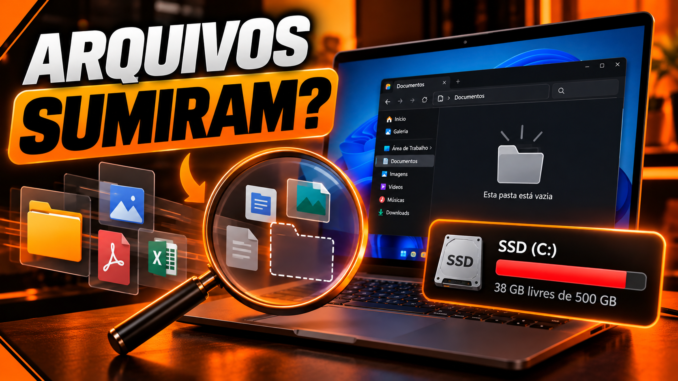
Imagine ligar o computador, abrir a pasta Documentos e descobrir que arquivos importantes simplesmente desapareceram. Fotografias, planilhas, documentos do Word, PDFs e até pastas inteiras não aparecem mais no Explorador de Arquivos.
A primeira reação costuma ser verificar a Lixeira. Entretanto, ela está vazia.
Você reinicia o computador, procura os documentos pelo nome e verifica outras pastas. Nada aparece.
O mais estranho surge quando você abre as propriedades do SSD e descobre que o espaço ocupado continua praticamente igual.
Se os arquivos desapareceram, por que o armazenamento continua cheio?
Essa situação pode provocar preocupação, principalmente quando o computador contém documentos profissionais, fotografias familiares, trabalhos escolares, arquivos financeiros ou informações que não possuem backup.
Entretanto, arquivos que desapareceram do Explorador de Arquivos não foram necessariamente apagados do SSD.
O Windows pode deixar de exibir determinados arquivos por diferentes motivos. Em algumas situações, o usuário acessa outro perfil. Em outras, os documentos estão ocultos, foram movidos pelo OneDrive ou permanecem armazenados em diretórios diferentes daqueles que o usuário costuma utilizar.
Também existem situações mais complexas, envolvendo permissões NTFS, corrupção do sistema de arquivos, problemas de indexação e alterações na estrutura de diretórios.
Além disso, o espaço ocupado no SSD pode pertencer a arquivos completamente diferentes daqueles que desapareceram.
Por isso, não devemos concluir que os documentos continuam presentes apenas porque a unidade apresenta a mesma quantidade de espaço utilizado.
Neste guia completo da VMIA – Manutenção e Configuração, vamos investigar as principais causas do desaparecimento de arquivos no Windows 10 e Windows 11, explicar como o sistema organiza os dados e apresentar métodos para localizar documentos sem comprometer uma possível recuperação.
O objetivo consiste em identificar o que realmente aconteceu antes de executar procedimentos que possam agravar o problema.
1. Por que arquivos podem desaparecer sem liberar espaço no SSD?
Para compreender esse comportamento, precisamos conhecer a diferença entre a existência física dos dados, sua organização no sistema de arquivos e a maneira como o Windows apresenta essas informações.
Quando você salva um documento, o Windows não armazena simplesmente seu nome e conteúdo em uma pasta visual.
O sistema de arquivos mantém estruturas responsáveis por organizar informações como:
- Nome do arquivo.
- Localização dentro da estrutura de diretórios.
- Tamanho lógico.
- Atributos.
- Permissões de acesso.
- Datas de criação e modificação.
- Referências aos dados armazenados.
Em unidades formatadas com NTFS, essas informações dependem de estruturas internas, incluindo a Master File Table, conhecida como MFT.
O Explorador de Arquivos utiliza informações fornecidas pelo sistema operacional para apresentar pastas e documentos.
Entretanto, o que aparece na interface não representa necessariamente uma listagem completa de todos os dados existentes na unidade.
Arquivos ocultos, diretórios protegidos, permissões e configurações de exibição podem limitar o conteúdo apresentado.
Além disso, programas e serviços podem armazenar dados em locais que o usuário normalmente não consulta.
1.1 O espaço ocupado não identifica quais arquivos estão presentes
Imagine um SSD de 500 GB com aproximadamente 350 GB utilizados.
O usuário percebe que uma pasta contendo 40 GB de fotografias desapareceu.
Ao verificar o armazenamento, encontra praticamente os mesmos 350 GB ocupados.
Seria tentador concluir que as fotografias continuam presentes.
Entretanto, essa informação isolada não permite confirmar a hipótese.
O espaço utilizado pode incluir:
- Arquivos de outros usuários.
- Dados de aplicativos.
- Arquivos temporários.
- Caches.
- Pontos de restauração e cópias de sombra.
- Arquivos do sistema.
- Dados armazenados em diretórios protegidos.
- Arquivos que foram movidos para outros locais.
Também precisamos considerar diferenças entre tamanho lógico, espaço efetivamente alocado e informações apresentadas pelas ferramentas.
Portanto, o SSD continuar cheio não comprova que os arquivos desaparecidos ainda possam ser recuperados.
Essa distinção representa um dos pontos mais importantes do diagnóstico.
1.2 Arquivos ocultos e arquivos excluídos são situações diferentes
Um arquivo oculto continua existindo normalmente no sistema de arquivos.
O Windows apenas utiliza um atributo para controlar sua exibição em determinadas interfaces.
Já um arquivo excluído passa por outro processo.
Dependendo da forma de exclusão, ele pode ir para a Lixeira ou deixar de aparecer na estrutura normal de diretórios.
Quando ocorre uma exclusão permanente, o sistema de arquivos pode liberar as referências aos blocos utilizados pelo conteúdo.
Em SSDs, mecanismos como TRIM também podem influenciar significativamente as possibilidades de recuperação.
Por isso, devemos diferenciar problemas de visualização de situações que envolvem perda real de dados.
2. Primeira possibilidade: você entrou em outro perfil do Windows
Uma das causas mais importantes de aparente desaparecimento de documentos envolve o perfil de usuário.
O Windows organiza arquivos pessoais em diretórios associados às contas existentes no computador.
Normalmente, encontramos esses perfis dentro de:
C:\Users
Cada perfil pode conter suas próprias pastas de Documentos, Imagens, Downloads, Área de Trabalho e outras informações.
Quando o usuário entra em uma conta diferente, pode encontrar uma Área de Trabalho praticamente vazia.
Os arquivos antigos podem continuar armazenados no perfil original.
2.1 Como identificar o perfil utilizado
Pressione Windows + R, digite cmd e pressione Enter.
Execute:
echo %USERPROFILE%
O comando mostra o caminho do perfil associado à sessão atual.
Por exemplo:
C:\Users\Usuario
Esse resultado ajuda a identificar o diretório de perfil utilizado.
Entretanto, ele não comprova sozinho que o Windows carregou corretamente todas as configurações do usuário.
2.2 Verifique os perfis existentes
Abra o Explorador de Arquivos e acesse:
C:\Users
Observe os diretórios existentes.
Você pode encontrar nomes como:
- Usuario
- Usuario.PC
- Usuario.000
- TEMP
- Public
A presença desses diretórios não significa necessariamente que exista um problema.
Entretanto, se os documentos desapareceram depois de uma atualização ou falha de login, vale investigar se o Windows criou ou carregou outro perfil.
Não exclua nem renomeie essas pastas durante a investigação.
Elas podem conter os arquivos que você procura.
3. Perfil temporário: quando o Windows parece apagar seus documentos
O Windows pode apresentar problemas ao carregar um perfil de usuário.
Em determinadas situações, o sistema permite a entrada utilizando um perfil temporário.
O usuário encontra uma Área de Trabalho diferente, configurações aparentemente redefinidas e pastas pessoais vazias.
Isso pode provocar a impressão de que todos os documentos desapareceram.
Entretanto, o perfil original pode continuar armazenado no SSD.
3.1 Como reconhecer um perfil temporário
Alguns sinais incluem:
- Área de Trabalho diferente da habitual.
- Ausência de atalhos pessoais.
- Configurações que não permanecem salvas.
- Pastas Documentos e Imagens aparentemente vazias.
- Avisos do Windows sobre problemas ao entrar na conta.
O sistema também pode registrar eventos relacionados ao serviço de perfis de usuário.
Entretanto, não devemos diagnosticar um perfil temporário apenas porque a Área de Trabalho mudou.
Precisamos verificar a conta utilizada, o caminho do perfil e os registros do Windows.
3.2 O que fazer antes de tentar corrigir?
Primeiro, verifique se os arquivos continuam presentes no perfil original.
Não exclua diretórios antigos.
Também não execute imediatamente procedimentos que modificam o Registro do Windows.
Alguns tutoriais recomendam alterações em chaves relacionadas ao ProfileList.
Entretanto, mudanças incorretas podem dificultar ainda mais o acesso ao perfil.
Se os arquivos forem importantes, priorize uma cópia de segurança antes de realizar reparações.
4. Segunda possibilidade: o OneDrive mudou a localização dos documentos
O OneDrive pode integrar determinadas pastas pessoais do Windows ao armazenamento em nuvem.
Dependendo das configurações, o serviço pode gerenciar o backup das pastas Área de Trabalho, Documentos e Imagens.
Isso pode alterar o local em que o usuário encontra seus arquivos.
Por exemplo, documentos anteriormente acessados em:
C:\Users\Usuario\Documents
podem estar associados a uma pasta dentro do diretório do OneDrive.
O caminho exato depende da conta e da configuração utilizada.
4.1 Como verificar a localização real da pasta Documentos
Abra o Explorador de Arquivos.
Localize a pasta Documentos.
Clique com o botão direito e abra Propriedades.
Quando disponível, consulte a guia Local.
Observe o caminho apresentado.
Se a pasta estiver vinculada ao OneDrive, isso pode explicar por que os arquivos não aparecem no local esperado.
Entretanto, não altere a localização imediatamente.
Primeiro, confirme onde os documentos estão armazenados e se existe sincronização ativa.
4.2 Arquivos somente online ocupam espaço no SSD?
O OneDrive utiliza recursos conhecidos como Arquivos Sob Demanda.
Eles permitem representar arquivos disponíveis na nuvem sem manter necessariamente todo o conteúdo armazenado localmente.
Dependendo do estado do arquivo, o Windows pode apresentar um marcador local que ocupa pouco espaço.
Quando o usuário solicita o conteúdo, o OneDrive pode precisar baixá-lo.
Por isso, a quantidade de arquivos exibidos não corresponde necessariamente ao espaço ocupado no SSD.
Também podem existir arquivos armazenados localmente que não aparecem na pasta que o usuário está consultando.
4.3 O que acontece quando o OneDrive está desconectado?
Se a conta estiver desconectada ou apresentar problemas de sincronização, determinados arquivos podem não aparecer como o usuário espera.
Entretanto, o comportamento depende da configuração e do estado de sincronização.
Não devemos presumir que o OneDrive apagou documentos apenas porque eles desapareceram de uma pasta.
Antes de alterar configurações, verifique a conta conectada, o status de sincronização e a presença dos arquivos no serviço online.
Atenção: não exclua arquivos de pastas sincronizadas durante a investigação. Dependendo da configuração, a exclusão pode ser propagada para outros dispositivos e para a nuvem.
5. Terceira possibilidade: os arquivos estão ocultos
O Windows permite atribuir características especiais aos arquivos e diretórios.
Entre elas está o atributo Oculto.
Quando o Explorador de Arquivos não está configurado para mostrar itens ocultos, esses arquivos podem desaparecer da visualização normal.
Isso não significa que tenham sido excluídos.
5.1 Como mostrar arquivos ocultos no Windows 11
Abra o Explorador de Arquivos.
Selecione:
Exibir → Mostrar → Itens ocultos
O Windows passará a apresentar arquivos e diretórios com o atributo Oculto, conforme as configurações de exibição.
5.2 Como mostrar arquivos ocultos no Windows 10
Abra o Explorador de Arquivos.
Selecione a guia Exibir e marque a opção Itens ocultos.
Depois, verifique novamente a pasta onde os documentos estavam armazenados.
5.3 Arquivos protegidos do sistema também podem ficar invisíveis
O Windows possui uma configuração separada para ocultar arquivos protegidos do sistema operacional.
Esses arquivos normalmente permanecem ocultos por motivos de segurança e organização.
Não recomendamos alterar essa configuração sem necessidade.
Também não devemos remover atributos de sistema indiscriminadamente.
Arquivos e diretórios protegidos podem desempenhar funções importantes.
6. Quarta possibilidade: os arquivos foram movidos para outra pasta
Nem todo desaparecimento envolve corrupção ou falha do Windows.
Em algumas situações, os arquivos foram movidos acidentalmente.
Isso pode acontecer durante operações de arrastar e soltar, reorganização de pastas ou utilização de programas de sincronização.
Também existem aplicativos que utilizam diretórios específicos para salvar documentos.
6.1 Como procurar arquivos pelo nome
Abra o Explorador de Arquivos.
Selecione o local em que deseja realizar a pesquisa.
Digite parte do nome do arquivo na caixa de busca.
Se necessário, amplie a pesquisa para outros diretórios ou unidades.
Lembre-se de que a pesquisa do Windows pode depender das configurações de indexação e do escopo selecionado.
Portanto, a ausência de resultados não comprova que o arquivo não exista.
6.2 Pesquise também pela extensão
Se você não lembra o nome exato do documento, pode procurar pelo tipo de arquivo.
Exemplos:
*.docx
*.xlsx
*.pdf
*.jpg
*.png
Essas pesquisas podem ajudar a localizar documentos em diretórios inesperados.
Entretanto, os resultados dependem do local pesquisado e das condições de acesso.
6.3 Verifique os arquivos recentes dos aplicativos
Programas como Word e Excel podem apresentar listas de documentos utilizados recentemente.
Essas listas podem ajudar a identificar o caminho original.
Entretanto, um item recente pode continuar aparecendo mesmo depois que o arquivo foi movido ou excluído.
Por isso, utilize essas informações como pistas.
7. Quinta possibilidade: permissões NTFS impedem o acesso
O NTFS permite controlar o acesso a arquivos e pastas por meio de permissões.
Em determinadas situações, o usuário pode não conseguir abrir ou listar o conteúdo de um diretório.
Isso pode acontecer após alterações de contas, migrações de dados ou modificações nas permissões.
Entretanto, problemas de permissão não significam necessariamente que os arquivos desapareceram.
O conteúdo pode continuar presente, mas inacessível à conta utilizada.
7.1 Como identificar problemas de permissão
Alguns sinais incluem:
- Mensagens de acesso negado.
- Solicitações de autorização.
- Pastas que não permitem listar arquivos.
- Diferenças de acesso entre contas.
Antes de modificar permissões, precisamos identificar o proprietário e as entradas de controle de acesso.
Não recomendamos assumir a propriedade de todo o disco ou conceder controle total indiscriminadamente.
Essas alterações podem comprometer a segurança e o funcionamento do Windows.
7.2 Permissão NTFS não é a mesma coisa que criptografia
Essa diferença merece atenção.
Uma pasta protegida por permissões pode exigir autorização de acesso.
Já arquivos criptografados com EFS dependem de mecanismos criptográficos e das chaves apropriadas.
O BitLocker, por sua vez, protege volumes de armazenamento.
Alterar permissões não substitui uma chave de recuperação do BitLocker nem permite contornar a criptografia EFS.
Por isso, o diagnóstico precisa identificar qual mecanismo realmente impede o acesso.
8. Sexta possibilidade: o sistema de arquivos apresenta inconsistências
O Windows depende da integridade das estruturas do sistema de arquivos para localizar documentos.
Em unidades NTFS, essas estruturas incluem informações relacionadas aos arquivos, diretórios e blocos utilizados.
Se ocorrerem inconsistências, o sistema pode apresentar comportamentos inesperados.
Entretanto, nem todo arquivo desaparecido indica corrupção do NTFS.
Precisamos considerar outras causas antes de chegar a essa hipótese.
8.1 O que é a Master File Table?
A Master File Table, ou MFT, representa uma estrutura fundamental do NTFS.
Ela mantém registros associados a arquivos e diretórios.
Esses registros incluem metadados necessários para organizar e localizar informações.
Em termos simplificados, a MFT funciona como parte essencial do mecanismo que permite ao Windows compreender quais arquivos existem e onde seus dados estão armazenados.
Entretanto, a estrutura real do NTFS é mais complexa do que uma simples tabela de nomes e endereços.
8.2 Corrupção de metadados pode dificultar o acesso?
Sim.
Inconsistências em estruturas do sistema de arquivos podem prejudicar o acesso a determinados dados.
Entretanto, precisamos diferenciar corrupção lógica de defeito físico.
Uma inconsistência lógica não significa automaticamente que o SSD esteja danificado.
Da mesma forma, um SSD com indicadores de integridade aparentemente normais não garante ausência de problemas.
O diagnóstico precisa considerar registros, comportamento da unidade e importância dos arquivos.
8.3 Por que não executar CHKDSK /f imediatamente?
O comando CHKDSK possui recursos para verificar e corrigir determinados problemas do sistema de arquivos.
Entretanto, operações de reparação podem modificar metadados.
Quando existem arquivos importantes desaparecidos, essas alterações podem dificultar determinadas estratégias de recuperação.
Por isso, não recomendamos executar CHKDSK /f ou /r como primeira medida quando existe suspeita de perda de dados.
Se houver sinais de falha física ou lógica significativa, interrompa atividades desnecessárias e avalie a preservação dos dados antes de tentar reparações.
Em situações críticas, um profissional pode recomendar a criação de uma imagem adequada da unidade antes de qualquer intervenção.
9. Sétima possibilidade: arquivos excluídos e comportamento do TRIM em SSDs
Uma das diferenças mais importantes entre SSDs e discos rígidos tradicionais envolve o gerenciamento dos blocos de armazenamento.
SSDs utilizam memória flash e mecanismos internos para administrar gravações, apagamentos e distribuição de desgaste.
Entre os recursos relacionados ao gerenciamento do armazenamento está o TRIM.
9.1 O que é TRIM?
TRIM permite que o sistema operacional informe ao dispositivo de armazenamento que determinados blocos de dados não são mais necessários.
O SSD pode utilizar essas informações para otimizar seu gerenciamento interno.
Entretanto, o comportamento depende do dispositivo, do sistema operacional, do sistema de arquivos e da configuração utilizada.
9.2 Por que TRIM influencia a recuperação de arquivos?
Quando um arquivo é excluído, o sistema de arquivos pode liberar os blocos anteriormente associados ao conteúdo.
Em determinadas condições, o sistema também pode comunicar ao SSD que esses blocos não precisam mais preservar os dados antigos.
Isso pode reduzir significativamente as possibilidades de recuperação.
Entretanto, não devemos afirmar que todo arquivo excluído de um SSD se torna imediatamente irrecuperável.
O resultado depende de diversos fatores técnicos.
9.3 O que fazer se os arquivos realmente foram excluídos?
Se você suspeita de exclusão acidental de documentos importantes, evite continuar utilizando intensamente a unidade.
Não instale programas de recuperação no mesmo SSD afetado.
Não copie novos arquivos para ele.
Também não execute ferramentas de limpeza ou otimização.
Quanto menos alterações ocorrerem, melhor será a preservação das possibilidades restantes de recuperação.
Se os dados forem insubstituíveis, procure assistência especializada antes de executar procedimentos que modifiquem o armazenamento.
10. Como diferenciar arquivos ocultos, movidos e realmente perdidos?
A investigação precisa reunir evidências antes de definir uma solução.
Observe os exemplos:
Situação A — Os arquivos desapareceram após o login.
Verifique se o Windows carregou a conta e o perfil corretos.
Situação B — A pasta Documentos está vazia, mas o OneDrive contém os arquivos.
Investigue a localização das pastas e a sincronização.
Situação C — Os arquivos aparecem depois de habilitar a exibição de itens ocultos.
O problema provavelmente envolve atributos ou configurações de visualização.
Situação D — Uma pasta apresenta acesso negado.
Investigue permissões, propriedade e possíveis mecanismos de criptografia.
Situação E — O Windows apresenta erros de armazenamento e diretórios inacessíveis.
Considere problemas no sistema de arquivos ou no dispositivo e priorize a preservação dos dados.
Situação F — Os arquivos foram excluídos permanentemente.
Evite novas gravações e avalie as possibilidades de recuperação conforme o tipo de armazenamento.
Esses exemplos ajudam a organizar a investigação, mas não representam diagnósticos definitivos.
11. O que não fazer quando arquivos desaparecem do SSD?
Quando documentos importantes desaparecem, algumas atitudes podem piorar a situação.
Evite:
- Formatar a unidade antes de investigar.
- Executar ferramentas de limpeza indiscriminadamente.
- Instalar vários programas de recuperação no SSD afetado.
- Modificar permissões de todo o disco sem necessidade.
- Excluir perfis antigos do Windows.
- Desvincular ou reorganizar o OneDrive sem verificar a sincronização.
- Executar reparações de sistema de arquivos antes de preservar dados importantes.
- Copiar grandes volumes de arquivos para a unidade afetada.
O objetivo inicial não consiste em modificar o computador, mas descobrir o que aconteceu.
Quanto mais importante for o conteúdo desaparecido, maior deve ser o cuidado com operações que alteram o armazenamento.
Conclusão
Quando arquivos desaparecem do Windows, mas o SSD continua apresentando espaço ocupado, existem diversas explicações possíveis.
O usuário pode estar acessando outro perfil, os documentos podem ter sido movidos pelo OneDrive ou determinados diretórios podem permanecer ocultos.
Também existem situações relacionadas a permissões NTFS, corrupção de metadados e exclusão de arquivos.
Entretanto, o espaço ocupado não comprova que os documentos ainda estejam presentes.
Por isso, precisamos investigar o comportamento do Windows antes de executar reparações.
12. Como descobrir onde estão os arquivos que desapareceram do Windows?
Na primeira parte deste guia, explicamos por que arquivos podem desaparecer do Explorador de Arquivos enquanto o SSD continua apresentando praticamente a mesma quantidade de espaço ocupado.
Agora vamos aprofundar a investigação.
Um dos maiores erros cometidos durante esse tipo de problema consiste em tentar recuperar arquivos antes de descobrir se eles realmente foram excluídos.
Em muitos computadores, os documentos continuam armazenados normalmente, mas o Windows apresenta outra pasta, utiliza um perfil diferente ou impede a visualização de determinados diretórios.
Também existem situações em que o OneDrive altera a localização das pastas pessoais, criando a impressão de que os documentos desapareceram.
Por isso, o diagnóstico precisa seguir uma sequência organizada.
Primeiro, devemos localizar os dados existentes. Depois, identificar possíveis problemas de acesso. Somente então devemos considerar procedimentos de recuperação.
Essa ordem ajuda a evitar intervenções desnecessárias e reduz o risco de perda de informações.
13. Como identificar se o Windows carregou um perfil temporário?
O Windows utiliza perfis de usuário para armazenar configurações, documentos e informações pessoais.
Cada conta normalmente possui um diretório associado dentro de C:\Users.
Quando o sistema não consegue carregar corretamente o perfil habitual, pode apresentar uma sessão temporária.
Nesse cenário, o usuário encontra uma Área de Trabalho diferente, documentos aparentemente ausentes e configurações que não correspondem às utilizadas anteriormente.
Entretanto, os arquivos originais podem continuar armazenados no perfil anterior.
13.1 Verifique o caminho do perfil atual
Pressione Windows + R, digite cmd e pressione Enter.
Execute:
echo %USERPROFILE%O Windows mostrará o diretório associado à sessão.
Por exemplo:
C:\Users\TEMPEsse resultado merece investigação, especialmente quando o usuário normalmente utiliza outro perfil.
Entretanto, o nome TEMP, isoladamente, não constitui uma confirmação definitiva. Precisamos verificar o contexto da conta e os registros do Windows.
Outro comando útil é:
whoamiEle mostra a identidade da conta utilizada na sessão.
Os dois comandos ajudam a diferenciar o nome da conta do caminho do perfil.
13.2 Consulte os diretórios existentes em C:\Users
Abra o Explorador de Arquivos e navegue até:
C:\UsersProcure diretórios associados ao usuário original.
Você pode encontrar, por exemplo:
C:\Users\Carlos
C:\Users\Carlos.000
C:\Users\TEMP
C:\Users\Public
A existência desses diretórios não comprova um problema.
O Windows pode criar nomes diferentes conforme o histórico das contas e dos perfis.
Entretanto, quando os documentos desaparecem após uma atualização, falha de login ou alteração de conta, essa comparação pode revelar pistas importantes.
Não exclua nenhuma dessas pastas durante a investigação.
13.3 Verifique o serviço de perfis de usuário
O Visualizador de Eventos pode apresentar informações relacionadas a problemas no carregamento de perfis.
Pressione Windows + R e execute:
eventvwr.mscProcure registros associados ao serviço User Profile Service.
Dependendo da versão do Windows, os eventos podem aparecer no log Aplicativo ou em canais específicos do serviço.
Entre os identificadores que podem merecer investigação estão 1500, 1508, 1511 e 1515, sempre considerando o provedor e a descrição do evento.
Esses registros podem indicar dificuldades no carregamento do perfil ou utilização de um perfil temporário.
Entretanto, nenhum identificador deve ser interpretado isoladamente.
13.4 O que fazer quando encontrar o perfil original?
Se os arquivos estiverem presentes no diretório original, não tente corrigir imediatamente o perfil modificando o Registro.
Primeiro, preserve os documentos importantes.
Depois, investigue a causa da falha de carregamento.
Em determinadas situações, pode ser necessário corrigir problemas de permissões, arquivos de perfil ou configurações associadas à conta.
Essas intervenções exigem cuidado porque alterações incorretas podem dificultar o acesso aos dados.
14. OneDrive: por que os arquivos parecem desaparecer depois de uma sincronização?
O OneDrive representa uma das causas mais frequentes de confusão sobre a localização de documentos no Windows.
O serviço permite sincronizar arquivos entre computadores e armazenamento em nuvem.
Também pode gerenciar o backup de determinadas pastas pessoais.
Dependendo das configurações, o Windows pode direcionar pastas como Documentos, Imagens e Área de Trabalho para diretórios associados ao OneDrive.
Isso significa que o usuário pode procurar os arquivos no caminho antigo e não encontrá-los.
14.1 Como descobrir se a pasta Documentos está vinculada ao OneDrive
Abra o Explorador de Arquivos.
Localize a pasta Documentos.
Clique com o botão direito e selecione Propriedades.
Quando disponível, abra a guia Local.
Observe o caminho apresentado.
Um diretório convencional pode utilizar uma estrutura semelhante a:
C:\Users\Carlos\DocumentsJá uma pasta gerenciada pelo OneDrive pode utilizar um caminho semelhante a:
C:\Users\Carlos\OneDrive\DocumentsOs nomes exatos variam conforme idioma, conta e configuração.
Em contas corporativas, o diretório também pode incluir o nome da organização.
Não altere o caminho antes de verificar onde os arquivos estão armazenados.
14.2 Como verificar se a conta correta está conectada
O usuário pode possuir mais de uma conta Microsoft.
Também pode utilizar uma conta pessoal e outra profissional.
Se o OneDrive estiver conectado a uma conta diferente, determinados documentos podem não aparecer na estrutura esperada.
Abra as configurações do OneDrive e verifique qual conta está conectada.
Compare essa informação com a conta utilizada anteriormente.
Também vale consultar o OneDrive pela interface web oficial, utilizando a conta apropriada.
Antes de mover ou excluir qualquer conteúdo, confirme se os arquivos aparecem no armazenamento em nuvem.
14.3 O que significam os ícones do OneDrive?
O Explorador de Arquivos utiliza indicadores para representar diferentes estados de sincronização e disponibilidade.
Entre eles estão:
Ícone de nuvem: geralmente indica que o arquivo está disponível online e pode precisar ser baixado para acesso ao conteúdo.
Círculo verde com marca de seleção: pode indicar que o arquivo está disponível localmente.
Círculo verde sólido com marca branca: normalmente indica que o usuário marcou o arquivo para permanecer disponível no dispositivo.
Indicadores de sincronização: podem mostrar operações em andamento.
Indicadores de erro: podem sinalizar dificuldades na sincronização.
A aparência exata dos ícones pode variar conforme a versão do aplicativo.
Esses indicadores ajudam a compreender o estado dos arquivos, mas não substituem a verificação do conteúdo.
14.4 Arquivos somente online realmente ocupam espaço?
Arquivos somente online podem aparecer no Explorador sem que todo o conteúdo esteja armazenado localmente.
O Windows mantém informações necessárias para representar esses arquivos.
Por isso, a quantidade de documentos visíveis não corresponde necessariamente ao espaço efetivamente utilizado no SSD.
Da mesma forma, o OneDrive pode manter arquivos locais que ocupam espaço mesmo quando o usuário não os encontra na pasta esperada.
É importante diferenciar o tamanho lógico dos arquivos do espaço alocado no armazenamento.
14.5 O que acontece quando a sincronização apresenta erros?
Problemas de sincronização podem envolver conexão com a internet, autenticação, conflitos de arquivos, restrições de nomes ou falta de espaço.
O usuário pode encontrar versões diferentes de um documento em dispositivos distintos.
Entretanto, isso não significa automaticamente que o OneDrive apagou o arquivo.
Antes de corrigir a sincronização, verifique o estado das cópias existentes.
Atenção: não desvincule contas, exclua pastas sincronizadas ou redefina o OneDrive sem compreender as consequências. Dependendo da configuração, alterações podem afetar arquivos locais e cópias na nuvem.
15. Como localizar arquivos ocultos no Windows 10 e 11?
O Windows permite atribuir características especiais a arquivos e diretórios.
Entre elas estão os atributos Oculto e Sistema.
Esses atributos influenciam a maneira como determinados arquivos aparecem no Explorador.
Um arquivo oculto continua existindo no sistema de arquivos.
Entretanto, pode não aparecer durante a navegação convencional.
15.1 Mostre itens ocultos no Windows 11
Abra o Explorador de Arquivos.
Selecione:
Exibir → Mostrar → Itens ocultos
Depois, retorne à pasta onde os documentos desapareceram.
Verifique se o conteúdo voltou a aparecer.
15.2 Mostre itens ocultos no Windows 10
Abra o Explorador de Arquivos.
Selecione a guia Exibir.
Marque a opção Itens ocultos.
O Windows passará a apresentar arquivos ocultos conforme as configurações disponíveis.
15.3 Como verificar atributos pelo Prompt de Comando
O comando attrib permite consultar atributos de arquivos e diretórios.
Por exemplo:
attrib "C:\Users\Carlos\Documents\Relatorio.docx"O resultado pode apresentar letras associadas aos atributos.
Entre elas:
- H: oculto.
- S: sistema.
- R: somente leitura.
- A: arquivo.
O significado depende das letras apresentadas.
Esse comando, sem parâmetros de alteração, permite consultar os atributos do arquivo indicado.
15.4 Como listar arquivos ocultos sem modificar seus atributos
Podemos utilizar:
dir "C:\Users\Carlos\Documents" /a:hO parâmetro /a:h seleciona entradas com o atributo Oculto.
Para listar arquivos e diretórios com diferentes atributos, inclusive ocultos, utilize:
dir "C:\Users\Carlos\Documents" /aEsses comandos não alteram os atributos.
Entretanto, a listagem depende das permissões da conta utilizada.
15.5 Devemos remover os atributos Oculto e Sistema?
Somente quando existe uma justificativa técnica.
Alguns arquivos possuem esses atributos por motivos legítimos.
Removê-los indiscriminadamente pode expor componentes internos do sistema ou modificar o comportamento esperado de determinados diretórios.
Por isso, não recomendamos executar comandos que removem atributos recursivamente de toda a unidade.
Primeiro, identifique quais arquivos estão envolvidos.
Depois, avalie se existe necessidade real de alteração.
16. Como descobrir se os arquivos estão em outra pasta?
Em muitos casos, os arquivos não desapareceram.
Eles foram movidos para outro diretório ou salvos em um local diferente.
O Explorador de Arquivos oferece recursos de pesquisa, mas precisamos compreender suas limitações.
16.1 Pesquise por nome e extensão
Se você lembra o nome do arquivo, utilize a caixa de pesquisa do Explorador.
Se não lembra, procure pela extensão.
Exemplos:
*.docx
*.xlsx
*.pdf
*.jpg
*.png
Essas pesquisas ajudam a localizar documentos de determinados tipos.
Entretanto, os resultados dependem do escopo selecionado e das configurações de pesquisa.
16.2 Verifique Downloads e Área de Trabalho
Alguns usuários acreditam que salvaram documentos na pasta Documentos, mas o aplicativo utilizou outro diretório.
Verifique especialmente:
C:\Users\Carlos\Downloads
C:\Users\Carlos\Desktop
C:\Users\Carlos\Documents
Esses caminhos representam exemplos convencionais.
Pastas conhecidas podem utilizar localizações diferentes, principalmente quando existe integração com serviços de nuvem.
16.3 Consulte a lista de arquivos recentes
Aplicativos como Word, Excel e leitores de PDF podem manter listas de documentos utilizados recentemente.
Essas informações podem revelar o caminho original.
Entretanto, a lista pode apresentar referências antigas.
Por isso, confirme se o arquivo realmente existe no local indicado.
17. Como utilizar o PowerShell para localizar documentos?
O PowerShell permite pesquisar arquivos e diretórios com maior controle.
Entretanto, precisamos utilizar comandos adequados para evitar alterações desnecessárias.
Nesta etapa, vamos trabalhar apenas com consultas.
17.1 Localize arquivos PDF no perfil atual
Abra o PowerShell e execute:
Get-ChildItem -Path $env:USERPROFILE -Filter *.pdf -File -Recurse -Force -ErrorAction SilentlyContinue |
Select-Object FullName, Length, LastWriteTime
O comando procura arquivos PDF dentro do perfil atual.
O parâmetro -Recurse permite percorrer subdiretórios.
O parâmetro -Force inclui itens ocultos que normalmente não aparecem na listagem padrão.
Entretanto, ele não contorna permissões NTFS.
Já -ErrorAction SilentlyContinue impede a exibição de determinados erros, mas não significa que todos os diretórios foram examinados com sucesso.
17.2 Pesquise arquivos Word
Get-ChildItem -Path $env:USERPROFILE -Filter *.docx -File -Recurse -Force -ErrorAction SilentlyContinue |
Select-Object FullName, Length, LastWriteTime
Esse comando ajuda a localizar documentos Word dentro do perfil atual.
17.3 Pesquise arquivos modificados recentemente
Get-ChildItem -Path $env:USERPROFILE -File -Recurse -Force -ErrorAction SilentlyContinue |
Where-Object { $_.LastWriteTime -gt (Get-Date).AddDays(-7) } |
Select-Object FullName, LastWriteTime
A consulta procura arquivos cuja data de modificação esteja dentro dos últimos sete dias.
Entretanto, arquivos movidos nem sempre apresentam alteração na data de modificação.
Portanto, esse método não identifica todos os documentos que mudaram de localização.
17.4 O PowerShell consegue localizar arquivos sem permissão?
Não automaticamente.
O PowerShell respeita os mecanismos de segurança do Windows.
Mesmo com o parâmetro -Force, determinados diretórios podem permanecer inacessíveis.
Também devemos considerar que pesquisas recursivas em diretórios grandes podem demorar.
Em unidades com sinais de falha, evite executar varreduras extensas antes de preservar os dados.
18. Permissões NTFS: quando os arquivos existem, mas o usuário não consegue acessá-los
O NTFS utiliza listas de controle de acesso para determinar quais usuários e grupos podem executar operações sobre arquivos e diretórios.
Essas listas são conhecidas como ACLs, sigla de Access Control Lists.
Cada entrada pode conceder ou negar permissões específicas.
Entre elas estão leitura, gravação, modificação e controle total.
18.1 Como identificar problemas de permissão
Abra as propriedades da pasta.
Selecione a guia Segurança.
Observe os usuários e grupos apresentados.
Verifique as permissões aplicáveis à conta.
Entretanto, a interpretação pode envolver permissões herdadas, entradas explícitas e regras de negação.
Por isso, não devemos concluir que existe um problema apenas porque determinada conta não aparece diretamente na lista.
18.2 Como consultar permissões pelo Prompt de Comando
O Windows possui o utilitário icacls.
Para consultar as permissões de uma pasta, execute:
icacls "C:\Users\Carlos\Documents"O comando apresenta informações sobre as entradas de controle de acesso.
Essa consulta não altera as permissões.
Entretanto, compreender o resultado exige conhecimento sobre identificadores de segurança, grupos e herança.
18.3 Por que não conceder controle total para Todos?
Alguns tutoriais recomendam adicionar o grupo Todos e conceder controle total sobre diretórios inteiros.
Essa prática pode comprometer a segurança dos arquivos.
Também pode modificar permissões necessárias ao funcionamento de aplicativos e serviços.
A abordagem correta consiste em identificar a conta que precisa acessar os dados e avaliar quais permissões são apropriadas.
Não recomendamos modificar permissões de toda a unidade do sistema.
18.4 Propriedade e permissão são conceitos diferentes
O proprietário de um arquivo possui determinados direitos administrativos sobre seu objeto de segurança.
Entretanto, isso não significa que todas as operações estejam automaticamente disponíveis sem considerar as regras aplicáveis.
Da mesma forma, alterar a propriedade não representa uma solução universal para problemas de acesso.
Antes de executar mudanças, precisamos compreender o histórico do arquivo e os mecanismos de proteção envolvidos.
19. Como diferenciar problemas de permissão de arquivos criptografados?
O Windows oferece diferentes mecanismos de proteção.
Permissões NTFS controlam o acesso com base em identidades e regras de segurança.
O EFS permite criptografar determinados arquivos em volumes compatíveis.
Já o BitLocker protege volumes de armazenamento.
Esses mecanismos não funcionam da mesma maneira.
19.1 Arquivos protegidos por EFS
Arquivos criptografados com EFS dependem de chaves e certificados apropriados.
Alterar permissões não substitui essas credenciais.
Se o usuário perdeu acesso ao perfil original, precisamos considerar a preservação das informações criptográficas necessárias.
19.2 Unidades protegidas por BitLocker
O BitLocker utiliza mecanismos de criptografia de volume.
Se uma unidade estiver bloqueada, o acesso dependerá dos métodos legítimos de desbloqueio disponíveis.
Não existe comando de permissões NTFS capaz de substituir a chave de recuperação necessária.
Por isso, antes de modificar contas ou reinstalar o Windows, confirme a existência das informações de recuperação pertinentes.
20. Como saber se o SSD está cheio por arquivos que não aparecem?
O espaço ocupado pode envolver diretórios ocultos, arquivos do sistema e dados de aplicativos.
Entre os locais que podem consumir armazenamento estão:
- Diretórios de perfis antigos.
- Pastas de aplicativos.
- Caches.
- Arquivos temporários.
- Dados de sincronização.
- Armazenamento utilizado por recursos do sistema.
- Cópias de sombra e pontos de restauração.
Entretanto, nem todo espaço utilizado corresponde a arquivos pessoais recuperáveis.
Também existem diferenças entre espaço alocado, tamanho lógico e estruturas internas do sistema de arquivos.
20.1 Por que a soma das pastas não corresponde ao espaço ocupado?
Quando o usuário seleciona algumas pastas e soma seus tamanhos, pode encontrar um valor inferior ao espaço utilizado pela unidade.
Isso pode acontecer porque determinadas estruturas não aparecem na navegação convencional ou não estão incluídas na seleção.
Permissões e configurações de exibição também podem limitar a contagem.
Além disso, ferramentas diferentes podem apresentar métricas distintas.
Por isso, precisamos utilizar métodos apropriados para analisar a ocupação.
20.2 O TreeSize pode ajudar?
Sim.
O TreeSize permite visualizar a distribuição de espaço entre diretórios e arquivos.
Dependendo da edição e das permissões disponíveis, a ferramenta pode ajudar a identificar locais que consomem armazenamento.
Entretanto, a ferramenta não recupera automaticamente arquivos excluídos.
Seu objetivo principal consiste em analisar a utilização do espaço.
Na próxima parte, vamos explicar como utilizar esse tipo de ferramenta e interpretar os resultados corretamente.
21. Como preservar os dados durante a investigação?
Quando os arquivos são importantes, a segurança precisa vir antes da tentativa de reparação.
Se os documentos continuam acessíveis, faça uma cópia para outro dispositivo confiável.
Se existem sinais de falha do SSD, evite operações intensivas que possam agravar o problema.
Também não execute comandos de reparação sem compreender seus efeitos.
A preservação pode exigir estratégias diferentes conforme a situação.
Em casos simples, uma cópia convencional pode ser suficiente.
Em casos complexos, especialmente quando existem erros de leitura, um profissional pode recomendar procedimentos especializados.
O objetivo consiste em evitar que a investigação modifique ou destrua informações que ainda possam ser recuperadas.
22. Checklist técnico: o que verificar antes de tentar recuperar arquivos?
Antes de instalar qualquer ferramenta de recuperação, confirme:
- O Windows carregou o perfil correto?
- Existem diretórios antigos dentro de C:\Users?
- O OneDrive está conectado à conta esperada?
- As pastas Documentos, Imagens e Área de Trabalho utilizam os caminhos corretos?
- Os arquivos estão ocultos?
- A pesquisa encontrou documentos em outros diretórios?
- Existem mensagens de acesso negado?
- A unidade utiliza EFS ou BitLocker?
- O SSD apresenta erros ou sinais de instabilidade?
- Existe backup disponível?
Essas verificações ajudam a diferenciar arquivos inacessíveis de arquivos realmente excluídos.
Também permitem decidir se o próximo passo deve envolver localização, correção de acesso ou recuperação especializada.
Conclusão
Arquivos que desaparecem do Explorador de Arquivos podem continuar presentes em outros perfis, diretórios do OneDrive ou pastas ocultas.
Também existem situações em que permissões NTFS ou mecanismos de criptografia impedem o acesso.
Por isso, a investigação precisa considerar o caminho real dos documentos, a identidade da conta utilizada e as configurações de armazenamento.
Comandos como echo %USERPROFILE%, whoami, attrib, dir, Get-ChildItem e icacls ajudam a coletar informações sem modificar os dados quando utilizados nas formas de consulta apresentadas.
Entretanto, nenhuma ferramenta isolada consegue identificar todas as causas.
O diagnóstico deve combinar observação, registros e análise da estrutura de diretórios.
23. Como descobrir o que realmente está ocupando espaço no SSD?
Nas duas primeiras partes deste guia, investigamos as principais causas do desaparecimento de arquivos no Windows 10 e Windows 11. Explicamos como perfis temporários, OneDrive, arquivos ocultos e permissões NTFS podem fazer documentos aparentemente desaparecerem.
Agora vamos analisar o problema por outro caminho: descobrir exatamente o que está consumindo o armazenamento do computador.
Imagine um SSD de 500 GB que apresenta apenas 40 GB disponíveis. O usuário verifica as pastas Documentos, Downloads, Imagens e Vídeos, mas encontra poucos arquivos.
A soma dos diretórios visíveis não explica o espaço ocupado.
Essa situação pode envolver arquivos de outros perfis, dados de aplicativos, caches, arquivos protegidos do Windows, cópias de sombra ou informações que o Explorador de Arquivos não apresenta na navegação convencional.
Entretanto, também precisamos considerar que o espaço ocupado não comprova a presença dos documentos desaparecidos.
Para investigar corretamente, utilizaremos ferramentas capazes de analisar a estrutura de diretórios e apresentar informações sobre o armazenamento.
Antes de começar, uma recomendação importante: se os arquivos desapareceram após uma exclusão acidental, ou se o SSD apresenta erros de leitura, não execute varreduras extensas desnecessariamente. Em situações de possível perda de dados, a preservação deve vir antes da análise detalhada.
24. Primeiro método: utilize as configurações de Armazenamento do Windows
O Windows possui recursos nativos para apresentar categorias de utilização do armazenamento.
Essas informações representam um ponto de partida porque não exigem a instalação de programas adicionais.
24.1 Como verificar o armazenamento no Windows 11
Abra:
Configurações → Sistema → Armazenamento
Selecione a unidade que deseja investigar, quando necessário.
O Windows apresentará categorias relacionadas ao consumo de espaço.
Entre elas podem aparecer:
- Aplicativos instalados.
- Arquivos temporários.
- Documentos.
- Imagens.
- Vídeos.
- Área de Trabalho.
- Sistema e reservado.
- Outros arquivos.
A organização exata depende da versão do Windows.
24.2 Como verificar no Windows 10
Abra:
Configurações → Sistema → Armazenamento
Selecione a unidade desejada.
Observe as categorias apresentadas.
Se o Windows indicar que grande parte do espaço pertence a aplicativos ou arquivos do sistema, isso pode explicar por que as pastas pessoais parecem pequenas.
Entretanto, essas categorias não representam uma auditoria completa de todos os arquivos.
A classificação pode depender de critérios internos do Windows e nem sempre permite identificar cada diretório responsável pelo consumo.
24.3 O que significa Sistema e reservado?
Essa categoria pode incluir diferentes componentes utilizados pelo Windows.
Entre eles estão arquivos relacionados ao sistema operacional, memória virtual, hibernação e recursos de recuperação.
O conteúdo exato varia conforme a configuração.
Por isso, não devemos tentar excluir arquivos dessa categoria manualmente.
A remoção inadequada pode comprometer o funcionamento do computador.
25. Segundo método: descubra os maiores diretórios utilizando o TreeSize
O TreeSize é uma ferramenta de análise de armazenamento desenvolvida pela JAM Software.
Ele permite visualizar a distribuição de espaço entre pastas e arquivos.
Seu principal benefício consiste em apresentar uma visão hierárquica do consumo de armazenamento.
Site oficial:
25.1 Como utilizar o TreeSize
Depois de obter uma edição compatível com seu Windows pelo site oficial:
- Abra o programa.
- Selecione a unidade que deseja analisar.
- Aguarde a leitura dos diretórios.
- Observe quais pastas apresentam maior utilização.
- Expanda os diretórios para identificar os locais responsáveis pelo consumo.
- Compare os resultados com os caminhos em que os documentos deveriam estar.
Dependendo da edição e das permissões disponíveis, alguns diretórios podem exigir privilégios administrativos para uma análise mais completa.
Entretanto, executar o programa como administrador não significa que ele consiga interpretar todos os dados protegidos ou criptografados.
25.2 Como interpretar os resultados
Imagine que o TreeSize apresente a seguinte distribuição hipotética:
| Diretório | Espaço utilizado |
|---|---|
| Windows | 35 GB |
| Program Files | 28 GB |
| Users | 190 GB |
| ProgramData | 42 GB |
| Outros dados | 55 GB |
Esses números representam apenas um exemplo.
Se a pasta Users apresenta consumo elevado, vale expandi-la.
Dentro dela, podemos encontrar diferentes perfis.
Por exemplo:
C:\Users\Carlos
C:\Users\Carlos.000
C:\Users\Public
Se o perfil antigo contém grande quantidade de documentos, existe uma pista importante.
Entretanto, o tamanho de um diretório não comprova que os arquivos procurados estejam nele.
Precisamos verificar os nomes, as datas e o conteúdo.
25.3 Como diferenciar tamanho lógico de espaço alocado?
Ferramentas de armazenamento podem apresentar métricas diferentes.
O tamanho lógico representa a quantidade de dados que o arquivo contém.
Já o espaço alocado depende de como o sistema de arquivos organiza o armazenamento.
Recursos como compressão, arquivos esparsos e determinadas formas de compartilhamento de dados podem produzir diferenças.
Por isso, duas ferramentas podem apresentar números distintos sem que exista necessariamente um erro.
Também devemos considerar que a soma de tamanhos lógicos não representa obrigatoriamente o espaço físico utilizado na unidade.
25.4 O TreeSize consegue recuperar arquivos excluídos?
Não é essa sua função principal.
O TreeSize analisa a ocupação do armazenamento e ajuda a localizar arquivos existentes e acessíveis conforme as condições do sistema.
Ele não substitui ferramentas especializadas de recuperação de dados.
Se os documentos foram excluídos permanentemente, uma análise de diretórios pode não encontrá-los.
26. Terceiro método: analise o SSD com o WinDirStat
O WinDirStat é outra ferramenta conhecida para análise de utilização do armazenamento no Windows.
Ele apresenta uma representação visual dos arquivos, permitindo identificar regiões que consomem grandes quantidades de espaço.
Site oficial:
26.1 Como funciona a visualização gráfica?
O WinDirStat utiliza uma representação conhecida como treemap.
Nela, arquivos aparecem como retângulos proporcionais ao tamanho considerado pela ferramenta.
Arquivos maiores ocupam áreas maiores na representação.
Essa visualização ajuda a identificar rapidamente grandes arquivos que podem passar despercebidos durante a navegação convencional.
26.2 Como executar uma análise
Abra o WinDirStat.
Selecione a unidade desejada.
Aguarde a conclusão da leitura.
Observe a árvore de diretórios e a representação gráfica.
Selecione os elementos maiores para identificar seus caminhos.
O objetivo consiste em localizar dados existentes, não apagá-los.
26.3 Por que não devemos excluir arquivos diretamente?
O WinDirStat pode oferecer recursos para exclusão de arquivos.
Entretanto, durante uma investigação de documentos desaparecidos, recomendamos utilizar a ferramenta somente para análise.
Excluir arquivos grandes sem compreender sua função pode provocar problemas no Windows ou eliminar informações importantes.
Pastas como Windows, ProgramData e AppData podem conter dados essenciais para aplicativos e serviços.
Mesmo arquivos aparentemente temporários podem participar de operações em andamento.
27. Quarto método: investigue o armazenamento com PowerShell
O PowerShell permite realizar consultas detalhadas sobre arquivos e diretórios.
Sua principal vantagem consiste em oferecer flexibilidade para pesquisar informações específicas.
Entretanto, precisamos considerar que pesquisas recursivas podem demorar e gerar atividade significativa no SSD.
Se houver suspeita de falha física, priorize a preservação dos dados.
27.1 Como descobrir os maiores arquivos do perfil atual
Abra o PowerShell e execute:
Get-ChildItem -Path $env:USERPROFILE -File -Recurse -Force -ErrorAction SilentlyContinue |
Sort-Object Length -Descending |
Select-Object -First 20 FullName, Length
Esse comando procura arquivos dentro do perfil atual, organiza os resultados pelo tamanho lógico e apresenta os vinte maiores.
Ele não modifica os arquivos.
Entretanto, diretórios inacessíveis podem ficar fora da consulta.
O parâmetro -Force permite incluir itens ocultos, mas não contorna permissões NTFS.
27.2 Como localizar arquivos maiores que 1 GB
Get-ChildItem -Path $env:USERPROFILE -File -Recurse -Force -ErrorAction SilentlyContinue |
Where-Object { $_.Length -gt 1GB } |
Select-Object FullName, Length, LastWriteTime
Esse comando ajuda a identificar arquivos grandes dentro do perfil atual.
A pesquisa pode revelar vídeos, imagens de disco, arquivos compactados ou outros conteúdos que ocupam espaço.
Entretanto, não devemos excluir os resultados automaticamente.
27.3 Como procurar documentos em diferentes perfis
Se existem vários perfis dentro de C:\Users, podemos pesquisar arquivos de uma determinada extensão.
Por exemplo:
Get-ChildItem -Path "C:\Users" -Filter *.docx -File -Recurse -Force -ErrorAction SilentlyContinue |
Select-Object FullName, Length, LastWriteTime
O comando procura documentos Word nos diretórios acessíveis dentro de C:\Users.
Entretanto, a execução pode encontrar restrições de permissão.
Também precisamos considerar que arquivos protegidos por criptografia podem exigir credenciais apropriadas.
27.4 Como exportar uma lista de arquivos encontrados
Em situações de diagnóstico, pode ser útil gerar um relatório.
O exemplo abaixo pesquisa documentos PDF dentro do perfil atual e salva os resultados em um arquivo CSV localizado em outra unidade.
Get-ChildItem -Path $env:USERPROFILE -Filter *.pdf -File -Recurse -Force -ErrorAction SilentlyContinue |
Select-Object FullName, Length, LastWriteTime |
Export-Csv -Path "E:\relatorio-pdfs.csv" -NoTypeInformation -Encoding UTF8
Antes de executar, confirme que a unidade E: existe e representa um destino adequado.
O comando cria ou substitui o arquivo de relatório no destino informado.
Evite salvar relatórios na unidade afetada quando existe suspeita de exclusão ou perda de dados.
Também considere que o relatório pode conter caminhos e nomes de documentos pessoais.
28. Como identificar arquivos do sistema que ocupam muito espaço?
O Windows utiliza arquivos e diretórios que não aparecem normalmente no Explorador.
Alguns podem ocupar quantidades significativas de armazenamento.
Entretanto, não devemos confundir arquivos do sistema com documentos pessoais desaparecidos.
28.1 pagefile.sys — Arquivo de paginação
O arquivo pagefile.sys participa do gerenciamento de memória virtual do Windows.
Seu tamanho depende da configuração e das necessidades do sistema.
Em determinadas situações, pode ocupar vários gigabytes.
Entretanto, não recomendamos excluí-lo manualmente.
Alterações inadequadas na configuração de memória virtual podem provocar problemas de estabilidade e limitar determinadas funcionalidades.
28.2 hiberfil.sys — Arquivo de hibernação
O arquivo hiberfil.sys está relacionado a recursos de hibernação e, conforme a configuração, à Inicialização Rápida.
Ele pode ocupar espaço significativo.
Entretanto, sua presença não significa que exista um problema.
Antes de modificar recursos de hibernação, precisamos compreender as necessidades do equipamento.
28.3 System Volume Information
O diretório System Volume Information pode armazenar informações utilizadas por recursos do sistema, incluindo determinados dados relacionados à proteção e recuperação.
O conteúdo depende da configuração da unidade.
Esse diretório possui mecanismos de proteção específicos.
Não recomendamos modificar permissões ou excluir seu conteúdo manualmente.
28.4 WinSxS
O diretório WinSxS participa do armazenamento de componentes do Windows.
Ele contém informações necessárias para manutenção, atualizações e outros recursos.
A interpretação de seu tamanho exige cuidado porque o Windows utiliza mecanismos como links físicos para compartilhar determinados arquivos.
Por isso, o tamanho apresentado por algumas ferramentas pode não representar o espaço exclusivo consumido pelo diretório.
Não exclua arquivos manualmente de WinSxS.
29. Como verificar o espaço utilizado por cópias de sombra?
O Windows pode utilizar o Volume Shadow Copy Service, conhecido como VSS, para determinados recursos de cópia e recuperação.
Dependendo da configuração, cópias de sombra podem consumir espaço no armazenamento.
29.1 Consulte o armazenamento de cópias de sombra
Abra o Terminal como administrador e execute:
vssadmin list shadowstorageO comando apresenta informações sobre o armazenamento associado às cópias de sombra, quando disponível.
Ele não exclui os dados.
Observe os volumes apresentados e os valores relacionados ao espaço utilizado.
29.2 Cópias de sombra são a mesma coisa que backup?
Não necessariamente.
Cópias de sombra podem auxiliar determinados processos de recuperação, mas não substituem uma estratégia independente de backup.
Além disso, a disponibilidade e a retenção dessas cópias dependem da configuração do sistema.
Não devemos presumir que um documento excluído possa ser recuperado apenas porque o VSS está presente.
29.3 Devemos apagar cópias de sombra para liberar espaço?
Não durante uma investigação de arquivos desaparecidos.
Essas cópias podem representar uma das possibilidades restantes de recuperação de versões anteriores.
Excluí-las prematuramente pode eliminar informações úteis.
Primeiro, identifique se existem versões disponíveis e se elas contêm os documentos procurados.
30. Como o NTFS organiza os arquivos e por que isso importa?
O NTFS utiliza estruturas internas para organizar arquivos, diretórios, permissões e informações relacionadas ao armazenamento.
Entre essas estruturas está a Master File Table, ou MFT.
Ela mantém registros associados aos objetos armazenados no volume.
30.1 O que acontece quando um arquivo é excluído?
Quando ocorre uma exclusão permanente, o sistema de arquivos pode marcar determinadas estruturas e áreas de armazenamento como disponíveis para reutilização.
Entretanto, a exclusão não significa necessariamente que todos os dados anteriores sejam imediatamente sobrescritos.
Em SSDs, o comportamento também depende de mecanismos como TRIM e gerenciamento interno da memória flash.
Por isso, as possibilidades de recuperação variam.
30.2 Por que o espaço ocupado não comprova a existência do arquivo?
Imagine que o usuário perdeu uma pasta de 20 GB.
O SSD continua apresentando praticamente a mesma ocupação.
Isso não comprova que os 20 GB ainda pertencem aos documentos desaparecidos.
Outros arquivos podem ter sido criados, caches podem ter aumentado e diferentes mecanismos podem influenciar as métricas de armazenamento.
Além disso, a ocupação apresentada pelo Windows depende de informações do sistema de arquivos e não de uma identificação direta do conteúdo de cada bloco físico.
Portanto, precisamos localizar os arquivos ou encontrar evidências específicas de sua existência.
30.3 O que são links físicos no NTFS?
O NTFS permite que diferentes nomes de arquivo façam referência ao mesmo conteúdo por meio de links físicos, conhecidos como hard links.
Isso significa que determinadas ferramentas podem encontrar o mesmo conteúdo por caminhos diferentes.
Se uma ferramenta simplesmente somar os tamanhos lógicos dessas entradas, poderá apresentar um resultado superior ao espaço efetivamente alocado.
Esse comportamento ajuda a explicar algumas diferenças entre relatórios de armazenamento.
30.4 O que são arquivos esparsos?
Arquivos esparsos, ou sparse files, permitem representar determinadas regiões sem alocar necessariamente todo o espaço correspondente.
Esse recurso pode aparecer em aplicações específicas.
Por isso, um arquivo pode apresentar tamanho lógico elevado e utilizar menos espaço físico.
A diferença entre tamanho lógico e espaço alocado precisa ser considerada durante a análise.
31. Como verificar o sistema de arquivos sem iniciar reparações?
O Windows possui o utilitário CHKDSK para verificar determinados aspectos do sistema de arquivos.
Entretanto, precisamos diferenciar consultas de operações de reparação.
31.1 Verificação inicial
Em uma unidade saudável e estável, uma consulta pode ajudar a identificar problemas lógicos.
Por exemplo:
chkdsk C:Sem parâmetros de reparação, o comando executa uma verificação e apresenta informações sobre o volume.
Entretanto, mesmo uma verificação somente de leitura pode gerar atividade significativa de entrada e saída.
Se a unidade apresentar sinais de falha física, não execute varreduras extensas antes de avaliar a preservação dos dados.
31.2 Por que evitar CHKDSK /f e /r inicialmente?
O parâmetro /f permite corrigir determinados erros do sistema de arquivos.
Já /r procura setores problemáticos e tenta recuperar informações legíveis, incluindo funcionalidades de /f.
Essas operações podem modificar estruturas do volume e, no caso de /r, provocar leitura intensiva.
Quando existem arquivos importantes desaparecidos, isso pode prejudicar determinadas possibilidades de recuperação.
Portanto, não recomendamos iniciar essas operações antes de compreender a situação e preservar os dados relevantes.
32. Como interpretar os resultados das ferramentas?
Depois de utilizar as ferramentas, precisamos organizar as evidências.
A tabela abaixo apresenta exemplos de situações comuns.
| Resultado encontrado | Possível explicação | Próximo passo |
|---|---|---|
| Perfil antigo contém muitos documentos | Windows utiliza outro perfil | Confirmar identidade e preservar arquivos |
| OneDrive apresenta documentos ausentes localmente | Localização ou sincronização | Verificar conta e disponibilidade |
| TreeSize mostra grande consumo em AppData | Dados de aplicativos | Identificar aplicativo responsável |
| System Volume Information ocupa muito espaço | Dados protegidos do sistema | Investigar recursos associados |
| Arquivos aparecem com atributo Oculto | Configuração de exibição | Confirmar conteúdo e atributos |
| Diretório apresenta acesso negado | Permissões ou proteção | Investigar ACL e criptografia |
| Nenhuma ferramenta encontra os arquivos | Possível exclusão ou outro problema | Avaliar recuperação sem gravar na unidade |
Essas associações representam hipóteses.
O diagnóstico precisa considerar os registros e o comportamento do computador.
33. Quando interromper o diagnóstico e procurar recuperação especializada?
Nem sempre vale continuar executando ferramentas.
Alguns sinais indicam que a prioridade deve mudar para a preservação dos dados.
Entre eles estão:
- SSD que desaparece intermitentemente do sistema.
- Erros recorrentes de leitura.
- Unidade que apresenta desconexões inesperadas.
- Arquivos importantes que desapareceram após exclusão permanente.
- Corrupção significativa do sistema de arquivos.
- Falhas que impedem o acesso normal ao volume.
- Ausência de backup de documentos insubstituíveis.
Nessas situações, continuar utilizando o computador pode aumentar o risco de perda.
Se os dados possuem grande importância, procure assistência especializada antes de executar procedimentos adicionais.
Conclusão
Quando o SSD continua cheio, mas os arquivos parecem ter desaparecido, precisamos investigar o que realmente ocupa o armazenamento.
As configurações nativas do Windows apresentam uma visão inicial.
O TreeSize e o WinDirStat ajudam a identificar diretórios e arquivos existentes.
O PowerShell permite localizar documentos por extensão, tamanho e data.
Também precisamos compreender que arquivos do sistema, cópias de sombra, links físicos e arquivos esparsos podem influenciar as métricas de utilização.
Entretanto, nenhuma dessas ferramentas comprova, isoladamente, que documentos excluídos ainda possam ser recuperados.
O diagnóstico deve preservar os dados e evitar modificações desnecessárias.
34. Como recuperar arquivos que desapareceram do Windows sem comprometer os dados?
Nas três primeiras partes deste guia, investigamos por que arquivos podem desaparecer do Explorador de Arquivos enquanto o SSD continua apresentando espaço ocupado.
Analisamos perfis temporários, sincronização do OneDrive, atributos ocultos, permissões NTFS, estruturas internas do sistema de arquivos e ferramentas como TreeSize, WinDirStat e PowerShell.
Agora chegamos à etapa mais delicada: a recuperação dos documentos.
Antes de iniciar qualquer procedimento, precisamos responder a uma pergunta fundamental:
Os arquivos realmente foram excluídos ou apenas deixaram de aparecer no local esperado?
Essa diferença determina a estratégia de recuperação.
Se os documentos continuam armazenados em outro perfil, podemos preservar uma cópia e corrigir o problema de acesso.
Se o OneDrive mantém os arquivos na nuvem, podemos verificar sua disponibilidade e restaurar o acesso à conta.
Entretanto, quando os documentos sofreram exclusão permanente, corrupção lógica ou perda de referências no sistema de arquivos, a investigação exige cuidados adicionais.
Em SSDs, especialmente, determinadas operações podem reduzir as possibilidades de recuperação.
Por isso, a VMIA recomenda uma abordagem progressiva: primeiro localizar, depois preservar e somente então reparar.
35. Primeira etapa: verifique se os arquivos continuam na Lixeira
A Lixeira representa uma das primeiras possibilidades de recuperação de arquivos excluídos no Windows.
Quando o usuário exclui um documento pelo Explorador de Arquivos, o sistema pode encaminhá-lo para a Lixeira, dependendo do método de exclusão e da configuração utilizada.
Entretanto, nem toda exclusão passa por esse recurso.
Arquivos removidos permanentemente, determinados arquivos de unidades externas e conteúdos excluídos por aplicativos podem seguir comportamentos diferentes.
35.1 Como restaurar arquivos da Lixeira
- Abra a Lixeira na Área de Trabalho.
- Procure o arquivo ou diretório desaparecido.
- Confira o nome e a localização original.
- Clique com o botão direito sobre o item.
- Selecione Restaurar.
O Windows tentará devolver o conteúdo ao local original.
Se esse local não estiver disponível, será necessário investigar a situação antes de continuar.
35.2 E se a Lixeira estiver vazia?
Uma Lixeira vazia não comprova que os dados foram fisicamente eliminados.
Entretanto, também não garante que possam ser recuperados.
Precisamos considerar o método de exclusão, o tipo de unidade, o funcionamento do TRIM e as atividades realizadas depois do desaparecimento.
Se os arquivos forem insubstituíveis e existir suspeita de exclusão permanente, evite continuar utilizando o SSD.
36. Segunda etapa: recupere arquivos disponíveis no OneDrive
Quando o OneDrive participa do gerenciamento das pastas pessoais, precisamos investigar tanto o conteúdo local quanto o armazenamento em nuvem.
A recuperação pode ser mais simples quando os documentos continuam presentes na conta Microsoft.
36.1 Consulte o OneDrive pela internet
Acesse o serviço oficial:
Entre com a conta utilizada anteriormente.
Verifique as pastas Documentos, Imagens, Área de Trabalho e outros diretórios relevantes.
Se o usuário possui contas pessoais e profissionais, confirme qual delas armazenava os arquivos.
Não presuma que os documentos foram apagados apenas porque não aparecem no computador.
36.2 Verifique a Lixeira do OneDrive
O OneDrive possui sua própria Lixeira.
Arquivos excluídos de pastas sincronizadas podem aparecer nesse recurso, conforme as condições e os prazos de retenção aplicáveis.
Abra a Lixeira do OneDrive e procure os documentos desaparecidos.
Quando disponível, utilize a opção de restauração.
Os períodos de retenção variam conforme o tipo de conta e as políticas aplicáveis.
Portanto, não devemos considerar a Lixeira do OneDrive um backup permanente.
36.3 Consulte o histórico de versões
O OneDrive oferece histórico de versões para arquivos compatíveis.
Esse recurso pode ajudar quando um documento sofreu alterações indesejadas ou quando o usuário precisa recuperar uma versão anterior.
Entretanto, o histórico não garante a recuperação de qualquer arquivo excluído.
A disponibilidade depende do arquivo, da conta e das políticas do serviço.
36.4 Evite conflitos durante a recuperação
Antes de restaurar grandes quantidades de arquivos, verifique o estado da sincronização.
Se existem cópias diferentes do mesmo documento, preserve as versões importantes.
Não substitua automaticamente arquivos recentes por versões antigas sem comparar o conteúdo.
Também evite mover ou excluir pastas sincronizadas enquanto ainda investiga o desaparecimento.
37. Terceira etapa: procure versões anteriores no Windows
O Windows possui recursos que, quando configurados anteriormente, podem permitir a recuperação de versões antigas de arquivos ou pastas.
Entre eles estão o Histórico de Arquivos e determinadas funcionalidades relacionadas a cópias de sombra.
Entretanto, esses mecanismos não estão necessariamente ativos em todos os computadores.
37.1 Como verificar versões anteriores
Abra o Explorador de Arquivos.
Localize a pasta que anteriormente continha os documentos.
Clique com o botão direito e abra Propriedades.
Quando disponível, selecione a guia Versões Anteriores.
Verifique se existem versões que correspondem ao período anterior ao desaparecimento.
37.2 É melhor restaurar ou copiar?
Quando o Windows permitir, prefira abrir ou copiar o conteúdo para outro local antes de substituir a pasta atual.
Isso ajuda a preservar os arquivos existentes.
Restaurar uma versão antiga diretamente sobre uma pasta pode modificar seu conteúdo atual.
Por isso, confira cuidadosamente os arquivos antes de executar a restauração.
37.3 Por que a lista pode estar vazia?
A ausência de versões anteriores pode ocorrer porque o recurso não estava configurado, porque não existem cópias disponíveis ou porque os dados anteriores já não estão retidos.
Isso não significa necessariamente que o SSD esteja defeituoso.
Também não comprova que os arquivos desapareceram definitivamente.
38. Recuperação de arquivos excluídos: o que muda quando utilizamos SSD?
SSDs utilizam memória flash e mecanismos internos de gerenciamento de armazenamento.
Diferentemente dos discos rígidos tradicionais, eles não dependem de pratos magnéticos para armazenar informações.
Essa diferença influencia o comportamento de gravações, exclusões e recuperação.
38.1 Como funciona o TRIM?
O TRIM permite que o sistema operacional informe ao SSD quais intervalos de dados não precisam mais permanecer associados a conteúdo válido.
O dispositivo pode utilizar essas informações para organizar seu armazenamento interno.
O comportamento exato depende do controlador, firmware, sistema operacional, sistema de arquivos e interface utilizada.
É importante compreender que TRIM não representa simplesmente uma operação de apagar imediatamente todos os dados físicos.
Entretanto, após o processamento dessas informações, o dispositivo pode deixar de disponibilizar o conteúdo antigo por meio de leituras convencionais.
Isso reduz significativamente as possibilidades de recuperação.
38.2 É possível recuperar arquivos depois do TRIM?
Depende das condições.
Em muitos SSDs modernos, quando o dispositivo já processou as informações relacionadas aos blocos liberados, a recuperação convencional do conteúdo antigo pode se tornar inviável.
Entretanto, não devemos afirmar que todos os arquivos excluídos de qualquer SSD desaparecem imediatamente.
A possibilidade de recuperação depende de diferentes fatores técnicos.
Também precisamos distinguir arquivos realmente excluídos de documentos que continuam presentes em outras pastas ou cópias de segurança.
38.3 Como verificar se o Windows permite notificações de exclusão?
O Windows possui um comando que permite consultar determinadas configurações relacionadas às notificações de exclusão.
Abra o Terminal como administrador e execute:
fsutil behavior query DisableDeleteNotifyDependendo da versão do Windows e dos sistemas de arquivos presentes, o resultado pode apresentar informações como:
NTFS DisableDeleteNotify = 0De maneira simplificada, o valor zero indica que as notificações de exclusão não estão desativadas para aquele sistema de arquivos.
Entretanto, esse resultado não comprova que um arquivo específico recebeu TRIM, que o SSD processou a operação ou que os dados se tornaram irrecuperáveis.
O comando apenas ajuda a compreender a configuração do sistema.
Não recomendamos modificar essa configuração como tentativa de recuperar arquivos já excluídos.
38.4 Por que instalar programas de recuperação no mesmo SSD representa um risco?
Quando um arquivo desaparece após exclusão permanente, novas gravações podem prejudicar as possibilidades restantes de recuperação.
Instalar programas, baixar arquivos ou continuar utilizando intensamente o Windows pode modificar dados e metadados.
Além disso, o SSD pode executar operações internas de gerenciamento.
Por isso, se os documentos forem importantes, interrompa o uso desnecessário da unidade.
Não instale ferramentas de recuperação no SSD afetado.
Em casos críticos, procure um serviço especializado antes de executar novos testes.
39. Windows File Recovery: quando utilizar a ferramenta da Microsoft?
O Windows File Recovery é uma ferramenta de linha de comando disponibilizada pela Microsoft para determinadas situações de recuperação de arquivos.
Ela pode tentar localizar dados excluídos em unidades compatíveis.
Entretanto, não garante resultados, especialmente em SSDs após determinadas operações de gerenciamento de armazenamento.
39.1 O que verificar antes de utilizar?
Primeiro, confirme que o arquivo realmente foi excluído e não está apenas oculto, movido ou associado a outro perfil.
Depois, verifique se existe backup.
Se o SSD apresentar sinais de falha física, não utilize a ferramenta como primeira medida.
Também é importante compreender que o Windows File Recovery não substitui serviços especializados de recuperação.
39.2 A unidade de destino precisa ser diferente?
Sim. Ao utilizar a ferramenta, a recuperação deve direcionar os arquivos para uma unidade de destino diferente da origem, conforme as exigências do utilitário.
Isso ajuda a evitar que os resultados sejam gravados sobre a área que está sendo examinada.
Mesmo assim, o processo de leitura pode ser inadequado para unidades fisicamente instáveis.
39.3 Quando a ferramenta não encontra os documentos?
A ausência de resultados pode ocorrer por diferentes motivos.
Entre eles estão a reutilização de áreas anteriormente ocupadas, o processamento de notificações TRIM, limitações do método de recuperação e condições do sistema de arquivos.
Portanto, não devemos interpretar uma busca sem resultados como prova absoluta de que nenhum dado remanescente existe.
Por outro lado, também não devemos prometer recuperação quando não existem evidências de que ela seja possível.
40. Corrigir o NTFS ou recuperar primeiro: qual procedimento escolher?
Quando o Windows apresenta mensagens relacionadas a erros do sistema de arquivos, muitos usuários recorrem imediatamente ao CHKDSK.
Entretanto, precisamos diferenciar dois objetivos:
Reparar o sistema de arquivos: tentar restaurar a consistência das estruturas utilizadas pelo Windows.
Recuperar documentos: preservar ou extrair arquivos importantes que podem estar inacessíveis.
Esses objetivos nem sempre exigem a mesma sequência de procedimentos.
40.1 Por que o CHKDSK pode modificar estruturas importantes?
O comando CHKDSK possui opções que permitem corrigir inconsistências no sistema de arquivos.
Essas operações podem alterar metadados e reorganizar determinadas referências.
Embora sejam úteis em situações apropriadas, também podem modificar informações relevantes para certas estratégias de recuperação.
Por isso, quando existem documentos importantes desaparecidos, devemos avaliar a preservação dos dados antes de executar reparações.
40.2 Quando uma imagem da unidade pode ajudar?
Em situações complexas, profissionais especializados podem criar uma imagem do dispositivo para trabalhar sobre uma cópia.
Isso permite reduzir a necessidade de repetir determinadas operações sobre a unidade original.
Entretanto, a criação de uma imagem exige espaço adequado, ferramentas apropriadas e avaliação das condições do armazenamento.
Em SSDs com problemas físicos ou de controlador, procedimentos convencionais podem não ser suficientes.
40.3 Quando procurar recuperação profissional?
Procure avaliação especializada quando houver documentos insubstituíveis e sinais como:
- SSD que desaparece do Windows ou da BIOS.
- Erros recorrentes de leitura.
- Unidade que desconecta durante o funcionamento.
- Corrupção significativa de estruturas do sistema de arquivos.
- Arquivos excluídos permanentemente sem backup.
- Problemas de criptografia que exigem credenciais ou chaves legítimas.
Quanto maior a importância dos dados, menor deve ser a quantidade de testes improvisados.
41. Como evitar que os arquivos desapareçam novamente?
Depois de recuperar ou localizar os documentos, precisamos identificar o motivo original do desaparecimento.
Caso contrário, o problema pode voltar.
41.1 Organize os perfis de usuário
Verifique quais contas realmente são utilizadas no computador.
Evite manter perfis antigos sem compreender seu conteúdo.
Antes de remover qualquer conta, confirme se seus documentos foram preservados.
41.2 Configure corretamente o OneDrive
Verifique quais pastas participam da sincronização.
Confirme a conta conectada e compreenda a diferença entre arquivos disponíveis localmente e arquivos somente online.
Não utilize a sincronização como substituta automática de uma estratégia independente de backup.
Exclusões e alterações indesejadas podem ser propagadas entre dispositivos.
41.3 Mantenha o Windows atualizado
Atualizações podem corrigir problemas de compatibilidade e estabilidade.
Entretanto, devem respeitar os requisitos e o ciclo de suporte do sistema operacional.
O suporte regular do Windows 10 terminou em 14 de outubro de 2025, embora existam opções de suporte estendido para determinados cenários.
Equipamentos compatíveis devem considerar uma versão do Windows que continue recebendo atualizações de segurança.
41.4 Monitore a integridade do SSD
Ferramentas de monitoramento podem ajudar a identificar indicadores de desgaste e problemas registrados pelo dispositivo.
Entretanto, informações SMART aparentemente normais não garantem ausência de falhas.
Por isso, o monitoramento deve complementar, e não substituir, os backups.
42. Como aplicar a estratégia de backup 3-2-1?
A regra 3-2-1 representa uma referência útil para proteção de dados.
Ela recomenda manter três cópias dos arquivos, utilizando dois tipos de mídia, com pelo menos uma cópia armazenada fora do local principal.
Um exemplo doméstico:
Primeira cópia: documentos utilizados normalmente no computador.
Segunda cópia: backup em um dispositivo externo.
Terceira cópia: backup independente em outro local ou serviço de armazenamento confiável.
É importante compreender que a sincronização automática não oferece necessariamente a mesma proteção de um backup versionado.
Um arquivo excluído ou alterado indevidamente pode sofrer sincronização entre dispositivos.
Por isso, procure utilizar soluções que permitam recuperar versões anteriores.
Também recomendamos testar periodicamente a restauração de alguns arquivos.
Um backup que nunca foi testado pode apresentar problemas desconhecidos.
43. Perguntas frequentes: arquivos desapareceram, mas o SSD continua cheio
1. Por que meus arquivos sumiram, mas o SSD continua ocupando espaço?
Isso pode acontecer porque os documentos foram movidos, estão ocultos, permanecem em outro perfil ou fazem parte de pastas sincronizadas.
Entretanto, o espaço ocupado também pode pertencer a outros arquivos e dados do sistema.
A ocupação do SSD não comprova que os documentos desaparecidos continuam presentes.
2. O Windows 11 pode esconder arquivos automaticamente?
O Windows utiliza atributos, permissões e configurações de exibição que podem impedir a visualização de determinados arquivos.
Além disso, recursos como OneDrive e perfis de usuário podem alterar os locais em que os documentos aparecem.
Isso não significa necessariamente que o Windows tenha excluído o conteúdo.
3. Como recuperar arquivos que sumiram da Área de Trabalho?
Primeiro, confirme a conta e o perfil utilizados.
Depois, verifique a pasta Área de Trabalho correspondente e a possível integração com o OneDrive.
Também procure os arquivos em perfis antigos e na Lixeira.
Evite modificar ou excluir pastas antes de localizar os documentos.
4. O OneDrive pode fazer documentos desaparecerem?
Alterações de conta, localização das pastas e sincronização podem criar a impressão de desaparecimento.
Também podem ocorrer exclusões sincronizadas.
Por isso, consulte o conteúdo local, o OneDrive online, sua Lixeira e o histórico de versões quando disponível.
5. O TreeSize consegue encontrar arquivos excluídos?
Não é essa sua finalidade principal.
O TreeSize ajuda a identificar arquivos e diretórios existentes e analisar o consumo de armazenamento.
Para arquivos permanentemente excluídos, podem ser necessários outros métodos.
6. Por que o SSD aparece cheio, mas as pastas estão vazias?
O espaço pode estar associado a dados de outros perfis, aplicativos, arquivos protegidos do Windows, cópias de sombra e estruturas internas.
Também podem existir diferenças entre tamanho lógico e espaço alocado.
Ferramentas de análise ajudam a identificar as causas.
7. É possível recuperar arquivos excluídos de um SSD com TRIM?
Em determinadas condições, a recuperação pode ser muito limitada ou inviável.
O resultado depende do comportamento do SSD, do sistema de arquivos e das operações realizadas.
Não existe garantia de recuperação.
8. O CHKDSK recupera documentos desaparecidos?
O CHKDSK verifica e pode corrigir determinadas inconsistências do sistema de arquivos.
Entretanto, não representa uma ferramenta universal de recuperação de documentos.
Quando existem arquivos importantes desaparecidos, reparações prematuras podem prejudicar determinadas possibilidades de recuperação.
9. Posso utilizar programas gratuitos para recuperar arquivos?
Existem ferramentas gratuitas e comerciais, mas sua eficácia depende da situação.
Evite instalar programas no SSD afetado.
Se os dados forem importantes ou houver sinais de falha física, procure avaliação especializada.
10. Alterar permissões NTFS pode fazer os arquivos reaparecerem?
Em determinadas situações, problemas de permissão impedem o acesso a arquivos existentes.
Entretanto, alterar permissões indiscriminadamente pode comprometer a segurança.
Primeiro, identifique a conta, o proprietário, as permissões aplicáveis e possíveis mecanismos de criptografia.
11. Formatar o Windows pode recuperar arquivos desaparecidos?
Não.
A formatação e a reinstalação não representam procedimentos de recuperação.
Essas operações podem modificar o armazenamento e prejudicar possibilidades restantes de recuperação.
Se os documentos desapareceram, investigue e preserve os dados antes de reinstalar o sistema.
12. Um SSD com saúde de 100% pode perder arquivos?
Sim.
Indicadores de integridade não representam garantia absoluta de funcionamento.
Além disso, arquivos podem desaparecer devido a exclusões, alterações de perfil, problemas de sincronização e corrupção lógica.
O monitoramento de saúde não substitui backups.
13. Como saber se os arquivos estão em outro usuário do Windows?
Verifique o perfil atual com echo %USERPROFILE% e examine os diretórios existentes em C:\Users.
Também consulte o histórico de login e os registros do serviço de perfis de usuário quando necessário.
Não exclua diretórios antigos antes de confirmar seu conteúdo.
14. O espaço ocupado diminui imediatamente após excluir um arquivo?
Depende do método de exclusão e do comportamento do sistema de arquivos.
Arquivos encaminhados para a Lixeira normalmente continuam ocupando espaço na unidade.
Já exclusões permanentes podem liberar espaço lógico, embora existam outras condições que influenciem as métricas.
15. Como evitar perder documentos importantes novamente?
Mantenha backups independentes, configure corretamente a sincronização, monitore a integridade do armazenamento e evite alterações indiscriminadas em perfis e permissões.
Também teste periodicamente a recuperação dos arquivos.
44. Conclusão: arquivos desaparecidos nem sempre significam dados perdidos
Quando documentos desaparecem do Windows 10 ou Windows 11, mas o SSD continua apresentando espaço ocupado, existem diferentes explicações possíveis.
Os arquivos podem continuar presentes em perfis antigos, diretórios ocultos ou pastas gerenciadas pelo OneDrive.
Também podem existir problemas de permissões, criptografia, indexação ou inconsistências no sistema de arquivos.
Entretanto, o espaço utilizado não comprova que os documentos continuam disponíveis.
Por isso, o diagnóstico precisa seguir uma sequência cuidadosa.
Primeiro, identifique a conta e o perfil utilizados.
Depois, verifique as pastas pessoais, a sincronização e os atributos dos arquivos.
Em seguida, utilize ferramentas de análise para compreender a ocupação do armazenamento.
Somente quando existirem evidências de exclusão ou corrupção devemos considerar procedimentos específicos de recuperação.
Em SSDs, o TRIM e o gerenciamento interno do dispositivo tornam essa etapa especialmente delicada.
O mais importante consiste em evitar novas gravações e reparações desnecessárias quando existem documentos importantes em risco.
A melhor estratégia não é tentar recuperar arquivos depois que desaparecem, mas manter cópias confiáveis antes que qualquer problema aconteça.
45. Seus arquivos desapareceram? A VMIA pode ajudar
Você abriu o computador e descobriu que documentos, fotografias ou pastas importantes desapareceram?
O SSD continua cheio, mas o Windows não mostra onde estão os arquivos?
A VMIA – Manutenção e Configuração oferece suporte técnico para computadores e notebooks Windows, com investigação de problemas de armazenamento, perfis de usuário, OneDrive, permissões e organização de arquivos.
Realizamos diagnóstico técnico para identificar possíveis causas do desaparecimento de documentos e orientar as medidas adequadas de preservação.
Também ajudamos na configuração de backups, sincronização de arquivos e organização do armazenamento.
A possibilidade de recuperação depende das condições do dispositivo e da situação dos dados. Nenhum procedimento garante a recuperação de arquivos excluídos ou danificados.
VMIA – Manutenção e Configuração
Endereço: Rua Prof. Sud Menucci, 291 – Vila Mariana – São Paulo – SP – CEP 04017-080.
Telefone e WhatsApp: (11) 99779-7772.
E-mail: suporte@vmia.com.br
Site: https://vmia.site
Blog: https://vmia.com.br
WhatsApp: https://whats.vmia.com.br
Avaliações: https://avaliacao.vmia.com.br
Atendimento remoto e presencial mediante agendamento.
Seus arquivos desapareceram? Evite formatar o computador antes de investigar. Entre em contato com a VMIA para uma avaliação técnica.
Faça um comentário