
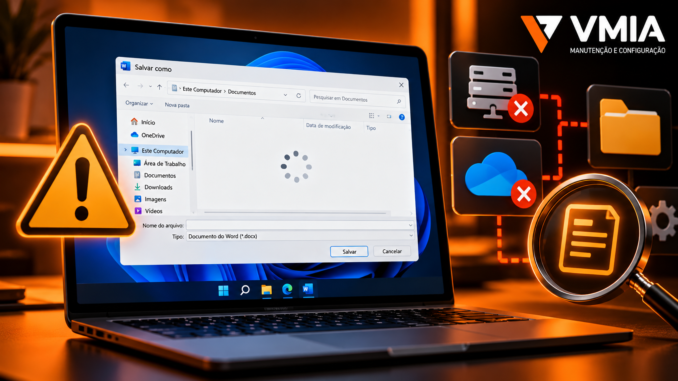
Você está trabalhando normalmente no Microsoft Word, Excel, Photoshop, AutoCAD ou em outro programa instalado no computador. Tudo funciona até o momento em que precisa abrir um documento ou salvar seu trabalho.
Ao clicar em Arquivo → Abrir ou Salvar como, o aplicativo simplesmente congela.
O cursor pode continuar se movimentando, mas a janela não responde. Em alguns casos, aparece a mensagem “Não está respondendo”. Em outros, o programa fica bloqueado durante vários segundos e volta a funcionar sozinho.
O usuário tenta novamente, mas o problema se repete.
A primeira suspeita costuma ser uma falha do próprio aplicativo. Por isso, muitas pessoas reinstalam o Office, atualizam o programa ou até consideram formatar o Windows.
Entretanto, quando um programa trava especificamente ao abrir a janela de seleção de arquivos, a origem do problema pode estar fora dele.
O Windows oferece componentes compartilhados que permitem aos aplicativos acessar pastas, localizar documentos e selecionar destinos de armazenamento.
Esses componentes interagem com o Explorador de Arquivos, unidades de rede, serviços de nuvem, dispositivos externos e extensões instaladas por outros programas.
Se algum desses elementos apresenta lentidão ou deixa de responder, a janela de abertura ou salvamento pode ficar bloqueada.
Isso explica por que o mesmo problema pode ocorrer em aplicativos completamente diferentes.
Neste guia técnico da VMIA, vamos investigar as causas desse comportamento e mostrar como identificar o componente responsável antes de executar correções.
O objetivo é ajudar usuários comuns e profissionais de manutenção a resolver o problema com segurança, preservando os documentos e evitando reinstalações desnecessárias.
O que você aprenderá neste guia?
O artigo completo terá aproximadamente 4.000 palavras, dividido em quatro partes.
| Parte | Conteúdo |
|---|---|
| Parte 1 | Como funcionam as janelas Abrir e Salvar, sintomas, causas e primeiros testes |
| Parte 2 | Diagnóstico de unidades de rede, pastas recentes, OneDrive, Explorer e extensões de terceiros |
| Parte 3 | Investigação com Monitor de Confiabilidade, Visualizador de Eventos, PowerShell e Process Monitor |
| Parte 4 | Soluções por causa, prevenção, FAQ completo, conclusão, CTA VMIA e dados SEO para Rank Math |
1. Por que um programa trava somente quando clicamos em Abrir ou Salvar?
Quando um aplicativo precisa selecionar um arquivo, ele pode utilizar uma interface fornecida pelo próprio Windows.
Essa interface é conhecida como caixa de diálogo de arquivos, ou File Dialog.
Ela permite navegar por pastas, selecionar documentos, escolher nomes de arquivos e definir locais de armazenamento.
Aplicativos modernos podem utilizar interfaces baseadas em componentes como IFileOpenDialog e IFileSaveDialog, disponibilizados pelo Windows.
Entretanto, nem todos os programas utilizam exatamente a mesma implementação.
Alguns aplicativos possuem navegadores de arquivos próprios ou utilizam componentes desenvolvidos por terceiros.
Essa diferença é importante durante o diagnóstico.
Se vários programas travam ao abrir ou salvar, a investigação deve considerar os componentes compartilhados do Windows.
Se apenas um aplicativo apresenta o problema, também precisamos investigar suas configurações específicas.
1.1. O que acontece quando você clica em Salvar como?
Em uma situação comum, o aplicativo solicita ao Windows uma interface para selecionar o destino do arquivo.
Essa interface pode consultar diferentes informações:
- Pastas e unidades disponíveis.
- Localizações recentes.
- Dispositivos conectados.
- Caminhos de rede.
- Informações exibidas pelo Explorador de Arquivos.
- Propriedades e ícones de arquivos.
- Integrações de determinados aplicativos com o sistema.
O problema aparece quando alguma dessas consultas demora excessivamente ou depende de um componente que não responde.
Por exemplo, imagine que o computador utilizava uma unidade de rede chamada Z:.
Essa unidade apontava para um servidor da empresa.
Depois que o notebook saiu da rede corporativa, o servidor deixou de estar acessível.
Se uma caixa de diálogo tentar consultar essa unidade, poderá ocorrer uma espera enquanto o Windows tenta acessar o recurso.
Esse comportamento não significa necessariamente que o aplicativo está corrompido.
1.2. Por que o Explorador de Arquivos pode influenciar outros programas?
O Explorador de Arquivos não funciona apenas como uma janela para visualizar pastas.
O Windows possui uma infraestrutura de shell que fornece funcionalidades utilizadas por diversos aplicativos.
Essa infraestrutura inclui mecanismos de navegação, identificação de pastas, apresentação de ícones, propriedades de arquivos e integração com extensões.
Alguns componentes também participam das caixas de diálogo de abertura e salvamento.
Por isso, falhas em integrações com o shell podem afetar mais de um programa.
Entretanto, é importante diferenciar o processo explorer.exe da infraestrutura de shell.
Uma falha na caixa de diálogo não significa necessariamente que o processo explorer.exe seja o responsável.
2. Quais são os sintomas mais comuns?
O comportamento pode variar conforme o aplicativo, a versão do Windows e a causa.
Os sintomas mais frequentes incluem:
2.1. Programa congela ao clicar em Arquivo → Abrir
O aplicativo funciona normalmente até o usuário tentar selecionar um documento.
A janela de seleção pode não aparecer.
Em alguns casos, ela surge depois de vários segundos.
2.2. Programa trava ao utilizar Salvar como
O usuário consegue editar o documento, mas não consegue escolher uma nova pasta ou nome.
Esse cenário exige cuidado especial, pois o trabalho ainda pode não ter sido salvo.
Evite encerrar o aplicativo imediatamente.
Aguarde um período razoável e verifique se ele volta a responder.
2.3. Janela de seleção aparece, mas fica vazia
A caixa de diálogo abre, porém não apresenta as pastas esperadas.
Isso pode ocorrer quando existe uma dificuldade para enumerar determinados locais.
Entretanto, também pode indicar problemas específicos do aplicativo ou da interface.
2.4. Travamento acontece somente na primeira tentativa
O usuário clica em Abrir, espera vários segundos e a janela finalmente aparece.
Depois disso, as próximas tentativas funcionam normalmente.
Esse comportamento pode estar relacionado a inicialização de componentes, consultas de rede ou serviços que respondem lentamente.
Não é possível determinar a causa apenas pelo tempo de espera.
2.5. Vários programas apresentam o mesmo problema
Word, Excel e outros aplicativos podem travar ao abrir suas respectivas caixas de diálogo.
Quando o problema afeta programas diferentes, cresce a importância de investigar recursos compartilhados do Windows.
3. Como diferenciar travamento do aplicativo e travamento da caixa de diálogo?
Antes de executar comandos, observe exatamente quando o problema acontece.
Faça três perguntas:
Primeira: o aplicativo trava durante o uso normal ou somente ao abrir a janela de arquivos?
Segunda: o problema ocorre em apenas um programa ou em vários?
Terceira: a janela trava em qualquer pasta ou somente quando determinado local é selecionado?
Essas informações ajudam a reduzir as possibilidades.
| Comportamento | Principal linha de investigação |
|---|---|
| Apenas um programa trava | Configurações e componentes específicos do aplicativo |
| Vários programas travam ao abrir arquivos | Shell do Windows e recursos compartilhados |
| Travamento somente ao selecionar unidade de rede | Conectividade e disponibilidade do recurso |
| Travamento ao acessar pasta sincronizada | Integração com serviço de nuvem |
| Janela demora na primeira abertura | Consultas iniciais, rede ou componentes carregados |
| Aplicativo inteiro trava aleatoriamente | Investigação mais ampla de estabilidade |
Essas relações representam hipóteses iniciais, não diagnósticos confirmados.
4. Primeiro teste: descobrir se o problema acontece em vários aplicativos
Uma das verificações mais úteis consiste em reproduzir o problema em outro programa.
Entretanto, escolha aplicativos que utilizem interfaces comparáveis.
4.1. Teste com o Bloco de Notas
Abra o Bloco de Notas.
Pressione:
Ctrl + OObserve se a janela de abertura aparece normalmente.
Depois, utilize:
Ctrl + Shift + SEsse atalho costuma abrir a função Salvar como no Bloco de Notas.
Se a janela responder normalmente, isso indica que pelo menos aquele caminho de abertura ou salvamento está funcionando.
Entretanto, não comprova que todos os componentes de shell estejam íntegros.
4.2. Teste com outro aplicativo
Abra um segundo programa que permita selecionar arquivos.
Repita a operação.
Se ambos apresentarem comportamento semelhante, registre essa informação.
Evite abrir documentos importantes apenas para realizar o teste.
Você pode utilizar um arquivo de teste sem valor profissional.
4.3. Como interpretar o resultado
Diagnóstico inicial
Apenas um programa trava
Investigue primeiro as configurações, complementos e componentes desse aplicativo.
Vários programas travam
Priorize shell, unidades de rede, integrações e recursos compartilhados do Windows.
Esse teste simples pode evitar horas de manutenção desnecessária.
5. Unidades de rede desconectadas: uma causa importante de lentidão
Uma unidade de rede permite acessar arquivos armazenados em outro computador ou servidor.
Ela pode aparecer no Explorador de Arquivos com uma letra, como:
Z:\Entretanto, essa letra pode apontar para um recurso remoto:
\\SERVIDOR\DocumentosSe o servidor estiver desligado ou inacessível, determinadas operações podem demorar.
5.1. Por que isso afeta a janela Salvar como?
Dependendo do aplicativo e da configuração, a janela pode consultar unidades disponíveis ou tentar acessar o último diretório utilizado.
Se esse local estiver indisponível, o sistema poderá aguardar uma resposta.
O tempo de espera depende de diversos fatores, incluindo conectividade e mecanismos de resolução de nomes.
5.2. Como verificar unidades de rede pelo Explorador
Abra o Explorador de Arquivos:
Windows + ESelecione Este Computador.
Observe se existem unidades de rede.
Se uma unidade estiver desconectada, registre seu nome e caminho.
Não a remova imediatamente.
Em ambientes profissionais, ela pode ser necessária para sistemas, documentos compartilhados ou rotinas de trabalho.
5.3. Como listar conexões de rede pelo Prompt de Comando
Abra o Prompt de Comando e execute:
net useO comando apresenta conexões de rede registradas na sessão.
Exemplo ilustrativo:
Status        Local    Remoto
Desconectado  Z:       \\SERVIDOR\Documentos
Uma unidade desconectada é uma pista importante.
Entretanto, sua presença não comprova que ela esteja causando o travamento.
Será necessário relacionar o problema ao acesso ao recurso.
5.4. O que não fazer neste momento
Não execute comandos para remover todas as conexões de rede.
Também não apague credenciais armazenadas sem compreender suas finalidades.
Essas ações podem interromper o acesso a sistemas corporativos.
Na Parte 2, veremos como investigar as conexões e identificar caminhos problemáticos.
6. Pastas recentes e locais indisponíveis
O Windows e diversos aplicativos mantêm referências a arquivos e pastas utilizados recentemente.
Isso facilita o trabalho cotidiano.
Entretanto, uma referência pode apontar para um local que deixou de existir.
Imagine que um documento foi aberto anteriormente em um pendrive.
Depois, o dispositivo foi removido.
Se o aplicativo tentar acessar novamente o mesmo caminho, poderá ocorrer uma demora.
O mesmo pode acontecer com pastas de rede e diretórios sincronizados.
6.1. Como verificar os locais recentes
Abra o Explorador de Arquivos.
Examine a área de arquivos e locais recentes, quando disponível.
Observe se existem referências a unidades removíveis, servidores ou pastas que não estão mais acessíveis.
Não exclua o histórico imediatamente.
Primeiro, identifique se o travamento está associado a um desses locais.
6.2. Por que limpar o histórico nem sempre resolve?
A limpeza pode remover referências antigas.
Entretanto, se o aplicativo possui sua própria lista de documentos recentes, o problema poderá continuar.
Além disso, a causa pode estar em uma extensão de shell ou em outro componente.
Por isso, a limpeza de histórico deve ser considerada uma correção específica, não uma solução universal.
7. OneDrive e outros serviços de nuvem podem causar travamentos?
Serviços de sincronização integram arquivos locais e armazenamento remoto.
Dependendo da configuração, determinadas pastas podem conter arquivos disponíveis somente online.
Também podem existir integrações com o Explorador de Arquivos.
Quando o aplicativo tenta acessar um diretório sincronizado, ele pode depender de informações disponibilizadas pelo serviço.
Se houver problemas de sincronização, autenticação ou conectividade, algumas operações poderão apresentar demora.
Entretanto, não devemos considerar o OneDrive responsável apenas porque ele está instalado.
7.1. Como verificar se a pasta está sincronizada
Abra o Explorador de Arquivos.
Localize a pasta utilizada pelo aplicativo.
Observe se ela pertence ao OneDrive ou a outro serviço.
Verifique os indicadores de disponibilidade apresentados.
7.2. Faça um teste com um arquivo local
Crie um documento de teste em uma pasta local conhecida, fora de diretórios sincronizados.
Por exemplo, utilize uma pasta de testes em Documentos, desde que ela não esteja redirecionada para a nuvem.
Tente abrir ou salvar o arquivo.
Se o problema ocorrer somente em uma pasta sincronizada, investigue a integração correspondente.
Esse teste ajuda a separar problemas locais de problemas associados ao serviço.
8. Extensões do Explorador de Arquivos: o que são e por que importam?
O Windows permite que programas adicionem funcionalidades ao shell.
Essas integrações são conhecidas como extensões de shell.
Elas podem oferecer recursos como:
- Menus de contexto.
- Visualizações de arquivos.
- Manipuladores de propriedades.
- Integração com serviços de armazenamento.
- Ícones e indicadores adicionais.
Algumas extensões são carregadas quando o Windows precisa apresentar informações sobre arquivos e pastas.
Se uma extensão apresentar falhas, determinadas operações podem ficar lentas ou deixar de responder.
Entretanto, nem todas as extensões participam das caixas de diálogo de arquivos.
A relação depende do tipo de extensão, do aplicativo e da operação realizada.
8.1. Como reconhecer uma possível falha de extensão
Observe se o problema começou depois da instalação de algum programa.
Também verifique se o travamento acontece ao navegar por pastas que contêm determinados tipos de arquivos.
Essas informações podem ajudar a identificar uma integração problemática.
8.2. Por que não devemos desativar todas as extensões?
Algumas extensões oferecem funcionalidades necessárias para aplicativos.
Desativá-las indiscriminadamente pode provocar outros problemas.
O diagnóstico correto consiste em identificar o componente suspeito e testar sua influência de maneira controlada.
Na Parte 2, aprofundaremos essa investigação.
9. Como proteger o documento quando o programa trava ao salvar
Esse é um dos pontos mais importantes do artigo.
Quando o usuário está editando um documento e o programa trava ao abrir a janela Salvar como, existe risco de perda do trabalho não salvo.
Antes de encerrar o aplicativo, aguarde para verificar se ele volta a responder.
Evite clicar repetidamente no botão Salvar.
Se a janela voltar a funcionar, salve o documento em um local conhecido e acessível.
Se o aplicativo continuar travado, procure informações sobre mecanismos de recuperação automática antes de forçar seu encerramento.
Programas como Word e Excel possuem recursos próprios de recuperação, mas sua disponibilidade depende das configurações e das condições do travamento.
Não existe garantia de recuperação de alterações que nunca foram gravadas.
Por isso, mantenha salvamentos regulares e cópias de segurança.
10. Checklist VMIA: primeiros testes para programas que travam ao abrir ou salvar
Checklist de diagnóstico inicial
0 de 8Confirmar se o travamento ocorre em Abrir, Salvar como ou ambosTestar a caixa de diálogo em um segundo aplicativoVerificar se existem unidades de rede desconectadasIdentificar o último diretório utilizado pelo programaTestar um arquivo em pasta local não sincronizadaVerificar referências a pendrives ou servidores indisponíveisIdentificar programas instalados recentemente com integração ao ExplorerPreservar documentos não salvos antes de encerrar aplicativos
Copiar checklist
Na primeira parte deste guia, explicamos por que programas como Microsoft Word, Excel, Photoshop, AutoCAD e outros aplicativos podem travar quando o usuário clica em Abrir, Salvar ou Salvar como.
Também mostramos que o problema nem sempre está no programa que apresenta o travamento.
Em determinadas situações, a causa está na infraestrutura compartilhada do Windows, responsável por apresentar pastas, unidades, arquivos recentes e recursos de armazenamento.
Agora vamos aprofundar a investigação de um grupo de causas frequentemente ignorado durante a manutenção: unidades de rede desconectadas, caminhos UNC inacessíveis, pastas recentes, serviços de nuvem e extensões do Explorador de Arquivos.
Imagine um notebook que funciona normalmente na empresa. O usuário abre documentos, acessa planilhas e salva arquivos em um servidor.
Ao levar o equipamento para casa, o Word começa a travar sempre que ele clica em Salvar como.
O usuário reinstala o Office, atualiza o Windows e reinicia o computador várias vezes, mas nada muda.
O problema pode estar relacionado a uma unidade de rede que continua registrada no sistema, embora o servidor da empresa não esteja mais acessível.
Em outro computador, o travamento pode começar depois da instalação de um programa que adicionou funcionalidades ao Explorador de Arquivos.
O desafio consiste em diferenciar essas situações.
Nesta segunda parte, vamos utilizar comandos nativos do Windows e procedimentos de isolamento para descobrir onde ocorre a falha, sem apagar configurações indiscriminadamente.
11. Unidades de rede desconectadas: por que elas podem travar a janela Abrir ou Salvar?
Uma unidade de rede mapeada permite acessar um compartilhamento remoto utilizando uma letra semelhante à de um disco local.
Por exemplo:
Z:\Essa unidade pode representar um caminho de rede como:
\\SERVIDOR\DOCUMENTOSO Windows utiliza o protocolo SMB em muitos cenários de compartilhamento de arquivos.
Quando o servidor está disponível, o usuário consegue navegar normalmente.
Entretanto, se o servidor estiver desligado, a conexão VPN estiver desconectada ou o endereço não puder ser resolvido, determinadas operações poderão demorar.
Isso acontece porque o sistema pode precisar aguardar respostas de componentes de rede.
O problema se torna perceptível quando a caixa de diálogo Abrir ou Salvar tenta consultar o recurso indisponível.
11.1. Como listar as unidades de rede mapeadas
Abra o Prompt de Comando e execute:
net useExemplo ilustrativo:
Status        Local    Remoto
OK            Y:       \\NAS\Publico
Desconectado  Z:       \\SERVIDOR\Documentos
O comando apresenta conexões de rede registradas no contexto atual.
Como interpretar:
- OK: o Windows informa que a conexão está disponível.
- Desconectado: a conexão não está ativa naquele momento.
- Indisponível: o sistema pode não conseguir estabelecer a conexão.
Os estados apresentados podem variar.
Uma conexão desconectada não significa necessariamente que existe um defeito. Algumas conexões são restabelecidas quando o usuário acessa o recurso.
O ponto importante é verificar se existe relação entre a unidade e o travamento.
11.2. Como consultar unidades pelo PowerShell
Execute:
Get-PSDrive -PSProvider FileSystem |
Select-Object Name, Root, DisplayRoot
O comando lista unidades disponíveis para o provedor de sistema de arquivos na sessão atual do PowerShell.
A propriedade DisplayRoot pode apresentar o caminho remoto associado a determinadas unidades.
Entretanto, unidades mapeadas em outro contexto de usuário ou elevação podem não aparecer.
Por isso, compare os resultados com net use e com o Explorador de Arquivos.
11.3. Como testar uma unidade específica
Se a unidade suspeita for Z:, execute:
Test-Path -LiteralPath 'Z:\'O resultado poderá ser:
Trueou:
FalseTrue indica que o caminho foi considerado acessível na verificação.
False indica que ele não foi encontrado ou não pôde ser acessado naquele contexto.
Atenção: o comando também pode demorar quando o recurso remoto não responde. Isso é uma evidência útil, mas não prova, isoladamente, que a unidade causa o travamento do aplicativo.
11.4. Como medir o tempo de resposta
O PowerShell possui o comando Measure-Command.
Exemplo:
Measure-Command {
    Test-Path -LiteralPath 'Z:\' | Out-Null
}
O resultado apresenta o tempo utilizado pela operação.
Exemplo ilustrativo:
TotalSeconds : 8.42Nesse exemplo hipotético, a verificação demorou aproximadamente oito segundos.
Se o aplicativo também demora vários segundos ao abrir a caixa de diálogo, existe uma possível relação.
Entretanto, precisamos confirmar a hipótese por outros testes.
Não existe um tempo universal que determine se uma unidade de rede está defeituosa.
12. Caminhos UNC: o que são e como investigar problemas de acesso?
UNC significa Universal Naming Convention.
É uma convenção utilizada para identificar recursos de rede.
Um caminho UNC costuma apresentar a seguinte estrutura:
\\Servidor\Compartilhamento\PastaPor exemplo:
\\ARQUIVOS\Financeiro\RelatoriosO caminho permite acessar um recurso remoto sem necessariamente atribuir uma letra de unidade.
Aplicativos podem guardar caminhos UNC em suas listas de arquivos recentes ou configurações.
Se o servidor não estiver disponível, a tentativa de acesso poderá causar lentidão.
12.1. Como testar a resolução do nome do servidor
Abra o PowerShell:
Resolve-DnsName ARQUIVOSSubstitua ARQUIVOS pelo nome real do servidor.
Esse comando consulta a resolução DNS.
Entretanto, redes Windows podem utilizar outros mecanismos de resolução de nomes.
Portanto, uma falha no comando não comprova que o servidor esteja inacessível por todos os métodos.
12.2. Como testar a porta SMB
O SMB moderno utiliza normalmente a porta TCP 445.
Execute:
Test-NetConnection -ComputerName ARQUIVOS -Port 445Observe a propriedade:
TcpTestSucceededSe o resultado for True, a conexão TCP com a porta testada foi estabelecida.
Se for False, o teste não conseguiu estabelecer essa conexão.
Isso pode acontecer por indisponibilidade do servidor, firewall, problemas de rede ou outras restrições.
Importante: uma conexão bem-sucedida na porta 445 não comprova que o usuário possui permissão para acessar o compartilhamento.
Ela confirma apenas o resultado do teste de conectividade TCP.
12.3. Como testar diretamente o compartilhamento
Execute:
Test-Path -LiteralPath '\\ARQUIVOS\Financeiro'Se o resultado for False, investigue a conectividade, o nome do compartilhamento e as permissões.
Evite repetir testes de acesso indefinidamente quando o servidor estiver claramente indisponível.
12.4. Como diferenciar falha de rede e falha do aplicativo
Realize uma comparação:
- Abra o aplicativo com a rede corporativa disponível.
- Observe o comportamento da janela Abrir ou Salvar.
- Repita o teste em uma condição na qual o recurso esteja indisponível, se isso fizer parte do uso normal e puder ser feito sem interromper outros trabalhos.
- Compare os resultados.
Se o travamento ocorrer somente quando o compartilhamento está indisponível, a hipótese de dependência de rede ganha força.
Não desconecte equipamentos de produção nem interrompa serviços compartilhados apenas para executar esse teste.
13. Como investigar unidades de rede sem excluir conexões importantes
Uma reação comum durante a manutenção consiste em remover todas as unidades mapeadas.
Essa abordagem pode criar problemas adicionais.
Em ambientes corporativos, as unidades podem ser utilizadas por sistemas administrativos, programas contábeis, aplicativos de gestão e rotinas de backup.
Antes de modificar qualquer conexão, registre sua configuração.
13.1. Exportar a lista de conexões
No Prompt de Comando:
net use > "%USERPROFILE%\Desktop\conexoes-rede.txt"O comando cria um arquivo de texto na Área de Trabalho convencional do perfil, desde que esse caminho exista.
Se a Área de Trabalho estiver redirecionada, escolha um diretório válido.
13.2. Quando desconectar uma unidade?
Considere a desconexão somente depois de confirmar que:
- A unidade está relacionada ao problema.
- O compartilhamento não está sendo utilizado por outro processo importante.
- O usuário conhece a finalidade da conexão.
- Existe uma maneira autorizada de restabelecê-la.
Para remover apenas uma unidade específica, o comando é:
net use Z: /deleteEsse comando modifica a configuração de conexão.
Não o execute sem confirmar que a unidade Z: pode ser desconectada.
Em computadores corporativos, algumas conexões são criadas automaticamente por políticas de rede e podem reaparecer.
14. Pastas recentes: como um caminho antigo pode provocar travamentos?
O Windows e diversos aplicativos mantêm referências a documentos e pastas utilizados anteriormente.
Essas informações ajudam o usuário a retomar seu trabalho.
Entretanto, os caminhos podem deixar de existir.
Imagine que o usuário abriu uma planilha em:
E:\Clientes\Relatorio.xlsxDepois, removeu o dispositivo USB correspondente à unidade E:.
O aplicativo pode continuar mantendo esse caminho entre seus documentos recentes.
Se tentar acessar novamente o local, poderá ocorrer uma demora.
O mesmo pode acontecer com pastas compartilhadas e serviços de nuvem.
14.1. Como verificar os itens recentes do Windows
Pressione Windows + R e execute:
shell:recentO Windows abrirá o diretório associado aos itens recentes do usuário, quando disponível.
Esse local pode conter atalhos e referências a arquivos utilizados anteriormente.
A presença de um atalho não significa que o documento original ainda existe.
14.2. Como consultar os itens recentes com PowerShell
Execute:
Get-ChildItem -LiteralPath `
    "$env:APPDATA\Microsoft\Windows\Recent" `
    -File -Force -ErrorAction SilentlyContinue |
Sort-Object LastWriteTime -Descending |
Select-Object -First 30 Name, LastWriteTime
O comando apresenta até 30 itens recentes.
Ele não identifica automaticamente o destino de cada atalho.
Também não mostra necessariamente todas as referências mantidas por aplicativos.
14.3. Como testar a influência do histórico recente
Primeiro, registre os caminhos suspeitos.
Depois, verifique se o aplicativo permite alterar seu diretório padrão de abertura ou salvamento.
Escolha uma pasta local conhecida.
Por exemplo:
C:\TempTesteVMIACrie essa pasta somente se ela for apropriada para o ambiente e não existir conflito com outro diretório.
Repita o teste.
Se o aplicativo funcionar normalmente utilizando o destino local, investigue a localização anterior.
14.4. É recomendável apagar todos os itens recentes?
Não como primeira medida.
A limpeza do histórico pode remover referências úteis ao usuário e não necessariamente resolve o problema.
Além disso, alguns aplicativos mantêm seus próprios históricos.
O ideal é identificar qual referência está causando a demora antes de realizar alterações.
15. OneDrive: como descobrir se a sincronização interfere na janela Salvar como?
O OneDrive pode integrar arquivos locais e armazenamento em nuvem.
Dependendo da configuração, determinados documentos podem estar disponíveis somente online.
O Explorador de Arquivos também pode apresentar indicadores de sincronização e disponibilidade.
Se um aplicativo tenta consultar uma pasta sincronizada enquanto existe um problema de conectividade ou autenticação, algumas operações podem apresentar lentidão.
Entretanto, a presença do OneDrive não comprova que ele seja responsável pelo travamento.
15.1. Identificar o diretório do OneDrive
Abra o PowerShell:
$env:OneDriveEm determinadas instalações, a variável apresenta o caminho do OneDrive pessoal.
Também podem existir variáveis como:
$env:OneDriveCommercialA disponibilidade depende da configuração.
Se nenhuma variável apresentar resultado, isso não comprova que o OneDrive esteja ausente.
15.2. Comparar uma pasta local e uma pasta sincronizada
Crie uma pasta de teste em um local que você tenha confirmado não ser sincronizado.
Por exemplo:
New-Item -ItemType Directory `
    -Path "$env:LOCALAPPDATA\VMIA-Teste-Arquivos" `
    -Force
Esse comando cria uma pasta de teste dentro do perfil local.
Ele não altera os arquivos existentes, mas cria o diretório caso ainda não exista.
Agora abra o aplicativo e tente salvar um documento de teste nessa pasta.
Depois, repita a operação em uma pasta sincronizada que você esteja autorizado a utilizar.
Compare o comportamento.
| Resultado | Interpretação inicial |
|---|---|
| Pasta local funciona, OneDrive trava | Investigar integração e sincronização |
| Ambas apresentam travamento | Investigar componentes compartilhados |
| Apenas um aplicativo trava no OneDrive | Investigar integração específica |
| Problema desaparece após restabelecer conectividade | Possível dependência de rede |
Essas conclusões ainda precisam ser confirmadas.
15.3. Como verificar o estado da sincronização
Observe o ícone do OneDrive na área de notificação.
Abra o aplicativo e verifique se existem erros de sincronização ou solicitações de autenticação.
Também confirme se o armazenamento está disponível.
Não remova a conta do OneDrive nem exclua pastas sincronizadas apenas para testar o problema.
Essas ações podem afetar a disponibilidade dos documentos.
16. Cache do Explorador de Arquivos: quando investigar?
O Explorador de Arquivos utiliza diferentes mecanismos de cache e histórico para melhorar a experiência de navegação.
Entre eles, existem informações relacionadas a ícones, miniaturas e locais recentes.
Quando determinados componentes apresentam problemas, o usuário pode perceber lentidão ao navegar por pastas.
Entretanto, é importante evitar uma conclusão precipitada.
Nem todo travamento da janela Abrir ou Salvar está relacionado ao cache do Explorador.
A limpeza indiscriminada de caches pode não resolver o problema e ainda aumentar temporariamente o tempo de carregamento de miniaturas e ícones.
16.1. Teste de navegação no Explorador
Abra o Explorador de Arquivos.
Navegue até uma pasta local conhecida.
Depois, tente abrir uma pasta que contenha muitos arquivos.
Observe se o Explorador apresenta lentidão semelhante à do aplicativo.
Se ambos travarem ao acessar o mesmo diretório, a investigação deve considerar o conteúdo da pasta, extensões de shell e recursos de armazenamento.
16.2. Teste com uma pasta vazia
Crie uma pasta de teste:
New-Item -ItemType Directory `
    -Path "$env:LOCALAPPDATA\VMIA-Pasta-Vazia" `
    -Force
Abra a pasta pelo Explorador.
Depois, tente selecioná-la na janela Abrir ou Salvar do aplicativo.
Se o problema ocorrer mesmo em uma pasta vazia e local, isso reduz a probabilidade de que a causa esteja exclusivamente no conteúdo de um diretório específico.
Não elimina, entretanto, problemas com extensões ou componentes compartilhados.
16.3. Reiniciar o Explorador resolve?
Em determinadas situações, reiniciar o processo explorer.exe pode corrigir temporariamente problemas da interface.
Entretanto, essa operação não reinicia necessariamente todos os componentes utilizados pelas caixas de diálogo.
Além disso, o processo pode estar executando operações importantes.
Se decidir realizar esse teste, salve os trabalhos e feche operações de arquivos em andamento.
O reinício do Explorador deve ser tratado como um teste, não como prova da causa.
17. Extensões de shell: como programas de terceiros interferem no Windows?
Extensões de shell são componentes que integram funcionalidades de aplicativos ao ambiente do Windows.
Elas podem adicionar menus de contexto, manipuladores de propriedades, visualizações, miniaturas e outros recursos.
Algumas dessas extensões podem ser carregadas durante operações de navegação.
Quando um componente apresenta falhas, o usuário pode perceber lentidão ou travamentos.
17.1. Exemplos de integrações
Aplicativos podem instalar componentes relacionados a:
- Compactação de arquivos.
- Serviços de armazenamento em nuvem.
- Visualização de documentos.
- Sistemas de gerenciamento de arquivos.
- Ferramentas de versionamento.
- Aplicativos de segurança.
A existência dessas integrações não significa que sejam problemáticas.
O diagnóstico precisa identificar evidências.
17.2. Como identificar programas instalados recentemente
Abra:
Configurações → Aplicativos → Aplicativos instalados
No Windows 10, a seção pode aparecer como Aplicativos e recursos.
Verifique programas instalados ou atualizados próximo ao início do problema.
Observe especialmente aqueles que adicionam funcionalidades ao Explorador de Arquivos.
Entretanto, uma coincidência de datas não comprova a causa.
17.3. Como utilizar o Autoruns para investigar extensões
O Autoruns, ferramenta da Microsoft Sysinternals, permite examinar diversos componentes configurados para inicialização automática e integração com o Windows.
Uma das categorias disponíveis é Explorer.
Ela pode ajudar a identificar extensões de shell e outros componentes relacionados.
O procedimento recomendado é:
- Obter o Autoruns na documentação oficial da Microsoft.
- Executar a ferramenta com as permissões adequadas.
- Examinar a categoria Explorer.
- Identificar componentes de terceiros relacionados ao comportamento investigado.
- Registrar o estado original antes de qualquer alteração.
O Autoruns permite desabilitar determinadas entradas, mas essa operação deve ser realizada com cuidado.
Não desabilite todos os componentes indiscriminadamente.
17.4. Como realizar um teste controlado
Quando existir uma extensão suspeita e for seguro modificá-la:
- Registre seu nome, fabricante e configuração.
- Verifique se o componente pertence a um aplicativo importante.
- Desabilite somente o componente selecionado, se autorizado.
- Reinicie o processo ou a sessão necessária para aplicar a alteração.
- Repita o teste no aplicativo afetado.
- Restaure a configuração caso não exista melhora.
O resultado ajuda a determinar se o componente influencia o problema.
Em ambientes corporativos, consulte o responsável técnico antes de modificar extensões.
18. Inicialização limpa: como separar serviços de terceiros dos componentes do Windows
A inicialização limpa permite iniciar o Windows com um conjunto reduzido de serviços e programas de inicialização.
Esse procedimento pode ajudar a investigar interferências de terceiros.
Entretanto, ele deve ser realizado com planejamento.
Alguns serviços são necessários para aplicativos corporativos, ferramentas de segurança e outros recursos.
18.1. Como abrir a Configuração do Sistema
Pressione Windows + R:
msconfigNa guia Serviços, existe uma opção para ocultar serviços da Microsoft.
Essa opção ajuda a evitar alterações acidentais em serviços do próprio sistema.
Depois, é possível investigar serviços de terceiros de maneira controlada.
18.2. Cuidados antes de executar o teste
Não desabilite indiscriminadamente serviços de segurança, criptografia, gerenciamento corporativo ou autenticação.
Em computadores administrados por empresas, o procedimento deve seguir as políticas de TI.
Registre as configurações originais para permitir a restauração.
18.3. Como interpretar o resultado
Se o travamento desaparecer durante uma inicialização limpa, existe uma indicação de possível interferência de software ou serviço desabilitado.
Entretanto, isso não identifica automaticamente o responsável.
É necessário reabilitar componentes em grupos controlados até localizar a origem.
Se o problema continuar, a investigação deve avançar para outros mecanismos.
19. Como organizar os testes e evitar diagnósticos incorretos
Uma dificuldade comum durante a manutenção consiste em executar várias alterações simultaneamente.
O técnico desconecta unidades, limpa históricos, reinicia serviços e desabilita extensões.
Depois, o problema desaparece.
Entretanto, ninguém sabe qual alteração resolveu a falha.
Isso dificulta a prevenção e pode deixar configurações importantes desativadas.
A abordagem recomendada pela VMIA consiste em alterar uma variável por vez.
19.1. Modelo de registro técnico
| Teste | Resultado | Interpretação |
|---|---|---|
| Abrir arquivo local | Funciona | Acesso local aparentemente normal |
| Abrir arquivo no servidor | Trava | Investigar recurso remoto |
| Testar porta SMB | Falha | Verificar conectividade |
| Abrir pasta local no Explorador | Funciona | Shell responde nesse cenário |
| Abrir pasta sincronizada | Demora | Investigar serviço de nuvem |
| Testar sem extensão suspeita | Funciona | Possível interferência da extensão |
Os resultados acima são exemplos ilustrativos.
Cada computador exige sua própria investigação.
19.2. Não confunda correlação com causa
Se o aplicativo funciona depois de reiniciar o Windows, isso não comprova que o problema foi corrigido.
A reinicialização pode restabelecer temporariamente serviços ou conexões.
Da mesma forma, se o travamento desaparece após desconectar uma unidade, precisamos verificar se a mudança é consistente.
O diagnóstico técnico exige repetição controlada e análise das evidências.
20. Checklist VMIA: investigação de rede, nuvem e extensões
Checklist técnico — Parte 2
0 de 9Listar unidades mapeadas com net useIdentificar caminhos UNC utilizados pelo aplicativoTestar conectividade com Test-NetConnectionMedir o tempo de acesso a caminhos suspeitosVerificar atalhos e pastas recentesComparar salvamento em pasta local e pasta sincronizadaTestar navegação em uma pasta local vaziaInvestigar extensões de shell instaladas recentementeRegistrar cada alteração e seu resultado
Nas duas primeiras partes deste guia, explicamos por que programas podem travar quando o usuário clica em Abrir, Salvar ou Salvar como no Windows 10 e 11.
Também investigamos unidades de rede desconectadas, caminhos UNC indisponíveis, pastas recentes, OneDrive, extensões do Explorador de Arquivos e interferências de aplicativos de terceiros.
Agora vamos avançar para uma etapa mais técnica: identificar o que o Windows estava fazendo no momento do travamento.
Imagine que o Microsoft Excel funcione normalmente durante a edição de uma planilha. Entretanto, quando o usuário seleciona Salvar como, a janela congela durante aproximadamente 20 segundos.
Depois desse período, o programa volta a responder.
O problema acontece várias vezes ao dia.
O usuário já reinstalou o Office, atualizou o Windows e verificou o armazenamento, mas a falha continua.
Nesse cenário, precisamos responder a perguntas mais específicas:
- O aplicativo realmente parou de responder ou apenas demorou para concluir uma operação?
- O Windows registrou um evento de travamento?
- O processo tentou acessar um servidor indisponível?
- Alguma extensão de shell foi carregada?
- Existe uma operação de arquivo ou Registro associada à demora?
- O problema acontece sempre no mesmo ponto?
Para responder, utilizaremos quatro recursos: Monitor de Confiabilidade, Visualizador de Eventos, PowerShell e Microsoft Process Monitor.
O objetivo não é apenas fazer o programa voltar a funcionar temporariamente, mas reunir evidências suficientes para identificar a origem do problema.
21. Primeiro passo: diferenciar aplicativo travado, lento e encerrado inesperadamente
Antes de analisar registros, precisamos distinguir três situações.
| Comportamento | Característica | Investigação inicial |
|---|---|---|
| Aplicativo lento | Continua respondendo, mas demora para concluir operações | Tempo de resposta e recursos acessados |
| Aplicativo sem resposta | A interface deixa de processar interações normalmente | Eventos de travamento e operações pendentes |
| Aplicativo encerrado | O processo termina inesperadamente | Eventos de falha e módulos envolvidos |
Essa distinção é importante porque um aplicativo pode parecer congelado enquanto aguarda uma resposta externa.
Por exemplo, uma operação de rede pode levar vários segundos para retornar.
Nesse intervalo, a interface pode deixar de responder caso o aplicativo execute a operação de maneira síncrona na thread responsável pela interface.
Isso não significa necessariamente que o processo sofreu uma falha fatal.
21.1. Como verificar o comportamento pelo Gerenciador de Tarefas
Pressione:
Ctrl + Shift + EscAbra o Gerenciador de Tarefas.
Localize o aplicativo.
Observe seu estado e o consumo de CPU, memória e disco.
Se o Windows apresentar Não está respondendo, significa que detectou ausência de resposta da interface durante determinado período.
Entretanto, essa indicação não revela a causa.
Um processo pode apresentar baixo consumo de CPU porque está aguardando uma operação de entrada e saída, um recurso compartilhado ou outra condição.
CPU em 0% não significa necessariamente que o programa esteja ocioso ou funcionando corretamente.
21.2. Por que não devemos encerrar o processo imediatamente?
Se o aplicativo estiver tentando salvar um documento, o encerramento forçado poderá provocar perda de alterações.
Sempre que possível, aguarde para verificar se a operação termina.
Se houver documentos importantes não salvos, considere os mecanismos de recuperação automática do aplicativo antes de forçar seu encerramento.
22. Monitor de Confiabilidade: como identificar travamentos de aplicativos
O Monitor de Confiabilidade apresenta um histórico de eventos relacionados à estabilidade do Windows.
Ele pode registrar falhas de aplicativos, problemas do sistema e outros acontecimentos relevantes.
Essa ferramenta é especialmente útil quando o usuário informa que determinado programa começou a travar depois de uma atualização ou instalação.
22.1. Como abrir o Monitor de Confiabilidade
Pressione:
Windows + RDigite:
perfmon /relPressione Enter.
O Windows abrirá o histórico de confiabilidade, quando o recurso estiver disponível.
A interface apresenta uma linha do tempo com dias e eventos registrados.
22.2. Como localizar o aplicativo problemático
Selecione a data em que o travamento ocorreu.
Procure registros relacionados ao aplicativo.
Exemplos de descrições que podem aparecer:
- Microsoft Excel parou de funcionar.
- Microsoft Word parou de responder.
- Aplicativo deixou de funcionar.
- Falha de aplicativo do Windows.
Os nomes variam conforme o programa e o tipo de ocorrência.
Clique em Exibir detalhes técnicos, quando disponível.
22.3. Quais informações devemos registrar?
Observe:
| Informação | Utilidade |
|---|---|
| Nome do aplicativo | Identifica o programa afetado |
| Versão do aplicativo | Ajuda a comparar instalações |
| Data e hora | Permite correlacionar registros |
| Tipo de problema | Diferencia falha e ausência de resposta |
| Módulo com falha, quando presente | Pode indicar um componente envolvido |
| Código de exceção, quando presente | Ajuda a classificar determinados encerramentos |
Nem todos os eventos apresentam os mesmos campos.
22.4. Como interpretar o tipo de problema
Um registro relacionado a APPCRASH geralmente indica que o aplicativo foi encerrado após uma falha.
Um registro relacionado a AppHang indica um problema de ausência de resposta.
Entretanto, o nome da assinatura não explica sozinho a causa raiz.
Um travamento provocado por espera de rede, por exemplo, pode ser registrado como ausência de resposta sem identificar diretamente o servidor responsável.
Por isso, o Monitor de Confiabilidade funciona como ponto de partida.
23. Visualizador de Eventos: como encontrar registros Application Hang
O Visualizador de Eventos permite consultar registros produzidos pelo Windows e por aplicativos.
Para investigar programas que deixam de responder, começaremos pelo log Aplicativo.
23.1. Como abrir o Visualizador de Eventos
Pressione:
Windows + RExecute:
eventvwr.mscNavegue até:
Logs do Windows → Aplicativo
Aguarde o carregamento dos registros.
23.2. Evento 1002: Application Hang
Um evento frequentemente associado a aplicativos sem resposta é:
Fonte: Application Hang
ID do evento: 1002
Esse evento pode aparecer quando o Windows detecta e registra uma ocorrência de ausência de resposta.
Um exemplo ilustrativo de mensagem seria:
O programa EXCEL.EXE parou de interagir com o Windows
e foi fechado.
A mensagem exata depende da versão do Windows, do aplicativo e das circunstâncias.
Importante: nem toda demora gera um evento 1002. Um aplicativo que volta a responder antes de o Windows registrar a ocorrência pode não produzir esse evento.
23.3. Evento 1000: Application Error
Outro evento importante é:
Fonte: Application Error
ID do evento: 1000
Esse registro costuma estar associado a falhas de aplicativos.
Ele pode apresentar informações como:
Nome do aplicativo com falha
Nome do módulo com falha
Código de exceção
Caminho do aplicativo
Se o programa fecha ao clicar em Salvar como, esse evento pode ajudar a identificar o módulo associado ao encerramento.
Entretanto, o módulo com falha não é necessariamente a causa original do problema.
Por exemplo, uma DLL do Windows pode aparecer no registro porque foi nela que a falha se manifestou, mesmo quando a origem envolve outro componente.
23.4. Evento 1001: Windows Error Reporting
O Windows Error Reporting também pode registrar informações sobre falhas e travamentos.
Uma fonte comum é:
Windows Error ReportingCom eventos como:
ID: 1001Esses registros podem conter assinaturas de problemas e informações adicionais.
A presença de um evento 1001 não significa necessariamente que ele se refere ao mesmo travamento investigado.
Compare o horário, o aplicativo e os demais detalhes.
24. Como filtrar eventos de travamento pelo PowerShell
Quando o computador possui milhares de eventos, localizar manualmente as ocorrências pode ser trabalhoso.
O PowerShell permite consultar os registros de maneira organizada.
24.1. Consultar eventos 1000, 1001 e 1002
Abra o PowerShell e execute:
$inicio = (Get-Date).AddDays(-7)

Get-WinEvent -FilterHashtable @{
    LogName   = 'Application'
    ID        = 1000,1001,1002
    StartTime = $inicio
} -ErrorAction SilentlyContinue |
Select-Object TimeCreated, Id, ProviderName, Message |
Format-List
O comando consulta os eventos com os identificadores especificados nos últimos sete dias.
Ele não modifica os registros.
Entretanto, o filtro por ID também pode retornar eventos de outras fontes que utilizem esses números.
Por isso, examine ProviderName.
24.2. Filtrar registros relacionados ao Excel
Execute:
$inicio = (Get-Date).AddDays(-7)

Get-WinEvent -FilterHashtable @{
    LogName   = 'Application'
    StartTime = $inicio
    ID        = 1000,1001,1002
} -ErrorAction SilentlyContinue |
Where-Object {
    $_.Message -match 'EXCEL\.EXE'
} |
Select-Object TimeCreated, Id, ProviderName, Message |
Format-List
O comando procura referências ao executável EXCEL.EXE nas mensagens.
Para investigar outro programa, substitua o nome.
A pesquisa depende do conteúdo efetivamente registrado.
Se não houver resultados, isso não comprova que o aplicativo nunca travou.
24.3. Exportar os resultados para CSV
Para registrar a investigação:
$inicio = (Get-Date).AddDays(-7)

Get-WinEvent -FilterHashtable @{
    LogName   = 'Application'
    StartTime = $inicio
    ID        = 1000,1001,1002
} -ErrorAction SilentlyContinue |
Select-Object TimeCreated, Id, ProviderName, Message |
Export-Csv -Path "$env:TEMP\eventos-aplicativos-vmia.csv" `
    -NoTypeInformation -Encoding UTF8
O arquivo CSV poderá ser aberto no Excel.
Como as mensagens podem conter caminhos, nomes de usuários e outras informações, revise os dados antes de compartilhá-los.
25. Como correlacionar o horário do travamento com os eventos
Uma das técnicas mais importantes consiste em registrar o momento exato em que o problema acontece.
Imagine o seguinte cenário ilustrativo:
Linha do tempo de um travamento
- 14:32:10 — Usuário clica em Salvar comoO Excel tenta abrir a janela de seleção de arquivos.
- 14:32:12 — Interface deixa de responderO usuário percebe que a janela congelou.
- 14:32:30 — Aplicativo volta a responderA janela de salvamento aparece.
- 14:33 — Técnico consulta os registrosVerifica se existem eventos próximos ao período.
Nesse exemplo, a demora foi de aproximadamente 20 segundos.
O técnico deve procurar eventos próximos ao intervalo.
Entretanto, a ausência de eventos não encerra a investigação.
Algumas operações lentas não geram registros específicos no log Aplicativo.
Nesse caso, precisamos observar diretamente as atividades do processo.
É aqui que entra o Microsoft Process Monitor.
26. Microsoft Process Monitor: o que é e por que utilizar?
O Process Monitor é uma ferramenta da Microsoft Sysinternals que permite acompanhar atividades relacionadas ao sistema de arquivos, Registro do Windows, processos e threads.
Ela é especialmente útil para investigar comportamentos que não produzem mensagens de erro claras.
O Process Monitor pode mostrar quais arquivos e chaves do Registro determinado processo tentou acessar.
Também apresenta horários, resultados e duração de operações.
Isso permite investigar o que aconteceu imediatamente antes de um travamento.
Entretanto, a ferramenta exige interpretação cuidadosa.
Um resultado como NAME NOT FOUND ou ACCESS DENIED não significa automaticamente que existe um defeito.
Aplicativos realizam diversas consultas que podem retornar esses resultados durante seu funcionamento normal.
26.1. Onde obter o Process Monitor
Utilize a página oficial da Microsoft:Microsoft Sysinternals — Process Monitor
A ferramenta não exige necessariamente um instalador tradicional.
Siga as instruções oficiais para executá-la.
26.2. Antes de iniciar a captura
Feche aplicativos desnecessários.
Confirme o nome do processo que será investigado.
Por exemplo:
EXCEL.EXEou:
WINWORD.EXESe o problema envolver outro aplicativo, utilize o nome correspondente.
O Process Monitor pode registrar grande quantidade de informações.
Por isso, é importante limitar o período da captura e utilizar filtros.
27. Tutorial completo: capturando o travamento com Process Monitor
27.1. Inicie o Process Monitor
Abra o programa com as permissões necessárias.
Ao iniciar, ele poderá começar a capturar eventos automaticamente.
Interrompa temporariamente a captura utilizando o botão correspondente ou o atalho:
Ctrl + EEsse atalho alterna o estado de captura.
27.2. Limpe a visualização antes do teste
Utilize:
Ctrl + XIsso limpa os eventos da visualização atual.
A operação não exclui arquivos do Windows nem altera o Registro.
Ela apenas remove os eventos apresentados na captura corrente.
27.3. Configure um filtro por processo
Abra:
Filter → Filter
Ou pressione:
Ctrl + LConfigure uma condição semelhante a:
Process Name | is | EXCEL.EXE | IncludeClique em Add e confirme.
Esse filtro ajuda a concentrar a investigação no aplicativo.
Entretanto, operações executadas por outros processos envolvidos no problema poderão ficar fora da visualização.
Se necessário, amplie a investigação posteriormente.
27.4. Inicie a captura
Pressione:
Ctrl + EAgora abra o Excel.
Reproduza o comportamento:
Arquivo → Salvar como
Observe o momento em que o aplicativo deixa de responder.
Quando a janela voltar a funcionar, interrompa a captura com Ctrl + E.
Se o programa permanecer travado, interrompa a captura quando houver informações suficientes, evitando deixá-la crescer indefinidamente.
27.5. Salve os resultados
Utilize:
File → Save
Prefira preservar uma captura no formato nativo PML para análise posterior.
Esse formato mantém informações úteis para investigação.
Arquivos de captura podem conter caminhos, nomes de documentos e outras informações sensíveis.
Armazene-os em local protegido.
28. Como interpretar as operações do Process Monitor
O Process Monitor apresenta colunas como:
| Coluna | Significado |
|---|---|
| Time of Day | Horário do evento |
| Process Name | Processo responsável |
| Operation | Operação executada |
| Path | Caminho envolvido |
| Result | Resultado da operação |
| Detail | Informações adicionais |
| Duration | Duração da operação, quando exibida |
Durante a investigação, observe principalmente o intervalo em que o aplicativo apresentou lentidão.
28.1. Operação CreateFile
Apesar do nome, CreateFile não significa necessariamente que o programa está criando um arquivo novo.
Na API do Windows, essa operação também pode ser utilizada para abrir arquivos, diretórios e outros recursos.
Exemplo ilustrativo:
Process: EXCEL.EXE
Operation: CreateFile
Path: \\SERVIDOR\Documentos
Result: BAD NETWORK PATH
Esse resultado pode indicar dificuldade para acessar um caminho remoto.
Entretanto, a interpretação depende do contexto.
28.2. Resultado NAME NOT FOUND
Exemplo:
Result: NAME NOT FOUNDSignifica que o recurso consultado não foi encontrado naquela operação.
Esse resultado é comum durante pesquisas por arquivos e configurações opcionais.
Não deve ser tratado automaticamente como erro.
28.3. Resultado ACCESS DENIED
Exemplo:
Result: ACCESS DENIEDIndica que a operação não recebeu o acesso solicitado.
Isso pode estar relacionado a permissões, políticas ou outras restrições.
Entretanto, alguns aplicativos tentam acessos opcionais e continuam funcionando normalmente quando recebem uma negativa.
Por isso, precisamos verificar se a operação está relacionada ao travamento.
28.4. Resultado PATH NOT FOUND
Esse resultado pode indicar que determinado componente do caminho não foi encontrado.
Em uma investigação de arquivos recentes ou diretórios removidos, pode representar uma pista.
Entretanto, o resultado isolado não comprova a causa.
28.5. Resultado BAD NETWORK PATH
Esse resultado pode indicar que um caminho de rede não pôde ser localizado ou acessado adequadamente.
Quando aparece repetidamente durante um travamento associado à abertura de arquivos, merece investigação.
Confirme a disponibilidade do servidor e do compartilhamento.
29. Como identificar operações lentas no Process Monitor
Nem sempre o problema está relacionado a uma operação que retorna erro.
Uma operação pode terminar com sucesso, mas demorar excessivamente.
Por isso, observe também a duração.
29.1. Exemplo de operação lenta
Considere este cenário ilustrativo:
Process: EXCEL.EXE
Operation: CreateFile
Path: \\SERVIDOR\Financeiro
Result: SUCCESS
Duration: 15.2 seconds
Nesse exemplo hipotético, a operação terminou com sucesso, mas levou mais de 15 segundos.
Se o usuário percebeu um congelamento no mesmo intervalo, existe uma possível relação.
Entretanto, o Process Monitor não comprova automaticamente que essa operação bloqueou a thread da interface.
Para confirmar a relação causal, pode ser necessário examinar pilhas de chamadas, threads e outras evidências.
29.2. Como utilizar a duração como pista
Procure operações que:
- Ocorrem durante o intervalo do travamento.
- Apresentam duração elevada em comparação com operações semelhantes.
- Acessam recursos remotos ou componentes suspeitos.
- Repetem-se durante cada reprodução do problema.
A repetição consistente aumenta a confiança na hipótese.
29.3. Atenção aos intervalos sem eventos
Um intervalo sem eventos visíveis não significa necessariamente que o processo ficou inativo.
Ele pode estar aguardando uma operação que não aparece no filtro utilizado.
Também pode estar bloqueado em sincronização entre threads ou em outro mecanismo.
O Process Monitor é poderoso, mas não registra todas as possíveis causas de travamento.
30. Como utilizar o Process Monitor para investigar caminhos de rede
Imagine que o usuário relata:
“O Excel funciona normalmente, mas trava sempre que clico em Salvar como.”
O técnico captura o comportamento e encontra diversas operações envolvendo:
\\SERVIDOR-ANTIGO\DocumentosO servidor não existe mais na rede.
Esse resultado sugere que o aplicativo ou algum componente está tentando consultar uma referência antiga.
O próximo passo consiste em identificar de onde vem essa referência.
Ela pode estar relacionada a:
- Um diretório padrão configurado no aplicativo.
- Uma unidade de rede mapeada.
- Uma lista de documentos recentes.
- Uma integração de terceiros.
- Uma configuração corporativa.
A correção depende da origem.
Não basta remover o caminho sem compreender sua finalidade.
31. Como investigar consultas ao Registro do Windows
O Process Monitor também registra operações relacionadas ao Registro.
Entre elas:
RegOpenKey
RegQueryValue
RegCreateKey
Essas operações podem ajudar a identificar configurações consultadas pelo aplicativo.
Por exemplo, um programa pode consultar uma chave relacionada a diretórios utilizados recentemente.
Entretanto, o Registro contém milhares de informações.
É normal que aplicativos consultem chaves inexistentes ou opcionais.
Não exclua chaves do Registro apenas porque aparecem com NAME NOT FOUND.
A análise deve considerar o comportamento completo do aplicativo.
31.1. Como filtrar operações do Registro
No Process Monitor, abra os filtros.
Selecione o processo investigado.
Depois, utilize as categorias de eventos para concentrar a visualização em operações do Registro, quando necessário.
Procure operações que ocorram repetidamente durante o intervalo problemático.
A presença de consultas não comprova defeito.
32. Como identificar possíveis extensões de shell envolvidas
Uma extensão de shell pode participar de determinadas operações de navegação.
Se o aplicativo trava ao apresentar arquivos de uma pasta específica, pode existir relação com componentes utilizados para ícones, propriedades ou visualizações.
O Process Monitor pode mostrar arquivos DLL carregados pelo processo.
Entretanto, a presença de uma DLL não comprova que ela esteja causando o travamento.
32.1. Verifique módulos carregados
Durante a captura, examine eventos relacionados ao carregamento de imagens, como Load Image, quando disponíveis.
Procure componentes de terceiros relacionados a aplicativos instalados.
Registre o caminho e o fabricante do módulo.
32.2. Como confirmar a hipótese
A confirmação exige um teste controlado.
Se houver uma extensão suspeita, utilize ferramentas apropriadas, como o Autoruns, para avaliar sua configuração.
Desabilite somente o componente investigado, quando isso for seguro e autorizado.
Depois, reproduza o problema.
Se o travamento desaparecer de maneira consistente, a hipótese ganha força.
Não desabilite extensões essenciais ou componentes corporativos sem autorização.
33. Como identificar a causa raiz: método de correlação VMIA
A análise de eventos deve seguir uma sequência organizada.
Fluxo técnico de investigação
Reproduzir o travamento e registrar o horário
Consultar Monitor de Confiabilidade e eventos
Capturar o processo com Process Monitor
Relacionar operações lentas aos recursos acessados
Testar uma hipótese por vez e comparar os resultados
33.1. Exemplo prático: Excel travando por caminho de rede
Considere um caso hipotético.
O Excel demora aproximadamente 20 segundos para abrir a janela Salvar como.
O Monitor de Confiabilidade não apresenta falha.
O Visualizador de Eventos também não registra um evento 1002.
Entretanto, o Process Monitor mostra operações demoradas envolvendo um compartilhamento remoto.
O técnico verifica que o servidor está indisponível.
Depois, identifica que o aplicativo utiliza esse caminho como diretório padrão.
Ao configurar um diretório local válido, o travamento deixa de ocorrer.
Nesse cenário, a correlação entre o caminho, o tempo de espera e o teste controlado oferece evidências para o diagnóstico.
33.2. Exemplo prático: extensão de terceiros
Outro caso hipotético envolve um aplicativo que trava ao navegar por uma pasta com arquivos de determinado formato.
O Process Monitor mostra que o processo carrega uma DLL de um aplicativo de terceiros.
Entretanto, isso não comprova defeito.
O técnico investiga a extensão correspondente e realiza um teste controlado.
Quando a extensão é desabilitada, o problema desaparece.
Ao restaurá-la, o travamento retorna.
Esse comportamento fortalece a hipótese de interferência do componente.
Ainda assim, a análise pode exigir atualização ou suporte do fornecedor.
34. Erros comuns durante o diagnóstico
Alguns procedimentos podem gerar conclusões incorretas.
Erro 1: considerar todo NAME NOT FOUND como defeito. Muitas consultas a arquivos inexistentes são normais.
Erro 2: considerar o módulo com falha como causa definitiva. A falha pode se manifestar em um componente diferente daquele que iniciou o problema.
Erro 3: apagar chaves do Registro sem evidências. Isso pode provocar novos problemas.
Erro 4: remover todas as unidades de rede. Essa ação pode interromper aplicativos e compartilhamentos importantes.
Erro 5: desabilitar todas as extensões de shell. O procedimento pode afetar funcionalidades necessárias.
Erro 6: capturar eventos por tempo excessivo. O Process Monitor pode produzir arquivos muito grandes e consumir recursos.
Erro 7: executar várias correções simultaneamente. Isso impede identificar qual alteração realmente resolveu o problema.
35. Checklist VMIA: diagnóstico avançado de travamentos
Checklist técnico — Parte 3
0 de 10Registrar o horário exato do travamentoConsultar perfmon /relProcurar eventos Application Hang 1002Verificar eventos Application Error 1000Examinar registros Windows Error Reporting 1001Capturar o processo com Process MonitorAplicar filtro pelo nome do executávelIdentificar operações lentas e caminhos suspeitosVerificar resultados de acesso à rede e ao RegistroTestar uma hipótese por vez e registrar o resultado
Nas três primeiras partes deste guia, explicamos por que programas como Microsoft Word, Excel, Photoshop, AutoCAD e outros aplicativos podem travar quando o usuário clica em Abrir, Salvar ou Salvar como.
Também investigamos unidades de rede desconectadas, caminhos UNC inacessíveis, pastas recentes, OneDrive, extensões do Explorador de Arquivos e componentes de terceiros.
Na terceira parte, aprofundamos o diagnóstico utilizando o Monitor de Confiabilidade, o Visualizador de Eventos, o PowerShell e o Microsoft Process Monitor.
Agora vamos transformar as evidências coletadas em soluções.
Quando um aplicativo trava ao abrir a janela de seleção de arquivos, reinstalar o programa nem sempre resolve. Isso acontece porque a causa pode estar em componentes compartilhados do Windows ou em recursos externos que o aplicativo tenta consultar.
Por exemplo, uma unidade de rede indisponível pode provocar atrasos quando a janela Salvar como tenta acessar o último diretório utilizado.
Uma extensão de shell problemática pode interferir na navegação por determinadas pastas.
Já um serviço de armazenamento em nuvem pode apresentar dificuldades de sincronização ou autenticação.
A solução correta depende da causa identificada, não apenas do sintoma apresentado.
Nesta última parte, vamos reunir os procedimentos recomendados, explicar como prevenir novos travamentos e responder às principais dúvidas dos usuários.
36. Como corrigir programas que travam ao clicar em Abrir ou Salvar
Antes de aplicar qualquer correção, consulte as evidências obtidas nas partes anteriores.
A tabela abaixo relaciona os sintomas às ações recomendadas.
| Causa identificada | Correção recomendada |
|---|---|
| Unidade de rede desconectada | Restabelecer a conexão ou revisar o mapeamento |
| Caminho UNC indisponível | Verificar servidor, DNS, VPN e permissões |
| Pasta recente inexistente | Atualizar o diretório padrão e remover referências obsoletas |
| OneDrive com problema de sincronização | Corrigir autenticação, conectividade ou disponibilidade |
| Extensão de shell problemática | Atualizar, reparar ou desabilitar o componente identificado |
| Configuração específica do aplicativo | Revisar diretórios, complementos e preferências |
| Permissões insuficientes | Corrigir permissões específicas após diagnóstico |
| Arquivos do Windows corrompidos | Avaliar reparo com ferramentas nativas |
| Travamento após instalação de software | Investigar alterações recentes e incompatibilidades |
Essas soluções devem ser aplicadas individualmente.
Evite modificar vários componentes ao mesmo tempo.
37. Solução 1: corrigir unidades de rede desconectadas
Uma unidade de rede mapeada pode continuar registrada no Windows mesmo quando o servidor correspondente não está disponível.
Isso acontece frequentemente em notebooks utilizados dentro e fora de empresas.
O usuário trabalha normalmente na rede corporativa, mas, quando leva o computador para casa, determinados programas passam a apresentar lentidão.
37.1. Identifique a unidade problemática
Abra o Prompt de Comando:
net useObserve as unidades apresentadas.
Exemplo ilustrativo:
Status        Local    Remoto
OK            Y:       \\NAS\Publico
Desconectado  Z:       \\SERVIDOR\Documentos
Nesse cenário, a unidade Z: merece investigação.
Entretanto, não devemos removê-la automaticamente.
Primeiro, confirme se o aplicativo utiliza esse caminho.
37.2. Restabeleça a conectividade
Se o compartilhamento pertence à empresa, verifique se o computador está conectado à rede apropriada.
Em ambientes que utilizam VPN, confirme se a conexão está estabelecida.
Depois, teste o servidor:
Test-NetConnection -ComputerName SERVIDOR -Port 445Substitua SERVIDOR pelo nome correto.
Se a conexão TCP falhar, investigue a disponibilidade do servidor, a resolução de nomes e as regras de rede.
Uma resposta positiva na porta 445 não comprova, por si só, que o usuário possui acesso ao compartilhamento.
37.3. Corrija o diretório padrão do aplicativo
Se o programa tenta salvar documentos em um servidor que não está mais disponível, configure temporariamente um diretório local apropriado.
Por exemplo:
C:\Users\Usuario\DocumentsUtilize o caminho real da pasta Documentos do usuário.
Em instalações com redirecionamento de pastas, esse diretório pode estar localizado em outro lugar.
Depois, repita o teste de abertura ou salvamento.
Se o problema desaparecer, investigue a configuração anterior.
37.4. Quando remover um mapeamento antigo?
Se a unidade não é mais necessária e existe autorização para removê-la, utilize:
net use Z: /deleteO comando remove o mapeamento correspondente à unidade Z: no contexto em que for executado.
Ele não exclui os arquivos armazenados no servidor.
Entretanto, pode interromper programas que dependem daquela conexão.
Não utilize net use * /delete indiscriminadamente em computadores profissionais.
Essa operação pode remover várias conexões necessárias ao trabalho.
38. Solução 2: corrigir caminhos UNC e referências antigas
Um caminho UNC identifica um recurso de rede:
\\SERVIDOR\CompartilhamentoAlguns programas armazenam esse endereço como último local utilizado.
Se o servidor deixa de existir, a janela Abrir ou Salvar pode demorar para responder.
38.1. Identifique a referência
Consulte as configurações do aplicativo e seu histórico de documentos recentes.
Se necessário, utilize o Process Monitor para verificar quais caminhos são acessados durante o travamento.
38.2. Substitua o caminho inválido
Configure um diretório existente e acessível.
Em aplicativos profissionais, verifique também modelos, bibliotecas, locais de trabalho e caminhos de exportação.
Essas configurações podem continuar apontando para servidores antigos.
38.3. Verifique políticas corporativas
Em computadores gerenciados, determinadas configurações são aplicadas por políticas da empresa.
Nesse caso, uma alteração manual pode ser revertida automaticamente.
Consulte o responsável pela infraestrutura antes de modificar caminhos corporativos.
39. Solução 3: corrigir problemas com pastas e arquivos recentes
O Windows e os aplicativos mantêm referências a documentos utilizados anteriormente.
Essas referências podem apontar para pendrives removidos, unidades de rede indisponíveis ou pastas que foram excluídas.
39.1. Verifique os itens recentes
Pressione Windows + R e execute:
shell:recentExamine os atalhos e as referências disponíveis.
Procure caminhos que não existem mais.
39.2. Remova apenas referências comprovadamente obsoletas
Se identificar um atalho recente que aponta para um local inexistente, você poderá removê-lo do histórico, desde que tenha certeza de que ele não é necessário.
A exclusão de um atalho da lista de itens recentes não equivale, normalmente, à exclusão do documento original.
Entretanto, confirme o tipo de item antes de executar a operação.
39.3. Verifique o histórico do próprio aplicativo
Programas como Word e Excel mantêm suas próprias listas de documentos recentes.
Se o problema estiver associado a um documento armazenado em um servidor antigo, remova a referência obsoleta da lista, quando apropriado.
Não limpe todo o histórico sem necessidade.
39.4. Teste novamente
Feche e abra o aplicativo.
Depois, utilize Abrir ou Salvar como.
Se a janela responder normalmente, repita o teste algumas vezes para verificar se a melhora é consistente.
40. Solução 4: corrigir travamentos relacionados ao OneDrive
O OneDrive integra armazenamento local e nuvem.
Dependendo da configuração, os arquivos podem estar disponíveis localmente ou somente online.
Quando existe um problema de sincronização, autenticação ou conectividade, determinadas operações podem demorar.
Entretanto, a presença do OneDrive no computador não comprova que ele seja responsável pelo travamento.
40.1. Verifique o estado da sincronização
Localize o ícone do OneDrive na área de notificação.
Abra o aplicativo e verifique se existem erros.
Observe mensagens relacionadas a autenticação, espaço de armazenamento e sincronização.
40.2. Teste uma pasta local
Crie uma pasta de teste fora dos diretórios sincronizados.
Por exemplo:
New-Item -ItemType Directory `
    -Path "$env:LOCALAPPDATA\VMIA-Teste-Salvamento" `
    -Force
O comando cria uma pasta de teste no perfil local.
Agora tente salvar um documento de teste nesse diretório.
Depois, repita a operação na pasta sincronizada.
Se o travamento ocorrer somente na localização do OneDrive, investigue a integração.
40.3. Corrija problemas de autenticação
Se o OneDrive solicitar autenticação, utilize a conta autorizada.
Verifique também se a conexão com a internet está funcionando.
Não remova a conta nem exclua diretórios sincronizados como primeira tentativa de correção.
40.4. Quando considerar a redefinição do OneDrive?
A redefinição pode ser considerada quando o aplicativo apresenta problemas persistentes e as verificações básicas não resolvem.
Entretanto, ela deve seguir as orientações oficiais da Microsoft para a versão instalada.
Antes de executar o procedimento, confirme o estado da sincronização e preserve arquivos que ainda não foram enviados à nuvem.
Não utilize comandos de redefinição sem verificar o caminho e a instalação correspondente.
41. Solução 5: corrigir extensões problemáticas do Explorador de Arquivos
Extensões de shell permitem que aplicativos adicionem funcionalidades ao ambiente do Windows.
Elas podem oferecer menus, ícones, visualizações e integração com determinados formatos.
Quando uma extensão apresenta falhas, algumas operações de navegação podem ficar lentas ou deixar de responder.
41.1. Identifique o componente suspeito
Utilize os resultados do Process Monitor e verifique os programas instalados recentemente.
Considere também atualizações de aplicativos que integram funcionalidades ao Explorador.
41.2. Utilize o Autoruns
O Autoruns, da Microsoft Sysinternals, permite examinar componentes configurados no Windows.
A categoria Explorer pode ajudar a identificar determinadas extensões.
Página oficial:Microsoft Sysinternals — Autoruns
41.3. Faça um teste controlado
Se uma extensão estiver relacionada ao problema, registre sua configuração original.
Quando for seguro e autorizado, desabilite apenas o componente suspeito.
Depois, reproduza o travamento.
Se o problema desaparecer, restaure a configuração para confirmar a relação, quando isso puder ser feito sem comprometer o trabalho.
Se o travamento retornar, a hipótese de interferência ganha força.
41.4. Prefira atualizar ou reparar o aplicativo responsável
Quando possível, procure uma atualização do fornecedor.
Uma versão corrigida pode resolver o problema sem exigir a desativação permanente da extensão.
Se o componente não for necessário, avalie sua remoção pelos mecanismos normais de desinstalação.
42. Solução 6: verificar complementos e configurações do aplicativo
Quando apenas um programa apresenta o problema, precisamos investigar seus componentes específicos.
No Microsoft Office, por exemplo, complementos podem interferir no funcionamento de determinados recursos.
42.1. Testar o Word em modo de segurança
Pressione Windows + R e execute:
winword /safeO Word será iniciado em um modo de segurança próprio do aplicativo, com determinadas personalizações e complementos desabilitados.
Tente reproduzir o problema.
Se o travamento desaparecer, investigue complementos e configurações do Word.
42.2. Testar o Excel em modo de segurança
Pressione Windows + R:
excel /safeRepita o teste.
Se o Excel funcionar normalmente nesse modo, existe uma indicação de que algum componente desabilitado pode estar envolvido.
Entretanto, o resultado não identifica automaticamente qual complemento causa o problema.
42.3. Como investigar complementos do Office
No aplicativo, procure:
Arquivo → Opções → Suplementos
Examine os complementos instalados.
Quando necessário, desabilite apenas os suspeitos, de maneira controlada.
Registre as alterações.
Evite remover complementos corporativos sem autorização.
43. Solução 7: reparar componentes do Windows quando existem evidências de corrupção
Se vários aplicativos apresentam problemas e os testes anteriores não identificam a causa, podemos avaliar a integridade dos componentes do Windows.
Entretanto, comandos de reparo não devem substituir o diagnóstico.
Eles são apropriados quando existem indícios de corrupção de arquivos do sistema ou do armazenamento de componentes.
43.1. Verificar arquivos protegidos do Windows
Abra o Terminal como administrador e execute:
sfc /scannowO Verificador de Arquivos do Sistema examina arquivos protegidos do Windows e tenta reparar determinadas inconsistências.
O procedimento pode demorar.
Não interrompa a operação sem necessidade.
43.2. Verificar a imagem do Windows com DISM
Execute:
DISM /Online /Cleanup-Image /ScanHealthEsse comando verifica o armazenamento de componentes em busca de corrupção.
Se houver necessidade de reparo e as condições forem apropriadas, utilize:
DISM /Online /Cleanup-Image /RestoreHealthO DISM pode utilizar fontes de reparo disponíveis no sistema ou recursos configurados para essa finalidade.
Em determinadas situações, pode ser necessário fornecer uma fonte de reparo apropriada.
43.3. Quando executar novamente o SFC?
Depois de um reparo do armazenamento de componentes, pode ser apropriado executar novamente:
sfc /scannowEntretanto, SFC e DISM não corrigem automaticamente problemas de rede, OneDrive, extensões de shell ou configurações de aplicativos.
Se o travamento ocorre exclusivamente ao acessar um servidor indisponível, por exemplo, esses comandos provavelmente não resolverão a causa.
44. Solução 8: quando considerar a reparação ou reinstalação do aplicativo?
A reparação do programa pode ser adequada quando:
- Apenas um aplicativo apresenta o problema.
- Os testes indicam falha em seus componentes.
- Os complementos foram investigados.
- O aplicativo apresenta erros de instalação.
- Existe um procedimento oficial de reparação.
No Microsoft 365, por exemplo, existem opções de reparo disponíveis nas configurações de aplicativos do Windows, dependendo do tipo de instalação.
Entretanto, não devemos considerar a reinstalação como primeira solução.
Antes de remover o programa, preserve documentos, modelos, configurações e informações necessárias à reinstalação.
Em aplicativos profissionais, confirme também os requisitos de licenciamento.
45. Como prevenir novos travamentos ao abrir ou salvar arquivos
A prevenção envolve manutenção adequada e organização das configurações.
45.1. Mantenha aplicativos atualizados
Atualizações podem corrigir incompatibilidades e falhas conhecidas.
Entretanto, utilize versões estáveis e apropriadas para o ambiente.
Em computadores corporativos, siga as políticas de atualização.
45.2. Revise unidades de rede antigas
Se o computador deixou de utilizar determinado servidor, avalie a remoção de mapeamentos obsoletos.
Não mantenha referências desnecessárias a recursos que não existem mais.
45.3. Evite instalar extensões de shell sem necessidade
Alguns programas adicionam integrações ao Explorador.
Instale somente aplicativos confiáveis e necessários.
45.4. Mantenha o OneDrive configurado corretamente
Verifique periodicamente o estado da sincronização.
Resolva erros de autenticação e conflitos de arquivos.
45.5. Utilize pastas de trabalho organizadas
Evite depender exclusivamente de pendrives e unidades temporárias como destino padrão.
Para documentos importantes, utilize locais confiáveis e mantenha backups.
45.6. Registre alterações importantes
Quando o problema surgir após uma instalação ou atualização, conhecer o histórico de alterações facilita o diagnóstico.
46. FAQ completo — Programa trava ao clicar em Abrir ou Salvar
1. Por que o Word trava quando clico em Salvar como?
O problema pode estar relacionado a complementos do Word, diretórios indisponíveis, unidades de rede, integração com serviços de nuvem ou componentes compartilhados do Windows. Comece testando o Word em modo de segurança com winword /safe e compare o comportamento ao salvar em uma pasta local.
2. Por que o Excel congela quando tento abrir um arquivo?
O Excel pode apresentar lentidão ao consultar determinados caminhos, complementos ou recursos externos. Se o problema ocorre somente durante a seleção de arquivos, investigue a caixa de diálogo, o diretório padrão e as conexões de rede. Utilize o Monitor de Confiabilidade e o Process Monitor quando os testes básicos não identificarem a causa.
3. Uma unidade de rede desconectada pode travar programas?
Sim, dependendo de como o aplicativo consulta o recurso. Se a janela Abrir ou Salvar tenta acessar uma unidade indisponível, pode ocorrer uma espera. Entretanto, a presença de uma unidade desconectada não comprova a causa. É necessário correlacionar o caminho com o travamento.
4. Como descobrir se o problema está no Windows ou no programa?
Teste a abertura e o salvamento em outro aplicativo. Se vários programas apresentam o mesmo comportamento, investigue componentes compartilhados do Windows. Se apenas um aplicativo trava, examine suas configurações, complementos e arquivos. Esse teste não oferece uma conclusão definitiva, mas ajuda a direcionar a investigação.
5. O OneDrive pode deixar a janela Salvar como lenta?
Em determinadas situações, sim. Problemas de sincronização, autenticação ou disponibilidade de arquivos podem afetar operações em pastas sincronizadas. Compare o comportamento em uma pasta local e em uma pasta do OneDrive antes de atribuir a causa ao serviço.
6. O que significa Application Hang 1002?
É um evento que pode registrar uma ocorrência de aplicativo sem resposta. Ele ajuda a identificar o programa e o horário do problema, mas não determina automaticamente a causa. Uma operação de rede lenta, por exemplo, pode provocar ausência de resposta sem gerar uma mensagem específica sobre o servidor.
7. Qual é a diferença entre Application Error 1000 e Application Hang 1002?
O evento Application Error 1000 costuma estar associado a falhas de aplicativos. Já o Application Hang 1002 está relacionado a situações de ausência de resposta. Os dois podem ajudar na investigação, mas precisam ser interpretados junto com outras evidências.
8. O Process Monitor consegue descobrir por que um programa trava?
O Process Monitor permite observar operações de arquivos, Registro, processos e threads. Ele pode revelar acessos demorados a determinados caminhos e componentes. Entretanto, não identifica automaticamente todas as causas de travamento. A análise exige correlação entre horários, operações e testes.
9. O que significa NAME NOT FOUND no Process Monitor?
Significa que determinado recurso não foi encontrado naquela operação. Esse resultado é comum durante consultas normais de aplicativos. Não deve ser considerado um defeito isoladamente.
10. O que significa ACCESS DENIED no Process Monitor?
Indica que a operação não recebeu o acesso solicitado. Pode envolver permissões ou políticas, mas nem toda ocorrência representa um problema. O técnico deve verificar se a operação está relacionada ao travamento.
11. Reiniciar o Explorador de Arquivos resolve?
Em determinadas situações, reiniciar o Explorador pode corrigir temporariamente problemas da interface. Entretanto, isso não identifica a causa e não reinicia necessariamente todos os componentes utilizados pelas caixas de diálogo. Se o problema retornar, é necessário investigar.
12. Posso remover todas as unidades de rede para resolver o problema?
Não é recomendado. Algumas unidades são utilizadas por aplicativos profissionais e compartilhamentos importantes. Identifique a conexão suspeita e confirme sua finalidade antes de removê-la.
13. Formatar o Windows resolve programas que travam ao salvar?
Uma reinstalação pode eliminar determinadas configurações problemáticas, mas não é uma solução garantida. Se a causa estiver em um servidor indisponível, por exemplo, o problema poderá retornar. A formatação também envolve riscos para os dados e deve ser considerada somente depois de um diagnóstico adequado.
14. SFC e DISM corrigem travamentos de aplicativos?
Essas ferramentas podem ajudar quando existem problemas de integridade em componentes do Windows. Entretanto, não corrigem automaticamente falhas de rede, configurações de aplicativos ou extensões de terceiros. Utilize-as quando houver indicação técnica.
15. Como evitar perder documentos quando o programa trava ao salvar?
Mantenha salvamentos regulares, utilize os recursos de recuperação automática do aplicativo e faça backups. Quando o programa deixa de responder, aguarde antes de forçar o encerramento. Não existe garantia de recuperação de alterações que nunca foram gravadas.
16. O problema pode ser causado por antivírus?
Determinados mecanismos de segurança podem interferir em operações de acesso a arquivos, dependendo da configuração. Entretanto, não desative o antivírus como primeira tentativa. Consulte registros e verifique se existe evidência de bloqueio ou interferência.
17. Por que o programa trava somente na primeira tentativa de salvar?
Isso pode acontecer quando o aplicativo precisa inicializar componentes ou consultar recursos que demoram a responder. Depois da primeira operação, determinadas informações podem permanecer disponíveis temporariamente. O comportamento não identifica uma causa única.
18. Quando procurar assistência técnica?
Procure assistência quando o problema persiste, afeta vários aplicativos, envolve documentos importantes ou exige análise de eventos, processos e componentes do Windows. Em computadores corporativos, consulte também o responsável pela infraestrutura.
47. Conclusão geral: como resolver programas que travam ao abrir ou salvar arquivos
Programas que travam ao clicar em Abrir ou Salvar representam um problema que pode ter várias origens.
Ao longo deste guia, mostramos que a causa nem sempre está no aplicativo.
Unidades de rede desconectadas, caminhos UNC indisponíveis, referências antigas, serviços de nuvem e extensões de shell podem interferir nas operações de seleção de arquivos.
Também explicamos como o Monitor de Confiabilidade, o Visualizador de Eventos e o Microsoft Process Monitor ajudam a investigar o comportamento do sistema.
A solução deve começar pela identificação da causa.
Se o aplicativo tenta acessar um servidor antigo, corrija a referência.
Se uma extensão de shell apresenta falhas, investigue o componente.
Se o problema ocorre somente em uma pasta sincronizada, examine o serviço correspondente.
Se existem evidências de corrupção do Windows, avalie as ferramentas nativas de reparo.
O diagnóstico correto evita reinstalações desnecessárias, reduz o tempo de manutenção e ajuda a preservar os documentos do usuário.
48. VMIA — Seu programa trava ao abrir ou salvar arquivos?
Você utiliza Word, Excel, programas profissionais ou aplicativos de trabalho e enfrenta travamentos ao abrir ou salvar documentos?
A VMIA — Manutenção e Configuração oferece suporte técnico para computadores e notebooks Windows, incluindo diagnóstico de programas, configuração de redes, investigação de falhas do sistema e manutenção de aplicativos.
Podemos ajudar a identificar problemas com unidades de rede, configurações de programas, serviços de nuvem, componentes do Windows e outras causas de travamentos.
Atendemos por acesso remoto e visitas técnicas, conforme a necessidade, sempre mediante agendamento.
VMIA — Manutenção e Configuração
WhatsApp: (11) 99779-7772
Rua Prof. Sud Menucci, 291 — Vila Mariana — São Paulo — SP — CEP 04017-080
suporte@vmia.com.br
Site VMIA · Blog técnico · WhatsApp direto · Avaliações
VMIA: manutenção, configuração e diagnóstico técnico com atendimento claro e personalizado.
Links externos recomendados
Utilize referências oficiais para complementar o artigo:
Faça um comentário