
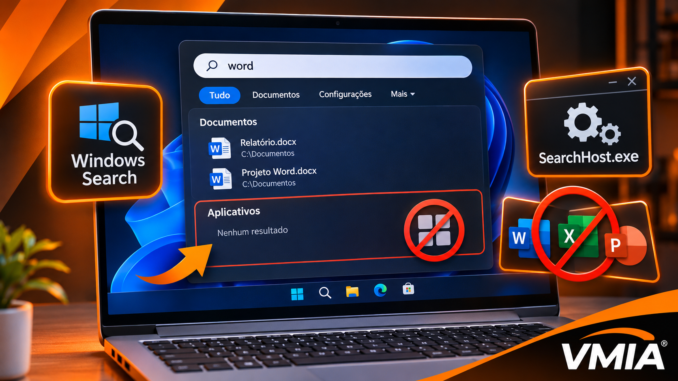
Por que o Windows 11 encontra documentos, mas não localiza programas instalados?
Imagine a seguinte situação: você instala o Google Chrome, Microsoft Word, Adobe Acrobat ou outro programa no Windows 11. O aplicativo funciona normalmente quando aberto pelo atalho da Área de Trabalho ou diretamente pelo arquivo executável.
Entretanto, ao pressionar a tecla Windows e digitar o nome do programa, nada aparece.
Curiosamente, a pesquisa continua encontrando documentos, imagens e outros arquivos.
Esse comportamento costuma confundir o usuário porque transmite a impressão de que o mecanismo de pesquisa está funcionando corretamente.
Na realidade, a pesquisa do Windows 11 reúne diferentes mecanismos responsáveis por localizar arquivos, aplicativos, configurações e outros resultados.
Encontrar documentos não garante que a descoberta de aplicativos esteja funcionando corretamente.
O problema pode envolver atalhos ausentes, registros de aplicativos, indexação, pacotes MSIX, componentes do Menu Iniciar, configurações do perfil de usuário ou falhas nos processos responsáveis pela interface de pesquisa.
Neste guia técnico da VMIA, vamos investigar essas possibilidades sem recorrer imediatamente à reinstalação do Windows.
1. Como funciona a pesquisa do Windows 11?
A pesquisa integrada ao Windows 11 permite localizar diferentes tipos de conteúdo.
Entre eles estão:
- Aplicativos instalados.
- Documentos e arquivos.
- Configurações do sistema.
- Pastas.
- Determinados conteúdos de serviços integrados.
Embora o usuário utilize uma única caixa de pesquisa, os resultados podem depender de diferentes fontes de informações.
Pesquisa de arquivos
A pesquisa de documentos pode utilizar o serviço Windows Search, o índice de arquivos e outros mecanismos de consulta.
O serviço principal de indexação é conhecido como:
WSearch
Seu processo associado normalmente é:
SearchIndexer.exe
O indexador mantém informações sobre arquivos e propriedades, permitindo localizar determinados conteúdos sem percorrer todo o armazenamento a cada consulta.
Pesquisa de aplicativos
A descoberta de programas instalados envolve mecanismos adicionais.
Aplicativos tradicionais Win32 frequentemente são identificados por atalhos registrados nas pastas do Menu Iniciar.
Aplicativos empacotados, como determinados programas MSIX, podem utilizar informações de registro e implantação dos pacotes.
Por isso, um programa pode estar instalado e funcionar normalmente, mas não aparecer nos resultados de pesquisa.
Interface de pesquisa
O Windows 11 utiliza componentes específicos para apresentar e gerenciar a experiência de pesquisa.
Entre eles está o processo:
SearchHost.exe
A implementação pode variar conforme a versão do Windows.
Também existem componentes associados ao Menu Iniciar, como:
StartMenuExperienceHost.exe
Esses processos desempenham funções diferentes e não devem ser tratados como equivalentes.
2. Primeiro diagnóstico: o programa aparece na lista de aplicativos?
Antes de modificar serviços ou reconstruir índices, verifique se o Windows reconhece o aplicativo como instalado.
Método 1 — Configurações
Pressione:
Win + I
Acesse:
Aplicativos → Aplicativos instalados
Procure o programa.
Se ele aparecer, isso indica que existe um registro de instalação reconhecido pela interface de aplicativos.
Entretanto, esse registro não garante que o programa possua um atalho válido no Menu Iniciar.
Método 2 — Todos os aplicativos
Abra o Menu Iniciar.
Selecione Todos ou Todos os aplicativos, conforme a versão da interface.
Procure o programa na lista.
Observe três situações possíveis.
| Situação | Interpretação inicial |
|---|---|
| Aparece em Todos os aplicativos e na pesquisa | Funcionamento normal |
| Aparece em Todos os aplicativos, mas não na pesquisa | Investigar descoberta e interface de pesquisa |
| Aparece em Aplicativos instalados, mas não em Todos | Investigar atalhos e registro de aplicativos |
| Não aparece em nenhuma lista, mas o executável funciona | Investigar instalação portátil ou registro incompleto |
Essa distinção ajuda a evitar procedimentos desnecessários.
3. Atalhos do Menu Iniciar: uma causa frequentemente ignorada
Muitos programas tradicionais do Windows utilizam atalhos .lnk para aparecer no Menu Iniciar.
Esses atalhos podem existir em duas localizações principais.
Atalhos disponíveis para todos os usuários
Pressione Win + R e execute:
shell:common programsO Windows abrirá a pasta de programas do Menu Iniciar compartilhada entre os usuários.
O caminho convencional é:
C:\ProgramData\Microsoft\Windows\Start Menu\ProgramsAtalhos do usuário atual
Pressione Win + R e execute:
shell:programsO Windows abrirá a pasta de programas do Menu Iniciar associada ao usuário atual.
O caminho convencional é:
%APPDATA%\Microsoft\Windows\Start Menu\ProgramsEssas pastas podem conter atalhos e subpastas organizadas pelos instaladores.
Por que um atalho ausente pode impedir a descoberta?
Aplicativos Win32 tradicionais frequentemente dependem de atalhos registrados no Menu Iniciar para aparecer na lista de programas e nos resultados de pesquisa.
Se o instalador não criou o atalho, se ele foi removido ou se aponta para um destino inválido, o aplicativo pode deixar de aparecer como esperado.
Isso não significa necessariamente que a instalação esteja corrompida.
O executável pode continuar funcionando normalmente.
Como verificar o destino do atalho
Localize o atalho do programa.
Clique com o botão direito e abra Propriedades.
Quando disponível, verifique o campo Destino.
Confirme se o executável ainda existe no caminho informado.
Um atalho que aponta para um arquivo inexistente pode deixar de funcionar corretamente.
Importante: não copie executáveis para pastas do Menu Iniciar. Essas pastas normalmente devem conter atalhos, não cópias dos programas.
4. Como identificar atalhos do Menu Iniciar com PowerShell
O PowerShell permite listar atalhos existentes nas pastas de programas.
Execute:
$Pastas = @(
    "$env:APPDATA\Microsoft\Windows\Start Menu\Programs",
    "$env:ProgramData\Microsoft\Windows\Start Menu\Programs"
)

foreach ($Pasta in $Pastas) {
    Get-ChildItem -Path $Pasta `
        -Filter *.lnk `
        -Recurse `
        -ErrorAction SilentlyContinue |
    Select-Object FullName
}
O comando apresenta os caminhos dos atalhos encontrados.
Ele não modifica arquivos.
Como procurar um programa específico
Exemplo com o Google Chrome:
$Pastas = @(
    "$env:APPDATA\Microsoft\Windows\Start Menu\Programs",
    "$env:ProgramData\Microsoft\Windows\Start Menu\Programs"
)

Get-ChildItem -Path $Pastas `
    -Filter *.lnk `
    -Recurse `
    -ErrorAction SilentlyContinue |
Where-Object {
    $_.Name -match 'Chrome'
} |
Select-Object Name, FullName
Se o programa não aparecer, isso pode indicar ausência de atalho nessas localizações.
Entretanto, não comprova que o aplicativo esteja desinstalado.
Aplicativos empacotados e determinadas instalações utilizam outros mecanismos de registro.
5. Como verificar o serviço Windows Search
O serviço Windows Search participa da indexação de arquivos e de determinados mecanismos de pesquisa.
Para consultar seu estado, abra o PowerShell:
Get-Service WSearchO resultado pode apresentar:
- Running.
- Stopped.
- Outros estados transitórios.
O serviço precisa estar sempre em execução?
O funcionamento depende da configuração e do estado do sistema.
Entretanto, se o serviço estiver desabilitado ou apresentar falhas recorrentes, isso pode afetar a pesquisa de arquivos e outros recursos.
Não é correto concluir que todo problema de aplicativos ausentes seja causado pelo WSearch.
Consultar informações adicionais
Get-CimInstance Win32_Service |
Where-Object {
    $_.Name -eq 'WSearch'
} |
Select-Object Name,
              State,
              StartMode,
              PathName
Esse comando ajuda a identificar o estado e a configuração de inicialização do serviço.
Devo reiniciar o serviço imediatamente?
Não necessariamente.
Se a pesquisa encontra arquivos normalmente, a investigação inicial deve considerar atalhos, registros de aplicativos e componentes da interface.
Reiniciar o serviço pode ser útil em determinadas falhas, mas não corrige automaticamente atalhos ausentes ou problemas de implantação de aplicativos.
6. SearchHost.exe: quando a interface de pesquisa apresenta falhas
O processo SearchHost.exe participa da experiência de pesquisa em versões atuais do Windows 11.
Ele pode apresentar problemas relacionados a componentes do sistema, estado do perfil ou falhas de aplicativos.
Sintomas possíveis
- Caixa de pesquisa abre, mas não apresenta resultados.
- Resultados aparecem incompletos.
- Pesquisa fica carregando indefinidamente.
- Aplicativos deixam de aparecer.
- Interface fecha inesperadamente.
Esses sintomas não possuem necessariamente a mesma causa.
Como verificar o processo
Abra o Gerenciador de Tarefas.
Acesse a seção de detalhes ou processos.
Procure:
SearchHost.exe
Também é possível utilizar:
Get-Process SearchHost -ErrorAction SilentlyContinueSe o processo não aparecer naquele momento, isso não comprova uma falha.
Determinados componentes podem iniciar ou encerrar conforme o estado da sessão.
Por que não devemos encerrar processos indiscriminadamente?
O encerramento de componentes do sistema pode interromper temporariamente funcionalidades.
Além disso, se a causa estiver relacionada a atalhos ou registros de aplicativos, reiniciar a interface não resolverá o problema.
O diagnóstico deve identificar primeiro qual camada está falhando.
7. StartMenuExperienceHost.exe: relação entre Menu Iniciar e aplicativos
O processo StartMenuExperienceHost.exe participa da experiência do Menu Iniciar.
Ele não é o mesmo componente responsável por toda a indexação de arquivos.
Entretanto, falhas no Menu Iniciar podem afetar a apresentação ou o acesso aos aplicativos.
Como consultar
Execute:
Get-Process StartMenuExperienceHost `
    -ErrorAction SilentlyContinue
Se o Menu Iniciar estiver funcionando normalmente, mas apenas um programa não aparecer na pesquisa, a hipótese de problema localizado no aplicativo ou em seu atalho merece prioridade.
Se vários aplicativos desaparecerem simultaneamente, a investigação pode incluir componentes compartilhados do sistema.
8. Aplicativos Win32 e MSIX: por que aparecem de maneiras diferentes?
O Windows 11 oferece suporte a diferentes modelos de instalação de aplicativos.
Aplicativos Win32 tradicionais
Programas Win32 podem utilizar instaladores MSI, EXE ou outros mecanismos.
Muitos criam atalhos no Menu Iniciar.
Exemplos incluem navegadores, editores e programas de produtividade.
Aplicativos MSIX
Aplicativos empacotados utilizam mecanismos de implantação e registro próprios.
O Windows mantém informações sobre os pacotes e suas associações.
Por isso, a ausência de um atalho .lnk não significa necessariamente que um aplicativo MSIX esteja registrado incorretamente.
Consultar aplicativos empacotados
No PowerShell:
Get-AppxPackage |
Select-Object Name,
              PackageFullName,
              Status
Esse comando consulta os pacotes registrados para o usuário atual.
Ele não lista necessariamente todos os programas Win32 instalados.
Procurar um pacote específico
Exemplo:
Get-AppxPackage |
Where-Object {
    $_.Name -like '*Calculator*'
} |
Select-Object Name,
              PackageFullName,
              Status
Se o pacote estiver registrado, mas o aplicativo não aparecer na pesquisa, a investigação deverá considerar o estado da implantação, a experiência do Menu Iniciar e o perfil do usuário.
Não é recomendável executar comandos de remoção ou registro de pacotes indiscriminadamente.
9. Indexação do Windows 11: quando reconstruir o índice pode ajudar?
A indexação permite acelerar determinadas pesquisas.
Entretanto, reconstruir o índice não deve ser o primeiro procedimento para qualquer problema de aplicativo ausente.
Se apenas um programa Win32 não aparece e seu atalho está ausente, a reconstrução do índice pode não resolver.
Como acessar as opções de indexação
Abra:
Configurações → Privacidade e segurança → Pesquisando no Windows
As opções disponíveis podem variar conforme a versão do Windows 11.
Também é possível abrir as opções clássicas de indexação pelo Painel de Controle.
O que verificar?
Observe:
- Estado da indexação.
- Localizações incluídas.
- Configurações de pesquisa.
- Possíveis erros apresentados.
Quando considerar a reconstrução?
A reconstrução pode ser considerada quando existem indícios de problemas no índice, como resultados de arquivos persistentemente incompletos.
Entretanto, a descoberta de aplicativos pode depender de outros mecanismos.
Por isso, a reconstrução não deve ser apresentada como solução universal.
Além disso, o processo pode consumir recursos temporariamente enquanto o índice é recriado.
10. Diagnóstico diferencial: o problema afeta um aplicativo ou todos?
Essa é uma das perguntas mais importantes.
Apenas um programa não aparece
Priorize:
- Atalho ausente.
- Atalho inválido.
- Instalação por usuário.
- Registro incompleto.
- Aplicativo portátil.
Vários programas tradicionais não aparecem
Investigue:
- Pastas do Menu Iniciar.
- Permissões e perfil.
- Componentes de pesquisa.
- Alterações recentes.
- Estado do sistema.
Aplicativos MSIX não aparecem
Investigue:
- Registro dos pacotes.
- Estado da implantação.
- Perfil do usuário.
- Componentes do Menu Iniciar.
Arquivos aparecem, mas nenhum aplicativo é encontrado
Esse cenário exige investigação mais ampla.
A pesquisa de arquivos pode estar funcionando enquanto os mecanismos de descoberta e apresentação de aplicativos apresentam falhas.
Nesse caso, não basta verificar apenas o serviço WSearch.
11. Tabela de diagnóstico inicial
| Sintoma | Hipótese inicial | Verificação |
|---|---|---|
| Apenas um programa não aparece | Atalho ou registro | Pastas do Menu Iniciar |
| Programa aparece em Todos, mas não na pesquisa | Descoberta ou interface | SearchHost e pesquisa |
| Programa aparece em Aplicativos instalados, mas não em Todos | Atalho ou registro | Win32/MSIX |
| Nenhum programa aparece | Falha compartilhada | Perfil e componentes |
| Arquivos também não aparecem | Pesquisa ou indexação | WSearch e índice |
| Problema começou após atualização | Alteração de componentes | Histórico e eventos |
| Aplicativo portátil não aparece | Ausência de integração | Atalho do Menu Iniciar |
12. O que não fazer antes de identificar a causa
Alguns procedimentos encontrados na internet podem ser excessivos para esse tipo de problema.
Não reinstale o Windows imediatamente. Um atalho ausente não justifica uma reinstalação completa.
Não apague indiscriminadamente o banco de dados do Windows Search. Isso pode provocar reconstruções demoradas e não resolver problemas de registro de aplicativos.
Não remova pacotes MSIX sem identificar o aplicativo afetado. Comandos genéricos podem modificar componentes que não estão relacionados ao problema.
Não altere permissões das pastas do sistema sem evidências. Mudanças incorretas podem causar falhas adicionais.
Não execute scripts desconhecidos de reparação. Alguns comandos divulgados na internet modificam registros e pacotes de forma ampla, sem diagnosticar a causa.
Agora vamos aprofundar os componentes internos responsáveis pela pesquisa, os mecanismos de descoberta de programas, os registros de aplicativos e as ferramentas utilizadas para localizar a origem da falha.
O objetivo é responder a uma pergunta fundamental:
Se o programa está instalado e funciona normalmente, por que a pesquisa do Windows 11 não consegue encontrá-lo?
A resposta depende de identificar em qual etapa o Windows deixa de reconhecer, registrar, localizar ou apresentar o aplicativo.
13. Entendendo a arquitetura do Windows Search no Windows 11
O Windows Search não funciona como um único executável responsável por todas as pesquisas.
Ele utiliza serviços, processos auxiliares, mecanismos de indexação e componentes de interface.
É importante distinguir três funções:
- Indexação: coleta informações sobre arquivos e propriedades.
- Descoberta de aplicativos: identifica programas e entradas disponíveis ao usuário.
- Apresentação: organiza e exibe os resultados na interface de pesquisa.
Uma falha em uma dessas funções não significa necessariamente que as outras também estejam comprometidas.
Principais componentes
| Componente | Função principal |
|---|---|
WSearch | Serviço Windows Search |
SearchIndexer.exe | Coordenação da indexação |
SearchProtocolHost.exe | Acesso a fontes de dados por manipuladores de protocolo |
SearchFilterHost.exe | Hospedagem de filtros utilizados na extração de conteúdo e propriedades |
SearchHost.exe | Experiência de pesquisa em versões do Windows 11 |
StartMenuExperienceHost.exe | Interface do Menu Iniciar |
AppXSVC | Serviço de implantação de aplicativos empacotados |
ClipSVC | Serviço de licenciamento de cliente utilizado por determinados aplicativos da Microsoft Store |
Esses componentes não precisam apresentar todos o mesmo estado em todos os momentos.
Alguns processos auxiliares são iniciados conforme a necessidade, enquanto serviços podem utilizar inicialização sob demanda.
Portanto, um processo ausente em determinado instante não comprova defeito.
14. SearchIndexer.exe: o mecanismo de indexação
O processo SearchIndexer.exe está associado ao serviço Windows Search.
Sua função envolve coordenar a indexação de arquivos e propriedades, utilizando os manipuladores apropriados para diferentes fontes de dados.
Quando o usuário pesquisa um documento, o índice pode acelerar significativamente a localização.
Entretanto, a descoberta de aplicativos não depende exclusivamente desse índice.
Como verificar o processo
Abra o PowerShell e execute:
Get-Process SearchIndexer -ErrorAction SilentlyContinue |
Select-Object Id, ProcessName, CPU, StartTime
Se o processo estiver em execução, serão apresentadas informações sobre ele.
O campo CPU representa o tempo acumulado de processamento, e não a utilização instantânea em porcentagem.
Verificando o serviço correspondente
Get-Service -Name WSearch |
Select-Object Name, Status, StartType
Também é possível consultar informações pelo CIM:
Get-CimInstance Win32_Service -Filter "Name='WSearch'" |
Select-Object Name, State, StartMode, ProcessId, PathName
Como interpretar
Cenário A: o serviço está funcionando e os arquivos aparecem na pesquisa.
Isso indica que parte do mecanismo de pesquisa está operacional, mas não comprova a integridade da descoberta de aplicativos.
Cenário B: o serviço está parado e os arquivos não aparecem.
Nesse caso, vale investigar a configuração do serviço e possíveis falhas de inicialização.
Cenário C: o serviço funciona, mas determinados programas não aparecem.
A prioridade deve ser verificar atalhos, registros de aplicativos e componentes da interface.
Não é recomendável reconstruir o índice automaticamente nesse terceiro cenário.
15. SearchProtocolHost.exe: como o Windows acessa diferentes fontes de dados
O SearchProtocolHost.exe é um processo auxiliar utilizado pelo mecanismo de indexação.
Ele hospeda manipuladores de protocolo responsáveis por permitir o acesso a determinadas fontes de informações.
Esses manipuladores ajudam o indexador a percorrer conteúdos e coletar dados.
O processo pode ser iniciado quando necessário.
Consultando sua execução
Get-Process SearchProtocolHost -ErrorAction SilentlyContinue |
Select-Object Id, ProcessName, StartTime
A ausência de resultados não significa necessariamente que exista uma falha.
Quando investigar esse componente?
A investigação torna-se relevante quando há indícios de problemas de indexação, como:
- Falhas recorrentes ao percorrer determinadas fontes.
- Erros relacionados a manipuladores de protocolo.
- Indexação que não progride.
- Eventos associados ao serviço de pesquisa.
Por outro lado, se o problema afeta exclusivamente um atalho de aplicativo, o SearchProtocolHost.exe provavelmente não será o primeiro componente a investigar.
16. SearchFilterHost.exe: extração de conteúdo e propriedades
O SearchFilterHost.exe participa do processamento de filtros utilizados pela indexação.
Esses filtros podem extrair texto e propriedades de determinados tipos de arquivos.
Por exemplo, a indexação de conteúdo de um documento pode depender de um filtro compatível com seu formato.
Verificando o processo
Get-Process SearchFilterHost -ErrorAction SilentlyContinue |
Select-Object Id, ProcessName, CPU
Esse processo também pode aparecer apenas quando necessário.
Qual a relação com programas que não aparecem?
Em muitos casos, a relação é indireta.
Um filtro de conteúdo com problemas pode prejudicar a indexação de determinados arquivos, mas não explica automaticamente a ausência de um aplicativo Win32 nos resultados.
Esse é um ponto importante para o diagnóstico profissional: não atribuir a falha a um processo apenas porque ele faz parte do Windows Search.
17. SearchHost.exe: a interface de pesquisa do Windows 11
O SearchHost.exe participa da experiência de pesquisa em versões atuais do Windows 11.
Ele está relacionado à interface utilizada para apresentar resultados e interagir com a pesquisa.
Quando esse componente apresenta problemas, o usuário pode perceber:
- Resultados incompletos.
- Pesquisa que permanece carregando.
- Janela que fecha inesperadamente.
- Falhas ao apresentar aplicativos.
- Comportamento inconsistente entre pesquisas.
Esses sintomas exigem correlação com outras evidências.
Consultando o processo
Get-Process SearchHost -ErrorAction SilentlyContinue |
Select-Object Id, ProcessName, StartTime, Responding
O campo Responding pode ajudar em determinadas situações, mas não substitui a análise de eventos.
Consultando eventos de falhas de aplicativos
O Visualizador de Eventos registra falhas de determinados processos no log Application.
Execute:
Get-WinEvent -FilterHashtable @{
    LogName = 'Application'
    Id = 1000, 1001
    StartTime = (Get-Date).AddDays(-7)
} -ErrorAction SilentlyContinue |
Where-Object {
    $_.Message -match 'SearchHost\.exe'
} |
Select-Object TimeCreated, Id, ProviderName, Message |
Format-List
O evento 1000 frequentemente está associado a falhas de aplicativos.
O evento 1001 pode registrar informações de relatórios de erros do Windows, dependendo do provedor e da ocorrência.
A ausência desses eventos não garante que o componente esteja funcionando perfeitamente.
O que observar nos eventos?
Procure informações como:
- Nome do aplicativo com falha.
- Módulo com falha.
- Código de exceção.
- Data e hora.
- Caminho do executável.
- Identificador do relatório, quando disponível.
Se os eventos coincidirem com o momento em que a pesquisa deixou de apresentar aplicativos, eles se tornam evidências relevantes.
18. StartMenuExperienceHost.exe: quando o problema está no Menu Iniciar
O StartMenuExperienceHost.exe participa da experiência do Menu Iniciar.
Sua função é diferente da indexação de arquivos.
Uma falha nesse componente pode prejudicar a interação com aplicativos, mas não deve ser considerada automaticamente a causa de qualquer resultado ausente na pesquisa.
Consultando o processo
Get-Process StartMenuExperienceHost `
    -ErrorAction SilentlyContinue |
Select-Object Id, ProcessName, StartTime
Consultando falhas registradas
Get-WinEvent -FilterHashtable @{
    LogName = 'Application'
    Id = 1000, 1001
    StartTime = (Get-Date).AddDays(-7)
} -ErrorAction SilentlyContinue |
Where-Object {
    $_.Message -match 'StartMenuExperienceHost\.exe'
} |
Select-Object TimeCreated, Id, Message |
Format-List
Como diferenciar os sintomas?
| Comportamento | Investigação prioritária |
|---|---|
| Menu Iniciar não abre | Componentes do Menu Iniciar |
| Menu Iniciar abre, mas a pesquisa não responde | Interface de pesquisa |
| Programa aparece em Todos, mas não na pesquisa | Descoberta e apresentação dos resultados |
| Programa não aparece em Todos nem na pesquisa | Atalhos e registro de aplicativos |
| Apenas um aplicativo falha | Instalação ou integração desse aplicativo |
Essa separação evita reparações desnecessárias em componentes que não apresentam sintomas.
19. Atalhos LNK: como programas Win32 são apresentados ao usuário
Os arquivos .lnk são atalhos do Windows.
Eles podem armazenar informações como:
- Caminho do executável.
- Argumentos de inicialização.
- Diretório de trabalho.
- Ícone.
- Outras propriedades do atalho.
Muitos instaladores Win32 criam atalhos nas pastas do Menu Iniciar.
Localizações principais
Usuário atual:
%APPDATA%\Microsoft\Windows\Start Menu\ProgramsTodos os usuários:
%ProgramData%\Microsoft\Windows\Start Menu\ProgramsA forma mais segura de abrir essas pastas é utilizar:
shell:programsou:
shell:common programsPor que o aplicativo pode desaparecer?
Considere um programa instalado em:
C:\Program Files\AplicativoExemplo\programa.exeO executável continua existindo.
Entretanto, o atalho correspondente foi removido da pasta do Menu Iniciar.
Nesse cenário, o programa pode continuar funcionando ao ser aberto diretamente, mas deixar de aparecer na lista de aplicativos e na pesquisa.
Como examinar o destino dos atalhos com PowerShell
O Windows oferece a interface COM WScript.Shell, que permite consultar propriedades de atalhos.
Execute:
$Pastas = @(
    "$env:APPDATA\Microsoft\Windows\Start Menu\Programs",
    "$env:ProgramData\Microsoft\Windows\Start Menu\Programs"
)

$Shell = New-Object -ComObject WScript.Shell

Get-ChildItem -Path $Pastas `
    -Filter '*.lnk' `
    -Recurse `
    -ErrorAction SilentlyContinue |
ForEach-Object {

    $Atalho = $Shell.CreateShortcut($_.FullName)

    [PSCustomObject]@{
        Nome = $_.Name
        CaminhoAtalho = $_.FullName
        Destino = $Atalho.TargetPath
        Argumentos = $Atalho.Arguments
    }

} | Format-Table -AutoSize
Esse procedimento é de leitura.
Ele permite identificar para onde os atalhos apontam.
Como identificar destinos inexistentes
$Pastas = @(
    "$env:APPDATA\Microsoft\Windows\Start Menu\Programs",
    "$env:ProgramData\Microsoft\Windows\Start Menu\Programs"
)

$Shell = New-Object -ComObject WScript.Shell

Get-ChildItem -Path $Pastas `
    -Filter '*.lnk' `
    -Recurse `
    -ErrorAction SilentlyContinue |
ForEach-Object {

    $Atalho = $Shell.CreateShortcut($_.FullName)
    $Destino = $Atalho.TargetPath

    if ($Destino -and
        -not (Test-Path -LiteralPath $Destino)) {

        [PSCustomObject]@{
            Atalho = $_.FullName
            Destino = $Destino
        }
    }
}
Atenção: um destino aparentemente inexistente não comprova que o atalho esteja corrompido.
Alguns atalhos utilizam mecanismos especiais, variáveis, caminhos de rede ou outros recursos que exigem interpretação adicional.
Não exclua automaticamente os atalhos encontrados.
20. Registro de aplicativos Win32: instalação não é o mesmo que descoberta
O Windows mantém informações sobre muitos programas instalados em diferentes locais do Registro.
Uma das áreas mais conhecidas é a de desinstalação.
Registro de programas instalados
Para instalações tradicionais, os caminhos comuns incluem:
HKEY_LOCAL_MACHINE\SOFTWARE\Microsoft\Windows\CurrentVersion\UninstallHKEY_LOCAL_MACHINE\SOFTWARE\WOW6432Node\Microsoft\Windows\CurrentVersion\UninstallHKEY_CURRENT_USER\SOFTWARE\Microsoft\Windows\CurrentVersion\UninstallEssas chaves frequentemente armazenam informações como:
DisplayNameDisplayVersionPublisherInstallLocationUninstallString
Entretanto, estar registrado na lista de desinstalação não garante que o aplicativo apareça na pesquisa.
São mecanismos diferentes.
Consultando os registros com PowerShell
$Caminhos = @(
    'HKLM:\SOFTWARE\Microsoft\Windows\CurrentVersion\Uninstall\*',
    'HKLM:\SOFTWARE\WOW6432Node\Microsoft\Windows\CurrentVersion\Uninstall\*',
    'HKCU:\SOFTWARE\Microsoft\Windows\CurrentVersion\Uninstall\*'
)

Get-ItemProperty -Path $Caminhos `
    -ErrorAction SilentlyContinue |
Where-Object {
    $_.DisplayName
} |
Select-Object DisplayName,
              DisplayVersion,
              Publisher,
              InstallLocation |
Sort-Object DisplayName
Esse comando consulta registros comuns de instalação.
Ele não representa um inventário completo de todos os aplicativos do computador.
Comparando registro e atalhos
Um diagnóstico útil consiste em comparar:
- O programa aparece nos registros de instalação?
- O executável existe?
- O atalho do Menu Iniciar existe?
- O programa aparece em Todos os aplicativos?
- O programa aparece na pesquisa?
Se as três primeiras respostas forem positivas, mas a pesquisa continuar falhando, o foco pode passar para a descoberta e a apresentação dos resultados.
21. Aplicativos MSIX e AppX: outra arquitetura de instalação
Aplicativos empacotados utilizam mecanismos de registro e implantação diferentes dos instaladores Win32 tradicionais.
O Windows pode manter informações sobre:
- Identidade do pacote.
- Versão.
- Arquitetura.
- Dependências.
- Registro por usuário.
- Entradas de aplicativos declaradas no manifesto.
Por isso, procurar apenas atalhos .lnk não é suficiente para diagnosticar todos os aplicativos.
Consultando pacotes registrados
Get-AppxPackage |
Select-Object Name,
              PackageFullName,
              InstallLocation,
              Status
O comando consulta os pacotes registrados para o usuário atual.
Consultando pacotes de outros usuários
Em um contexto administrativo autorizado:
Get-AppxPackage -AllUsers |
Select-Object Name,
              PackageFullName,
              PackageUserInformation
Esse resultado exige interpretação.
Um pacote instalado ou preparado no sistema não significa necessariamente que esteja registrado e disponível para todos os usuários.
Consultando aplicativos registrados no Menu Iniciar
O PowerShell também oferece:
Get-StartAppsEsse comando retorna entradas de aplicativos reconhecidas pelo mecanismo utilizado pelo Menu Iniciar, incluindo nomes e identificadores.
Exemplo:
Get-StartApps |
Sort-Object Name |
Format-Table -AutoSize
Para procurar um aplicativo:
Get-StartApps |
Where-Object {
    $_.Name -match 'Calculadora|Calculator'
}
Por que Get-StartApps é importante?
Esse comando permite observar uma camada diferente daquela representada pelos registros de desinstalação.
Se o programa aparece em Get-StartApps, mas não na pesquisa, há uma evidência de que sua entrada está disponível para o mecanismo consultado pelo comando.
Isso direciona a investigação para outras etapas.
Se o programa não aparece, será necessário verificar o modelo de instalação e o registro do aplicativo.
O comando, isoladamente, não determina a causa definitiva.
22. AppX Deployment Service: o papel do AppXSVC
O serviço AppXSVC, conhecido como AppX Deployment Service, participa da implantação de aplicativos empacotados.
Ele está relacionado a operações de instalação, registro, atualização e remoção de pacotes.
Não deve ser confundido com o serviço de indexação Windows Search.
Consultando o serviço
Get-Service AppXSVC |
Select-Object Name, Status, StartType
O serviço pode utilizar inicialização sob demanda.
Portanto, encontrá-lo parado não comprova defeito.
Quando investigar o AppXSVC?
Principalmente quando:
- Aplicativos empacotados deixam de aparecer.
- Instalações MSIX apresentam falhas.
- Atualizações de aplicativos não são concluídas.
- Existem erros de implantação.
- O problema afeta um perfil específico.
Eventos de implantação AppX
O Windows pode disponibilizar o canal:
Microsoft-Windows-AppXDeploymentServer/OperationalPara verificar sua existência:
Get-WinEvent -ListLog '*AppXDeployment*' |
Select-Object LogName, IsEnabled, RecordCount
Para consultar eventos recentes:
Get-WinEvent -LogName `
'Microsoft-Windows-AppXDeploymentServer/Operational' `
-MaxEvents 30 `
-ErrorAction SilentlyContinue |
Select-Object TimeCreated,
              Id,
              LevelDisplayName,
              Message |
Format-List
Como interpretar os eventos?
Procure:
- Nome do pacote afetado.
- Operação executada.
- Código de erro.
- Usuário envolvido.
- Horário da falha.
Um evento de implantação antigo não significa necessariamente que ele esteja relacionado ao problema atual.
É fundamental correlacionar o horário do evento com a instalação ou o desaparecimento do aplicativo.
23. Perfis de usuário: quando o aplicativo aparece em uma conta e desaparece em outra
O Windows mantém configurações e registros específicos para cada usuário.
Isso significa que dois usuários do mesmo computador podem apresentar resultados diferentes na pesquisa.
Por exemplo:
- Usuário A encontra o programa normalmente.
- Usuário B não encontra o mesmo programa.
- O executável funciona para ambos.
Esse comportamento sugere investigar componentes específicos do perfil.
Atalhos por usuário
Cada usuário pode possuir sua própria pasta:
%APPDATA%\Microsoft\Windows\Start Menu\ProgramsJá a pasta compartilhada é:
%ProgramData%\Microsoft\Windows\Start Menu\ProgramsSe o instalador criou um atalho apenas para um usuário, outros perfis podem não apresentar a mesma entrada.
Aplicativos empacotados por usuário
Pacotes MSIX podem estar registrados para determinados usuários e não para outros.
Nesse cenário, a comparação de resultados entre contas pode ajudar a identificar a diferença.
Como verificar o perfil atual
[PSCustomObject]@{
    Usuario = $env:USERNAME
    DominioOuComputador = $env:USERDOMAIN
    Perfil = $env:USERPROFILE
    AppData = $env:APPDATA
    LocalAppData = $env:LOCALAPPDATA
}
Esse comando apenas apresenta informações da sessão atual.
Perfil temporário
Um perfil temporário pode provocar alterações inesperadas na disponibilidade de configurações e aplicativos por usuário.
Entretanto, não se deve diagnosticar perfil temporário apenas porque um programa não aparece na pesquisa.
Procure outros sintomas, como:
- Configurações pessoais ausentes.
- Área de Trabalho diferente.
- Preferências que não persistem.
- Avisos relacionados ao carregamento do perfil.
24. Permissões NTFS: quando o Windows não consegue acessar atalhos
As pastas do Menu Iniciar possuem permissões que controlam o acesso aos arquivos.
Alterações incorretas nessas permissões podem impedir a leitura de determinados atalhos.
Como consultar permissões
Execute:
Get-Acl "$env:APPDATA\Microsoft\Windows\Start Menu\Programs" |
Format-List Owner, Access
Para a pasta compartilhada:
Get-Acl "$env:ProgramData\Microsoft\Windows\Start Menu\Programs" |
Format-List Owner, Access
Também é possível utilizar:
icacls "%APPDATA%\Microsoft\Windows\Start Menu\Programs"icacls "%ProgramData%\Microsoft\Windows\Start Menu\Programs"Esses comandos consultam permissões.
O que observar?
Verifique se existem:
- Entradas de negação explícita inesperadas.
- Alterações recentes de permissões.
- Problemas de acesso relatados por outros usuários.
- Diferenças relevantes entre pastas equivalentes.
Não existe uma única lista de permissões que deva ser aplicada indiscriminadamente a todos os computadores.
As configurações dependem do contexto e das políticas utilizadas.
Evite comandos genéricos de redefinição de ACLs sem identificar a causa.
25. Visualizador de Eventos: identificando falhas relacionadas à pesquisa
O Visualizador de Eventos pode fornecer informações sobre processos, serviços e implantação de aplicativos.
Entretanto, os canais disponíveis variam conforme a versão e a configuração do Windows.
Localizando canais relacionados
Execute:
Get-WinEvent -ListLog '*Search*' |
Select-Object LogName, IsEnabled, RecordCount
Também é possível procurar canais relacionados ao Menu Iniciar e à implantação:
Get-WinEvent -ListLog '*' |
Where-Object {
    $_.LogName -match 'Search|StartMenu|AppXDeployment'
} |
Select-Object LogName, IsEnabled, RecordCount
Essa abordagem evita presumir que todos os computadores tenham exatamente os mesmos canais.
Consultando eventos de falhas de aplicativos
$Inicio = (Get-Date).AddDays(-3)

Get-WinEvent -FilterHashtable @{
    LogName = 'Application'
    StartTime = $Inicio
    Id = 1000, 1001
} -ErrorAction SilentlyContinue |
Where-Object {
    $_.Message -match 'SearchHost|StartMenuExperienceHost'
} |
Select-Object TimeCreated, Id, ProviderName, Message |
Format-List
Consultando falhas do serviço Windows Search
No log System, podem existir eventos do Service Control Manager relacionados a serviços.
Exemplo:
Get-WinEvent -FilterHashtable @{
    LogName = 'System'
    ProviderName = 'Service Control Manager'
    StartTime = (Get-Date).AddDays(-7)
} -ErrorAction SilentlyContinue |
Where-Object {
    $_.Message -match 'Windows Search|WSearch'
} |
Select-Object TimeCreated, Id, Message |
Format-List
O texto das mensagens pode variar conforme o idioma do Windows.
Em ambientes com diferentes idiomas, pode ser necessário adaptar o filtro.
26. Process Monitor: investigando acessos a arquivos e ao Registro
O Process Monitor, também conhecido como ProcMon, é uma ferramenta da Microsoft Sysinternals.
Ele permite acompanhar operações de arquivos, Registro e processos em tempo real.
É especialmente útil quando existe suspeita de:
- Atalho inacessível.
- Caminho inexistente.
- Permissão negada.
- Consulta a uma chave do Registro.
- Falha ao localizar determinado recurso.
Como iniciar um diagnóstico
Abra o Process Monitor a partir de uma fonte oficial da Microsoft.
Inicie a captura por um período curto e reproduza o problema.
Por exemplo:
- Abra o Menu Iniciar.
- Pesquise um aplicativo que não aparece.
- Aguarde a conclusão da consulta.
- Interrompa a captura.
- Analise os eventos relevantes.
Evite capturas excessivamente longas, pois o ProcMon pode gerar grandes volumes de dados.
Filtros úteis
Você pode filtrar por processos como:
SearchHost.exe
StartMenuExperienceHost.exe
explorer.exe
Também pode observar operações como:
CreateFile
QueryOpen
RegOpenKey
RegQueryValue
A disponibilidade e a relevância de cada operação dependem do comportamento observado.
Resultados importantes
| Resultado | Interpretação possível |
|---|---|
SUCCESS | Operação concluída |
NAME NOT FOUND | Nome ou caminho não encontrado naquela consulta |
PATH NOT FOUND | Parte do caminho não foi localizada |
ACCESS DENIED | Operação bloqueada por controle de acesso |
SHARING VIOLATION | Conflito de compartilhamento no acesso |
BUFFER OVERFLOW | Pode ser comportamento normal em determinadas consultas |
Atenção: resultados como NAME NOT FOUND são comuns em operações normais do Windows.
Eles não comprovam falha por si só.
O diagnóstico depende do processo, caminho, operação, sequência de eventos e momento da reprodução.
Exemplo prático
Imagine que o aplicativo não aparece na pesquisa.
O ProcMon mostra que determinado componente tentou acessar um atalho na pasta do Menu Iniciar e recebeu NAME NOT FOUND.
Esse resultado pode justificar verificar a existência do atalho.
Entretanto, a ausência de uma operação observável no ProcMon não prova que a pesquisa deixou de consultar o aplicativo, pois diferentes mecanismos de descoberta podem estar envolvidos.
27. Criando um relatório de diagnóstico com PowerShell
Para reunir informações iniciais, podemos utilizar um script que consulta processos, serviços, atalhos e entradas do Menu Iniciar.
O exemplo abaixo não altera configurações.
$Relatorio = Join-Path $env:USERPROFILE 'Desktop\Diagnostico-Pesquisa-Windows11.txt'

$Processos = @(
    'SearchIndexer',
    'SearchProtocolHost',
    'SearchFilterHost',
    'SearchHost',
    'StartMenuExperienceHost'
)

"DIAGNOSTICO DE PESQUISA - WINDOWS 11" |
Out-File $Relatorio -Encoding UTF8

"`nDATA E HORA" |
Out-File $Relatorio -Append

Get-Date |
Out-File $Relatorio -Append

"`nSERVICOS" |
Out-File $Relatorio -Append

Get-Service WSearch, AppXSVC -ErrorAction SilentlyContinue |
Format-Table Name, Status, StartType -AutoSize |
Out-String |
Out-File $Relatorio -Append

"`nPROCESSOS" |
Out-File $Relatorio -Append

Get-Process -Name $Processos -ErrorAction SilentlyContinue |
Select-Object ProcessName, Id, StartTime |
Format-Table -AutoSize |
Out-String |
Out-File $Relatorio -Append

"`nAPLICATIVOS DO MENU INICIAR" |
Out-File $Relatorio -Append

Get-StartApps |
Sort-Object Name |
Format-Table -AutoSize |
Out-String -Width 250 |
Out-File $Relatorio -Append

"`nATALHOS DO MENU INICIAR" |
Out-File $Relatorio -Append

$Pastas = @(
    "$env:APPDATA\Microsoft\Windows\Start Menu\Programs",
    "$env:ProgramData\Microsoft\Windows\Start Menu\Programs"
)

Get-ChildItem -Path $Pastas `
    -Filter '*.lnk' `
    -Recurse `
    -ErrorAction SilentlyContinue |
Select-Object FullName |
Format-Table -AutoSize |
Out-String -Width 250 |
Out-File $Relatorio -Append

Write-Host "Relatorio salvo em: $Relatorio"
O que o relatório apresenta?
O arquivo reúne:
- Data e hora do diagnóstico.
- Estado dos serviços.
- Processos encontrados.
- Aplicativos retornados por
Get-StartApps. - Atalhos existentes nas pastas do Menu Iniciar.
Limitações
O relatório não identifica automaticamente a causa.
Ele oferece informações para comparação.
Além disso, o caminho da Área de Trabalho pode estar redirecionado para OneDrive ou outra localização. Nesse caso, será necessário ajustar o destino do relatório.
Os resultados também podem conter nomes de usuário e caminhos locais. Revise essas informações antes de compartilhar o arquivo.
Agora vamos avançar para o diagnóstico prático.
O objetivo é descobrir por que o Windows 11 consegue encontrar documentos, imagens e pastas, mas deixa de apresentar programas instalados, mesmo quando esses aplicativos funcionam normalmente.
A abordagem será baseada em testes comparativos, coleta de evidências e correções específicas, evitando alterações indiscriminadas no Registro, permissões do sistema ou pacotes de aplicativos.
30. Identifique exatamente onde a pesquisa está falhando
Antes de executar comandos de reparação, precisamos determinar se a falha está na descoberta do aplicativo ou apenas na apresentação do resultado.
Considere um computador com os seguintes sintomas:
- O Microsoft Word abre pelo atalho da Área de Trabalho.
- O Word aparece em Aplicativos instalados.
- Documentos são encontrados normalmente.
- Ao pesquisar por Word no Menu Iniciar, nenhum aplicativo aparece.
Esse cenário não comprova defeito no Windows Search.
O problema pode estar no registro do aplicativo, no atalho do Menu Iniciar, no perfil do usuário ou na interface responsável pelos resultados.
Teste comparativo inicial
Verifique o mesmo aplicativo em quatro locais:
| Verificação | Resultado esperado |
|---|---|
| Aplicativos instalados | Programa registrado |
| Todos os aplicativos | Entrada disponível no Menu Iniciar |
Get-StartApps | Aplicativo identificado |
| Pesquisa do Windows | Programa apresentado |
A comparação permite identificar onde ocorre a divergência.
Consultando Get-StartApps
Abra o PowerShell:
Get-StartApps |
Sort-Object Name |
Format-Table -AutoSize
Para procurar um programa específico:
Get-StartApps |
Where-Object {
    $_.Name -match 'Word'
}
Se o programa aparece em Get-StartApps, mas não na pesquisa, temos uma evidência de que sua entrada está disponível para o mecanismo consultado pelo comando.
Nesse caso, a investigação pode avançar para a experiência de pesquisa.
Se o programa não aparece, devemos verificar atalhos e registros de instalação.
Importante: Get-StartApps não substitui um inventário completo de aplicativos instalados.
31. Como diagnosticar falhas do SearchHost.exe
O SearchHost.exe participa da experiência de pesquisa do Windows 11.
Quando apresenta falhas, o usuário pode perceber resultados incompletos, lentidão, travamentos ou encerramento inesperado da interface.
Entretanto, o processo não deve ser responsabilizado apenas porque um aplicativo deixou de aparecer.
Etapa 1 — Verificar se o processo está em execução
Get-Process SearchHost -ErrorAction SilentlyContinue |
Select-Object Id, ProcessName, StartTime, Responding
Se o processo não aparecer, abra a pesquisa e repita a consulta.
A ausência momentânea não comprova defeito.
Etapa 2 — Verificar falhas no log Application
$Inicio = (Get-Date).AddDays(-7)

Get-WinEvent -FilterHashtable @{
    LogName = 'Application'
    Id = 1000, 1001
    StartTime = $Inicio
} -ErrorAction SilentlyContinue |
Where-Object {
    $_.Message -match 'SearchHost\.exe'
} |
Select-Object TimeCreated, Id, ProviderName, Message |
Format-List
Procure informações como:
- Nome do aplicativo com falha.
- Módulo responsável pela exceção.
- Código de exceção.
- Data e hora.
- Caminho do processo.
Etapa 3 — Reinicialização controlada da interface
Se houver evidências de que a interface de pesquisa está travada, é possível encerrar o processo correspondente à sessão atual.
Get-Process SearchHost -ErrorAction SilentlyContinue |
Where-Object {
    $_.SessionId -eq (Get-Process -Id $PID).SessionId
} |
Stop-Process
O Windows normalmente inicia novamente o componente quando necessário.
Essa ação pode interromper temporariamente a pesquisa e não garante a correção de problemas persistentes.
Antes de executá-la, salve qualquer trabalho em andamento.
Como interpretar o resultado?
Se a pesquisa volta a apresentar aplicativos após a reinicialização do processo, isso sugere uma falha temporária da interface.
Se o problema retorna frequentemente, investigue eventos, atualizações e integridade do sistema.
Se nada muda, não continue encerrando o processo repetidamente.
32. Diagnóstico do StartMenuExperienceHost.exe
O StartMenuExperienceHost.exe participa da experiência do Menu Iniciar.
Quando o Menu Iniciar apresenta comportamento inconsistente, vale investigar esse componente.
Sintomas relevantes
- Menu Iniciar abre parcialmente.
- Lista de aplicativos não aparece corretamente.
- Interface fecha inesperadamente.
- Programas desaparecem da apresentação do Menu Iniciar.
- O problema afeta vários aplicativos.
Consultando o processo
Get-Process StartMenuExperienceHost `
    -ErrorAction SilentlyContinue |
Select-Object Id, ProcessName, StartTime
Consultando falhas
Get-WinEvent -FilterHashtable @{
    LogName = 'Application'
    Id = 1000, 1001
    StartTime = (Get-Date).AddDays(-7)
} -ErrorAction SilentlyContinue |
Where-Object {
    $_.Message -match 'StartMenuExperienceHost\.exe'
} |
Select-Object TimeCreated, Id, Message |
Format-List
Correção inicial recomendada
Se a falha parece temporária, uma saída e nova entrada na conta do Windows pode reinicializar os componentes da sessão.
Esse procedimento é menos invasivo do que modificar pacotes do sistema ou apagar arquivos de configuração.
Caso a falha continue, investigue o perfil e a integridade dos componentes.
33. Windows Search e WSearch: quando reiniciar o serviço?
O serviço WSearch está associado à indexação e a determinados recursos de pesquisa.
Sua condição deve ser avaliada juntamente com os sintomas.
Consultando o estado
Get-Service WSearch |
Select-Object Name, Status, StartType
Consultando a configuração
Get-CimInstance Win32_Service -Filter "Name='WSearch'" |
Select-Object Name, State, StartMode, ProcessId
Quando reiniciar?
A reinicialização pode ser considerada quando existem indícios de falha do serviço, como indexação interrompida ou erros associados ao WSearch.
Em uma sessão administrativa, após confirmar que não há manutenção ou indexação crítica em andamento:
Restart-Service WSearchO comando pode exigir elevação e pode falhar dependendo do estado ou das permissões do serviço.
Não é necessário executá-lo se a indexação está funcionando e o problema está claramente relacionado a um único atalho ausente.
Por que a reinicialização nem sempre resolve?
Porque o Windows Search não é o único componente envolvido na descoberta de aplicativos.
Um programa Win32 sem atalho válido pode continuar ausente mesmo depois de reiniciar o serviço.
34. Correção de atalhos LNK ausentes ou inválidos
Um dos cenários mais simples ocorre quando o aplicativo está instalado, mas seu atalho não existe na pasta do Menu Iniciar.
Etapa 1 — Abrir a pasta correta
Pressione Win + R.
Execute:
shell:programsEssa pasta contém atalhos associados ao usuário atual.
Para consultar os atalhos compartilhados:
shell:common programsEtapa 2 — Procurar o aplicativo
Verifique se existe um atalho correspondente ao programa.
Se existir, abra suas propriedades e confira o destino.
Se não existir, confirme primeiro que o aplicativo está instalado e que seu executável funciona.
Etapa 3 — Criar um atalho válido
Para um aplicativo Win32 tradicional, pode ser apropriado criar um atalho na pasta do Menu Iniciar.
Utilize a interface gráfica:
- Localize o executável do aplicativo.
- Clique com o botão direito.
- Selecione a opção para criar um atalho, quando disponível.
- Mova o atalho para a pasta de programas do Menu Iniciar do usuário.
Não mova o executável original.
Não copie diretórios completos de instalação.
Exemplo com PowerShell
O exemplo abaixo cria um atalho apenas se o executável informado existir.
Adapte os caminhos para um aplicativo conhecido e confiável.
$Executavel = 'C:\Program Files\AplicativoExemplo\programa.exe'

$PastaMenu = Join-Path $env:APPDATA `
'Microsoft\Windows\Start Menu\Programs'

$DestinoAtalho = Join-Path $PastaMenu 'Aplicativo Exemplo.lnk'

if (Test-Path -LiteralPath $Executavel) {

    $Shell = New-Object -ComObject WScript.Shell

    $Atalho = $Shell.CreateShortcut($DestinoAtalho)

    $Atalho.TargetPath = $Executavel
    $Atalho.WorkingDirectory = Split-Path $Executavel

    $Atalho.Save()

    Write-Host 'Atalho criado com sucesso.'

} else {

    Write-Warning 'Executavel nao encontrado.'
}
Esse procedimento não corrige registros MSIX e não deve ser aplicado indiscriminadamente a aplicativos empacotados.
35. Registro Win32: como identificar instalações incompletas
Programas Win32 podem registrar informações de instalação em diferentes áreas do Registro.
Uma instalação incompleta pode deixar o executável disponível, mas não criar corretamente as entradas do Menu Iniciar.
Consultando registros de instalação
$Caminhos = @(
'HKLM:\SOFTWARE\Microsoft\Windows\CurrentVersion\Uninstall\*',
'HKLM:\SOFTWARE\WOW6432Node\Microsoft\Windows\CurrentVersion\Uninstall\*',
'HKCU:\SOFTWARE\Microsoft\Windows\CurrentVersion\Uninstall\*'
)

Get-ItemProperty -Path $Caminhos `
-ErrorAction SilentlyContinue |
Where-Object {
    $_.DisplayName
} |
Select-Object DisplayName,
              DisplayVersion,
              Publisher,
              InstallLocation |
Sort-Object DisplayName
Como interpretar?
Se o programa aparece nessa consulta, existe um registro de instalação em uma das localizações verificadas.
Entretanto, isso não comprova que todos os componentes do aplicativo estejam íntegros.
Se o programa não aparece, ele pode ser portátil, utilizar outro mecanismo de instalação ou estar registrado de forma diferente.
Correção recomendada
Quando o problema envolve apenas um aplicativo, prefira:
- Reparação pelo instalador oficial.
- Reinstalação do programa com preservação de dados, quando aplicável.
- Recriação de um atalho válido.
- Verificação das opções de instalação por usuário ou para todos os usuários.
Evite criar manualmente chaves de desinstalação ou modificar registros sem conhecer a estrutura exigida pelo instalador.
36. Aplicativos MSIX: diagnóstico antes de qualquer novo registro
Aplicativos MSIX e AppX utilizam mecanismos próprios de implantação.
Por isso, uma abordagem válida para programas Win32 pode não funcionar para aplicativos empacotados.
Consultando os pacotes
Get-AppxPackage |
Select-Object Name,
              PackageFullName,
              Status,
              InstallLocation
Procurando um aplicativo específico
Get-AppxPackage |
Where-Object {
    $_.Name -like '*Calculator*'
} |
Select-Object Name,
              PackageFullName,
              Status
Comparando com Get-StartApps
Get-StartApps |
Where-Object {
    $_.Name -match 'Calculadora|Calculator'
}
Se o pacote aparece em Get-AppxPackage, mas não em Get-StartApps, investigue seu manifesto, estado de registro e eventos de implantação.
A ausência de uma entrada pode ter diferentes explicações, inclusive aplicativos sem uma entrada de inicialização destinada ao Menu Iniciar.
Reparação pela interface do Windows
Quando disponível para o aplicativo afetado, utilize:
Configurações → Aplicativos → Aplicativos instalados → Opções avançadas → Reparar
A opção Reparar procura corrigir problemas do aplicativo sem utilizar o procedimento mais invasivo de redefinição.
Nem todos os aplicativos oferecem essa opção.
A opção Redefinir pode remover dados e configurações locais do aplicativo e deve ser considerada apenas após avaliar suas consequências.
Por que evitar comandos genéricos de novo registro?
Comandos que tentam registrar todos os pacotes AppX indiscriminadamente podem gerar erros, alterar estados de implantação e dificultar o diagnóstico.
A correção deve considerar o pacote específico e as mensagens de erro observadas.
37. AppXDeployment: investigando falhas de implantação
O serviço AppXSVC participa da implantação de aplicativos empacotados.
Ele pode ser iniciado sob demanda.
Portanto, seu estado parado não representa automaticamente uma falha.
Consultando o serviço
Get-Service AppXSVC |
Select-Object Name, Status, StartType
Consultando eventos
Get-WinEvent -LogName `
'Microsoft-Windows-AppXDeploymentServer/Operational' `
-MaxEvents 50 `
-ErrorAction SilentlyContinue |
Select-Object TimeCreated,
              Id,
              LevelDisplayName,
              Message |
Format-List
O que procurar?
- Nome do pacote.
- Código de erro.
- Operação de implantação.
- Usuário associado.
- Data e hora.
Um erro de implantação deve ser relacionado ao aplicativo afetado e ao momento em que o problema ocorreu.
Exemplo de interpretação
Imagine que um aplicativo deixou de aparecer após uma atualização.
O log AppXDeployment registra uma falha de implantação para o mesmo pacote naquele horário.
Essa correlação justifica investigar a instalação ou o registro do pacote.
Entretanto, não significa automaticamente que todos os aplicativos MSIX estejam comprometidos.
38. Permissões NTFS: quando a pesquisa não consegue acessar atalhos
As pastas do Menu Iniciar utilizam permissões NTFS.
Se essas permissões forem modificadas incorretamente, determinados usuários ou componentes podem perder acesso aos atalhos.
Consultando permissões
Get-Acl "$env:APPDATA\Microsoft\Windows\Start Menu\Programs" |
Format-List Owner, Access
Para a pasta compartilhada:
Get-Acl "$env:ProgramData\Microsoft\Windows\Start Menu\Programs" |
Format-List Owner, Access
Também é possível utilizar:
icacls "%APPDATA%\Microsoft\Windows\Start Menu\Programs"Como reconhecer uma falha de permissão?
Procure evidências como:
- Erros
ACCESS DENIEDao acessar arquivos. - Entradas de negação inesperadas.
- Diferenças entre usuários.
- Falhas após alterações de segurança.
- Eventos relacionados ao acesso negado.
O que não fazer
Evite comandos como redefinições recursivas de ACLs em grandes áreas do sistema sem análise prévia.
Alterações amplas podem modificar permissões necessárias ao funcionamento de aplicativos e serviços.
A correção deve se limitar ao objeto afetado e respeitar as permissões esperadas para aquele contexto.
39. Process Monitor: diagnóstico avançado de arquivos e Registro
O Process Monitor permite observar operações realizadas pelos processos do Windows.
É útil quando existe suspeita de caminhos inexistentes, falhas de acesso ou consultas ao Registro.
Preparando a captura
Abra o ProcMon.
Interrompa temporariamente a captura enquanto configura os filtros.
Adicione filtros para os processos relevantes, como:
SearchHost.exe
StartMenuExperienceHost.exe
explorer.exe
Depois, inicie a captura e reproduza o problema.
Operações úteis
CreateFile
QueryOpen
RegOpenKey
RegQueryValue
Resultados comuns
| Resultado | Significado inicial |
|---|---|
| SUCCESS | Operação concluída |
| NAME NOT FOUND | Nome não localizado naquela consulta |
| PATH NOT FOUND | Caminho não encontrado |
| ACCESS DENIED | Acesso negado |
| SHARING VIOLATION | Conflito de compartilhamento |
| BUFFER OVERFLOW | Pode fazer parte do funcionamento normal |
Como evitar interpretações incorretas?
O Windows consulta caminhos e chaves que podem não existir.
Por isso, NAME NOT FOUND isoladamente não representa uma falha.
O diagnóstico exige observar a sequência das operações.
Se o processo consulta diferentes caminhos e encontra o recurso posteriormente, o primeiro resultado negativo pode ser perfeitamente normal.
Exemplo prático
O usuário pesquisa um aplicativo.
Durante a captura, aparece uma tentativa de acesso a um atalho inexistente.
Ao verificar a pasta do Menu Iniciar, o técnico confirma que o atalho foi removido.
Nesse cenário, a recriação do atalho pode ser uma correção apropriada.
Mas, se não houver evidências relacionadas ao atalho, não devemos concluir que ele seja a causa.
40. Visualizador de Eventos: correlacionando falhas com a pesquisa
O Visualizador de Eventos permite investigar erros de aplicativos, serviços e implantação.
Falhas de SearchHost.exe
Get-WinEvent -FilterHashtable @{
    LogName = 'Application'
    Id = 1000, 1001
    StartTime = (Get-Date).AddDays(-7)
} -ErrorAction SilentlyContinue |
Where-Object {
    $_.Message -match 'SearchHost\.exe'
} |
Select-Object TimeCreated, Id, Message |
Format-List
Falhas de StartMenuExperienceHost.exe
Get-WinEvent -FilterHashtable @{
    LogName = 'Application'
    Id = 1000, 1001
    StartTime = (Get-Date).AddDays(-7)
} -ErrorAction SilentlyContinue |
Where-Object {
    $_.Message -match 'StartMenuExperienceHost\.exe'
} |
Select-Object TimeCreated, Id, Message |
Format-List
Eventos do Windows Search
Para descobrir os canais disponíveis:
Get-WinEvent -ListLog '*Search*' |
Select-Object LogName, IsEnabled, RecordCount
A disponibilidade dos canais varia conforme a versão do Windows.
Monitor de Confiabilidade
Pressione Win + R e execute:
perfmon /relO Monitor de Confiabilidade permite visualizar falhas de aplicativos e alterações registradas ao longo do tempo.
Ele pode ajudar a correlacionar o início do problema com uma atualização, instalação ou falha de componente.
41. DISM: verificando a integridade da imagem do Windows
Se a pesquisa apresenta falhas amplas, vários aplicativos desaparecem e existem indícios de corrupção de componentes, o DISM pode ser utilizado para verificar a integridade da imagem do Windows.
Abra o Terminal como administrador.
Verificação inicial
DISM /Online /Cleanup-Image /CheckHealthEsse comando verifica se há corrupção previamente sinalizada na imagem.
Verificação mais detalhada
DISM /Online /Cleanup-Image /ScanHealthEsse procedimento realiza uma verificação mais abrangente.
Reparação
Se houver indicação de corrupção reparável:
DISM /Online /Cleanup-Image /RestoreHealthO comando tenta reparar o armazenamento de componentes utilizando as fontes de reparação configuradas.
Dependendo do ambiente, pode precisar acessar o Windows Update ou outra fonte válida.
O que o DISM não corrige necessariamente?
O DISM não recria automaticamente atalhos ausentes de programas de terceiros.
Também não garante a correção de problemas específicos de registro de aplicativos por usuário.
Sua utilização deve estar relacionada a suspeitas de corrupção de componentes do Windows.
42. SFC: verificando arquivos protegidos do sistema
O System File Checker verifica arquivos protegidos do Windows.
Execute em um Terminal administrativo:
sfc /scannowO procedimento pode identificar e reparar determinadas inconsistências.
Possíveis resultados
| Resultado | Interpretação |
|---|---|
| Nenhuma violação encontrada | Arquivos protegidos verificados sem inconsistências detectadas |
| Arquivos corrompidos reparados | O SFC conseguiu corrigir os arquivos identificados |
| Arquivos não puderam ser reparados | É necessária investigação adicional |
| Verificação não concluída | Investigar a condição do sistema e os registros |
Como consultar informações do CBS
O SFC registra informações no log CBS.
Para extrair entradas relacionadas ao SFC:
findstr /c:"[SR]" %windir%\Logs\CBS\CBS.log > "%USERPROFILE%\Desktop\SFC-Resultado.txt"Esse comando pode exigir ajuste caso a Área de Trabalho esteja redirecionada.
DISM e SFC resolvem qualquer problema de pesquisa?
Não.
Essas ferramentas são úteis para problemas de integridade do sistema.
Elas não substituem a análise de atalhos, pacotes MSIX, permissões ou perfis.
43. Teste comparativo com outro perfil de usuário
Quando a pesquisa funciona em uma conta e falha em outra, a diferença pode estar relacionada a configurações ou registros específicos do perfil.
Esse teste é especialmente útil quando:
- Vários aplicativos não aparecem apenas para um usuário.
- O problema começou após alterações no perfil.
- Existem erros de carregamento de configurações.
- O Menu Iniciar apresenta comportamento diferente entre contas.
Procedimento recomendado
Utilize outra conta local existente e autorizada, quando disponível.
Entre nessa conta.
Pesquise o mesmo aplicativo.
Compare os resultados.
Interpretação
Funciona em outra conta: aumenta a suspeita de problema específico do perfil original, mas não prova corrupção.
Falha em todas as contas: aumenta a suspeita de problema compartilhado, instalação para todos os usuários ou componente do sistema.
Atenção aos aplicativos instalados por usuário
Um programa pode estar instalado apenas para uma conta.
Portanto, a comparação só é válida quando o aplicativo deveria estar disponível nos dois perfis.
44. Matriz de diagnóstico avançado
| Sintoma | Evidência relevante | Próxima ação |
|---|---|---|
| Um Win32 não aparece | Atalho ausente | Reparar instalação ou criar atalho válido |
| Aplicativo aparece em Get-StartApps, mas não na pesquisa | Entrada reconhecida | Investigar SearchHost e eventos |
| MSIX não aparece | Erros AppXDeployment | Investigar pacote específico |
| Todos os aplicativos desaparecem | Falha compartilhada | Examinar Menu Iniciar, perfil e componentes |
| Apenas uma conta apresenta falha | Diferença entre perfis | Investigar registros e configurações por usuário |
| ProcMon mostra ACCESS DENIED relevante | Acesso bloqueado | Examinar ACL do objeto afetado |
| WSearch apresenta falhas | Eventos de serviço | Investigar indexação |
| DISM identifica corrupção | Componentes inconsistentes | Reparar imagem conforme diagnóstico |
| SFC encontra arquivos corrompidos | Integridade comprometida | Avaliar reparação e reinicialização |
| Arquivos aparecem normalmente | Indexação parcialmente funcional | Priorizar descoberta de aplicativos |
45. Sequência segura de correção recomendada pela VMIA
Para evitar procedimentos desnecessários, siga uma ordem de menor para maior impacto.
1. Confirmar o aplicativo e reproduzir o problema
2. Comparar Aplicativos instalados, Todos e Get-StartApps
3. Verificar atalhos LNK ou registro MSIX
4. Consultar eventos e testar componentes da interface
5. Comparar perfis e examinar permissões, se necessário
6. Aplicar a correção específica e validar o resultado
Se houver evidências de corrupção de componentes, DISM e SFC podem integrar a investigação.
A reconstrução do índice deve ser considerada quando existem sintomas relacionados à indexação, não simplesmente porque um aplicativo deixou de aparecer.
Agora chegamos à etapa mais importante: corrigir o problema de acordo com sua causa, sem comprometer o funcionamento do Windows 11.
Quando a pesquisa encontra arquivos, mas não encontra programas instalados, a solução pode ser tão simples quanto recriar um atalho ou tão complexa quanto reparar componentes do sistema.
O segredo está em distinguir essas situações.
46. Solução 1 — O programa está instalado, mas não possui atalho no Menu Iniciar
Essa é uma das primeiras causas que devem ser verificadas quando apenas um aplicativo tradicional deixa de aparecer na pesquisa.
O executável existe, o programa abre normalmente, mas não aparece em Todos os aplicativos nem nos resultados de pesquisa.
Como corrigir
Pressione Win + R e execute:
shell:programsEssa pasta contém os atalhos do Menu Iniciar do usuário atual.
Procure o aplicativo.
Se não existir um atalho, localize o executável oficial do programa e crie um atalho apontando para ele.
Por exemplo:
C:\Program Files\NomeDoPrograma\programa.exeDepois, coloque o atalho na pasta aberta pelo comando shell:programs.
Aguarde alguns instantes e teste novamente a pesquisa.
Como validar
Abra o PowerShell:
Get-StartApps |
Where-Object {
    $_.Name -like '*NomeDoPrograma*'
}
Substitua NomeDoPrograma pelo nome real.
Se o aplicativo aparecer em Get-StartApps, mas continuar ausente na pesquisa, avance para a investigação dos componentes da interface.
Importante: não copie o executável para a pasta do Menu Iniciar. Crie apenas o atalho.
Para aplicativos empacotados, utilize os mecanismos de reparação do próprio aplicativo, em vez de tentar recriar manualmente sua integração com o sistema.
47. Solução 2 — O atalho existe, mas aponta para um executável inexistente
Um programa pode mudar de pasta depois de uma atualização, reinstalação ou migração.
Se o atalho não for atualizado, ele poderá apontar para um destino inválido.
Como identificar
Abra:
shell:programsLocalize o atalho, clique com o botão direito e selecione Propriedades.
Quando disponível, examine o campo Destino.
Verifique se o executável existe.
Correção recomendada
Se o executável foi movido, utilize o caminho correto, desde que seja uma instalação legítima e íntegra.
Se o programa estiver parcialmente instalado, prefira executar a opção de reparação do instalador oficial.
Evite editar atalhos para apontar a executáveis desconhecidos.
Teste com PowerShell
$Atalho = "$env:APPDATA\Microsoft\Windows\Start Menu\Programs\Programa.lnk"

if (Test-Path -LiteralPath $Atalho) {
    $Shell = New-Object -ComObject WScript.Shell
    $Link = $Shell.CreateShortcut($Atalho)

    [PSCustomObject]@{
        Atalho = $Atalho
        Destino = $Link.TargetPath
        DestinoExiste = Test-Path -LiteralPath $Link.TargetPath
    }
}
Substitua Programa.lnk pelo nome real do atalho.
O teste não altera arquivos.
Alguns atalhos utilizam mecanismos especiais e não devem ser considerados inválidos apenas porque não possuem um destino convencional.
48. Solução 3 — O aplicativo aparece em Todos, mas não aparece na pesquisa
Esse cenário merece atenção especial.
Se o aplicativo aparece em Todos os aplicativos, existe uma entrada acessível pelo Menu Iniciar.
Entretanto, a pesquisa pode não apresentá-la corretamente.
Primeiro procedimento: confirmar com Get-StartApps
Get-StartApps |
Sort-Object Name
Procure o aplicativo.
Se ele aparecer, teste diferentes termos de pesquisa, incluindo o nome completo.
Em seguida, feche a pesquisa e abra novamente.
Segundo procedimento: reiniciar a sessão
Salve seus documentos.
Saia da conta do Windows e entre novamente.
Esse procedimento reinicializa componentes associados à sessão do usuário.
Teste a pesquisa antes de realizar outras alterações.
Terceiro procedimento: investigar SearchHost.exe
Abra o PowerShell:
Get-Process SearchHost -ErrorAction SilentlyContinueSe houver evidências de travamento da interface, você pode encerrar o processo da sessão atual:
Get-Process SearchHost -ErrorAction SilentlyContinue |
Where-Object {
    $_.SessionId -eq (Get-Process -Id $PID).SessionId
} |
Stop-Process
O componente normalmente é iniciado novamente pelo Windows quando necessário.
Essa ação é temporária. Ela não repara automaticamente corrupção de arquivos ou problemas persistentes de registro.
Quando a falha continua
Consulte o Visualizador de Eventos e procure falhas de SearchHost.exe no período em que o problema ocorreu.
Se houver erros recorrentes, investigue a integridade dos componentes do sistema e alterações recentes.
49. Solução 4 — O Menu Iniciar não apresenta corretamente os aplicativos
Quando o problema envolve vários aplicativos e a própria lista Todos os aplicativos apresenta falhas, a investigação deve incluir StartMenuExperienceHost.exe.
Verifique o processo
Get-Process StartMenuExperienceHost -ErrorAction SilentlyContinue |
Select-Object ProcessName, Id, StartTime
Consulte eventos de falha
Get-WinEvent -FilterHashtable @{
    LogName = 'Application'
    Id = 1000,1001
    StartTime = (Get-Date).AddDays(-7)
} -ErrorAction SilentlyContinue |
Where-Object {
    $_.Message -match 'StartMenuExperienceHost\.exe'
} |
Select-Object TimeCreated, Id, Message |
Format-List
Correção inicial
Reinicie a sessão do usuário.
Se o problema persistir, verifique se o comportamento ocorre em outra conta autorizada.
Uma falha restrita a um perfil pode exigir uma abordagem diferente daquela utilizada para um problema que afeta todos os usuários.
Não remova nem tente reinstalar indiscriminadamente componentes protegidos do Menu Iniciar.
50. Solução 5 — O Windows Search apresenta problemas de serviço ou indexação
O serviço WSearch participa da indexação e de determinados recursos de pesquisa.
Se arquivos também começam a desaparecer dos resultados ou existem erros relacionados ao serviço, sua condição deve ser examinada.
Verifique o estado
Get-Service WSearchPara consultar detalhes:
Get-CimInstance Win32_Service -Filter "Name='WSearch'" |
Select-Object Name, State, StartMode, ProcessId
Reinicialização controlada
Se o serviço apresenta uma falha confirmada, abra o PowerShell como administrador:
Restart-Service WSearchA execução depende das permissões e da configuração do sistema.
Quando reconstruir o índice?
A reconstrução é apropriada quando há indícios de inconsistência do índice, especialmente na localização de arquivos.
Abra:
Configurações → Privacidade e segurança → Pesquisando no Windows
Acesse as opções avançadas de indexação, quando disponíveis, e localize a opção de reconstrução.
O procedimento pode levar algum tempo.
Atenção: reconstruir o índice não garante a recuperação de aplicativos que desapareceram por ausência de atalhos ou falhas no registro MSIX.
51. Solução 6 — Aplicativos Win32 estão instalados, mas não foram integrados ao Menu Iniciar
Determinados instaladores oferecem opções como:
- Instalar apenas para o usuário atual.
- Instalar para todos os usuários.
- Criar atalho no Menu Iniciar.
- Criar somente atalho na Área de Trabalho.
Se a instalação não criou a entrada esperada, a pesquisa pode não localizar o programa.
Como corrigir
Primeiro, verifique a pasta:
shell:programsDepois, examine:
shell:common programsSe não houver atalho, verifique se o instalador oferece a opção Reparar ou Modificar.
Em muitos casos, executar novamente o instalador oficial e habilitar a integração com o Menu Iniciar resolve o problema.
Por que não modificar diretamente o Registro?
As entradas de desinstalação não são equivalentes às entradas utilizadas para apresentar aplicativos no Menu Iniciar.
Criar manualmente uma chave em Uninstall não garante que o programa apareça na pesquisa.
Além disso, modificações incorretas podem prejudicar futuras atualizações ou desinstalações.
52. Solução 7 — Aplicativos MSIX não aparecem na pesquisa
Aplicativos empacotados utilizam mecanismos próprios de implantação e registro.
A ausência de um arquivo .lnk não significa necessariamente que exista um defeito.
Primeiro teste: verificar o pacote
Get-AppxPackage |
Where-Object {
    $_.Name -like '*Calculator*'
} |
Select-Object Name, PackageFullName, Status
Esse exemplo procura pacotes cujo nome contém Calculator.
Substitua o termo pelo identificador apropriado do aplicativo investigado.
Segundo teste: consultar a entrada do Menu Iniciar
Get-StartApps |
Where-Object {
    $_.Name -match 'Calculadora|Calculator'
}
Se o pacote existe, mas não há entrada de inicialização, verifique se o aplicativo deveria possuir uma entrada no Menu Iniciar.
Nem todos os pacotes apresentam aplicativos diretamente ao usuário.
Terceiro teste: reparar o aplicativo
Abra:
Configurações → Aplicativos → Aplicativos instalados
Localize o aplicativo.
Se estiver disponível, abra Opções avançadas → Reparar.
Teste novamente.
A opção Redefinir é mais invasiva e pode remover dados e preferências locais.
Quando investigar AppXDeployment?
Se a falha começou durante uma instalação ou atualização, consulte:
Get-WinEvent -LogName `
'Microsoft-Windows-AppXDeploymentServer/Operational' `
-MaxEvents 40 `
-ErrorAction SilentlyContinue |
Select-Object TimeCreated, Id, LevelDisplayName, Message |
Format-List
Procure eventos relacionados ao pacote afetado.
A correção deve considerar o código de erro e a operação registrada.
Não execute comandos genéricos de registro de todos os pacotes sem necessidade comprovada.
53. Solução 8 — O problema ocorre apenas em um perfil de usuário
Um computador pode apresentar resultados diferentes para usuários distintos.
Por exemplo:
- O usuário A encontra todos os programas.
- O usuário B não encontra determinados aplicativos.
- Ambos conseguem abrir os executáveis.
Esse cenário sugere investigar configurações e registros por usuário.
Primeiro teste: comparar as contas
Utilize outra conta existente e autorizada.
Verifique se o mesmo aplicativo deveria estar disponível para ambas.
Compare:
Get-StartAppse:
Get-AppxPackageOs resultados podem variar porque determinados aplicativos são instalados ou registrados por usuário.
Segundo teste: verificar os atalhos
Em cada conta, execute:
shell:programsCompare a presença do aplicativo.
Terceiro teste: investigar problemas de perfil
Se o usuário também perdeu preferências, atalhos e configurações, verifique se houve falha no carregamento do perfil.
Não conclua que o perfil está corrompido apenas porque um aplicativo não aparece na pesquisa.
Correção
Se a causa for um atalho ausente, recrie-o ou repare a instalação.
Se for um pacote registrado apenas para outra conta, utilize o procedimento de instalação apropriado para o usuário afetado.
Se houver evidências de corrupção do perfil, preserve os dados e avalie a recuperação ou migração controlada para um perfil íntegro.
54. Solução 9 — Permissões NTFS impedem o acesso aos atalhos
Alterações indevidas nas permissões das pastas do Menu Iniciar podem causar problemas de acesso.
Consulte as permissões
icacls "%APPDATA%\Microsoft\Windows\Start Menu\Programs"Para a pasta compartilhada:
icacls "%ProgramData%\Microsoft\Windows\Start Menu\Programs"Investigue erros relevantes
No Process Monitor, procure operações associadas ao caminho afetado com o resultado:
ACCESS DENIED
Confirme se o erro ocorre durante a reprodução do problema.
Correção segura
Identifique exatamente qual arquivo ou pasta apresenta permissões incorretas.
Compare suas ACLs com a configuração esperada para aquele ambiente.
Em computadores corporativos, considere políticas de segurança e gerenciamento centralizado.
Evite aplicar permissões amplas, como acesso total para todos os usuários.
Também não redefina recursivamente as permissões de C:\Windows, Program Files ou de todo o perfil.
55. Solução 10 — Componentes do Windows apresentam corrupção
Se diversos aplicativos desaparecem, a interface de pesquisa apresenta falhas e existem evidências de corrupção do sistema, utilize ferramentas de integridade.
Etapa 1 — Verificar a imagem do Windows
Abra o Terminal como administrador:
DISM /Online /Cleanup-Image /CheckHealthSe necessário, execute:
DISM /Online /Cleanup-Image /ScanHealthEtapa 2 — Reparar a imagem
Quando houver indicação de corrupção reparável:
DISM /Online /Cleanup-Image /RestoreHealthO comando utiliza as fontes de reparação configuradas no sistema.
Etapa 3 — Verificar arquivos protegidos
Após o DISM, execute:
sfc /scannowReinicie o computador quando indicado e teste novamente.
Limitações
DISM e SFC não corrigem necessariamente:
- Atalhos ausentes de programas de terceiros.
- Aplicativos portáteis sem integração com o Menu Iniciar.
- Registros específicos de aplicativos que não pertencem aos componentes protegidos do Windows.
- Configurações incorretas de instalação por usuário.
Por isso, essas ferramentas devem ser utilizadas quando existem evidências de problemas de integridade.
56. Tabela definitiva de diagnóstico e soluções
| Sintoma | Causa possível | Verificação | Solução recomendada |
|---|---|---|---|
| Um programa não aparece | Atalho ausente | shell:programs | Recriar atalho ou reparar instalação |
| Atalho não funciona | Destino inválido | Propriedades do LNK | Corrigir atalho ou reinstalar aplicativo |
| Aparece em Todos, mas não na pesquisa | Falha de apresentação | Get-StartApps | Investigar SearchHost e sessão |
| Menu Iniciar apresenta falhas | Componente da interface | Eventos Application | Investigar StartMenuExperienceHost |
| Arquivos e aplicativos não aparecem | Pesquisa ou indexação | Get-Service WSearch | Diagnosticar serviço e índice |
| Aplicativo MSIX desapareceu | Registro ou implantação | Get-AppxPackage e eventos | Reparar pacote específico |
| Programa aparece apenas em uma conta | Instalação por usuário | Comparação entre perfis | Corrigir integração da conta |
| Acesso negado ao atalho | Permissões NTFS | icacls e ProcMon | Corrigir ACL específica |
| Falha começou após atualização | Alteração de componentes | Histórico e eventos | Investigar atualização afetada |
| Vários componentes falham | Corrupção do Windows | DISM e SFC | Reparar integridade do sistema |
| Programa portátil não aparece | Sem integração ao Menu Iniciar | Verificar executável | Criar atalho válido |
| Problema ocorre em todos os usuários | Falha compartilhada | Teste entre contas | Investigar instalação e sistema |
57. Como confirmar que a correção funcionou
Depois de aplicar a solução, não basta verificar se o programa apareceu uma única vez.
É importante confirmar a estabilidade.
Teste 1 — Pesquisa pelo nome completo
Abra o Menu Iniciar e digite o nome completo do aplicativo.
Confirme se ele aparece na categoria correta.
Teste 2 — Pesquisa por parte do nome
Digite apenas parte do nome.
Verifique se o Windows apresenta o resultado esperado.
Teste 3 — Abertura do aplicativo
Clique no resultado.
Confirme se o programa abre normalmente.
Teste 4 — Reinicialização do computador
Reinicie o Windows 11.
Repita a pesquisa.
Se o aplicativo desaparecer novamente, investigue alterações persistentes, políticas, instaladores ou problemas do perfil.
Teste 5 — Comparação com outros aplicativos
Pesquise pelo menos três programas diferentes.
Isso ajuda a identificar se a correção resolveu apenas um caso específico ou um problema compartilhado.
58. Como prevenir problemas na pesquisa de aplicativos do Windows 11
A prevenção envolve boas práticas de instalação, manutenção e gerenciamento do sistema.
Utilize instaladores oficiais
Prefira instaladores disponibilizados pelos desenvolvedores.
Isso reduz o risco de instalações incompletas e atalhos inválidos.
Evite apagar atalhos indiscriminadamente
Remover atalhos do Menu Iniciar pode afetar a descoberta de determinados aplicativos Win32.
Se desejar organizar a interface, utilize os recursos apropriados do Windows.
Mantenha o sistema atualizado
Atualizações podem corrigir falhas conhecidas de componentes do Windows.
Entretanto, também é importante verificar se um problema começou após uma atualização específica.
Evite ferramentas agressivas de limpeza
Alguns utilitários prometem otimizar o Windows removendo registros, caches e arquivos.
Alterações indiscriminadas podem comprometer integrações de aplicativos.
Preserve a integridade do perfil
Evite modificar manualmente estruturas internas do perfil sem diagnóstico.
Mantenha backups dos dados importantes.
Não desative serviços sem necessidade
Desabilitar serviços do Windows indiscriminadamente pode provocar efeitos inesperados.
O serviço WSearch, por exemplo, participa de funcionalidades relacionadas à pesquisa.
Faça verificações após instalar programas
Depois de instalar um aplicativo importante, confirme se ele aparece em Todos os aplicativos e na pesquisa.
Isso facilita identificar problemas antes que afetem o trabalho.
59. FAQ — Perguntas frequentes sobre programas que não aparecem na pesquisa do Windows 11
1. Por que a pesquisa do Windows 11 encontra arquivos, mas não encontra programas?
Porque a localização de arquivos e a descoberta de aplicativos podem utilizar mecanismos diferentes.
Um programa pode estar instalado e funcionar normalmente, mas não possuir um atalho válido no Menu Iniciar ou apresentar problemas de registro.
Também podem existir falhas na interface de pesquisa, no perfil ou em componentes do sistema.
O diagnóstico deve começar pela verificação do aplicativo em Todos os aplicativos e no comando Get-StartApps.
2. Reconstruir o índice do Windows Search faz os programas voltarem a aparecer?
Não necessariamente.
A reconstrução do índice pode ajudar quando há problemas de indexação de arquivos.
Entretanto, um programa Win32 sem atalho válido pode continuar ausente.
Da mesma forma, falhas no registro de aplicativos MSIX podem exigir reparação específica.
Por isso, reconstruir o índice não deve ser a primeira medida em todos os casos.
3. O que fazer quando o programa aparece em Aplicativos instalados, mas não aparece no Menu Iniciar?
Verifique se existe um atalho nas pastas abertas por shell:programs e shell:common programs.
Se for um aplicativo Win32 tradicional, pode ser necessário recriar o atalho ou reparar a instalação.
Se for MSIX, consulte o registro do pacote e as opções de reparação do aplicativo.
4. O SearchHost.exe pode impedir que programas apareçam na pesquisa?
Falhas na experiência de pesquisa podem prejudicar a apresentação de resultados.
Entretanto, não é correto concluir que o SearchHost.exe seja a causa apenas porque um programa não aparece.
Consulte eventos, compare os resultados de Get-StartApps e verifique se o problema afeta um ou vários aplicativos.
5. Posso encerrar o SearchHost.exe pelo Gerenciador de Tarefas?
É possível encerrar o processo em determinadas situações de diagnóstico.
O Windows normalmente o inicia novamente quando necessário.
Entretanto, isso pode interromper temporariamente a interface e não corrige problemas persistentes de instalação ou registro.
Utilize essa medida apenas quando houver indícios de falha do componente.
6. O serviço WSearch precisa estar funcionando para encontrar aplicativos?
O serviço WSearch participa da indexação e de determinados recursos de pesquisa.
Porém, a descoberta de aplicativos envolve outros mecanismos.
Por isso, o estado do serviço não explica isoladamente todos os casos de programas ausentes.
É necessário considerar também atalhos, registros, pacotes e componentes da interface.
7. Por que um aplicativo aparece para um usuário, mas não para outro?
Porque o Windows mantém configurações e registros específicos por usuário.
Um programa pode ter sido instalado apenas para determinada conta.
Também podem existir diferenças nos atalhos do Menu Iniciar, no registro de pacotes MSIX e nas configurações do perfil.
A comparação entre contas ajuda a identificar essas diferenças.
8. DISM e SFC resolvem problemas de pesquisa no Windows 11?
Podem ajudar quando a causa está relacionada à corrupção de componentes ou arquivos protegidos do Windows.
Entretanto, não recriam necessariamente atalhos de programas de terceiros nem corrigem todos os registros de aplicativos.
Devem ser utilizados conforme os sintomas e as evidências disponíveis.
9. Como saber se um aplicativo MSIX está instalado corretamente?
O comando Get-AppxPackage permite consultar pacotes registrados para o usuário.
Também é possível utilizar Get-StartApps para verificar determinadas entradas de aplicativos reconhecidas pelo Menu Iniciar.
Eventos do AppXDeployment podem ajudar a identificar falhas de instalação ou atualização.
Nenhuma dessas verificações isoladas comprova a integridade completa do aplicativo.
10. Preciso reinstalar o Windows 11 quando a pesquisa não encontra programas?
Na maioria dos cenários simples, não é necessário começar por uma reinstalação.
Primeiro, verifique atalhos, registros, componentes da pesquisa, perfis e eventos.
Se houver corrupção persistente e comprovada de componentes do Windows, podem ser avaliadas opções de reparação do sistema que preservem aplicativos e dados, conforme o método utilizado.
A reinstalação completa deve ser considerada apenas quando medidas menos invasivas não forem adequadas.
60. Conclusão — Como corrigir a pesquisa do Windows 11 que não encontra programas
Quando a pesquisa do Windows 11 encontra arquivos, mas não localiza aplicativos instalados, a causa nem sempre está no mecanismo de indexação.
Programas tradicionais Win32 podem depender de atalhos válidos nas pastas do Menu Iniciar.
Aplicativos MSIX utilizam mecanismos próprios de registro e implantação.
Componentes como SearchHost.exe e StartMenuExperienceHost.exe participam da experiência de pesquisa e do Menu Iniciar, enquanto o serviço WSearch atua na indexação e em recursos relacionados.
O diagnóstico deve começar com perguntas simples:
O programa está instalado? Aparece em Todos os aplicativos? Existe um atalho válido? O comando Get-StartApps reconhece sua entrada? O problema afeta apenas uma conta?
As respostas ajudam a determinar a próxima investigação.
Ferramentas como PowerShell, Visualizador de Eventos, Process Monitor, DISM e SFC permitem aprofundar o diagnóstico quando necessário.
A solução mais eficiente é aquela que corrige a causa identificada, preservando a estabilidade e a segurança do computador.
61. Precisa de ajuda com a pesquisa do Windows 11? Conte com a VMIA
Se o Windows 11 não encontra programas instalados, apresenta falhas no Menu Iniciar ou deixa de mostrar aplicativos importantes, a VMIA oferece diagnóstico e suporte técnico especializado.
Realizamos atendimento remoto e presencial, com agendamento, para identificar problemas relacionados a Windows Search, aplicativos, perfis de usuário, permissões, atualizações e componentes do sistema.
Atendemos usuários domésticos, profissionais liberais, empresas e pessoas que precisam de orientação personalizada, incluindo idosos.
Atendimento VMIA em São Paulo: Vila Mariana, Moema, Aclimação, Cambuci, Campo Belo e regiões próximas, conforme disponibilidade.
Suporte com agendamento, inclusive 24 horas.
VMIA — Manutenção e Configuração
Diagnóstico técnico, manutenção de computadores e suporte Windows 10/11.
Agendar atendimento pelo WhatsApp
(11) 99779-7772
suporte@vmia.com.br
Faça um comentário