
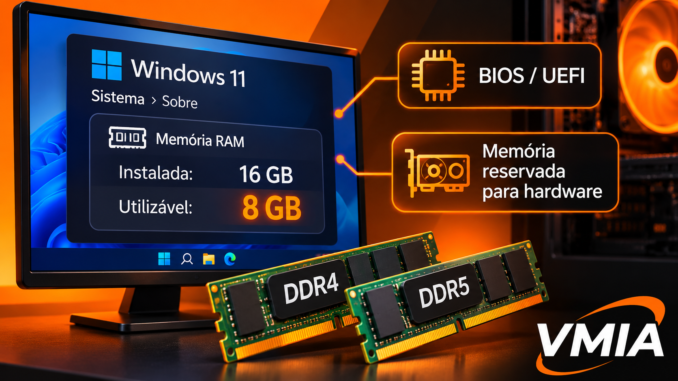
Por que o Windows 11 não reconhece toda a memória RAM instalada?
Você instala 16 GB de memória RAM no computador, liga o Windows 11 e descobre que o sistema informa apenas 8 GB utilizáveis. Em outro computador, o Windows reconhece os 16 GB instalados, mas reserva vários gigabytes para hardware. Há também situações em que a BIOS identifica menos memória do que a quantidade fisicamente instalada.
Esses sintomas parecem semelhantes, mas podem ter causas completamente diferentes.
O problema pode envolver configurações da BIOS/UEFI, memória compartilhada com a placa gráfica integrada, incompatibilidade entre módulos, defeitos físicos, limitações da placa-mãe, parâmetros de inicialização ou falhas no treinamento da memória durante o POST.
Por isso, a primeira etapa não consiste em alterar configurações aleatoriamente, mas em descobrir onde a memória deixa de ser reconhecida ou disponibilizada.
Neste guia técnico da VMIA, você aprenderá a identificar a origem do problema, interpretar os indicadores do Windows 11 e realizar verificações seguras antes de considerar a substituição de componentes.
1. Entenda a diferença entre memória instalada, utilizável, reservada e disponível
O Windows 11 apresenta diferentes indicadores relacionados à memória RAM.
Confundir esses números pode levar a diagnósticos incorretos.
Memória RAM instalada
Representa a quantidade de memória física que o sistema identifica como instalada.
Por exemplo, um computador pode possuir dois módulos de 8 GB, totalizando 16 GB.
Entretanto, a quantidade apresentada pelo Windows depende das informações disponibilizadas pelo firmware e da memória efetivamente reconhecida durante a inicialização.
Memória RAM utilizável
É a parcela da memória física que o sistema operacional pode utilizar, depois de descontadas determinadas reservas de hardware e firmware.
Considere o seguinte exemplo:
| Indicador | Quantidade |
|---|---|
| Memória instalada | 16 GB |
| Memória utilizável | 13,9 GB |
| Reservada para hardware | Aproximadamente 2,1 GB |
Esse cenário pode ocorrer em equipamentos com gráficos integrados que utilizam parte da memória principal.
Entretanto, uma reserva elevada não deve ser atribuída automaticamente à GPU. É necessário verificar a configuração do equipamento.
Memória disponível
A memória disponível representa a quantidade que o Windows pode oferecer rapidamente a novos processos.
Ela inclui memória livre e memória em espera que pode ser reaproveitada.
Por exemplo:
- RAM instalada: 16 GB.
- RAM utilizável: 15,7 GB.
- RAM em uso: 7,2 GB.
- RAM disponível: aproximadamente 8,5 GB.
Nesse cenário, o computador não apresenta necessariamente qualquer defeito.
O Windows está utilizando parte da memória para aplicativos, serviços, cache e atividades do sistema.
Importante: memória disponível não significa memória instalada nem memória utilizável.
2. Como verificar quanta memória RAM o Windows 11 reconhece
O primeiro diagnóstico pode ser realizado sem instalar programas adicionais.
Método 1 — Configurações do Windows 11
- Pressione
Win + I. - Acesse Sistema.
- Clique em Sobre.
- Localize RAM instalada.
Dependendo do equipamento, o Windows poderá apresentar uma informação semelhante a:
16,0 GB (7,89 GB utilizável)
Esse resultado merece investigação, principalmente quando o computador possui 16 GB físicos e apenas metade aparece como utilizável.
Entretanto, a tela Sobre não revela todos os detalhes necessários para identificar a causa.
Método 2 — Gerenciador de Tarefas
Pressione Ctrl + Shift + Esc.
Acesse:
Desempenho → Memória
memória RAM reservada para hardware 7,92GB de 16GB – Memórias (RAM) – Clube do Hardware
Observe principalmente:
- Quantidade total apresentada.
- Memória em uso.
- Memória disponível.
- Memória reservada para hardware.
- Velocidade da memória.
- Slots utilizados, quando essa informação estiver disponível.
O indicador mais importante para esta investigação é Reservada para hardware.
Uma reserva de algumas centenas de megabytes pode ser perfeitamente normal.
Uma reserva de vários gigabytes exige análise do modelo da placa-mãe, do processador, da GPU integrada e das configurações do firmware.
Não existe um único valor máximo considerado normal para todos os computadores.
3. Diagnóstico avançado com PowerShell
O PowerShell permite consultar informações de memória física, sistema operacional e módulos instalados.
Abra o Terminal do Windows ou PowerShell.
Consultar a capacidade total de memória reconhecida pelo sistema
Execute:
Get-CimInstance Win32_ComputerSystem |
Select-Object TotalPhysicalMemory
O resultado aparece em bytes.
Para facilitar a interpretação:
Get-CimInstance Win32_ComputerSystem |
Select-Object @{
    Name = 'RAM_GB'
    Expression = {
        [math]::Round(
            $_.TotalPhysicalMemory / 1GB, 2
        )
    }
}
Esse comando apresenta a capacidade de memória física informada ao Windows.
Ele não substitui a verificação dos módulos físicos e não identifica, isoladamente, a causa de uma reserva de hardware.
Identificar os módulos de memória RAM
Execute:
Get-CimInstance Win32_PhysicalMemory |
Select-Object DeviceLocator,
              Manufacturer,
              PartNumber,
              Capacity,
              Speed,
              ConfiguredClockSpeed
Esse comando pode revelar:
- Localização informada para cada módulo.
- Fabricante.
- Número da peça.
- Capacidade nominal.
- Velocidade informada.
- Velocidade configurada.
A disponibilidade e a precisão desses campos dependem das informações fornecidas pelo firmware.
Calcular a capacidade total dos módulos informados
$RAM = Get-CimInstance Win32_PhysicalMemory

$Total = (
    $RAM |
    Measure-Object -Property Capacity -Sum
).Sum

[math]::Round($Total / 1GB, 2)
Se os módulos informados totalizam 16 GB, mas o Windows apresenta uma quantidade utilizável muito inferior, é necessário comparar os resultados com a BIOS/UEFI.
Atenção: o inventário WMI/CIM não comprova que toda a capacidade dos módulos esteja efetivamente acessível ao sistema operacional.
4. Quando a BIOS/UEFI não reconhece toda a memória RAM
A BIOS/UEFI participa da inicialização e da configuração da memória antes do carregamento do Windows.
Durante esse processo, o firmware identifica os módulos, configura parâmetros de funcionamento e realiza procedimentos de inicialização da controladora de memória.
Em computadores modernos, esse processo pode envolver treinamento de memória (memory training).
Se houver problemas nessa etapa, o equipamento poderá apresentar sintomas como:
- Quantidade de RAM inferior à instalada.
- Falhas intermitentes de inicialização.
- Reinicializações durante o POST.
- Ausência de vídeo após alterações na memória.
- Instabilidade com determinados perfis de frequência.
Como conferir a memória na BIOS
Reinicie o computador e entre na configuração da BIOS/UEFI usando a tecla indicada pelo fabricante.
Normalmente, utiliza-se Del, F2, F10 ou outra tecla específica.
Procure informações como:
- Total Memory.
- System Memory.
- DRAM Information.
- Memory Configuration.
- DIMM Information.
Se a BIOS identificar apenas 8 GB em um computador com dois módulos de 8 GB, a investigação deverá priorizar o reconhecimento físico da memória.
Nesse caso, reinstalar o Windows dificilmente resolverá a causa.
5. Memória reservada para hardware: quando é normal e quando investigar
A expressão Hardware Reserved aparece no Gerenciador de Tarefas do Windows.
Ela indica memória física que não está disponível ao sistema operacional porque foi reservada para determinadas finalidades de hardware ou firmware.
Uma das causas possíveis envolve gráficos integrados.
GPU integrada e memória compartilhada
Processadores com gráficos integrados podem utilizar parte da memória RAM principal para operações gráficas.
Dependendo do equipamento, a BIOS poderá apresentar opções como:
- UMA Frame Buffer Size.
- DVMT Pre-Allocated.
- iGPU Memory.
- Integrated Graphics Share Memory.
Os nomes e comportamentos variam conforme o fabricante.
É importante distinguir memória pré-alocada da memória que a GPU utiliza dinamicamente.
Uma GPU integrada pode compartilhar memória com o sistema sem exigir que toda a capacidade máxima compartilhável fique permanentemente reservada.
Por isso, o simples fato de o Windows informar vários gigabytes de memória gráfica compartilhada não significa que essa quantidade tenha sido retirada permanentemente da RAM utilizável.
Outras possíveis causas
Reservas de memória também podem envolver:
- Regiões destinadas a dispositivos PCIe.
- Mapeamento de memória realizado pelo firmware.
- Configurações específicas da placa-mãe.
- Recursos reservados por dispositivos.
- Problemas de firmware.
- Falhas na configuração ou inicialização da memória.
O diagnóstico depende da comparação entre memória física instalada, memória identificada pelo firmware e memória disponibilizada ao Windows.
6. Memory Remapping: o que é e por que pode influenciar
O recurso conhecido como Memory Remapping permite que determinadas regiões de memória física sejam remapeadas para evitar conflitos com áreas de endereçamento utilizadas por dispositivos.
Esse mecanismo foi especialmente importante em arquiteturas e configurações antigas com limitações de endereçamento abaixo de 4 GB.
Em computadores modernos com Windows 11 de 64 bits, o gerenciamento costuma ocorrer automaticamente pelo firmware.
Algumas BIOS antigas apresentam opções como:
Memory Remap Feature
ou
Memory Hole Remapping
Quando presentes, configurações inadequadas podem afetar a memória disponibilizada ao sistema.
Entretanto, muitos computadores atuais não exibem essas opções porque o gerenciamento já está integrado à implementação do firmware.
Não altere parâmetros desconhecidos da BIOS sem consultar a documentação da placa-mãe. Alterações incorretas podem impedir a inicialização do equipamento.
7. Módulos incompatíveis podem fazer o Windows reconhecer menos RAM?
Sim, em determinadas situações.
Embora módulos de memória possam compartilhar o mesmo padrão físico, isso não garante funcionamento conjunto em qualquer configuração.
É necessário considerar:
- Geração DDR4 ou DDR5.
- Compatibilidade com a placa-mãe.
- Capacidade suportada por módulo.
- Organização dos chips de memória.
- Número de ranks.
- Frequências e temporizações.
- Compatibilidade com o controlador de memória do processador.
- Versão da BIOS/UEFI.
Misturar módulos diferentes sempre causa problemas?
Não.
Muitos computadores funcionam normalmente com módulos de capacidades ou fabricantes diferentes.
Entretanto, combinações não validadas podem apresentar dificuldades de treinamento, redução de frequência ou instabilidade.
Por exemplo, um módulo de 8 GB e outro de 16 GB podem funcionar juntos em equipamentos compatíveis, totalizando 24 GB.
A compatibilidade deve ser confirmada nas especificações da placa-mãe ou do notebook.
XMP e EXPO influenciam o reconhecimento?
Perfis XMP e EXPO configuram parâmetros de memória, frequentemente acima das especificações padrão de operação.
Quando o conjunto de módulos, placa-mãe e controlador não consegue operar de forma estável nesses parâmetros, podem ocorrer falhas de inicialização.
Em alguns equipamentos, o firmware tenta recuperar a inicialização utilizando configurações mais conservadoras.
Por isso, uma etapa importante do diagnóstico consiste em verificar se o problema também ocorre nas configurações padrão oficialmente suportadas.
8. O erro de diagnóstico mais comum: confundir memória instalada com memória utilizável
Considere três computadores com 16 GB físicos.
| Situação | BIOS/UEFI | Windows 11 | Hipótese inicial |
|---|---|---|---|
| Computador A | 16 GB | 15,7 GB utilizáveis | Reserva pequena, possivelmente normal |
| Computador B | 16 GB | 7,9 GB utilizáveis | Reserva elevada ou limitação de configuração |
| Computador C | 8 GB | 8 GB reconhecidos | Investigar módulo, slot, compatibilidade ou firmware |
A diferença é fundamental.
No computador B, o firmware identifica a capacidade instalada, mas o Windows não consegue utilizar toda ela.
No computador C, o problema já aparece antes do carregamento do sistema operacional.
Essas situações exigem caminhos de diagnóstico distintos.
9. O que não fazer antes de identificar a causa
Algumas recomendações encontradas na internet podem agravar o problema ou simplesmente não produzir resultados.
Não reinstale o Windows imediatamente
A reinstalação não corrige um módulo de memória defeituoso, um slot com problemas ou uma incompatibilidade física.
Primeiro, verifique o reconhecimento da RAM na BIOS/UEFI.
Não altere aleatoriamente a opção de memória máxima no msconfig
O utilitário de Configuração do Sistema possui opções avançadas de inicialização.
A opção Memória máxima pode estabelecer um limite de memória durante a inicialização.
Para uma configuração normal, ela geralmente deve permanecer desmarcada.
Marcar essa opção e inserir a capacidade total da RAM não é um procedimento universal para recuperar memória não reconhecida.
Não atualize a BIOS sem avaliar o problema
Atualizações de BIOS podem melhorar compatibilidade de memória e corrigir falhas específicas.
Entretanto, exigem identificação exata do equipamento, consulta às notas de versão e observação das instruções do fabricante.
Uma atualização inadequada pode comprometer a inicialização.
Não remova módulos com o equipamento energizado
Qualquer inspeção física deve respeitar as orientações de segurança do fabricante.
Em notebooks, principalmente modelos com bateria interna, a desmontagem pode exigir procedimentos específicos.
Quando houver dúvida, procure assistência técnica.
Agora, vamos aprofundar a investigação.
Quando um computador possui 16 GB ou 32 GB de memória RAM, mas o Windows 11 reconhece apenas parte dessa capacidade, o defeito pode estar relacionado a mecanismos que funcionam antes mesmo do carregamento do sistema operacional.
Entre eles estão o controlador de memória integrado ao processador, a leitura das informações SPD, a organização dos módulos em ranks, o treinamento da memória e as configurações de frequência e temporização.
O objetivo desta segunda parte é apresentar um diagnóstico técnico estruturado, utilizando ferramentas profissionais e testes seguros.
11. DDR4 e DDR5: como a geração da memória influencia o reconhecimento no Windows 11
As tecnologias DDR4 e DDR5 possuem diferenças importantes na organização interna, na comunicação com o controlador de memória e nos mecanismos de gerenciamento elétrico.
Embora ambas desempenhem a mesma função básica, suas características podem influenciar a compatibilidade e o processo de inicialização.
DDR4: arquitetura e compatibilidade
A memória DDR4 utiliza módulos DIMM em desktops e SO-DIMM em muitos notebooks.
Em computadores convencionais, um módulo DDR4 não ECC normalmente apresenta um canal de dados de 64 bits.
A comunicação ocorre por meio do controlador de memória, geralmente integrado ao processador.
Quando dois módulos são instalados nos slots recomendados de uma placa-mãe com dois canais, o sistema pode operar em dual channel.
Entretanto, o funcionamento depende da arquitetura da plataforma.
Problemas de reconhecimento podem ocorrer quando:
- O firmware não consegue inicializar determinado módulo.
- A capacidade ou organização do módulo não é suportada.
- Há incompatibilidade entre características elétricas ou temporizações.
- Um canal de memória apresenta falhas.
- O controlador de memória não consegue operar de forma estável na configuração selecionada.
DDR5: mudanças importantes
A DDR5 introduziu alterações relevantes.
Em módulos DDR5 DIMM convencionais, o barramento de dados de 64 bits é organizado em dois subcanais independentes de 32 bits, desconsiderando os bits adicionais presentes em configurações ECC.
Isso melhora determinadas características de acesso e eficiência, mas não significa que um único módulo DDR5 substitua automaticamente uma configuração tradicional de dois canais de memória da plataforma.
A DDR5 também utiliza um circuito de gerenciamento de energia no módulo, conhecido como PMIC.
Além disso, apresenta mecanismos internos de correção de erros em seus chips, como o on-die ECC.
Atenção: on-die ECC não equivale à proteção ECC completa de ponta a ponta utilizada em plataformas que oferecem suporte à memória ECC.
Comparativo técnico
| Característica | DDR4 | DDR5 |
|---|---|---|
| Organização típica do DIMM não ECC | 1 canal de 64 bits | 2 subcanais de 32 bits |
| Gerenciamento de energia | Principalmente na placa-mãe | PMIC no módulo |
| Frequências comerciais | Variam conforme a plataforma | Geralmente superiores às DDR4 |
| Treinamento de memória | Necessário | Necessário, frequentemente mais complexo |
| Compatibilidade física | Slots DDR4 | Slots DDR5 |
| ECC interno dos chips | Não é característica geral | On-die ECC |
Módulos DDR4 e DDR5 não são intercambiáveis.
Antes de adquirir ou substituir memória, consulte as especificações exatas do processador, da placa-mãe ou do notebook.
12. SPD: como o computador identifica os módulos de memória RAM
SPD significa Serial Presence Detect.
Trata-se de um conjunto de informações armazenadas no próprio módulo de memória.
Esses dados ajudam o firmware a identificar características necessárias à configuração do subsistema de memória.
Entre as informações que podem estar disponíveis estão:
- Capacidade do módulo.
- Organização dos chips.
- Fabricante e identificação do módulo.
- Perfis de frequência.
- Temporizações compatíveis.
- Informações de tensão e perfis adicionais, conforme o padrão.
Durante a inicialização, o firmware consulta essas informações para configurar a memória.
Uma falha de leitura SPD pode impedir o reconhecimento?
Sim, dependendo da implementação do firmware e da natureza da falha.
Se o sistema não conseguir obter ou interpretar corretamente informações necessárias do módulo, poderá falhar na inicialização da memória.
Entretanto, nem toda inconsistência de SPD resulta em memória ausente.
Alguns equipamentos podem iniciar com configurações conservadoras ou apresentar informações incompletas nas ferramentas de diagnóstico.
SPD e SMBIOS não são a mesma coisa
Essa distinção é importante.
O SPD contém informações relacionadas ao módulo de memória.
O SMBIOS, por sua vez, é uma estrutura de informações disponibilizada pelo firmware ao sistema operacional.
Ferramentas do Windows podem consultar informações SMBIOS para apresentar dados dos módulos instalados.
Por isso, um campo exibido incorretamente pelo PowerShell não comprova, isoladamente, um defeito no SPD.
13. Como consultar informações SMBIOS com PowerShell
Abra o PowerShell e execute:
Get-CimInstance Win32_PhysicalMemory |
Format-List *
O comando apresenta propriedades disponibilizadas pela classe WMI/CIM.
Para uma consulta mais organizada:
Get-CimInstance Win32_PhysicalMemory |
Select-Object DeviceLocator,
              BankLabel,
              Manufacturer,
              PartNumber,
              SerialNumber,
              Capacity,
              Speed,
              ConfiguredClockSpeed,
              SMBIOSMemoryType,
              FormFactor
Observe especialmente:
DeviceLocator: localização lógica informada para o módulo.
Capacity: capacidade nominal do módulo.
Speed: velocidade informada pelo firmware.
ConfiguredClockSpeed: velocidade configurada, quando disponível.
SMBIOSMemoryType: código que identifica o tipo de memória conforme as informações SMBIOS.
Esses dados podem ajudar a identificar diferenças entre módulos, mas não devem ser considerados uma medição direta da estabilidade ou da capacidade efetivamente acessível.
Identificar o tipo de memória
Exemplo:
Get-CimInstance Win32_PhysicalMemory |
Select-Object DeviceLocator,
              SMBIOSMemoryType
Valores comuns incluem:
| Código | Tipo |
|---|---|
| 26 | DDR4 |
| 34 | DDR5 |
Se o sistema apresentar um código inesperado, confirme as informações com a documentação do equipamento e uma ferramenta especializada.
14. Ranks de memória: single rank e dual rank podem afetar a compatibilidade?
Um rank representa um conjunto de chips de memória que opera como uma unidade lógica selecionável pelo controlador.
Os módulos podem apresentar diferentes organizações.
Entre as configurações comuns estão:
- Single rank.
- Dual rank.
- Quad rank, em determinadas aplicações.
É importante não confundir rank com canal de memória.
Um módulo dual rank não significa automaticamente que o computador esteja funcionando em dual channel.
Por que os ranks importam?
O controlador de memória precisa lidar com as características elétricas e lógicas dos módulos instalados.
O número de ranks e a quantidade de módulos por canal podem influenciar as frequências oficialmente suportadas e a estabilidade.
Por exemplo, determinadas plataformas DDR5 podem exigir frequências menores quando todos os slots estão ocupados.
Isso não significa necessariamente que exista um defeito.
Pode representar uma limitação documentada do controlador ou da placa-mãe.
Misturar single rank e dual rank é proibido?
Não existe uma proibição universal.
Entretanto, a compatibilidade depende da plataforma.
Combinações de módulos com organizações diferentes podem funcionar corretamente ou exigir parâmetros mais conservadores.
O diagnóstico deve considerar as especificações do fabricante e os resultados de testes de estabilidade.
15. Dual channel: por que um canal de memória pode deixar de funcionar?
Em plataformas convencionais de dois canais, o controlador pode acessar módulos distribuídos entre canais independentes.
Isso permite aumentar a largura de banda disponível.
Entretanto, dual channel não deve ser confundido com a quantidade de módulos instalados.
Um computador pode possuir dois módulos e ainda assim operar com limitações decorrentes da organização dos slots ou da arquitetura.
Exemplo prático
Imagine um desktop com:
- Processador compatível com dois canais.
- Placa-mãe com quatro slots DIMM.
- Dois módulos de 8 GB DDR4.
- Capacidade física total de 16 GB.
O fabricante pode recomendar a instalação nos slots A2 e B2.
Se os módulos forem instalados em posições diferentes, o sistema poderá operar fora da configuração recomendada.
Em alguns equipamentos, isso pode provocar instabilidade ou dificuldade de inicialização.
Entretanto, a posição incorreta não significa necessariamente que metade da RAM ficará indisponível.
Falha em um canal de memória
Quando um canal inteiro deixa de funcionar, as causas possíveis incluem:
- Problema elétrico na placa-mãe.
- Defeito no controlador de memória.
- Contato inadequado no soquete do processador.
- Falha de inicialização do canal.
- Incompatibilidade com determinados módulos.
- Problema no slot DIMM.
Em plataformas com processadores instalados em soquetes LGA, problemas de contato no soquete podem afetar sinais relacionados à memória.
Esse diagnóstico exige cuidado profissional.
Não é recomendável remover o processador ou manipular contatos do soquete sem experiência e equipamento adequado.
16. IMC: o controlador de memória integrado ao processador
IMC significa Integrated Memory Controller.
Nos computadores modernos, o controlador de memória normalmente faz parte do processador.
Ele gerencia a comunicação entre a CPU e os módulos RAM.
Isso significa que nem todo problema de memória está localizado nos módulos ou na placa-mãe.
O que pode afetar o IMC?
O funcionamento depende de fatores como:
- Quantidade de módulos instalados.
- Organização dos ranks.
- Frequência configurada.
- Temporizações.
- Características elétricas da plataforma.
- Qualidade das conexões.
- Compatibilidade entre CPU, firmware e memória.
Um controlador que funciona corretamente com dois módulos pode apresentar dificuldades em uma configuração com quatro módulos operando acima das especificações oficiais.
Nesses casos, a primeira verificação deve utilizar parâmetros padrão suportados pelo fabricante.
Como diferenciar falha do IMC e defeito no módulo?
Não existe um único comando do Windows capaz de determinar essa diferença com certeza.
O diagnóstico geralmente depende de testes comparativos, utilizando componentes compatíveis e conhecidos como funcionais.
Se diferentes módulos apresentam o mesmo problema em um canal específico, aumenta a suspeita de falha relacionada ao canal, à placa-mãe, ao soquete ou ao controlador.
Entretanto, o resultado não permite identificar automaticamente qual componente está defeituoso.
17. Treinamento de memória: o que acontece antes do Windows 11 iniciar?
O treinamento de memória, conhecido como memory training, ocorre durante a inicialização da plataforma.
O firmware e o controlador de memória ajustam parâmetros necessários à comunicação confiável com os módulos.
Dependendo da arquitetura, o processo envolve calibração de temporização, alinhamento de sinais e outros ajustes elétricos.
Por que alguns computadores demoram para iniciar após trocar a RAM?
Após alterações na configuração de memória, o firmware pode precisar executar novamente procedimentos de treinamento.
Isso pode aumentar temporariamente o tempo de POST.
Em determinadas plataformas DDR5, o processo pode ser perceptível.
Entretanto, inicializações excessivamente demoradas ou falhas repetidas merecem investigação.
Sintomas de problemas de treinamento
- Computador liga, mas não apresenta vídeo.
- Reinicializações durante o POST.
- Inicialização bem-sucedida apenas após várias tentativas.
- BIOS restaura parâmetros de memória.
- Equipamento funciona com um módulo, mas falha com dois.
- Instabilidade após ativar XMP ou EXPO.
O problema pode envolver parâmetros de memória, compatibilidade, firmware ou hardware.
18. XMP e EXPO: como perfis de desempenho podem provocar instabilidade
XMP e EXPO são tecnologias de perfis de configuração de memória.
O XMP está associado ao ecossistema Intel, enquanto o EXPO foi desenvolvido pela AMD para determinadas plataformas DDR5.
Esses perfis facilitam a aplicação de frequências, temporizações e tensões especificadas para o conjunto de memória.
Entretanto, utilizar um perfil não garante estabilidade em qualquer combinação de processador, placa-mãe e módulos.
Exemplo de diagnóstico
Considere um computador com 32 GB DDR5.
O equipamento funciona corretamente utilizando configurações padrão, mas apresenta falhas após a ativação de um perfil de frequência superior.
Nesse cenário, o diagnóstico deve verificar a compatibilidade da configuração selecionada.
Uma abordagem segura consiste em retornar às configurações padrão recomendadas pelo fabricante e observar se o problema desaparece.
Isso ajuda a diferenciar instabilidade de configuração de falhas que também ocorrem em condições oficialmente suportadas.
Não é necessário realizar ajustes manuais de tensão para iniciar essa investigação.
19. CPU-Z: como verificar módulos, SPD e canais de memória
O CPU-Z é uma ferramenta utilizada para consultar informações do processador, da placa-mãe e da memória.
Site oficial: CPU-Z — CPUID.
O que observar
Na seção Memory, verifique os campos disponíveis sobre frequência, temporizações e organização dos canais.
Na seção SPD, quando as informações estiverem acessíveis, consulte os módulos e perfis registrados.
Nem todos os equipamentos disponibilizam todas as informações.
Cuidado com a frequência apresentada
Ferramentas podem apresentar o clock físico da memória, enquanto fabricantes frequentemente anunciam a taxa efetiva de transferência.
Em tecnologias DDR, esses valores não são numericamente iguais.
Por exemplo, um clock de aproximadamente 1.600 MHz corresponde a uma taxa de transferência de aproximadamente 3.200 MT/s.
Isso não indica que a memória esteja funcionando com metade do desempenho anunciado.
20. HWiNFO: diagnóstico detalhado da memória RAM
O HWiNFO oferece informações detalhadas sobre componentes do computador.
Site oficial: HWiNFO.
A ferramenta pode ajudar a identificar:
- Características dos módulos.
- Informações de temporização.
- Frequências de funcionamento.
- Dados disponibilizados pelo firmware.
- Características do controlador e da plataforma.
Como interpretar os resultados
Se o HWiNFO apresentar informações de dois módulos, mas o Windows disponibilizar apenas parte da capacidade, não conclua imediatamente que os módulos estão funcionando corretamente.
A leitura das informações de identificação não comprova que todas as regiões de memória estejam acessíveis e estáveis.
Compare os resultados com a BIOS/UEFI e com os indicadores do Windows.
21. MemTest86: como investigar defeitos na memória
O MemTest86 permite realizar testes de memória fora do ambiente normal do Windows.
Site oficial: MemTest86 — PassMark.
A ferramenta utiliza um ambiente inicializável para verificar a memória acessível à plataforma.
O que o teste pode revelar?
Erros detectados podem indicar instabilidade no subsistema de memória.
Entretanto, um erro não identifica automaticamente um módulo defeituoso.
A origem também pode envolver:
- Configurações incompatíveis.
- Controlador de memória.
- Placa-mãe.
- Problemas de comunicação.
- Instabilidade da plataforma.
E se o MemTest86 não encontrar erros?
Um resultado sem erros reduz a suspeita de determinados problemas, mas não garante ausência completa de defeitos.
Além disso, se parte da memória não foi inicializada pelo firmware, o teste não consegue necessariamente avaliar a capacidade ausente.
Procedimento seguro
Antes de iniciar testes prolongados, salve os trabalhos e faça backup dos arquivos importantes.
Utilize somente a ferramenta oficial e siga as orientações de criação da mídia inicializável.
Durante o diagnóstico, observe se os erros aparecem nas configurações padrão da plataforma.
Evite alterar múltiplas configurações simultaneamente, pois isso dificulta a identificação da causa.
22. Diagnóstico avançado com PowerShell: comparar módulos e memória utilizável
O PowerShell permite automatizar a coleta de informações.
O script abaixo apresenta a capacidade nominal dos módulos informados pelo firmware, a memória física total disponibilizada ao Windows e a memória visível ao sistema operacional.
$Modulos = Get-CimInstance Win32_PhysicalMemory

$Sistema = Get-CimInstance Win32_ComputerSystem

$SO = Get-CimInstance Win32_OperatingSystem

$TotalModulos = (
    $Modulos |
    Measure-Object Capacity -Sum
).Sum

[PSCustomObject]@{
    RAM_Modulos_GB = [math]::Round(
        $TotalModulos / 1GB, 2
    )

    RAM_Sistema_GB = [math]::Round(
        $Sistema.TotalPhysicalMemory / 1GB, 2
    )

    RAM_Visivel_SO_GB = [math]::Round(
        $SO.TotalVisibleMemorySize / 1MB, 2
    )
}
Como interpretar
Se o inventário dos módulos indicar 16 GB e o Windows disponibilizar uma quantidade significativamente inferior, será necessário investigar a diferença.
Entretanto, os três campos não possuem exatamente o mesmo significado.
A propriedade TotalVisibleMemorySize, por exemplo, informa a memória física visível ao sistema operacional em kilobytes.
Ela não representa a memória livre em determinado momento.
Também não é correto afirmar que a diferença entre esses indicadores corresponda exclusivamente à memória reservada para hardware.
Consultar a memória livre
Get-CimInstance Win32_OperatingSystem |
Select-Object @{
    Name = 'MemoriaLivreGB'
    Expression = {
        [math]::Round(
            $_.FreePhysicalMemory / 1MB, 2
        )
    }
}
Esse resultado representa a memória física livre informada pela classe WMI/CIM.
Ele não deve ser confundido diretamente com o indicador de memória disponível apresentado no Gerenciador de Tarefas.
23. BCD: configurações de inicialização podem limitar a RAM?
Sim.
O BCD, ou Boot Configuration Data, armazena parâmetros utilizados durante a inicialização do Windows.
Algumas opções avançadas podem modificar o comportamento do gerenciamento de memória.
Entre elas estão:
truncatememoryremovememory
Essas configurações são destinadas a cenários específicos de teste e diagnóstico.
Quando aplicadas indevidamente, podem reduzir a memória disponibilizada ao Windows.
Como consultar as configurações atuais
Abra o Terminal como administrador e execute:
bcdedit /enum {current}Verifique se existem entradas relacionadas a limitações de memória.
A ausência dessas entradas geralmente significa que não foi estabelecida uma limitação explícita por esses parâmetros.
E a opção Memória máxima do msconfig?
O utilitário msconfig permite acessar opções avançadas de inicialização.
Para uma instalação convencional do Windows 11, a opção Memória máxima normalmente deve permanecer desmarcada.
Ela não precisa ser ativada para que o sistema utilize toda a RAM compatível.
Importante: não altere entradas BCD sem confirmar sua finalidade. Modificações incorretas podem impedir a inicialização normal do Windows.
Se for encontrada uma limitação inesperada, documente o valor e investigue por que ela foi configurada antes de realizar qualquer alteração.
24. Como testar módulos e slots DIMM com segurança
Quando a BIOS/UEFI não reconhece toda a memória instalada, pode ser necessário realizar testes físicos.
Esses testes devem respeitar a documentação do fabricante.
Antes de qualquer intervenção:
- Desligue completamente o computador.
- Desconecte a alimentação elétrica.
- Consulte as instruções de manutenção do equipamento.
- Adote medidas adequadas de proteção contra descarga eletrostática.
- Não force módulos, travas ou conectores.
Em notebooks com bateria interna, memória soldada ou acesso restrito, o procedimento pode exigir assistência especializada.
Matriz de diagnóstico
| Resultado observado | Possível interpretação |
|---|---|
| Um módulo não é reconhecido em slots compatíveis | Suspeita sobre o módulo |
| Diferentes módulos falham no mesmo slot | Suspeita sobre slot, canal ou placa-mãe |
| Ambos funcionam isoladamente, mas falham juntos | Possível incompatibilidade ou instabilidade de configuração |
| BIOS reconhece toda a RAM, Windows não | Investigar reservas e configurações do sistema |
| Falha aparece somente com XMP/EXPO | Investigar estabilidade do perfil |
Esses resultados ajudam a direcionar a investigação, mas não substituem testes controlados e avaliação das especificações da plataforma.
Por que registrar cada resultado?
Alterar vários componentes ou configurações ao mesmo tempo pode ocultar a verdadeira causa.
O ideal é documentar a configuração testada, a capacidade reconhecida e o comportamento observado.
Assim, o diagnóstico pode ser reproduzido e comparado.
25. Tabela de diagnóstico avançado
| Sintoma | Verificação prioritária | Ferramenta |
|---|---|---|
| BIOS identifica metade da RAM | Módulos, slots e compatibilidade | BIOS/UEFI |
| Windows mostra muita memória reservada | Mapeamento e reservas | Gerenciador de Tarefas |
| Falha após ativar XMP/EXPO | Configuração de memória | BIOS/UEFI |
| Frequência aparentemente reduzida | Clock e taxa de transferência | CPU-Z |
| Informações de módulo inconsistentes | SPD e SMBIOS | CPU-Z / HWiNFO |
| Erros durante testes de memória | Estabilidade do subsistema | MemTest86 |
| RAM limitada somente no Windows | Parâmetros de inicialização | BCDEdit |
| Um canal apresenta falhas recorrentes | Plataforma e controlador | Diagnóstico técnico |
Agora, chegamos a uma etapa fundamental: descobrir por que o Windows 11 pode identificar fisicamente 16 GB ou 32 GB de RAM, mas disponibilizar apenas uma parte dessa capacidade ao sistema operacional.
O problema nem sempre está nos módulos de memória.
Em determinadas situações, a BIOS/UEFI reconhece toda a capacidade instalada, mas o mapa de memória entregue ao Windows contém regiões reservadas para dispositivos, firmware ou outros recursos da plataforma.
Também existem casos relacionados a configurações de inicialização, gráficos integrados, erros de hardware e incompatibilidades de firmware.
Nesta terceira parte do guia técnico da VMIA, vamos investigar esses cenários utilizando ferramentas nativas do Windows 11, PowerShell, Visualizador de Eventos e procedimentos seguros de coleta de evidências.
26. Memória reservada para hardware: o que realmente significa?
O Gerenciador de Tarefas do Windows 11 apresenta um indicador chamado Reservada para hardware.
Esse valor representa uma parcela da memória física que não está disponível para utilização geral pelo sistema operacional.
A reserva pode ocorrer por diferentes motivos.
Entre eles estão:
- Regiões de memória utilizadas pelo firmware.
- Áreas reservadas para dispositivos.
- Memória dedicada antecipadamente à GPU integrada.
- Restrições ou características do mapa de memória física.
- Configurações específicas da plataforma.
Entretanto, uma quantidade elevada de memória reservada não identifica automaticamente a causa.
Exemplo prático: computador com 16 GB de RAM
Considere um computador com as seguintes informações:
| Indicador | Quantidade |
|---|---|
| Memória física instalada | 16 GB |
| Memória reconhecida pela BIOS | 16 GB |
| Memória utilizável pelo Windows | 7,9 GB |
| Memória reservada para hardware | Aproximadamente 8,1 GB |
Nesse exemplo, existe uma diferença significativa entre a memória física reconhecida e a capacidade disponibilizada ao Windows.
O próximo passo consiste em descobrir se essa diferença resulta de uma configuração intencional, de uma limitação de inicialização ou de um problema de firmware ou hardware.
Não é correto concluir imediatamente que a placa de vídeo integrada está utilizando 8 GB.
Como visualizar a reserva
- Pressione
Ctrl + Shift + Esc. - Abra a seção Desempenho.
- Selecione Memória.
- Localize Reservada para hardware.
- Registre o valor apresentado.
Esse número será importante para comparar os resultados antes e depois de qualquer procedimento de diagnóstico.
27. UEFI Memory Map: como o firmware informa ao Windows quais regiões de memória podem ser utilizadas
Antes de carregar o Windows 11, o firmware UEFI participa da inicialização dos componentes físicos.
Uma de suas responsabilidades consiste em fornecer informações sobre as regiões de memória disponíveis e reservadas.
Essas informações fazem parte do mapa de memória da plataforma.
O UEFI utiliza descritores que identificam diferentes tipos de regiões.
Entre eles estão:
| Tipo de memória UEFI | Finalidade geral |
|---|---|
| EfiConventionalMemory | Memória convencional disponível |
| EfiReservedMemoryType | Região reservada |
| EfiMemoryMappedIO | Região destinada a operações de entrada e saída mapeadas |
| EfiRuntimeServicesCode | Código utilizado por serviços de runtime do firmware |
| EfiRuntimeServicesData | Dados utilizados por serviços de runtime |
| EfiACPIReclaimMemory | Memória associada a informações ACPI recuperáveis |
| EfiACPIMemoryNVS | Memória ACPI que precisa ser preservada conforme sua finalidade |
Essas classificações ajudam o carregador do sistema operacional a compreender como a memória física está organizada.
Por que isso importa?
Imagine que o computador possua 16 GB de RAM.
A BIOS pode reconhecer a capacidade total dos módulos, mas determinadas regiões podem estar reservadas ou indisponíveis ao Windows.
Nesse caso, o problema não é necessariamente uma falha na leitura das informações SPD.
O firmware pode estar informando uma organização de memória que limita a capacidade utilizável.
É possível consultar diretamente o UEFI Memory Map pelo PowerShell?
Não existe um cmdlet padrão do PowerShell que apresente diretamente o mapa completo de memória UEFI utilizado durante a inicialização.
Ferramentas especializadas e ambientes de diagnóstico de firmware podem oferecer informações adicionais.
Entretanto, o diagnóstico cotidiano pode começar pela comparação entre:
- Capacidade física informada pelos módulos.
- Memória reconhecida pela BIOS/UEFI.
- Memória disponibilizada ao Windows.
- Quantidade reservada para hardware.
- Parâmetros de inicialização.
Essa comparação costuma ser mais útil do que tentar interpretar isoladamente regiões de baixo nível do firmware.
28. MMIO: por que dispositivos precisam de regiões no espaço de endereçamento?
MMIO significa Memory-Mapped Input/Output.
É um mecanismo utilizado para permitir que o processador se comunique com determinados dispositivos por meio de endereços.
Placas de vídeo, controladores PCIe e outros componentes podem utilizar regiões MMIO.
Essas regiões fazem parte do espaço de endereçamento físico da plataforma.
MMIO não significa necessariamente RAM consumida
Essa distinção é fundamental.
Uma região MMIO ocupa endereços, mas não representa obrigatoriamente uma quantidade equivalente de memória RAM física utilizada.
Em plataformas modernas de 64 bits, muitas regiões podem ser mapeadas acima do limite de 4 GB.
Portanto, não é correto somar todas as regiões MMIO e concluir que o resultado corresponde à memória RAM reservada.
Relação entre MMIO e memória utilizável
Em determinadas arquiteturas, regiões destinadas a dispositivos podem entrar em conflito com faixas de endereçamento originalmente associadas à memória física.
O firmware precisa organizar esses recursos.
Se a plataforma não realizar o mapeamento de forma adequada, parte da memória poderá ficar indisponível.
Esse comportamento foi particularmente relevante em sistemas antigos com limitações de endereçamento.
Em computadores modernos com Windows 11 de 64 bits, o gerenciamento costuma ocorrer automaticamente.
Entretanto, problemas de firmware ainda podem justificar investigação.
29. Memory Remapping: quando o remapeamento de memória influencia o reconhecimento da RAM
O recurso Memory Remapping permite reorganizar o endereçamento de determinadas regiões de memória física.
Em plataformas compatíveis, isso possibilita que a memória originalmente sobreposta a regiões reservadas para dispositivos seja disponibilizada em outras faixas de endereçamento.
Exemplo conceitual
Um computador possui 4 GB de memória RAM física.
Parte do espaço de endereçamento abaixo de 4 GB precisa acomodar regiões destinadas a dispositivos.
Sem mecanismos adequados de remapeamento, uma parcela da RAM pode ficar inacessível.
Com o remapeamento, o firmware pode disponibilizar essa memória em endereços superiores, desde que a plataforma e o sistema operacional ofereçam suporte.
Windows 11 precisa de Memory Remapping?
O Windows 11 utiliza arquitetura de 64 bits nas plataformas convencionais compatíveis.
O gerenciamento de memória normalmente é realizado automaticamente pela combinação de hardware e firmware.
Muitas placas-mãe atuais não apresentam uma opção manual de Memory Remapping.
Isso não significa que o recurso esteja ausente.
Ele pode simplesmente fazer parte do funcionamento padrão da plataforma.
Quando investigar?
A investigação faz sentido principalmente quando:
- A BIOS reconhece toda a RAM.
- O Windows disponibiliza uma quantidade muito inferior.
- Existem configurações antigas ou específicas de firmware.
- O fabricante documenta opções relacionadas ao mapeamento de memória.
Não é recomendável modificar opções desconhecidas da BIOS sem consultar a documentação oficial.
30. GPU integrada: UMA, DVMT e memória compartilhada
Uma causa possível de memória reservada envolve o processamento gráfico integrado.
Diferentemente de uma placa de vídeo dedicada com memória própria, muitas GPUs integradas utilizam a memória principal do computador.
Entretanto, existem diferentes mecanismos de alocação.
UMA: Unified Memory Architecture
UMA é uma arquitetura na qual componentes, como CPU e GPU integrada, compartilham recursos de memória do sistema.
Em determinadas plataformas, o firmware permite configurar uma quantidade de memória pré-alocada para a GPU.
Essa configuração pode aparecer com nomes como:
- UMA Frame Buffer Size.
- UMA Buffer.
- Integrated Graphics Memory.
- iGPU Memory Allocation.
Os nomes dependem do fabricante.
DVMT: Dynamic Video Memory Technology
DVMT é uma tecnologia associada a plataformas gráficas Intel que permite gerenciamento dinâmico de memória para operações gráficas.
Algumas implementações de firmware apresentam opções relacionadas à memória pré-alocada.
É importante diferenciar memória reservada antecipadamente da memória compartilhada dinamicamente.
Exemplo prático
Considere um notebook com:
- 16 GB de RAM.
- Processador com GPU integrada.
- 512 MB de memória gráfica pré-alocada.
- Capacidade de utilizar memória compartilhada adicional.
Nesse cenário, a GPU pode utilizar mais memória conforme a necessidade sem que toda a capacidade máxima compartilhável fique permanentemente indisponível ao Windows.
Por isso, um indicador de 8 GB de memória gráfica compartilhada não significa necessariamente que 8 GB estejam reservados.
Como verificar a memória gráfica
Pressione Win + R e execute:
dxdiagNa ferramenta de diagnóstico do DirectX, consulte a seção de vídeo.
Também é possível acessar:
Configurações → Sistema → Tela → Tela avançada → Propriedades do adaptador de vídeo
As informações disponíveis variam conforme o driver e a arquitetura gráfica.
Esses indicadores não substituem a medição da memória reservada para hardware no Gerenciador de Tarefas.
31. Quando a GPU integrada não explica a memória ausente
Imagine um computador com 32 GB instalados e apenas 16 GB utilizáveis.
O usuário observa que existe uma GPU integrada e conclui que ela reservou metade da memória.
Essa conclusão pode estar incorreta.
Uma reserva tão elevada exige verificar outras hipóteses:
- Limitações de inicialização.
- Configurações de firmware.
- Problemas de reconhecimento de canais.
- Falhas no mapeamento da memória.
- Incompatibilidade entre módulos.
- Problemas de hardware.
A quantidade de memória gráfica compartilhada não deve ser utilizada como única evidência.
32. WHEA-Logger: como identificar possíveis falhas de hardware relacionadas à memória
O Windows Hardware Error Architecture, conhecido como WHEA, fornece mecanismos para registrar e tratar determinadas condições de erro de hardware.
Quando a plataforma disponibiliza informações de erro compatíveis, o Windows pode registrar eventos relacionados a processador, memória, barramentos e outros componentes.
O provedor WHEA-Logger pode aparecer no Visualizador de Eventos.
Como consultar os eventos
- Pressione
Win + R. - Digite
eventvwr.msc. - Acesse Logs do Windows → Sistema.
- Utilize Filtrar Log Atual.
- Procure eventos cuja origem seja WHEA-Logger.
WHEA-Logger Event “A corrected hardware error has occurred” – Microsoft Q&A
Eventos WHEA mais conhecidos
| ID | Interpretação geral |
|---|---|
| 17 | Frequentemente associado a erro de hardware corrigido, dependendo da plataforma |
| 18 | Frequentemente associado a erro fatal de hardware |
| 19 | Frequentemente associado a erro de hardware corrigido |
O ID sozinho não identifica o componente defeituoso.
É necessário examinar os detalhes do evento, incluindo a origem e o tipo de erro informado.
Um evento WHEA relacionado ao barramento PCIe, por exemplo, não comprova defeito na memória RAM.
Da mesma forma, um evento de erro de cache do processador não deve ser interpretado automaticamente como falha de um módulo DIMM.
E se não houver eventos WHEA?
A ausência de eventos WHEA não comprova que a memória esteja funcionando perfeitamente.
Determinadas falhas de inicialização ocorrem antes de o Windows carregar.
Além disso, nem todas as plataformas disponibilizam o mesmo nível de telemetria.
33. Consultar WHEA-Logger com PowerShell
O PowerShell permite localizar eventos de hardware registrados pelo Windows.
Execute:
Get-WinEvent -FilterHashtable @{
    LogName = 'System'
    ProviderName = 'Microsoft-Windows-WHEA-Logger'
} -MaxEvents 30 -ErrorAction SilentlyContinue |
Select-Object TimeCreated,
              Id,
              LevelDisplayName,
              Message |
Format-List
O comando consulta até 30 eventos recentes do provedor, caso existam.
Exportar eventos para análise
Get-WinEvent -FilterHashtable @{
    LogName = 'System'
    ProviderName = 'Microsoft-Windows-WHEA-Logger'
} -ErrorAction SilentlyContinue |
Select-Object TimeCreated,
              Id,
              LevelDisplayName,
              Message |
Export-Csv "$env:USERPROFILE\Desktop\WHEA-Eventos.csv" `
    -NoTypeInformation `
    -Encoding UTF8
Esse procedimento cria um arquivo CSV na Área de Trabalho convencional do perfil.
Em computadores que utilizam redirecionamento de pastas, como OneDrive, o caminho real da Área de Trabalho pode ser diferente.
Como interpretar os resultados?
Observe se os eventos aparecem próximos ao horário em que ocorreram:
- Travamentos.
- Reinicializações inesperadas.
- Falhas de inicialização.
- Alterações na quantidade de memória reconhecida.
A correlação temporal pode ajudar a direcionar o diagnóstico, mas não estabelece causalidade por si só.
34. Visualizador de Eventos: outros registros que podem ajudar
Além do WHEA-Logger, outros eventos podem fornecer informações sobre o comportamento do computador.
Kernel-Power
Eventos Kernel-Power podem indicar que o sistema foi reiniciado sem um desligamento adequado.
O evento 41 é frequentemente encontrado após reinicializações inesperadas.
Entretanto, ele não identifica automaticamente a causa.
Pode aparecer após perda de energia, travamento ou outras situações que impeçam o desligamento normal.
BugCheck
Eventos relacionados a verificações de erro do Windows podem fornecer informações sobre falhas críticas.
Quando existe um arquivo de despejo de memória, sua análise pode ajudar a investigar a origem do problema.
Entretanto, um erro de memória não significa necessariamente que um módulo RAM esteja defeituoso.
Drivers, firmware e outros componentes também podem provocar falhas relacionadas ao acesso à memória.
Kernel-Boot
Eventos de inicialização podem ajudar a identificar problemas ocorridos durante o carregamento do Windows.
Eles não substituem os registros de POST disponibilizados por determinadas placas-mãe.
Tabela de interpretação
| Origem | Informação possível | Limitação |
|---|---|---|
| WHEA-Logger | Erros de hardware reportados | Nem todo erro identifica a RAM |
| Kernel-Power | Reinicialização inesperada | Não informa necessariamente a causa |
| BugCheck | Falha crítica do Windows | Exige análise contextual |
| Kernel-Boot | Informações de inicialização | Não substitui diagnóstico do firmware |
35. Diagnóstico de Memória do Windows: quando utilizar
O Windows 11 inclui uma ferramenta chamada Diagnóstico de Memória do Windows.
Ela pode executar verificações da memória durante a inicialização.
Para acessá-la:
- Salve todos os documentos.
- Pressione
Win + R. - Digite
mdsched.exe. - Escolha a opção para reiniciar e verificar problemas, quando for conveniente.
O computador será reiniciado para executar o diagnóstico.
O que o teste pode identificar?
A ferramenta pode detectar determinadas falhas relacionadas ao funcionamento da memória.
Entretanto, existem limitações importantes.
Um teste sem erros não garante ausência completa de problemas.
Além disso, o diagnóstico normalmente verifica a memória disponibilizada ao ambiente de teste.
Se o firmware não inicializou parte da capacidade instalada, a ferramenta não consegue necessariamente testar essa memória ausente.
Como consultar o resultado
Após retornar ao Windows, abra o Visualizador de Eventos.
Acesse:
Logs do Windows → Sistema
Procure eventos da origem:
MemoryDiagnostics-Results
Os resultados podem indicar se foram encontrados problemas durante a verificação.
36. Consultar resultados do Diagnóstico de Memória com PowerShell
Execute:
Get-WinEvent -FilterHashtable @{
    LogName = 'System'
    ProviderName = 'Microsoft-Windows-MemoryDiagnostics-Results'
} -MaxEvents 10 -ErrorAction SilentlyContinue |
Select-Object TimeCreated,
              Id,
              Message |
Format-List
Esse comando consulta os resultados registrados, quando disponíveis.
O que fazer se o teste encontrar erros?
O resultado deve ser considerado um indício de instabilidade no subsistema de memória.
A próxima etapa consiste em comparar as condições de teste.
Por exemplo:
- Configurações padrão de memória.
- Quantidade de módulos instalada.
- Compatibilidade da plataforma.
- Comportamento em diferentes configurações oficialmente suportadas.
O objetivo é evitar substituir componentes sem evidências suficientes.
37. PowerShell avançado: relatório completo de memória RAM
Uma coleta estruturada permite comparar informações antes e depois de procedimentos de diagnóstico.
O script abaixo consulta os módulos, a capacidade total informada ao Windows, informações básicas do sistema e eventos recentes relacionados a hardware e diagnóstico de memória.
Ele não altera configurações do computador.
$Destino = Join-Path $env:USERPROFILE 'Documents\Diagnostico-RAM'

New-Item -ItemType Directory `
    -Path $Destino `
    -Force | Out-Null

$Modulos = Get-CimInstance Win32_PhysicalMemory
$Sistema = Get-CimInstance Win32_ComputerSystem
$SO = Get-CimInstance Win32_OperatingSystem
$BIOS = Get-CimInstance Win32_BIOS

$TotalModulos = (
    $Modulos | Measure-Object Capacity -Sum
).Sum

$Resumo = [PSCustomObject]@{
    Computador = $env:COMPUTERNAME
    Fabricante = $Sistema.Manufacturer
    Modelo = $Sistema.Model
    BIOS = $BIOS.SMBIOSBIOSVersion
    RAM_Modulos_GB = [math]::Round(
        $TotalModulos / 1GB, 2
    )
    RAM_Sistema_GB = [math]::Round(
        $Sistema.TotalPhysicalMemory / 1GB, 2
    )
    RAM_Visivel_SO_GB = [math]::Round(
        $SO.TotalVisibleMemorySize / 1MB, 2
    )
}

$Resumo |
Export-Csv (Join-Path $Destino 'Resumo.csv') `
    -NoTypeInformation -Encoding UTF8

$Modulos |
Select-Object DeviceLocator,
              Manufacturer,
              PartNumber,
              Capacity,
              Speed,
              ConfiguredClockSpeed,
              SMBIOSMemoryType |
Export-Csv (Join-Path $Destino 'Modulos.csv') `
    -NoTypeInformation -Encoding UTF8

$Provedores = @(
    'Microsoft-Windows-WHEA-Logger',
    'Microsoft-Windows-MemoryDiagnostics-Results'
)

foreach ($Provedor in $Provedores) {
    $NomeArquivo = $Provedor -replace '[^\w-]', '_'

    Get-WinEvent -FilterHashtable @{
        LogName = 'System'
        ProviderName = $Provedor
    } -MaxEvents 100 -ErrorAction SilentlyContinue |
    Select-Object TimeCreated,
                  Id,
                  LevelDisplayName,
                  Message |
    Export-Csv (Join-Path $Destino "$NomeArquivo.csv") `
        -NoTypeInformation -Encoding UTF8
}

Write-Host "Relatorios salvos em: $Destino"
O que o script produz?
Ele cria arquivos CSV contendo:
- Resumo do computador.
- Versão da BIOS.
- Capacidade informada dos módulos.
- Memória física disponibilizada ao Windows.
- Informações de cada módulo.
- Eventos WHEA disponíveis.
- Resultados do Diagnóstico de Memória.
Os arquivos podem ser abertos no Excel ou em outro aplicativo compatível com CSV.
Limitações do relatório
O script não consulta diretamente o mapa UEFI completo.
Também não identifica automaticamente defeitos físicos, não calcula de maneira definitiva a memória reservada para hardware e não substitui testes de estabilidade.
Seu principal objetivo é organizar evidências para comparação.
Privacidade: os relatórios podem conter nome do computador, identificadores de hardware e mensagens de eventos. Revise essas informações antes de compartilhá-las.
38. BCDEdit: como investigar limitações de memória na inicialização
O Windows utiliza o BCD para armazenar informações de configuração de inicialização.
Determinados parâmetros podem limitar a memória disponibilizada ao sistema operacional.
Entre eles estão truncatememory e removememory.
Consultar a configuração
Abra o Terminal como administrador e execute:
bcdedit /enum {current}Procure entradas relacionadas à memória.
A ausência desses parâmetros geralmente indica que não existe uma limitação explícita configurada por essas opções.
O que significa truncatememory?
Esse parâmetro estabelece um limite de endereço físico para a memória utilizada pelo Windows.
Não deve ser confundido diretamente com uma quantidade de RAM expressa em gigabytes.
O que significa removememory?
Esse parâmetro permite reduzir a quantidade de memória disponibilizada ao Windows para finalidades específicas de teste.
Uma configuração indevida pode fazer o sistema utilizar menos memória do que a capacidade instalada.
É seguro alterar esses parâmetros?
A simples consulta é uma operação de diagnóstico.
Alterações devem ser realizadas apenas depois de confirmar a finalidade da configuração e preparar um procedimento de recuperação.
Não é recomendável executar comandos de exclusão de entradas BCD indiscriminadamente.
39. Monitor de Confiabilidade: correlacionando falhas de memória e instabilidade
O Monitor de Confiabilidade permite visualizar um histórico de problemas registrados pelo Windows.
Para acessá-lo:
Pressione Win + R e execute:
perfmon /relA ferramenta apresenta uma linha do tempo com eventos relacionados à estabilidade.
Entre os registros possíveis estão:
- Falhas de aplicativos.
- Falhas do Windows.
- Problemas de hardware reportados.
- Instalações e atualizações.
Como utilizar no diagnóstico
Imagine que o computador começou a reconhecer menos memória após uma atualização de firmware.
O Monitor de Confiabilidade pode ajudar a identificar outros eventos ocorridos no mesmo período.
Entretanto, nem toda alteração de firmware aparece detalhadamente no histórico.
É importante comparar essas informações com registros de manutenção e configurações da BIOS.
Correlação não significa causa
Se um erro apareceu no mesmo dia em que a memória disponível diminuiu, isso não comprova que os eventos estejam diretamente relacionados.
O diagnóstico precisa considerar outras evidências.
40. Diagnóstico diferencial: firmware, hardware ou Windows?
Uma investigação eficiente começa pela localização da falha.
Memória utilizável menor que a instalada
Comparar capacidade física, BIOS/UEFI e Windows
BIOS reconhece menos RAM
Investigar módulos, slots, canais, IMC, compatibilidade e treinamento de memória.
BIOS reconhece toda a RAM
Investigar reservas, mapeamento, GPU integrada, firmware e limitações de inicialização.
Correlacionar eventos, configurações e resultados de testes
Cenário A — BIOS reconhece apenas metade da memória
Um desktop possui dois módulos de 16 GB, mas a BIOS informa 16 GB.
A investigação deve priorizar o reconhecimento físico da memória.
Entre as hipóteses estão:
- Módulo não inicializado.
- Slot ou canal com problemas.
- Incompatibilidade.
- Falha de treinamento.
- Defeito na placa-mãe ou controlador.
Nesse cenário, alterar o arquivo de paginação do Windows não resolverá a causa.
Cenário B — BIOS reconhece 32 GB, mas Windows utiliza 16 GB
Nesse caso, a análise deve considerar o mapeamento de memória e as configurações de inicialização.
Também é necessário verificar se a BIOS apresenta informações adicionais sobre memória disponível e reservada.
O fato de o firmware reconhecer 32 GB não garante, isoladamente, que toda a capacidade tenha sido disponibilizada ao sistema operacional.
Cenário C — Memória utilizável normal, mas computador apresenta pouca memória disponível
Imagine um computador com 16 GB instalados, 15,7 GB utilizáveis e apenas 1 GB disponível.
Isso pode ocorrer porque aplicativos e serviços estão utilizando a maior parte da memória.
O problema é diferente de memória RAM não reconhecida.
Nesse cenário, a investigação deve priorizar consumo de memória, processos, cache e possíveis vazamentos de memória.
41. Tabela profissional de diagnóstico
| Sintoma | Hipótese prioritária | Próxima verificação |
|---|---|---|
| BIOS reconhece metade da RAM | Módulo, canal ou firmware | Inventário e testes de hardware |
| Windows apresenta reserva elevada | Mapeamento ou reserva de hardware | BIOS, Gerenciador de Tarefas e BCD |
| GPU integrada aparece com memória compartilhada elevada | Alocação gráfica dinâmica | Diferenciar memória compartilhada e pré-alocada |
| WHEA registra erros de hardware | Instabilidade de componente ou barramento | Examinar detalhes do evento |
| Diagnóstico de Memória encontra erros | Instabilidade do subsistema | Testes comparativos |
| Problema aparece após ativar XMP/EXPO | Configuração de memória | Testar parâmetros padrão |
| Windows utiliza menos RAM após alteração de inicialização | Possível limitação BCD | Consultar BCDEdit |
| Computador apresenta pouca memória disponível | Consumo de memória | Analisar processos e uso de RAM |
42. Procedimento profissional de coleta de evidências
Antes de alterar configurações ou substituir componentes, registre as condições atuais do computador.
Uma ficha técnica pode conter:
| Campo | Informação |
|---|---|
| Modelo do computador | Fabricante e modelo |
| Processador | Modelo exato |
| Placa-mãe | Modelo e revisão, quando disponível |
| BIOS/UEFI | Versão e data |
| RAM instalada | Quantidade e características dos módulos |
| RAM reconhecida na BIOS | Capacidade apresentada |
| RAM utilizável no Windows | Capacidade apresentada |
| Reservada para hardware | Valor observado |
| XMP/EXPO | Ativado ou desativado |
| Eventos WHEA | IDs e horários relevantes |
| Diagnóstico de Memória | Resultado |
| Alterações recentes | Hardware, firmware ou configurações |
Esse registro ajuda a evitar diagnósticos baseados apenas em suposições.
Também permite verificar se uma intervenção realmente alterou o comportamento do computador.
43. O que evitar durante o diagnóstico
Alguns procedimentos podem criar novos problemas sem corrigir a memória indisponível.
Evite modificar múltiplas opções da BIOS simultaneamente. Isso dificulta identificar qual alteração produziu determinado resultado.
Não confunda memória compartilhada com memória permanentemente reservada. A quantidade máxima compartilhável com a GPU não equivale necessariamente à memória indisponível ao Windows.
Não atribua qualquer evento WHEA à RAM. Examine o tipo de erro, a origem e o contexto.
Não conclua que um teste sem erros comprova a integridade completa do hardware. Ferramentas de diagnóstico possuem limitações.
Não reinstale o Windows antes de verificar a BIOS. Se o firmware não reconhece toda a memória, a reinstalação geralmente não corrige a causa.
Não atualize o firmware sem identificar o modelo exato e consultar o fabricante. Atualizações inadequadas podem impedir a inicialização.
Nas três primeiras partes deste guia, investigamos por que o Windows 11 pode reconhecer menos memória RAM do que a quantidade fisicamente instalada no computador.
Analisamos as diferenças entre memória instalada, utilizável e reservada para hardware. Também aprofundamos DDR4, DDR5, SPD, SMBIOS, dual channel, controlador de memória integrado (IMC), BIOS/UEFI, treinamento de memória, XMP, EXPO, MMIO, Memory Remapping e ferramentas de diagnóstico.
Agora, vamos transformar essas informações em soluções práticas.
O objetivo não é simplesmente fazer o Windows apresentar um número maior de memória. É identificar e corrigir a causa que impede o computador de utilizar a capacidade de RAM compatível com sua plataforma.
Em alguns casos, a solução envolve apenas uma configuração de inicialização. Em outros, será necessário corrigir parâmetros da BIOS, verificar compatibilidade ou substituir um componente defeituoso.
44. Primeiro passo: descubra exatamente onde a memória RAM desaparece
Antes de aplicar qualquer correção, compare três informações fundamentais:
- Quantidade de memória fisicamente instalada.
- Quantidade reconhecida pela BIOS/UEFI.
- Quantidade utilizável apresentada pelo Windows 11.
Considere os seguintes exemplos:
| RAM instalada | BIOS/UEFI | Windows utilizável | Investigação inicial |
|---|---|---|---|
| 16 GB | 16 GB | 15,7 GB | Reserva possivelmente normal |
| 16 GB | 16 GB | 7,9 GB | Reservas, firmware ou inicialização |
| 32 GB | 16 GB | 15,7 GB | Módulos, slots, canais ou firmware |
| 32 GB | 32 GB | 31,6 GB | Funcionamento possivelmente normal |
| 24 GB | 24 GB | 16 GB | Limitação ou configuração da plataforma |
Esses números são exemplos ilustrativos, não limites universais.
Uma pequena diferença entre memória instalada e utilizável pode ser normal.
Entretanto, quando metade da capacidade desaparece, o problema exige investigação.
Regra essencial: se a BIOS não reconhece toda a RAM, comece pelo hardware e firmware. Se a BIOS reconhece a capacidade completa, investigue como essa memória está sendo disponibilizada ao Windows.
45. Solução 1 — Corrigir limitações de memória no msconfig
O utilitário Configuração do Sistema possui opções avançadas de inicialização.
Uma delas permite estabelecer um limite máximo de memória.
Quando configurada indevidamente, essa opção pode fazer o Windows utilizar menos RAM do que a capacidade instalada.
Como verificar
- Pressione
Win + R. - Digite
msconfig. - Acesse a guia Inicialização do Sistema.
- Clique em Opções avançadas.
- Localize Memória máxima.
Em uma instalação convencional do Windows 11, essa opção normalmente deve permanecer desmarcada.
Se estiver marcada, verifique se existe alguma finalidade específica para a configuração, como testes de desenvolvimento ou diagnóstico.
Caso tenha sido ativada indevidamente, desmarcá-la pode remover a limitação.
Confirme a alteração e reinicie o computador.
O que não fazer
Não marque Memória máxima e digite manualmente a capacidade instalada.
Essa opção não serve para obrigar o Windows a reconhecer toda a RAM.
Sua finalidade é estabelecer uma limitação de inicialização.
Se a configuração já estiver desmarcada, não há motivo para modificá-la.
46. Solução 2 — Verificar limitações de memória no BCD
O BCD armazena parâmetros utilizados pelo carregador de inicialização do Windows.
Algumas opções podem limitar a memória disponibilizada ao sistema.
Entre elas estão:
truncatememoryremovememory
Essas opções podem ser úteis em ambientes específicos de teste, mas não devem permanecer configuradas sem necessidade.
Consultar as entradas atuais
Abra o Terminal como administrador.
Execute:
bcdedit /enum {current}Procure entradas relacionadas à memória.
Se não existirem, não é necessário criar ou modificar esses parâmetros.
Quando uma entrada inesperada for encontrada
Primeiro, registre a configuração atual e confirme que ela não foi estabelecida intencionalmente.
Uma cópia das configurações BCD pode ser criada com:
bcdedit /export C:\BackupBCDO comando exige privilégios administrativos e um destino válido.
Essa cópia não substitui uma mídia de recuperação nem garante, isoladamente, a recuperação de todos os problemas de inicialização.
Se a entrada realmente estiver incorreta, sua remoção deve ser realizada de forma direcionada, por um profissional ou seguindo um procedimento de recuperação previamente preparado.
Alterações indevidas no BCD podem impedir o Windows de iniciar.
47. Solução 3 — Corrigir configurações de BIOS/UEFI
Quando a BIOS reconhece toda a RAM, mas o Windows utiliza uma quantidade significativamente menor, o firmware deve fazer parte da investigação.
Entretanto, não existe uma configuração universal capaz de resolver todos os casos.
As opções disponíveis dependem do fabricante, modelo, chipset e versão do firmware.
Verifique a capacidade reconhecida
Entre na BIOS/UEFI e localize as informações de memória.
Procure campos como:
- Total Memory.
- System Memory.
- DRAM Information.
- Memory Configuration.
- DIMM Information.
Compare esses valores com os resultados apresentados pelo Windows.
Restaurar parâmetros padrão pode ajudar?
Em determinadas situações, configurações inadequadas de memória podem provocar problemas de inicialização.
Restaurar os padrões recomendados pelo fabricante pode ajudar a identificar se a falha está relacionada a parâmetros personalizados.
Entretanto, antes de executar essa operação, registre as configurações atuais.
Alguns equipamentos utilizam opções específicas de armazenamento, inicialização, segurança ou virtualização que não devem ser alteradas indiscriminadamente.
Atenção ao BitLocker: alterações de firmware podem solicitar a chave de recuperação. Confirme que ela está disponível antes de modificar configurações relevantes.
Atualização de BIOS resolve memória não reconhecida?
Pode resolver quando o fabricante disponibiliza uma atualização que corrige problemas de compatibilidade ou inicialização de memória.
Entretanto, a atualização não deve ser realizada apenas porque existe uma versão mais recente.
Verifique:
- Modelo exato da placa-mãe ou notebook.
- Versão atual da BIOS.
- Notas de versão da atualização.
- Compatibilidade com os módulos instalados.
- Procedimento oficial do fabricante.
A atualização deve ocorrer em condições estáveis de alimentação e seguindo as instruções específicas do equipamento.
48. Solução 4 — Memory Remapping e MMIO
O Memory Remapping está relacionado à organização das regiões de memória física e do espaço de endereçamento utilizado pela plataforma.
Em computadores antigos, configurações inadequadas desse mecanismo podiam impedir o aproveitamento de parte da RAM.
Em plataformas modernas compatíveis com Windows 11, o gerenciamento normalmente ocorre automaticamente.
Quando investigar Memory Remapping?
Considere essa hipótese quando:
- A BIOS reconhece a capacidade instalada.
- O Windows apresenta uma reserva de hardware elevada.
- O fabricante documenta uma configuração específica de remapeamento.
- Existem indícios de incompatibilidade ou falha de firmware.
Algumas BIOS antigas apresentam opções como:
Memory Remap Feature
ou
Memory Hole Remapping
Entretanto, a ausência dessas opções em computadores modernos não representa necessariamente um problema.
MMIO pode consumir metade da RAM?
Não se deve interpretar MMIO dessa maneira.
Regiões MMIO ocupam espaço de endereçamento físico, mas não representam obrigatoriamente memória RAM física consumida.
Em plataformas modernas, dispositivos podem utilizar regiões mapeadas acima de 4 GB.
Por isso, não é correto atribuir automaticamente uma reserva de 8 GB ao MMIO.
Se houver suspeita de problema no mapa de memória, o diagnóstico deve considerar as informações do firmware e as características da plataforma.
49. Solução 5 — Ajustar a memória reservada para a GPU integrada
Computadores com gráficos integrados podem utilizar parte da RAM principal para processamento gráfico.
Em determinadas plataformas, a BIOS permite configurar uma quantidade de memória pré-alocada.
Essa configuração pode aparecer como:
- UMA Frame Buffer Size.
- DVMT Pre-Allocated.
- iGPU Memory.
- Integrated Graphics Memory.
Quando a configuração merece investigação?
Imagine um computador com 16 GB de RAM e uma reserva de hardware elevada.
Se o firmware apresentar uma configuração de memória gráfica pré-alocada, será necessário verificar se ela contribui para a diferença observada.
Entretanto, a memória compartilhada dinamicamente com a GPU não deve ser confundida com memória permanentemente reservada.
É recomendável reduzir a memória gráfica?
Somente quando a documentação do fabricante permitir e houver evidências de que a configuração está inadequada.
Uma redução indiscriminada pode prejudicar determinadas cargas gráficas ou causar incompatibilidades.
O objetivo é utilizar uma configuração compatível com o equipamento, não simplesmente selecionar o menor valor disponível.
E nos notebooks?
Muitos notebooks não oferecem controle manual da memória gráfica pré-alocada.
Nesses casos, o gerenciamento é realizado automaticamente pelo firmware e pelos drivers.
Não é recomendável utilizar ferramentas não oficiais para modificar parâmetros ocultos da BIOS.
50. Solução 6 — Corrigir incompatibilidade entre módulos DDR4 e DDR5
A compatibilidade da memória depende de características que vão além da capacidade nominal.
É necessário considerar:
- Tipo DDR4 ou DDR5.
- Capacidade máxima suportada.
- Capacidade máxima por módulo.
- Organização dos chips.
- Ranks.
- Frequências suportadas.
- Características do controlador de memória.
- Versão da BIOS/UEFI.
Dois módulos diferentes podem funcionar juntos?
Sim.
Entretanto, o funcionamento depende da plataforma.
Por exemplo, um módulo de 8 GB e outro de 16 GB podem funcionar juntos em determinados computadores.
O sistema pode reconhecer 24 GB, embora o funcionamento dos canais dependa da arquitetura.
A utilização de módulos com características diferentes não significa automaticamente que haverá defeito.
Como corrigir problemas de compatibilidade?
O procedimento mais confiável consiste em consultar a documentação oficial da placa-mãe ou notebook.
Verifique a lista de memórias testadas pelo fabricante, quando disponível.
Essa lista costuma ser chamada de QVL, ou Qualified Vendor List.
Uma memória ausente da QVL não é necessariamente incompatível, mas a lista pode ajudar a selecionar combinações validadas.
51. Solução 7 — Desativar temporariamente XMP ou EXPO para diagnóstico
Perfis XMP e EXPO permitem utilizar configurações de desempenho da memória.
Entretanto, a estabilidade depende da combinação entre processador, placa-mãe, firmware e módulos.
Sintomas de configuração instável
- Computador não inicia após ativar o perfil.
- BIOS restaura parâmetros automaticamente.
- Reinicializações durante o POST.
- Travamentos intermitentes.
- Erros em testes de memória.
Procedimento recomendado
Se o problema começou após a ativação de XMP ou EXPO, compare o comportamento com as configurações padrão oficialmente suportadas.
Caso a memória funcione corretamente com os parâmetros padrão, a hipótese de instabilidade do perfil ganha força.
Isso não comprova defeito físico nos módulos.
É necessário aumentar a tensão?
Não como primeira medida.
Ajustes manuais de tensão podem aumentar o risco de instabilidade ou danificar componentes quando realizados fora das especificações.
O diagnóstico inicial deve priorizar parâmetros seguros e documentados pelo fabricante.
52. Solução 8 — Investigar slots DIMM e canais de memória
Se a BIOS reconhece apenas parte da capacidade instalada, o problema pode estar relacionado aos slots ou canais de memória.
Considere um computador com dois módulos de 16 GB.
A capacidade total deveria ser 32 GB, desde que a plataforma seja compatível.
Entretanto, a BIOS apresenta apenas 16 GB.
Nesse cenário, a investigação deve verificar se ambos os módulos foram inicializados corretamente.
Possíveis causas
- Módulo defeituoso.
- Slot com problema.
- Canal de memória indisponível.
- Contato inadequado.
- Incompatibilidade.
- Falha de treinamento.
- Problema na placa-mãe ou no controlador.
Como diferenciar?
Testes comparativos com componentes compatíveis e conhecidos como funcionais podem ajudar.
Entretanto, o procedimento físico deve seguir as instruções de manutenção do fabricante.
Antes de qualquer intervenção, desligue o equipamento, desconecte a alimentação e adote medidas adequadas contra descarga eletrostática.
Em notebooks com bateria interna, memória soldada ou acesso restrito, procure assistência especializada.
Quando suspeitar do controlador de memória?
Se diferentes módulos compatíveis apresentam falhas no mesmo canal, a investigação pode incluir o controlador de memória integrado ao processador.
Entretanto, não é possível atribuir automaticamente a falha ao processador.
A placa-mãe, o soquete, as conexões elétricas e o firmware também podem estar envolvidos.
53. Solução 9 — Interpretar corretamente memória reservada e memória disponível
Nem todo computador que apresenta pouca memória disponível possui um problema de reconhecimento.
Considere:
- RAM instalada: 16 GB.
- RAM utilizável: 15,7 GB.
- RAM em uso: 13 GB.
- RAM disponível: 2,7 GB.
Nesse cenário, a maior parte da memória está disponível ao sistema operacional, mas está sendo utilizada por aplicativos, serviços e cache.
Isso é diferente de um computador com 16 GB instalados e apenas 7,9 GB utilizáveis.
Como verificar
Abra:
Gerenciador de Tarefas → Desempenho → Memória
Compare os indicadores.
Se a memória utilizável estiver próxima da capacidade instalada, mas a memória disponível estiver baixa, investigue o consumo de RAM.
Se a memória utilizável for significativamente inferior à instalada, investigue reservas, firmware e limitações de inicialização.
Essa distinção evita diagnósticos incorretos.
54. Solução 10 — Utilizar testes de memória para confirmar estabilidade
Ferramentas como o Diagnóstico de Memória do Windows e o MemTest86 podem ajudar a identificar instabilidade.
Entretanto, seus resultados devem ser interpretados corretamente.
Diagnóstico de Memória do Windows
Execute:
mdsched.exeSalve seus documentos antes de iniciar o teste.
Após a reinicialização, consulte os resultados no Visualizador de Eventos.
MemTest86
O MemTest86 permite realizar testes fora do ambiente normal do Windows.
Ele pode detectar determinados erros de memória.
Entretanto, um teste sem erros não garante ausência completa de problemas.
Também é importante lembrar que a ferramenta não consegue necessariamente testar regiões de RAM que não foram inicializadas pelo firmware.
Quando substituir um módulo?
A substituição deve ser considerada quando os testes e as evidências apontarem consistentemente para um defeito físico.
Um único evento de erro ou uma falha isolada não é suficiente para identificar com certeza qual componente precisa ser substituído.
55. Tabela definitiva: problema, causa provável e solução
| Problema observado | Causa possível | Ação recomendada |
|---|---|---|
| BIOS reconhece metade da RAM | Módulo, slot ou canal | Diagnóstico físico e compatibilidade |
| Windows utiliza menos RAM que a BIOS | Reserva ou limitação de inicialização | Verificar msconfig, BCD e firmware |
| Memória reservada muito elevada | Firmware ou dispositivo | Investigar mapa de memória e reservas |
| GPU integrada utiliza RAM | Pré-alocação gráfica | Consultar configuração UMA/DVMT |
| Falha após ativar XMP | Instabilidade de configuração | Testar parâmetros padrão |
| Falha após ativar EXPO | Instabilidade de configuração | Verificar compatibilidade e firmware |
| RAM não reconhecida após upgrade | Incompatibilidade | Conferir especificações e QVL |
| Um canal não funciona | Placa-mãe, soquete ou IMC | Diagnóstico profissional |
| MemTest86 encontra erros | Instabilidade do subsistema | Testes comparativos |
| Windows apresenta pouca RAM disponível | Consumo de memória | Analisar processos e serviços |
| BIOS reconhece RAM, mas Windows apresenta limite | Configuração BCD | Consultar parâmetros de inicialização |
| Problema após atualização de BIOS | Mudança de compatibilidade ou configuração | Consultar fabricante e notas de versão |
56. Como prevenir problemas de reconhecimento de memória RAM
A prevenção começa antes da instalação de novos módulos.
Escolha componentes compatíveis
Consulte as especificações da placa-mãe, do processador e do notebook.
Verifique a capacidade máxima suportada, a geração da memória e as configurações recomendadas.
Evite misturar módulos sem necessidade
Módulos diferentes podem funcionar juntos, mas conjuntos validados reduzem determinadas incertezas de compatibilidade.
Mantenha o firmware adequado
Atualizações de BIOS podem corrigir problemas específicos de memória.
Entretanto, não devem ser realizadas indiscriminadamente.
Consulte as notas de versão e siga as instruções oficiais.
Evite configurações agressivas
Perfis de desempenho acima das especificações padrão podem exigir validação de estabilidade.
Se o objetivo é confiabilidade, priorize configurações oficialmente suportadas.
Monitore alterações no comportamento
Após instalar memória, registre:
- Capacidade reconhecida.
- Frequência configurada.
- Quantidade utilizável.
- Reserva de hardware.
- Resultado de testes de estabilidade.
Esses registros ajudam a identificar alterações futuras.
Preserve seus dados
Problemas de memória podem provocar travamentos e corrupção de dados em determinadas circunstâncias.
Mantenha backups atualizados, principalmente antes de realizar alterações relevantes de firmware ou hardware.
57. FAQ — Perguntas frequentes sobre memória RAM não reconhecida no Windows 11
1. Por que meu Windows 11 reconhece 16 GB de RAM, mas só utiliza 8 GB?
Isso pode ocorrer por diferentes motivos, incluindo limitações de inicialização, reservas de hardware, configurações de firmware ou problemas relacionados ao reconhecimento da memória.
O primeiro passo consiste em verificar se a BIOS reconhece os 16 GB.
Se a BIOS apresentar a capacidade completa, investigue a memória reservada para hardware e os parâmetros de inicialização.
Se a BIOS reconhecer apenas 8 GB, priorize a investigação dos módulos, slots, canais e compatibilidade.
2. Como fazer o Windows 11 reconhecer toda a memória RAM instalada?
Não existe um único procedimento que funcione em todos os computadores.
Primeiro, compare a memória instalada com a quantidade reconhecida pela BIOS e pelo Windows.
Depois, investigue configurações de inicialização, reservas de hardware, compatibilidade dos módulos e possíveis falhas físicas.
O objetivo é corrigir a causa, não forçar artificialmente um valor de memória.
3. É normal o Windows 11 reservar memória RAM para hardware?
Sim.
O sistema pode apresentar uma quantidade de memória reservada para hardware devido a características da plataforma e de determinados dispositivos.
Uma reserva pequena pode ser normal.
Entretanto, uma reserva muito elevada deve ser investigada, especialmente quando reduz significativamente a capacidade utilizável.
4. A placa de vídeo integrada pode reservar metade da memória RAM?
Determinadas configurações de firmware permitem reservar memória para gráficos integrados.
Entretanto, não se deve concluir automaticamente que uma GPU integrada é responsável por metade da RAM indisponível.
A memória gráfica compartilhada dinamicamente não equivale necessariamente à memória permanentemente reservada.
É necessário verificar as informações da BIOS e do Windows.
5. Desmarcar Memória máxima no msconfig resolve o problema?
Pode resolver quando essa opção foi configurada indevidamente para limitar a memória utilizada durante a inicialização.
Entretanto, se a opção já estiver desmarcada, não existe motivo para alterá-la.
Também não é recomendável marcar a opção e inserir manualmente a capacidade total instalada.
6. Atualizar a BIOS pode fazer o computador reconhecer mais RAM?
Sim, quando a atualização corrige problemas específicos de compatibilidade ou inicialização de memória.
Entretanto, isso depende do equipamento.
Antes de atualizar, consulte as notas de versão e confirme o modelo exato da placa-mãe ou notebook.
Uma atualização inadequada pode comprometer a inicialização.
7. Misturar memórias DDR4 ou DDR5 de fabricantes diferentes causa problemas?
Não necessariamente.
Módulos de fabricantes diferentes podem funcionar juntos em determinadas plataformas.
Entretanto, diferenças de organização, frequência, temporizações e compatibilidade podem provocar instabilidade.
O ideal é consultar as especificações do fabricante e utilizar combinações validadas quando possível.
DDR4 e DDR5, por outro lado, não são intercambiáveis.
8. O que significa memória RAM reservada para hardware?
É a parcela da memória física que não está disponível para utilização geral pelo Windows porque foi reservada para determinadas finalidades da plataforma.
Essa reserva pode envolver firmware, dispositivos e configurações específicas.
O indicador não identifica sozinho a causa da reserva.
9. O MemTest86 consegue identificar todos os defeitos de memória?
Não.
O MemTest86 pode detectar determinados erros e instabilidades, mas um resultado sem erros não garante que todo o subsistema esteja perfeito.
Além disso, se parte da memória não foi inicializada pelo firmware, ela pode não estar acessível ao teste.
Os resultados devem ser combinados com outras evidências.
10. Quando devo procurar assistência técnica?
Procure assistência quando a BIOS não reconhecer toda a memória instalada, houver falhas recorrentes de inicialização, erros persistentes em testes ou suspeita de defeito em slots, canais, placa-mãe ou controlador de memória.
Também é recomendável procurar ajuda quando o diagnóstico exigir desmontagem de notebooks, manipulação de componentes sensíveis ou alterações avançadas de firmware.
58. Conclusão: como recuperar a memória RAM não reconhecida no Windows 11
Quando o Windows 11 reconhece menos memória RAM do que está instalada, a solução depende de identificar a origem da diferença.
Em alguns computadores, o problema está relacionado a configurações de inicialização.
Em outros, envolve reservas de hardware, firmware, GPU integrada ou mecanismos de mapeamento de memória.
Também existem situações em que módulos incompatíveis, slots defeituosos, falhas de treinamento ou problemas no controlador de memória impedem o reconhecimento completo da capacidade instalada.
Por isso, a investigação deve seguir uma sequência lógica:
- Confirmar a capacidade física instalada.
- Verificar a quantidade reconhecida pela BIOS/UEFI.
- Comparar com a memória utilizável no Windows.
- Investigar reservas e parâmetros de inicialização.
- Avaliar compatibilidade e estabilidade.
- Realizar testes físicos somente quando necessários e seguros.
A melhor solução não é simplesmente aumentar o número apresentado pelo Windows, mas garantir que a memória compatível com o computador esteja sendo reconhecida e utilizada corretamente.
59. VMIA — Diagnóstico e manutenção de computadores em São Paulo
Seu computador possui 16 GB ou 32 GB de memória RAM, mas o Windows 11 reconhece apenas metade?
A VMIA oferece diagnóstico técnico de computadores e notebooks Windows, com investigação de problemas de hardware, firmware, drivers e configurações do sistema.
Entre os serviços estão:
- Diagnóstico de memória RAM não reconhecida.
- Verificação de compatibilidade de módulos.
- Análise de BIOS/UEFI.
- Investigação de falhas de inicialização.
- Diagnóstico de instabilidade do Windows.
- Instalação e configuração de memória RAM.
- Upgrade de computadores e notebooks.
- Atendimento remoto e visita técnica mediante agendamento.
Atendimento em São Paulo, incluindo Vila Mariana, Moema, Aclimação, Cambuci e Campo Belo.
A VMIA também oferece atendimento especializado para idosos e orientação personalizada sobre o uso de computadores.
VMIA — Manutenção e Configuração
Atendimento com agendamento, disponibilidade 24 horas
Solicitar atendimento pelo WhatsApp
Telefone: (11) 99779-7772
E-mail: suporte@vmia.com.br
Faça um comentário