
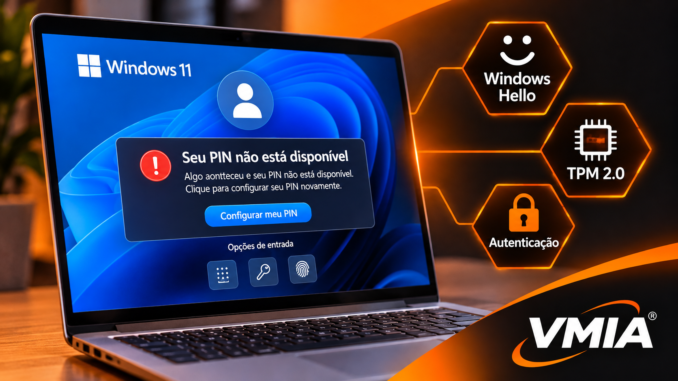
Windows Hello, TPM, NGC e recuperação de acesso
O computador funcionava normalmente até ontem. Hoje, ao ligar o Windows 11, aparece uma mensagem inesperada:
“Algo aconteceu e seu PIN não está disponível. Clique para configurar seu PIN novamente.”
Em outros casos, o Windows informa:
“Seu PIN não está mais disponível devido a uma alteração nas configurações de segurança deste dispositivo.”
O usuário tenta entrar novamente, mas o sistema continua solicitando a configuração de um PIN. Às vezes, o botão não funciona, a janela de autenticação não aparece ou o computador permanece na tela de login.
Esse problema pode surgir após atualizações do Windows, alterações de firmware, mudanças relacionadas ao TPM, problemas no Windows Hello ou falhas na comunicação com os mecanismos de autenticação.
A situação se torna ainda mais preocupante quando o usuário depende do computador para trabalhar, estudar ou acessar documentos importantes.
A boa notícia é que nem sempre é necessário formatar o Windows 11 para recuperar o acesso. Entretanto, a solução depende da causa e das opções legítimas de autenticação e recuperação disponíveis para a conta.
Neste guia técnico da VMIA, vamos investigar o funcionamento do PIN, os componentes envolvidos, os principais sintomas e os procedimentos seguros de diagnóstico.
Dados SEO iniciais — WordPress e Rank Math
| Campo | Conteúdo |
|---|---|
| Título SEO | PIN Não Disponível no Windows 11? Veja Como Resolver |
| Palavra-chave principal | PIN não disponível Windows 11 |
| Slug | pin-nao-disponivel-windows-11 |
| Categoria | Windows 11 |
| Subcategoria | Login e Segurança |
| Intenção de busca | Resolver erro de autenticação |
| Tipo de artigo | Tutorial técnico completo |
Meta descrição: PIN não disponível no Windows 11? Descubra por que o Windows Hello impede o login e veja soluções seguras para recuperar o acesso.
1. O que significa o erro “Seu PIN não está disponível” no Windows 11?
O PIN do Windows 11 faz parte do Windows Hello, um conjunto de tecnologias de autenticação utilizado para permitir o acesso ao dispositivo.
Ao contrário do que muitos usuários imaginam, o PIN do Windows Hello não é simplesmente uma senha curta armazenada da mesma maneira que uma senha tradicional.
Ele participa de um mecanismo de autenticação associado ao dispositivo e ao usuário.
Em configurações compatíveis, o Windows Hello utiliza material criptográfico protegido pelo TPM ou por outros mecanismos oferecidos pela plataforma.
O PIN funciona como um fator local utilizado para autorizar o uso das credenciais protegidas.
Isso ajuda a explicar por que um PIN pode deixar de funcionar após determinadas alterações no dispositivo, mesmo quando a senha da conta continua válida.
1.1. PIN e senha são a mesma coisa?
Não.
A senha da conta pode ser utilizada para autenticação em serviços ou para entrar no Windows, dependendo da configuração.
O PIN do Windows Hello é associado ao dispositivo em que foi configurado.
| Característica | PIN do Windows Hello | Senha da conta |
|---|---|---|
| Associação | Dispositivo específico | Conta do usuário |
| Utilização | Autenticação local pelo Windows Hello | Autenticação da conta |
| Proteção | Mecanismos locais e criptográficos | Depende do tipo de conta e do serviço |
| Pode ser redefinido? | Sim, mediante verificação autorizada | Sim, pelos mecanismos oficiais da conta |
| Depende de configuração do dispositivo? | Sim | Não da mesma forma |
Essa diferença é importante para compreender o diagnóstico.
1.2. Por que o Windows não aceita o PIN antigo?
O Windows pode deixar de aceitar o PIN quando não consegue utilizar adequadamente o material criptográfico ou os componentes necessários para a autenticação.
Isso não significa necessariamente que o usuário digitou o PIN incorretamente.
Também não significa automaticamente que o TPM está defeituoso.
O problema pode envolver diferentes componentes de software, políticas e hardware.
2. Principais mensagens de erro relacionadas ao PIN
O Windows 11 pode apresentar diferentes mensagens dependendo da causa.
2.1. “Algo aconteceu e seu PIN não está disponível”
Essa mensagem indica que o Windows não conseguiu disponibilizar o método de autenticação por PIN naquele momento.
Entre as possibilidades estão problemas de configuração do Windows Hello, credenciais ou componentes de autenticação.
2.2. “Seu PIN não está mais disponível devido a uma alteração nas configurações de segurança deste dispositivo”
Essa mensagem pode aparecer quando alterações relevantes afetam o material utilizado pelo Windows Hello.
Entre as situações que merecem investigação estão mudanças de firmware, TPM ou configurações de segurança.
Entretanto, a mensagem isoladamente não identifica qual alteração ocorreu.
2.3. “Clique para configurar seu PIN novamente”
O Windows pode oferecer um procedimento para reconfigurar o PIN.
Esse processo normalmente exige que o usuário confirme sua identidade por um método autorizado.
A disponibilidade depende do tipo de conta e das políticas aplicadas.
2.4. “Não foi possível configurar seu PIN”
Nesse caso, o Windows pode permitir iniciar a configuração, mas não consegue concluí-la.
A investigação pode envolver serviços, conectividade, políticas, credenciais e componentes do Windows Hello.
3. Por que o PIN pode parar de funcionar depois de uma atualização?
Atualizações do Windows podem modificar componentes de autenticação, segurança e compatibilidade.
Em determinadas situações, um problema pode aparecer após uma atualização.
Entretanto, a coincidência temporal não comprova que a atualização causou a falha.
O técnico deve investigar:
- Histórico de atualizações.
- Mensagem apresentada.
- Tipo de conta.
- Estado do TPM.
- Alterações recentes de firmware.
- Disponibilidade de outros métodos de login.
3.1. Atualizações do Windows Hello
O Windows Hello depende de componentes do sistema operacional.
Falhas nesses componentes podem afetar o funcionamento do PIN.
Entretanto, nem toda atualização modifica diretamente a configuração do Windows Hello.
3.2. Atualizações de BIOS/UEFI
Uma atualização de firmware pode modificar configurações relacionadas à segurança do dispositivo.
Dependendo do equipamento, isso pode afetar a disponibilidade de recursos utilizados pelo Windows Hello.
O técnico deve verificar se houve atualização de firmware e consultar as recomendações do fabricante.
3.3. Mudanças de TPM
Alterações relacionadas ao TPM podem afetar credenciais protegidas pelo dispositivo.
Entretanto, isso não significa que o TPM deva ser limpo ou redefinido.
Limpar o TPM sem planejamento pode afetar credenciais e recursos de criptografia.
Em computadores com BitLocker ou criptografia de dispositivo, é essencial verificar a disponibilidade das chaves de recuperação antes de qualquer intervenção relacionada ao TPM.
4. TPM: qual é a relação com o PIN do Windows Hello?
TPM significa Trusted Platform Module.
É um componente de segurança que oferece recursos criptográficos e proteção de material sensível.
O Windows Hello pode utilizar o TPM para proteger chaves associadas à autenticação.
4.1. O TPM armazena o PIN?
Não é correto imaginar o TPM como um local onde o Windows simplesmente guarda o PIN em texto legível.
O funcionamento envolve mecanismos criptográficos e políticas de proteção.
O PIN autoriza operações relacionadas ao material protegido.
4.2. O que acontece quando o TPM muda?
Alterações relevantes no estado ou na configuração do TPM podem afetar a utilização de determinadas credenciais.
Isso pode provocar a necessidade de reconfigurar o Windows Hello.
Entretanto, a causa deve ser confirmada antes de modificar o TPM.
4.3. Como verificar o TPM no Windows 11
Se o usuário ainda consegue entrar no Windows por outro método autorizado:
Pressione:
Win + R
Digite:
tpm.msc
A ferramenta apresenta informações sobre o TPM.
Verifique:
- Disponibilidade.
- Estado informado.
- Informações do fabricante.
- Versão de especificação.
A ferramenta não deve ser utilizada para limpar o TPM como primeira tentativa de correção.
4.4. Consultando o TPM com PowerShell
Abra o PowerShell com as permissões necessárias:
Get-Tpm
O comando pode apresentar informações como:
TpmPresentTpmReadyTpmEnabledTpmActivated
A disponibilidade e o significado dos campos dependem do dispositivo e da versão do Windows.
Um resultado inesperado deve ser investigado considerando o hardware e o firmware.
5. NGC: o que é e qual sua relação com o PIN?
O Windows Hello utiliza componentes e dados locais para gerenciar o provisionamento de credenciais.
Em diagnósticos técnicos, é comum encontrar referências à estrutura NGC, associada a dados do Windows Hello.
O problema é que muitos tutoriais na internet recomendam apagar diretamente diretórios relacionados ao NGC para tentar corrigir o PIN.
Essa abordagem pode provocar novos problemas se executada sem compreender a configuração do dispositivo.
5.1. Por que não apagar a pasta NGC imediatamente?
A exclusão manual de dados de autenticação pode afetar o provisionamento do Windows Hello.
Em computadores corporativos, também pode interferir em políticas e credenciais gerenciadas.
Por isso, o procedimento preferencial é utilizar as opções oficiais de redefinição do PIN.
5.2. Quando investigar NGC?
A investigação pode ser relevante quando:
- O usuário consegue entrar por outro método.
- A redefinição oficial do PIN falha.
- Existem erros relacionados ao provisionamento.
- O problema persiste após verificações básicas.
Mesmo nesses casos, o diagnóstico deve priorizar os mecanismos de recuperação suportados pela Microsoft.
6. Windows Hello: componentes envolvidos na autenticação
O Windows Hello não depende de um único arquivo ou serviço.
O funcionamento pode envolver:
- Sistema de autenticação do Windows.
- Provedores de credenciais.
- Material criptográfico.
- TPM.
- Configurações do usuário.
- Políticas de segurança.
- Componentes de provisionamento.
- Serviços relacionados à conta.
O conjunto exato depende do tipo de conta e da configuração do dispositivo.
6.1. Contas locais
Uma conta local é gerenciada pelo próprio computador.
As opções de autenticação disponíveis dependem da configuração dessa conta.
Se existir uma senha local válida e a opção estiver habilitada, ela poderá servir como alternativa ao PIN.
6.2. Contas Microsoft pessoais
Contas Microsoft podem utilizar autenticação vinculada aos serviços da Microsoft.
A redefinição do PIN pode exigir verificação de identidade e conectividade.
A disponibilidade de entrada por senha também depende das configurações de segurança do dispositivo.
6.3. Contas corporativas ou escolares
Computadores associados ao Microsoft Entra ID ou gerenciados por uma organização podem utilizar políticas específicas.
Nesse cenário, o Windows Hello for Business pode fazer parte da autenticação.
A recuperação deve respeitar as políticas da organização.
Não é recomendável tentar contornar controles corporativos ou remover o gerenciamento do dispositivo.
7. Primeiro procedimento seguro: verificar as opções de entrada
Antes de qualquer intervenção técnica, verifique se a tela de login oferece outro método autorizado.
Na tela de entrada, procure:
Opções de entrada
Dependendo da configuração, o Windows pode oferecer:
- Senha.
- PIN.
- Autenticação biométrica.
- Outros métodos disponibilizados pela organização.
7.1. Se a opção de senha estiver disponível
Selecione a opção de senha e utilize a credencial válida da conta.
Se conseguir entrar, será possível investigar o Windows Hello sem modificar diretamente seus arquivos internos.
7.2. Se a opção de senha não aparecer
Isso pode ocorrer por configurações de segurança, políticas ou tipo de conta.
Não significa necessariamente que a senha deixou de existir.
Verifique se a tela oferece o procedimento oficial para redefinir o PIN.
7.3. Se o botão “Esqueci meu PIN” estiver disponível
Selecione a opção e siga o processo oficial de verificação de identidade.
O Windows poderá solicitar autenticação adicional.
A disponibilidade varia conforme o tipo de conta e as configurações do dispositivo.
7.4. Se nenhum método funcionar
Evite alterar arquivos de autenticação ou limpar o TPM.
Nesse cenário, a recuperação deve seguir os procedimentos oficiais da conta, do fabricante ou da organização responsável pelo computador.
8. Como redefinir o PIN depois de entrar no Windows
Se o usuário conseguiu entrar por outro método autorizado, abra:
Configurações → Contas → Opções de entrada
Procure a opção relacionada ao PIN do Windows Hello.
Dependendo da configuração, será possível alterar ou redefinir o PIN.
8.1. Diferença entre alterar e redefinir
Alterar o PIN normalmente pressupõe que o usuário consiga utilizar o método atual ou atender às verificações exigidas.
Redefinir o PIN envolve um procedimento de recuperação e verificação de identidade.
As opções variam conforme o tipo de conta.
8.2. Quando a redefinição falha?
Se o procedimento não for concluído, investigue:
- Conectividade.
- Tipo de conta.
- Políticas de segurança.
- Estado do TPM.
- Erros de provisionamento.
- Integridade dos componentes do Windows.
Não repita alterações aleatórias.
Registre a mensagem de erro e o horário.
9. Diagnóstico inicial com o Visualizador de Eventos
O Visualizador de Eventos pode ajudar a identificar problemas relacionados ao Windows Hello e à autenticação.
Abra:
Win + R → eventvwr.msc
Procure os logs relacionados aos componentes de autenticação disponíveis no equipamento.
Dependendo da versão e da configuração do Windows, podem existir canais operacionais específicos.
9.1. Como investigar corretamente
O técnico deve:
- Registrar o horário da falha.
- Identificar os canais disponíveis.
- Consultar eventos próximos ao problema.
- Examinar o provedor e a mensagem.
- Relacionar os eventos ao tipo de conta.
Não atribua uma causa apenas com base em um ID de evento sem verificar o provedor.
9.2. Consultando logs disponíveis com PowerShell
Se o usuário já conseguiu entrar no Windows:
Get-WinEvent -ListLog *Hello*, *Passport*, *User* |
Select-Object LogName, IsEnabled, RecordCount
A consulta pode listar canais relacionados, quando existentes.
Os nomes e a disponibilidade variam conforme a instalação.
9.3. Consultando eventos recentes
Depois de identificar um canal válido:
Get-WinEvent -LogName "NOME_DO_LOG" `
    -MaxEvents 30 |
Select-Object TimeCreated, Id, ProviderName, Message |
Format-List
Substitua NOME_DO_LOG pelo canal realmente existente no computador.
Esse comando não modifica configurações.
10. O que não fazer quando o PIN deixa de funcionar
Algumas soluções divulgadas na internet podem gerar riscos desnecessários.
Evite:
- Limpar o TPM sem verificar as chaves de recuperação.
- Excluir manualmente dados do Windows Hello sem diagnóstico.
- Modificar permissões de diretórios de autenticação indiscriminadamente.
- Alterar o Registro para contornar políticas.
- Utilizar ferramentas desconhecidas para remover credenciais.
- Formatar o computador antes de avaliar a recuperação dos dados.
Em computadores corporativos, procedimentos de recuperação devem ser autorizados pela organização responsável.
11. Tabela inicial de diagnóstico
| Sintoma | Possível causa | Primeira ação segura |
|---|---|---|
| PIN indisponível após atualização | Alteração de componente ou configuração | Verificar histórico e opções de entrada |
| PIN indisponível após atualização de BIOS | Mudança relacionada à plataforma | Verificar TPM e orientações do fabricante |
| Botão para redefinir PIN não funciona | Falha de autenticação ou provisionamento | Registrar erro e verificar conta |
| Conta Microsoft solicita verificação | Necessidade de autenticação adicional | Utilizar recuperação oficial |
| Conta corporativa não aceita PIN | Política ou credencial gerenciada | Contatar suporte da organização |
| PIN falha, mas senha funciona | Problema específico do Windows Hello | Redefinir PIN pelas Configurações |
| Nenhum método de entrada disponível | Problema de acesso mais amplo | Utilizar recuperação oficial autorizada |
12. Conclusão da Parte 1
O erro “Seu PIN não está disponível” no Windows 11 pode envolver o Windows Hello, o TPM, credenciais locais, políticas de segurança ou componentes de autenticação.
A mensagem não significa necessariamente que o computador esteja com defeito.
Também não significa que seja necessário formatar o Windows.
O procedimento mais seguro começa pela identificação do tipo de conta e das opções legítimas de entrada.
Quando o usuário consegue acessar o sistema por outro método, torna-se possível investigar o Windows Hello com ferramentas de diagnóstico.
Se nenhum método de entrada estiver disponível, a recuperação deve seguir os procedimentos oficiais, preservando as credenciais e os dados.
Autenticação, criptografia, eventos e diagnóstico profissional
Na primeira parte deste guia, explicamos por que o Windows 11 pode apresentar a mensagem “Algo aconteceu e seu PIN não está disponível”, impedindo o usuário de entrar no computador.
Também mostramos que o problema nem sempre está relacionado a um PIN incorreto. Em muitos casos, o Windows não consegue utilizar os componentes necessários para validar a autenticação.
Agora vamos aprofundar a arquitetura do Windows Hello, o papel do TPM 2.0, os dados NGC, os provedores de credenciais e as diferenças entre contas locais, contas Microsoft e ambientes corporativos Microsoft Entra.
O objetivo é identificar a origem da falha sem comprometer os mecanismos de segurança ou perder acesso a arquivos protegidos.
Importante: os procedimentos de diagnóstico executados dentro do Windows pressupõem que o usuário já tenha conseguido entrar por um método legítimo de autenticação. Eles não substituem a recuperação oficial de uma conta bloqueada.
13. Como funciona a arquitetura do Windows Hello no Windows 11
O Windows Hello oferece métodos de autenticação que podem incluir PIN, reconhecimento facial e impressão digital, conforme os recursos disponíveis no equipamento.
O PIN não funciona simplesmente como uma senha tradicional enviada a um servidor.
Ele participa de um processo de autenticação associado ao dispositivo, no qual o Windows pode utilizar material criptográfico protegido localmente.
Quando o usuário informa o PIN correto, o sistema pode autorizar operações criptográficas necessárias à autenticação.
Isso significa que o PIN não precisa ser transmitido a um serviço remoto como uma senha convencional.
13.1. Os principais componentes da autenticação
| Componente | Função |
|---|---|
| Windows Hello | Oferece métodos de entrada como PIN e biometria |
| Credential Providers | Apresentam e coletam métodos de autenticação |
| Winlogon | Coordena aspectos da sessão de entrada |
| LSASS | Participa dos mecanismos de autenticação e segurança |
| TPM | Protege material criptográfico quando utilizado |
| Microsoft Passport | Nome associado à infraestrutura de credenciais do Windows Hello |
| NGC | Estruturas relacionadas ao provisionamento e gerenciamento de credenciais |
| Políticas de segurança | Determinam métodos permitidos e requisitos de autenticação |
Esses componentes não funcionam isoladamente.
Uma falha de autenticação pode envolver a interação entre vários deles.
13.2. Fluxo simplificado de autenticação
Fluxo conceitual do Windows Hello
Usuário informa o PIN
Provedor de credenciais do Windows
Verificação e autorização de uso da credencial protegida
Autenticação e criação da sessão, conforme o tipo de conta
Representação simplificada. O fluxo real varia entre contas locais, Microsoft e Windows Hello for Business.
Se um componente necessário não estiver disponível, o Windows poderá apresentar uma falha antes mesmo de permitir a validação do PIN.
14. TPM 2.0: por que alterações de segurança podem invalidar o PIN?
O Trusted Platform Module (TPM) é um componente de segurança utilizado para proteger operações e material criptográfico.
No Windows 11, ele participa de diversos mecanismos de proteção, incluindo funcionalidades que podem ser utilizadas pelo Windows Hello.
14.1. O PIN fica armazenado dentro do TPM?
Não da maneira simplificada frequentemente descrita em tutoriais.
O Windows Hello utiliza mecanismos criptográficos e proteção de credenciais. O TPM pode proteger chaves e controlar seu uso.
O PIN funciona como um fator local para autorizar determinadas operações.
Por isso, a indisponibilidade do PIN não significa necessariamente que seu valor tenha sido apagado.
14.2. O que pode afetar o TPM?
Algumas condições que merecem investigação incluem:
- Alterações de BIOS/UEFI.
- Mudanças nas configurações de segurança.
- Atualizações de firmware.
- Problemas de comunicação com o TPM.
- Alterações no estado de provisionamento.
- Substituição de componentes relevantes do equipamento.
Essas condições são hipóteses, não diagnósticos automáticos.
14.3. Consultando o estado do TPM
Se o usuário conseguiu entrar no Windows, abra o PowerShell:
Get-Tpm | Format-List *
Entre os campos que podem aparecer:
| Campo | Interpretação |
|---|---|
TpmPresent | Indica se o Windows detecta um TPM |
TpmReady | Indica se o TPM está pronto para uso |
TpmEnabled | Estado de habilitação, quando informado |
TpmActivated | Estado de ativação, quando informado |
ManufacturerIdTxt | Identificação do fabricante, quando disponível |
Um TPM presente e pronto não garante que todas as credenciais do Windows Hello estejam funcionando corretamente.
Da mesma forma, uma falha de PIN não comprova defeito físico do TPM.
14.4. Por que não limpar o TPM para corrigir o PIN?
A limpeza do TPM pode afetar material criptográfico utilizado por recursos de segurança.
Em equipamentos protegidos por BitLocker ou criptografia de dispositivo, isso pode resultar na necessidade de uma chave de recuperação.
Também pode afetar outras credenciais protegidas.
Limpar o TPM não deve ser a primeira tentativa de correção do Windows Hello.
Antes de qualquer operação desse tipo, é necessário identificar as proteções existentes, preservar as informações de recuperação e seguir os procedimentos oficiais.
15. NGC e Microsoft Passport: entendendo o provisionamento do PIN
NGC é uma denominação encontrada em componentes e informações de diagnóstico relacionados às credenciais do Windows Hello.
O provisionamento é o processo pelo qual o Windows prepara uma credencial para ser utilizada pelo usuário.
Em uma implementação do Windows Hello for Business, esse processo pode incluir autenticação inicial, verificação multifator, criação de chaves criptográficas e registro de uma chave pública no provedor de identidade.
A Microsoft descreve o contêiner do Windows Hello como uma estrutura lógica, e não simplesmente uma pasta física. Microsoft Learn+1
15.1. O que acontece durante o provisionamento?
Em uma implantação corporativa típica:
- O dispositivo atende aos requisitos de registro e segurança.
- O usuário confirma sua identidade.
- O Windows inicia o provisionamento.
- O usuário configura o PIN e, quando aplicável, um método biométrico.
- O sistema cria ou associa o material criptográfico necessário.
- A credencial passa a ser utilizada nas autenticações posteriores.
As etapas variam conforme o modelo de implantação.
15.2. Por que o provisionamento pode falhar?
Entre as hipóteses estão:
- Requisitos de dispositivo não atendidos.
- TPM indisponível ou com estado inesperado.
- Política corporativa incompatível.
- Problemas de registro do dispositivo.
- Falha na autenticação inicial.
- Problemas de conectividade com o provedor de identidade.
O diagnóstico precisa identificar em qual etapa ocorreu a falha.
15.3. Por que não modificar manualmente os dados NGC?
Apagar ou modificar estruturas de credenciais sem compreender suas dependências pode causar problemas adicionais de autenticação.
Além disso, uma falha de provisionamento causada por política ou registro de dispositivo não será necessariamente corrigida por alterações locais.
O procedimento preferencial continua sendo a redefinição oficial do PIN, quando disponível, ou a recuperação autorizada administrada pela organização.
16. Windows Hello pessoal e Windows Hello for Business: diferenças fundamentais
Embora utilizem conceitos semelhantes, o Windows Hello de um computador pessoal e o Windows Hello for Business de uma organização não devem ser tratados como configurações idênticas.
| Característica | Conta pessoal | Ambiente corporativo |
|---|---|---|
| Identidade | Conta local ou Microsoft | AD, Microsoft Entra ou ambiente híbrido |
| Gerenciamento | Usuário e configurações do dispositivo | Políticas da organização |
| Provisionamento | Conforme configuração pessoal | Conforme requisitos de implantação |
| Autenticação | Mecanismos disponíveis para a conta | Chaves, certificados e modelos de confiança |
| Recuperação | Opções oficiais da conta | Procedimentos de TI e políticas corporativas |
16.1. Windows Hello for Business utiliza criptografia assimétrica
Em implementações baseadas em chaves, o dispositivo gera um par criptográfico de chave pública e privada.
A chave privada permanece protegida no dispositivo.
A chave pública é registrada no provedor de identidade.
Durante a autenticação, o sistema pode utilizar a chave privada para comprovar a posse da credencial sem enviar essa chave ao servidor. Microsoft Learn+1
16.2. Modelos de confiança
Em ambientes corporativos, existem diferentes modelos, incluindo:
- Cloud Kerberos trust.
- Key trust.
- Certificate trust.
Esses modelos influenciam a autenticação em recursos locais do Active Directory.
A escolha depende da arquitetura da organização.
Uma configuração incorreta pode produzir sintomas de autenticação que não aparecem em computadores pessoais.
17. Provedores de credenciais: por que a opção de PIN pode desaparecer?
Os Credential Providers são componentes utilizados pelo Windows para apresentar métodos de autenticação.
Eles participam da experiência de entrada e da coleta das informações necessárias.
O Windows pode apresentar diferentes opções conforme a conta, as políticas e os recursos disponíveis.
17.1. O papel de Winlogon e LSASS
Em termos simplificados:
- Winlogon: participa da coordenação da entrada interativa.
- Credential Provider: disponibiliza o método de autenticação.
- LSASS: participa do processamento de segurança e autenticação.
- Cloud AP: participa de fluxos de autenticação relacionados ao Microsoft Entra.
Nos cenários corporativos documentados pela Microsoft, o fluxo envolve a interação desses componentes com as credenciais do Windows Hello. Microsoft Learn+1
17.2. O desaparecimento do PIN significa que o Credential Provider foi removido?
Não necessariamente.
A opção pode estar indisponível devido a políticas, estado da credencial, configuração do usuário ou outros requisitos.
Não é recomendável modificar manualmente o Registro para habilitar provedores de credenciais sem identificar a causa.
17.3. Como diferenciar falha do PIN de falha geral de login?
Se a senha funciona, mas o PIN não, a investigação pode se concentrar nos componentes do Windows Hello.
Se nenhum método de entrada funciona, o problema pode ser mais amplo.
Nesse segundo cenário, é necessário seguir os mecanismos oficiais de recuperação da conta ou do dispositivo.
18. Serviços relacionados ao Windows Hello
O Windows possui serviços relacionados a autenticação, criptografia e gerenciamento de credenciais.
Dois serviços frequentemente encontrados em diagnósticos são:
| Serviço | Nome interno | Função geral |
|---|---|---|
| Microsoft Passport | NgcSvc | Participa de componentes de gerenciamento de credenciais |
| Microsoft Passport Container | NgcCtnrSvc | Participa do gerenciamento de contêineres de credenciais |
A presença e a configuração desses serviços dependem da versão do Windows.
18.1. Como consultar os serviços
Em uma sessão Windows autenticada, abra o PowerShell:
Get-Service -Name NgcSvc,NgcCtnrSvc -ErrorAction SilentlyContinue |
Select-Object Name, DisplayName, Status, StartType
O comando consulta o estado dos serviços sem modificá-los.
18.2. Serviço parado significa problema?
Não necessariamente.
Alguns serviços utilizam inicialização sob demanda ou por gatilhos.
Por isso, encontrar um serviço parado não comprova falha.
Também não significa que ele deva ser configurado permanentemente como automático.
Evite alterar o tipo de inicialização de serviços de autenticação apenas para tentar fazer o PIN funcionar.
18.3. Consultando a configuração
Get-CimInstance Win32_Service |
Where-Object {
    $_.Name -in @('NgcSvc','NgcCtnrSvc')
} |
Select-Object Name, State, StartMode, PathName
Essa consulta ajuda a documentar o estado observado.
19. Diagnóstico de Windows Hello for Business com dsregcmd
Em ambientes Microsoft Entra, o utilitário dsregcmd oferece informações importantes sobre o registro e o estado do dispositivo.
Ele é especialmente útil quando a configuração do PIN falha em um computador corporativo.
19.1. Consultando o estado do dispositivo
Execute em uma sessão autorizada:
dsregcmd /status
O resultado pode incluir seções como:
- Device State.
- User State.
- SSO State.
- NGC Prerequisite Check.
A presença e o conteúdo das seções dependem do contexto de execução e da configuração do dispositivo.
19.2. Campos relevantes
| Campo | O que ajuda a identificar |
|---|---|
AzureAdJoined | Associação ao Microsoft Entra |
DomainJoined | Associação ao domínio local |
WorkplaceJoined | Registro de conta profissional ou escolar, conforme o contexto |
NgcSet | Estado informado de configuração do Windows Hello para o usuário |
AzureAdPrt | Disponibilidade de token de atualização principal no contexto apropriado |
DeviceEligible | Elegibilidade do dispositivo para provisionamento |
PolicyEnabled | Estado da política de Windows Hello for Business |
A Microsoft documenta os campos de verificação de pré-requisitos NGC e ressalta que alguns podem não aparecer depois de um provisionamento bem-sucedido. Microsoft Learn
19.3. Exemplo de interpretação
Considere um computador corporativo que não consegue configurar o PIN.
O diagnóstico apresenta:
- Dispositivo associado ao Microsoft Entra.
- Usuário autenticado.
- Política de Windows Hello habilitada.
- Falha em um requisito de elegibilidade.
Nesse caso, repetir indefinidamente a configuração do PIN provavelmente não resolverá a causa.
O técnico deve investigar o requisito indicado.
19.4. Cuidados com a saída do dsregcmd
A saída pode incluir identificadores do dispositivo, informações de locatário e outros dados administrativos.
Evite publicar o resultado completo em fóruns ou redes sociais.
Compartilhe apenas as informações necessárias com o suporte autorizado.
20. Visualizador de Eventos: investigando falhas de autenticação
O Windows registra diferentes eventos relacionados a segurança, registro de dispositivos e autenticação.
Entretanto, nem todos os computadores apresentam os mesmos canais de eventos.
20.1. Descobrindo os canais disponíveis
Abra o PowerShell:
Get-WinEvent -ListLog * |
Where-Object {
    $_.LogName -match 'Hello|Passport|User Device Registration|AAD|CloudAP'
} |
Select-Object LogName, IsEnabled, RecordCount
O comando procura canais cujos nomes correspondem aos termos indicados.
Não modifica o sistema.
20.2. Logs de registro de dispositivo
Em ambientes corporativos, um canal que pode ser relevante é:
Microsoft-Windows-User Device Registration/Admin
Para verificar sua disponibilidade:
Get-WinEvent -ListLog `
  "Microsoft-Windows-User Device Registration/Admin" `
  -ErrorAction SilentlyContinue
Se o canal existir, consulte os eventos recentes:
Get-WinEvent -LogName `
  "Microsoft-Windows-User Device Registration/Admin" `
  -MaxEvents 30 -ErrorAction SilentlyContinue |
Select-Object TimeCreated, Id, LevelDisplayName, Message |
Format-List
Os eventos podem ajudar a investigar requisitos e falhas de registro ou provisionamento.
20.3. Não confunda registro do dispositivo com autenticação do PIN
Um erro de registro do dispositivo pode afetar o provisionamento corporativo.
Entretanto, nem todo erro de registro explica uma falha posterior do PIN.
É necessário relacionar o evento ao horário e à etapa em que ocorreu o problema.
21. Códigos de erro: como interpretar sem tirar conclusões precipitadas
O Windows pode apresentar códigos HRESULT, NTSTATUS ou códigos específicos de componentes.
Esses códigos ajudam a identificar a categoria da falha, mas precisam ser interpretados em seu contexto.
21.1. Exemplos de códigos que podem aparecer em diagnósticos
| Código | Significado geral |
|---|---|
0x80070005 | Acesso negado |
0x80070490 | Elemento não encontrado |
0x80090016 | Conjunto de chaves não existente, em contextos criptográficos |
0x80090011 | Objeto não encontrado, em determinados contextos criptográficos |
0x80070520 | Sessão de logon especificada inexistente ou encerrada |
Esses códigos não são exclusivos do Windows Hello.
Um mesmo código pode aparecer em diferentes componentes e situações.
21.2. Exemplo: erro 0x80090016
Esse código pode estar associado a operações criptográficas nas quais o conjunto de chaves esperado não está disponível.
Em um diagnóstico de Windows Hello, isso pode justificar a investigação do estado da credencial e dos componentes criptográficos.
Entretanto, não comprova automaticamente que o TPM está danificado.
21.3. Exemplo: erro 0x80070005
Esse código representa uma condição de acesso negado.
Pode aparecer quando uma operação não possui as permissões necessárias.
A correção depende de identificar qual operação foi negada e por qual componente.
Não altere permissões de diretórios de segurança indiscriminadamente.
21.4. Como registrar um erro corretamente
Anote:
- Código completo.
- Mensagem apresentada.
- Data e horário.
- Etapa em que ocorreu.
- Tipo de conta.
- Provedor do evento.
- Ação executada imediatamente antes da falha.
Esses detalhes ajudam a distinguir causas diferentes que apresentam sintomas semelhantes.
22. Contas locais, Microsoft e Microsoft Entra: roteiro de diagnóstico
A identificação do tipo de conta é uma das etapas mais importantes.
Qual conta apresenta o erro de PIN?
Conta local do WindowsConta Microsoft pessoalConta corporativa ou escolar
Conta Microsoft pessoal
Verifique as opções de entrada e de redefinição do PIN. Quando solicitado, conclua a verificação oficial da identidade. Se o usuário conseguir entrar, examine o estado do Windows Hello e do TPM.
22.1. Conta local
Em contas locais, o diagnóstico começa pelas opções de entrada disponíveis.
Se a senha funciona, é possível acessar as Configurações e verificar o Windows Hello.
Não é necessário modificar arquivos internos de autenticação para iniciar a investigação.
22.2. Conta Microsoft pessoal
Em contas Microsoft, a redefinição do PIN pode envolver verificação de identidade.
A conectividade pode ser necessária durante determinados procedimentos.
Se a redefinição não funcionar, registre a mensagem e verifique as condições da conta e do dispositivo.
22.3. Conta Microsoft Entra
Em ambientes corporativos, o provisionamento pode depender de políticas, registro do dispositivo e requisitos de autenticação.
Algumas implantações híbridas também dependem de componentes do Active Directory.
O modelo de confiança utilizado influencia o diagnóstico. Microsoft Learn+1
23. Diagnóstico após atualização de BIOS/UEFI
Quando o PIN deixa de funcionar após uma atualização de firmware, o técnico deve investigar a relação entre a alteração e os mecanismos de segurança.
23.1. Informações que devem ser coletadas
- Fabricante e modelo do computador.
- Versão anterior e atual da BIOS, quando conhecidas.
- Data da atualização.
- Mensagem de erro.
- Estado do TPM.
- Existência de criptografia de dispositivo.
- Disponibilidade de métodos alternativos de entrada.
23.2. Consultando a versão da BIOS
Em uma sessão autenticada:
Get-CimInstance Win32_BIOS |
Select-Object Manufacturer, SMBIOSBIOSVersion, ReleaseDate
O comando apresenta informações de firmware sem modificar configurações.
23.3. Verificando a proteção do volume
Quando houver acesso administrativo autorizado:
Get-BitLockerVolume |
Select-Object MountPoint, VolumeStatus, ProtectionStatus
Esse comando ajuda a verificar o estado da proteção BitLocker nos volumes apresentados.
Ele não exibe a chave de recuperação.
Antes de qualquer procedimento que possa afetar o TPM, confirme que os mecanismos oficiais de recuperação estão disponíveis.
23.4. Quando o firmware não é a causa
A atualização de BIOS pode coincidir com outras alterações, como uma atualização do Windows ou uma mudança de política.
Por isso, a sequência temporal é apenas uma pista.
A conclusão exige evidências adicionais.
24. Diagnóstico após atualização do Windows 11
Se o erro apareceu depois de uma atualização do Windows, examine o histórico de alterações.
Abra:
Configurações → Windows Update → Histórico de atualizações
Registre a atualização instalada e o horário aproximado.
Também é possível consultar determinados pacotes com PowerShell:
Get-HotFix |
Sort-Object InstalledOn -Descending |
Select-Object -First 15 HotFixID, Description, InstalledOn
O comando não apresenta necessariamente todos os tipos de atualização instalados.
Ele deve ser utilizado como uma fonte complementar.
24.1. Não remova atualizações automaticamente
Uma atualização recente não é necessariamente a causa.
A remoção pode desfazer correções importantes de segurança.
Antes de considerar uma reversão, verifique se existe um problema documentado e se o procedimento é suportado.
25. Tabela de diagnóstico avançado VMIA
| Sintoma | Hipótese técnica | Ferramenta | Próxima verificação |
|---|---|---|---|
| PIN indisponível após BIOS | Alteração relacionada ao TPM | Get-Tpm | Estado do TPM e histórico de firmware |
| PIN não pode ser configurado | Falha de provisionamento | Eventos e dsregcmd | Requisitos e políticas |
| PIN falha, senha funciona | Problema específico do Windows Hello | Configurações e eventos | Redefinição oficial |
| Opção de PIN desapareceu | Configuração ou política | Opções de entrada | Tipo de conta e gerenciamento |
| Conta corporativa não configura PIN | Requisito WHFB não atendido | dsregcmd /status | Registro e elegibilidade |
| Erro criptográfico | Credencial ou chave indisponível | Eventos | Componente e contexto |
| Erro após atualização | Alteração de software ou firmware | Histórico e eventos | Correlação temporal |
| Nenhuma opção de login funciona | Problema de autenticação mais amplo | Recuperação oficial | Identidade e acesso autorizado |
26. Boas práticas de diagnóstico profissional
Um procedimento técnico seguro deve preservar as credenciais e os dados do usuário.
Antes de qualquer alteração:
- Identifique o tipo de conta.
- Verifique os métodos oficiais de entrada disponíveis.
- Registre a mensagem exata.
- Confirme se existe criptografia no dispositivo.
- Consulte o estado do TPM, quando houver acesso.
- Examine eventos e políticas aplicáveis.
- Formule uma hipótese técnica.
- Escolha a correção suportada menos invasiva.
- Documente o resultado.
Evite modificar diretamente dados criptográficos ou diretórios internos de autenticação.
Em ambientes gerenciados, respeite as políticas da organização.
27. Conclusão da Parte 2
O erro “PIN não disponível no Windows 11” pode envolver diferentes camadas da arquitetura de autenticação.
O Windows Hello utiliza mecanismos de proteção de credenciais associados ao dispositivo.
O TPM pode proteger material criptográfico necessário.
O provisionamento NGC prepara componentes da credencial.
Os provedores de credenciais participam da experiência de entrada.
Em ambientes Microsoft Entra, políticas e requisitos adicionais podem influenciar o Windows Hello for Business.
Ferramentas como Get-Tpm, Get-WinEvent, Get-Service e dsregcmd /status ajudam a investigar essas condições quando existe uma sessão legitimamente autenticada.
O diagnóstico correto identifica qual requisito falhou antes de tentar reconstruir ou redefinir a credencial.
Diagnóstico avançado, provisionamento e recuperação segura
Nas duas primeiras partes deste guia, explicamos o funcionamento do PIN do Windows Hello, sua relação com o TPM 2.0 e as diferenças entre contas locais, contas Microsoft e ambientes corporativos.
Também apresentamos os componentes Microsoft Passport, NGC, provedores de credenciais e ferramentas como Get-Tpm, Get-WinEvent e dsregcmd /status.
Agora vamos aprofundar o diagnóstico dos casos em que o Windows 11 apresenta mensagens como:
- “Algo aconteceu e seu PIN não está disponível.”
- “Seu PIN não está mais disponível devido a uma alteração nas configurações de segurança deste dispositivo.”
- “Não foi possível configurar seu PIN.”
- “Ocorreu um problema e não foi possível configurar seu PIN.”
Essas mensagens podem aparecer após atualizações, mudanças de firmware, problemas de provisionamento ou falhas nos requisitos de autenticação.
O desafio é descobrir qual componente está impedindo a utilização do PIN sem comprometer credenciais, criptografia ou dados do usuário.
Nesta terceira parte, o foco será identificar a causa por meio de eventos, políticas, verificações de integridade e procedimentos oficiais de recuperação.
28. Diagnóstico inicial: diferencie falha de autenticação e falha de provisionamento
Antes de executar comandos, é necessário identificar em qual etapa o problema ocorre.
Existem duas situações principais.
28.1. O PIN já funcionava e deixou de funcionar
Nesse cenário, o usuário utilizava normalmente o Windows Hello.
Depois de determinada alteração, o sistema passou a informar que o PIN não está disponível.
A investigação pode envolver:
- Estado do TPM.
- Alterações de firmware.
- Problemas de credenciais.
- Atualizações do Windows.
- Políticas de segurança.
- Componentes de autenticação.
28.2. O Windows não consegue criar um novo PIN
Nesse caso, o usuário inicia o procedimento de configuração, mas o processo falha.
Em ambientes corporativos, isso pode envolver requisitos de registro do dispositivo, políticas de Windows Hello for Business ou autenticação com Microsoft Entra.
Essas situações exigem diagnósticos diferentes.
| Situação | Principal investigação |
|---|---|
| PIN existente parou de funcionar | Credencial, TPM e alterações recentes |
| Novo PIN não pode ser criado | Provisionamento e requisitos |
| PIN funciona, mas recursos corporativos falham | Autenticação e modelo de confiança |
| Nenhum método de entrada funciona | Recuperação oficial da conta ou dispositivo |
29. Eventos User Device Registration: investigando falhas de provisionamento
O Windows pode registrar informações sobre registro de dispositivo e provisionamento de credenciais.
Em ambientes corporativos, o canal User Device Registration pode ajudar a identificar falhas relacionadas aos requisitos do Windows Hello for Business.
29.1. Localizando o canal
Abra:
Win + R → eventvwr.msc
Navegue até:
Logs de Aplicativos e Serviços → Microsoft → Windows → User Device Registration → Admin
O canal pode não apresentar eventos relevantes em todos os equipamentos.
29.2. Consultando eventos com PowerShell
Em uma sessão Windows legitimamente autenticada:
$log = "Microsoft-Windows-User Device Registration/Admin"

Get-WinEvent -LogName $log -MaxEvents 50 `
    -ErrorAction SilentlyContinue |
Select-Object TimeCreated, Id, LevelDisplayName, Message |
Format-List
O comando consulta os últimos 50 eventos disponíveis.
Ele não modifica o sistema.
29.3. O que procurar nos eventos?
Examine mensagens relacionadas a:
- Verificação de pré-requisitos.
- Elegibilidade do dispositivo.
- Estado de registro.
- Políticas aplicadas.
- Disponibilidade do TPM.
- Falhas de provisionamento.
Não interprete um ID de evento isoladamente.
O mesmo número pode ter significados diferentes conforme o provedor.
29.4. Eventos de pré-requisitos não significam necessariamente erro
O Windows pode registrar verificações que indicam que o provisionamento não será iniciado.
Isso pode ocorrer porque o recurso não está habilitado ou porque a configuração não exige novo provisionamento.
Portanto, uma mensagem de pré-requisito não atendido deve ser interpretada no contexto do dispositivo.
30. dsregcmd /status: análise aprofundada do registro e do Windows Hello
O utilitário dsregcmd é especialmente útil em computadores associados ao Microsoft Entra.
Ele permite consultar informações sobre registro do dispositivo e determinados estados de autenticação.
30.1. Executando a consulta
Abra o Prompt de Comando ou PowerShell na sessão do usuário afetado:
<CodeBlock language=”powershell” editable>
dsregcmd /status
</CodeBlock>
Para interpretar campos relacionados ao usuário, prefira executar a consulta na sessão desse usuário, sem elevação desnecessária.
A saída pode apresentar várias seções.
30.2. Device State
A seção Device State pode incluir:
| Campo | Significado |
|---|---|
AzureAdJoined | Dispositivo associado ao Microsoft Entra |
DomainJoined | Dispositivo associado a domínio local |
WorkplaceJoined | Estado de registro de conta profissional ou escolar, conforme o contexto |
Esses campos ajudam a identificar o modelo de gerenciamento.
30.3. User State
A seção User State pode apresentar informações como:
NgcSet
Esse campo ajuda a identificar se o Windows informa uma credencial Windows Hello configurada para o usuário no contexto consultado.
Um valor inesperado não identifica sozinho a causa da falha.
30.4. SSO State
A seção SSO State pode apresentar informações sobre tokens utilizados em determinados fluxos de autenticação.
Um campo conhecido é:
AzureAdPrt
Ele está relacionado ao Primary Refresh Token em cenários Microsoft Entra.
Entretanto, problemas com esse token não devem ser automaticamente confundidos com falhas locais do PIN.
30.5. NGC Prerequisite Check
Quando disponível, essa seção pode apresentar informações como:
IsDeviceJoinedIsUserAzureADPolicyEnabledPostLogonEnabledDeviceEligibleSessionIsNotRemotePreReqResult
A presença dos campos depende do cenário.
A ausência da seção não comprova falha, pois ela pode não ser apresentada após determinadas etapas de provisionamento.
30.6. Exemplo hipotético
Imagine que um computador corporativo apresente:
AzureAdJoined : YES
NgcSet        : NO
PolicyEnabled : YES
DeviceEligible: NO
Esse conjunto de informações sugere que a investigação deve considerar a elegibilidade do dispositivo.
Entretanto, o motivo específico exige examinar os demais campos, eventos e políticas.
Não seria correto concluir imediatamente que o TPM está defeituoso.
31. TPM 2.0: diagnóstico depois de atualizações e alterações de firmware
O TPM participa da proteção de material criptográfico utilizado por diferentes mecanismos de segurança.
Mudanças relevantes podem afetar determinadas credenciais.
31.1. Consultando o estado
<CodeBlock language=”powershell” editable>
Get-Tpm | Format-List *
</CodeBlock>
Observe principalmente:
TpmPresentTpmReadyTpmEnabledTpmActivated
Os campos disponíveis dependem da plataforma.
31.2. TPM pronto não significa PIN funcionando
Um resultado TpmReady : True indica que o TPM está pronto segundo a verificação realizada.
Entretanto, isso não comprova que as credenciais do Windows Hello estejam corretamente provisionadas.
O diagnóstico precisa considerar o estado do usuário e os eventos relacionados.
31.3. Verificando a versão de BIOS
<CodeBlock language=”powershell” editable>
Get-CimInstance Win32_BIOS |
Select-Object Manufacturer, SMBIOSBIOSVersion, ReleaseDate
</CodeBlock>
Compare a versão com o histórico de atualizações do equipamento.
Se o problema começou após uma atualização, consulte a documentação oficial do fabricante.
31.4. Cuidados com BitLocker
Antes de qualquer intervenção que possa afetar o TPM, confirme a situação da criptografia.
<CodeBlock language=”powershell” editable>
Get-BitLockerVolume |
Select-Object MountPoint, VolumeStatus, ProtectionStatus
</CodeBlock>
Esse comando não apresenta a chave de recuperação.
Não limpe o TPM nem modifique configurações de segurança sem avaliar os efeitos sobre as credenciais e os volumes criptografados.
32. NGC: identificando falhas sem apagar dados de autenticação
NGC está associado a estruturas utilizadas pelo Windows Hello.
Problemas de provisionamento podem envolver esses componentes.
Entretanto, a simples presença de uma mensagem sobre PIN não disponível não comprova corrupção dos dados NGC.
32.1. Por que excluir a pasta NGC pode ser inadequado?
A exclusão manual de estruturas de autenticação pode:
- Interferir em credenciais existentes.
- Provocar novas falhas de provisionamento.
- Afetar ambientes corporativos.
- Complicar a recuperação.
Por isso, o procedimento preferencial é utilizar as opções oficiais de redefinição do PIN.
32.2. Quando investigar NGC?
A investigação pode ser relevante quando:
- O usuário consegue entrar por outro método autorizado.
- A redefinição oficial falha.
- Existem eventos relacionados ao provisionamento.
- O estado informado da credencial é inconsistente.
Mesmo nesses casos, a correção deve respeitar os procedimentos suportados pela Microsoft.
33. Políticas do Windows Hello for Business
Em ambientes corporativos, o Windows Hello for Business pode ser controlado por políticas.
Essas políticas podem determinar:
- Habilitação do recurso.
- Requisitos de PIN.
- Uso de TPM.
- Requisitos de biometria.
- Condições de provisionamento.
- Configurações de autenticação.
33.1. Como verificar políticas aplicadas?
Em computadores gerenciados, administradores podem utilizar ferramentas como:
- Group Policy.
- Microsoft Intune.
- Relatórios de configuração do dispositivo.
- Ferramentas de diagnóstico corporativo.
A configuração efetiva pode resultar de diferentes fontes.
33.2. Gerando relatório de políticas
Em um ambiente apropriado:
<CodeBlock language=”powershell” editable>
gpresult /h “$env:USERPROFILE\Desktop\politicas.html”
</CodeBlock>
O comando gera um relatório HTML das políticas de grupo aplicadas.
A disponibilidade e o conteúdo dependem das permissões e do gerenciamento do dispositivo.
Políticas entregues exclusivamente por MDM podem exigir ferramentas específicas de diagnóstico.
33.3. Por que não alterar políticas para forçar o PIN?
Uma política pode existir por motivos de segurança ou conformidade.
Modificar configurações sem autorização pode comprometer o gerenciamento do equipamento.
Em computadores corporativos, alterações devem ser realizadas pelo administrador responsável.
34. Microsoft Entra: falhas de registro e autenticação
O Microsoft Entra pode participar do provisionamento e da autenticação do Windows Hello for Business.
Em determinados ambientes, a configuração depende de:
- Registro do dispositivo.
- Estado da conta.
- Políticas.
- Autenticação multifator.
- Conectividade.
- Modelo de confiança.
34.1. Verifique o estado do dispositivo
Utilize:
<CodeBlock language=”powershell” editable>
dsregcmd /status
</CodeBlock>
Compare as informações com a configuração esperada pela organização.
34.2. Verifique conectividade
Problemas de rede podem afetar determinadas etapas de autenticação e provisionamento.
Entretanto, o PIN local não depende necessariamente de conectividade constante para todas as operações.
A necessidade de conexão varia conforme o fluxo utilizado.
34.3. Diferencie PIN indisponível de falha de SSO
Um usuário pode conseguir entrar com o PIN e ainda apresentar problemas de autenticação em recursos corporativos.
Nesse caso, o problema pode envolver tokens, registro ou políticas.
Isso é diferente de não conseguir utilizar o PIN na tela de entrada.
35. Erros criptográficos: interpretação técnica
Alguns códigos podem aparecer em logs relacionados a operações criptográficas.
| Código | Significado geral |
|---|---|
0x80090016 | Conjunto de chaves inexistente |
0x80090011 | Objeto não encontrado |
0x80070005 | Acesso negado |
0x80070490 | Elemento não encontrado |
0x80070520 | Sessão de logon inexistente ou encerrada |
Esses códigos não são exclusivos do Windows Hello.
A interpretação depende do componente que registrou o erro.
35.1. Erro 0x80090016
Esse código pode indicar que uma operação criptográfica não encontrou o conjunto de chaves esperado.
No contexto do Windows Hello, isso pode justificar uma investigação das credenciais e do provisionamento.
Entretanto, não significa automaticamente defeito físico no TPM.
35.2. Erro 0x80070005
O código indica acesso negado.
Pode envolver permissões ou restrições de segurança.
Não altere permissões de diretórios protegidos sem identificar a operação responsável.
35.3. Registre o contexto
Anote:
- Código.
- Mensagem.
- Provedor.
- Horário.
- Operação executada.
- Tipo de conta.
- Estado do dispositivo.
Essas informações ajudam a evitar diagnósticos incorretos.
36. DISM: verificando a integridade da imagem do Windows
O Deployment Image Servicing and Management, conhecido como DISM, permite verificar e reparar determinados componentes da imagem do Windows.
Ele pode ser útil quando existem indícios de corrupção de componentes do sistema.
Entretanto, não corrige automaticamente problemas de TPM, políticas ou credenciais.
36.1. Verificação inicial
Em uma sessão autorizada, abra o Terminal como administrador:
<CodeBlock language=”powershell” editable>
DISM /Online /Cleanup-Image /CheckHealth
</CodeBlock>
Esse comando verifica se a imagem possui corrupção já sinalizada.
36.2. Verificação aprofundada
<CodeBlock language=”powershell” editable>
DISM /Online /Cleanup-Image /ScanHealth
</CodeBlock>
O comando executa uma análise mais detalhada.
Pode demorar conforme o equipamento.
36.3. Reparação
Se houver indicação de corrupção reparável e a intervenção for apropriada:
<CodeBlock language=”powershell” editable>
DISM /Online /Cleanup-Image /RestoreHealth
</CodeBlock>
O comando tenta reparar o armazenamento de componentes.
Dependendo do ambiente, pode utilizar o Windows Update ou uma fonte de reparação configurada.
Em computadores corporativos, verifique as políticas de manutenção antes de executar a reparação.
37. SFC: verificando arquivos protegidos do Windows
O System File Checker, conhecido como SFC, verifica a integridade de arquivos protegidos do sistema.
37.1. Executando a verificação
Em uma sessão autorizada com privilégios administrativos:
<CodeBlock language=”powershell” editable>
sfc /scannow
</CodeBlock>
O comando verifica arquivos protegidos e tenta reparar problemas identificados.
37.2. O que o SFC pode corrigir?
Ele pode corrigir determinadas inconsistências em arquivos protegidos do Windows.
Entretanto, não reconstrói necessariamente credenciais do Windows Hello.
Também não corrige problemas de políticas ou registro do dispositivo.
37.3. Quando utilizar DISM e SFC?
Essas ferramentas são mais apropriadas quando existem indícios de corrupção de componentes do Windows.
Não devem ser tratadas como solução universal para todos os erros de PIN.
38. Quando o PIN não pode ser redefinido
Alguns usuários encontram dificuldades mesmo após selecionar a opção de redefinição.
O Windows pode solicitar autenticação adicional ou apresentar uma falha durante o processo.
38.1. Conta Microsoft pessoal
Verifique se o usuário consegue concluir a verificação oficial de identidade.
A recuperação deve utilizar os mecanismos disponibilizados pela Microsoft.
Não é necessário recorrer a ferramentas de remoção de credenciais.
38.2. Conta local
Se existir outro método de entrada autorizado, utilize-o.
Caso contrário, siga as opções oficiais de recuperação disponíveis para a conta e o dispositivo.
38.3. Conta corporativa
O suporte da organização deve verificar:
- Políticas aplicadas.
- Estado do dispositivo.
- Requisitos de provisionamento.
- Métodos de recuperação autorizados.
Não remova o dispositivo do gerenciamento corporativo como tentativa improvisada de correção.
39. Roteiro de diagnóstico profissional VMIA
<box border radius=”xl” padding={3} gap={3}>
<title size=”lg”>Checklist técnico — PIN não disponível</title>
{@body const steps = [“Registrar a mensagem e o código de erro”,”Identificar o tipo de conta”,”Verificar métodos oficiais de entrada”,”Confirmar estado da criptografia”,”Consultar Get-Tpm, se houver sessão autorizada”,”Verificar histórico de BIOS e Windows Update”,”Consultar eventos User Device Registration”,”Executar dsregcmd /status em ambiente corporativo”,”Verificar políticas de Windows Hello for Business”,”Avaliar DISM e SFC se houver indícios de corrupção”,”Selecionar recuperação oficial adequada”,”Documentar o resultado”]}
{@body const [done,setDone] = DIL.useState([])}
<row justify=”between” align=”center”>
<text color=”secondary” size=”sm”>Etapas concluídas</text>
<text weight=”medium” tabularNums>{done.length}/{steps.length}</text>
</row>
{#each steps as step,i}
<checkbox key={i} checked={done.includes(i)} onChange={v=>setDone(old=>v?[…old,i]:old.filter(x=>x!==i))}>{step}</checkbox>
{/each}
<row justify=”end”>
<button size=”sm” color=”secondary” variant=”outline” onClick={()=>setDone([])}>Reiniciar checklist</button>
</row>
</box>
40. Casos práticos de diagnóstico
Caso 1 — PIN indisponível após atualização de BIOS
Sintoma: o usuário atualiza o firmware e, na próxima inicialização, o Windows informa que o PIN não está disponível.
Investigação: verificar o estado do TPM, as alterações documentadas pelo fabricante e as opções oficiais de entrada.
Correção: depende da causa confirmada. A redefinição oficial do PIN pode ser apropriada quando o usuário consegue concluir a verificação de identidade.
Caso 2 — PIN não pode ser criado em notebook corporativo
Sintoma: o usuário consegue entrar com outro método, mas a configuração do Windows Hello for Business falha.
Investigação: consultar dsregcmd /status, eventos User Device Registration e políticas aplicadas.
Correção: resolver o requisito de provisionamento identificado, conforme as políticas da organização.
Caso 3 — Erro criptográfico durante a configuração
Sintoma: a configuração do PIN apresenta um código relacionado a operações criptográficas.
Investigação: identificar o código, o provedor e a etapa da falha.
Correção: utilizar os mecanismos oficiais de redefinição ou reparação adequados à causa, sem modificar diretamente dados protegidos.
Caso 4 — PIN falha após atualização do Windows
Sintoma: o usuário relata que o problema começou depois de uma atualização.
Investigação: comparar o horário da falha com o histórico de atualizações e os eventos.
Correção: depende das evidências. A coincidência temporal não comprova que a atualização seja a causa.
41. Conclusão da Parte 3
O erro de PIN indisponível no Windows 11 exige uma investigação que considere a arquitetura de autenticação.
Em computadores pessoais, o diagnóstico pode envolver o Windows Hello, TPM e mecanismos oficiais de redefinição.
Em ambientes corporativos, também é necessário avaliar o registro do dispositivo, as políticas de Windows Hello for Business e os requisitos de Microsoft Entra.
Ferramentas como Get-Tpm, Get-WinEvent, dsregcmd /status, DISM e SFC ajudam a reunir evidências quando existe acesso autorizado ao sistema.
Entretanto, nenhuma dessas ferramentas substitui a identificação correta da causa.
A prioridade deve ser preservar as credenciais, a criptografia e os dados, utilizando procedimentos oficiais e verificáveis.
O erro “Algo aconteceu e seu PIN não está disponível” no Windows 11 pode impedir o acesso ao computador mesmo quando o usuário conhece o PIN correto.
Nas três primeiras partes deste guia, investigamos a arquitetura do Windows Hello, o funcionamento do TPM 2.0, os componentes Microsoft Passport e NGC, as políticas do Windows Hello for Business e as ferramentas de diagnóstico.
Agora chegamos à etapa mais importante: como corrigir o problema de acordo com sua causa, sem comprometer a segurança do dispositivo nem perder os arquivos do usuário.
Não existe uma única solução para todos os casos. Um computador pessoal com conta Microsoft, um notebook com conta local e uma estação corporativa associada ao Microsoft Entra podem apresentar a mesma mensagem, mas exigir procedimentos completamente diferentes.
Nesta última parte, vamos organizar as soluções, apresentar um roteiro de recuperação e esclarecer as principais dúvidas sobre o erro.
42. Solução 1 — Redefinir o PIN pelas opções oficiais do Windows Hello
Quando o problema está limitado à credencial do Windows Hello, a redefinição oficial do PIN costuma ser o primeiro procedimento indicado.
42.1. Quando o usuário ainda está na tela de login
Na tela de entrada do Windows 11:
- Verifique se aparece a opção “Esqueci meu PIN” ou “Configurar meu PIN”.
- Selecione a opção disponível.
- Siga as instruções de verificação de identidade.
- Conclua a configuração de um novo PIN, caso o procedimento seja oferecido.
- Teste o acesso ao Windows.
A disponibilidade dessas opções depende do tipo de conta, da conexão e das políticas de segurança.
Em computadores corporativos, a redefinição pode exigir assistência do administrador.
42.2. Quando o usuário consegue entrar com a senha
Se a senha estiver disponível como método de autenticação, entre normalmente.
Depois, acesse:
Configurações → Contas → Opções de entrada → PIN (Windows Hello)
Selecione a opção de alteração ou recuperação disponível.
O Windows poderá solicitar confirmação da identidade.
42.3. E se a opção de redefinição não aparecer?
Isso pode ocorrer por:
- Configurações de entrada sem senha.
- Políticas corporativas.
- Problemas de conectividade.
- Estado da conta.
- Falhas de provisionamento.
Não tente contornar a autenticação modificando arquivos internos do Windows.
Primeiro identifique o tipo de conta e o procedimento oficial correspondente.
43. Solução 2 — Corrigir problemas relacionados ao TPM
O TPM protege material criptográfico utilizado por diferentes recursos de segurança.
Em determinadas configurações, alterações relevantes no TPM podem afetar credenciais do Windows Hello.
43.1. Verifique o estado do TPM
Se existir uma sessão autenticada, abra o PowerShell:
Get-Tpm
Observe os campos disponíveis, especialmente:
TpmPresentTpmReadyTpmEnabledTpmActivated
Um TPM detectado e pronto não garante que a credencial Windows Hello esteja íntegra.
43.2. Verifique alterações recentes de firmware
Execute:
Get-CimInstance Win32_BIOS |
Select-Object Manufacturer, SMBIOSBIOSVersion, ReleaseDate
Compare as informações com o histórico de atualizações do fabricante.
Se o erro começou após uma atualização de BIOS/UEFI, consulte a documentação oficial do equipamento.
43.3. Não limpe o TPM como primeira solução
A limpeza do TPM pode afetar credenciais protegidas e provocar solicitações de recuperação do BitLocker.
Antes de qualquer operação que altere seu estado, é necessário avaliar as proteções existentes e confirmar a disponibilidade das informações de recuperação.
O erro de PIN indisponível, isoladamente, não justifica limpar o TPM.
44. Solução 3 — Resolver falhas de provisionamento NGC e Microsoft Passport
NGC e Microsoft Passport estão associados aos mecanismos de credenciais utilizados pelo Windows Hello.
Quando o provisionamento apresenta problemas, o Windows pode não conseguir configurar ou utilizar o PIN.
44.1. Como identificar uma falha de provisionamento?
Procure evidências como:
- Erro durante a criação do PIN.
- Mensagens relacionadas à configuração do Windows Hello.
- Eventos de registro do dispositivo.
- Requisitos não atendidos.
- Políticas incompatíveis.
Em ambientes corporativos, o comando abaixo pode ajudar:
dsregcmd /status
A interpretação deve considerar o contexto do usuário e o tipo de gerenciamento do dispositivo.
44.2. Por que não apagar manualmente os dados NGC?
A exclusão indiscriminada de estruturas de credenciais pode provocar novos problemas.
Também pode interferir em ambientes gerenciados.
A abordagem recomendada é identificar a causa e utilizar os mecanismos oficiais de redefinição ou reprovisionamento autorizados.
44.3. Verifique os serviços relacionados
Em uma sessão autenticada:
Get-Service -Name NgcSvc,NgcCtnrSvc `
    -ErrorAction SilentlyContinue |
Select-Object Name, Status, StartType
Esses serviços podem utilizar inicialização por demanda ou gatilho.
Encontrá-los parados não comprova falha.
Evite modificar seu tipo de inicialização sem diagnóstico.
45. Solução 4 — Recuperar o acesso conforme o tipo de conta
A recuperação depende da identidade utilizada no Windows.
45.1. Conta local
Se o usuário possui uma senha válida e o Windows oferece essa opção, utilize-a para entrar.
Depois, investigue as configurações do Windows Hello.
Se nenhum método de entrada estiver disponível, utilize os mecanismos oficiais de recuperação configurados para a conta e o dispositivo.
45.2. Conta Microsoft pessoal
A recuperação pode exigir verificação de identidade.
Utilize as opções apresentadas pelo Windows ou os mecanismos oficiais da conta Microsoft.
Se o problema envolver a senha da conta, o processo de recuperação é diferente da redefinição do PIN.
Não confunda os dois procedimentos.
45.3. Conta Microsoft Entra
Em computadores corporativos, o suporte deve verificar:
- Estado de registro do dispositivo.
- Políticas aplicadas.
- Requisitos de Windows Hello for Business.
- Métodos de autenticação disponíveis.
- Procedimentos de recuperação autorizados.
A organização pode utilizar mecanismos específicos para redefinição ou reprovisionamento.
Não remova o dispositivo do gerenciamento corporativo como tentativa improvisada de correção.
46. Solução 5 — Corrigir políticas do Windows Hello for Business
O Windows Hello for Business pode ser controlado por Group Policy ou Microsoft Intune.
As políticas podem determinar requisitos de autenticação, PIN e hardware.
46.1. Verifique a política efetiva
Em ambientes apropriados, um administrador pode gerar um relatório:
gpresult /h "$env:USERPROFILE\Desktop\politicas.html"
O relatório apresenta políticas de grupo aplicadas.
Configurações entregues exclusivamente por MDM podem exigir ferramentas específicas de diagnóstico.
46.2. Verifique o registro do dispositivo
Execute na sessão do usuário:
dsregcmd /status
Examine os campos relevantes para o cenário, incluindo o estado de registro e as informações de provisionamento.
46.3. Quando a política é a causa
Se o diagnóstico confirmar um requisito incompatível ou uma configuração incorreta, o administrador deverá corrigir a política na fonte apropriada.
Não é recomendável alterar configurações locais para contornar controles corporativos.
47. Solução 6 — Reparar componentes do Windows com DISM e SFC
Quando existem evidências de corrupção de componentes do Windows, DISM e SFC podem ajudar.
Entretanto, essas ferramentas não corrigem automaticamente credenciais, TPM ou políticas.
47.1. Verificação com DISM
Em uma sessão autorizada com privilégios administrativos:
DISM /Online /Cleanup-Image /CheckHealth
Para uma análise mais detalhada:
DISM /Online /Cleanup-Image /ScanHealth
47.2. Reparação com DISM
Se houver corrupção reparável e a intervenção for apropriada:
DISM /Online /Cleanup-Image /RestoreHealth
O processo pode utilizar o Windows Update ou uma fonte de reparação configurada.
47.3. Verificação com SFC
Depois, execute:
sfc /scannow
O comando verifica arquivos protegidos do Windows e tenta reparar inconsistências identificadas.
47.4. Quando essas ferramentas não resolvem?
Se a falha estiver relacionada a credenciais criptográficas, políticas corporativas ou requisitos de provisionamento, a reparação de arquivos do sistema pode não alterar o problema.
Nesse caso, continue o diagnóstico específico da autenticação.
48. Solução 7 — Corrigir problemas de conectividade durante a redefinição
Alguns procedimentos de recuperação do PIN exigem verificação de identidade e comunicação com serviços externos.
Se a janela de redefinição não concluir o processo, verifique a conectividade.
48.1. Teste básico
Em uma sessão autenticada:
Test-NetConnection login.microsoftonline.com -Port 443
Esse teste verifica a conectividade TCP com o destino informado.
Ele não comprova, sozinho, que todos os serviços de autenticação estejam funcionando.
O endereço utilizado depende do tipo de conta e do fluxo.
48.2. Verifique data e hora
Um relógio incorreto pode prejudicar determinados mecanismos de autenticação.
Consulte:
Configurações → Hora e idioma → Data e hora
Verifique se o fuso horário e o relógio estão corretos.
48.3. Verifique proxy e VPN
Em redes corporativas, proxy, VPN e inspeção de tráfego podem interferir em determinados fluxos.
A investigação deve respeitar a configuração de segurança da organização.
49. Tabela definitiva de diagnóstico: PIN não disponível no Windows 11
| Sintoma | Causa possível | Diagnóstico | Solução indicada |
|---|---|---|---|
| PIN não disponível após atualização | Alteração de componente ou configuração | Histórico e eventos | Recuperação oficial e correção da causa |
| PIN indisponível após BIOS | Mudança relacionada ao TPM | Get-Tpm e versão da BIOS | Verificar firmware e redefinir PIN oficialmente, quando aplicável |
| Senha funciona, PIN não | Falha específica do Windows Hello | Opções de entrada | Redefinição oficial do PIN |
| Não consegue criar novo PIN | Falha de provisionamento | Eventos e dsregcmd | Corrigir requisito identificado |
| Conta corporativa não configura PIN | Política ou elegibilidade | Intune, GPO e dsregcmd | Correção administrativa |
| Erro criptográfico | Credencial ou chave indisponível | Código e provedor | Recuperação suportada |
| PIN desapareceu das opções | Política ou configuração | Tipo de conta e políticas | Corrigir configuração autorizada |
| Redefinição não conclui | Identidade ou conectividade | Fluxo de autenticação | Verificação oficial e correção da conexão |
| Windows apresenta corrupção | Arquivos protegidos danificados | DISM e SFC | Reparar componentes |
| Nenhum método de entrada funciona | Problema de acesso mais amplo | Recuperação oficial | Recuperar conta ou dispositivo por procedimento autorizado |
50. Como prevenir problemas com o PIN do Windows Hello
Embora nem todas as falhas possam ser evitadas, algumas práticas ajudam a reduzir riscos.
50.1. Mantenha métodos de recuperação atualizados
Verifique se a conta possui mecanismos oficiais de recuperação configurados.
Em contas Microsoft, mantenha os dados de segurança atualizados.
50.2. Preserve as informações de recuperação do BitLocker
Se o dispositivo utiliza criptografia, confirme que as chaves de recuperação estão armazenadas em local apropriado e acessível ao proprietário autorizado.
Não espere ocorrer um problema de firmware para verificar essa informação.
50.3. Atualize firmware com planejamento
Antes de atualizar BIOS/UEFI:
- Consulte as orientações do fabricante.
- Verifique a necessidade da atualização.
- Confirme a situação da criptografia.
- Preserve as informações de recuperação.
- Utilize o procedimento oficial.
50.4. Evite ferramentas desconhecidas de recuperação de login
Ferramentas que prometem remover credenciais podem provocar alterações indesejadas ou comprometer a segurança.
Prefira mecanismos oficiais.
50.5. Em empresas, documente as políticas de autenticação
Administradores devem manter registros das políticas de Windows Hello for Business, requisitos de TPM e procedimentos de recuperação.
Isso facilita o diagnóstico quando o provisionamento falha.
51. FAQ — Perguntas frequentes sobre PIN não disponível no Windows 11
1. Por que o Windows 11 diz que meu PIN não está disponível?
O erro pode ocorrer quando o Windows não consegue utilizar adequadamente a credencial do Windows Hello. As causas podem envolver provisionamento, TPM, configurações de segurança ou políticas.
2. Como entrar no Windows 11 quando o PIN não funciona?
Verifique as opções oficiais de entrada disponíveis, como senha ou redefinição do PIN. Se nenhum método funcionar, utilize a recuperação autorizada da conta ou do dispositivo.
3. O PIN pode parar de funcionar depois de uma atualização?
Sim, o problema pode aparecer após uma atualização. Entretanto, é necessário investigar se existe relação causal entre a alteração e a falha.
4. Atualizar a BIOS pode afetar o PIN?
Determinadas alterações de firmware podem afetar recursos de segurança utilizados pelo Windows Hello. Isso não acontece necessariamente em todas as atualizações.
5. Preciso limpar o TPM para corrigir o PIN?
Não. A limpeza do TPM não é uma solução inicial recomendada e pode afetar credenciais e recursos de criptografia.
6. O que é a pasta NGC do Windows Hello?
NGC é uma denominação relacionada a estruturas de gerenciamento de credenciais do Windows Hello. Modificar seus dados manualmente pode provocar problemas adicionais.
7. Posso apagar os arquivos NGC para recuperar o PIN?
Não é recomendável fazer isso sem diagnóstico especializado e procedimento suportado. Prefira as opções oficiais de redefinição.
8. DISM e SFC corrigem o erro de PIN?
Podem ajudar quando a causa envolve corrupção de componentes protegidos do Windows. Não corrigem necessariamente problemas de credenciais, TPM ou políticas.
9. O PIN do Windows Hello é igual à senha da conta Microsoft?
Não. O PIN está associado ao dispositivo e participa de mecanismos locais de autenticação. A senha da conta Microsoft possui finalidade e funcionamento diferentes.
10. Posso redefinir o PIN sem internet?
Depende do tipo de conta e do procedimento disponível. Determinados fluxos de recuperação exigem conectividade para verificar a identidade.
11. Por que a opção “Esqueci meu PIN” não aparece?
A disponibilidade depende do tipo de conta, das configurações de entrada e das políticas aplicadas ao dispositivo.
12. O erro de PIN significa que o TPM está com defeito?
Não. O problema pode estar relacionado a software, políticas ou credenciais. O estado do TPM deve ser investigado antes de qualquer conclusão.
13. O Windows Hello for Business é diferente do Windows Hello pessoal?
Sim. O Windows Hello for Business integra mecanismos de autenticação e gerenciamento utilizados em organizações, podendo depender de políticas e requisitos adicionais.
14. Como verificar problemas de Windows Hello em computadores corporativos?
Administradores podem utilizar dsregcmd /status, eventos de registro do dispositivo, relatórios de políticas e ferramentas de gerenciamento.
15. É necessário formatar o computador quando o PIN não funciona?
Não necessariamente. Muitos problemas podem ser resolvidos por mecanismos oficiais de recuperação e correção da causa. A reinstalação deve ser considerada apenas quando apropriada, com planejamento para preservar os dados.
52. Conclusão: como resolver definitivamente o erro de PIN no Windows 11
O erro “PIN não disponível no Windows 11” pode surgir por diferentes motivos.
Em computadores pessoais, a solução pode envolver a redefinição oficial do Windows Hello e a verificação das configurações de segurança.
Em equipamentos corporativos, também pode ser necessário investigar políticas, registro do dispositivo e requisitos de Windows Hello for Business.
O TPM, o NGC e os componentes Microsoft Passport participam da arquitetura de autenticação, mas não devem ser modificados indiscriminadamente.
Ferramentas como PowerShell, Visualizador de Eventos, DISM, SFC e dsregcmd ajudam a reunir evidências e identificar a causa.
A solução definitiva depende de corrigir o componente responsável pela falha, preservando os mecanismos de segurança e os dados do usuário.
53. Atendimento técnico VMIA — Windows 11 e problemas de login
Seu computador apresenta a mensagem “Seu PIN não está disponível” e você não consegue entrar no Windows 11?
A VMIA oferece suporte técnico para computadores e notebooks Windows, incluindo diagnóstico de problemas de autenticação, configuração do Windows Hello, falhas após atualizações e recuperação autorizada do sistema.
O atendimento pode ser realizado remotamente, quando houver acesso apropriado, ou presencialmente mediante agendamento.
Atendemos São Paulo, incluindo Vila Mariana, Moema, Aclimação, Cambuci e regiões próximas.
Faça um comentário