
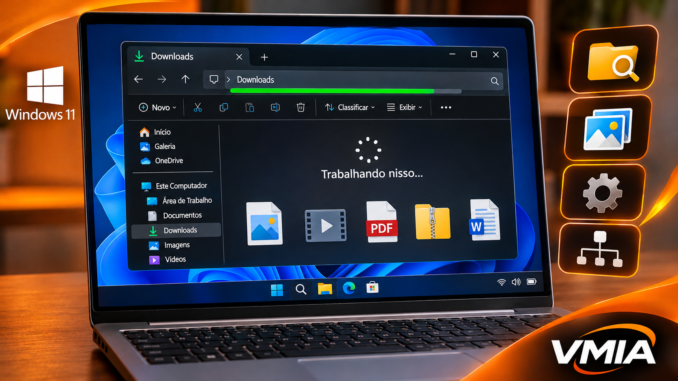
Explorador de Arquivos, enumeração de pastas, miniaturas e diagnóstico inicial
Você abre uma pasta no Windows 11 e percebe que o Explorador de Arquivos começa a carregar lentamente. Uma barra verde avança pela parte superior da janela, mas parece nunca terminar. Os arquivos demoram para aparecer, o campo de pesquisa não responde imediatamente e, em alguns casos, a mensagem “Trabalhando nisso…” permanece por vários segundos ou minutos.
O problema pode acontecer na pasta Downloads, Documentos, Imagens, em um HD externo ou até mesmo ao selecionar Este Computador.
O comportamento é especialmente estranho quando o computador possui SSD NVMe, memória RAM suficiente e processador moderno. Afinal, por que o Windows 11 demora tanto para mostrar o conteúdo de uma pasta?
A resposta envolve muito mais do que a velocidade do armazenamento.
Ao abrir um diretório, o Explorador pode precisar consultar informações de arquivos, identificar tipos de conteúdo, recuperar metadados, carregar ícones, solicitar miniaturas e verificar locais associados à navegação. Dependendo da pasta, também pode haver comunicação com serviços de sincronização, extensões de terceiros ou recursos de rede.
Quando uma dessas operações demora, o Explorador pode continuar exibindo a barra de progresso enquanto aguarda a conclusão do trabalho.
Neste guia completo da VMIA, vamos identificar as causas da barra verde no Explorador de Arquivos do Windows 11 e apresentar procedimentos de diagnóstico seguros, desde as verificações básicas até ferramentas profissionais como Process Monitor, PowerShell e Windows Performance Recorder.
O artigo está organizado em quatro partes, com foco em sintomas reais, investigação técnica e correções específicas para cada causa.
Dados SEO iniciais — WordPress e Rank Math
| Campo | Conteúdo |
|---|---|
| Título SEO | Explorador de Arquivos com Barra Verde no Windows 11? Resolva |
| Título H1 | Explorador de Arquivos do Windows 11 Fica Carregando com Barra Verde: Causas e Como Resolver |
| Palavra-chave principal | Explorador de Arquivos barra verde Windows 11 |
| Slug | explorador-arquivos-barra-verde-windows-11 |
| Categoria | Windows 11 |
| Subcategoria sugerida | Explorador de Arquivos |
| Intenção de busca | Diagnosticar e corrigir lentidão ao abrir pastas |
Meta descrição: Explorador de Arquivos do Windows 11 fica carregando com barra verde? Descubra as causas e aprenda a corrigir pastas lentas com segurança.
Palavras-chave secundárias: Explorador de Arquivos lento Windows 11, barra verde infinita Windows 11, pasta Downloads demorando para abrir, Trabalhando nisso Explorador de Arquivos, pasta carregando lentamente, File Explorer Windows 11.
1. O que significa a barra verde no Explorador de Arquivos?
A barra verde de progresso, quando apresentada pelo Explorador, indica que a interface está realizando ou aguardando operações relacionadas à navegação e à apresentação do conteúdo.
Ela não representa necessariamente uma cópia de arquivos ou uma leitura sequencial de todo o SSD.
O Windows pode estar executando várias operações antes de mostrar uma pasta completamente.
Entre elas:
- Enumerar arquivos e subpastas.
- Consultar propriedades dos itens.
- Recuperar metadados.
- Identificar tipos de arquivos.
- Carregar ícones.
- Solicitar miniaturas.
- Consultar extensões do Shell.
- Verificar disponibilidade de determinados locais.
- Recuperar informações de provedores de sincronização.
A importância de cada operação varia conforme o tipo de pasta e a visualização utilizada.
1.1. Por que a barra verde pode ficar parada?
O Explorador pode estar aguardando uma operação que não termina rapidamente.
Por exemplo, uma pasta pode conter centenas de vídeos, e o Windows pode solicitar informações de duração e resolução desses arquivos.
Outra possibilidade é uma extensão de terceiros demorar para responder a uma solicitação do Shell.
Em pastas de rede, uma operação pode depender da disponibilidade do servidor.
Portanto, barra verde não significa automaticamente defeito no SSD.
1.2. Barra verde e “Trabalhando nisso…” são o mesmo problema?
Os dois sintomas podem estar relacionados, mas não são idênticos.
A barra de progresso pode indicar trabalho de navegação ou carregamento de informações.
A mensagem “Trabalhando nisso…” costuma aparecer enquanto o Explorador prepara ou atualiza a apresentação do conteúdo.
Ambos podem ocorrer durante operações demoradas de enumeração, consulta de propriedades ou atualização da interface.
1.3. Por que o Gerenciador de Tarefas pode mostrar pouco uso do disco?
Porque a demora pode não ser causada por transferência contínua de dados.
O Explorador pode estar aguardando:
- Uma resposta de rede.
- Um componente COM.
- Uma extensão do Shell.
- Um provedor de sincronização.
- Uma operação de leitura com alta latência.
- Um arquivo que exige processamento de metadados.
Nessas situações, o volume de dados transferidos pode ser pequeno.
Por isso, o SSD pode apresentar utilização aparentemente baixa enquanto a janela continua carregando.
2. Principais sintomas da barra verde infinita no Windows 11
Nem todos os usuários apresentam exatamente o mesmo comportamento.
Identificar o sintoma predominante ajuda a escolher o diagnóstico.
| Sintoma | Hipótese inicial |
|---|---|
| Barra verde somente em Downloads | Tipo de conteúdo, metadados ou quantidade de arquivos |
| Barra verde em Imagens | Miniaturas e processamento de imagens |
| Barra verde em Vídeos | Metadados, codecs e geradores de miniaturas |
| Lentidão em Este Computador | Unidades, dispositivos ou locais indisponíveis |
| Lentidão em pasta compartilhada | Rede, SMB ou servidor |
| Problema apenas em uma pasta | Conteúdo ou configuração específica |
| Problema em todas as pastas | Extensões, perfil, Shell ou componentes do Windows |
| Lentidão ao selecionar arquivos | Painel de visualização ou manipuladores de propriedades |
Essas relações são hipóteses de investigação, não diagnósticos definitivos.
3. Como o Explorer.exe carrega o conteúdo de uma pasta?
O explorer.exe participa da interface do Windows e das operações do Explorador de Arquivos.
Entretanto, nem todo processamento relacionado a arquivos ocorre diretamente dentro desse processo.
O Windows utiliza componentes do Shell, interfaces COM, provedores de propriedades e outros mecanismos.
3.1. Enumeração de diretórios
Quando o usuário abre uma pasta, o sistema precisa obter informações sobre os itens existentes.
Em diretórios locais, isso pode envolver chamadas ao sistema de arquivos.
Em locais de rede, o processo pode depender de comunicação com outro computador ou servidor.
O tempo necessário varia conforme:
- Quantidade de itens.
- Estrutura do diretório.
- Disponibilidade do armazenamento.
- Metadados solicitados.
- Latência das operações.
Uma pasta com muitos arquivos pequenos pode apresentar comportamento diferente de uma pasta com poucos arquivos grandes.
3.2. Consulta de propriedades
O Explorador pode precisar obter informações adicionais para preencher colunas como:
- Nome.
- Tipo.
- Tamanho.
- Data de modificação.
- Dimensões.
- Duração.
- Taxa de bits.
Algumas propriedades podem exigir processamento adicional.
Por exemplo, identificar a duração de um vídeo pode envolver a leitura de informações do contêiner multimídia.
Isso não significa que o Windows precise reproduzir o vídeo inteiro.
3.3. Carregamento de ícones e miniaturas
A visualização também influencia o trabalho necessário.
Uma pasta exibida em modo Detalhes pode exigir operações diferentes de uma pasta com ícones extragrandes.
Quando o Windows precisa gerar miniaturas, ele pode solicitar dados a componentes responsáveis por interpretar determinados formatos.
Se um componente demora ou falha, a apresentação da pasta pode ser afetada.
3.4. Extensões do Shell
Programas instalados podem adicionar funcionalidades ao Explorador.
Exemplos incluem:
- Menus de contexto.
- Colunas personalizadas.
- Ícones de status.
- Manipuladores de propriedades.
- Painéis de visualização.
- Integração com serviços de armazenamento.
Essas extensões podem executar código próprio ou interagir com outros processos.
Uma extensão com comportamento inadequado pode provocar lentidão, mas sua responsabilidade precisa ser demonstrada por testes.
4. Por que a pasta Downloads costuma apresentar barra verde?
A pasta Downloads pode reunir arquivos de diferentes tipos:
- Instaladores.
- Documentos PDF.
- Imagens.
- Vídeos.
- Arquivos ZIP.
- Planilhas.
- Apresentações.
- Arquivos temporários de download.
Além da quantidade de itens, a configuração de visualização pode influenciar o tempo de carregamento.
4.1. Otimização de pastas
O Windows permite associar determinados modelos de visualização a pastas.
Entre eles estão modelos voltados para documentos, imagens, músicas e vídeos.
A configuração pode influenciar quais propriedades e elementos são apresentados.
4.2. Como verificar o modelo da pasta
- Abra o Explorador de Arquivos.
- Localize a pasta problemática.
- Clique com o botão direito nela.
- Selecione Propriedades.
- Abra a guia Personalizar, se disponível.
- Verifique a opção de otimização da pasta.
A interface pode variar conforme a versão do Windows e o tipo de localização.
4.3. Quando utilizar “Itens gerais”?
Se a pasta reúne muitos tipos diferentes de arquivos, o modelo Itens gerais pode ser uma escolha adequada para teste.
Ele não garante a eliminação da barra verde.
Entretanto, permite verificar se o comportamento está associado à apresentação de propriedades específicas de determinado tipo de conteúdo.
Faça a alteração e compare o tempo de abertura da pasta.
Não aplique a mudança indiscriminadamente a todas as subpastas antes de observar o resultado.
5. Miniaturas: uma causa importante de carregamento demorado
O Windows utiliza miniaturas para facilitar a identificação visual de arquivos.
Esse recurso é útil principalmente para imagens e vídeos.
Entretanto, a geração de miniaturas pode envolver leitura de arquivos e processamento por componentes específicos.
5.1. Como testar sem miniaturas
Abra o Explorador de Arquivos.
Acesse:
Três pontos → Opções → Modo de Exibição
Procure a opção:
Sempre mostrar ícones, nunca miniaturas
Ative temporariamente essa configuração.
Depois, abra novamente a pasta problemática.
5.2. Como interpretar o resultado?
Se a pasta abrir rapidamente após desativar miniaturas, existe um indício de que o carregamento visual ou algum componente relacionado esteja contribuindo para a lentidão.
Entretanto, o teste não identifica automaticamente qual arquivo ou componente está causando o problema.
Se não houver diferença, continue a investigação.
5.3. Um arquivo específico pode provocar a lentidão?
Sim, determinados arquivos podem exigir processamento incomum de metadados ou miniaturas.
Isso pode ocorrer com arquivos danificados, formatos pouco comuns ou componentes de terceiros.
Porém, não é adequado excluir arquivos apenas porque a pasta demora para abrir.
O procedimento correto é identificar o item ou componente responsável antes de qualquer alteração.
6. Extensões do Shell: programas de terceiros podem deixar o Explorador lento
O Explorador de Arquivos permite que aplicativos instalados adicionem funcionalidades à interface.
Essas integrações são conhecidas como Shell Extensions.
Elas podem fornecer miniaturas, ícones personalizados, propriedades adicionais e visualizações de documentos.
A documentação da Microsoft confirma que diferentes tipos de manipuladores podem ser chamados durante operações do Explorador, inclusive para apresentar miniaturas e propriedades de arquivos. Microsoft Learn+1
6.1. Exemplos de integrações
Entre os aplicativos que podem instalar componentes desse tipo estão:
- Compactadores de arquivos.
- Editores de imagens.
- Leitores de documentos.
- Programas de sincronização.
- Aplicativos multimídia.
- Ferramentas de gerenciamento de arquivos.
Isso não significa que esses programas sejam problemáticos.
A investigação deve identificar se alguma integração específica está contribuindo para a demora.
6.2. Como identificar uma possível extensão problemática?
Observe quando o problema ocorre.
Por exemplo:
Situação A: o Explorador demora somente ao abrir pastas com vídeos.
Nesse caso, vale investigar os componentes responsáveis por propriedades e miniaturas desses formatos.
Situação B: a lentidão aparece ao selecionar um arquivo PDF.
O painel de visualização ou um manipulador de propriedades pode estar envolvido.
Situação C: todas as pastas ficam lentas após instalar determinado aplicativo.
A instalação recente passa a ser uma pista, mas ainda não comprova a causa.
6.3. Por que uma extensão pode afetar o Explorer.exe?
Alguns manipuladores são carregados no processo que hospeda o Shell. Outros, como determinados manipuladores de miniaturas, podem funcionar em processos separados.
O comportamento depende da implementação e do tipo de extensão.
Um componente lento pode atrasar operações que dependem de sua resposta. Microsoft Learn+1
Na Parte 3, veremos como investigar essas integrações com ferramentas profissionais, sem excluir componentes indiscriminadamente.
7. Pastas de rede: a barra verde pode indicar espera por outro computador
Nem toda pasta apresentada pelo Explorador está armazenada no SSD local.
O Windows pode acessar:
- Compartilhamentos SMB.
- Unidades de rede mapeadas.
- Servidores de arquivos.
- Dispositivos NAS.
- Pastas redirecionadas.
- Locais de armazenamento em nuvem.
Nessas situações, o desempenho depende também da comunicação com o destino.
7.1. Exemplo prático: pasta compartilhada demora para abrir
Imagine um escritório com dois computadores.
O primeiro compartilha uma pasta de documentos. O segundo acessa essa pasta pelo Explorador.
Se houver atraso na comunicação, o Windows poderá demorar para apresentar o conteúdo.
Possíveis causas incluem problemas de conectividade, resolução de nomes, resposta do servidor ou acesso ao armazenamento remoto.
7.2. Como diferenciar pasta local de pasta de rede?
Verifique o caminho apresentado na barra de endereços.
Um caminho como:
C:\Users\Usuario\Documents
normalmente representa um local no sistema de arquivos local.
Já um caminho como:
\\SERVIDOR\Compartilhamento
representa um caminho UNC, geralmente utilizado para acessar recursos de rede.
Essa diferença muda completamente a investigação.
7.3. Teste inicial
Compare o tempo de abertura de uma pasta local conhecida com o tempo de abertura da pasta compartilhada.
Se somente o local remoto apresentar demora, concentre a investigação na rede e no servidor antes de modificar o Explorador.
8. OneDrive e provedores de sincronização
O Windows 11 pode apresentar arquivos armazenados localmente e arquivos gerenciados por provedores de nuvem.
Dependendo da configuração, determinados itens podem existir como arquivos sob demanda.
Isso significa que nem todo arquivo exibido no Explorador possui necessariamente seu conteúdo completo armazenado no dispositivo.
8.1. Por que isso pode afetar a navegação?
O Explorador pode solicitar informações sobre disponibilidade, status de sincronização e propriedades de determinados itens.
Se um provedor demorar para responder, a experiência de navegação poderá ser afetada.
Entretanto, uma pasta do OneDrive demorar para abrir não comprova que a sincronização seja a causa.
8.2. Como realizar um teste inicial?
Compare três locais:
- Uma pasta local fora do OneDrive.
- Uma pasta sincronizada com arquivos disponíveis localmente.
- Uma pasta que contenha arquivos sob demanda.
Observe se o problema ocorre apenas em um deles.
Não desative a sincronização nem exclua arquivos antes de compreender a situação.
9. Painel de visualização e painel de detalhes: testes simples
O Explorador possui recursos que apresentam informações adicionais sobre o arquivo selecionado.
Esses recursos podem acionar componentes responsáveis por propriedades ou pré-visualizações.
9.1. Desativando temporariamente o painel de visualização
Abra o Explorador e acesse:
Exibir → Mostrar → Painel de visualização
Se estiver ativado, desative-o temporariamente.
Depois, selecione um arquivo que anteriormente provocava lentidão.
9.2. Testando o painel de detalhes
No mesmo menu, verifique:
Exibir → Mostrar → Painel de detalhes
Desative temporariamente e repita o teste.
9.3. Interpretando os resultados
Se a lentidão desaparecer somente após desativar um desses painéis, existe um indício de que a recuperação de propriedades ou a geração da visualização esteja envolvida.
O próximo passo será identificar o formato de arquivo e o componente responsável.
10. Diagnóstico inicial com PowerShell
O PowerShell permite verificar a quantidade de arquivos e comparar o comportamento de diretórios sem depender da apresentação visual do Explorador.
Esses testes não substituem uma análise completa, mas ajudam a separar problemas de enumeração de problemas de interface.
10.1. Contando arquivos de uma pasta
Em uma sessão Windows autorizada:
$Pasta = Join-Path $env:USERPROFILE "Downloads"

(Get-ChildItem -LiteralPath $Pasta -File |
    Measure-Object).Count
O comando conta os arquivos diretamente dentro da pasta Downloads do perfil atual.
Ele não inclui arquivos em subpastas.
Se a pasta Downloads tiver sido redirecionada, o caminho poderá ser diferente.
10.2. Medindo o tempo de enumeração
$Pasta = Join-Path $env:USERPROFILE "Downloads"

Measure-Command {
    Get-ChildItem -LiteralPath $Pasta |
        Out-Null
}
O resultado apresenta o tempo gasto na operação do PowerShell.
Atenção: esse tempo não equivale ao tempo necessário para o Explorador apresentar a pasta.
O Explorador pode realizar consultas adicionais de propriedades, miniaturas e extensões.
10.3. Como interpretar?
Considere dois cenários hipotéticos:
| Resultado | Interpretação inicial |
|---|---|
| PowerShell rápido e Explorador lento | Investigar visualização, metadados e componentes do Shell |
| PowerShell e Explorador lentos | Investigar enumeração, armazenamento ou destino remoto |
A comparação ajuda a direcionar o diagnóstico, mas não identifica a causa de forma conclusiva.
11. Reiniciar o Explorador de Arquivos pode resolver?
Em alguns casos, reiniciar o processo do Explorador pode eliminar uma condição temporária.
Entretanto, se a causa estiver relacionada a uma extensão, arquivo ou local remoto, o problema poderá retornar.
11.1. Procedimento seguro
- Pressione
Ctrl + Shift + Esc. - Abra o Gerenciador de Tarefas.
- Localize Windows Explorer.
- Selecione Reiniciar.
- Aguarde a interface reaparecer.
- Teste novamente a pasta.
A barra de tarefas e a Área de Trabalho podem desaparecer brevemente durante a reinicialização do processo.
A Microsoft também recomenda a reinicialização do dispositivo e a verificação de atualizações entre os procedimentos gerais para problemas do Explorador. Microsoft Support
11.2. Quando reiniciar não resolve?
Se a barra verde voltar sempre na mesma pasta, a investigação deve se concentrar no conteúdo ou nas operações associadas àquele local.
Se todas as pastas continuarem lentas, será necessário examinar componentes compartilhados do Explorador.
12. Como identificar o tipo de lentidão antes de aplicar correções
O primeiro diagnóstico deve responder a três perguntas:
Onde ocorre? Somente em uma pasta, em todas as pastas ou em locais de rede?
Quando ocorre? Ao abrir a pasta, selecionar um arquivo, mudar a visualização ou pesquisar?
O que mudou? Houve instalação de aplicativo, atualização, conexão de unidade externa ou alteração de sincronização?
Diagnóstico rápido — Barra verde no Explorador
Onde a barra verde aparece?Downloads ou DocumentosImagens ou VídeosPastas de rede ou NASTodas as pastas
Quando a lentidão começa?Ao abrir a pastaAo selecionar um arquivoAo carregar miniaturas ou visualizações
Primeira investigação sugerida
Verifique a otimização da pasta, a quantidade de arquivos e o carregamento de propriedades.
Compare o tempo de enumeração pelo PowerShell com o tempo de abertura no Explorador.
13. Erros comuns que devem ser evitados
Quando a barra verde aparece, muitos usuários começam a executar procedimentos de limpeza sem identificar a causa.
Algumas ações podem ser desnecessárias ou até prejudiciais.
Evite:
- Apagar indiscriminadamente arquivos da pasta Downloads.
- Excluir caches e bancos de dados sem compreender sua função.
- Modificar permissões NTFS sem evidências de erro de acesso.
- Desabilitar serviços do Windows aleatoriamente.
- Remover extensões do Shell sem identificar o componente.
- Alterar configurações de rede quando o problema ocorre apenas em uma pasta local.
- Reinstalar o Windows antes de investigar o comportamento.
O diagnóstico deve partir de testes controlados e reversíveis.
14. Conclusão da Parte 1
A barra verde no Explorador de Arquivos do Windows 11 não significa necessariamente que o SSD está lento ou defeituoso.
O comportamento pode estar relacionado à enumeração de arquivos, recuperação de metadados, geração de miniaturas, extensões do Shell, provedores de sincronização ou locais de rede.
O primeiro passo é identificar onde e quando a lentidão ocorre.
Testes simples, como alterar temporariamente a visualização, desativar painéis e comparar a enumeração pelo PowerShell, ajudam a reduzir as possibilidades.
A melhor solução não é limpar tudo ou reinstalar o Windows: é descobrir qual operação está fazendo o Explorador esperar.
Fontes técnicas desta parte
- Microsoft Learn — Shell Extension Handlers
- Microsoft Learn — Thumbnail Handlers
- Microsoft — Explorador de Arquivos no Windows
- Microsoft — Corrigir problemas do Explorador
Diagnóstico aprofundado, componentes do Shell e testes seguros com PowerShell
Na primeira parte deste guia, explicamos por que o Explorador de Arquivos do Windows 11 pode ficar carregando com uma barra verde, mesmo quando o computador possui um SSD rápido e apresenta baixo consumo de CPU e memória RAM.
Também identificamos os sintomas mais comuns: pastas Downloads que demoram para abrir, diretórios de imagens que permanecem em “Trabalhando nisso…”, unidades de rede que demoram para responder e pastas com arquivos armazenados no OneDrive.
Agora vamos investigar o funcionamento interno do Explorador.
O objetivo é compreender como o Windows enumera arquivos, recupera metadados, gera miniaturas e consulta componentes externos antes de apresentar o conteúdo de uma pasta.
Também veremos como diferenciar um problema de armazenamento local de uma falha relacionada ao Shell, à sincronização ou à rede.
Todos os procedimentos desta parte priorizam verificações reversíveis e comandos de leitura, sem excluir arquivos pessoais ou modificar permissões.
15. Como funciona a enumeração de diretórios no Windows 11?
Quando o usuário abre uma pasta, o Explorador precisa descobrir quais itens existem naquele local.
Esse processo é conhecido como enumeração de diretórios.
Em um sistema de arquivos local, a enumeração pode envolver chamadas ao Windows para obter nomes, atributos e outras informações dos itens.
Entretanto, o tempo de abertura de uma pasta não depende exclusivamente da velocidade de leitura do SSD.
15.1. Enumeração não é o mesmo que leitura completa dos arquivos
Imagine uma pasta contendo 8.000 documentos PDF.
O Explorador não precisa abrir integralmente cada documento apenas para listar os nomes.
Entretanto, dependendo da visualização e das propriedades solicitadas, poderá realizar operações adicionais.
Entre elas:
- Consultar atributos.
- Recuperar datas.
- Identificar tipos de arquivos.
- Solicitar ícones.
- Consultar propriedades específicas.
- Carregar miniaturas.
- Atualizar indicadores de sincronização.
Por isso, a enumeração inicial pode ser rápida, enquanto a apresentação completa permanece lenta.
15.2. O papel do NTFS
Em volumes NTFS, o Windows mantém estruturas utilizadas para organizar arquivos e diretórios.
Essas estruturas permitem localizar e enumerar entradas sem precisar ler integralmente o conteúdo de todos os arquivos.
Entretanto, o desempenho pode variar conforme a quantidade de entradas, as operações solicitadas e as condições do armazenamento.
15.3. Como diferenciar enumeração lenta de interface lenta?
Uma comparação útil envolve o PowerShell.
Se o PowerShell enumera rapidamente os arquivos, mas o Explorador continua carregando, isso sugere que o problema pode estar em operações adicionais realizadas pela interface.
Se ambos apresentam demora, a investigação deve considerar o sistema de arquivos, o armazenamento ou o destino remoto.
Essa comparação é apenas uma pista, pois as duas ferramentas não executam exatamente as mesmas operações.
16. PowerShell: medindo a enumeração de uma pasta
O PowerShell permite realizar testes reproduzíveis.
16.1. Medir o tempo de listagem
Abra o PowerShell e execute:
$Pasta = Join-Path $env:USERPROFILE "Downloads"

Measure-Command {
    Get-ChildItem -LiteralPath $Pasta |
        Out-Null
}
O resultado apresenta o tempo da operação.
O comando não altera os arquivos.
Se a pasta Downloads tiver sido redirecionada, substitua o caminho pelo local real.
16.2. Contar arquivos e subpastas
$Pasta = Join-Path $env:USERPROFILE "Downloads"

$Itens = Get-ChildItem -LiteralPath $Pasta

[PSCustomObject]@{
    Pasta     = $Pasta
    Arquivos  = @($Itens | Where-Object {
        -not $_.PSIsContainer
    }).Count
    Subpastas = @($Itens | Where-Object {
        $_.PSIsContainer
    }).Count
}
Esse teste considera apenas os itens diretamente presentes na pasta.
Ele não percorre recursivamente todas as subpastas.
16.3. Comparar diferentes diretórios
É possível medir mais de uma pasta:
$Pastas = @(
    "$env:USERPROFILE\Downloads",
    "$env:USERPROFILE\Documents",
    "$env:USERPROFILE\Pictures"
)

foreach ($Pasta in $Pastas) {
    if (Test-Path -LiteralPath $Pasta) {
        $Tempo = Measure-Command {
            Get-ChildItem -LiteralPath $Pasta |
                Out-Null
        }

        [PSCustomObject]@{
            Pasta = $Pasta
            TempoMs = [math]::Round(
                $Tempo.TotalMilliseconds, 2
            )
        }
    }
}
Os resultados podem ajudar a identificar se uma pasta apresenta comportamento diferente das demais.
Importante: os caminhos utilizados são os locais padrão. Pastas redirecionadas para OneDrive ou outros destinos podem exigir ajustes.
17. Cache de miniaturas: o que é thumbcache?
O Windows utiliza mecanismos de cache para armazenar miniaturas geradas anteriormente.
Isso evita que determinadas miniaturas precisem ser reconstruídas a cada abertura de pasta.
Arquivos de cache podem aparecer com nomes relacionados a thumbcache.
17.1. Por que o cache existe?
Imagine uma pasta contendo centenas de fotografias.
Sem mecanismos de cache, o Windows poderia precisar gerar repetidamente as representações visuais.
O cache ajuda a reduzir esse trabalho em acessos posteriores.
17.2. O cache pode contribuir para a lentidão?
Problemas relacionados ao cache ou à geração de miniaturas podem afetar a experiência do Explorador.
Entretanto, a presença de arquivos thumbcache não significa que eles estejam corrompidos.
Também não significa que limpar o cache resolverá qualquer problema de barra verde.
17.3. Primeiro teste: desativar miniaturas
Antes de limpar qualquer cache, realize um teste reversível.
Abra:
Explorador de Arquivos → Três pontos → Opções → Modo de Exibição
Ative temporariamente:
Sempre mostrar ícones, nunca miniaturas
Depois, abra a pasta problemática.
Se a demora diminuir significativamente, investigue o processamento de miniaturas.
Se não houver diferença, procure outras causas.
17.4. Quando considerar a limpeza do cache?
A limpeza pode ser considerada quando existem evidências de miniaturas incorretas ou problemas persistentes de geração.
Entretanto, ela não deve ser a primeira intervenção.
Além disso, o Windows precisará reconstruir as miniaturas posteriormente, o que pode provocar lentidão temporária.
18. Thumbnail Providers: quem gera as miniaturas?
Os Thumbnail Providers são componentes utilizados pelo Windows para obter representações visuais de determinados arquivos.
Eles podem ser fornecidos pelo próprio Windows ou por aplicativos instalados.
18.1. Como funciona o processo?
De maneira simplificada:
- O Explorador identifica um arquivo.
- Verifica a necessidade de uma miniatura.
- Consulta o mecanismo de cache.
- Quando necessário, solicita a geração da miniatura.
- Apresenta a imagem obtida.
O processamento pode envolver componentes específicos para determinados formatos.
18.2. Por que arquivos de vídeo podem provocar demora?
Arquivos de vídeo podem exigir leitura de informações do contêiner e processamento adicional para produzir uma miniatura.
Formatos incomuns, arquivos incompletos ou componentes de terceiros podem influenciar o tempo necessário.
Isso não significa que todos os arquivos de vídeo sejam problemáticos.
18.3. Como identificar uma possível relação?
Compare:
- Pasta com documentos simples.
- Pasta com imagens.
- Pasta com vídeos.
- Pasta com miniaturas desativadas.
Se a demora aparecer principalmente em uma categoria, investigue os componentes associados ao formato.
19. Property Handlers: por que as colunas do Explorador podem causar lentidão?
Os Property Handlers são componentes que permitem recuperar propriedades de arquivos.
Eles ajudam o Windows a apresentar informações além do nome e do tamanho.
Exemplos:
- Duração de áudio.
- Dimensões de imagens.
- Informações de documentos.
- Metadados de vídeo.
- Propriedades personalizadas.
19.1. A visualização em detalhes pode solicitar propriedades adicionais
Quando o usuário escolhe determinadas colunas, o Explorador pode precisar consultar propriedades específicas.
Dependendo do formato, essas informações podem exigir processamento adicional.
19.2. Como testar?
Abra a pasta problemática.
Selecione:
Exibir → Detalhes
Depois, utilize inicialmente apenas colunas básicas, como:
- Nome.
- Data de modificação.
- Tipo.
- Tamanho.
Compare o comportamento com a configuração anterior.
Se a lentidão desaparecer, investigue quais propriedades adicionais estavam sendo solicitadas.
19.3. Painel de detalhes
O painel de detalhes também pode solicitar propriedades do arquivo selecionado.
Para testar, desative temporariamente:
Exibir → Mostrar → Painel de detalhes
Se a demora ocorrer apenas ao selecionar determinados arquivos, esse teste pode ajudar a localizar o problema.
20. Otimização de pastas: Downloads, Imagens e Vídeos
O Windows permite utilizar modelos de visualização adequados a diferentes tipos de conteúdo.
Uma pasta de imagens pode apresentar opções diferentes de uma pasta de documentos.
20.1. Pasta Downloads
A pasta Downloads costuma reunir arquivos variados.
Em alguns casos, testar o modelo Itens gerais pode ajudar a reduzir operações de apresentação desnecessárias.
Procedimento:
- Clique com o botão direito na pasta.
- Abra Propriedades.
- Selecione Personalizar, quando disponível.
- Verifique a opção de otimização.
- Teste Itens gerais.
- Compare o comportamento.
20.2. Pasta Imagens
Pastas com muitas fotografias podem exigir geração de miniaturas e consulta de dimensões.
Teste a abertura com miniaturas desativadas.
Se houver melhora, investigue os formatos e os componentes de visualização.
20.3. Pasta Vídeos
Pastas de vídeos podem solicitar informações como duração, resolução e miniaturas.
Se o problema ocorrer somente nesse tipo de pasta, investigue os manipuladores de propriedades e miniaturas.
20.4. Não aplique alterações indiscriminadamente
A otimização deve ser testada na pasta problemática.
Modificar todas as pastas de uma vez dificulta identificar qual alteração realmente produziu resultado.
21. Acesso Rápido e Página Inicial: locais recentes podem influenciar a abertura
O Explorador de Arquivos do Windows 11 pode apresentar uma página inicial com itens recentes, favoritos e locais utilizados pelo usuário.
Dependendo da configuração, a interface pode consultar informações relacionadas a esses itens.
21.1. Por que um local indisponível pode causar demora?
Imagine que o usuário acessou recentemente uma pasta em um servidor.
Depois, o servidor foi desligado.
Se o Explorador precisar consultar informações desse local, poderá ocorrer espera.
Entretanto, isso não significa que todo item recente indisponível provoque lentidão.
21.2. Teste: abrir diretamente uma pasta local
Pressione:
Win + R
Digite:
C:\Compare a abertura da raiz do volume com a abertura da Página Inicial do Explorador.
Se a Página Inicial apresentar demora, mas uma pasta local abrir rapidamente, investigue os itens e integrações exibidos na página inicial.
21.3. Teste com uma pasta específica
Também é possível abrir diretamente um caminho conhecido:
Start-Process explorer.exe -ArgumentList "$env:USERPROFILE"
O comando solicita a abertura do Explorador no perfil do usuário.
Ele não modifica configurações.
22. OneDrive: arquivos sob demanda e barra verde
O OneDrive pode integrar arquivos locais e arquivos armazenados na nuvem.
O recurso Arquivos Sob Demanda permite visualizar determinados arquivos sem manter necessariamente todo o conteúdo baixado.
22.1. O que o Explorador precisa apresentar?
Dependendo da configuração, a interface pode exibir:
- Nome do arquivo.
- Tipo.
- Status de sincronização.
- Disponibilidade local.
- Ícones de status.
- Propriedades.
Essas informações podem envolver a integração com o provedor de sincronização.
22.2. Como identificar se o problema está relacionado ao OneDrive?
Compare uma pasta local fora do OneDrive com uma pasta sincronizada.
Observe:
- Tempo de abertura.
- Presença da barra verde.
- Comportamento ao selecionar arquivos.
- Status de sincronização.
- Disponibilidade dos itens.
22.3. Arquivos sob demanda podem influenciar o desempenho?
Sim, determinadas operações podem depender da disponibilidade do conteúdo ou de informações fornecidas pelo provedor.
Entretanto, o simples fato de uma pasta estar sincronizada não comprova que o OneDrive seja a causa.
22.4. Evite excluir arquivos ou desativar sincronização sem diagnóstico
Antes de qualquer alteração, confirme onde os arquivos estão armazenados e se existem cópias locais disponíveis.
A exclusão de arquivos em pastas sincronizadas pode se propagar para outros dispositivos.
23. SMB e caminhos UNC: quando a barra verde depende da rede
Pastas compartilhadas podem utilizar o protocolo SMB.
O Explorador pode acessar esses locais por caminhos UNC.
Exemplo:
\\SERVIDOR\DocumentosO desempenho depende da comunicação com o servidor e das operações solicitadas.
23.1. O que pode causar demora?
Entre as possibilidades estão:
- Latência de rede.
- Perda de pacotes.
- Servidor indisponível.
- Resolução de nomes.
- Armazenamento remoto lento.
- Problemas de autenticação.
- Sessões SMB.
23.2. Testando conectividade
Se o nome do servidor for conhecido:
Test-NetConnection SERVIDOR -Port 445
O teste verifica conectividade TCP com a porta normalmente utilizada pelo SMB.
Ele não comprova que o compartilhamento esteja acessível ou que o desempenho seja adequado.
23.3. Consultando conexões SMB
Get-SmbConnection |
Select-Object ServerName, ShareName, Dialect, NumOpens
O comando apresenta conexões SMB estabelecidas que estejam visíveis no contexto da sessão.
A ausência de uma conexão não significa necessariamente que o servidor esteja indisponível.
23.4. Testando um caminho UNC
Se o usuário possui acesso autorizado ao compartilhamento:
$Caminho = "\\SERVIDOR\Documentos"

Test-Path -LiteralPath $Caminho
O comando verifica se o caminho pode ser acessado no contexto atual.
Em determinadas condições, a própria verificação pode demorar devido à rede ou ao servidor.
24. PowerShell: comparação entre pasta local e pasta de rede
Para investigar diferenças de tempo, é possível medir a enumeração de dois locais.
$Pastas = @(
    "C:\Temp",
    "\\SERVIDOR\Documentos"
)

foreach ($Pasta in $Pastas) {
    $Tempo = Measure-Command {
        Get-ChildItem -LiteralPath $Pasta `
            -ErrorAction SilentlyContinue |
        Out-Null
    }

    [PSCustomObject]@{
        Pasta = $Pasta
        TempoMs = [math]::Round(
            $Tempo.TotalMilliseconds, 2
        )
    }
}
Substitua os caminhos pelos locais reais.
O exemplo pressupõe que o usuário possui autorização para acessar os diretórios.
Observação: como o comando suprime erros de listagem, um resultado rápido não garante sucesso. Para uma comparação confiável, registre também eventuais mensagens de erro e confirme que os itens foram enumerados.
25. Tabela de diagnóstico técnico — Parte 2
| Comportamento | Hipótese | Teste inicial |
|---|---|---|
| Downloads demora para abrir | Metadados ou configuração da pasta | Testar Itens gerais |
| Imagens demora para abrir | Miniaturas | Desativar miniaturas |
| Vídeos demora para abrir | Miniaturas e propriedades | Comparar visualizações |
| Lentidão ao selecionar arquivo | Preview ou Property Handler | Desativar painéis |
| Página Inicial demora | Locais recentes ou integrações | Abrir pasta local diretamente |
| OneDrive demora | Provedor de sincronização | Comparar pasta local e sincronizada |
| Pasta SMB demora | Rede ou servidor | Testar conectividade e enumeração |
| Todas as pastas demoram | Componentes gerais do Shell | Investigar extensões e eventos |
| PowerShell rápido, Explorer lento | Processamento adicional da interface | Investigar Shell e visualização |
| PowerShell e Explorer lentos | Enumeração ou destino | Investigar armazenamento e rede |
26. Conclusão da Parte 2
A barra verde no Explorador de Arquivos do Windows 11 pode aparecer quando a interface aguarda operações que vão além da simples leitura dos nomes dos arquivos.
A enumeração de diretórios, a geração de miniaturas, a recuperação de propriedades, as integrações do Shell e a comunicação com serviços externos podem influenciar o tempo de carregamento.
Os testes apresentados nesta parte ajudam a separar diferentes categorias de problemas.
Quando a lentidão ocorre apenas em pastas de imagens ou vídeos, vale investigar miniaturas e propriedades.
Quando aparece somente em compartilhamentos, a rede e o servidor passam a ser prioridades.
Se o PowerShell enumera rapidamente os itens, mas o Explorador continua lento, é necessário examinar os componentes adicionais utilizados pela interface.
O próximo passo é identificar exatamente qual operação está demorando, utilizando ferramentas de rastreamento e análise de eventos.
Investigação profissional, rastreamento de operações, análise de latência e estudos de caso
Nas duas primeiras partes deste guia, explicamos por que o Explorador de Arquivos do Windows 11 pode ficar carregando com uma barra verde, mesmo quando o computador apresenta baixo consumo de CPU, memória RAM e SSD.
Também investigamos a enumeração de diretórios, o cache de miniaturas, os Thumbnail Providers, os Property Handlers, as configurações das pastas Downloads, Imagens e Vídeos, além das integrações com OneDrive e compartilhamentos SMB.
Agora vamos aprofundar o diagnóstico.
Quando as verificações iniciais não identificam a causa, o próximo passo é observar o que realmente acontece enquanto o Explorador tenta abrir uma pasta.
Para isso, utilizaremos ferramentas profissionais capazes de registrar operações de arquivos, processos, módulos carregados, eventos do Windows e informações de desempenho.
Entre elas estão:
- Process Monitor (ProcMon).
- Process Explorer.
- Autoruns.
- ShellExView.
- Visualizador de Eventos.
- Monitor de Confiabilidade.
- Windows Performance Recorder (WPR).
- Windows Performance Analyzer (WPA).
- Rastreamento ETW.
- Logs do cliente SMB.
O objetivo não é aplicar correções aleatórias, mas identificar qual operação está atrasando a resposta do Explorador.
Os procedimentos apresentados priorizam análise e coleta de evidências. Antes de registrar rastreamentos, considere que os arquivos de diagnóstico podem conter nomes de documentos, caminhos de rede e outras informações sensíveis.
27. Process Monitor: investigando o que o Explorer.exe está fazendo
O Process Monitor é uma ferramenta da Microsoft Sysinternals que registra atividades do sistema em tempo real.
Ele permite observar operações relacionadas a arquivos, Registro do Windows, processos e threads.
No diagnóstico da barra verde, o ProcMon ajuda a responder perguntas como:
- Qual arquivo o Explorador está tentando acessar?
- Existe uma pasta de rede que demora para responder?
- O Explorador está consultando repetidamente um caminho inexistente?
- Uma operação de leitura ou enumeração apresenta duração elevada?
- Outro processo está participando do carregamento?
É importante compreender que o ProcMon registra operações observáveis, mas nem toda demora da interface corresponde diretamente a uma operação de arquivo lenta.
27.1. Preparando uma captura segura
Obtenha a ferramenta pela página oficial:Microsoft Sysinternals — Process Monitor
Execute o programa em uma sessão autorizada.
Para reduzir o volume de dados:
- Abra o Process Monitor.
- Interrompa temporariamente a captura usando
Ctrl + E. - Limpe os eventos já exibidos com
Ctrl + X, caso não precise preservá-los. - Abra Filter → Filter.
- Configure um filtro para o processo
explorer.exe. - Ative novamente a captura.
- Reproduza o problema por um período curto.
- Interrompa a captura.
Filtro inicial recomendado
| Campo | Process Name |
| Condição | is |
| Valor | explorer.exe |
| Ação | Include |
O filtro reduz os eventos exibidos. Dependendo da configuração de captura, eventos de outros processos ainda podem ser coletados internamente.
27.2. Por que não deixar o ProcMon capturando por muito tempo?
O Process Monitor pode registrar uma quantidade muito grande de eventos.
Uma captura prolongada pode consumir memória e espaço de armazenamento, além de tornar a análise mais difícil.
Para um problema reproduzível, prefira capturas curtas, com horário inicial e final conhecidos.
Se a demora acontece apenas uma vez após o login, registre esse contexto antes de iniciar a investigação.
28. QueryDirectory: quando a enumeração de arquivos demora
Uma operação importante na análise é QueryDirectory.
Ela está relacionada à consulta de entradas de um diretório.
No ProcMon, essa operação pode aparecer quando um processo solicita informações sobre arquivos e subpastas.
28.1. Exemplo de diagnóstico
Imagine que o usuário abre:
C:\Users\Usuario\Downloads
O Explorador permanece carregando durante vários segundos.
No Process Monitor, o técnico encontra operações QueryDirectory relacionadas à pasta.
O próximo passo não é simplesmente concluir que a pasta possui arquivos demais.
É necessário examinar:
- A duração das operações.
- Os horários em que ocorreram.
- Os caminhos envolvidos.
- Os resultados retornados.
- A existência de outras operações demoradas no mesmo intervalo.
28.2. Como analisar a duração
No ProcMon, abra as propriedades de um evento relevante e examine os detalhes de tempo disponíveis.
Dependendo da visualização, também é possível utilizar a coluna de duração para localizar operações mais lentas.
Uma operação QueryDirectory demorada pode indicar espera na enumeração, mas não identifica sozinha a causa dessa espera.
Por exemplo, o atraso pode estar relacionado ao armazenamento, a um sistema de arquivos remoto ou a componentes envolvidos na operação.
28.3. E se todas as operações forem rápidas?
Se as consultas ao diretório terminarem rapidamente, mas a barra verde continuar, investigue outras atividades.
O Explorador pode estar aguardando miniaturas, propriedades, componentes do Shell ou respostas que não aparecem como uma única operação lenta no filtro utilizado.
29. CreateFile: por que o Windows abre tantos arquivos?
Outra operação frequente é CreateFile.
Apesar do nome, ela não significa necessariamente que um novo arquivo esteja sendo criado.
No contexto do Windows, essa operação pode representar a abertura de um arquivo, diretório ou outro objeto compatível.
29.1. Exemplo: consulta a arquivos multimídia
Uma pasta contém centenas de vídeos.
Ao abri-la, o Explorador pode solicitar informações sobre alguns arquivos.
No ProcMon, podem aparecer operações CreateFile relacionadas a esses itens.
O técnico deve verificar se essas operações estão associadas a:
- Consulta de propriedades.
- Geração de miniaturas.
- Acesso ao conteúdo.
- Tentativas de abrir caminhos indisponíveis.
29.2. CreateFile com resultado SUCCESS
O resultado SUCCESS significa que a operação foi concluída com sucesso.
Entretanto, uma operação bem-sucedida também pode apresentar demora.
Por isso, não basta filtrar apenas erros.
Uma operação com resultado SUCCESS e duração elevada pode ser mais relevante do que centenas de tentativas rápidas que retornam NAME NOT FOUND.
30. QueryBasicInformationFile: consultando atributos e informações básicas
A operação QueryBasicInformationFile permite observar consultas a informações básicas de arquivos.
Essas consultas podem envolver atributos e dados associados ao objeto.
30.1. Quando investigar?
Esse tipo de operação pode ser relevante quando o Explorador demora para apresentar propriedades ou atualizar a listagem.
Entretanto, a presença de muitas consultas não representa necessariamente um problema.
O Windows consulta informações de arquivos frequentemente.
30.2. O que procurar?
Investigue principalmente:
- Durações anormalmente elevadas.
- Repetições associadas ao período da lentidão.
- Caminhos de rede indisponíveis.
- Diferenças entre uma pasta normal e uma pasta problemática.
A análise deve considerar o conjunto de operações, e não apenas o nome de uma chamada.
31. NAME NOT FOUND: erro ou comportamento normal?
Um dos resultados mais comuns no Process Monitor é:
NAME NOT FOUND
Ele indica que determinado nome ou objeto não foi encontrado na operação registrada.
Isso pode ocorrer durante verificações normais de existência.
31.1. Por que o Windows procura arquivos inexistentes?
Aplicativos frequentemente verificam se determinados arquivos, configurações ou recursos existem.
Quando não existem, o sistema retorna um resultado correspondente.
Isso não significa necessariamente que o aplicativo esteja com defeito.
31.2. Quando investigar NAME NOT FOUND?
O resultado merece atenção quando:
- Está associado a um caminho inesperado.
- Aparece repetidamente durante a lentidão.
- Está relacionado a um recurso de rede desativado.
- Faz parte de uma sequência de operações com duração elevada.
Mesmo nesses casos, a repetição não comprova que esse seja o motivo da barra verde.
32. PATH NOT FOUND: quando o caminho não existe
O resultado PATH NOT FOUND indica que o caminho solicitado não pôde ser encontrado na operação registrada.
Isso pode acontecer quando um componente tenta acessar uma pasta que foi movida, removida ou está indisponível.
32.1. Exemplo prático
Um aplicativo mantém uma referência a uma pasta antiga:
D:\Projetos\Arquivos
Entretanto, a unidade D: foi removida.
Uma integração pode continuar tentando acessar esse caminho.
Se essas tentativas coincidirem com a lentidão, o técnico deverá investigar a origem da referência.
32.2. O que não fazer
Não crie pastas fictícias apenas para eliminar mensagens do ProcMon.
Também não altere caminhos do Registro sem identificar qual componente os utiliza.
A correção deve atingir a configuração responsável pela referência inválida.
33. BAD NETWORK PATH: investigando caminhos de rede
Em determinados cenários, operações relacionadas a recursos de rede podem retornar resultados como BAD NETWORK PATH.
O significado exato depende da operação e do contexto.
Em geral, o resultado sugere que o caminho de rede solicitado não pôde ser utilizado.
33.1. Exemplo de escritório
Um computador possui uma unidade mapeada para:
\\SERVIDOR-ANTIGO\DOCUMENTOS
O servidor foi substituído, mas a referência antiga permanece configurada.
Ao acessar determinados locais, o Windows pode tentar consultar esse destino.
Se a tentativa provocar espera, o usuário poderá perceber demora no Explorador.
33.2. Como investigar com segurança?
Primeiro, verifique as conexões e unidades mapeadas:
Get-SmbMapping |
    Select-Object LocalPath, RemotePath, Status
O comando apresenta mapeamentos SMB visíveis no contexto da sessão.
Ele não remove conexões.
Também é possível verificar os mapeamentos tradicionais:
net use
Compare os caminhos apresentados com os servidores realmente utilizados.
33.3. Verificando o servidor
Se o nome do servidor for conhecido:
Test-NetConnection SERVIDOR -Port 445
Substitua SERVIDOR pelo nome correto.
O teste verifica a conectividade TCP com a porta 445, normalmente utilizada pelo SMB.
Um resultado positivo não garante que o compartilhamento esteja acessível ou que a enumeração seja rápida.
34. Como interpretar os resultados do ProcMon sem falsos diagnósticos
Um erro frequente na análise é considerar qualquer evento diferente de SUCCESS como evidência de defeito.
Isso pode levar a intervenções desnecessárias.
| Resultado | Significado geral | Interpretação recomendada |
|---|---|---|
SUCCESS | Operação concluída | Verificar duração e contexto |
NAME NOT FOUND | Nome não encontrado | Pode ser verificação normal |
PATH NOT FOUND | Caminho indisponível | Identificar origem da referência |
ACCESS DENIED | Acesso negado | Verificar permissões e contexto |
BAD NETWORK PATH | Caminho de rede não utilizável | Investigar rede e destino |
NO MORE FILES | Fim da enumeração | Geralmente esperado |
BUFFER OVERFLOW | Buffer insuficiente para determinada resposta | Pode integrar operações normais |
O resultado isolado não determina a causa. A duração, a sequência de chamadas e a correlação temporal são essenciais.
35. Process Explorer: investigando processos e componentes carregados
O Process Explorer permite examinar processos, threads, módulos e identificadores de objetos abertos.
Ele pode ajudar a identificar componentes relacionados ao Explorador.Microsoft Sysinternals — Process Explorer
35.1. Localizando o Explorer.exe
Abra o Process Explorer e localize explorer.exe.
Dependendo da configuração do Windows, pode haver mais de uma instância do processo.
Examine o processo associado à janela problemática.
35.2. Verificando DLLs carregadas
O Process Explorer permite visualizar módulos carregados pelo processo.
Esse recurso pode ajudar a identificar DLLs pertencentes a aplicativos de terceiros.
Entretanto, encontrar uma DLL de terceiros não comprova que ela esteja causando lentidão.
É necessário relacionar o componente ao comportamento observado.
35.3. Verificando threads
A guia de threads pode ajudar a identificar atividade e consumo de CPU.
Se uma thread apresentar consumo elevado durante a lentidão, o técnico poderá investigar sua pilha de chamadas.
Porém, quando o problema envolve espera por rede ou sincronização, o consumo de CPU pode permanecer baixo.
35.4. Limitações da análise
Nem todo componente relacionado ao Explorador executa dentro de explorer.exe.
Algumas operações podem envolver processos auxiliares ou serviços.
Por isso, a análise de módulos do Explorer não substitui um rastreamento completo.
36. Autoruns: investigando extensões do Shell
O Autoruns permite visualizar diversos pontos de inicialização e integração do Windows.
Entre as categorias disponíveis estão extensões relacionadas ao Explorador.Microsoft Sysinternals — Autoruns
36.1. Como investigar?
Abra o Autoruns e examine a categoria relacionada ao Explorer.
Procure componentes de terceiros associados a:
- Menus de contexto.
- Manipuladores de propriedades.
- Integrações de arquivos.
- Extensões do Shell.
36.2. Como identificar componentes suspeitos?
Considere:
- Data aproximada da instalação.
- Fabricante.
- Assinatura digital.
- Relação com o tipo de arquivo problemático.
- Comportamento antes e depois da instalação.
Não desative todos os componentes de uma vez.
36.3. Procedimento recomendado
Primeiro, registre os componentes presentes.
Se houver evidências suficientes para testar uma extensão, desative apenas o componente identificado, de maneira reversível, e compare o comportamento.
Em computadores corporativos, qualquer alteração deve respeitar as políticas de administração.
37. ShellExView: ferramenta complementar para extensões
O ShellExView é uma ferramenta de terceiros utilizada para visualizar extensões do Shell.
Ela pode ajudar a identificar manipuladores registrados no Windows.
Entretanto, não substitui as ferramentas oficiais da Microsoft nem a análise de eventos.
37.1. Quando utilizar?
Pode ser útil quando existe suspeita de que uma extensão específica esteja interferindo no Explorador.
37.2. Cuidados importantes
Antes de desabilitar uma extensão:
- Identifique o fabricante.
- Verifique sua função.
- Confirme se o componente pertence a um aplicativo importante.
- Registre a configuração original.
- Teste uma alteração por vez.
Evite desabilitar extensões da Microsoft indiscriminadamente.
38. Visualizador de Eventos: investigando falhas do Explorador
O Visualizador de Eventos permite consultar registros do Windows.
Ele é útil principalmente quando a barra verde acompanha travamentos, reinicializações do Explorador ou falhas de aplicativos.
38.1. Abrindo o Visualizador
Pressione:
Win + R
Digite:
eventvwr.msc
Depois, acesse:
Logs do Windows → Aplicativo
38.2. Eventos relevantes
Procure eventos relacionados a:
explorer.exe.Application Error.Application Hang.- Windows Error Reporting.
Entre os IDs que podem aparecer estão:
- 1000: falha de aplicativo, em eventos do provedor correspondente.
- 1001: relatórios do Windows Error Reporting, dependendo do contexto.
- 1002: aplicativo sem resposta, quando registrado pelo provedor correspondente.
O ID deve ser interpretado junto com o provedor, a mensagem e o horário.
38.3. O que observar?
Verifique:
- Horário da ocorrência.
- Nome do aplicativo.
- Módulo com falha, quando informado.
- Código de exceção.
- Informações adicionais do relatório.
Se um módulo de terceiros aparecer repetidamente em falhas do Explorador, isso pode justificar uma investigação direcionada.
Entretanto, uma falha registrada em outro momento pode não ter relação com a barra verde.
39. PowerShell: consultando eventos relacionados ao Explorer.exe
O PowerShell permite filtrar eventos do log Aplicativo.
Exemplo:
$Inicio = (Get-Date).AddDays(-3)

Get-WinEvent -FilterHashtable @{
    LogName   = 'Application'
    StartTime = $Inicio
    Id        = 1000,1001,1002
} -ErrorAction SilentlyContinue |
Where-Object {
    $_.Message -match 'explorer\.exe'
} |
Select-Object TimeCreated, Id, ProviderName, Message |
Format-List
O comando consulta eventos recentes e seleciona mensagens que mencionam explorer.exe.
Ele não modifica o sistema.
Limitação: o filtro pode não localizar todos os problemas de desempenho, especialmente quando o Explorador permanece responsivo e não gera eventos de falha.
40. Monitor de Confiabilidade: identificando quando o problema começou
O Monitor de Confiabilidade apresenta um histórico visual de falhas e eventos relevantes.
Para abrir:
Win + R
Digite:
perfmon /rel
40.1. O que procurar?
Verifique se existem registros de:
- Windows Explorer parou de funcionar.
- Aplicativos sem resposta.
- Instalações recentes.
- Atualizações.
- Falhas recorrentes.
40.2. Exemplo prático
O usuário informa que o Explorador ficou lento após instalar um programa de gerenciamento de arquivos.
No Monitor de Confiabilidade, o técnico identifica a instalação na mesma data em que começaram os problemas.
Essa coincidência temporal é uma pista.
O próximo passo é investigar se o programa instalou extensões do Shell ou outros componentes relacionados à navegação.
Não se deve concluir automaticamente que a instalação causou o problema.
41. WPR e WPA: analisando desempenho com ETW
Quando o ProcMon e os eventos convencionais não explicam a demora, ferramentas de rastreamento de desempenho podem oferecer informações adicionais.
O Windows Performance Recorder (WPR) registra eventos de desempenho.
O Windows Performance Analyzer (WPA) permite examinar os rastreamentos.
Essas ferramentas fazem parte do ecossistema Windows Performance Toolkit.
41.1. O que é ETW?
ETW significa Event Tracing for Windows.
É uma infraestrutura do Windows utilizada para registrar eventos de componentes do sistema e aplicativos.
Dependendo dos provedores habilitados, os eventos podem incluir informações sobre:
- Processos.
- Threads.
- CPU.
- Operações de arquivos.
- Disco.
- Rede.
- Atividade de componentes específicos.
Nem todo rastreamento contém todas essas informações.
41.2. Por que ETW é útil para investigar a barra verde?
Imagine que o Explorador permanece carregando por 12 segundos.
O Gerenciador de Tarefas mostra CPU baixa e pouca atividade de disco.
Um rastreamento adequado pode ajudar a determinar se o tempo está associado a:
- Espera de threads.
- Operações de armazenamento.
- Atividade de CPU.
- Componentes do sistema.
- Operações de rede, quando os provedores apropriados estão presentes.
O resultado depende do perfil de coleta utilizado.
42. Windows Performance Recorder: captura controlada
O WPR pode ser utilizado por interface gráfica ou linha de comando.
Para uma primeira análise, a interface gráfica costuma facilitar a escolha do perfil e a revisão das opções disponíveis.
42.1. Procedimento geral
- Abra o Windows Performance Recorder.
- Selecione um perfil adequado à investigação.
- Escolha o nível de detalhe disponível.
- Inicie a captura.
- Reproduza a lentidão.
- Interrompa a gravação.
- Salve o arquivo ETL.
- Abra o rastreamento no WPA.
Importante: a disponibilidade dos perfis depende da versão da ferramenta e dos componentes instalados.
42.2. Por que evitar capturas prolongadas?
Rastreamentos podem gerar arquivos grandes e registrar informações sobre processos e caminhos utilizados.
Prefira capturas curtas e reproduzíveis.
Também é recomendável armazenar os arquivos em um local com espaço suficiente.
42.3. Comando inicial de consulta
Para verificar os perfis disponíveis na instalação:
wpr -profiles
O comando consulta os perfis disponíveis.
Ele não inicia uma captura.
Caso wpr não seja reconhecido, verifique a disponibilidade da ferramenta na instalação utilizada.
43. WPA: interpretando o tempo gasto durante a lentidão
O WPA permite examinar diferentes gráficos e tabelas de desempenho.
A disponibilidade das visualizações depende dos dados registrados.
43.1. CPU Usage
A análise de CPU ajuda a identificar processos e threads que consomem tempo de processamento.
Se o Explorador apresenta CPU elevada durante a demora, investigue as pilhas de chamadas disponíveis.
Se a CPU está baixa, isso não significa que o processo esteja funcionando corretamente.
Ele pode estar aguardando uma operação externa.
43.2. Disk Usage
A análise de disco permite investigar operações de armazenamento registradas.
Observe:
- Duração das operações.
- Processos envolvidos.
- Padrões de acesso.
- Períodos de espera.
É importante diferenciar alto volume de transferência de alta latência.
Uma operação pequena pode demorar muito, dependendo das condições do dispositivo ou do caminho de acesso.
43.3. File I/O
Quando o perfil contém os eventos necessários, a análise de operações de arquivo pode ajudar a identificar caminhos e atividades relevantes.
Entretanto, nem todo atraso da interface aparece como uma operação de arquivo isolada.
43.4. Thread Activity
A análise de atividade de threads pode ajudar a compreender períodos de execução e espera.
A interpretação de motivos de espera exige cuidado.
Um estado de espera, isoladamente, não comprova defeito.
44. Análise de latência: por que o SSD pode estar aparentemente normal?
Uma situação comum envolve o Explorador demorando para abrir uma pasta enquanto o SSD apresenta baixo percentual de utilização.
Isso pode acontecer porque a demora está relacionada à latência de operações específicas.
44.1. Exemplo hipotético
Considere uma pasta com 500 arquivos.
O Explorador solicita informações sobre diferentes itens.
A maioria das operações termina rapidamente.
Entretanto, uma operação associada a um recurso externo demora vários segundos.
Durante esse intervalo, a interface pode permanecer aguardando.
O volume total de dados transferidos pode continuar pequeno.
44.2. O que investigar?
Procure correlação entre:
- Horário da barra verde.
- Operações demoradas.
- Processo responsável.
- Caminho envolvido.
- Atividade de rede.
- Eventos de falha.
A investigação deve identificar a operação relevante, e não apenas observar a utilização média do disco.
45. SMB Client: logs de compartilhamentos de rede
Quando a lentidão ocorre em pastas compartilhadas, o diagnóstico deve incluir o cliente SMB do Windows.
O SMB permite acessar arquivos e recursos compartilhados em outros dispositivos.
45.1. Onde encontrar os logs?
Abra o Visualizador de Eventos e navegue até:
Logs de Aplicativos e Serviços → Microsoft → Windows → SMBClient
Dependendo da versão e da configuração do Windows, podem existir canais como:
- Connectivity.
- Operational.
- Security.
A disponibilidade e o conteúdo variam conforme a instalação.
45.2. O que procurar?
Investigue eventos relacionados a:
- Falhas de conexão.
- Problemas de autenticação.
- Desconexões.
- Indisponibilidade do servidor.
- Erros de comunicação.
Nem toda lentidão SMB gera um evento explícito.
Por isso, os logs devem ser combinados com testes de conectividade e análise de desempenho.
46. PowerShell: verificando conexões SMB
Execute:
Get-SmbConnection |
Select-Object ServerName,
              ShareName,
              Dialect,
              NumOpens
O comando apresenta conexões SMB visíveis no contexto atual.
46.1. O que significa Dialect?
O campo Dialect indica a versão do protocolo SMB negociada para a conexão.
Ele pode ajudar a compreender o ambiente.
Entretanto, a versão do protocolo, isoladamente, não determina o desempenho.
46.2. Consultando mapeamentos
Get-SmbMapping |
Select-Object LocalPath,
              RemotePath,
              Status
Verifique se existem unidades mapeadas para servidores antigos ou caminhos que não deveriam mais ser utilizados.
Não remova mapeamentos antes de confirmar sua finalidade.
47. Testando a resolução de nomes
Problemas de resolução de nomes podem afetar o acesso a servidores.
Para consultar registros DNS:
Resolve-DnsName SERVIDOR
Substitua SERVIDOR pelo nome real.
Atenção: nem todos os ambientes resolvem nomes de computadores exclusivamente por DNS.
Dependendo da rede, outros mecanismos podem participar.
Portanto, uma falha no Resolve-DnsName não comprova, sozinha, que o compartilhamento esteja inacessível.
48. Estudos de caso: aplicando o diagnóstico
Os exemplos abaixo são cenários ilustrativos, não registros de atendimentos reais.
Caso 1 — Downloads com milhares de arquivos
Sintoma: a pasta Downloads permanece carregando, mas outras pastas abrem normalmente.
Investigação:
O PowerShell enumera os arquivos rapidamente.
O Explorador demora principalmente quando utiliza miniaturas.
Hipótese: processamento de miniaturas ou propriedades.
Próximo teste: desativar miniaturas e comparar o comportamento.
Se houver melhora consistente, investigar os formatos de arquivo e os componentes responsáveis.
Caso 2 — Pasta de rede com barra verde
Sintoma: uma pasta compartilhada demora para abrir, enquanto diretórios locais funcionam normalmente.
Investigação:
O ProcMon mostra operações relacionadas ao caminho UNC durante a lentidão.
O teste de conectividade indica que o servidor responde, mas a enumeração permanece lenta.
Hipótese: atraso no servidor, armazenamento remoto ou operações SMB.
Próximo teste: comparar a enumeração no servidor e no cliente, além de consultar os logs SMB.
Caso 3 — Explorador lento após instalar um aplicativo
Sintoma: o problema começou depois da instalação de um programa que adiciona funções ao Explorador.
Investigação:
O Autoruns mostra uma nova extensão do Shell.
O Process Explorer confirma que componentes relacionados estão presentes no ambiente.
Hipótese: integração de terceiros contribuindo para a lentidão.
Próximo teste: realizar um teste controlado e reversível com a extensão, respeitando as dependências do aplicativo.
Caso 4 — Barra verde sem uso elevado de CPU
Sintoma: o Explorador permanece carregando, mas CPU e SSD apresentam pouca atividade.
Investigação:
O ProcMon não revela uma operação de arquivo claramente lenta.
Um rastreamento WPR registra o período do problema.
Hipótese: espera por componente ou operação não identificada no primeiro filtro.
Próximo teste: examinar a atividade de threads e os eventos disponíveis no WPA.
Caso 5 — Página Inicial lenta, pastas locais rápidas
Sintoma: o Explorador demora ao abrir a Página Inicial, mas abre rapidamente C:\.
Investigação:
O usuário possui referências recentes a locais remotos que não utiliza mais.
Hipótese: consulta a itens recentes ou integração associada à Página Inicial.
Próximo teste: comparar a abertura direta de uma pasta local com a Página Inicial e investigar referências indisponíveis.
49. Fluxograma de diagnóstico profissional
Da barra verde à causa provável
Explorador apresenta barra verde prolongada
Reproduzir e registrar horário, pasta e duração
Pasta local
Comparar PowerShell, miniaturas e propriedades
Pasta de rede
Verificar SMB, conectividade e servidor
Captura curta com Process Monitor
Correlacionar operações, resultados e duração
Investigar extensões, eventos e rastreamento ETW quando necessário
Aplicar correção específica e confirmar com novo teste
50. Tabela de interpretação dos resultados
| Evidência encontrada | Possível direção do diagnóstico |
|---|---|
QueryDirectory com duração elevada | Enumeração de diretório ou espera no destino |
CreateFile demorado | Abertura de arquivo, diretório ou recurso |
QueryBasicInformationFile demorado | Consulta de informações básicas |
NAME NOT FOUND repetido | Verificar contexto e caminho |
PATH NOT FOUND em caminho antigo | Investigar referência inválida |
BAD NETWORK PATH | Investigar destino de rede |
| Extensão de terceiros associada à lentidão | Teste reversível da integração |
| Evento 1002 relacionado ao Explorer | Investigar aplicativo sem resposta |
| CPU baixa e thread aguardando | Examinar motivo da espera |
| Operações SMB demoradas | Investigar rede, servidor e armazenamento remoto |
Página Inicial lenta e C:\ rápido | Investigar itens recentes e integrações |
51. Cuidados durante o diagnóstico profissional
Ferramentas avançadas oferecem informações valiosas, mas exigem interpretação.
Algumas práticas ajudam a evitar erros.
51.1. Não trate todo erro do ProcMon como falha
Resultados como NAME NOT FOUND podem fazer parte do funcionamento normal.
51.2. Não desabilite extensões indiscriminadamente
A remoção ou desativação de componentes pode afetar aplicativos instalados.
51.3. Não compartilhe rastreamentos sem revisão
Arquivos PML e ETL podem conter caminhos de documentos, nomes de usuários, servidores e outras informações do ambiente.
51.4. Não confunda correlação com causa
Uma operação registrada durante a lentidão pode não ser responsável por ela.
51.5. Compare antes e depois
Sempre que aplicar uma correção, reproduza o mesmo teste e compare o resultado.
52. Conclusão da Parte 3
A investigação avançada da barra verde no Explorador de Arquivos do Windows 11 exige observar o comportamento real do sistema.
O Process Monitor permite identificar operações de arquivos e caminhos utilizados.
O Process Explorer e o Autoruns ajudam a investigar processos e integrações do Shell.
O Visualizador de Eventos e o Monitor de Confiabilidade permitem relacionar falhas e alterações recentes.
Já o WPR e o WPA oferecem recursos de rastreamento para analisar CPU, disco, threads e outros eventos de desempenho.
Quando a lentidão ocorre em compartilhamentos, os logs SMB e os testes de conectividade ajudam a direcionar a investigação.
A principal conclusão é que uma barra verde prolongada não deve ser tratada como um problema genérico de desempenho. A correção depende da operação ou componente que está provocando a espera.
Referências técnicas
- Microsoft — Process Monitor
- Microsoft — Process Explorer
- Microsoft — Autoruns
- Microsoft — Windows Performance Recorder
- Microsoft — Windows Performance Analyzer
- Microsoft — Event Tracing for Windows
Chegamos à última parte do guia da VMIA sobre o problema em que o Explorador de Arquivos do Windows 11 fica carregando com uma barra verde, demora para apresentar o conteúdo das pastas ou permanece exibindo a mensagem “Trabalhando nisso…”.
Nas partes anteriores, investigamos o funcionamento interno do Explorador, a enumeração de diretórios, o processamento de miniaturas, os manipuladores de propriedades, as extensões do Shell, o OneDrive e os compartilhamentos SMB.
Também apresentamos ferramentas de diagnóstico profissional, incluindo Process Monitor, Process Explorer, Autoruns, Visualizador de Eventos, Windows Performance Recorder e Windows Performance Analyzer.
Agora vamos transformar os resultados dessas investigações em soluções práticas.
É importante destacar que não existe uma única correção definitiva para todas as ocorrências da barra verde. A solução depende da causa identificada.
Uma pasta Downloads com milhares de arquivos exige uma abordagem diferente de um compartilhamento SMB indisponível ou de um manipulador de miniaturas defeituoso.
Nesta etapa, apresentaremos procedimentos específicos, critérios para escolher cada intervenção e maneiras de confirmar se o problema foi realmente resolvido.
53. Antes de corrigir: identifique a origem da barra verde
O primeiro passo é classificar o comportamento.
| Sintoma observado | Principal linha de investigação |
|---|---|
| Apenas Downloads demora | Otimização, quantidade de itens e metadados |
| Apenas Imagens demora | Miniaturas e arquivos de imagem |
| Apenas Vídeos demora | Miniaturas, codecs e propriedades |
| Todas as pastas locais demoram | Shell, perfil ou componentes do Windows |
| Página Inicial demora | Itens recentes e locais indisponíveis |
| Apenas OneDrive demora | Sincronização e arquivos sob demanda |
| Apenas compartilhamentos demoram | SMB, rede e servidor |
| Barra verde ao selecionar arquivo | Painel de visualização e Property Handlers |
| PowerShell rápido, Explorer lento | Processamento adicional da interface |
| PowerShell e Explorer lentos | Enumeração, armazenamento ou rede |
Essa classificação evita intervenções desnecessárias.
Antes de modificar configurações, registre o tempo aproximado de abertura da pasta problemática.
Depois de cada correção, repita o mesmo teste.
54. Solução 1: corrigir a otimização da pasta Downloads
A pasta Downloads costuma reunir instaladores, documentos, imagens, vídeos, arquivos compactados e outros formatos.
Dependendo da configuração, o Explorador pode solicitar propriedades que não são necessárias para uma pasta com conteúdo misto.
54.1. Como alterar a otimização
- Abra o Explorador de Arquivos.
- Localize a pasta Downloads.
- Clique com o botão direito sobre ela.
- Selecione Propriedades.
- Abra a guia Personalizar, quando disponível.
- Localize a opção de otimização.
- Selecione Itens gerais.
- Confirme a alteração.
A disponibilidade dessa opção depende do tipo de pasta e da versão do Windows.
54.2. Quando aplicar às subpastas?
Inicialmente, altere somente a pasta principal.
Se houver melhora, avalie separadamente a necessidade de aplicar o modelo às subpastas.
Não é recomendável alterar toda a estrutura de diretórios antes de confirmar o resultado.
54.3. Quando essa solução funciona?
Ela pode ajudar quando a lentidão está relacionada ao modelo de visualização e às propriedades solicitadas.
Entretanto, não corrige problemas de armazenamento, rede ou extensões defeituosas.
55. Solução 2: reduzir o processamento de miniaturas
Quando a barra verde aparece principalmente em pastas de imagens e vídeos, a geração de miniaturas deve ser investigada.
55.1. Desativar miniaturas temporariamente
Abra:
Explorador de Arquivos → Três pontos → Opções → Modo de Exibição
Ative:
Sempre mostrar ícones, nunca miniaturas
Confirme e abra novamente a pasta problemática.
Se a demora desaparecer, existe um indício de que o processamento de miniaturas está envolvido.
55.2. O que fazer se houver melhora?
Investigue os formatos de arquivo presentes na pasta.
Observe se o problema aparece principalmente com:
- Fotografias de alta resolução.
- Vídeos.
- Arquivos de formatos pouco comuns.
- Arquivos incompletos.
- Documentos com pré-visualização.
O objetivo é identificar se um formato ou componente específico provoca a demora.
55.3. Preciso manter as miniaturas desativadas?
Não necessariamente.
A desativação pode ser utilizada como solução temporária ou como teste diagnóstico.
Depois de identificar e corrigir a causa, as miniaturas podem ser reativadas.
56. Solução 3: reconstruir o cache thumbcache com segurança
O Windows mantém arquivos de cache de miniaturas para evitar a geração repetida de determinadas imagens.
Quando existem problemas persistentes de apresentação, a reconstrução desse cache pode ser considerada.
Entretanto, limpar o cache não deve ser uma solução automática para qualquer barra verde.
56.1. Quando considerar a limpeza?
Principalmente quando:
- Miniaturas aparecem incorretamente.
- Miniaturas não são atualizadas.
- A lentidão está associada ao carregamento visual.
- Testes anteriores apontam para problemas de miniaturas.
56.2. Procedimento pela interface do Windows
- Abra Configurações.
- Acesse Sistema → Armazenamento.
- Abra Arquivos temporários.
- Aguarde a análise.
- Selecione somente Miniaturas, caso a opção esteja disponível.
- Revise cuidadosamente os itens selecionados.
- Confirme a limpeza.
Não selecione Downloads ou outras categorias que possam conter arquivos pessoais.
56.3. O que acontece depois?
O Windows poderá reconstruir as miniaturas conforme os arquivos forem acessados.
Isso significa que a primeira abertura de determinadas pastas poderá demorar mais.
56.4. O que evitar?
Evite excluir manualmente bancos de dados e arquivos internos do Windows sem necessidade.
Também não utilize scripts genéricos que apagam múltiplas pastas de cache indiscriminadamente.
57. Solução 4: corrigir problemas com Thumbnail Providers
Os Thumbnail Providers são componentes responsáveis por fornecer miniaturas de determinados tipos de arquivo.
Eles podem ser fornecidos pelo Windows ou por aplicativos de terceiros.
57.1. Como reconhecer um problema desse tipo?
Um indício é a lentidão aparecer somente em pastas que contêm determinado formato.
Por exemplo, o Explorador abre rapidamente pastas com documentos, mas demora ao apresentar vídeos de um formato específico.
57.2. Procedimento recomendado
Primeiro, identifique o formato associado à lentidão.
Depois, verifique quais aplicativos instalados fornecem suporte a esse formato.
Se houver evidências de que um aplicativo específico está envolvido:
- Verifique se existe atualização oficial.
- Consulte as opções de reparação do aplicativo.
- Compare o comportamento após uma alteração controlada.
- Reinstale o aplicativo somente quando houver justificativa.
Evite remover codecs ou componentes multimídia sem identificar sua função.
58. Solução 5: investigar Property Handlers e colunas personalizadas
Os Property Handlers permitem que o Windows obtenha propriedades específicas de arquivos.
Em determinadas pastas, o Explorador pode solicitar informações adicionais para preencher colunas ou painéis.
58.1. Reduzindo propriedades exibidas
Abra a pasta problemática.
Selecione a visualização Detalhes.
Utilize inicialmente colunas básicas:
- Nome.
- Data de modificação.
- Tipo.
- Tamanho.
Depois, compare o tempo de abertura.
58.2. Desativando o painel de detalhes
Acesse:
Exibir → Mostrar → Painel de detalhes
Desative temporariamente.
58.3. Desativando o painel de visualização
Acesse:
Exibir → Mostrar → Painel de visualização
Desative temporariamente.
58.4. Quando essa correção é indicada?
Principalmente quando a lentidão aparece ao selecionar arquivos ou quando determinadas propriedades precisam ser carregadas.
Se a pasta continua lenta mesmo sem os painéis, investigue outras operações.
59. Solução 6: corrigir extensões do Shell problemáticas
Aplicativos podem adicionar extensões ao Explorador.
Essas integrações podem fornecer menus, ícones, propriedades e outras funcionalidades.
Quando uma extensão apresenta comportamento inadequado, o Explorador pode ficar lento ou sem resposta.
59.1. Identificando extensões
Utilize ferramentas como:
- Autoruns.
- Process Explorer.
- ShellExView, quando apropriado.
O Autoruns permite examinar diferentes pontos de integração do Windows.
59.2. Procedimento seguro
Antes de alterar qualquer extensão:
- Identifique o componente.
- Confirme o fabricante.
- Verifique sua assinatura digital, quando disponível.
- Determine qual aplicativo o instalou.
- Registre a configuração original.
- Faça um teste reversível com um componente por vez.
59.3. Quando atualizar o aplicativo?
Se a investigação apontar para uma extensão específica, verifique se o fabricante disponibiliza uma versão corrigida.
Atualizar ou reparar o aplicativo pode ser mais adequado do que remover componentes manualmente.
59.4. O que não fazer?
Não desative todas as extensões de uma vez.
Isso dificulta identificar a causa e pode prejudicar funcionalidades importantes.
60. Solução 7: corrigir lentidão na Página Inicial e no Acesso Rápido
A Página Inicial do Explorador pode apresentar itens recentes, favoritos e locais utilizados anteriormente.
Em determinados ambientes, referências a recursos indisponíveis podem contribuir para a demora.
60.1. Teste de abertura direta
Pressione:
Win + R
Digite:
C:\
Se o volume local abrir rapidamente, mas a Página Inicial demorar, investigue as integrações e referências apresentadas nela.
60.2. Alterando a pasta inicial
Abra:
Explorador de Arquivos → Três pontos → Opções
Na guia Geral, procure a configuração que determina onde o Explorador será aberto.
Quando disponível, selecione Este Computador.
Confirme e teste novamente.
Essa alteração pode contornar uma lentidão específica da Página Inicial, mas não elimina necessariamente sua causa.
60.3. Removendo referências antigas
Se houver itens fixados que apontam para locais que não existem mais, revise-os.
Remova somente os atalhos ou referências que não são mais necessários.
Não exclua os arquivos originais.
60.4. Limpando o histórico do Explorador
Nas Opções do Explorador, procure a seção de privacidade e a opção de limpar o histórico, quando disponível.
Essa ação pode remover registros de itens recentes utilizados pela interface.
Ela não deve ser confundida com a exclusão dos documentos originais.
61. Solução 8: corrigir problemas relacionados ao OneDrive
O OneDrive integra arquivos locais e armazenamento em nuvem.
Dependendo da configuração, determinados arquivos podem estar disponíveis somente sob demanda.
61.1. Identificando a relação com o OneDrive
Compare o comportamento de:
- Uma pasta local fora do OneDrive.
- Uma pasta sincronizada.
- Uma pasta com arquivos sob demanda.
Se a demora ocorrer apenas nas pastas sincronizadas, investigue o estado do provedor.
61.2. Verificando o status
Abra o OneDrive e observe se existem:
- Erros de sincronização.
- Arquivos pendentes.
- Solicitações de autenticação.
- Problemas de conectividade.
61.3. Verificando atualizações
Mantenha o cliente OneDrive atualizado por seus mecanismos oficiais.
Se houver falhas persistentes, consulte os procedimentos de reparação disponibilizados pela Microsoft.
61.4. Evite procedimentos destrutivos
Não exclua pastas sincronizadas para tentar corrigir a barra verde.
Uma exclusão pode ser propagada para a nuvem e outros dispositivos.
Também não altere a localização das pastas sem confirmar a existência de cópias de segurança.
62. Solução 9: corrigir caminhos UNC e compartilhamentos SMB
Quando a barra verde aparece somente em pastas compartilhadas, o diagnóstico deve priorizar a rede e o servidor.
62.1. Verificando conectividade
No PowerShell:
Test-NetConnection SERVIDOR -Port 445
Substitua SERVIDOR pelo nome correto.
O teste verifica a conectividade TCP com a porta 445.
62.2. Verificando conexões
Get-SmbConnection |
Select-Object ServerName, ShareName, Dialect, NumOpens
62.3. Verificando mapeamentos
Get-SmbMapping |
Select-Object LocalPath, RemotePath, Status
Identifique caminhos que apontam para servidores antigos ou recursos indisponíveis.
62.4. Quando corrigir o servidor?
Se a enumeração também estiver lenta no próprio servidor, investigue seu armazenamento e suas condições de funcionamento.
Se o problema ocorrer somente em um cliente, examine a conectividade, a resolução de nomes e as configurações desse computador.
62.5. Não desative recursos de segurança para melhorar desempenho
Evite desabilitar autenticação, assinatura SMB ou outras proteções apenas para tentar acelerar o acesso.
Mudanças desse tipo exigem análise técnica e avaliação de segurança.
63. Solução 10: corrigir unidades de rede mapeadas indisponíveis
Uma unidade de rede pode continuar configurada mesmo quando o servidor correspondente não está disponível.
Isso pode provocar esperas em determinadas operações.
63.1. Verificando unidades mapeadas
Execute:
net use
Observe os caminhos remotos.
63.2. Como decidir se um mapeamento deve ser removido?
Confirme:
- Se o servidor ainda existe.
- Se o compartilhamento foi substituído.
- Se algum aplicativo utiliza a unidade.
- Se o mapeamento é administrado pela empresa.
Somente depois dessa verificação considere remover ou atualizar a referência.
Em ambientes corporativos, unidades podem ser recriadas automaticamente por políticas.
64. Solução 11: reparar componentes do Windows com DISM e SFC
Quando o problema afeta diversas pastas e existe suspeita de corrupção de componentes do sistema, ferramentas de integridade podem ser úteis.
Entretanto, DISM e SFC não são correções específicas para problemas de miniaturas, extensões do Shell ou rede.
64.1. Verificando a imagem do Windows
Abra o Terminal como administrador e execute:
DISM /Online /Cleanup-Image /CheckHealth
O comando verifica o estado de corrupção registrado para a imagem.
64.2. Realizando uma verificação mais detalhada
DISM /Online /Cleanup-Image /ScanHealth
Esse procedimento realiza uma análise mais abrangente do armazenamento de componentes.
64.3. Reparando a imagem quando necessário
DISM /Online /Cleanup-Image /RestoreHealth
O comando tenta reparar a imagem utilizando fontes de reparação disponíveis.
Dependendo do ambiente, pode precisar acessar o Windows Update ou uma fonte de instalação adequada.
64.4. Verificando arquivos protegidos
Depois, execute:
sfc /scannow
O SFC verifica arquivos protegidos do sistema e tenta reparar problemas encontrados.
64.5. Quando utilizar?
Essas ferramentas são mais adequadas quando existem evidências de problemas de integridade do Windows.
Não devem substituir o diagnóstico de uma pasta específica que demora para abrir.
65. Solução 12: atualizar o Windows e componentes relacionados
Atualizações podem corrigir problemas de estabilidade e compatibilidade.
Verifique:
Configurações → Windows Update
Instale atualizações adequadas ao dispositivo e reinicie quando solicitado.
Também verifique atualizações oficiais dos aplicativos relacionados aos formatos problemáticos.
65.1. Atualizar drivers resolve a barra verde?
Depende da causa.
Drivers de armazenamento, controladores e outros componentes podem influenciar o desempenho do sistema.
Entretanto, atualizar drivers indiscriminadamente não é um procedimento de diagnóstico.
Priorize atualizações justificadas por evidências e disponibilizadas pelo fabricante.
66. Tabela definitiva: problema, causa provável e solução
| Problema | Causa provável | Solução indicada |
|---|---|---|
| Downloads demora | Modelo de pasta ou metadados | Testar Itens gerais |
| Imagens demora | Miniaturas | Testar sem miniaturas |
| Vídeos demora | Provedor de miniaturas ou propriedades | Investigar formato e componente |
| Miniaturas incorretas | Cache de miniaturas | Considerar reconstrução do cache |
| Lentidão ao selecionar arquivo | Preview ou Property Handler | Desativar painéis para teste |
| Todas as pastas lentas | Extensões ou componentes gerais | ProcMon, Autoruns e eventos |
| Página Inicial lenta | Referências recentes ou integrações | Abrir Este Computador e revisar itens |
| OneDrive lento | Sincronização ou arquivos sob demanda | Verificar status e cliente |
| Pasta SMB lenta | Rede ou servidor | Testar conexão e enumeração |
| Unidade mapeada indisponível | Referência antiga | Revisar mapeamento |
| Falhas de integridade do Windows | Componentes corrompidos | DISM e SFC |
| Barra verde sem uso elevado de CPU | Espera por operação ou componente | WPR, WPA e ETW |
67. Como prevenir a barra verde prolongada no Explorador
Algumas práticas ajudam a reduzir a probabilidade de lentidão.
67.1. Organize pastas com muitos arquivos
Pastas com milhares de itens podem exigir mais trabalho de enumeração e apresentação.
Organizar arquivos por projeto, período ou categoria pode facilitar a navegação.
Entretanto, não existe um número universal de arquivos que determine quando uma pasta ficará lenta.
67.2. Evite instalar extensões desnecessárias
Aplicativos podem adicionar integrações ao Shell.
Instale somente ferramentas confiáveis e mantenha os componentes atualizados.
67.3. Revise unidades de rede antigas
Em ambientes com servidores, confirme periodicamente se os mapeamentos continuam válidos.
67.4. Mantenha o OneDrive funcionando corretamente
Observe erros de sincronização e autenticação.
67.5. Preserve espaço disponível no armazenamento
Manter espaço livre adequado ajuda o funcionamento geral do sistema.
Entretanto, a quantidade de espaço livre não explica automaticamente a barra verde.
67.6. Evite limpadores agressivos
Programas que prometem acelerar o Windows por meio da exclusão indiscriminada de caches e configurações podem provocar novos problemas.
67.7. Faça backups
Mantenha cópias de segurança dos arquivos importantes.
O backup protege os dados durante falhas e procedimentos de manutenção.
68. FAQ — Perguntas frequentes sobre a barra verde no Explorador de Arquivos
1. Por que o Explorador de Arquivos do Windows 11 fica carregando com barra verde?
Porque o Explorador pode estar aguardando operações de enumeração, propriedades, miniaturas, extensões do Shell ou recursos externos. A causa depende da pasta e do comportamento observado.
2. A barra verde significa que meu SSD está com defeito?
Não. O problema pode ocorrer mesmo com um SSD funcionando normalmente. É necessário investigar antes de atribuir a causa ao armazenamento.
3. Por que a pasta Downloads demora tanto para abrir?
A pasta Downloads pode conter muitos arquivos e diferentes formatos. A configuração de visualização e o processamento de propriedades podem contribuir para a demora.
4. Como corrigir a pasta Downloads lenta no Windows 11?
Teste o modelo Itens gerais, compare a abertura com miniaturas desativadas e verifique se a lentidão ocorre apenas nessa pasta.
5. Limpar o cache thumbcache resolve?
Pode ajudar em problemas relacionados a miniaturas, mas não resolve todas as causas de barra verde. A limpeza deve ser considerada quando existem indícios de problemas no cache.
6. Por que a barra verde aparece em pastas de vídeos?
O Explorador pode solicitar miniaturas e propriedades multimídia. Determinados formatos ou componentes podem exigir processamento adicional.
7. O OneDrive pode deixar o Explorador lento?
Sim, integrações de sincronização e arquivos sob demanda podem influenciar determinadas operações. Entretanto, é necessário comparar pastas locais e sincronizadas antes de concluir que o OneDrive é responsável.
8. Por que uma pasta compartilhada demora para abrir?
A demora pode estar relacionada à rede, ao servidor, ao armazenamento remoto ou às operações SMB.
9. O que significa QueryDirectory no Process Monitor?
É uma operação relacionada à consulta de entradas de um diretório. Sua presença é normal, mas durações elevadas podem justificar investigação.
10. NAME NOT FOUND no ProcMon significa erro grave?
Não necessariamente. Muitos aplicativos verificam se arquivos e caminhos existem. O resultado deve ser interpretado junto com a duração e o contexto.
11. Reiniciar o Explorer.exe resolve definitivamente?
Pode corrigir condições temporárias. Se a causa persistir, a lentidão provavelmente retornará.
12. DISM e SFC resolvem o Explorador lento?
Podem ajudar quando existem problemas de integridade do Windows. Não corrigem automaticamente extensões de terceiros, servidores indisponíveis ou problemas de miniaturas.
13. Por que o Explorador fica lento mesmo com CPU e disco baixos?
Porque a interface pode estar aguardando uma resposta externa ou uma operação com alta latência. Baixo consumo de recursos não significa ausência de espera.
14. Como descobrir qual arquivo está causando a lentidão?
Compare pastas, formatos e visualizações. Em casos avançados, utilize o Process Monitor para investigar operações e caminhos relacionados ao período da demora.
15. Preciso reinstalar o Windows para resolver a barra verde?
Na maioria dos casos, a reinstalação não deve ser a primeira medida. O diagnóstico pode identificar causas específicas que permitem correções menos invasivas.
69. Conclusão: como resolver definitivamente a barra verde no Windows 11
O problema em que o Explorador de Arquivos do Windows 11 fica carregando com uma barra verde pode ter diferentes origens.
Em alguns computadores, a demora está relacionada à configuração da pasta Downloads.
Em outros, o problema envolve miniaturas, propriedades de arquivos, extensões do Shell, OneDrive ou compartilhamentos de rede.
Por isso, a solução deve começar pela identificação do comportamento.
Quando a lentidão aparece somente em pastas de imagens e vídeos, investigue miniaturas e metadados.
Quando ocorre em compartilhamentos, examine a rede e o servidor.
Quando afeta todas as pastas, considere componentes gerais do Shell, extensões e integridade do Windows.
Ferramentas como Process Monitor, Process Explorer, Autoruns, WPR e WPA permitem aprofundar a investigação quando os testes básicos não são suficientes.
A correção mais confiável é aquela que elimina a causa identificada e apresenta melhora comprovada em testes posteriores.
70. Precisa de ajuda com o Explorador de Arquivos? Conte com a VMIA
Se o Explorador de Arquivos do Windows 11 continua carregando com barra verde, demora para abrir pastas ou apresenta travamentos frequentes, a VMIA pode ajudar a identificar a causa.
A VMIA realiza manutenção, configuração e diagnóstico de computadores e notebooks Windows, com atendimento remoto e presencial mediante agendamento.
Entre os serviços estão diagnóstico de lentidão, problemas do Windows 11, falhas de armazenamento, redes, compartilhamentos SMB e sincronização de arquivos.
Atendimento em São Paulo, especialmente nas regiões de Vila Mariana, Moema, Cambuci, Aclimação e Campo Belo.
Também oferecemos atendimento personalizado para idosos e usuários que precisam de orientação técnica.
VMIA — Manutenção e Configuração de Computadores
WhatsApp VMIASolicitar atendimento
Telefone: (11) 99779-7772
E-mail: suporte@vmia.com.br
Site: vmia.site
Blog: vmia.com.br
Faça um comentário