
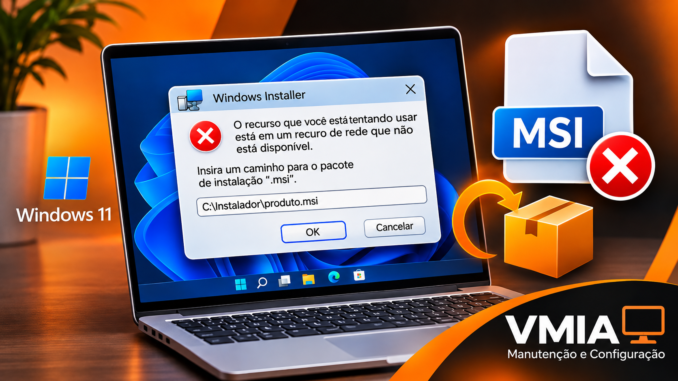
Por que o Windows 11 não consegue desinstalar um programa quando o arquivo MSI desaparece?
Imagine que você instalou um programa há alguns meses e agora deseja removê-lo do computador.
Você abre Configurações → Aplicativos → Aplicativos instalados, localiza o software e seleciona Desinstalar.
Entretanto, em vez de concluir a remoção, o Windows apresenta uma mensagem solicitando um arquivo de instalação que não existe mais.
Em alguns casos, aparece uma janela semelhante a:
O recurso que você está tentando usar está em um recurso de rede que não está disponível.
Em outros, o instalador solicita um arquivo com extensão .msi ou informa que a origem da instalação não pode ser encontrada.
O problema pode ocorrer com aplicativos corporativos, ferramentas administrativas, utilitários de impressoras, programas antigos e softwares distribuídos por pacotes Windows Installer.
O comportamento costuma causar confusão porque o programa está instalado e pode até funcionar normalmente, mas o Windows não consegue executar sua remoção.
A explicação está na arquitetura do Windows Installer, tecnologia utilizada para instalar, reparar, atualizar e remover determinados aplicativos no Windows.
O Windows Installer mantém informações sobre os produtos instalados, seus componentes, arquivos e pacotes associados.
Quando essas informações estão incompletas ou quando um pacote necessário não está disponível, determinadas operações de manutenção podem falhar.
Neste artigo da VMIA, vamos explicar por que isso acontece, como identificar a causa e quais procedimentos podem resolver o problema sem comprometer outras instalações.
1. O que é um arquivo MSI?
MSI é a extensão tradicional dos pacotes utilizados pelo Windows Installer.
Esses arquivos contêm um banco de dados estruturado com informações necessárias para instalar e gerenciar um produto.
Um pacote MSI pode definir:
- Componentes do aplicativo.
- Arquivos que precisam ser instalados.
- Chaves e valores do Registro.
- Diretórios de instalação.
- Atalhos.
- Condições de instalação.
- Ações de manutenção e remoção.
- Relações entre recursos e componentes.
- Informações de identificação do produto.
Diferentemente de um arquivo executável convencional, um MSI utiliza uma estrutura padronizada que permite ao Windows Installer interpretar as instruções do pacote.
Entretanto, isso não significa que todos os programas do Windows utilizem MSI.
Existem instaladores EXE, aplicativos MSIX, programas portáteis e outros mecanismos de distribuição.
Por isso, o primeiro passo é confirmar se o aplicativo com problema realmente utiliza o Windows Installer.
1.1 MSI não é a mesma coisa que EXE
Um arquivo .exe pode funcionar como um instalador independente ou como um programa que inicia outros mecanismos de instalação.
Alguns instaladores EXE extraem pacotes MSI temporários e executam o Windows Installer nos bastidores.
Outros utilizam tecnologias completamente diferentes.
Essa distinção é importante porque um aplicativo instalado por um EXE pode apresentar erros relacionados a MSI caso o executável tenha utilizado essa tecnologia internamente.
1.2 O que é um arquivo MSP?
MSP é a extensão utilizada por pacotes de patch do Windows Installer.
Esses arquivos podem conter atualizações ou modificações aplicadas a produtos instalados por MSI.
Em determinadas situações, uma falha de manutenção envolve não apenas o pacote MSI original, mas também um patch MSP necessário para reconstruir ou atualizar o estado do produto.
Por isso, nem toda mensagem relacionada à origem de instalação ausente pode ser resolvida apenas localizando um arquivo MSI.
2. Por que o Windows precisa de informações do instalador para remover um programa?
Uma dúvida comum é: se todos os arquivos do programa estão no computador, por que o Windows não consegue simplesmente excluí-los?
A resposta está no funcionamento do Windows Installer.
A desinstalação de um aplicativo MSI não consiste apenas em apagar uma pasta.
O instalador precisa considerar os recursos e componentes registrados para o produto.
Dependendo do pacote, a remoção pode envolver:
- Excluir arquivos instalados.
- Remover atalhos.
- Atualizar entradas do Registro.
- Executar ações personalizadas de desinstalação.
- Remover componentes exclusivos do produto.
- Preservar componentes compartilhados quando necessário.
- Atualizar o estado registrado da instalação.
O Windows Installer mantém informações que ajudam a executar essas operações.
Se os dados necessários estiverem ausentes ou inconsistentes, a remoção poderá falhar.
2.1 O cache do Windows Installer
O Windows mantém um cache de pacotes relacionados a produtos instalados.
Um dos diretórios associados a esse mecanismo é:
C:\Windows\InstallerEsse diretório contém informações importantes para operações de manutenção.
Entretanto, ele não deve ser confundido com uma simples pasta de arquivos temporários.
Não exclua manualmente o conteúdo de C:\Windows\Installer.
A remoção indiscriminada desses arquivos pode prejudicar reparos, atualizações e desinstalações de diferentes aplicativos.
Além disso, o pacote armazenado no cache não é necessariamente uma cópia integral e idêntica ao arquivo MSI utilizado originalmente. Dependendo da operação, o Windows Installer ainda pode precisar acessar a origem de instalação ou outros arquivos.
2.2 Por que o MSI pode estar ausente?
Existem diferentes possibilidades:
Limpeza inadequada: uma ferramenta de limpeza pode ter removido arquivos importantes do cache.
Instalação originada de rede: o pacote original estava em um compartilhamento que deixou de estar acessível.
Mídia removida: o instalador foi executado a partir de uma unidade ou localização temporária que não está mais disponível.
Cache inconsistente: informações registradas e arquivos disponíveis não correspondem ao estado esperado.
Atualização incompleta: uma atualização ou operação de manutenção pode ter sido interrompida.
Pacote de origem indisponível: o Windows Installer solicita arquivos que não estão presentes no cache e não consegue recuperar a origem apropriada.
Essas hipóteses precisam ser confirmadas antes de aplicar qualquer correção.
3. Principais mensagens de erro ao desinstalar programas MSI
Os erros podem aparecer em janelas do instalador, logs ou mensagens apresentadas pelo aplicativo.
Nem sempre o usuário verá o código numérico.
3.1 Erro 1612 — Origem da instalação indisponível
O código 1612 corresponde a:
ERROR_INSTALL_SOURCE_ABSENT
Ele indica que a origem de instalação do produto não está disponível.
Isso pode ocorrer quando o Windows Installer precisa acessar informações ou arquivos que não consegue localizar.
A mensagem não comprova, isoladamente, que o cache do Windows Installer foi apagado.
3.2 Erro 1706 — Origem válida não encontrada
O erro 1706 pode aparecer quando o Windows Installer não encontra uma origem válida para continuar determinada operação.
Ele costuma estar relacionado à resolução da origem de instalação.
É importante investigar o contexto completo, incluindo o produto, o pacote solicitado e as tentativas registradas no log.
3.3 Erro 1603 — Falha fatal durante a instalação
O código 1603 indica uma falha fatal durante uma operação do Windows Installer.
Embora seja frequentemente associado a instalações, também pode aparecer em operações de manutenção.
Entretanto, o erro 1603 não significa necessariamente que o arquivo MSI está ausente.
Ele é genérico e exige análise do log para identificar a causa.
3.4 Erro 1714 — Não foi possível remover a versão anterior
O erro 1714 pode surgir quando a instalação de uma nova versão depende da remoção de uma versão anterior, mas essa operação falha.
Nesse cenário, o usuário pode acreditar que existe apenas um problema de atualização, quando a causa está relacionada à manutenção da instalação anterior.
Tabela inicial de erros
| Código | Significado geral | Investigação prioritária |
|---|---|---|
| 1612 | Origem da instalação indisponível | Pacote e localização original |
| 1706 | Origem válida não encontrada | Resolução da origem |
| 1603 | Falha fatal na operação | Log MSI completo |
| 1714 | Falha ao remover versão anterior | Produto antigo e desinstalação |
| 1619 | Pacote de instalação não pôde ser aberto | Caminho, acesso e integridade |
| 1620 | Pacote de instalação inválido | Formato e integridade do pacote |
Os códigos são pistas, não diagnósticos definitivos.
4. ProductCode, UpgradeCode e PackageCode: três identificadores importantes
Para compreender o funcionamento do Windows Installer, é necessário conhecer os identificadores utilizados pelos pacotes MSI.
Eles são representados por GUIDs, identificadores globalmente únicos.
4.1 ProductCode
O ProductCode identifica um produto instalado, conforme as regras do Windows Installer.
Um exemplo fictício:
{A1234567-B890-4CDE-8123-123456789ABC}Esse identificador pode ser utilizado para consultar ou executar operações de manutenção do produto.
Entretanto, conhecer o ProductCode não significa que o Windows conseguirá remover o aplicativo se os recursos necessários estiverem ausentes.
4.2 UpgradeCode
O UpgradeCode é utilizado para relacionar produtos pertencentes à mesma família de atualização.
Ele ajuda instaladores a identificar versões relacionadas e executar determinados cenários de atualização.
Não deve ser confundido com o ProductCode.
4.3 PackageCode
O PackageCode identifica um pacote MSI específico.
Ele é importante para distinguir pacotes de instalação e suas revisões.
Dois pacotes MSI diferentes não devem reutilizar indevidamente o mesmo PackageCode.
Comparação dos identificadores
| Identificador | Função principal |
|---|---|
| ProductCode | Identificar um produto MSI |
| UpgradeCode | Relacionar produtos para determinadas operações de atualização |
| PackageCode | Identificar um pacote MSI específico |
Esses conceitos serão aprofundados na Parte 2, incluindo a relação com o cache, as informações registradas e os processos de manutenção.
5. Como identificar se o programa utiliza Windows Installer?
Antes de investigar um MSI ausente, confirme o mecanismo de instalação.
5.1 Verificando Aplicativos Instalados
No Windows 11:
- Pressione
Win + I. - Abra Aplicativos → Aplicativos instalados.
- Localize o programa.
- Verifique se a opção Desinstalar está disponível.
- Observe a mensagem apresentada quando a remoção falha.
A interface não identifica necessariamente a tecnologia utilizada pelo instalador.
Por isso, em casos mais complexos, precisamos consultar as informações registradas no sistema.
5.2 Consultando informações de desinstalação pelo PowerShell
O Windows mantém entradas de desinstalação em locais conhecidos do Registro.
Uma consulta inicial pode utilizar:
$paths = @(
    'HKLM:\SOFTWARE\Microsoft\Windows\CurrentVersion\Uninstall\*',
    'HKLM:\SOFTWARE\WOW6432Node\Microsoft\Windows\CurrentVersion\Uninstall\*',
    'HKCU:\SOFTWARE\Microsoft\Windows\CurrentVersion\Uninstall\*'
)

Get-ItemProperty -Path $paths -ErrorAction SilentlyContinue |
Where-Object { $_.DisplayName } |
Select-Object DisplayName, DisplayVersion, Publisher, WindowsInstaller, UninstallString |
Sort-Object DisplayName
O comando consulta entradas de desinstalação disponíveis nesses caminhos.
A propriedade WindowsInstaller, quando presente, pode ajudar a identificar produtos gerenciados pelo MSI.
A ausência dessa propriedade não comprova que o aplicativo não utiliza componentes do Windows Installer.
Além disso, a consulta não cobre necessariamente todos os contextos de instalação de outros usuários.
Importante: o comando apenas consulta informações. Não modifica o Registro nem remove programas.
5.3 Por que evitar Win32_Product?
Alguns tutoriais recomendam:
Get-CimInstance Win32_ProductEntretanto, essa classe pode desencadear verificações de consistência e operações de reconfiguração de produtos MSI instalados.
Por isso, não recomendamos utilizar Win32_Product para realizar um inventário geral de programas.
Consultas às entradas de desinstalação e ferramentas apropriadas de inventário são alternativas mais seguras para a investigação inicial.
6. Por que apagar a pasta do programa não resolve?
Quando a desinstalação falha, alguns usuários tentam remover manualmente o diretório do aplicativo.
Por exemplo:
C:\Program Files\NomeDoProgramaEntretanto, apagar essa pasta não equivale a executar a desinstalação.
O Windows Installer pode continuar mantendo informações sobre o produto.
Também podem permanecer serviços, tarefas agendadas, configurações e componentes registrados.
Como consequência, o programa pode continuar aparecendo em Aplicativos Instalados.
Uma atualização futura também pode identificar a instalação anterior e tentar executar operações de manutenção que falham novamente.
O procedimento correto depende da causa.
Em determinados cenários, reinstalar a versão apropriada do produto pode permitir que o Windows Installer recupere informações necessárias para concluir a remoção.
Entretanto, não é seguro utilizar qualquer arquivo MSI encontrado na Internet.
O pacote precisa ser compatível com o produto, a versão, a arquitetura e o contexto da instalação.
7. Por que ferramentas de limpeza podem agravar o problema?
O cache do Windows Installer não deve ser tratado como uma pasta comum de arquivos temporários.
Quando ferramentas de limpeza removem pacotes MSI ou MSP necessários à manutenção de produtos, podem surgir problemas que só serão percebidos meses depois.
Por exemplo, o programa pode continuar funcionando normalmente.
Entretanto, quando o usuário tenta atualizar ou remover o software, o Windows Installer não encontra informações ou arquivos necessários.
Nesse cenário, o problema não está necessariamente no executável principal do aplicativo.
Ele pode estar relacionado à infraestrutura de manutenção da instalação.
Também é importante evitar ferramentas que prometem remover qualquer aplicativo por meio da exclusão indiscriminada de chaves do Registro.
Esses procedimentos podem ocultar a entrada do programa sem corrigir adequadamente seu estado de instalação.
8. Diagnóstico inicial: o que verificar antes de tentar corrigir?
Antes de aplicar qualquer solução, reúna as informações essenciais.
Checklist de diagnóstico VMIARegistrar o nome e a versão exata do programaAnotar a mensagem e o código do erroVerificar se o instalador solicita MSI ou MSPIdentificar o fabricante e a origem da instalaçãoConfirmar se o programa utiliza Windows InstallerVerificar se o pacote original está disponível em fonte oficialCriar backup dos dados e configurações importantes
0 de 7 verificações concluídasReiniciar
8.1 Verifique a origem do software
Identifique se o programa foi instalado por:
- Instalador baixado do fabricante.
- Pacote corporativo distribuído pela empresa.
- Compartilhamento de rede.
- Mídia de instalação.
- Ferramenta de gerenciamento de software.
Essa informação ajuda a localizar uma origem legítima e compatível do pacote.
8.2 Registre a mensagem completa
Não considere apenas o texto genérico exibido na janela.
Se possível, registre o nome do arquivo solicitado, o caminho apresentado e o código de erro.
Esses dados podem ajudar a distinguir um pacote ausente de um problema de permissões ou integridade.
8.3 Preserve os dados do aplicativo
Antes de tentar reinstalar ou remover um programa, identifique onde ele armazena documentos, bancos de dados e configurações.
Alguns aplicativos mantêm informações em AppData, ProgramData ou diretórios próprios.
A reinstalação e a desinstalação podem afetar esses dados, dependendo do software.
9. O que será aprofundado nas próximas partes?
A investigação completa exige compreender como o Windows Installer registra produtos, mantém pacotes em cache e executa operações de manutenção.
Na Parte 2, vamos estudar a arquitetura do Windows Installer, incluindo msiexec.exe, msiserver, MSI, MSP, ProductCode, UpgradeCode, PackageCode, cache e Registro.
Na Parte 3, o foco será o diagnóstico profissional com logs MSI detalhados, PowerShell, Process Monitor, Visualizador de Eventos e identificação da origem de instalação ausente.
Na Parte 4, reuniremos as correções por causa, os procedimentos de recuperação, a prevenção, a tabela definitiva de diagnóstico, o FAQ, o CTA VMIA e as 15 tags WordPress.
Referências técnicas oficiais
- Microsoft Learn — Windows Installer
- Microsoft Learn — Códigos de erro do Windows Installer
- Microsoft Learn — Opções de linha de comando do Windows Installer
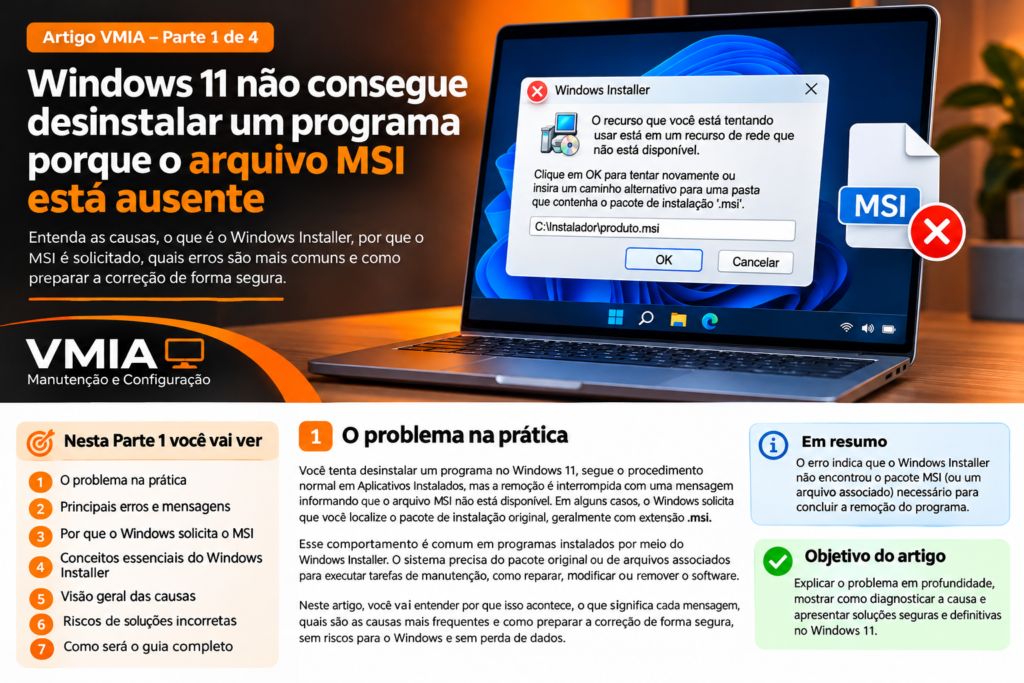
Arquitetura avançada do Windows Installer: msiexec.exe, msiserver, MSI, MSP, MST, cache e Registro
Na primeira parte deste guia, explicamos por que o Windows 11 pode solicitar um arquivo MSI ao tentar desinstalar um programa e apresentamos os principais erros relacionados à ausência do pacote de instalação.
Agora vamos investigar o funcionamento interno do Windows Installer.
Essa compreensão é fundamental porque um programa instalado não corresponde apenas a uma pasta contendo arquivos executáveis. Quando utiliza a tecnologia MSI, o aplicativo possui uma estrutura de identificação, componentes, recursos, registros e informações de manutenção.
O Windows Installer utiliza esses dados para determinar quais operações devem ser executadas durante instalações, atualizações, reparos e desinstalações.
Quando algum elemento dessa estrutura fica indisponível, o sistema pode solicitar novamente a origem da instalação.
O objetivo desta parte é explicar como essa arquitetura funciona e como examiná-la sem modificar componentes críticos do Windows.
10. Como funciona a arquitetura do Windows Installer?
O Windows Installer é uma tecnologia de instalação e gerenciamento de aplicativos disponibilizada pela Microsoft.
Sua arquitetura utiliza um mecanismo de processamento de pacotes, um serviço do Windows, bancos de dados MSI e informações persistentes sobre os produtos instalados.
O funcionamento pode ser representado por cinco camadas.
Aplicativos e interface do Windows 11Instalar, modificar, reparar ou desinstalar
msiexec.exeInterface de execução e processamento MSI
Windows Installer — msiserverCoordenação das operações de instalação
MSI / MSP / MSTPacotes, patches e transformações
Cache e registrosInformações persistentes de manutenção
Arquivos, componentes e recursosEstado final do produto instalado
Fluxo conceitual simplificado. O Windows Installer também utiliza processos cliente e servidor, ações personalizadas e outros mecanismos internos.
O ponto mais importante é que o Windows Installer precisa manter coerência entre o estado registrado do produto e os recursos disponíveis para realizar sua manutenção.
Um aplicativo pode continuar funcionando mesmo quando essa coerência foi comprometida.
O problema normalmente aparece quando o usuário tenta executar uma nova operação.
11. msiexec.exe: o mecanismo de execução dos pacotes MSI
O msiexec.exe é o executável utilizado para interagir com o Windows Installer.
Ele permite iniciar operações de instalação, reparo, modificação e remoção de produtos MSI.
O executável faz parte do Windows e normalmente está disponível em:
C:\Windows\System32\msiexec.exeEm sistemas Windows de 64 bits, também existe a estrutura de compatibilidade para processos de 32 bits.
11.1 Como identificar o msiexec.exe
Abra o PowerShell:
Get-Command msiexec.exe |
Select-Object Name, Source
O comando mostra a localização do executável resolvida pelo PowerShell.
Também podemos consultar processos em execução:
Get-Process msiexec -ErrorAction SilentlyContinue |
Select-Object Id, ProcessName, Path
Se nenhum processo aparecer, isso não significa que o Windows Installer esteja danificado.
O msiexec.exe normalmente é iniciado conforme a necessidade.
11.2 Principais opções do msiexec
| Opção | Finalidade |
|---|---|
/i | Instalar ou configurar um produto |
/x | Desinstalar um produto |
/f | Executar operações de reparo |
/a | Realizar instalação administrativa |
/p | Aplicar um patch |
/L*v | Gerar log detalhado |
/qn | Executar sem interface |
/? | Mostrar opções disponíveis |
Atenção: parâmetros como /x, /f e /p podem modificar o estado de programas instalados. Não devem ser utilizados indiscriminadamente durante a coleta inicial de evidências.
11.3 Como consultar a ajuda
No Terminal:
msiexec /?Esse comando apresenta as opções suportadas pelo Windows Installer.
É uma forma segura de confirmar a sintaxe disponível no sistema.
11.4 Por que o msiexec pode solicitar o pacote original?
Durante determinadas operações, o Windows Installer precisa consultar dados ou arquivos associados ao produto.
O pacote em cache pode ser suficiente para algumas tarefas, mas outras operações podem exigir acesso à origem da instalação.
Isso depende de como o pacote foi construído, dos componentes necessários, das ações personalizadas e do estado da instalação.
Portanto, a mensagem solicitando um MSI não significa necessariamente que o msiexec.exe esteja com defeito.
Muitas vezes, o executável está funcionando corretamente, mas não consegue localizar um recurso necessário.
12. msiserver: o serviço Windows Installer
O serviço Windows Installer possui o nome interno:
msiserverEle participa do processamento de operações MSI.
O serviço normalmente utiliza inicialização sob demanda.
Isso significa que não precisa permanecer em execução continuamente.
12.1 Como consultar o serviço
Execute:
Get-Service -Name msiserver |
Format-List Name, DisplayName, Status, StartType
O resultado pode indicar:
Name        : msiserver
DisplayName : Windows Installer
Status      : Stopped
StartType   : Manual
Esse resultado pode ser perfeitamente normal.
O serviço parado não comprova uma falha.
12.2 Consultando pelo SC
sc.exe query msiserverPara examinar a configuração:
sc.exe qc msiserverEsses comandos não modificam o serviço.
12.3 Quando investigar o msiserver?
A investigação ganha relevância quando diferentes operações MSI falham, especialmente se o sistema não consegue iniciar o serviço ou apresenta erros relacionados à indisponibilidade do Windows Installer.
Entretanto, quando apenas um programa solicita seu MSI original, a causa pode estar no registro ou na origem daquele produto.
Não recomendamos alterar o tipo de inicialização do serviço sem evidências.
Também não é necessário manter o Windows Installer permanentemente em execução para que os programas instalados funcionem.
13. Estrutura interna de um pacote MSI
Um arquivo MSI não é simplesmente um executável compactado.
Ele contém um banco de dados relacional com tabelas que descrevem o produto e suas operações de instalação.
O Windows Installer interpreta essas tabelas para determinar quais recursos, componentes e ações precisam ser processados.
13.1 Tabelas importantes do MSI
| Tabela | Função |
|---|---|
| Property | Propriedades e identificadores do produto |
| Feature | Recursos disponibilizados pelo produto |
| Component | Componentes gerenciados pelo instalador |
| File | Arquivos associados aos componentes |
| Directory | Estrutura de diretórios |
| Registry | Entradas do Registro |
| Shortcut | Atalhos |
| InstallExecuteSequence | Sequência de ações de execução |
| CustomAction | Ações personalizadas |
| Media | Informações sobre mídias e arquivos de origem |
| Upgrade | Regras relacionadas à detecção de produtos |
| RemoveFile | Regras de remoção de arquivos |
Essas tabelas permitem representar operações complexas de instalação e manutenção.
13.2 O papel da tabela Property
A tabela Property armazena propriedades utilizadas pelo pacote.
Entre elas, podem existir:
ProductName
ProductVersion
ProductCode
Manufacturer
UpgradeCode
Nem todas as propriedades possuem o mesmo papel.
Algumas identificam o produto, enquanto outras influenciam o comportamento da instalação.
13.3 A tabela Component
A tabela Component é uma das estruturas centrais do Windows Installer.
Ela descreve unidades de instalação e manutenção.
Um componente pode incluir arquivos, entradas do Registro e outros recursos associados.
O Windows Installer utiliza regras específicas para acompanhar esses componentes.
Isso ajuda a explicar por que apagar manualmente a pasta de um programa não equivale a executar sua desinstalação.
14. ProductCode, UpgradeCode e PackageCode: identificadores fundamentais
O Windows Installer utiliza identificadores GUID para distinguir produtos, pacotes e relações de atualização.
Embora pareçam semelhantes, eles possuem funções diferentes.
14.1 ProductCode
O ProductCode identifica um produto conforme as regras do Windows Installer.
Exemplo fictício:
{A1234567-B890-4CDE-8123-123456789ABC}Ele pode ser utilizado para localizar informações de manutenção e executar operações relacionadas ao produto.
Entretanto, não deve ser confundido com o caminho do MSI original.
14.2 UpgradeCode
O UpgradeCode relaciona produtos pertencentes à mesma família de atualização.
Por exemplo, diferentes versões principais de um aplicativo podem utilizar ProductCodes diferentes e compartilhar um UpgradeCode.
Essa relação permite que o instalador detecte produtos relacionados durante determinadas atualizações.
14.3 PackageCode
O PackageCode identifica um pacote MSI específico.
É particularmente importante quando precisamos verificar se o arquivo encontrado corresponde ao pacote esperado.
Não basta que dois arquivos MSI tenham o mesmo nome comercial.
Eles podem possuir versões, revisões, idiomas ou arquiteturas diferentes.
14.4 Por que não utilizar qualquer MSI encontrado?
Imagine que o Windows solicite um pacote associado a determinada versão de um aplicativo.
O usuário encontra outro arquivo MSI com o mesmo nome em um site desconhecido.
Mesmo que o arquivo pareça correto, ele pode pertencer a outra compilação ou produto.
Isso pode impedir a operação ou provocar novos problemas de manutenção.
A abordagem segura é obter o pacote correspondente de uma fonte oficial e verificar sua compatibilidade.
15. Windows Installer Cache: o papel de C:\Windows\Installer
O diretório:
C:\Windows\Installeré utilizado pelo Windows Installer para manter pacotes e informações necessárias à manutenção de produtos instalados.
Esse cache não deve ser tratado como armazenamento temporário descartável.
15.1 Por que os arquivos possuem nomes diferentes?
Os arquivos armazenados no cache podem receber nomes que não correspondem ao nome original do instalador.
Por exemplo, um pacote originalmente distribuído como:
ProgramaEmpresa-Setup.msipode aparecer no cache com um nome interno diferente.
Isso faz parte do gerenciamento realizado pelo Windows Installer.
Portanto, não é possível identificar com segurança o produto correspondente apenas pelo nome do arquivo.
15.2 O cache contém todos os arquivos do programa?
Não necessariamente.
O cache mantém informações necessárias ao gerenciamento do produto, mas não representa obrigatoriamente uma cópia completa de todos os arquivos utilizados na instalação original.
Em determinadas operações, o Windows Installer pode precisar acessar novamente a origem.
15.3 O que acontece quando o cache é removido?
A remoção indevida pode comprometer:
- Reparos de aplicativos.
- Aplicação de patches.
- Atualizações.
- Desinstalações.
- Operações de manutenção de produtos MSI.
O aplicativo pode continuar funcionando por algum tempo.
O problema pode aparecer apenas quando o usuário tenta modificá-lo.
15.4 Consulta segura ao diretório
Para verificar se o diretório existe:
Test-Path -LiteralPath "C:\Windows\Installer"Para consultar informações gerais:
Get-Item -LiteralPath "C:\Windows\Installer" |
Select-Object FullName, Attributes, LastWriteTime
Esses comandos não modificam o conteúdo.
Não recomendamos remover arquivos, alterar permissões ou renomear o diretório.
16. SourceList: como o Windows Installer localiza a origem de instalação
A SourceList é um conjunto de informações mantidas pelo Windows Installer para ajudar a localizar a origem de um produto.
Ela pode incluir referências a diretórios locais, compartilhamentos de rede e mídias utilizadas anteriormente.
Quando o Windows Installer precisa de um arquivo que não está disponível no cache, pode tentar localizar uma origem adequada.
16.1 Exemplo de origem indisponível
Imagine que um programa tenha sido instalado a partir de:
\\SERVIDOR\Instaladores\Programa\Meses depois, o servidor é substituído ou o compartilhamento deixa de existir.
O programa continua funcionando.
Entretanto, durante uma operação de reparo ou remoção, o Windows Installer pode solicitar arquivos da origem anterior.
Se não encontrar uma origem válida, a operação poderá falhar.
16.2 SourceList não é uma simples lista de caminhos
O mecanismo envolve informações registradas para o produto e regras de resolução de origem.
Por isso, não recomendamos alterar manualmente entradas da SourceList para apontar indiscriminadamente para outro MSI.
Um pacote incompatível pode não fornecer os dados esperados.
16.3 Como identificar o problema
O diagnóstico deve procurar:
- Caminho solicitado pelo instalador.
- Produto e versão envolvidos.
- Origem original da instalação.
- Código de erro.
- Mensagens registradas no log MSI.
Na Parte 3, utilizaremos logs detalhados para investigar como o Windows Installer tenta resolver a origem.
17. Registro do Windows: onde ficam as informações de instalação?
O Windows Installer mantém diferentes informações no Registro.
Parte delas está associada ao inventário de programas, enquanto outras fazem parte da estrutura interna de gerenciamento de produtos.
17.1 Entradas de desinstalação
Uma localização conhecida é:
HKEY_LOCAL_MACHINE\SOFTWARE\Microsoft\Windows\CurrentVersion\UninstallEm sistemas de 64 bits, também existem entradas relacionadas a aplicativos de 32 bits.
Algumas informações podem aparecer no contexto do usuário.
Essas entradas podem conter propriedades como:
DisplayName
DisplayVersion
Publisher
UninstallString
WindowsInstaller
17.2 Consultando o Registro com PowerShell
$paths = @(
    'HKLM:\SOFTWARE\Microsoft\Windows\CurrentVersion\Uninstall\*',
    'HKLM:\SOFTWARE\WOW6432Node\Microsoft\Windows\CurrentVersion\Uninstall\*',
    'HKCU:\SOFTWARE\Microsoft\Windows\CurrentVersion\Uninstall\*'
)

Get-ItemProperty -Path $paths -ErrorAction SilentlyContinue |
Where-Object { $_.DisplayName } |
Select-Object DisplayName, DisplayVersion, WindowsInstaller, UninstallString
Essa consulta ajuda a identificar produtos registrados.
Entretanto, nem todos os aplicativos utilizam Windows Installer, e nem todas as informações internas do MSI estão representadas nessas entradas.
17.3 Estruturas internas do Windows Installer
O Windows Installer também utiliza áreas específicas do Registro para manter informações de produtos, componentes e contexto de instalação.
Essas estruturas podem envolver identificadores codificados e caminhos que não são adequados para edição manual.
Não recomendamos excluir chaves internas do Windows Installer para tentar forçar a remoção de um aplicativo.
Isso pode deixar o sistema em um estado inconsistente.
18. MSI, MSP e MST: qual é a função de cada formato?
Embora os três formatos estejam relacionados ao Windows Installer, eles possuem funções diferentes.
MSI — Windows Installer Package
Define o produto, seus componentes, recursos e ações de instalação ou manutenção.
MSP — Windows Installer Patch
Contém informações de atualização aplicáveis a produtos MSI compatíveis.
MST — Windows Installer Transform
Modifica a interpretação de determinadas informações do pacote MSI durante sua utilização.
18.1 O papel dos transforms MST
Um arquivo MST pode ser utilizado para personalizar uma instalação MSI.
Em ambientes corporativos, isso pode incluir propriedades, recursos e configurações específicas.
Por exemplo, uma empresa pode utilizar um transform para adaptar a instalação de determinado software às suas necessidades.
Entretanto, se uma operação de manutenção depender de informações relacionadas a uma transformação aplicada anteriormente, a investigação precisa considerar esse contexto.
Não é seguro utilizar um MST diferente apenas porque ele pertence ao mesmo fabricante.
18.2 Por que patches MSP também podem causar falhas?
Um produto pode ter recebido vários patches ao longo do tempo.
O Windows Installer mantém informações sobre os patches aplicados.
Se arquivos necessários à manutenção desses patches estiverem ausentes, determinadas operações poderão falhar.
Por isso, o técnico deve identificar se a mensagem solicita um MSI ou MSP.
A estratégia de recuperação pode ser diferente.
19. Features e Components: como o Windows Installer organiza um produto
O Windows Installer utiliza os conceitos de Feature e Component para representar a estrutura de um aplicativo.
19.1 Feature
Uma Feature representa um recurso lógico que pode ser disponibilizado pelo produto.
Por exemplo, um aplicativo hipotético pode oferecer:
Aplicativo
    |
    +-- Recursos principais
    |
    +-- Ferramentas adicionais
    |
    +-- Documentação
    |
    +-- Integração com outros programas
Esses recursos podem ser organizados hierarquicamente.
19.2 Component
Um Component representa uma unidade gerenciada pelo Windows Installer.
Ele possui regras próprias de identificação e manutenção.
Um componente pode conter arquivos e outros recursos associados.
19.3 Por que essa distinção importa?
Durante a desinstalação, o Windows Installer precisa considerar a relação entre recursos e componentes.
Isso é importante principalmente quando diferentes produtos compartilham determinados componentes.
A remoção incorreta de arquivos pode afetar outros programas.
Por isso, apagar manualmente diretórios ou chaves do Registro não substitui a lógica de desinstalação do MSI.
20. Como funcionam os mecanismos de reparo e remoção?
O Windows Installer oferece operações de manutenção que utilizam as informações registradas sobre o produto.
20.1 Reparo
Uma operação de reparo pode reinstalar determinados recursos ou componentes, dependendo dos parâmetros utilizados.
Entretanto, o reparo não garante que uma origem ausente seja recuperada automaticamente.
Se o Windows Installer precisar de arquivos indisponíveis, a operação poderá falhar novamente.
20.2 Remoção
A desinstalação processa as ações definidas pelo pacote e pelo estado do produto.
Ela pode envolver a remoção de arquivos, componentes, atalhos e informações registradas.
Entretanto, ações personalizadas e dependências externas podem influenciar o resultado.
20.3 Atualização
Uma atualização pode utilizar diferentes mecanismos.
Algumas substituem versões anteriores.
Outras aplicam patches ou modificam o produto existente.
Quando a atualização exige a remoção de uma versão antiga, problemas de manutenção do produto anterior podem impedir a instalação da nova versão.
20.4 Por que reinstalar a mesma versão pode ajudar?
Em determinados cenários, executar novamente o instalador oficial correspondente ao produto pode restaurar informações ou recursos necessários à manutenção.
Entretanto, isso depende do pacote e do estado da instalação.
A reinstalação não deve ser tratada como solução universal.
Antes de executá-la, preserve os dados do aplicativo e confirme a compatibilidade do instalador.
21. Exemplo técnico: produto instalado, mas MSI original indisponível
Considere um aplicativo corporativo hipotético chamado Sistema Administrativo.
Ele foi instalado originalmente a partir de:
\\SERVIDOR-ANTIGO\Software\SistemaAdministrativo.msiDepois de alguns meses, o servidor é desativado.
O aplicativo continua funcionando.
Entretanto, ao tentar desinstalá-lo, o Windows Installer solicita o pacote original.
Etapa 1 — Identificação
O técnico confirma o nome e a versão do produto.
Etapa 2 — Verificação da origem
O caminho solicitado aponta para um compartilhamento que não existe mais.
Etapa 3 — Consulta das informações registradas
O técnico identifica que o aplicativo utiliza Windows Installer.
Etapa 4 — Localização do pacote legítimo
A empresa procura o pacote original em seu repositório de software ou junto ao fabricante.
Etapa 5 — Recuperação controlada
Com o pacote correto e os dados preservados, o técnico avalia o procedimento de manutenção recomendado pelo fabricante.
Esse cenário demonstra por que o problema não deve ser resolvido simplesmente apagando a pasta do aplicativo.
22. Boas práticas para evitar problemas com pacotes MSI
A prevenção começa durante a instalação.
Em ambientes profissionais, recomenda-se:
- Manter um inventário dos aplicativos instalados.
- Registrar versões e fabricantes.
- Preservar instaladores oficiais quando necessário e permitido.
- Evitar limpeza indiscriminada do cache do Windows Installer.
- Documentar origens de instalação em rede.
- Manter backups dos dados dos aplicativos.
- Utilizar mecanismos de implantação e atualização adequados.
- Evitar alterações manuais em estruturas internas do Windows Installer.
Essas medidas facilitam a manutenção futura e reduzem o risco de problemas quando o usuário precisa atualizar ou remover um programa.
23. Conclusão da Parte 2
O Windows Installer utiliza uma arquitetura estruturada para gerenciar produtos instalados.
O msiexec.exe fornece a interface de execução, enquanto o serviço msiserver participa das operações de instalação e manutenção.
Os pacotes MSI descrevem produtos, componentes e recursos.
Os arquivos MSP representam patches, enquanto os transforms MST permitem personalizações.
Os identificadores ProductCode, UpgradeCode e PackageCode ajudam a distinguir produtos, famílias de atualização e pacotes específicos.
O cache do Windows Installer e as informações registradas no sistema permitem executar operações posteriores.
Quando essas informações estão incompletas ou quando a origem necessária não está disponível, o Windows pode solicitar novamente um pacote MSI.
A principal conclusão é que o problema não deve ser tratado como simples ausência de um arquivo. Ele pode envolver a relação entre o produto registrado, seu pacote, os patches aplicados e a origem da instalação.
Na próxima parte, vamos utilizar ferramentas profissionais para identificar exatamente qual elemento está ausente.
Referências técnicas oficiais
- Microsoft Learn — Windows Installer
- Microsoft Learn — Windows Installer Database
- Microsoft Learn — Patch Packages
- Microsoft Learn — Transforms
- Microsoft Learn — Command-Line Options
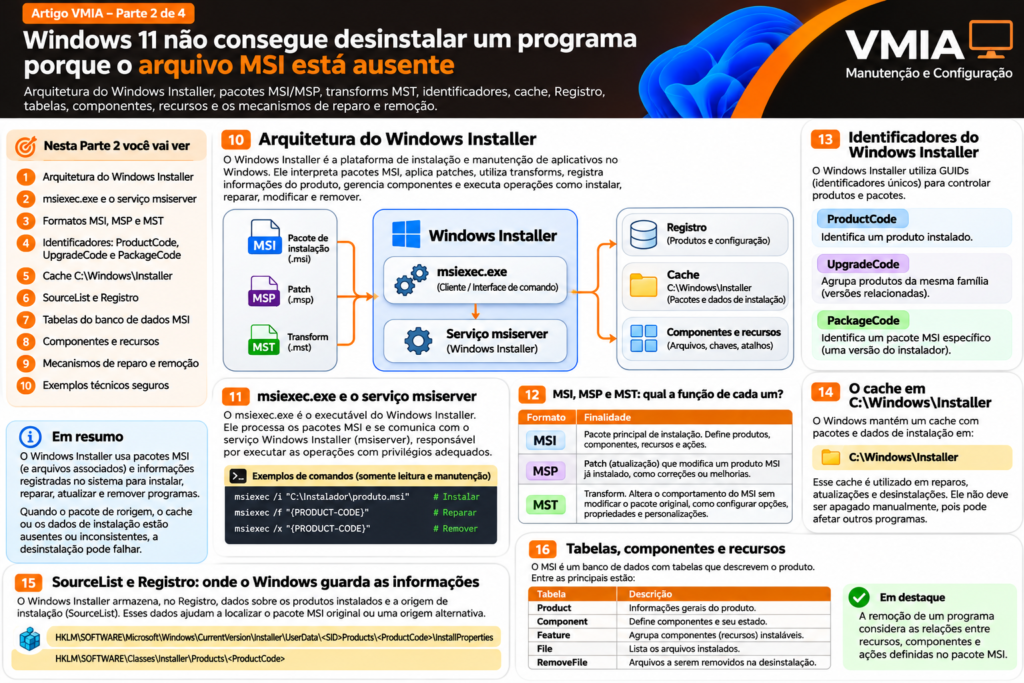
Diagnóstico profissional avançado: msiexec /L*v, logs MSI, Return value 3, erros 1612, 1603, 1706 e 1714
Nas duas primeiras partes deste guia, explicamos por que o Windows 11 pode solicitar um pacote MSI ao tentar desinstalar um programa e aprofundamos a arquitetura do Windows Installer, incluindo msiexec.exe, msiserver, MSI, MSP, MST, ProductCode, UpgradeCode, PackageCode e SourceList`.
Agora vamos investigar como identificar a causa exata da falha utilizando ferramentas profissionais.
O principal objetivo é responder a quatro perguntas:
- Qual produto o Windows Installer está tentando remover?
- Qual pacote MSI ou MSP está ausente?
- Por que o Windows não consegue localizar a origem necessária?
- Qual evidência permite escolher uma correção segura?
A análise envolverá logs detalhados, PowerShell, Process Monitor, Visualizador de Eventos e informações registradas pelo Windows Installer.
Importante: os procedimentos de consulta apresentados nesta parte são seguros quando executados conforme indicado. Já os comandos que iniciam reparos ou desinstalações devem ser utilizados somente após preservar os dados do aplicativo e confirmar o produto correto.
24. Como iniciar o diagnóstico de um programa que não desinstala?
Antes de executar ferramentas avançadas, precisamos identificar o comportamento observado.
O Windows Installer pode apresentar mensagens semelhantes a:
O recurso que você está tentando usar está em um recurso de rede que não está disponível.
Ou:
Não foi possível localizar uma origem válida para o produto.
Também pode solicitar que o usuário informe o caminho de um arquivo .msi.
Em alguns casos, a desinstalação simplesmente termina com uma mensagem genérica.
A investigação deve começar pelo registro das informações disponíveis.
24.1 Informações que devem ser coletadas
| Informação | Por que é importante? |
|---|---|
| Nome do programa | Identificar o produto |
| Versão instalada | Localizar o pacote correspondente |
| Fabricante | Confirmar a origem legítima |
| Código de erro | Direcionar o diagnóstico |
| Nome do MSI solicitado | Identificar o pacote ausente |
| Caminho apresentado | Investigar a origem |
| Data da última atualização | Identificar alterações recentes |
| Tipo de instalação | Diferenciar MSI, EXE e outros mecanismos |
Um erro relacionado ao MSI não significa necessariamente que o serviço Windows Installer esteja danificado.
Quando apenas um programa apresenta o problema, devemos investigar primeiro o estado daquele produto.
25. Como gerar logs detalhados do Windows Installer com msiexec /L*v
O Windows Installer possui um mecanismo de registro detalhado que permite acompanhar as etapas executadas durante uma operação.
O parâmetro /L*v ativa informações extensas de diagnóstico.
Esses registros são conhecidos como verbose MSI logs.
Eles podem mostrar:
- Identificação do produto.
- Propriedades da instalação.
- Ações executadas.
- Tentativas de localizar a origem.
- Mensagens de erro.
- Códigos de retorno.
- Falhas em ações personalizadas.
- Informações relacionadas a patches e componentes.
25.1 Preparando uma pasta para os logs
Abra o PowerShell:
New-Item -ItemType Directory `
    -Path "C:\Diagnostico-MSI" `
    -Force
O comando cria uma pasta para armazenar os registros.
Escolha um local com espaço disponível e permissões adequadas.
25.2 Ativando o log durante uma desinstalação
Após identificar e confirmar o ProductCode, um exemplo de comando é:
msiexec.exe /x {PRODUCT-CODE} /L*v "C:\Diagnostico-MSI\remocao.log"Substitua DIL1 pelo GUID verdadeiro do produto.
Atenção: esse comando inicia uma desinstalação real. Ele não é apenas uma consulta.
Utilize-o somente quando a remoção estiver autorizada, os dados importantes estiverem preservados e o produto tiver sido identificado corretamente.
O arquivo de log será criado durante a operação, desde que o caminho esteja acessível.
25.3 Ativando logs para uma tentativa já iniciada pela interface
Se o erro ocorrer ao desinstalar pelo aplicativo Configurações, é possível utilizar o recurso de logging do Windows Installer, quando apropriado, ou repetir a operação controladamente com msiexec e logging explícito.
Em ambientes corporativos, políticas de logging também podem estar disponíveis.
Entretanto, ativar logging global permanente pode gerar arquivos grandes e registrar informações sensíveis.
Prefira uma coleta delimitada ao problema.
25.4 Como identificar informações importantes no log
Um log MSI pode conter milhares de linhas.
Por isso, devemos procurar termos específicos.
Exemplo de pesquisa com PowerShell:
Select-String `
    -Path "C:\Diagnostico-MSI\remocao.log" `
    -Pattern "Return value 3",
             "Error 1612",
             "Error 1706",
             "Error 1714",
             "SOURCEMGMT",
             "SourceList" `
    -Context 8,12
O comando procura padrões relevantes e apresenta linhas próximas aos resultados.
A pesquisa não altera o arquivo.
Observação: os textos exatos podem variar conforme o pacote, a versão do Windows Installer e a etapa da operação.
26. Return value 3: como localizar a falha principal no log MSI
Um dos padrões mais conhecidos em logs detalhados do Windows Installer é:
Return value 3Esse registro normalmente indica que uma ação terminou com falha.
Entretanto, o texto não representa necessariamente a causa original.
A informação mais importante costuma aparecer nas linhas anteriores.
26.1 Exemplo ilustrativo de log
MSI (s): Action start: InstallValidate.
MSI (s): Error 1612.
MSI (s): Action ended: InstallValidate.
MSI (s): Return value 3.
Esse exemplo é didático e não representa uma captura literal de uma instalação específica.
Na prática, o log pode apresentar mensagens adicionais sobre o produto, a origem, as ações e os arquivos envolvidos.
26.2 Como interpretar corretamente
Ao encontrar Return value 3:
- Identifique a ação que falhou.
- Examine as mensagens anteriores.
- Procure códigos de erro e caminhos.
- Verifique se houve tentativa de resolver a origem.
- Identifique se a falha envolve MSI, MSP, permissões ou ações personalizadas.
Não basta localizar a primeira ocorrência e concluir que o cache foi apagado.
Um log pode conter múltiplas ações, tentativas e mensagens de retorno.
26.3 Script de leitura contextual
$log = "C:\Diagnostico-MSI\remocao.log"

Select-String -LiteralPath $log `
    -Pattern "Return value 3" `
    -Context 20,5
Esse comando mostra 20 linhas anteriores e cinco posteriores a cada ocorrência.
Se a causa não estiver nesse intervalo, amplie a análise.
27. Erro 1612: a origem da instalação está indisponível
O erro 1612 corresponde a:
ERROR_INSTALL_SOURCE_ABSENTEsse código indica que a origem da instalação do produto não está disponível.
É um dos erros mais relevantes para o tema deste artigo.
27.1 Causas possíveis
O problema pode ocorrer quando:
- O pacote original estava em um compartilhamento removido.
- A origem da instalação foi movida.
- O cache necessário está incompleto.
- A mídia original não está disponível.
- O produto foi instalado a partir de uma origem temporária.
- A operação exige arquivos que não podem ser localizados.
27.2 Como confirmar a causa
Procure no log referências à origem de instalação e aos caminhos pesquisados.
Também verifique se o Windows Installer apresenta o nome do pacote solicitado.
Se o caminho apontar para um servidor inexistente, investigue a possibilidade de recuperar a origem legítima.
Se o caminho apontar para o cache local, será necessário verificar as informações do produto e a disponibilidade do pacote correspondente.
Não copie um MSI aleatório para C:\Windows\Installer. Isso não representa uma recuperação válida do cache.
28. Erro 1706: nenhuma origem válida foi encontrada
O erro 1706 está associado à impossibilidade de localizar uma origem válida para a operação.
Ele pode aparecer em conjunto com tentativas de resolução da origem.
28.1 Exemplo prático
Um aplicativo foi instalado a partir de:
\\SERVIDOR-ANTIGO\Aplicativos\Produto\O servidor foi desativado.
Durante a desinstalação, o Windows Installer tenta localizar arquivos necessários.
Como a origem não está disponível, a operação falha.
28.2 Diagnóstico recomendado
Verifique:
- Se o compartilhamento ainda existe.
- Se o usuário possui permissão para acessá-lo.
- Se o pacote original foi preservado.
- Se a versão encontrada corresponde ao produto instalado.
- Se existem patches ou transforms relacionados.
Não altere a SourceList antes de identificar a origem correta.
29. Erro 1603: falha fatal durante a operação
O erro 1603 é um código genérico.
Ele pode aparecer em diferentes situações, incluindo falhas em ações personalizadas, problemas de acesso ou erros durante a execução da sequência MSI.
Por isso, o código isolado não identifica o motivo.
29.1 Como investigar
Examine o log detalhado e identifique:
- A ação que retornou falha.
- O código específico anterior.
- O processo envolvido.
- O caminho acessado.
- O resultado de operações de arquivos.
- Eventuais mensagens de ações personalizadas.
Um erro 1603 não deve ser tratado automaticamente como ausência do pacote MSI.
29.2 Quando utilizar o Process Monitor
Se o log indicar problemas de acesso ou operações de arquivos, o Process Monitor pode ajudar a confirmar o comportamento.
A ferramenta será abordada nas próximas seções.
30. Erro 1714: a versão anterior não pode ser removida
O erro 1714 pode ocorrer quando uma atualização tenta remover uma versão anterior, mas não consegue concluir essa operação.
Isso pode acontecer durante uma atualização principal do produto.
30.1 Exemplo
Um programa possui a versão 4.0 instalada.
O usuário tenta instalar a versão 5.0.
O instalador identifica a versão anterior e inicia sua remoção.
Entretanto, o Windows Installer não consegue acessar os recursos necessários à manutenção da versão 4.0.
A instalação da versão nova falha.
30.2 O que verificar
- ProductCode da versão antiga.
- UpgradeCode relacionado.
- Versão efetivamente instalada.
- Origem da instalação anterior.
- Pacotes e patches aplicados.
- Mensagens do log durante a remoção.
A solução pode envolver recuperar o instalador correto da versão antiga antes de executar a atualização.
Entretanto, isso depende das regras do fabricante e do pacote.
31. SourceList: como identificar a origem de instalação ausente
A SourceList reúne informações utilizadas pelo Windows Installer para localizar origens de instalação.
Ela pode conter referências a:
- Diretórios locais.
- Compartilhamentos de rede.
- Mídias de instalação.
- Origens utilizadas anteriormente.
Quando o Windows Installer precisa recuperar um arquivo, pode consultar essas informações.
31.1 Por que a SourceList é importante?
Imagine que o programa tenha sido instalado a partir de:
\\SERVIDOR\Software\Aplicativo\Posteriormente, o compartilhamento é removido.
O Windows Installer pode continuar mantendo referências à origem anterior.
Durante uma operação de manutenção, ele tenta localizar os arquivos necessários.
Se não conseguir, poderá apresentar erro.
31.2 Como investigar com logs
Procure termos relacionados à resolução da origem:
Select-String `
    -Path "C:\Diagnostico-MSI\remocao.log" `
    -Pattern "SOURCEMGMT","SourceList","source","1706","1612" `
    -Context 5,10
Esses padrões ajudam a localizar mensagens relevantes.
Entretanto, nem todos os logs apresentam exatamente os mesmos textos.
31.3 Por que não editar a SourceList manualmente?
Alterar caminhos registrados sem confirmar o pacote correspondente pode direcionar o Windows Installer para uma origem incompatível.
Isso não resolve necessariamente a ausência dos arquivos exigidos.
O procedimento profissional é identificar a origem correta e utilizar mecanismos de recuperação suportados pelo fabricante e pela Microsoft.
32. ProductCode: como identificar o produto MSI envolvido
O ProductCode é um GUID utilizado para identificar um produto Windows Installer.
Ele é importante porque diferentes versões ou edições podem possuir identificadores distintos.
32.1 Consultando produtos registrados
Uma consulta inicial pode utilizar as entradas de desinstalação do Registro:
$paths = @(
    'HKLM:\SOFTWARE\Microsoft\Windows\CurrentVersion\Uninstall\*',
    'HKLM:\SOFTWARE\WOW6432Node\Microsoft\Windows\CurrentVersion\Uninstall\*',
    'HKCU:\SOFTWARE\Microsoft\Windows\CurrentVersion\Uninstall\*'
)

Get-ItemProperty -Path $paths -ErrorAction SilentlyContinue |
Where-Object { $_.DisplayName -like "*Sistema Administrativo*" } |
Select-Object DisplayName,
              DisplayVersion,
              Publisher,
              WindowsInstaller,
              UninstallString,
              PSChildName
Substitua o nome fictício pelo programa investigado.
Em produtos MSI, a chave de desinstalação frequentemente utiliza o ProductCode como identificador.
Entretanto, isso não deve ser presumido para todos os aplicativos.
32.2 Por que confirmar o ProductCode?
Um computador pode possuir:
- Versão antiga de um produto.
- Versão atualizada.
- Edição corporativa.
- Componentes adicionais.
- Pacotes relacionados.
Executar uma operação com o ProductCode incorreto pode afetar outro produto.
Por isso, confirme o nome, a versão, o fabricante e o contexto de instalação.
32.3 Evitando Win32_Product
Não recomendamos utilizar Win32_Product para inventariar programas.
Essa classe pode desencadear verificações de consistência e operações de reconfiguração em produtos MSI.
Prefira consultas ao Registro ou ferramentas apropriadas de inventário.
33. Process Monitor: identificando tentativas de acesso ao MSI ausente
O Process Monitor, conhecido como ProcMon, é uma ferramenta da Microsoft Sysinternals que permite acompanhar operações de arquivos, Registro e processos.
Ele pode ajudar a identificar caminhos acessados pelo Windows Installer durante uma tentativa de manutenção.Microsoft Sysinternals — Process Monitor
33.1 Preparando a captura
Abra o ProcMon com as permissões necessárias.
Antes de iniciar a operação, configure filtros relacionados ao processo:
Process Name is msiexec.exeTambém é possível filtrar operações como:
CreateFile
QueryOpen
RegOpenKey
A escolha depende do sintoma.
33.2 Interpretando os resultados
O ProcMon pode apresentar resultados como:
| Resultado | Interpretação inicial |
|---|---|
| SUCCESS | Operação concluída |
| NAME NOT FOUND | Objeto não encontrado naquele caminho |
| PATH NOT FOUND | Parte do caminho não foi localizada |
| ACCESS DENIED | Acesso negado |
| SHARING VIOLATION | Conflito de compartilhamento |
| FILE LOCKED WITH ONLY READERS | Condição específica de bloqueio |
Um NAME NOT FOUND isolado não comprova falha.
Aplicativos frequentemente consultam caminhos alternativos antes de encontrar o recurso correto.
O técnico deve analisar a sequência de operações e correlacioná-la com o log MSI.
33.3 Atenção aos processos envolvidos
O Windows Installer pode utilizar diferentes instâncias de msiexec.exe, incluindo processos associados ao contexto do usuário e ao serviço.
Portanto, não limite a análise a um único PID sem confirmar qual processo executa a operação relevante.
34. Visualizador de Eventos: analisando registros MsiInstaller
O Windows pode registrar eventos relacionados ao Windows Installer no log Application.
O provedor frequentemente aparece como:
MsiInstaller34.1 Consultando pelo PowerShell
Get-WinEvent -FilterHashtable @{
    LogName = 'Application'
    ProviderName = 'MsiInstaller'
    StartTime = (Get-Date).AddDays(-7)
} -ErrorAction SilentlyContinue |
Select-Object TimeCreated, Id, LevelDisplayName, Message |
Format-List
Esse comando procura eventos relacionados ao Windows Installer nos últimos sete dias.
34.2 O que procurar?
Observe:
- Nome do produto.
- Código de erro.
- Resultado da operação.
- Horário da falha.
- Referências à instalação ou remoção.
- Mensagens de origem indisponível.
Os eventos ajudam a estabelecer uma linha do tempo.
Entretanto, normalmente não substituem o log MSI detalhado.
34.3 Correlacionando eventos
Uma abordagem profissional consiste em comparar:
- Horário da tentativa de desinstalação.
- Mensagem apresentada ao usuário.
- Evento MsiInstaller correspondente.
- Trecho do log MSI.
- Operações capturadas pelo ProcMon.
Quando diferentes fontes apontam para o mesmo problema, o diagnóstico ganha confiabilidade.
35. Como investigar o cache do Windows Installer sem danificá-lo
O diretório:
C:\Windows\Installercontém pacotes e informações importantes para operações de manutenção.
Entretanto, não devemos excluir, renomear ou substituir arquivos manualmente.
35.1 Consulta inicial
Get-Item -LiteralPath "C:\Windows\Installer" |
Select-Object FullName, Attributes, LastWriteTime
35.2 Listando arquivos MSI e MSP
Para uma consulta de leitura:
Get-ChildItem -LiteralPath "C:\Windows\Installer" `
    -File -Force -ErrorAction SilentlyContinue |
Where-Object { $_.Extension -in '.msi','.msp' } |
Select-Object Name, Extension, Length, LastWriteTime
Esse comando apenas lista arquivos acessíveis.
Ele não identifica automaticamente qual pacote pertence a determinado produto.
35.3 Por que não copiar arquivos manualmente?
O Windows Installer utiliza informações registradas sobre produtos, pacotes e patches.
Substituir um arquivo do cache por outro com nome semelhante pode criar inconsistências.
Mesmo que o arquivo seja um MSI válido, ele pode não corresponder ao pacote esperado.
A recuperação deve utilizar procedimentos suportados e pacotes legítimos.
36. Diagnóstico de pacotes MSI e MSP
Nem toda falha de manutenção envolve o MSI principal.
Um produto pode ter recebido patches MSP.
Durante determinadas operações, o Windows Installer pode precisar de informações relacionadas a esses patches.
36.1 Identificando o tipo de pacote solicitado
Observe a extensão apresentada:
produto.msiou:
atualizacao.mspA extensão ajuda a identificar a natureza do recurso solicitado.
36.2 Verificando a origem
Confirme:
- Fabricante.
- Produto.
- Versão.
- Arquitetura.
- Idioma, quando aplicável.
- Histórico de atualizações.
- Origem legítima do pacote.
Não utilize pacotes obtidos de fontes desconhecidas.
36.3 Por que o pacote correto é importante?
Um MSI ou MSP incompatível pode não fornecer os recursos esperados.
Além disso, diferentes revisões de um pacote podem possuir identificadores distintos.
Por isso, a recuperação deve considerar o estado real da instalação.
37. Estudos de caso: como interpretar diferentes falhas
Caso 1 — Programa instalado a partir de servidor antigo
Sintoma: o usuário tenta remover um aplicativo corporativo e recebe erro 1612.
Evidência: o log aponta para um compartilhamento de rede indisponível.
Diagnóstico: a origem necessária não pode ser acessada.
Correção provável: recuperar o pacote legítimo correspondente e executar a manutenção conforme as orientações do fabricante.
Caso 2 — Cache do Windows Installer incompleto
Sintoma: um aplicativo funciona, mas não pode ser reparado ou removido.
Evidência: a investigação identifica ausência de recursos necessários à manutenção.
Diagnóstico: inconsistência relacionada aos arquivos ou informações do Windows Installer.
Correção provável: utilizar o instalador oficial compatível e um procedimento suportado de recuperação.
Não copiar arquivos manualmente para o cache.
Caso 3 — Atualização falha ao remover versão anterior
Sintoma: a instalação de uma nova versão termina com erro 1714.
Evidência: o log mostra falha durante a remoção do produto anterior.
Diagnóstico: a atualização depende de uma operação de manutenção que não foi concluída.
Correção provável: recuperar a capacidade de manutenção da versão anterior antes de prosseguir com a atualização.
Caso 4 — Erro 1603 sem MSI ausente
Sintoma: a desinstalação falha com código 1603.
Evidência: o log aponta para uma ação personalizada que não foi concluída.
Diagnóstico: falha de execução do instalador, não necessariamente ausência de pacote.
Correção provável: investigar a ação específica, suas dependências e o procedimento recomendado pelo fabricante.
Esses casos são exemplos técnicos ilustrativos.
38. Matriz profissional de diagnóstico
| Evidência | Hipótese | Próxima ação |
|---|---|---|
| Erro 1612 | Origem indisponível | Identificar pacote e caminho |
| Erro 1706 | Origem válida não encontrada | Analisar SourceList e log |
| Erro 1603 | Falha genérica | Examinar ação anterior |
| Erro 1714 | Versão anterior não removida | Investigar produto antigo |
| Return value 3 | Ação MSI falhou | Ler linhas anteriores |
| NAME NOT FOUND no ProcMon | Caminho consultado não existe | Correlacionar com log |
| ACCESS DENIED | Possível problema de permissões | Identificar objeto e contexto |
| MSI solicitado em rede | Origem remota | Verificar disponibilidade |
| MSP solicitado | Patch necessário | Identificar atualização |
| Produto não aparece na lista | Registro ou contexto diferente | Consultar entradas apropriadas |
A matriz direciona a investigação, mas não substitui a confirmação da causa.
39. Procedimentos que devem ser evitados
Durante o diagnóstico, evite:
- Excluir arquivos de
C:\Windows\Installer. - Copiar MSI ou MSP aleatórios para o cache.
- Apagar chaves internas do Windows Installer.
- Executar desinstalações por GUID sem confirmar o produto.
- Utilizar
Win32_Productcomo inventário geral. - Alterar a SourceList indiscriminadamente.
- Desativar o serviço msiserver sem justificativa.
- Remover pastas do aplicativo como substituto da desinstalação.
- Executar ferramentas de limpeza que modificam o estado MSI sem preservar evidências.
Essas medidas podem dificultar a recuperação e afetar outros programas.
40. Conclusão da Parte 3
O diagnóstico profissional de um programa que não pode ser desinstalado porque o arquivo MSI está ausente depende da identificação do produto, da origem de instalação e da operação que falhou.
O log detalhado gerado pelo msiexec /L*v é uma das principais fontes de informação.
O padrão Return value 3 ajuda a localizar ações que terminaram com erro, mas a causa normalmente exige examinar as mensagens anteriores.
Os códigos 1612, 1706, 1603 e 1714 indicam situações diferentes e não devem receber automaticamente a mesma solução.
O PowerShell ajuda a consultar produtos registrados.
O Process Monitor permite investigar tentativas de acesso a arquivos e caminhos.
O Visualizador de Eventos fornece informações complementares sobre operações do Windows Installer.
A SourceList e os registros do produto ajudam a compreender por que determinada origem está sendo solicitada.
O princípio central é simples: antes de reparar ou remover um aplicativo, identifique o pacote necessário e confirme por que o Windows Installer não consegue acessá-lo.
Referências técnicas oficiais
- Microsoft Learn — Windows Installer Command-Line Options
- Microsoft Learn — Windows Installer Error Codes
- Microsoft Sysinternals — Process Monitor
- Microsoft Learn — Installation Context
41. Como corrigir definitivamente o erro de arquivo MSI ausente no Windows 11?
Nas três primeiras partes deste guia, explicamos como funciona o Windows Installer, investigamos a arquitetura dos pacotes MSI, MSP e MST e apresentamos métodos profissionais de diagnóstico com PowerShell, msiexec.exe, Process Monitor, Visualizador de Eventos e logs detalhados.
Agora vamos apresentar as correções específicas para cada causa.
Quando o Windows 11 não consegue desinstalar um programa porque o arquivo MSI está ausente, a solução não consiste simplesmente em baixar qualquer instalador com o mesmo nome.
O Windows Installer pode precisar de um pacote específico, associado à versão, à arquitetura, ao idioma e ao estado registrado do produto.
Além disso, a falha pode envolver o cache de instalação, a SourceList, patches MSP, ações personalizadas ou problemas de permissões.
A solução definitiva depende de identificar qual recurso está ausente e restaurar a capacidade de manutenção do aplicativo sem comprometer outros programas.
Nesta última parte, vamos abordar recuperação de instaladores, reinstalação controlada, remoção segura, tratamento de erros, prevenção, FAQ e configurações finais de SEO para o blog VMIA.
42. Primeira medida: preservar os dados e confirmar o produto instalado
Antes de iniciar qualquer reparo ou desinstalação, identifique os dados utilizados pelo programa.
Dependendo do aplicativo, essas informações podem estar armazenadas em:
C:\ProgramData%APPDATA%%LOCALAPPDATA%- Diretórios próprios do aplicativo.
- Bancos de dados locais.
- Pastas compartilhadas em rede.
Não copie indiscriminadamente essas pastas como se todas representassem backups completos. Alguns aplicativos precisam de procedimentos específicos para preservar bancos de dados, licenças e configurações.
42.1 Identificar o aplicativo
Execute uma consulta de leitura no PowerShell:
$paths = @(
    'HKLM:\SOFTWARE\Microsoft\Windows\CurrentVersion\Uninstall\*',
    'HKLM:\SOFTWARE\WOW6432Node\Microsoft\Windows\CurrentVersion\Uninstall\*',
    'HKCU:\SOFTWARE\Microsoft\Windows\CurrentVersion\Uninstall\*'
)

Get-ItemProperty -Path $paths -ErrorAction SilentlyContinue |
Where-Object { $_.DisplayName -like "*NomeDoPrograma*" } |
Select-Object DisplayName,
              DisplayVersion,
              Publisher,
              WindowsInstaller,
              UninstallString,
              PSChildName
Substitua NomeDoPrograma pelo nome real do aplicativo.
O resultado pode ajudar a identificar a versão e a entrada de desinstalação.
Entretanto, nem todos os aplicativos utilizam MSI, e instalações de outros usuários podem não aparecer nessa consulta.
42.2 Registrar as informações essenciais
Antes da correção, documente o nome, a versão, o fabricante, o código de erro e o pacote solicitado.
Quando houver ProductCode, registre também esse identificador.
Isso reduz o risco de executar uma operação no produto errado.
43. Solução 1 — Recuperar o MSI original do fabricante
Quando o erro indica que a origem da instalação está indisponível, recuperar o pacote correto costuma ser uma das primeiras possibilidades a investigar.
43.1 Identificar o pacote necessário
Consulte a mensagem de erro e o log MSI.
Procure:
- Nome do arquivo solicitado.
- ProductCode.
- Versão do produto.
- Fabricante.
- Caminho original.
- Referências a patches ou transforms.
O nome comercial do aplicativo não é suficiente para garantir a compatibilidade.
43.2 Obter o instalador legítimo
Procure o pacote no portal oficial do fabricante, no repositório corporativo autorizado ou na mídia original.
Se o programa foi instalado por um pacote EXE que contém um MSI, utilize os procedimentos documentados pelo fabricante para recuperar a distribuição correspondente.
Evite sites desconhecidos que oferecem pacotes MSI isolados.
43.3 Confirmar a assinatura digital
Quando o instalador possuir assinatura Authenticode, utilize:
Get-AuthenticodeSignature `
    -FilePath "C:\Instaladores\Produto.msi" |
Select-Object Status, StatusMessage, SignerCertificate
O resultado ajuda a verificar a assinatura digital.
Entretanto, uma assinatura válida não comprova, sozinha, que o pacote corresponde ao produto instalado.
Também é necessário confirmar a origem e a compatibilidade.
43.4 Executar a manutenção apropriada
Com o pacote correto identificado e os dados preservados, utilize a operação recomendada pelo fabricante.
Em alguns casos, a reinstalação da mesma versão restaura a capacidade de manutenção.
Em outros, será necessário fornecer a origem solicitada ou aplicar um procedimento específico de recuperação.
Não substitua manualmente arquivos do cache.
44. Solução 2 — Corrigir erros relacionados à SourceList
A SourceList contém informações utilizadas pelo Windows Installer para localizar origens de instalação.
Quando essas referências apontam para caminhos indisponíveis, determinadas operações podem falhar.
44.1 Origem de rede indisponível
Considere o exemplo:
\\SERVIDOR-ANTIGO\Instaladores\Aplicativo\Se o servidor deixou de existir, o Windows Installer pode não conseguir recuperar arquivos necessários.
O procedimento recomendado é localizar o pacote original em uma origem legítima e acessível.
44.2 Quando a origem existe, mas não pode ser acessada
Verifique a disponibilidade do compartilhamento e as permissões do usuário.
Uma consulta inicial pode utilizar:
Test-Path -LiteralPath "\\SERVIDOR\Instaladores"O comando verifica a acessibilidade do caminho no contexto da sessão atual.
Um resultado negativo pode decorrer de indisponibilidade, permissões ou problemas de rede.
44.3 Não editar a SourceList indiscriminadamente
A SourceList não deve ser alterada apenas para apontar para um arquivo de nome semelhante.
O pacote precisa corresponder às informações esperadas pelo Windows Installer.
Quando necessário, a recuperação da origem deve utilizar mecanismos documentados e compatíveis com o produto.
45. Solução 3 — Recuperar uma instalação com cache MSI incompleto
O cache do Windows Installer é utilizado para operações de manutenção de produtos.
Um dos diretórios associados é:
C:\Windows\InstallerSe arquivos necessários forem removidos, reparos, atualizações e desinstalações poderão falhar.
45.1 O que não fazer
Não execute comandos que excluam arquivos dessa pasta.
Não renomeie o diretório.
Não copie pacotes MSI ou MSP aleatórios para substituir arquivos ausentes.
Não altere permissões indiscriminadamente.
Essas ações podem prejudicar outros produtos.
45.2 Procedimento seguro
A recuperação deve seguir esta sequência:
- Identificar o produto afetado.
- Confirmar a versão instalada.
- Examinar o log MSI.
- Identificar o pacote ou patch necessário.
- Obter a distribuição oficial correspondente.
- Consultar o procedimento de recuperação do fabricante.
- Executar a manutenção controlada.
- Confirmar o resultado.
Em ambientes corporativos, também pode ser necessário consultar os registros de implantação do software.
45.3 Quando o cache não pode ser reconstruído facilmente
Alguns produtos antigos podem depender de instaladores que não estão mais disponíveis.
Nesses casos, não existe garantia de recuperação apenas com ferramentas nativas do Windows.
Pode ser necessário recorrer ao suporte do fabricante ou a procedimentos específicos de remoção.
46. Solução 4 — Reinstalar a mesma versão antes de desinstalar
Em determinados cenários, reinstalar a versão correspondente ao produto pode recuperar informações necessárias à manutenção.
Entretanto, isso depende da tecnologia utilizada e das regras do instalador.
46.1 Quando considerar a reinstalação
A estratégia pode ser apropriada quando:
- O pacote oficial está disponível.
- A versão corresponde ao produto instalado.
- Os dados foram preservados.
- O fabricante oferece suporte à reinstalação.
- Não existem dependências corporativas desconhecidas.
46.2 Exemplo de instalação controlada
Um pacote MSI pode ser instalado utilizando:
msiexec.exe /i "C:\Instaladores\Produto.msi" /L*v "C:\Diagnostico-MSI\reinstalacao.log"Esse comando modifica a instalação. Utilize-o apenas após confirmar a compatibilidade do pacote e obter autorização para a operação.
O comportamento depende do estado do produto e das regras definidas no MSI.
46.3 Depois da reinstalação
Verifique se o aplicativo está funcional.
Confirme se as configurações e os dados foram preservados.
Em seguida, quando apropriado, tente a desinstalação pelo mecanismo oficial.
Se a operação continuar falhando, examine o novo log antes de realizar outras alterações.
47. Solução 5 — Remover o programa pelo ProductCode
Quando o produto utiliza Windows Installer, o ProductCode pode ser utilizado para iniciar sua remoção.
Entretanto, esse procedimento não contorna automaticamente a ausência do MSI.
47.1 Comando de desinstalação
Exemplo de sintaxe:
msiexec.exe /x {PRODUCT-CODE} /L*v "C:\Diagnostico-MSI\remocao.log"Substitua o identificador fictício pelo ProductCode confirmado.
O comando inicia a remoção e registra a operação.
47.2 Cuidados
Antes de executar:
- Confirme o ProductCode.
- Preserve os dados.
- Verifique se o aplicativo possui dependências.
- Confirme que a remoção está autorizada.
- Mantenha o log para análise.
Se a operação solicitar o pacote ausente novamente, o problema de origem ainda precisa ser resolvido.
47.3 Por que não utilizar desinstalação forçada imediatamente?
Ferramentas que removem entradas do Registro ou arquivos sem executar corretamente o mecanismo MSI podem deixar componentes e configurações residuais.
Isso pode prejudicar atualizações futuras ou outros programas.
A remoção forçada deve ser considerada somente em situações específicas, com ferramentas confiáveis e avaliação dos riscos.
48. Solução 6 — Corrigir os erros 1612, 1706, 1603 e 1714
Embora esses erros possam aparecer durante uma desinstalação, suas causas são diferentes.
Erro 1612 — Origem da instalação indisponível
O código 1612 indica que a origem de instalação necessária não está disponível.
Correção recomendada: identificar o produto, localizar o pacote oficial correspondente e restaurar o acesso à origem exigida.
Se o cache estiver incompleto, utilize o procedimento de recuperação indicado pelo fabricante.
Erro 1706 — Nenhuma origem válida encontrada
O erro 1706 está associado à impossibilidade de localizar uma origem válida para determinada operação.
Correção recomendada: investigar os caminhos utilizados, as informações de SourceList e a disponibilidade do pacote correspondente.
Em ambientes corporativos, verifique se o compartilhamento original ainda existe.
Erro 1603 — Falha fatal
O código 1603 não identifica uma causa específica.
Pode envolver permissões, ações personalizadas, condições do instalador ou outros problemas.
Correção recomendada: analisar o log MSI detalhado e identificar a ação que falhou.
Procure o trecho anterior a Return value 3, mas não presuma que essa expressão esteja presente em todos os logs.
Erro 1714 — Não foi possível remover a versão anterior
Esse erro pode aparecer durante a atualização de um aplicativo.
Correção recomendada: identificar a versão antiga e verificar por que sua remoção falhou.
Em alguns casos, recuperar o instalador original da versão anterior permite concluir a manutenção.
Não remova manualmente o registro da versão antiga sem avaliar as consequências.
49. Solução 7 — Utilizar o solucionador oficial da Microsoft
A Microsoft disponibiliza o solucionador de problemas de instalação e desinstalação de programas, destinado a determinados problemas que impedem essas operações.
A ferramenta pode ajudar em situações envolvendo informações de instalação ou desinstalação inconsistentes.
Consulte a página oficial:Microsoft — Corrigir problemas que impedem a instalação ou remoção de programas
A disponibilidade e a compatibilidade da ferramenta devem ser verificadas na documentação atual.
Quando utilizar?
Considere essa alternativa quando a desinstalação convencional falhar e o diagnóstico indicar inconsistências que a ferramenta possa tratar.
Antes de utilizá-la, preserve os dados e registre as informações do produto.
Limitação: o solucionador não garante a recuperação de um MSI original ausente nem substitui os procedimentos específicos do fabricante.
50. Tabela definitiva de diagnóstico e correção
| Sintoma | Causa a investigar | Solução recomendada |
|---|---|---|
| Erro 1612 | Origem indisponível | Recuperar o pacote oficial correspondente |
| Erro 1706 | Origem válida não encontrada | Verificar SourceList e disponibilidade |
| Erro 1603 | Falha durante a operação | Analisar log detalhado |
| Erro 1714 | Versão anterior não removida | Recuperar a manutenção da versão antiga |
| Solicita arquivo MSI | Pacote necessário indisponível | Identificar versão e origem |
| Solicita arquivo MSP | Patch necessário indisponível | Recuperar o patch compatível |
| Programa aparece, mas não desinstala | Estado MSI inconsistente | Investigar registros e cache |
| Produto não aparece na lista | Contexto ou registro diferente | Consultar entradas de desinstalação |
| MSI localizado não funciona | Pacote incompatível | Confirmar identificadores e versão |
| Erro de acesso negado | Permissões ou bloqueio | Identificar objeto e processo |
| Atualização não conclui | Falha na manutenção anterior | Examinar versão antiga |
| Vários produtos MSI falham | Possível problema sistêmico | Investigar serviço, integridade e eventos |
A tabela apresenta hipóteses de diagnóstico. A confirmação depende das evidências coletadas.
51. Como prevenir problemas de MSI ausente no Windows 11?
A prevenção é especialmente importante em computadores utilizados profissionalmente.
51.1 Preserve os instaladores oficiais
Quando permitido pelo fabricante, mantenha cópias dos instaladores utilizados.
Organize os arquivos por produto, versão, arquitetura e origem.
51.2 Não limpe o cache do Windows Installer
Evite ferramentas que removem indiscriminadamente arquivos de:
C:\Windows\InstallerEssa pasta contém recursos necessários à manutenção de produtos.
51.3 Mantenha um inventário dos programas
Registre os aplicativos instalados, suas versões e seus fabricantes.
Em ambientes corporativos, mantenha também informações sobre o método de implantação.
51.4 Preserve os dados antes de atualizar
Antes de atualizar aplicativos críticos, faça backup dos documentos e configurações relevantes.
Alguns sistemas exigem procedimentos específicos de exportação de dados.
51.5 Evite alterações manuais no Registro
Não exclua chaves internas do Windows Installer para ocultar programas da lista de aplicativos.
Isso pode prejudicar a manutenção futura.
51.6 Utilize fontes oficiais
Baixe instaladores diretamente do fabricante ou de repositórios corporativos autorizados.
Evite pacotes MSI de procedência desconhecida.
52. FAQ — Perguntas frequentes sobre arquivo MSI ausente
1. Por que o Windows 11 pede um arquivo MSI para desinstalar um programa?
Porque o Windows Installer pode precisar de informações ou arquivos associados à instalação original para concluir determinadas operações de manutenção.
2. Posso baixar qualquer MSI com o mesmo nome?
Não. O pacote precisa corresponder ao produto e ao estado da instalação. Arquivos incompatíveis podem falhar ou provocar novos problemas.
3. Posso apagar a pasta C:\Windows\Installer?
Não. Ela contém arquivos importantes para reparos, atualizações e desinstalações de produtos MSI.
4. O que significa o erro 1612?
Indica que a origem de instalação necessária não está disponível.
O diagnóstico deve identificar o produto e a origem solicitada.
5. O erro 1603 significa que o MSI desapareceu?
Não necessariamente. O erro 1603 é genérico e pode ter diferentes causas.
É necessário analisar o log detalhado.
6. O que significa Return value 3?
Em logs MSI, normalmente indica que uma ação terminou com falha.
A causa costuma exigir análise das mensagens anteriores.
7. Reinstalar o programa pode corrigir a desinstalação?
Em alguns casos, sim.
Entretanto, a reinstalação precisa utilizar um pacote compatível e respeitar as orientações do fabricante.
8. Posso utilizar msiexec /x para remover o programa?
Sim, quando o produto utiliza Windows Installer e o ProductCode está correto.
Entretanto, o comando não resolve automaticamente a ausência de recursos necessários.
9. Qual é a diferença entre MSI e MSP?
MSI é um pacote de instalação do Windows Installer.
MSP é um pacote de patch utilizado para atualizar produtos compatíveis.
10. Como saber qual MSI está faltando?
Examine a mensagem de erro, o log detalhado e as informações registradas sobre o produto.
O nome do arquivo solicitado pode ajudar, mas a identificação também deve considerar versão e pacote.
11. Posso remover manualmente a entrada do programa no Registro?
Não é recomendado.
Isso pode ocultar o aplicativo sem executar corretamente sua desinstalação.
12. O Windows Installer pode estar danificado?
É possível, mas a falha de um único programa não comprova problema sistêmico.
Investigue primeiro o produto afetado.
13. Por que o erro aparece apenas durante uma atualização?
Porque a atualização pode depender de uma operação de manutenção ou remoção da versão anterior.
Se essa operação falhar, a atualização também poderá ser interrompida.
14. O solucionador da Microsoft resolve todos os erros MSI?
Não.
Ele pode ajudar em determinados problemas, mas não garante a recuperação de pacotes ausentes ou a correção de instaladores específicos.
15. Como evitar que o problema aconteça novamente?
Preserve instaladores oficiais, evite ferramentas de limpeza agressivas, mantenha inventário de programas e não modifique manualmente o cache do Windows Installer.
53. Conclusão: como resolver definitivamente a ausência do MSI
Quando o Windows 11 não consegue desinstalar um programa porque o arquivo MSI está ausente, o problema geralmente envolve a relação entre o produto registrado e os recursos necessários à sua manutenção.
O Windows Installer utiliza identificadores, pacotes, patches, informações de origem e registros persistentes para executar instalações, reparos e remoções.
Se esses elementos estiverem indisponíveis ou inconsistentes, a desinstalação poderá falhar.
A solução profissional começa pela identificação do produto e pela preservação dos dados.
Em seguida, o técnico analisa os logs, identifica o pacote necessário e determina se a recuperação deve envolver a origem original, uma reinstalação compatível ou outro procedimento suportado.
O objetivo não é apenas remover o programa da lista de aplicativos, mas concluir a manutenção de forma consistente e segura.
54. Precisa de ajuda para remover um programa que não desinstala? Conte com a VMIA
A VMIA — Manutenção e Configuração oferece suporte técnico para computadores e notebooks Windows, incluindo problemas de instalação, atualização e desinstalação de programas.
O atendimento pode envolver análise de logs, Windows Installer, erros MSI, conflitos de software e recuperação de instalações.
Atendemos remotamente ou por visita técnica, mediante agendamento, em São Paulo.
VMIA — Atendimento 24 horas, com agendamento.
VMIA — Manutenção e Configuração
Vila Mariana, Moema, Cambuci, Aclimação, Campo Belo e regiões próximas.
Solicitar atendimento pelo WhatsApp
Telefone: (11) 99779-7772
E-mail: suporte@vmia.com.br
Site VMIA · Blog VMIA · Avaliações de clientes
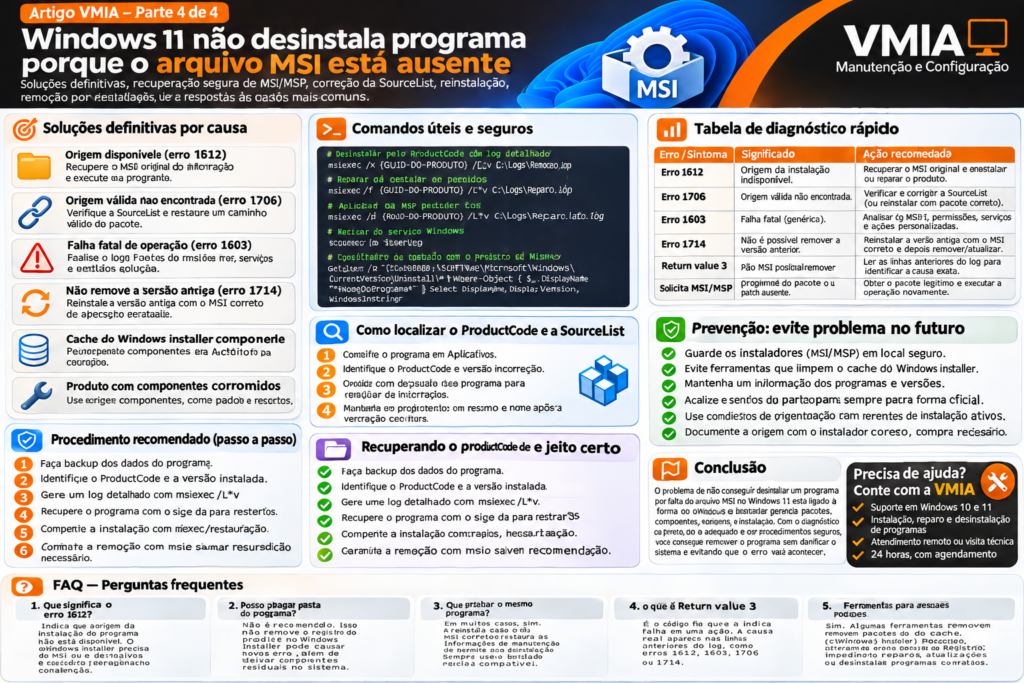
Faça um comentário