
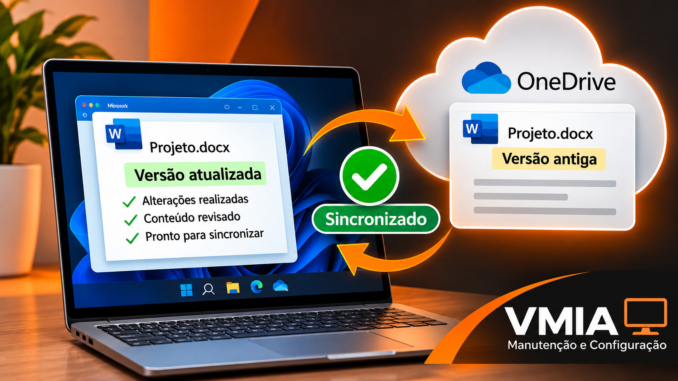
Por que o OneDrive informa que está sincronizado, mas os arquivos não são atualizados?
Imagine uma situação bastante comum: você trabalha durante horas em um documento do Word, salva suas alterações e observa o ícone de nuvem do OneDrive indicando que a sincronização foi concluída.
Tudo parece funcionar normalmente.
Entretanto, quando você acessa o mesmo documento em outro computador, encontra uma versão antiga. As últimas alterações simplesmente não aparecem.
Em outras situações, o problema surge quando você abre o OneDrive pelo navegador. O documento está presente, o nome está correto, mas seu conteúdo não corresponde à versão editada no Windows 11.
Essa situação pode gerar dúvidas importantes:
- O OneDrive realmente enviou o arquivo atualizado?
- O documento foi salvo na pasta correta?
- Existe mais de uma cópia do mesmo arquivo?
- O Word está trabalhando com uma versão local diferente?
- O sistema apresenta um conflito de sincronização?
- É possível recuperar as alterações sem perder dados?
A resposta depende de identificar em qual etapa o processo falhou.
O ponto mais importante é compreender que um ícone indicando sincronização concluída não garante, isoladamente, que a versão esperada de determinado documento esteja disponível em todos os dispositivos.
O OneDrive pode estar funcionando corretamente para uma pasta ou conta enquanto o documento que você procura está armazenado em outro local.
Também é possível que o arquivo tenha sido sincronizado, mas as alterações mais recentes ainda não tenham sido gravadas pelo aplicativo responsável por editá-lo.
Neste guia técnico da VMIA, vamos investigar como esses comportamentos acontecem, quais componentes estão envolvidos e como identificar a causa sem colocar os documentos em risco.
1. O que significa quando o OneDrive mostra que está sincronizado?
O OneDrive é o serviço de armazenamento e sincronização em nuvem da Microsoft.
No Windows 11, seu aplicativo de sincronização acompanha alterações em arquivos e pastas configurados para sincronização, permitindo que esses dados sejam enviados à nuvem e disponibilizados em outros dispositivos.
Entretanto, existem diferenças importantes entre três operações:
- Salvar alterações dentro de um aplicativo.
- Sincronizar um arquivo local com o armazenamento em nuvem.
- Abrir a versão atualizada em outro dispositivo.
Essas operações estão relacionadas, mas não são equivalentes.
1.1 Salvar um arquivo não significa necessariamente enviá-lo à nuvem
Quando você edita um documento no Word, o aplicativo precisa gravar as alterações no destino apropriado.
Dependendo da localização do arquivo, da versão do Office e das configurações de salvamento, isso pode envolver gravação local, AutoSave e integração direta com o serviço de armazenamento.
Se o documento estiver fora das pastas sincronizadas, o OneDrive não terá necessariamente conhecimento das alterações.
Por exemplo, considere dois caminhos:
C:\Users\Usuario\Documents\Relatorio.docxC:\Users\Usuario\OneDrive\Documents\Relatorio.docxEmbora pareçam semelhantes, podem representar arquivos completamente independentes.
Além disso, quando o backup das pastas conhecidas está ativado, a pasta Documentos pode ser redirecionada para o OneDrive. Portanto, não é seguro determinar a localização real apenas pelo nome apresentado no Explorador de Arquivos.
1.2 Sincronização concluída não significa que todas as cópias estejam atualizadas
Quando o aplicativo OneDrive informa que os arquivos estão atualizados, normalmente está comunicando o estado da sincronização que ele acompanha naquela conta e naquele momento.
Isso não comprova automaticamente que:
- O usuário editou o arquivo correto.
- O documento foi salvo antes da sincronização.
- Outro computador já recebeu a versão mais recente.
- O aplicativo remoto abriu o mesmo arquivo.
- Não existem cópias duplicadas em outras pastas.
- O usuário está conectado à mesma conta Microsoft.
Essa distinção é fundamental para evitar diagnósticos incorretos.
1.3 O significado dos ícones do OneDrive
Nuvem azul
Arquivo disponível somente online, normalmente baixado quando necessário.
Círculo verde com marca de seleção
Arquivo disponível localmente. A aparência exata do ícone diferencia a disponibilidade local comum da opção de manter sempre no dispositivo.
Setas circulares
Indicam uma operação de sincronização em andamento.
Símbolo vermelho de erro
Indica um problema que exige investigação, como uma falha de sincronização.
Os ícones ajudam a compreender a disponibilidade e o estado dos arquivos, mas não substituem a comparação entre versões.
2. Principais causas do OneDrive não atualizar os arquivos
Embora o sintoma seja semelhante, diferentes problemas podem impedir que as alterações apareçam em outro computador.
2.1 O documento foi salvo fora da pasta sincronizada
Uma das primeiras hipóteses a investigar é a existência de arquivos com o mesmo nome em locais diferentes.
O usuário pode ter um documento na pasta Documentos do Windows, outro no OneDrive pessoal e um terceiro em uma biblioteca corporativa.
O aplicativo pode estar funcionando perfeitamente, mas acompanhando uma cópia diferente daquela que foi editada.
Como identificar:
Abra o documento no Word e consulte Arquivo → Informações, verificando sua localização. Compare o caminho com aquele apresentado no Explorador de Arquivos e com a pasta aberta no OneDrive pelo navegador.
Não mova nem substitua arquivos antes de confirmar qual cópia contém as alterações mais recentes.
2.2 O Word não concluiu o salvamento das alterações
O Word, o Excel e o PowerPoint possuem mecanismos próprios de salvamento e integração com armazenamento em nuvem.
Em versões compatíveis do Microsoft 365, o Salvamento Automático pode gravar alterações diretamente em documentos armazenados no OneDrive ou SharePoint.
Entretanto, o recurso depende das condições de uso e pode estar indisponível ou desativado em determinadas situações. Microsoft Support+1
Portanto, é necessário diferenciar um problema de salvamento de uma falha do cliente de sincronização.
2.3 O usuário está conectado à conta Microsoft errada
Outro cenário envolve computadores configurados com várias contas.
Por exemplo:
- OneDrive pessoal.
- OneDrive corporativo.
- Conta Microsoft utilizada no Windows.
- Conta utilizada pelo Office.
Essas identidades não são necessariamente iguais.
Um documento pode ser atualizado em uma conta enquanto o usuário consulta outra pelo navegador.
A verificação deve considerar o endereço da conta, o nome da organização, a biblioteca e o caminho completo do documento.
2.4 Existe um conflito de versões
Conflitos podem surgir quando diferentes pessoas ou dispositivos modificam um documento e o sistema não consegue conciliar as alterações automaticamente.
O resultado depende do tipo de arquivo, do aplicativo utilizado e do mecanismo de colaboração.
Em alguns casos, podem surgir cópias adicionais ou avisos de conflito. Em outros, o usuário encontra versões diferentes do mesmo documento.
A Microsoft disponibiliza o Histórico de Versões para consultar e recuperar estados anteriores de arquivos armazenados no OneDrive e SharePoint. Microsoft Support+1
Entretanto, restaurar uma versão não deve ser a primeira medida de diagnóstico. Primeiro, é necessário preservar os arquivos existentes e identificar a versão correta.
2.5 O OneDrive apresenta uma falha de sincronização
O aplicativo pode encontrar dificuldades relacionadas à conectividade, ao armazenamento disponível, à autenticação ou a arquivos específicos.
A Microsoft informa que o limite de armazenamento da conta pode impedir o envio e a sincronização de novos arquivos. Microsoft Support
Por isso, verificar apenas o ícone geral do OneDrive não é suficiente.
O usuário deve consultar também as notificações e os detalhes de sincronização do aplicativo.
3. Diagnóstico inicial: descubra onde está a versão mais recente
Antes de alterar configurações, siga uma sequência de verificações que não modifica os documentos.
Checklist de diagnóstico seguroConfirmar se o documento está salvo no Word ou ExcelIdentificar o caminho completo do arquivo localVerificar a conta conectada ao OneDriveAbrir a mesma conta pelo navegadorComparar conteúdo e data de modificaçãoConsultar o Histórico de Versões sem restaurarPreservar uma cópia separada do arquivo mais recente
0 de 7 verificações concluídasReiniciar
3.1 Compare o arquivo local com o arquivo da nuvem
Abra o Explorador de Arquivos e localize o documento.
Em seguida, acesse o OneDrive pelo navegador, utilizando a mesma conta.
Compare:
| Verificação | Arquivo local | Arquivo na nuvem |
|---|---|---|
| Nome | Conferir | Conferir |
| Pasta | Caminho completo | Localização online |
| Data de modificação | Propriedades | Detalhes do arquivo |
| Conteúdo | Última alteração visível | Última alteração visível |
| Versões | Quando disponíveis | Histórico de Versões |
A data de modificação é uma pista, mas não uma prova definitiva. Uma cópia de arquivo pode preservar registros de data e hora.
Quando possível, compare também uma alteração identificável no conteúdo, sem modificar o documento original.
3.2 Verifique o Histórico de Versões
No OneDrive pelo navegador:
- Localize o documento.
- Abra o menu de contexto.
- Selecione Histórico de versões.
- Examine as versões disponíveis e suas datas.
- Abra uma versão anterior para comparação, quando permitido.
O recurso permite examinar versões armazenadas na nuvem, mas a retenção depende do tipo de conta e das configurações aplicáveis. Microsoft Support
Evite selecionar Restaurar até ter certeza de qual versão deve ser mantida.
3.3 Identifique o caminho real com PowerShell
Para um diagnóstico técnico, o PowerShell permite consultar informações básicas de um arquivo.
Get-Item -LiteralPath "C:\Caminho\Relatorio.docx" |
Select-Object FullName, Length, LastWriteTime
Substitua o caminho pelo endereço real do documento.
O comando apresenta:
- Localização completa.
- Tamanho do arquivo em bytes.
- Data e hora da última modificação registrada.
Ele não modifica o documento.
Entretanto, essas propriedades representam informações locais e não comprovam que o conteúdo chegou ao armazenamento em nuvem.
Na Parte 3, vamos aprofundar essa investigação com comparação de hashes, análise de processos, eventos e ferramentas profissionais.
4. Por que não devemos redefinir o OneDrive imediatamente?
Ao encontrar problemas de sincronização, alguns tutoriais recomendam redefinir o aplicativo, desvincular a conta ou reinstalar o cliente.
Essas medidas podem ser apropriadas em determinados cenários, mas não devem substituir o diagnóstico.
Imagine que o computador contém alterações locais que ainda não foram enviadas ao OneDrive.
Se o usuário executar procedimentos de recuperação sem identificar esses arquivos, poderá complicar a reconciliação das versões.
A abordagem recomendada pela VMIA é preservar primeiro os documentos importantes, comparar suas versões e somente depois considerar medidas corretivas.
Isso é especialmente importante em computadores utilizados por escritórios, profissionais autônomos, estudantes e empresas que trabalham com documentos compartilhados.
5. Tabela inicial de sintomas e possíveis causas
| Sintoma observado | Primeira hipótese a verificar |
|---|---|
| Arquivo atualizado no PC, mas antigo na nuvem | Salvamento local ou envio pendente |
| Arquivo correto no navegador, mas antigo no notebook | Recebimento pendente ou cópia diferente |
| OneDrive sincronizado, mas Word mostra versão antiga | Documento aberto de outro caminho |
| Duas cópias do mesmo documento | Conflito ou duplicação |
| Problema ocorre somente com uma conta | Configuração ou autenticação da conta |
| Problema ocorre somente com um documento | Falha específica do arquivo ou aplicativo |
| Vários arquivos não são atualizados | Estado geral da sincronização, conectividade ou armazenamento |
A tabela serve como ponto de partida. Nenhum desses sintomas, isoladamente, confirma a causa.
Referências técnicas oficiais
- Microsoft — Corrigir problemas de sincronização do OneDrive
- Microsoft — Arquivos do OneDrive Sob Demanda
- Microsoft — Histórico de versões dos arquivos do Office
Arquitetura técnica: OneDrive.exe, Cloud Files API, CldFlt.sys, NTFS, Files On-Demand e Microsoft 365
Na primeira parte deste guia, explicamos por que o OneDrive pode informar que a sincronização terminou mesmo quando o usuário encontra uma versão desatualizada de determinado documento.
Agora vamos aprofundar o funcionamento dos componentes responsáveis por integrar o armazenamento em nuvem ao Windows 11.
Para compreender esse problema, precisamos distinguir quatro operações fundamentais:
- O aplicativo grava as alterações do documento.
- O sistema de arquivos registra a modificação local.
- O mecanismo de sincronização processa as alterações pertinentes.
- A versão atualizada fica disponível no serviço de nuvem e, posteriormente, nos demais dispositivos.
Embora essas etapas pareçam formar um único processo, elas envolvem componentes diferentes.
O OneDrive.exe, a Cloud Files API (CfAPI), o driver CldFlt.sys, o sistema de arquivos NTFS e os aplicativos do Microsoft 365 participam de funções distintas dessa arquitetura.
Uma falha, atraso ou divergência em qualquer uma dessas etapas pode produzir a impressão de que o OneDrive está sincronizado, mas não atualiza os documentos.
7. Como funciona a arquitetura de sincronização do OneDrive no Windows 11?
O OneDrive para Windows utiliza um aplicativo de sincronização responsável por conectar os arquivos locais ao armazenamento remoto.
Seu funcionamento envolve o sistema operacional, os mecanismos de autenticação, a conectividade de rede e os serviços de armazenamento da Microsoft.
O fluxo conceitual pode ser representado da seguinte maneira:
Word, Excel ou outro aplicativoCriação e salvamento de alterações
Sistema de arquivos NTFSDados, metadados e operações locais
Integração local do OneDrive
OneDrive.exeCliente de sincronização
CfAPI / CldFltArquivos sob demanda
OneDrive / SharePoint OnlineArmazenamento remoto, versões e colaboração
Representação conceitual simplificada. Os aplicativos Office também podem se comunicar diretamente com os serviços Microsoft 365, sem depender exclusivamente desse fluxo local.
Essa distinção é importante porque nem todas as alterações de documentos percorrem exatamente o mesmo caminho.
Por exemplo, um editor de texto tradicional pode gravar um arquivo na pasta sincronizada e deixar o cliente OneDrive processar a alteração.
Já um documento do Word armazenado no OneDrive e aberto em uma versão compatível do Microsoft 365 pode utilizar mecanismos adicionais de salvamento e colaboração.
Portanto, não devemos tratar toda atualização de documento como uma simples transferência de arquivo.
8. OneDrive.exe: o processo responsável pela sincronização
O OneDrive.exe é o executável do cliente de sincronização do Microsoft OneDrive.
Entre suas responsabilidades estão:
- Gerenciar contas e locais configurados para sincronização.
- Acompanhar alterações pertinentes em arquivos e pastas.
- Coordenar transferências com o serviço remoto.
- Apresentar o estado da sincronização.
- Gerenciar operações relacionadas aos arquivos sob demanda.
- Processar situações de conflito e determinadas falhas de sincronização.
O processo trabalha em conjunto com recursos do Windows, mas não deve ser confundido com o driver de sistema de arquivos.
8.1 Como identificar o OneDrive.exe pelo PowerShell
Abra o PowerShell e execute:
Get-Process -Name OneDrive -ErrorAction SilentlyContinue |
Select-Object Id, ProcessName, Path, StartTime
O comando pode apresentar informações como:
Id          : 8420
ProcessName : OneDrive
Path        : C:\Program Files\Microsoft OneDrive\OneDrive.exe
StartTime   : ...
O caminho é apenas ilustrativo. A localização real depende da instalação.
Se o comando não apresentar resultados, o processo pode não estar em execução naquela sessão.
Isso não comprova, isoladamente, que o aplicativo esteja danificado ou que os arquivos tenham sido perdidos.
8.2 Como identificar a localização do executável
Podemos consultar o processo por meio do CIM:
Get-CimInstance Win32_Process -Filter "Name='OneDrive.exe'" |
Select-Object ProcessId, ExecutablePath, CommandLine
Esse procedimento ajuda a verificar qual executável está em execução e a identificar situações envolvendo instalações diferentes.
Em ambientes corporativos, também é importante distinguir o aplicativo de sincronização de outros componentes do Microsoft 365.
8.3 O que acontece quando o OneDrive.exe não está funcionando?
Quando o cliente de sincronização não está em execução, alterações realizadas em arquivos locais podem permanecer no computador sem serem enviadas pelo cliente.
Entretanto, isso não significa que todos os documentos do Office deixem necessariamente de ser salvos na nuvem.
Dependendo de como o arquivo foi aberto, da versão do aplicativo e da conectividade, o Office pode utilizar sua própria integração com o armazenamento remoto.
Essa diferença será aprofundada adiante.
8.4 Por que reiniciar o processo nem sempre resolve?
Reiniciar o OneDrive pode corrigir determinados estados temporários do cliente, mas não resolve necessariamente:
- Documento editado em outra pasta.
- Arquivo ainda não salvo pelo aplicativo.
- Conta Microsoft incorreta.
- Conflito entre versões.
- Problemas de permissões em bibliotecas corporativas.
- Falhas de autenticação persistentes.
- Alterações locais ainda não identificadas.
Por isso, o diagnóstico deve começar pela localização do arquivo e pela comparação das versões, não pela reinstalação do aplicativo.
9. Cloud Files API (CfAPI): a tecnologia que integra arquivos da nuvem ao Windows
A Cloud Files API, conhecida como CfAPI, é uma plataforma disponibilizada pela Microsoft para permitir que aplicativos de sincronização integrem arquivos remotos ao sistema de arquivos do Windows.
Ela foi introduzida no Windows 10 versão 1709 e continua sendo uma tecnologia importante no Windows 11.
Seu objetivo é permitir que arquivos armazenados remotamente apareçam no Explorador de Arquivos como se estivessem presentes no computador, mesmo quando seu conteúdo completo ainda não foi baixado.
A CfAPI fornece mecanismos padronizados para:
- Registrar diretórios de sincronização, chamados sync roots.
- Criar e gerenciar arquivos placeholders.
- Solicitar dados de arquivos remotos quando necessário.
- Controlar estados de disponibilidade offline.
- Integrar indicadores de disponibilidade ao Explorador.
- Coordenar determinadas operações entre aplicativos e provedores de sincronização.
A documentação da Microsoft descreve a CfAPI como uma plataforma de integração entre os mecanismos de sincronização e o sistema de arquivos. Microsoft Learn
9.1 O que é um Sync Root?
Um sync root é um diretório registrado pelo provedor de armazenamento em nuvem como parte de sua estrutura de sincronização.
Por exemplo:
C:\Users\Usuario\OneDrive\Em contas corporativas, podemos encontrar estruturas semelhantes a:
C:\Users\Usuario\OneDrive - Empresa\Esses caminhos são exemplos. O usuário pode escolher outra localização durante a configuração.
O registro do sync root permite que o Windows reconheça a integração do provedor e apresente recursos relacionados aos arquivos sob demanda.
É importante compreender que a CfAPI fornece a infraestrutura, mas o provedor continua responsável pela lógica de sincronização, incluindo a comunicação com seus servidores.
9.2 APIs importantes da plataforma
| Função | Finalidade |
|---|---|
CfRegisterSyncRoot | Registrar uma raiz de sincronização |
CfConnectSyncRoot | Estabelecer comunicação entre o provedor e a plataforma |
CfCreatePlaceholders | Criar representações locais de arquivos remotos |
CfHydratePlaceholder | Solicitar a disponibilização de dados de um placeholder |
CfGetPlaceholderInfo | Consultar informações de um placeholder |
CfGetPlaceholderStateFromFileInfo | Interpretar o estado de um arquivo |
CfSetInSyncState | Atualizar o estado de sincronização de um placeholder |
CfSetPinState | Definir a preferência de disponibilidade local |
Essas funções são destinadas principalmente ao desenvolvimento de provedores e ferramentas especializadas. Não são comandos que o usuário precisa executar para corrigir o OneDrive. Microsoft Learn
9.3 Por que o estado In Sync não é uma prova absoluta de atualização?
A CfAPI oferece mecanismos para representar o estado de sincronização de um placeholder.
Entretanto, essa informação deve ser interpretada dentro do contexto do provedor e do arquivo correspondente.
Ela não significa necessariamente que todas as versões abertas em aplicativos diferentes, contas diferentes ou dispositivos remotos sejam idênticas naquele instante.
Por exemplo, o usuário pode ter:
OneDrive pessoal
    Relatorio.docx

OneDrive corporativo
    Relatorio.docx
Ambos os arquivos podem apresentar indicadores normais de sincronização.
Mesmo assim, seus conteúdos podem ser completamente diferentes.
O problema não está necessariamente na CfAPI, mas na identificação do arquivo que o usuário pretendia atualizar.
10. CldFlt.sys: o driver Cloud Filter do Windows 11
O CldFlt.sys é um driver de filtro do sistema de arquivos utilizado pela plataforma Cloud Files.
Ele opera em modo kernel e participa da integração entre operações de arquivos e os provedores de sincronização.
A Microsoft descreve o CldFlt como um componente central da arquitetura da CfAPI, funcionando como intermediário entre os aplicativos e o mecanismo de sincronização. Microsoft Learn
10.1 O papel do CldFlt.sys
Quando um aplicativo tenta acessar dados de um arquivo que está disponível somente online, o Windows precisa coordenar a solicitação desses dados.
O CldFlt participa dessa integração.
De forma simplificada:
- O aplicativo solicita acesso ao arquivo.
- O Windows identifica que o arquivo possui características de placeholder.
- A plataforma Cloud Files coordena a operação necessária.
- O provedor obtém os dados remotos quando aplicável.
- O sistema disponibiliza os dados solicitados ao aplicativo.
Isso permite que o usuário trabalhe com arquivos remotos por meio de interfaces comuns do Windows.
10.2 CldFlt.sys e Filter Manager
O CldFlt é um driver do tipo file system minifilter.
Os minifilters são gerenciados pelo Filter Manager, componente do Windows que organiza a participação de filtros nas operações de arquivos.
Outros filtros podem coexistir na mesma pilha, incluindo componentes de segurança, backup e monitoramento.
Entretanto, a presença de vários filtros não significa necessariamente que exista um conflito.
Uma investigação profissional deve identificar evidências de falha antes de atribuir o problema a um driver específico.
10.3 Como verificar o CldFlt no Windows 11
Abra o Terminal ou Prompt de Comando e execute:
sc.exe query cldfltO comando consulta o estado do serviço de driver.
Também podemos utilizar:
fltmc filtersO resultado lista filtros registrados ou carregados, conforme o contexto e as permissões da execução.
Procure uma entrada semelhante a:
CldFltA ausência de uma entrada em determinada consulta não comprova, isoladamente, corrupção do driver.
É necessário considerar o estado do serviço, o volume utilizado e a configuração do sistema.
Atenção: não recomendamos desativar, excluir ou substituir manualmente o CldFlt.sys para tentar corrigir diferenças entre versões de documentos.
Esse procedimento pode comprometer o funcionamento de recursos de arquivos sob demanda.
10.4 Por que o NTFS é importante?
A implementação documentada da plataforma Cloud Files depende de recursos específicos do NTFS.
Isso explica por que o sistema de arquivos participa diretamente da integração dos placeholders com o Windows. Microsoft Learn
O NTFS fornece recursos importantes, como:
- Metadados de arquivos.
- Identificadores de arquivos.
- Reparse points.
- Controle de permissões.
- Operações de abertura e gravação.
- Recursos de consistência do sistema de arquivos.
Entretanto, o NTFS não decide sozinho qual versão de um documento deve prevalecer no OneDrive.
A resolução de conflitos depende também do provedor de sincronização e, em determinados cenários, do aplicativo responsável pela edição.
11. Files On-Demand: como os arquivos aparecem sem ocupar todo o SSD
O recurso Files On-Demand, conhecido em português como Arquivos Sob Demanda, permite acessar arquivos armazenados no OneDrive sem manter obrigatoriamente uma cópia completa de cada documento no computador.
Isso é especialmente útil em notebooks com SSD de capacidade limitada.
O recurso utiliza estados diferentes de disponibilidade local.
Somente online
O arquivo aparece no Explorador, mas seus dados completos não precisam estar armazenados localmente. O acesso ao conteúdo pode exigir conexão e download.
Disponível localmente
O conteúdo foi disponibilizado no dispositivo e pode ser acessado offline. Dependendo das políticas aplicáveis, poderá voltar ao estado somente online.
Sempre manter neste dispositivo
Representa a preferência de manter o arquivo disponível offline. É importante aguardar a conclusão do download antes de depender dessa disponibilidade.
11.1 O que é um placeholder?
Um placeholder é uma representação local de um arquivo gerenciado pelo provedor de nuvem.
Ele permite que o arquivo apareça no sistema mesmo quando seu conteúdo completo não está presente no armazenamento local.
Esse mecanismo utiliza metadados e recursos específicos da plataforma Cloud Files.
O placeholder pode apresentar informações como nome, tamanho lógico e atributos do arquivo sem exigir que todos os dados estejam disponíveis no SSD.
11.2 O que é hidratação de arquivos?
A hidratação, ou hydration, é o processo pelo qual os dados necessários de um arquivo remoto são disponibilizados localmente.
Imagine um documento que aparece no Explorador com o ícone de nuvem.
Quando o usuário abre esse documento, o Windows e o provedor podem iniciar a obtenção dos dados necessários.
A plataforma suporta diferentes políticas de hidratação, incluindo comportamentos progressivos e completos. Microsoft Learn
11.3 O que é desidratação?
A desidratação, ou dehydration, é a operação que permite remover dados locais de um arquivo gerenciado pela nuvem, preservando sua representação e disponibilidade remota.
Ela pode ser utilizada para economizar espaço.
Entretanto, desidratação não deve ser confundida com exclusão definitiva do documento.
Também não devemos utilizar Liberar espaço como tentativa de corrigir um arquivo com alterações locais ainda não confirmadas na nuvem.
Primeiro, é necessário preservar a versão mais recente.
11.4 Arquivo hidratado significa arquivo atualizado?
Não necessariamente.
A hidratação informa sobre a disponibilidade local dos dados, enquanto a atualização envolve a correspondência entre versões.
Um arquivo pode estar completamente disponível no SSD e ainda representar uma versão antiga.
Da mesma forma, um arquivo somente online pode apontar para a versão correta armazenada na nuvem.
Portanto:
Disponibilidade local, estado de sincronização e versão do conteúdo são conceitos diferentes.
12. Reparse points e atributos NTFS: como o Windows identifica arquivos da nuvem
Os reparse points são recursos do NTFS utilizados para associar informações especiais a determinados arquivos e diretórios.
Eles também aparecem em outros mecanismos do Windows, mas seu uso na plataforma Cloud Files possui características próprias.
Não devemos confundir automaticamente um placeholder com um link simbólico tradicional.
12.1 Consultando atributos de arquivos
Podemos utilizar o PowerShell para examinar informações básicas:
Get-Item -LiteralPath "C:\Caminho\Relatorio.docx" |
Format-List FullName, Length, Attributes, LastWriteTime
Esse comando permite verificar metadados expostos pelo sistema de arquivos.
Entretanto, a interpretação de atributos relacionados à nuvem exige cuidado.
Nem todos os estados internos de um placeholder podem ser identificados de maneira conclusiva apenas com Get-Item.
12.2 Utilizando o comando attrib
O Windows também oferece:
attrib "C:\Caminho\Relatorio.docx"O comando apresenta atributos associados ao arquivo.
Alguns estados relacionados a arquivos da nuvem podem aparecer por meio de atributos específicos, dependendo do provedor e do estado do arquivo.
Para o diagnóstico, recomendamos inicialmente apenas a consulta.
Não altere atributos manualmente com a intenção de forçar a sincronização.
12.3 Por que não devemos modificar reparse points manualmente?
Alterações indevidas nos metadados de arquivos gerenciados pela CfAPI podem comprometer a integração entre o sistema de arquivos e o provedor.
Isso pode produzir comportamentos diferentes do problema original.
A investigação deve priorizar ferramentas documentadas, consultas de leitura e procedimentos de recuperação suportados pela Microsoft.
13. Integração entre OneDrive, Word, Excel e Microsoft 365
Uma das partes mais importantes do diagnóstico envolve os aplicativos Office.
O Word, o Excel e o PowerPoint podem utilizar mecanismos de salvamento e colaboração que vão além da sincronização tradicional de arquivos.
Por isso, o comportamento de um documento do Word pode ser diferente daquele observado em um arquivo TXT ou PDF.
13.1 Salvamento tradicional
Em um editor tradicional, o fluxo pode ser:
Aplicativo
    ↓
Gravação no arquivo local
    ↓
Cliente OneDrive
    ↓
Envio à nuvem
Esse é um modelo simplificado.
O cliente de sincronização precisa identificar e processar a alteração local.
13.2 Salvamento Automático do Microsoft 365
Em documentos compatíveis armazenados no OneDrive ou SharePoint, o Microsoft 365 pode oferecer o recurso AutoSave.
Ele permite salvar alterações continuamente durante a edição.
Esse comportamento também se relaciona aos mecanismos de colaboração utilizados quando várias pessoas trabalham no mesmo documento.
Entretanto, o funcionamento depende do aplicativo, do formato do arquivo, das permissões e das condições de conectividade.
13.3 AutoSave não é o mesmo que AutoRecover
Essa diferença merece atenção.
| Recurso | Finalidade |
|---|---|
| AutoSave | Salvar continuamente alterações em documentos compatíveis armazenados na nuvem |
| AutoRecover | Ajudar a recuperar trabalho após determinadas interrupções |
| Sincronização OneDrive | Coordenar a correspondência entre arquivos locais e remotos |
| Histórico de Versões | Permitir consultar versões anteriores armazenadas pelo serviço |
O usuário pode acreditar que o AutoRecover representa uma confirmação de sincronização.
Entretanto, são mecanismos diferentes.
13.4 Como identificar problemas de salvamento no Word
Quando um documento apresenta versões divergentes, verifique:
- Se o documento foi aberto diretamente do OneDrive ou SharePoint.
- Se o Salvamento Automático está disponível e ativado.
- Se o Word apresenta avisos de salvamento.
- Se existem alterações pendentes no aplicativo.
- Se o documento está associado à conta correta.
- Se o Histórico de Versões contém a alteração esperada.
Antes de fechar um documento com alterações importantes, preserve uma cópia quando houver dúvida sobre o estado do salvamento.
14. Conflitos de versões: por que dois computadores mostram documentos diferentes?
Considere dois computadores utilizando a mesma conta do OneDrive.
O computador A abre um documento e realiza alterações.
Enquanto isso, o computador B trabalha com uma versão anterior.
Dependendo do aplicativo, da conectividade e do mecanismo de colaboração, podem surgir conflitos.
14.1 Exemplo prático: alterações simultâneas
Computador AEdita a versão 1 e produz alterações A
Computador BEdita a versão 1 e produz alterações B
Reconciliação das alteraçõesO resultado depende do formato, do aplicativo e das condições de colaboração
Alterações conciliadasQuando o mecanismo de colaboração consegue integrá-las
Conflito de versõesQuando é necessário preservar ou resolver versões divergentes
O OneDrive pode manter cópias conflitantes em determinados cenários. Em arquivos que não são do Office, a documentação da Microsoft descreve situações em que uma cópia recebe o nome do dispositivo. Microsoft Learn
Por exemplo:
Relatorio.txt
Relatorio-COMPUTADOR-A.txt
Os nomes são ilustrativos.
A existência dessas cópias não significa necessariamente corrupção de dados.
Pode representar uma tentativa de preservar alterações divergentes.
14.2 Por que não devemos excluir arquivos conflitantes imediatamente?
Uma das cópias pode conter alterações que ainda não existem na versão principal.
Antes de remover qualquer documento:
- Compare o conteúdo.
- Verifique as datas.
- Examine o Histórico de Versões.
- Preserve cópias importantes fora da pasta sincronizada.
- Identifique quais alterações devem ser mantidas.
A resolução pode exigir a consolidação manual do conteúdo.
15. Diagnóstico por camada: identificando onde a atualização falhou
A arquitetura apresentada permite organizar a investigação por camadas.
| Camada | Componente | Problema possível | Verificação inicial |
|---|---|---|---|
| Aplicativo | Word, Excel | Alterações não salvas | Estado do AutoSave |
| Arquivo local | NTFS | Arquivo diferente do esperado | Caminho e conteúdo |
| Sincronização | OneDrive.exe | Envio ou recebimento pendente | Estado do cliente |
| Arquivos sob demanda | CfAPI / CldFlt | Falha ao disponibilizar dados | Estado do placeholder |
| Serviço remoto | OneDrive / SharePoint | Versão divergente | Histórico de Versões |
| Identidade | Conta Microsoft / Entra | Conta ou biblioteca diferente | Identidade conectada |
| Outro dispositivo | Cliente remoto | Versão antiga em cache ou pendente | Comparação com a nuvem |
15.1 Como interpretar essa tabela?
Se o documento local contém as alterações corretas, mas a versão online permanece antiga, investigamos inicialmente o salvamento, o caminho do arquivo e o envio ao serviço.
Se a versão online está correta, mas outro computador apresenta conteúdo antigo, o foco passa a ser o dispositivo que ainda não recebeu ou não abriu a versão atualizada.
Se o Word apresenta conteúdo diferente daquele encontrado no Explorador, devemos confirmar a localização do documento aberto e o estado de salvamento do aplicativo.
Se um arquivo somente online não abre, podemos investigar a disponibilização dos dados e a conectividade, sem presumir que o documento esteja desatualizado.
Essa abordagem evita aplicar a mesma solução para problemas que possuem causas completamente diferentes.
16. Boas práticas para evitar divergências de versões
Alguns cuidados reduzem a probabilidade de conflitos e facilitam a recuperação.
Identifique a conta utilizada. Antes de trabalhar com documentos importantes, confirme se o arquivo pertence ao OneDrive pessoal ou a uma biblioteca corporativa.
Evite manter cópias com nomes idênticos em várias pastas. Quando necessário, utilize nomes ou estruturas que facilitem a identificação.
Verifique o estado do salvamento. Especialmente ao trabalhar com documentos do Office em diferentes computadores.
Aguarde a sincronização quando necessário. Antes de desligar o equipamento ou continuar o trabalho em outro dispositivo, confirme se as alterações chegaram à nuvem.
Preserve versões importantes. Em documentos críticos, mantenha uma estratégia de backup independente da sincronização.
Não trate sincronização como backup completo. Exclusões e alterações indesejadas podem ser propagadas entre dispositivos.
Essas medidas são particularmente importantes para profissionais que trabalham com contratos, planilhas financeiras, documentos administrativos e arquivos compartilhados.
17. Conclusão da Parte 2
O OneDrive não depende de um único processo para apresentar, salvar e sincronizar documentos no Windows 11.
Sua integração envolve diferentes camadas, cada uma com responsabilidades específicas.
O OneDrive.exe gerencia a sincronização do cliente.
A Cloud Files API fornece uma infraestrutura padronizada para integrar arquivos remotos ao Windows.
O CldFlt.sys participa das operações relacionadas aos arquivos sob demanda.
O NTFS fornece recursos do sistema de arquivos utilizados nessa integração.
Já os aplicativos do Microsoft 365 podem utilizar mecanismos próprios de salvamento e colaboração.
Compreender essas diferenças permite investigar por que um documento apresenta versões divergentes sem atribuir automaticamente o problema a uma falha do OneDrive.
O princípio mais importante é:
Antes de tentar corrigir a sincronização, identifique qual versão contém as alterações mais recentes e em qual camada ocorreu a divergência.
Referências técnicas utilizadas
- Microsoft Learn — Cloud Files API e arquitetura de sincronização
- Microsoft Learn — Referência técnica da Cloud Filter API
- Microsoft Learn — Problemas de sincronização e conflitos no OneDrive
Diagnóstico profissional avançado: PowerShell, Get-FileHash, Process Monitor, NTFS, CfAPI, CldFlt, ETW e logs do OneDrive
Nas partes anteriores, explicamos como o OneDrive integra o armazenamento em nuvem ao Windows 11 e por que um arquivo pode apresentar o status de sincronização concluída mesmo quando suas alterações não aparecem em outro dispositivo.
Agora vamos aprofundar a investigação técnica.
O objetivo desta terceira parte é identificar em qual camada a atualização deixou de acontecer, utilizando ferramentas nativas do Windows, utilitários da Microsoft Sysinternals e métodos de comparação de arquivos.
O diagnóstico será organizado em cinco etapas:
- Confirmar a identidade e a localização do documento.
- Verificar se as alterações foram gravadas no NTFS.
- Investigar o comportamento do OneDrive.exe.
- Examinar possíveis falhas de acesso, conectividade e autenticação.
- Comparar versões locais e remotas sem comprometer os dados.
Importante: os procedimentos abaixo priorizam consultas e coleta de evidências. Antes de redefinir o OneDrive, desvincular contas ou substituir documentos, preserve as versões que contêm alterações importantes.
18. Diagnóstico inicial com PowerShell: identificar o arquivo correto
Um dos erros mais comuns na investigação de sincronização é analisar um arquivo diferente daquele que o usuário realmente editou.
Isso acontece porque o Windows 11 pode apresentar pastas com nomes semelhantes, principalmente quando o OneDrive realiza o backup das pastas conhecidas, como Documentos e Área de Trabalho.
18.1 Identificando as pastas configuradas no OneDrive
Abra o PowerShell e execute:
Get-ChildItem Env:OneDrive*Dependendo da configuração, podem aparecer variáveis como:
OneDrive           C:\Users\Usuario\OneDrive
OneDriveConsumer   C:\Users\Usuario\OneDrive
OneDriveCommercial C:\Users\Usuario\OneDrive - Empresa
Esses valores são ilustrativos.
As variáveis ajudam a localizar pastas de sincronização, mas não representam uma enumeração completa de todas as contas ou bibliotecas configuradas.
Em ambientes corporativos, o usuário também pode sincronizar bibliotecas do SharePoint em caminhos diferentes.
18.2 Consultando os metadados do documento
Depois de identificar o caminho correto, execute:
$arquivo = "C:\Caminho\Relatorio.docx"

Get-Item -LiteralPath $arquivo |
Select-Object FullName, Length, LastWriteTime, Attributes
O resultado permite observar:
| Propriedade | Utilidade |
|---|---|
| FullName | Identificar o caminho completo |
| Length | Verificar o tamanho lógico |
| LastWriteTime | Consultar a última modificação registrada |
| Attributes | Examinar atributos do sistema de arquivos |
Entretanto, essas propriedades não confirmam que o arquivo foi enviado ao OneDrive.
A data de modificação pode ser preservada durante operações de cópia, e o tamanho não revela necessariamente diferenças no conteúdo.
18.3 Identificando documentos duplicados
Podemos procurar arquivos com o mesmo nome em uma pasta conhecida:
Get-ChildItem -LiteralPath "$env:USERPROFILE" `
    -Filter "Relatorio.docx" `
    -File -Recurse `
    -ErrorAction SilentlyContinue |
Select-Object FullName, Length, LastWriteTime
Esse comando procura arquivos correspondentes dentro do perfil do usuário.
A pesquisa pode demorar em perfis grandes e não abrange automaticamente unidades externas, outros perfis ou todas as bibliotecas do SharePoint.
Além disso, pastas protegidas podem não ser examinadas.
Interpretação: encontrar dois documentos com o mesmo nome não significa necessariamente que ocorreu uma falha de sincronização. Eles podem ser cópias independentes.
19. Get-FileHash: verificando se dois arquivos possuem conteúdo idêntico
O Get-FileHash é um dos comandos mais úteis para comparar documentos.
Ele calcula um resumo criptográfico do conteúdo de um arquivo.
Quando dois arquivos apresentam o mesmo hash SHA-256, existe uma evidência muito forte de que seus conteúdos binários são idênticos.
19.1 Comparando dois arquivos locais
Considere que o técnico tenha preservado duas cópias:
C:\Diagnostico\Relatorio-PC.docx
C:\Diagnostico\Relatorio-Nuvem.docx
Execute:
Get-FileHash -LiteralPath "C:\Diagnostico\Relatorio-PC.docx" `
    -Algorithm SHA256

Get-FileHash -LiteralPath "C:\Diagnostico\Relatorio-Nuvem.docx" `
    -Algorithm SHA256
O PowerShell apresenta o algoritmo, o hash e o caminho.
Se os hashes forem diferentes, os arquivos não possuem conteúdo binário idêntico.
19.2 Comparação automatizada
$local = "C:\Diagnostico\Relatorio-PC.docx"
$nuvem = "C:\Diagnostico\Relatorio-Nuvem.docx"

$hashLocal = (Get-FileHash -LiteralPath $local -Algorithm SHA256).Hash
$hashNuvem = (Get-FileHash -LiteralPath $nuvem -Algorithm SHA256).Hash

if ($hashLocal -eq $hashNuvem) {
    "Os arquivos possuem hashes SHA-256 iguais."
} else {
    "Os arquivos possuem conteúdo binário diferente."
}
19.3 Cuidados na interpretação
O SHA-256 compara os bytes dos arquivos, não apenas o texto visível.
Documentos DOCX podem apresentar diferenças internas de metadados ou estrutura mesmo quando seu conteúdo visual parece igual.
Portanto, hashes diferentes não comprovam necessariamente que existe uma alteração relevante no texto.
Outro cuidado importante: o Get-FileHash precisa ler o conteúdo do arquivo.
Se o documento estiver disponível somente online, essa leitura poderá provocar seu download.
Em ambientes com arquivos grandes, conexões limitadas ou políticas de segurança específicas, considere esse efeito antes de executar o comando.
20. Process Monitor: investigando operações de gravação no arquivo
O Process Monitor, também conhecido como ProcMon, é uma ferramenta da Microsoft Sysinternals utilizada para acompanhar operações de arquivos, Registro, processos e outras atividades do Windows.
Ele permite investigar se um aplicativo realmente tentou gravar alterações em determinado documento.
A ferramenta está disponível na página oficial:Microsoft Sysinternals — Process Monitor
20.1 Configurando filtros
Abra o Process Monitor com permissões apropriadas.
No menu Filter, configure condições como:
| Campo | Condição | Valor |
|---|---|---|
| Process Name | is | WINWORD.EXE |
| Path | contains | Relatorio.docx |
| Operation | is | WriteFile |
| Operation | is | CreateFile |
| Operation | is | SetRenameInformationFile |
Atenção: no ProcMon, filtros de inclusão combinados podem ter comportamento diferente de uma simples expressão lógica AND. Configure e teste os filtros para garantir que não esteja ocultando eventos relevantes.
Uma estratégia prática é começar filtrando pelo processo e pelo diretório, examinando depois as operações capturadas.
20.2 O que significa CreateFile?
A operação CreateFile representa uma solicitação de abertura ou criação de um objeto de arquivo por meio das interfaces do Windows.
Apesar do nome, ela não significa necessariamente que um novo arquivo foi criado.
O aplicativo pode utilizar essa operação para abrir um documento existente.
O resultado pode apresentar:
SUCCESS
ACCESS DENIED
SHARING VIOLATION
NAME NOT FOUND
Esses resultados devem ser interpretados no contexto da sequência de operações.
Por exemplo, um NAME NOT FOUND pode fazer parte de uma verificação normal de existência de arquivo.
20.3 O que significa WriteFile?
A operação WriteFile está relacionada à gravação de dados.
Se o ProcMon mostrar operações de gravação bem-sucedidas, isso indica que o aplicativo realizou solicitações de escrita aceitas pelo sistema.
Entretanto, uma operação WriteFile com resultado SUCCESS não comprova que o documento foi sincronizado com a nuvem.
Também não comprova, isoladamente, que todas as alterações do aplicativo foram preservadas no documento final.
Alguns programas utilizam arquivos temporários e operações de substituição.
Por isso, o técnico deve acompanhar a sequência completa.
20.4 Salvamento por arquivo temporário
O Word e outros aplicativos podem utilizar mecanismos de salvamento que envolvem arquivos auxiliares.
Um fluxo ilustrativo seria:
WINWORD.EXE
    |
    +-- Abre Relatorio.docx
    |
    +-- Grava dados em arquivo temporário
    |
    +-- Conclui operações de salvamento
    |
    +-- Atualiza ou substitui o documento
Esse exemplo não representa uma sequência obrigatória para todas as versões do Word.
O comportamento real depende do formato, do aplicativo e do mecanismo de salvamento utilizado.
Ao analisar o ProcMon, observe também operações de renomeação, fechamento e alteração de metadados.
21. Investigando NTFS e possíveis falhas de acesso
O NTFS é responsável por armazenar dados e metadados dos arquivos no volume local.
Problemas de permissões, disponibilidade do armazenamento ou erros de sistema de arquivos podem interferir no salvamento.
Entretanto, não devemos atribuir uma falha de sincronização ao NTFS apenas porque o documento está localizado em uma unidade formatada nesse sistema.
21.1 Consultando permissões
Execute:
Get-Acl -LiteralPath "C:\Caminho\Relatorio.docx" |
Format-List Owner, AccessToString
O comando apresenta informações relacionadas ao proprietário e às permissões do arquivo.
Outra opção é:
icacls "C:\Caminho\Relatorio.docx"Procure evidências de permissões incompatíveis com a operação realizada.
Não recomendamos conceder controle total indiscriminadamente ou modificar permissões de toda a pasta OneDrive.
21.2 Verificando espaço disponível
Get-Volume |
Select-Object DriveLetter, FileSystem, SizeRemaining, Size
Pouco espaço disponível pode prejudicar operações de salvamento, criação de arquivos temporários e disponibilização de conteúdo remoto.
Também é necessário verificar o armazenamento disponível na conta OneDrive, que é independente do espaço livre no SSD.
21.3 Consultando a integridade do volume
Para uma verificação inicial de um volume NTFS, o técnico pode utilizar:
chkdsk C: /scanEsse comando solicita uma verificação online do volume.
Ele não deve ser utilizado como solução genérica para problemas de sincronização.
Se houver indícios de falhas físicas, erros de leitura ou corrupção, priorize a preservação dos dados e avalie a condição do armazenamento antes de executar reparos.
22. CfAPI e CldFlt: diagnóstico dos arquivos sob demanda
Na Parte 2, explicamos que a Cloud Files API fornece a infraestrutura utilizada por provedores de armazenamento para integrar arquivos remotos ao Windows.
O driver CldFlt.sys participa dessa arquitetura.
Entretanto, uma divergência de versões não significa automaticamente que exista falha na CfAPI.
A investigação dessa camada é mais apropriada quando existem sintomas como:
- Arquivos somente online que não abrem.
- Falhas ao disponibilizar conteúdo remoto.
- Erros recorrentes ao acessar placeholders.
- Comportamento anormal de arquivos sob demanda.
22.1 Consultando o driver
sc.exe query cldfltTambém podemos examinar os minifilters:
fltmc filtersEssas consultas ajudam a identificar o estado do driver e os filtros presentes.
A interpretação exige considerar que o carregamento e a participação dos filtros dependem da configuração do sistema.
22.2 Consultando atributos
Get-Item -LiteralPath "C:\Caminho\Relatorio.docx" |
Select-Object FullName, Attributes, Length
Para arquivos gerenciados pela nuvem, alguns atributos podem indicar características relacionadas à disponibilidade local.
Entretanto, Get-Item não substitui uma consulta especializada aos estados internos da CfAPI.
22.3 Quando suspeitar de falha no CldFlt?
A suspeita ganha relevância quando existe uma relação consistente entre erros de acesso a arquivos sob demanda e eventos do sistema.
Por exemplo, vários placeholders podem apresentar falhas de acesso enquanto arquivos completamente locais continuam funcionando.
Mesmo nesse cenário, é necessário investigar também conectividade, autenticação e comportamento do provedor.
Não desative o CldFlt nem modifique reparse points manualmente para testar a sincronização.
23. ETW e Visualizador de Eventos: investigando falhas intermitentes
O Event Tracing for Windows, conhecido como ETW, é uma infraestrutura de rastreamento utilizada por componentes do Windows e aplicativos.
Ela permite registrar eventos técnicos para análise de desempenho e diagnóstico.
Entretanto, nem todos os detalhes internos do OneDrive são disponibilizados em canais públicos e estáveis do Visualizador de Eventos.
23.1 Consultando erros recentes
Abra o PowerShell e execute:
Get-WinEvent -FilterHashtable @{
    LogName = 'Application'
    Level = 2
    StartTime = (Get-Date).AddHours(-24)
} -ErrorAction SilentlyContinue |
Select-Object TimeCreated, ProviderName, Id, Message |
Format-List
O comando procura eventos de erro no log Application durante as últimas 24 horas.
Ele não filtra exclusivamente eventos do OneDrive.
A análise deve procurar registros relacionados temporalmente ao problema.
23.2 Investigando falhas de aplicativos
No Visualizador de Eventos:
- Abra Logs do Windows → Aplicativo.
- Identifique o horário aproximado da falha.
- Procure eventos de erro relacionados ao aplicativo envolvido.
- Verifique se existe referência ao OneDrive.exe, WINWORD.EXE ou outro processo relevante.
- Compare os horários com as operações registradas pelo ProcMon.
Uma falha do Word pode explicar por que determinadas alterações não foram salvas.
Uma falha do OneDrive.exe pode indicar interrupção do cliente.
Entretanto, a simples presença de um erro próximo ao horário não comprova causalidade.
23.3 Descobrindo provedores ETW disponíveis
O Windows permite enumerar provedores registrados:
logman query providersPara procurar nomes relacionados:
logman query providers |
Select-String -Pattern "Cloud","OneDrive","File"
A disponibilidade e os nomes dos provedores dependem da versão do Windows e dos componentes instalados.
Não devemos presumir que exista um provedor público do OneDrive com eventos suficientes para reconstruir toda a sincronização.
23.4 WPR e WPA
O Windows Performance Recorder (WPR) e o Windows Performance Analyzer (WPA) podem ajudar em investigações avançadas de desempenho e operações do sistema.
São especialmente úteis quando o problema envolve atrasos, travamentos ou atividades anormais de disco.
Entretanto, essas ferramentas não garantem acesso ao conteúdo interno das transações de sincronização do OneDrive.
A coleta ETW deve ser planejada conforme o sintoma e os provedores disponíveis.
Também é necessário considerar que rastreamentos podem registrar caminhos de arquivos e outras informações sensíveis.
24. Logs do OneDrive: o que realmente pode ser analisado?
O cliente OneDrive mantém informações internas de diagnóstico.
Entretanto, parte desses dados utiliza formatos e mecanismos que não são destinados à interpretação manual direta.
Por isso, não é correto afirmar que existe um arquivo de texto universal contendo todas as operações de sincronização.
24.1 Verificando informações no próprio cliente
O primeiro procedimento deve ser utilizar a interface oficial do OneDrive.
Clique no ícone de nuvem na área de notificação do Windows.
Verifique:
- Estado geral da sincronização.
- Arquivos que apresentam problemas.
- Notificações de autenticação.
- Mensagens de armazenamento insuficiente.
- Operações pendentes.
- Conta utilizada.
Quando disponível, utilize os recursos de ajuda e diagnóstico oferecidos pelo aplicativo.
24.2 Pastas internas de diagnóstico
Em determinadas instalações, o OneDrive mantém dados internos em diretórios associados ao perfil do usuário.
Esses locais podem variar entre versões e configurações.
A presença de arquivos de log não significa que seu conteúdo seja legível ou que exista um formato público documentado.
Não recomendamos editar, excluir ou substituir esses arquivos durante a investigação inicial.
24.3 Coleta profissional
Em ambientes corporativos, o diagnóstico pode envolver informações adicionais disponibilizadas pelo suporte Microsoft ou pelas ferramentas administrativas aplicáveis.
É importante preservar a privacidade dos documentos e evitar compartilhar registros contendo tokens, identificadores de conta ou caminhos confidenciais sem necessidade.
25. Autenticação: quando a conta impede a atualização dos arquivos
O OneDrive depende de autenticação válida para acessar os serviços associados à conta.
Problemas de sessão, credenciais, permissões ou políticas organizacionais podem afetar a sincronização.
Em contas corporativas, também podem existir exigências relacionadas ao Microsoft Entra ID e às políticas de acesso.
25.1 Identificando problemas de conta
Verifique se o usuário consegue:
- Acessar o OneDrive pelo navegador.
- Visualizar a biblioteca correta.
- Abrir o documento esperado.
- Confirmar que possui permissão de edição.
- Identificar avisos de autenticação no cliente.
O acesso pelo navegador ajuda a separar problemas de identidade daqueles relacionados exclusivamente ao cliente local.
Entretanto, conseguir entrar no navegador não comprova que todas as credenciais e permissões do cliente estejam válidas.
25.2 Contas pessoais e corporativas
Uma conta pessoal Microsoft e uma conta corporativa Microsoft 365 podem utilizar endereços semelhantes ou apresentar documentos com nomes iguais.
Por isso, compare a identidade efetiva, o serviço e a biblioteca.
Em ambientes SharePoint, verifique também se o arquivo pertence à biblioteca correta e se o usuário mantém as permissões necessárias.
26. Conectividade: verificando se o computador alcança os serviços Microsoft
Problemas de DNS, proxy, VPN, firewall ou conectividade podem prejudicar operações de sincronização.
Entretanto, testes de rede precisam ser interpretados corretamente.
26.1 Verificando resolução DNS
Resolve-DnsName onedrive.live.comEsse comando verifica a resolução do nome informado.
Ele não comprova que todos os serviços necessários à sincronização estejam acessíveis.
O OneDrive utiliza diferentes endpoints, dependendo do tipo de conta e das operações realizadas.
26.2 Testando conectividade HTTPS
Test-NetConnection onedrive.live.com -Port 443Se o teste apresentar:
TcpTestSucceeded : TrueIsso indica que foi possível estabelecer uma conexão TCP com o destino testado na porta 443.
Não significa que a autenticação, a transferência de arquivos ou a sincronização estejam funcionando corretamente.
26.3 Investigando proxy
Para consultar a configuração WinHTTP:
netsh winhttp show proxyEsse comando mostra a configuração WinHTTP, mas não representa necessariamente todas as configurações de proxy utilizadas por aplicativos.
O OneDrive pode depender de configurações e mecanismos adicionais do Windows.
Não altere configurações de proxy corporativo sem autorização.
27. Estudos de caso: interpretando sintomas reais
Caso 1 — Word atualizado no computador, mas antigo no navegador
Sintoma: o usuário salva um documento no Word e encontra uma versão anterior no OneDrive online.
Investigação:
O técnico verifica o caminho do arquivo aberto e descobre que ele está localizado fora da pasta sincronizada.
Causa identificada no exemplo: o documento editado não corresponde à cópia armazenada na nuvem.
Solução indicada: preservar o documento atualizado, confirmar o destino correto e realizar a atualização de maneira controlada.
Caso 2 — OneDrive sincronizado, mas outro notebook apresenta versão antiga
Sintoma: o arquivo está atualizado no navegador, mas aparece desatualizado em outro notebook.
Investigação:
A comparação confirma que o documento remoto contém as alterações corretas.
No segundo computador, o técnico identifica uma cópia local diferente.
Causa identificada no exemplo: o usuário abriu um documento que não corresponde ao arquivo remoto esperado.
Solução indicada: identificar os caminhos, preservar eventuais alterações locais e abrir a versão correta.
Caso 3 — Arquivo apresenta conflito após trabalho offline
Sintoma: duas versões diferentes surgem depois que o computador volta a ter conexão.
Investigação:
O técnico compara os documentos e identifica alterações realizadas em dispositivos diferentes.
Causa identificada no exemplo: modificações concorrentes que não foram conciliadas automaticamente.
Solução indicada: preservar ambas as versões e consolidar as alterações necessárias antes de remover cópias.
Caso 4 — Arquivo somente online não abre
Sintoma: o documento aparece no Explorador, mas não pode ser aberto.
Investigação:
O arquivo está representado por um placeholder e o cliente apresenta problemas de conectividade.
Causa identificada no exemplo: indisponibilidade dos dados remotos naquele momento.
Solução indicada: corrigir a conectividade ou o acesso à conta antes de tentar operações que alterem o estado do arquivo.
Esses estudos de caso são cenários técnicos ilustrativos, não registros de atendimentos específicos.
28. Matriz profissional de diagnóstico
| Evidência | Camada investigada | Próxima verificação |
|---|---|---|
| Hash local diferente da cópia remota | Conteúdo | Comparar versões e alterações |
| Word apresenta erro de salvamento | Aplicativo | Examinar operações e permissões |
| OneDrive.exe não está em execução | Cliente | Verificar estado e inicialização |
| Arquivo somente online não abre | CfAPI / provedor | Conectividade e disponibilidade |
| Documento correto no navegador | Nuvem | Investigar dispositivo desatualizado |
| Erro de autenticação | Identidade | Conta, sessão e permissões |
| Arquivos duplicados após uso offline | Conflito | Preservar e comparar cópias |
| Vários documentos falham simultaneamente | Cliente ou serviço | Estado geral e conectividade |
A matriz ajuda a direcionar a investigação, mas nenhuma evidência isolada substitui a análise completa.
29. Procedimentos que devem ser evitados durante o diagnóstico inicial
Antes de identificar a causa, evite:
- Excluir documentos duplicados sem comparar o conteúdo.
- Desvincular a conta sem preservar alterações locais.
- Redefinir o OneDrive como primeira tentativa.
- Modificar manualmente reparse points.
- Desativar o CldFlt.sys.
- Alterar permissões NTFS indiscriminadamente.
- Restaurar versões antigas sem verificar as alterações atuais.
- Utilizar ferramentas de limpeza para remover dados internos do cliente.
Essas ações podem dificultar a recuperação e criar problemas adicionais.
O procedimento profissional deve priorizar a preservação dos documentos e a coleta de evidências.
30. Conclusão da Parte 3
O diagnóstico de um OneDrive que apresenta sincronização concluída, mas não disponibiliza as alterações esperadas, exige separar o funcionamento do aplicativo, do sistema de arquivos, do cliente de sincronização e do serviço remoto.
O PowerShell ajuda a identificar caminhos, metadados e arquivos duplicados.
O Get-FileHash permite comparar o conteúdo binário de duas cópias.
O Process Monitor ajuda a investigar operações de abertura, gravação e substituição de arquivos.
O Visualizador de Eventos e o ETW podem fornecer evidências complementares.
Já a análise de autenticação e conectividade permite identificar problemas que impedem a comunicação com os serviços Microsoft.
A regra principal continua sendo:
Primeiro preserve as versões importantes. Depois identifique a camada com problema. Somente então aplique a correção correspondente.
Referências técnicas
- Microsoft Sysinternals — Process Monitor
- Microsoft Learn — Get-FileHash
- Microsoft Learn — Cloud Files API
- Microsoft Support — OneDrive
31. Como corrigir o OneDrive que mostra sincronização concluída, mas não atualiza os arquivos?
Nas três primeiras partes deste guia, investigamos a arquitetura de sincronização do OneDrive, os mecanismos da Cloud Files API (CfAPI), o driver CldFlt.sys, os arquivos sob demanda, a integração com Microsoft 365 e as ferramentas profissionais de diagnóstico.
Agora vamos apresentar as soluções específicas para cada causa identificada.
O objetivo não é simplesmente fazer o ícone do OneDrive voltar a mostrar uma marca de seleção verde. A correção precisa garantir que a versão correta do documento esteja preservada, seja enviada ao destino esperado e possa ser aberta em outros dispositivos.
Uma solução inadequada pode fazer o problema parecer resolvido enquanto alterações importantes continuam armazenadas apenas em uma cópia local.
Por isso, o procedimento profissional começa pela proteção dos dados.
32. Primeira medida: preservar os documentos antes de qualquer correção
Antes de redefinir o OneDrive, desvincular uma conta ou alterar o estado dos arquivos, identifique onde está a versão mais recente.
32.1 Criar uma cópia de segurança independente
Se o documento estiver aberto no Word ou Excel, verifique se existem alterações ainda não salvas.
Quando possível, utilize Arquivo → Salvar uma Cópia e escolha uma pasta local que não esteja sincronizada pelo OneDrive.
Por exemplo:
C:\Resgate-OneDrive\Essa pasta é apenas uma sugestão. Confirme que ela está fora de qualquer diretório sincronizado.
Utilize um nome que permita identificar a versão preservada:
Relatorio-Resgate-2026-11-06.docxPara documentos importantes, considere também uma segunda cópia em uma unidade de backup confiável.
Atenção: não substitua o documento original durante essa etapa.
32.2 Comparar as versões disponíveis
Examine:
- Arquivo aberto no aplicativo.
- Arquivo existente na pasta local.
- Documento disponível no OneDrive pelo navegador.
- Histórico de Versões.
- Possíveis cópias conflitantes.
O arquivo com a data mais recente nem sempre contém todas as alterações necessárias.
Compare o conteúdo antes de escolher qual versão será mantida.
32.3 Confirmar o estado da nuvem
Acesse o OneDrive pessoal ou o OneDrive corporativo pelo portal Microsoft 365 correspondente.
Abra o documento e verifique se as alterações esperadas estão presentes.
Se a versão online estiver correta, o problema pode estar no recebimento ou na abertura do documento em outro dispositivo.
Se a versão online estiver antiga, investigue o salvamento e o envio das alterações.
33. Solução 1 — O arquivo foi editado fora da pasta sincronizada
Uma das causas mais simples é a existência de duas cópias do mesmo documento.
Por exemplo:
C:\Users\Usuario\Documents\Contrato.docx

C:\Users\Usuario\OneDrive\Documents\Contrato.docx
O usuário modifica o primeiro documento, mas consulta o segundo em outro computador.
Nesse caso, o OneDrive pode estar funcionando corretamente.
Como corrigir
- Abra o documento que contém as alterações corretas.
- Confirme seu caminho completo.
- Preserve uma cópia independente.
- Localize o documento correspondente no OneDrive.
- Compare o conteúdo das versões.
- Atualize o arquivo correto de maneira controlada, evitando substituir alterações de outras pessoas.
- Aguarde a sincronização.
- Confirme o resultado pelo navegador.
Se houver colaboração simultânea, não substitua a versão compartilhada sem verificar as alterações realizadas por outros usuários.
Resultado esperado: o documento correto passa a estar disponível no local de sincronização utilizado pelos demais dispositivos.
34. Solução 2 — Word ou Excel não enviam as alterações esperadas
O Microsoft Word e o Excel podem utilizar mecanismos de salvamento integrados ao OneDrive e SharePoint.
Quando o Salvamento Automático está disponível, o aplicativo pode salvar alterações continuamente.
Entretanto, esse recurso depende de condições específicas.
34.1 Verificar o AutoSave
Abra o documento no Word ou Excel.
Observe o indicador Salvamento Automático, quando disponível.
Verifique se:
- O documento está armazenado no OneDrive ou SharePoint.
- O aplicativo está conectado à conta correta.
- O formato do arquivo é compatível.
- Não existem mensagens de erro de salvamento.
- O usuário possui permissão de edição.
O AutoSave pode estar indisponível em determinados formatos, versões do Office ou situações de uso.
34.2 Corrigir o destino do documento
Se o arquivo estiver armazenado apenas localmente, utilize o recurso de salvar uma cópia no OneDrive ou SharePoint.
Antes, confirme que não existe uma versão compartilhada contendo alterações de outros usuários.
Após salvar, abra o documento pelo navegador e confira seu conteúdo.
34.3 Quando o Word apresenta erro de salvamento
Se o aplicativo informar que não consegue salvar:
- Preserve as alterações em uma cópia local.
- Verifique o espaço disponível.
- Confirme as permissões de edição.
- Examine a conectividade.
- Verifique a conta utilizada pelo Office.
- Investigue eventuais conflitos de versão.
Não feche um documento com alterações importantes sem confirmar que elas foram preservadas.
35. Solução 3 — Conflitos de versões entre computadores
Conflitos podem surgir quando dois dispositivos modificam um documento antes de suas alterações serem conciliadas.
O comportamento depende do aplicativo, do formato e das condições de colaboração.
35.1 Identificar as versões
Considere:
Projeto.docx
Projeto-Copia-Conflitante.docx
Os nomes são ilustrativos.
Abra as duas versões e compare as alterações.
Em documentos do Word, os recursos de comparação podem ajudar a identificar diferenças.
35.2 Consolidar o conteúdo
Quando houver alterações importantes em ambas as versões:
- Preserve os dois arquivos.
- Identifique quais alterações devem permanecer.
- Crie uma versão consolidada.
- Revise o documento.
- Salve a versão final no destino correto.
- Confirme a atualização pelo navegador.
Não exclua cópias conflitantes antes de concluir a comparação.
35.3 Utilizar o Histórico de Versões
No OneDrive pelo navegador, localize o arquivo e abra o Histórico de Versões.
Examine as versões disponíveis.
Se precisar recuperar uma versão anterior, prefira preservar a versão atual antes de restaurar.
A disponibilidade e a retenção de versões dependem do tipo de conta e das configurações do serviço.
36. Solução 4 — OneDrive.exe apresenta falha temporária
Quando o cliente de sincronização apresenta um comportamento anormal, reiniciar o aplicativo pode ser uma medida apropriada.
Entretanto, isso deve ocorrer depois da preservação das alterações locais importantes.
36.1 Encerrar o OneDrive pela interface
Clique no ícone de nuvem na área de notificação.
Abra as configurações e procure a opção de sair ou encerrar o OneDrive, conforme a versão instalada.
Depois, inicie novamente o aplicativo pelo menu Iniciar.
Aguarde a autenticação e a atualização do estado de sincronização.
36.2 Verificar o processo
No PowerShell:
Get-Process OneDrive -ErrorAction SilentlyContinueSe o processo estiver em execução, o comando deverá apresentar informações correspondentes.
Isso não comprova, isoladamente, que a sincronização esteja funcionando.
36.3 Confirmar o resultado
Depois de reiniciar o cliente:
- Verifique se existem erros.
- Confirme a conta utilizada.
- Aguarde as operações pendentes.
- Compare a versão online.
- Teste o documento em outro dispositivo.
Se o problema persistir, continue investigando antes de redefinir o aplicativo.
37. Solução 5 — Redefinir o OneDrive com segurança
A redefinição do OneDrive pode ajudar quando o cliente apresenta problemas persistentes de sincronização.
Entretanto, ela não corrige documentos editados fora da pasta sincronizada, conflitos de conteúdo ou permissões insuficientes.
37.1 Antes da redefinição
Confirme que:
- As alterações importantes foram preservadas.
- A conta utilizada foi identificada.
- Não existem documentos com alterações pendentes desconhecidas.
- Os arquivos somente online necessários estão acessíveis ou possuem cópias recuperáveis.
- O usuário possui meios de autenticar novamente a conta.
37.2 Executar a redefinição
Pressione Win + R e execute:
%localappdata%\Microsoft\OneDrive\OneDrive.exe /resetSe o Windows não encontrar o executável, a instalação pode utilizar outro caminho.
Em instalações compatíveis, tente:
"C:\Program Files\Microsoft OneDrive\OneDrive.exe" /resetOu:
"C:\Program Files (x86)\Microsoft OneDrive\OneDrive.exe" /resetUtilize somente o caminho que realmente existe no computador.
A redefinição pode reconstruir informações de configuração e sincronização do cliente. O procedimento oficial não se destina a excluir os arquivos do usuário, mas pode exigir nova verificação e sincronização.
37.3 Depois da redefinição
Aguarde o cliente iniciar novamente.
Se necessário, abra o OneDrive pelo menu Iniciar.
Verifique a conta, as pastas e as bibliotecas sincronizadas.
Não exclua arquivos locais nem aceite substituições de versões sem confirmar o conteúdo.
A documentação oficial da Microsoft apresenta orientações específicas para redefinir o cliente:Microsoft — Redefinir o OneDrive
38. Solução 6 — Problemas com Files On-Demand, CfAPI e CldFlt.sys
Os Arquivos Sob Demanda permitem acessar documentos da nuvem sem manter obrigatoriamente seu conteúdo completo no SSD.
Entretanto, arquivos somente online dependem da disponibilidade do serviço e da capacidade de recuperar os dados remotos.
38.1 Quando o arquivo não abre
Se um documento aparece no Explorador, mas não abre:
- Verifique a conexão com a Internet.
- Confirme que o OneDrive está autenticado.
- Abra o documento pelo navegador.
- Verifique se o arquivo ainda existe na nuvem.
- Consulte mensagens de erro do cliente.
Se o documento abre normalmente pelo navegador, isso ajuda a direcionar a investigação para o ambiente local.
38.2 Manter um arquivo disponível offline
No Explorador de Arquivos, clique com o botão direito no documento e selecione Sempre manter neste dispositivo, quando a opção estiver disponível.
Aguarde o download terminar.
Esse procedimento pode ser útil quando o problema envolve a disponibilidade local do conteúdo.
Entretanto, não corrige automaticamente conflitos de versões.
38.3 Verificar o CldFlt
Para uma consulta técnica:
sc.exe query cldfltTambém podemos executar:
fltmc filtersEsses comandos ajudam a examinar o estado do driver e os filtros carregados.
Não desative o CldFlt.sys nem altere reparse points manualmente.
Se houver evidências consistentes de corrupção de componentes do Windows, o técnico poderá avaliar verificações de integridade do sistema, mas não deve assumir que toda falha do OneDrive tem origem no driver.
39. Solução 7 — Falhas de autenticação e contas Microsoft
Uma conta incorreta ou uma sessão de autenticação com problemas pode impedir que o usuário acesse o destino esperado.
39.1 Confirmar a identidade
Verifique:
- Conta conectada ao OneDrive.
- Conta utilizada pelo Word ou Excel.
- Conta aberta no navegador.
- Biblioteca de destino.
- Permissões de acesso e edição.
Em ambientes corporativos, também podem existir políticas do Microsoft Entra ID.
39.2 Quando a autenticação falha
Se o OneDrive solicitar autenticação repetidamente:
- Verifique a conectividade.
- Confirme a data e a hora do Windows.
- Tente acessar a conta pelo navegador.
- Consulte mensagens apresentadas pelo cliente.
- Verifique se existem exigências de autenticação multifator ou políticas corporativas.
Evite excluir credenciais indiscriminadamente do Gerenciador de Credenciais.
Essa ação pode afetar outros aplicativos Microsoft 365 e não garante a correção do problema.
40. Solução 8 — Conectividade, DNS, proxy, VPN e firewall
O OneDrive depende de comunicação com serviços Microsoft.
Problemas de rede podem interromper operações de sincronização mesmo quando outros aplicativos conseguem acessar a Internet.
40.1 Testar DNS
Resolve-DnsName onedrive.live.com40.2 Testar a porta HTTPS
Test-NetConnection onedrive.live.com -Port 443Esses comandos ajudam a investigar a conectividade com o destino testado.
Entretanto, não validam todos os endpoints necessários ao OneDrive.
40.3 Verificar proxy
netsh winhttp show proxyEssa consulta mostra a configuração WinHTTP.
Ela não representa necessariamente todos os mecanismos de proxy utilizados pelos aplicativos.
Em ambientes corporativos, confirme também as políticas de firewall, proxy e VPN com o administrador responsável.
Não desative permanentemente o firewall ou os controles de segurança para corrigir a sincronização.
41. Solução 9 — Bibliotecas SharePoint e OneDrive corporativo
Em empresas, o OneDrive pode sincronizar bibliotecas de documentos do SharePoint.
Nesses ambientes, a investigação precisa considerar permissões, políticas e mecanismos de colaboração.
41.1 Verificar a biblioteca correta
Confirme:
- Site SharePoint.
- Nome da biblioteca.
- Pasta do documento.
- Conta utilizada.
- Permissões de edição.
- Histórico de Versões.
41.2 Arquivos compartilhados
Quando várias pessoas trabalham no mesmo documento, evite substituir a versão online por uma cópia local sem consultar as alterações existentes.
A coautoria do Microsoft 365 pode conciliar modificações em documentos compatíveis, mas nem todos os formatos oferecem o mesmo comportamento.
41.3 Problemas de permissão
Se o usuário consegue visualizar o documento, mas não consegue salvar alterações, investigue as permissões da biblioteca e possíveis políticas organizacionais.
Em alguns ambientes, regras de retenção, aprovação, check-out ou outras configurações podem influenciar as operações disponíveis.
A correção deve respeitar as políticas da organização.
42. Tabela definitiva de diagnóstico e correção
| Sintoma | Causa provável a verificar | Correção indicada |
|---|---|---|
| Arquivo local atualizado, nuvem antiga | Arquivo fora da pasta sincronizada | Confirmar caminho e atualizar a cópia correta |
| Word não envia alterações | Salvamento ou integração Office | Verificar AutoSave, conta e erros |
| Duas versões diferentes | Conflito de edição | Preservar e consolidar alterações |
| OneDrive não responde | Falha temporária do cliente | Reiniciar o aplicativo |
| Falha persistente do cliente | Estado interno de sincronização | Avaliar redefinição segura |
| Arquivo somente online não abre | Indisponibilidade de dados remotos | Verificar acesso e conectividade |
| Solicitações repetidas de login | Problema de autenticação | Verificar conta e políticas |
| Sincronização falha na VPN | Conectividade ou política | Investigar proxy, DNS e firewall |
| Arquivo correto no navegador, antigo no PC | Recebimento pendente ou cópia diferente | Verificar cliente e caminho |
| SharePoint não aceita alterações | Permissões ou políticas | Consultar configuração da biblioteca |
| Arquivo apresenta erro de acesso | Permissões ou disponibilidade | Investigar NTFS e estado do arquivo |
| Armazenamento da nuvem cheio | Limite da conta | Liberar espaço de maneira planejada ou ampliar capacidade |
Importante: a tabela apresenta hipóteses de diagnóstico. A solução definitiva depende da confirmação da causa.
43. Como prevenir problemas de sincronização do OneDrive?
A prevenção envolve boas práticas de organização, salvamento e proteção dos documentos.
43.1 Evite múltiplas cópias desnecessárias
Arquivos com o mesmo nome em diferentes pastas aumentam a possibilidade de o usuário editar a versão errada.
Organize os documentos em locais claramente identificados.
43.2 Confirme o salvamento antes de trocar de dispositivo
Ao terminar um documento importante, verifique se as alterações foram salvas e se a versão correta está disponível na nuvem.
43.3 Utilize o Histórico de Versões
O Histórico de Versões ajuda a recuperar estados anteriores quando o serviço mantém essas versões.
Entretanto, ele não substitui uma estratégia independente de backup.
43.4 Mantenha backups separados
A sincronização pode propagar exclusões e alterações indesejadas.
Por isso, documentos importantes devem contar com cópias de segurança independentes.
A estratégia 3-2-1 continua sendo uma referência útil:
- Três cópias dos dados.
- Dois tipos ou meios de armazenamento.
- Uma cópia fora do ambiente principal.
Quando possível, considere também backups com versionamento e proteção contra alterações indevidas.
43.5 Mantenha Windows e aplicativos atualizados
Atualizações podem corrigir problemas de compatibilidade, estabilidade e segurança.
Entretanto, mantenha uma política de atualização adequada ao ambiente, principalmente em computadores corporativos.
43.6 Evite ferramentas de limpeza agressivas
Não utilize ferramentas que removem indiscriminadamente arquivos internos do OneDrive, caches ou informações de configuração.
Essas operações podem dificultar o diagnóstico e exigir reconstrução do estado de sincronização.
44. FAQ — Perguntas frequentes sobre OneDrive sincronizado, mas sem atualizar arquivos
1. Por que o OneDrive diz que está sincronizado, mas meu arquivo continua antigo?
Isso pode acontecer quando o documento foi editado em outra pasta, quando existem cópias diferentes ou quando as alterações ainda não chegaram ao destino esperado.
O primeiro passo é comparar o arquivo local com a versão disponível pelo navegador.
2. O ícone verde do OneDrive garante que meu documento está atualizado?
Não de forma absoluta.
O indicador informa um estado de disponibilidade ou sincronização associado ao item, mas não comprova que você está consultando a mesma cópia em todos os dispositivos.
3. Como saber se o OneDrive enviou minhas alterações?
Abra o documento pelo navegador, utilizando a mesma conta, e confira se as alterações aparecem.
Também é possível consultar o Histórico de Versões.
4. Posso redefinir o OneDrive sem perder meus arquivos?
A redefinição oficial não foi projetada para excluir os documentos do usuário.
Entretanto, antes de executá-la, preserve alterações locais importantes e confirme o estado dos arquivos.
A redefinição pode exigir nova configuração ou sincronização.
5. Por que o Word mostra uma versão diferente daquela disponível no OneDrive?
O Word pode estar abrindo uma cópia local diferente, um documento de outra conta ou uma versão com alterações ainda não salvas.
Verifique o caminho do arquivo e a conta utilizada.
6. O que acontece quando dois computadores editam o mesmo arquivo?
Dependendo do aplicativo e do formato, as alterações podem ser conciliadas automaticamente ou gerar conflitos.
Quando houver versões divergentes, preserve ambas antes de consolidar o conteúdo.
7. O Files On-Demand pode causar arquivos desatualizados?
O recurso gerencia principalmente a disponibilidade local dos dados.
Um problema ao obter conteúdo remoto pode impedir a abertura de um arquivo, mas não significa automaticamente que exista uma versão desatualizada.
8. O CldFlt.sys pode impedir a sincronização?
Problemas na integração de arquivos sob demanda podem afetar determinadas operações.
Entretanto, não é correto atribuir uma divergência de versões ao CldFlt sem evidências técnicas.
9. Como recuperar uma versão anterior do documento?
Utilize o Histórico de Versões no OneDrive ou SharePoint, quando disponível.
Antes de restaurar, preserve a versão atual e confirme qual conteúdo deseja recuperar.
10. OneDrive substitui um backup tradicional?
Não.
A sincronização facilita o acesso aos documentos em diferentes dispositivos, mas não oferece, por si só, todas as garantias de uma estratégia independente de backup.
45. Conclusão: como resolver definitivamente o problema
Quando o OneDrive mostra que está sincronizado, mas as alterações não aparecem no Windows 11, a solução depende de identificar a origem da divergência.
O problema pode estar no documento aberto, no salvamento do Word ou Excel, no cliente OneDrive.exe, na conta utilizada, na conectividade ou nas permissões de uma biblioteca SharePoint.
Em situações específicas, também pode envolver mecanismos de arquivos sob demanda, como CfAPI e CldFlt.sys.
O diagnóstico profissional não deve começar pela exclusão de arquivos, pela redefinição do cliente ou por alterações em componentes internos do Windows.
A abordagem correta é preservar os documentos, comparar as versões, identificar a camada responsável e aplicar a correção correspondente.
Dessa forma, é possível resolver a falha com menor risco de perda de dados e reduzir a possibilidade de recorrência.
46. Precisa de ajuda com o OneDrive? Conte com a VMIA
Se o OneDrive não atualiza documentos, apresenta conflitos de versões ou não sincroniza corretamente com o Windows 11, a VMIA — Manutenção e Configuração oferece suporte técnico especializado.
Atendemos problemas relacionados a Windows 10 e 11, Microsoft 365, OneDrive, redes, armazenamento e recuperação de arquivos.
O atendimento pode ser realizado remotamente ou por visita técnica, conforme a necessidade.
VMIA — Atendimento com agendamento, 24 horas.
VMIA — Manutenção e Configuração
São Paulo — Vila Mariana, Moema, Cambuci, Aclimação, Campo Belo e regiões próximas.
Solicitar atendimento pelo WhatsApp
Telefone: (11) 99779-7772 Copiar
E-mail: suporte@vmia.com.br
Faça um comentário