
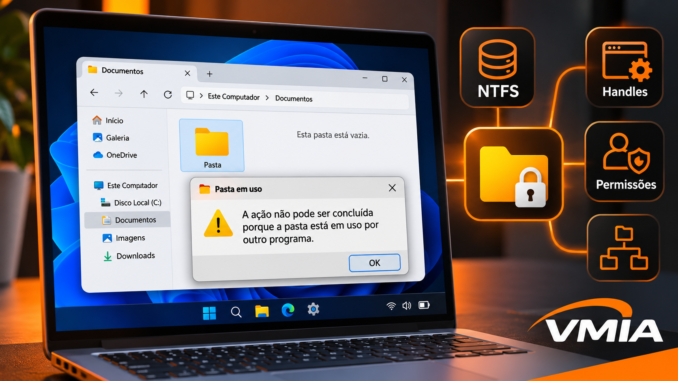
Windows 11 não permite renomear ou excluir uma pasta aparentemente vazia: entenda o problema
Você tenta excluir uma pasta no Windows 11, mas o sistema informa que ela está em uso. Fecha todos os programas, reinicia o computador e tenta novamente. Mesmo assim, a pasta continua no mesmo lugar.
Em outras situações, o Windows apresenta mensagens como:
- A ação não pode ser concluída porque a pasta ou um arquivo está aberto em outro programa.
- Você precisa de permissão para executar esta ação.
- Acesso negado à pasta.
- Não foi possível encontrar este item.
- O diretório não está vazio.
O mais curioso é que, ao abrir a pasta pelo Explorador de Arquivos, nenhum arquivo aparece dentro dela.
Esse comportamento pode ocorrer no Windows 11 mesmo quando o usuário possui privilégios administrativos e aparentemente nenhum aplicativo está utilizando o diretório.
Entretanto, uma pasta visualmente vazia não significa necessariamente que esteja realmente vazia ou disponível para exclusão.
O Windows utiliza mecanismos de controle de acesso, identificadores de arquivos, serviços em segundo plano, filtros de sistema de arquivos e estruturas NTFS que podem impedir operações de exclusão ou renomeação.
Neste guia da VMIA, vamos investigar as causas desse problema, começando por verificações simples e avançando até ferramentas profissionais como Process Explorer, Process Monitor, PowerShell e análise de permissões NTFS.
1. Por que uma pasta vazia pode não ser excluída no Windows 11?
Para entender o problema, precisamos diferenciar três situações.
1.1. A pasta parece vazia, mas contém arquivos ocultos
O Explorador de Arquivos pode ocultar determinados arquivos conforme suas configurações.
Entre eles estão:
- Arquivos com atributo oculto.
- Arquivos protegidos do sistema operacional.
- Arquivos temporários de aplicativos.
- Arquivos de configuração.
- Arquivos com nomes ou caminhos problemáticos.
Uma pasta também pode conter subdiretórios que o usuário não consegue visualizar devido às permissões de acesso.
Por isso, o primeiro passo consiste em verificar seu conteúdo real.
Abra o Explorador de Arquivos e acesse:
Exibir → Mostrar → Itens ocultos
Essa opção permite visualizar arquivos marcados como ocultos, mas não necessariamente todos os arquivos protegidos do sistema.
Para uma verificação mais completa, abra o Prompt de Comando e execute:
dir "C:\Caminho\Da\Pasta" /aO parâmetro /a solicita a exibição dos itens independentemente de seus atributos.
Por exemplo:
dir "C:\Temp\PastaProblema" /aSe o comando revelar arquivos ou subpastas, o diretório não está realmente vazio.
Atenção: não exclua automaticamente arquivos ocultos ou protegidos. Primeiro identifique sua origem e função.
2. A pasta pode estar sendo utilizada por um processo invisível
O Windows trabalha com objetos de arquivo e identificadores conhecidos como handles.
Quando um programa acessa um arquivo ou diretório, ele pode manter um handle aberto durante a operação.
Dependendo das opções de compartilhamento utilizadas ao abrir esse objeto, outras operações podem ficar bloqueadas.
Isso inclui:
- Renomear uma pasta.
- Excluir um diretório.
- Mover uma pasta para outro local.
- Alterar determinados arquivos internos.
2.1. O que é um handle?
Um handle representa uma referência que um processo utiliza para acessar um objeto gerenciado pelo Windows.
No contexto do sistema de arquivos, um aplicativo pode abrir um diretório utilizando APIs como CreateFileW.
A operação pode especificar permissões de acesso e modos de compartilhamento.
Um desses modos envolve a constante:
FILE_SHARE_DELETEQuando um processo mantém um objeto aberto sem permitir compartilhamento para exclusão, certas tentativas de renomeação ou remoção podem falhar com erro de compartilhamento.
Entretanto, nem todo handle aberto impede a exclusão. O resultado depende das permissões solicitadas, dos modos de compartilhamento e da operação executada.
2.2. Quais processos podem manter a pasta ocupada?
Entre os possíveis responsáveis estão:
| Processo ou serviço | Possível atividade |
|---|---|
explorer.exe | Navegação, visualização ou operações de arquivos |
SearchIndexer.exe | Indexação de conteúdo |
MsMpEng.exe | Verificação do Microsoft Defender |
OneDrive.exe | Sincronização de arquivos |
| Aplicativos de backup | Leitura e proteção de arquivos |
| Editores e programas de desenvolvimento | Monitoramento de diretórios |
| Terminais e scripts | Diretório de trabalho em uso |
Essa tabela apresenta possibilidades, não confirma que esses processos estejam causando o bloqueio.
2.3. Como identificar o processo responsável?
Uma das ferramentas mais úteis é o Process Explorer, integrante do pacote Microsoft Sysinternals.
Página oficial:Microsoft Process Explorer — download e documentação
Depois de abrir o programa:
- Pressione
Ctrl + F. - Pesquise pelo nome da pasta.
- Examine os processos e handles encontrados.
- Verifique se algum processo mantém uma referência ao diretório.
A pesquisa pode retornar resultados relacionados ao caminho e nem sempre identifica imediatamente a causa.
Importante: não utilize a opção de fechar handles indiscriminadamente. Forçar o fechamento pode provocar instabilidade, perda de dados ou falhas no aplicativo responsável.
O procedimento recomendado consiste em identificar o programa e encerrá-lo normalmente, quando isso for seguro.
3. Permissões NTFS podem impedir a exclusão
Outra causa frequente envolve permissões do sistema de arquivos NTFS.
O Windows utiliza listas de controle de acesso chamadas ACLs (Access Control Lists).
Essas listas definem quais usuários e grupos podem executar operações em arquivos e diretórios.
Entre as permissões estão:
- Leitura.
- Gravação.
- Modificação.
- Exclusão.
- Alteração de permissões.
- Controle total.
Uma pasta pode permitir leitura e navegação, mas impedir sua exclusão.
3.1. Ser administrador não garante acesso imediato
Mesmo quando o usuário pertence ao grupo Administradores, o Windows aplica mecanismos de segurança como o Controle de Conta de Usuário (UAC).
Além disso, determinadas permissões podem ter sido configuradas por outro usuário, um aplicativo ou uma instalação anterior do Windows.
Também existem situações nas quais o proprietário do diretório não corresponde ao usuário atual.
Isso pode ocorrer depois de:
- Reinstalar o Windows.
- Transferir um SSD para outro computador.
- Restaurar um backup.
- Copiar arquivos preservando permissões NTFS.
- Migrar dados entre contas.
3.2. Como verificar as permissões?
Abra o Prompt de Comando e execute:
icacls "C:\Temp\PastaProblema"O comando apresenta as entradas de controle de acesso associadas ao diretório.
Você poderá encontrar identificadores como:
BUILTIN\Administradores
NT AUTHORITY\SYSTEM
BUILTIN\Usuários
Também podem aparecer permissões expressas por letras:
| Código | Significado |
|---|---|
| F | Controle total |
| M | Modificar |
| RX | Leitura e execução |
| R | Leitura |
| W | Gravação |
| D | Exclusão |
Esses códigos ajudam a interpretar as permissões, mas a exclusão também depende de regras de herança, entradas de negação e permissões do diretório pai.
Não recomendamos aplicar comandos de alteração de propriedade ou controle total antes de identificar a causa. Isso é especialmente importante em pastas do Windows, Program Files e diretórios utilizados por serviços.
4. A pasta pode conter pontos de nova análise NTFS
Uma causa menos conhecida envolve os chamados reparse points.
O NTFS utiliza essas estruturas para implementar determinados mecanismos de redirecionamento e gerenciamento de arquivos.
Entre os exemplos estão:
- Links simbólicos.
- Junções de diretórios (junctions).
- Pontos de montagem.
- Determinados arquivos gerenciados por provedores de armazenamento em nuvem.
Uma pasta aparentemente comum pode, na realidade, representar uma referência a outro caminho.
4.1. Como identificar um reparse point?
No Prompt de Comando:
dir "C:\Temp" /alO comando lista entradas com atributo de ponto de nova análise, como links simbólicos e junções.
Também é possível consultar um caminho específico:
fsutil reparsepoint query "C:\Temp\PastaProblema"Se o diretório possuir um ponto de nova análise, o comando poderá apresentar informações sobre sua estrutura.
Se não possuir, o Windows retornará uma mensagem indicando essa condição.
Atenção: links, junções e diretórios reais não devem ser tratados da mesma maneira. Antes de remover qualquer entrada, confirme se ela representa um redirecionamento e qual caminho está envolvido.
5. Problemas no sistema de arquivos podem provocar erros de exclusão
Nem todo problema está relacionado a permissões ou processos.
Em alguns casos, o NTFS apresenta inconsistências em suas estruturas de metadados.
Essas estruturas incluem:
- Master File Table (MFT).
- Índices de diretórios.
- Registros de arquivos.
- Referências entre diretórios.
- Informações de segurança.
Quando essas estruturas apresentam inconsistências, o Windows pode não conseguir localizar, renomear ou remover determinados objetos corretamente.
Um sintoma possível é receber a mensagem:
Não foi possível encontrar este item.
Mesmo quando a pasta continua visível no Explorador.
Outro sintoma é a mensagem:
O diretório não está vazio.
Apesar de nenhum arquivo aparecer na interface.
Esses erros não comprovam corrupção do NTFS. Caminhos inválidos, arquivos ocultos, permissões e comportamentos de aplicativos também podem produzir sintomas semelhantes.
5.1. Verificação inicial sem reparação
Antes de executar procedimentos que modifiquem o sistema de arquivos, é possível realizar uma verificação inicial.
Abra um terminal com privilégios administrativos e execute:
chkdsk C: /scanO comando solicita uma verificação online do volume NTFS.
Ele não equivale a executar uma reparação offline completa, e o comportamento depende das condições encontradas e do volume analisado.
Caso o Windows informe problemas, faça backup dos dados importantes antes de considerar procedimentos de reparação.
Se houver suspeita de falha física no SSD ou HD, a prioridade deve ser proteger os arquivos, e não repetir verificações intensivas.
6. Diagnóstico inicial: identifique a mensagem apresentada
A mensagem de erro fornece uma pista importante sobre a origem do problema.
| Mensagem do Windows | Principal hipótese inicial |
|---|---|
| Pasta aberta em outro programa | Handle ou compartilhamento de acesso |
| Você precisa de permissão | ACL NTFS, propriedade ou UAC |
| Diretório não está vazio | Conteúdo oculto ou inconsistência |
| Não foi possível encontrar este item | Caminho, nome ou metadados |
| Acesso negado | Permissões, proteção ou bloqueio |
| Nome do arquivo inválido | Restrições de nome e caminho |
Uma mesma mensagem pode ter diferentes causas. Portanto, a investigação precisa combinar o erro apresentado com testes que não comprometam os dados.
7. O que não fazer antes de identificar a causa
Algumas soluções divulgadas na internet sugerem remover pastas utilizando comandos forçados ou modificar permissões de maneira recursiva.
Embora determinados comandos sejam legítimos em situações específicas, sua utilização sem diagnóstico pode causar problemas.
Evite:
- Excluir diretórios de sistema sem conhecer sua finalidade.
- Alterar permissões de toda a unidade
C:. - Assumir propriedade de pastas protegidas indiscriminadamente.
- Encerrar processos essenciais do Windows.
- Fechar handles à força.
- Executar exclusões recursivas sem confirmar o caminho.
- Utilizar programas desconhecidos que prometem desbloquear qualquer arquivo.
O procedimento profissional consiste em descobrir por que a operação foi bloqueada, corrigir a causa e somente depois repetir a exclusão ou renomeação.
Conclusão da Parte 1
Quando o Windows 11 não permite excluir ou renomear uma pasta aparentemente vazia, o problema pode envolver mecanismos muito diferentes.
Uma pasta pode conter arquivos ocultos, apresentar permissões NTFS incompatíveis, permanecer associada a um processo ou utilizar estruturas especiais do sistema de arquivos.
Também existem situações relacionadas a caminhos inválidos, aplicativos de sincronização e inconsistências no volume.
Por isso, tentar excluir repetidamente a mesma pasta não representa um diagnóstico.
A abordagem correta começa pela identificação da mensagem, pela inspeção do conteúdo e pela análise das permissões e dos processos envolvidos.
Artigo técnico VMIA | Arquitetura Win32, NTFS, handles, permissões e diagnóstico profissional
Na primeira parte deste artigo, explicamos por que uma pasta aparentemente vazia pode continuar bloqueada no Windows 11. Arquivos ocultos, processos em segundo plano, permissões NTFS e inconsistências no sistema de arquivos estão entre as possíveis causas.
Agora, vamos aprofundar o funcionamento interno do Windows e compreender como o sistema operacional processa solicitações de exclusão e renomeação.
Essa investigação é importante porque uma pasta bloqueada nem sempre está protegida por permissões. Em determinados casos, o problema envolve compartilhamento de handles, estados internos do sistema de arquivos, caminhos especiais ou operações pendentes.
8. Como o Windows 11 processa a exclusão de uma pasta?
Quando o usuário seleciona uma pasta no Explorador de Arquivos e pressiona Delete, o Windows não simplesmente apaga os dados imediatamente.
O Explorador pode iniciar uma operação de movimentação para a Lixeira, utilizando mecanismos do Shell do Windows. Já a exclusão permanente segue outro fluxo.
Em termos simplificados, uma operação de exclusão envolve:
Explorador de Arquivos ou aplicativoSolicita exclusão ou renomeação
APIs Win32 e subsistema de I/OValidação de parâmetros, acesso e compartilhamento
Gerenciador de I/O e drivers de filtroProcessamento da solicitação no kernel
Driver NTFS e metadados do volumeAtualização do estado do objeto e do diretório
A operação também pode passar por filtros de antivírus, sincronização e outros componentes instalados.
Se algum desses mecanismos impedir a operação, o aplicativo recebe um código de erro que pode ser convertido em uma mensagem apresentada ao usuário.
9. APIs Win32: CreateFileW, DeleteFileW e RemoveDirectoryW
O Windows oferece diferentes APIs para manipular arquivos e diretórios.
Entender suas diferenças ajuda a interpretar o comportamento do sistema.
9.1. CreateFileW: abertura de arquivos e diretórios
Apesar do nome, CreateFileW não serve apenas para criar arquivos.
A função também permite abrir objetos existentes, incluindo diretórios, desde que sejam utilizados os parâmetros adequados.
Para abrir um diretório, normalmente é necessário especificar:
FILE_FLAG_BACKUP_SEMANTICSEsse sinalizador permite que a função trabalhe com diretórios.
Uma chamada pode solicitar acesso para leitura de atributos, sincronização ou exclusão.
Exemplo conceitual:
HANDLE h = CreateFileW(
    L"C:\\Temp\\PastaProblema",
    FILE_READ_ATTRIBUTES,
    FILE_SHARE_READ |
    FILE_SHARE_WRITE |
    FILE_SHARE_DELETE,
    NULL,
    OPEN_EXISTING,
    FILE_FLAG_BACKUP_SEMANTICS,
    NULL
);
Esse exemplo abre o diretório para consultar atributos, sem solicitar sua exclusão.
O parâmetro FILE_SHARE_DELETE é particularmente importante.
Ele indica que outras operações podem solicitar acesso de exclusão enquanto o handle permanece aberto, desde que as demais condições de compartilhamento sejam compatíveis.
Se um processo abrir o objeto sem permitir esse compartilhamento, uma operação posterior de exclusão ou renomeação poderá falhar.
9.2. DeleteFileW: exclusão de arquivos
A função DeleteFileW é utilizada para solicitar a exclusão de arquivos.
Ela não é a API apropriada para excluir diretórios comuns.
Para diretórios, o Windows disponibiliza outra função.
9.3. RemoveDirectoryW: exclusão de diretórios
A API RemoveDirectoryW solicita a remoção de um diretório.
Em condições normais, o diretório precisa estar vazio.
Uma chamada simplificada seria:
RemoveDirectoryW(L"C:\\Temp\\PastaProblema");Se houver arquivos, subdiretórios ou determinadas condições de bloqueio, a operação poderá falhar.
Isso explica por que uma pasta que parece vazia no Explorador pode retornar um erro informando que o diretório não está vazio.
O conteúdo pode existir, mas não estar visível na interface.
9.4. SetFileInformationByHandle
Outra API importante é SetFileInformationByHandle.
Ela permite alterar determinadas informações associadas a um objeto de arquivo.
Entre as classes relevantes estão:
FileRenameInfoFileRenameInfoExFileDispositionInfoFileDispositionInfoEx
Essas classes permitem solicitar operações como renomeação e definição de disposição para exclusão.
As variantes estendidas oferecem sinalizadores adicionais, mas seu comportamento depende da versão do Windows, do sistema de arquivos e das condições de acesso.
Ponto técnico: o fato de uma API aceitar uma solicitação não significa que o sistema de arquivos conseguirá concluí-la. Permissões, handles incompatíveis e outras restrições continuam sendo aplicadas.
10. FILE_SHARE_DELETE: por que uma pasta permanece em uso?
O Windows implementa mecanismos de compartilhamento de acesso entre processos.
Quando um aplicativo abre um arquivo ou diretório, ele informa quais tipos de acesso outros processos poderão solicitar.
Os principais sinalizadores são:
| Sinalizador | Finalidade |
|---|---|
FILE_SHARE_READ | Permite compartilhamento para leitura |
FILE_SHARE_WRITE | Permite compartilhamento para gravação |
FILE_SHARE_DELETE | Permite compartilhamento para exclusão e operações relacionadas |
Imagine que um programa mantenha um diretório aberto sem permitir compartilhamento para exclusão.
Outro aplicativo tenta renomear a pasta.
Dependendo das condições da abertura existente, o Windows pode impedir a operação e retornar:
ERROR_SHARING_VIOLATIONCódigo Win32:
32Isso não significa necessariamente que exista um arquivo sendo gravado.
Um aplicativo pode simplesmente manter uma referência aberta ao diretório.
10.1. Por que reiniciar o Explorador nem sempre resolve?
O processo explorer.exe não é o único componente capaz de abrir diretórios.
Outros programas podem manter handles, incluindo:
- Ferramentas de sincronização.
- Serviços de backup.
- Aplicativos de desenvolvimento.
- Terminais com diretório de trabalho ativo.
- Serviços de indexação.
- Aplicativos que monitoram alterações de arquivos.
Por isso, reiniciar o Explorador pode não eliminar a causa do bloqueio.
O diagnóstico precisa identificar o processo que realmente mantém a referência incompatível.
11. DELETE_PENDING: exclusão solicitada, mas ainda não concluída
O Windows também utiliza estados relacionados à exclusão pendente.
Em determinados fluxos, um arquivo pode ser marcado para exclusão, mas a remoção definitiva depende do encerramento de referências e das regras aplicáveis à operação.
Esse comportamento pode envolver o estado conhecido como:
DELETE_PENDINGEm uma exclusão tradicional, o objeto pode permanecer em um estado pendente até que determinadas condições sejam satisfeitas.
Nesse período, novas tentativas de abertura podem falhar.
Uma mensagem possível corresponde ao erro:
ERROR_DELETE_PENDINGCódigo Win32:
303É importante diferenciar esse estado dos erros de compartilhamento.
Uma violação de compartilhamento significa que os modos de acesso são incompatíveis.
Já uma exclusão pendente indica que uma solicitação de remoção foi aceita em determinado fluxo, mas ainda não foi finalizada.
As APIs modernas de disposição estendida também podem oferecer comportamentos diferentes dos mecanismos tradicionais.
Portanto, não é correto afirmar que todo arquivo aberto ficará necessariamente aguardando o fechamento de todos os handles antes de desaparecer do namespace.
12. Process Explorer: identificando handles que bloqueiam diretórios
O Process Explorer permite examinar processos, bibliotecas carregadas e handles abertos.
Para investigar uma pasta bloqueada:
- Execute o Process Explorer.
- Utilize
Ctrl + F. - Digite parte do nome ou caminho do diretório.
- Examine os resultados.
- Identifique os processos associados.
Por exemplo, ao pesquisar:
C:\Temp\PastaProblemaA ferramenta poderá localizar handles associados ao caminho.
Entretanto, uma correspondência encontrada não comprova que aquele handle seja o responsável pelo bloqueio.
É necessário avaliar o processo e reproduzir o erro de maneira controlada.
12.1. Como interpretar os resultados?
Considere três cenários.
Cenário A — Aplicativo de backup
O Process Explorer mostra um aplicativo de backup com referência ao diretório.
Nesse caso, pode ser adequado aguardar a conclusão da tarefa e repetir a operação.
Cenário B — Terminal aberto na pasta
Um terminal mantém o diretório como localização de trabalho.
Fechar o terminal ou alterar seu diretório atual pode liberar a operação.
Cenário C — Serviço do sistema
O resultado aponta para um processo essencial do Windows.
Nesse caso, não encerre o serviço indiscriminadamente.
O próximo passo consiste em verificar se o processo realmente causa o bloqueio e qual operação está executando.
13. Handle.exe: diagnóstico por linha de comando
O Handle.exe, também desenvolvido pela Microsoft Sysinternals, permite pesquisar handles abertos utilizando o terminal.
Documentação oficial:Microsoft Handle — documentação oficial
Depois de obter a ferramenta pela fonte oficial, abra um terminal administrativo no diretório em que o executável está localizado.
Execute:
handle64.exe "PastaProblema"O programa poderá apresentar informações semelhantes a:
Aplicativo.exe pid: 4321
  3A4: File C:\Temp\PastaProblema
Exemplo ilustrativo; nomes de processos, PIDs e identificadores variam conforme o computador.
Esses dados ajudam a identificar:
- Nome do processo.
- Identificador do processo (PID).
- Handle relacionado.
- Caminho do objeto.
13.1. Pesquisando por caminho
Também é possível pesquisar utilizando parte do caminho:
handle64.exe "C:\Temp\PastaProblema"Se nenhum resultado aparecer, isso não comprova que o diretório esteja livre.
A ferramenta pode não identificar todas as condições que impedem a operação.
O bloqueio também pode envolver permissões, filtros de sistema de arquivos ou inconsistências de metadados.
Evite utilizar opções que forçam o fechamento de handles. A identificação do processo costuma ser suficiente para orientar uma correção mais segura.
14. NTFS: ACL, DACL, SID e herança de permissões
O NTFS utiliza descritores de segurança para controlar o acesso a arquivos e diretórios.
Esses descritores podem incluir informações de proprietário, grupo e listas de controle de acesso.
14.1. O que é ACL?
ACL significa Access Control List.
Uma ACL contém entradas que definem regras de acesso.
Cada entrada é chamada de ACE (Access Control Entry).
As ACEs podem permitir ou negar determinados direitos.
14.2. O que é DACL?
A DACL (Discretionary Access Control List) é a lista responsável pelo controle discricionário de acesso.
Ela determina quais usuários e grupos podem executar determinadas operações.
Uma DACL pode conter permissões herdadas do diretório pai ou regras explícitas.
14.3. O que é SID?
O SID (Security Identifier) é um identificador de segurança utilizado pelo Windows.
Contas e grupos possuem SIDs associados.
Quando arquivos são transferidos de outra instalação do Windows, podem permanecer referências a SIDs que não correspondem às contas existentes no sistema atual.
Isso pode resultar em permissões difíceis de interpretar pela interface gráfica.
14.4. Como verificar permissões e herança?
Execute:
icacls "C:\Temp\PastaProblema"Para examinar também o diretório pai:
icacls "C:\Temp"Compare as permissões.
Uma pasta pode herdar regras do diretório pai, mas também possuir entradas explícitas que modificam seu comportamento.
Outro detalhe importante: o direito de excluir um objeto pode depender tanto da permissão DELETE sobre ele quanto da permissão FILE_DELETE_CHILD no diretório pai.
Por isso, examinar apenas a pasta bloqueada pode ser insuficiente.
15. PowerShell: inspecionando diretórios sem modificar dados
O PowerShell permite consultar atributos, permissões e conteúdo de diretórios.
Para identificar atributos:
Get-Item -LiteralPath "C:\Temp\PastaProblema" -Force |
    Select-Object FullName, Attributes, LinkType, Target
O parâmetro -LiteralPath evita interpretar caracteres especiais do caminho como curingas.
15.1. Listar conteúdo oculto
Get-ChildItem -LiteralPath "C:\Temp\PastaProblema" -ForceEsse comando solicita a listagem de itens ocultos e de sistema que o provedor consiga enumerar.
Ele não contorna permissões de acesso.
15.2. Consultar ACL
Get-Acl -LiteralPath "C:\Temp\PastaProblema" |
    Format-List Owner, AccessToString, AreAccessRulesProtected
O resultado permite examinar:
- Proprietário.
- Regras de acesso.
- Estado de proteção da herança da DACL.
A propriedade AreAccessRulesProtected indica se a DACL está protegida contra herança.
Ela não informa, isoladamente, se o usuário possui permissão efetiva para excluir a pasta.
15.3. Verificar o diretório pai
Get-Acl -LiteralPath "C:\Temp" |
    Format-List Owner, AccessToString
Essa comparação ajuda a identificar diferenças entre permissões herdadas e explícitas.
Todos esses comandos são de inspeção. Eles não solicitam a remoção da pasta nem alteram suas permissões.
16. Reparse points, junctions e links simbólicos
O NTFS oferece mecanismos que permitem representar caminhos especiais.
Entre eles estão os pontos de nova análise, conhecidos como reparse points.
Essas estruturas podem redirecionar operações ou fornecer informações especiais a componentes do sistema.
16.1. Junctions
Uma junction representa um tipo de redirecionamento entre diretórios.
Ela pode apontar para outro local em um volume local.
16.2. Links simbólicos
Links simbólicos podem representar referências a arquivos ou diretórios.
Dependendo de sua configuração, podem utilizar caminhos absolutos ou relativos.
16.3. Como identificar?
No Prompt de Comando:
dir "C:\Temp" /alOu:
fsutil reparsepoint query "C:\Temp\PastaProblema"No PowerShell:
Get-Item -LiteralPath "C:\Temp\PastaProblema" -Force |
    Format-List FullName, Attributes, LinkType, Target
Essas verificações ajudam a diferenciar uma pasta comum de um objeto especial.
Cuidado: remover um link não é a mesma operação que remover seu destino. Ferramentas diferentes podem tratar redirecionamentos de maneiras distintas, especialmente durante operações recursivas.
Antes de qualquer exclusão, identifique o tipo de objeto e confirme o caminho envolvido.
17. Códigos Win32: erros 5, 32, 145 e 206
O Windows utiliza códigos numéricos para representar falhas.
Eles ajudam a direcionar o diagnóstico, embora não identifiquem sozinhos a causa definitiva.
| Código | Constante Win32 | Interpretação |
|---|---|---|
| 5 | ERROR_ACCESS_DENIED | Acesso negado |
| 32 | ERROR_SHARING_VIOLATION | Violação de compartilhamento |
| 145 | ERROR_DIR_NOT_EMPTY | Diretório não está vazio |
| 206 | ERROR_FILENAME_EXCED_RANGE | Nome ou caminho excede limites aceitos |
Erro 5 — Acesso negado
Pode envolver permissões NTFS, proteção de objetos ou restrições aplicadas por componentes do sistema.
Não significa necessariamente que o usuário precise assumir a propriedade da pasta.
Erro 32 — Violação de compartilhamento
Indica incompatibilidade com operações de acesso ou compartilhamento existentes.
Nesse cenário, Process Explorer e Handle.exe podem ajudar.
Erro 145 — Diretório não está vazio
A operação encontrou conteúdo ou uma condição que impede tratar o diretório como vazio.
O primeiro passo é inspecionar os itens ocultos e verificar se existem subdiretórios.
Erro 206 — Nome ou caminho muito longo
Pode ocorrer quando um aplicativo utiliza APIs ou configurações que não aceitam determinado comprimento de caminho.
O suporte a caminhos longos depende da aplicação e de sua compatibilidade com os mecanismos apropriados do Windows.
Alterar uma configuração global não garante que programas antigos passem a funcionar.
17.1. Consultando a descrição de um código
O comando abaixo permite consultar a mensagem associada a um código Win32:
net helpmsg 32Outros exemplos:
net helpmsg 5
net helpmsg 145
net helpmsg 206
Essas mensagens auxiliam a interpretação, mas a investigação deve considerar o contexto da operação.
18. Tabela profissional de diagnóstico
| Sintoma | Ferramenta inicial | Próxima investigação |
|---|---|---|
| Pasta em uso | Process Explorer | Handles e compartilhamento |
| Acesso negado | icacls | DACL, proprietário e diretório pai |
| Diretório não vazio | dir /a | Conteúdo oculto e estrutura |
| Pasta aponta para outro local | fsutil | Reparse point e destino |
| Caminho não encontrado | PowerShell | Nome, caminho e metadados |
| Erro após migração de SSD | Get-Acl | SIDs e herança |
| Exclusão falha sem mensagem clara | Process Monitor | Operação e código NTSTATUS |
Essa abordagem evita aplicar soluções genéricas a problemas que possuem causas diferentes.
Conclusão da Parte 2
A exclusão de diretórios no Windows 11 envolve muito mais do que selecionar uma pasta e pressionar uma tecla.
APIs Win32, regras de compartilhamento, handles, permissões NTFS e mecanismos de redirecionamento participam do processamento dessas operações.
O diagnóstico profissional precisa distinguir uma violação de compartilhamento de um problema de permissão, identificar objetos especiais e interpretar corretamente os códigos retornados pelo Windows.
Ferramentas como Process Explorer, Handle.exe, icacls e PowerShell permitem investigar essas situações sem recorrer imediatamente a exclusões forçadas.
A regra mais importante continua sendo: identifique o mecanismo que impede a operação antes de modificar permissões ou remover arquivos.
Artigo técnico VMIA | Diagnóstico profissional com Process Monitor, NTSTATUS, minifilters, ETW, PowerShell e estudos de caso
Na Parte 2, analisamos como as APIs Win32, os handles, as permissões NTFS e os pontos de nova análise influenciam as operações de exclusão e renomeação de diretórios.
Agora, vamos avançar para um diagnóstico mais preciso: descobrir qual operação falhou, qual processo a executou e qual componente pode estar impedindo sua conclusão.
Esse tipo de investigação é especialmente útil quando uma pasta aparentemente vazia continua apresentando mensagens de acesso negado, diretório em uso ou falha de exclusão mesmo depois de reiniciar o Windows 11.
O objetivo não é forçar a remoção. É identificar a causa com evidências técnicas e preservar a integridade dos dados.
19. Process Monitor: investigando a operação que falhou
O Process Monitor (ProcMon) é uma das ferramentas mais completas para investigar problemas de acesso ao sistema de arquivos.
Ele registra atividades relacionadas a arquivos, Registro do Windows, processos e threads.
Durante uma tentativa de exclusão, o ProcMon pode mostrar operações realizadas pelo Explorador de Arquivos ou por outro aplicativo, incluindo o caminho acessado, o resultado e detalhes da solicitação.
How to check if an application has loaded the wrong runtime DLLs | Appeon
appeon.comReferência visual da interface do Process Monitor, com eventos organizados por processo, operação, caminho e resultado.
Documentação oficial:Microsoft Process Monitor — download e documentação
19.1. Preparação segura
Antes de iniciar a captura:
- Salve os documentos abertos.
- Confirme o caminho exato da pasta problemática.
- Execute o Process Monitor com privilégios administrativos.
- Interrompa temporariamente a captura com
Ctrl + E. - Limpe os eventos exibidos com
Ctrl + X. - Configure os filtros necessários.
Evite capturas prolongadas sem filtros, pois o ProcMon pode gerar grandes volumes de dados.
19.2. Configurando filtros por caminho
Acesse Filter → Filter, ou pressione Ctrl + L.
Configure:
| Campo | Condição | Valor | Ação |
|---|---|---|---|
| Path | contains | PastaProblema | Include |
Em seguida, aplique o filtro.
Se necessário, adicione filtros para operações específicas:
CreateFileSetDispositionInformationFileSetRenameInformationFileQueryDirectory
Inicialmente, é recomendável filtrar apenas pelo caminho, para não ocultar eventos relevantes.
Importante: filtros por nome podem deixar de mostrar operações realizadas sobre o diretório pai. Quando a captura não revelar a falha, amplie a pesquisa para o caminho completo ou para a pasta pai.
19.3. Reproduzindo o problema
Com os filtros configurados:
- Inicie a captura com
Ctrl + E. - Tente renomear ou excluir a pasta uma única vez.
- Aguarde a mensagem de erro.
- Interrompa a captura.
- Examine os eventos próximos ao momento da falha.
O ideal é obter uma sequência curta e reproduzível.
Isso facilita a identificação do processo e evita confundir eventos de indexação ou antivírus com a operação principal.
20. Entendendo as operações CreateFile, SetDispositionInformationFile e SetRenameInformationFile
As operações apresentadas pelo Process Monitor ajudam a identificar em qual etapa ocorreu a falha.
20.1. CreateFile
O evento CreateFile representa uma tentativa de abrir ou criar um objeto de arquivo.
No ProcMon, a operação pode conter informações como:
Desired Access: Read Attributes, Delete
Disposition: Open
Options: Open Reparse Point
ShareMode: Read, Write, Delete
Exemplo ilustrativo. Os campos exibidos variam conforme a operação.
O campo Desired Access informa os direitos solicitados.
Se o aplicativo solicitar acesso de exclusão, mas a abertura falhar, a causa pode envolver permissões ou compartilhamento incompatível.
20.2. SetDispositionInformationFile
Essa operação está associada a solicitações de disposição para exclusão.
Em uma sequência de exclusão, o ProcMon pode apresentar um evento semelhante a:
Process: explorer.exe
Operation: SetDispositionInformationFile
Path: C:\Temp\PastaProblema
Result: DIRECTORY NOT EMPTY
Esse resultado sugere que o sistema de arquivos não aceitou remover o diretório porque ele não satisfazia a condição de estar vazio.
Nesse cenário, encerrar processos aleatoriamente provavelmente não resolverá o problema.
O próximo passo é verificar o conteúdo real e as estruturas do diretório.
20.3. SetRenameInformationFile
A operação SetRenameInformationFile está relacionada à alteração de nome ou localização de um objeto.
Um evento pode apresentar:
Process: explorer.exe
Operation: SetRenameInformationFile
Path: C:\Temp\PastaProblema
Result: ACCESS DENIED
Esse resultado indica que a operação foi negada, mas não comprova, isoladamente, que a DACL seja a responsável.
Outros componentes podem negar a solicitação.
Por isso, o diagnóstico precisa considerar os eventos anteriores e posteriores, as informações detalhadas e, quando disponível, a pilha de chamadas.
21. ACCESS DENIED, SHARING VIOLATION e DIRECTORY NOT EMPTY
Esses três resultados estão entre os mais relevantes para o problema investigado.
ACCESS DENIED
A operação foi negada. Pode envolver permissões NTFS, direitos de acesso solicitados, proteção de objetos ou filtros de segurança.
SHARING VIOLATION
A solicitação entrou em conflito com condições de compartilhamento de handles existentes. A investigação deve priorizar processos e referências abertas.
DIRECTORY NOT EMPTY
O diretório não foi considerado vazio. A investigação deve examinar arquivos ocultos, subdiretórios, links e possíveis inconsistências.
21.1. Um resultado de erro nem sempre indica o problema principal
Durante uma operação normal, aplicativos podem realizar várias tentativas de acesso.
Algumas falham e outras são bem-sucedidas.
Por exemplo, um programa pode tentar abrir um arquivo com determinado conjunto de direitos, receber ACCESS DENIED e repetir a operação solicitando menos privilégios.
Portanto, não basta encontrar um evento vermelho ou um resultado de erro no ProcMon.
É necessário relacionar o evento à operação que o usuário tentou executar e à mensagem final apresentada.
22. NTSTATUS: interpretando os códigos internos do Windows
O Windows utiliza códigos NTSTATUS em diversos componentes de baixo nível.
Esses códigos não são idênticos aos erros Win32, embora existam mecanismos de conversão entre eles.
| NTSTATUS | Valor hexadecimal | Significado |
|---|---|---|
STATUS_ACCESS_DENIED | 0xC0000022 | Acesso negado |
STATUS_SHARING_VIOLATION | 0xC0000043 | Violação de compartilhamento |
STATUS_DIRECTORY_NOT_EMPTY | 0xC0000101 | Diretório não vazio |
STATUS_DELETE_PENDING | 0xC0000056 | Exclusão pendente |
STATUS_OBJECT_NAME_NOT_FOUND | 0xC0000034 | Nome do objeto não encontrado |
STATUS_OBJECT_PATH_NOT_FOUND | 0xC000003A | Caminho do objeto não encontrado |
Esses códigos ajudam a compreender a natureza da falha.
Entretanto, a conversão para Win32 depende do status e do contexto. Não se deve presumir uma correspondência universal de um para um.
22.1. Diferenciando erros de caminho
Considere duas situações:
Situação A: o diretório pai existe, mas o objeto solicitado não foi encontrado.
Isso pode estar relacionado a STATUS_OBJECT_NAME_NOT_FOUND.
Situação B: algum componente do caminho não existe ou não pode ser resolvido.
Isso pode resultar em STATUS_OBJECT_PATH_NOT_FOUND.
Essa distinção pode ser importante ao investigar diretórios movidos, caminhos inválidos e pontos de nova análise.
23. Pilha de chamadas: identificando os componentes envolvidos
O Process Monitor pode registrar informações de pilha de chamadas, também conhecidas como call stacks.
A pilha mostra a sequência de funções e módulos envolvidos no processamento de determinado evento.
Em operações de arquivos, podem aparecer componentes do Windows e drivers instalados.
Entre os módulos possíveis estão:
ntdll.dllKERNELBASE.dllntoskrnl.exefltmgr.sysNtfs.sys
A presença desses módulos é normal em muitos fluxos de I/O.
23.1. Como examinar uma pilha
No ProcMon:
- Selecione um evento relevante.
- Abra suas propriedades.
- Acesse a guia Stack, quando disponível.
- Examine os módulos apresentados.
- Compare eventos bem-sucedidos e eventos com falha.
Para interpretar funções com maior precisão, pode ser necessário configurar símbolos de depuração.
Uma referência oficial é:Microsoft Symbol Server — documentação
Limitação importante: a presença de um driver na pilha não comprova que ele causou o bloqueio. A pilha mostra componentes envolvidos no processamento, e não uma atribuição automática de responsabilidade.
24. Minifilters: antivírus, backup e sincronização
O Windows possui uma arquitetura de filtros de sistema de arquivos.
Drivers chamados minifilters podem examinar ou participar do processamento de operações de I/O.
Eles são utilizados por diferentes categorias de software:
- Antivírus.
- Proteção contra ransomware.
- Backup.
- Criptografia.
- Monitoramento de arquivos.
- Determinadas soluções corporativas de segurança.
O Filter Manager, associado ao componente fltmgr.sys, coordena a participação desses filtros.
24.1. Listando filtros instalados
Abra o Prompt de Comando como administrador:
fltmc filtersO comando pode apresentar informações como nome do filtro, número de instâncias e altitude.
Para examinar as instâncias:
fltmc instancesA altitude ajuda a determinar a ordem relativa dos filtros na pilha.
Entretanto, não é uma medida de risco, desempenho ou qualidade.
24.2. O que procurar?
Durante o diagnóstico, observe se existem filtros de:
- Antivírus de terceiros.
- Sistemas de backup.
- Produtos de proteção corporativa.
- Criptografia de arquivos.
A presença de um filtro não significa que ele esteja provocando a falha.
O ideal é correlacionar a atividade do software com o momento do erro.
Não descarregue minifilters nem desative drivers de segurança apenas para testar. Essa intervenção pode comprometer a estabilidade e a proteção do computador.
25. Microsoft Defender: quando a verificação interfere no acesso
O Microsoft Defender pode examinar arquivos durante operações de leitura, gravação e execução.
Em determinadas circunstâncias, verificações e componentes de segurança podem participar de operações que envolvem arquivos ou diretórios.
O processo frequentemente associado ao mecanismo antimalware é:
MsMpEng.exeContudo, encontrar esse processo no Process Explorer não comprova que ele esteja bloqueando a pasta.
25.1. Verificando eventos do Defender
Abra o Visualizador de Eventos e navegue até:
Logs de Aplicativos e Serviços → Microsoft → Windows → Windows Defender → Operational
Procure eventos próximos ao horário da falha.
O log pode ajudar a identificar atividades de proteção relevantes, mas não registra necessariamente cada acesso ou bloqueio de arquivo.
Também é possível consultar eventos recentes com PowerShell:
Get-WinEvent -LogName "Microsoft-Windows-Windows Defender/Operational" -MaxEvents 30 |
    Select-Object TimeCreated, Id, LevelDisplayName, Message
Não desative a proteção em tempo real como primeira tentativa de correção.
Se houver suspeita de interferência, investigue as evidências e utilize os mecanismos oficiais de diagnóstico do produto.
26. OneDrive: sincronização e arquivos sob demanda
O OneDrive pode gerenciar arquivos sincronizados e objetos representados por placeholders.
Em ambientes com Arquivos sob Demanda, determinadas operações envolvem mecanismos de integração com o sistema de arquivos.
Uma pasta sincronizada pode apresentar dificuldades de renomeação ou exclusão quando existem:
- Operações de sincronização pendentes.
- Conflitos entre versões.
- Arquivos utilizados por aplicativos.
- Restrições de acesso.
- Alterações simultâneas em outros dispositivos.
26.1. Diagnóstico inicial
Antes de alterar qualquer configuração:
- Verifique o estado de sincronização do OneDrive.
- Observe se existem erros ou conflitos.
- Confirme se a pasta pertence a uma área sincronizada.
- Examine os processos associados com Process Explorer.
- Consulte o ProcMon para identificar a operação que falhou.
Se o diretório estiver sincronizado, evite exclusões forçadas.
Uma alteração local pode ser propagada para a nuvem e para outros dispositivos.
Também é importante distinguir um link simbólico NTFS de um placeholder gerenciado por um provedor de arquivos em nuvem. Embora ambos possam utilizar mecanismos especiais do sistema de arquivos, não representam a mesma estrutura.
27. ETW e Kernel-File: rastreamento avançado de operações
O Event Tracing for Windows (ETW) é uma infraestrutura de rastreamento utilizada pelo Windows.
Ela permite coletar eventos de diferentes provedores do sistema.
Entre as ferramentas utilizadas para análise estão:
- Windows Performance Recorder (WPR).
- Windows Performance Analyzer (WPA).
- Ferramentas de rastreamento ETW.
- Utilitários de análise de eventos.
O rastreamento de operações de arquivos pode ajudar a investigar problemas que não aparecem claramente em uma captura convencional.
27.1. Quando utilizar ETW?
O ETW pode ser útil quando:
- O problema ocorre de forma intermitente.
- A operação falha somente após determinado período.
- Existem vários processos envolvidos.
- Há suspeita de latência ou atividade excessiva de I/O.
- O ProcMon não oferece evidências suficientes.
27.2. Windows Performance Recorder
O WPR permite registrar diferentes categorias de eventos de desempenho.
Para verificar os perfis disponíveis:
wpr -profilesOs perfis variam conforme a versão instalada e os componentes disponíveis.
Para rastreamento de arquivos, utilize um perfil apropriado disponibilizado pelo WPR ou pelo Windows Performance Recorder gráfico.
Não presuma que um perfil específico exista em todas as instalações.
27.3. Windows Performance Analyzer
Após coletar um rastreamento compatível, o WPA pode ajudar a analisar:
- Atividade de arquivos.
- Processos envolvidos.
- Operações de I/O.
- Duração das operações.
- Relações temporais entre eventos.
O WPA é especialmente útil para correlacionar o momento da falha com outras atividades do sistema.
Entretanto, a disponibilidade de cada tabela depende dos provedores e eventos incluídos na captura.
28. Logs NTFS e eventos de armazenamento
Quando a exclusão falha repetidamente, também é importante verificar a integridade do volume.
O Visualizador de Eventos pode apresentar registros associados a problemas de sistema de arquivos e armazenamento.
Entre as fontes relevantes estão:
- NTFS.
- Disk.
- StorPort, quando houver eventos disponíveis.
- Controladores e drivers de armazenamento.
28.1. Consultando eventos pelo PowerShell
Uma consulta inicial pode ser realizada no log Sistema:
Get-WinEvent -FilterHashtable @{
    LogName = 'System'
    StartTime = (Get-Date).AddDays(-7)
} |
Where-Object {
    $_.ProviderName -match 'Ntfs|Disk|stor'
} |
Select-Object TimeCreated, ProviderName, Id, LevelDisplayName, Message
Esse comando filtra eventos cujos provedores possuem nomes relacionados a NTFS, disco ou armazenamento.
A ausência de eventos não comprova que o volume esteja íntegro.
Da mesma forma, a existência de um evento antigo não significa que ele esteja relacionado à pasta investigada.
28.2. Quando suspeitar de inconsistência NTFS?
Alguns sinais merecem atenção:
- Diretórios que aparecem e desaparecem.
- Mensagens recorrentes de corrupção.
- Falhas de leitura em vários caminhos.
- Erros de armazenamento próximos ao momento da operação.
- Problemas semelhantes em outras pastas do mesmo volume.
Se houver indícios de falha física ou corrupção, priorize o backup antes de executar reparações.
29. PowerShell: criando um relatório de diagnóstico
Para organizar a investigação, é possível coletar informações de uma pasta sem modificar seu conteúdo.
O exemplo abaixo verifica existência, atributos, permissões e conteúdo imediato.
$Pasta = "C:\Temp\PastaProblema"

Write-Output "=== DIAGNOSTICO VMIA ==="
Write-Output "Caminho: $Pasta"

try {
    $Item = Get-Item -LiteralPath $Pasta -Force -ErrorAction Stop

    Write-Output "`n=== ATRIBUTOS ==="
    $Item | Select-Object FullName, Attributes, LinkType, Target |
        Format-List

    Write-Output "`n=== PERMISSOES ==="
    Get-Acl -LiteralPath $Pasta -ErrorAction Stop |
        Format-List Owner, AccessToString, AreAccessRulesProtected

    Write-Output "`n=== CONTEUDO IMEDIATO ==="
    Get-ChildItem -LiteralPath $Pasta -Force -ErrorAction Stop |
        Select-Object Name, Attributes, Length

} catch {
    Write-Output "Falha durante a consulta:"
    Write-Output $_.Exception.Message
}
Esse script não exclui arquivos, não altera permissões e não encerra processos.
Ele também não garante acesso a itens protegidos. Caso a enumeração seja negada, a falha será apresentada.
29.1. Salvando evidências
Para preservar um relatório textual, é possível executar o script em um terminal e redirecionar a saída para um arquivo em um local de sua escolha.
Antes de compartilhar o relatório, revise caminhos e nomes de arquivos que possam conter informações pessoais ou confidenciais.
30. Estudos de caso: diagnóstico profissional VMIA
Os casos abaixo são exemplos técnicos ilustrativos, criados para demonstrar diferentes fluxos de investigação. Não representam atendimentos reais documentados.
Caso 1 — Pasta vazia bloqueada por um terminal
Sintoma: o usuário tenta renomear uma pasta, mas o Windows informa que ela está em uso.
Investigação: o Process Explorer identifica um terminal associado ao diretório.
Hipótese: o processo mantém uma referência ao diretório de trabalho.
Procedimento seguro: alterar o diretório atual do terminal ou encerrá-lo normalmente, após salvar o trabalho.
Resultado esperado: se essa for a única condição impeditiva, a renomeação poderá funcionar.
Caso 2 — Pasta não exclui por falta de permissão
Sintoma: o Windows apresenta acesso negado.
Investigação: o ProcMon registra uma operação negada e o icacls revela permissões diferentes das esperadas.
Hipótese: a conta atual não possui os direitos necessários para a operação.
Procedimento seguro: confirmar o proprietário, a finalidade da pasta e as permissões do diretório pai antes de considerar alterações.
Resultado esperado: uma correção pontual das permissões, quando autorizada e necessária, pode permitir a operação.
Caso 3 — Diretório aparentemente vazio contém itens ocultos
Sintoma: o Windows informa que o diretório não está vazio.
Investigação: o ProcMon registra DIRECTORY NOT EMPTY.
A execução de:
dir "C:\Temp\PastaProblema" /arevela um arquivo oculto.
Procedimento seguro: identificar o arquivo, verificar se pertence a algum aplicativo e determinar se pode ser removido.
Resultado esperado: após a remoção legítima do conteúdo, o diretório poderá ser excluído normalmente.
Caso 4 — Pasta sincronizada com OneDrive
Sintoma: a renomeação falha intermitentemente.
Investigação: o diretório está dentro de uma área sincronizada e existem operações pendentes.
Hipótese: conflito ou atividade de sincronização.
Procedimento seguro: verificar o estado do OneDrive e resolver eventuais conflitos antes de repetir a operação.
Resultado esperado: a renomeação pode voltar a funcionar quando a condição de sincronização for resolvida.
Caso 5 — Problema de integridade do volume
Sintoma: várias pastas apresentam erros de acesso e exclusão.
Investigação: o Visualizador de Eventos mostra erros recentes de sistema de arquivos ou armazenamento.
Hipótese: inconsistência NTFS ou problema na unidade.
Procedimento seguro: proteger os dados importantes e avaliar a integridade do armazenamento antes de qualquer reparação.
Resultado esperado: o diagnóstico determinará se a solução depende de reparação lógica, correção de software ou substituição do dispositivo.
31. Matriz avançada de diagnóstico
| Evidência | Hipótese prioritária | Próxima verificação |
|---|---|---|
SHARING VIOLATION | Handle incompatível | Process Explorer e Handle.exe |
ACCESS DENIED | Permissão ou proteção | ACL, DACL e filtros |
DIRECTORY NOT EMPTY | Conteúdo existente | dir /a e PowerShell |
DELETE PENDING | Operação pendente | Handles e sequência de eventos |
| Falha apenas em pasta sincronizada | Sincronização | Estado do OneDrive |
| Falhas em vários diretórios | Sistema de arquivos | Eventos NTFS e integridade |
| Falha intermitente | Concorrência entre processos | ProcMon e ETW |
| Caminho redirecionado | Reparse point | fsutil e atributos |
Essa matriz ajuda a escolher a próxima ferramenta com base em evidências, em vez de executar várias correções sem critério.
32. Cuidados antes de aplicar soluções definitivas
O diagnóstico avançado pode revelar componentes sensíveis do sistema operacional.
Por isso, algumas práticas devem ser evitadas:
- Não encerre processos essenciais apenas porque aparecem no ProcMon.
- Não force o fechamento de handles de aplicativos desconhecidos.
- Não desative minifilters de segurança sem avaliação técnica.
- Não modifique permissões NTFS recursivamente sem compreender o impacto.
- Não exclua diretórios sincronizados sem confirmar as consequências.
- Não execute reparações de disco repetidamente em unidades com suspeita de falha física.
- Não interprete um único evento como prova definitiva da causa.
A investigação deve produzir uma explicação verificável para o bloqueio.
Nas três primeiras partes deste guia, investigamos os mecanismos que podem impedir o Windows 11 de excluir ou renomear uma pasta aparentemente vazia. Analisamos APIs Win32, handles, permissões NTFS, Process Explorer, Process Monitor, filtros de sistema de arquivos, OneDrive e códigos de erro.
Agora, vamos transformar o diagnóstico em soluções práticas.
O princípio mais importante é simples: não existe um único comando capaz de corrigir com segurança todas as situações em que uma pasta não pode ser excluída.
Uma violação de compartilhamento exige uma abordagem diferente de um erro de permissão. Uma pasta com arquivos ocultos precisa de outro procedimento. Já uma inconsistência NTFS pode exigir cuidados com a integridade do armazenamento.
A seguir, apresentamos as correções organizadas por causa, começando pelas menos invasivas.
33. Solução 1 — Corrigir uma pasta bloqueada por processos e handles
Quando o Windows apresenta a mensagem de que uma pasta está aberta em outro programa, a primeira hipótese envolve um processo que mantém uma referência incompatível com a operação.
33.1. Identifique o processo responsável
Abra o Process Explorer, ferramenta oficial da Microsoft Sysinternals.Baixar Process Explorer — Microsoft
Execute a ferramenta e pressione Ctrl + F.
Pesquise pelo nome ou caminho da pasta:
C:\Temp\PastaProblemaObserve os processos encontrados.
Um terminal, editor, programa de backup ou aplicativo de sincronização pode estar utilizando o diretório.
33.2. Encerre o aplicativo normalmente
Se o processo encontrado for um aplicativo conhecido:
- Salve os arquivos abertos.
- Feche o aplicativo normalmente.
- Aguarde a liberação dos recursos.
- Repita a tentativa de renomeação ou exclusão.
Caso seja um terminal que esteja utilizando a pasta como diretório de trabalho, mude para outro local:
Set-Location C:\Depois, tente novamente.
33.3. Quando o bloqueio continua
Se a pasta permanecer ocupada, utilize o Process Monitor para identificar a operação que falha.
Um resultado SHARING VIOLATION direciona a investigação para incompatibilidade de compartilhamento.
Entretanto, a simples presença de um handle não comprova que ele esteja causando o bloqueio.
Evite forçar o fechamento de handles pelo Process Explorer ou Handle.exe. Essa prática pode comprometer o estado interno de aplicativos e provocar perda de dados.
Se o problema envolver um aplicativo comum, uma reinicialização controlada pode ser uma alternativa depois de salvar o trabalho.
34. Solução 2 — Corrigir permissões NTFS sem comprometer a segurança
Quando o Windows apresenta mensagens como “Acesso negado” ou “Você precisa de permissão”, é necessário examinar as regras de acesso.
O NTFS utiliza descritores de segurança, ACLs, DACLs e identificadores SID para controlar operações.
34.1. Consulte as permissões existentes
Abra o Prompt de Comando:
icacls "C:\Temp\PastaProblema"Verifique também o diretório pai:
icacls "C:\Temp"A exclusão pode ser autorizada pelo direito DELETE sobre o objeto ou pelo direito apropriado de exclusão de filhos no diretório pai.
Por isso, não basta verificar se a conta possui permissão de leitura ou gravação.
34.2. Verifique o proprietário
No PowerShell:
Get-Acl -LiteralPath "C:\Temp\PastaProblema" |
    Select-Object Owner
Se o proprietário corresponder a uma conta antiga, investigue se a pasta foi transferida de outra instalação do Windows.
Isso pode acontecer depois de reinstalações, migrações de SSD ou restaurações de backup.
34.3. Corrigindo permissões de maneira pontual
Antes de alterar qualquer ACL, confirme que o diretório pertence ao usuário e não faz parte de um componente protegido do sistema.
Uma alternativa inicial é utilizar a interface gráfica:
- Clique com o botão direito na pasta.
- Abra Propriedades → Segurança → Avançadas.
- Verifique proprietário e entradas de permissão.
- Examine se as regras são herdadas.
- Compare com o diretório pai.
Se a pasta for de dados pessoais e houver uma regra incorreta claramente identificada, um administrador autorizado poderá ajustar somente a entrada necessária.
Não é recomendável conceder controle total a Todos ou aplicar permissões recursivas indiscriminadamente.
34.4. Quando não alterar permissões
Evite modificar ACLs de diretórios como:
C:\WindowsC:\Program FilesC:\Program Files (x86)C:\ProgramData, sem identificar a pasta específica- Diretórios de perfis de outros usuários
Essas alterações podem afetar serviços, aplicativos e mecanismos de segurança.
35. Solução 3 — Excluir uma pasta que contém arquivos ocultos
Quando o Windows informa que o diretório não está vazio, é necessário confirmar seu conteúdo real.
O Explorador de Arquivos pode ocultar determinados itens.
35.1. Verifique pelo Prompt de Comando
Execute:
dir "C:\Temp\PastaProblema" /aO parâmetro /a exibe itens independentemente de seus atributos.
Para verificar também subdiretórios:
dir "C:\Temp\PastaProblema" /a /sEsse segundo comando pode produzir uma saída extensa.
Se houver arquivos ocultos, identifique sua origem antes de removê-los.
35.2. Verifique pelo PowerShell
Get-ChildItem -LiteralPath "C:\Temp\PastaProblema" -ForcePara examinar o conteúdo recursivamente:
Get-ChildItem -LiteralPath "C:\Temp\PastaProblema" -Force -RecurseA enumeração pode falhar diante de permissões insuficientes ou caminhos especiais.
Além disso, a opção -Force não contorna as regras de segurança do NTFS.
35.3. Remoção segura após a identificação
Se a pasta realmente não contiver itens, não for um link ou junction e estiver localizada em uma área de dados do usuário, é possível tentar:
Remove-Item -LiteralPath "C:\Temp\PastaProblema"Sem o parâmetro -Recurse, a remoção de um diretório comum não vazio não deve ser tratada como uma exclusão automática de todo o conteúdo.
Se o comando falhar, examine a mensagem retornada.
Não acrescente -Force e -Recurse indiscriminadamente. Primeiro determine por que a operação foi recusada.
36. Solução 4 — Corrigir problemas com reparse points e junctions
Algumas pastas aparentemente comuns são, na realidade, pontos de nova análise NTFS.
Essas estruturas podem representar links simbólicos, junctions, pontos de montagem ou mecanismos utilizados por determinados aplicativos.
36.1. Identifique o tipo de objeto
Execute:
dir "C:\Temp" /alOu:
fsutil reparsepoint query "C:\Temp\PastaProblema"No PowerShell:
Get-Item -LiteralPath "C:\Temp\PastaProblema" -Force |
    Format-List FullName, Attributes, LinkType, Target
Esses comandos ajudam a identificar se o objeto representa uma pasta comum ou um redirecionamento.
36.2. Por que o tipo de objeto importa?
Uma junction pode apontar para outro diretório.
Um link simbólico também pode representar um caminho diferente do local em que aparece.
A exclusão de um link e a exclusão do conteúdo de seu destino são operações conceitualmente distintas.
Ferramentas e comandos podem tratar essas estruturas de maneiras diferentes, especialmente quando são utilizados parâmetros recursivos.
Portanto, confirme o tipo de objeto antes de qualquer remoção.
36.3. Quando procurar suporte técnico
Se o reparse point estiver associado a diretórios do Windows, aplicativos instalados ou mecanismos de sincronização, não tente removê-lo sem conhecer sua finalidade.
A correção pode exigir reparar o aplicativo responsável, e não apagar o objeto.
37. Solução 5 — Resolver bloqueios relacionados ao OneDrive
O OneDrive pode sincronizar arquivos e diretórios entre o computador e a nuvem.
Quando uma pasta está dentro de uma área sincronizada, operações de renomeação e exclusão podem envolver alterações locais e remotas.
37.1. Verifique o estado da sincronização
Abra o OneDrive pela área de notificação do Windows.
Observe:
- Se a sincronização está em andamento.
- Se existem erros.
- Se há conflitos de arquivos.
- Se a conta está conectada corretamente.
- Se a pasta pertence a uma biblioteca sincronizada.
37.2. Aguarde operações pendentes
Se houver arquivos em sincronização, aguarde a conclusão antes de repetir a operação.
Caso exista um conflito, utilize as opções oferecidas pelo OneDrive para resolvê-lo.
37.3. Evite exclusões forçadas
Excluir arquivos diretamente em uma pasta sincronizada pode propagar a exclusão para outros dispositivos.
Antes de remover conteúdo importante, confirme a existência de backup independente e verifique as opções de recuperação disponíveis.
Se o problema ocorrer somente dentro do OneDrive, compare o comportamento com uma pasta de teste fora da área sincronizada.
Esse teste ajuda a distinguir um problema geral do Windows de uma condição relacionada ao provedor de sincronização.
38. Solução 6 — Corrigir nomes inválidos e caminhos muito longos
Algumas pastas não podem ser renomeadas ou excluídas porque o aplicativo utilizado não consegue interpretar corretamente o caminho.
O Windows possui mecanismos de compatibilidade relacionados ao limite tradicional MAX_PATH.
Entretanto, o suporte a caminhos longos depende das APIs e da configuração dos aplicativos.
38.1. Identifique o caminho completo
No PowerShell:
Get-Item -LiteralPath "C:\Temp\PastaProblema" |
    Select-Object FullName
Verifique se existem muitos diretórios aninhados ou nomes excessivamente longos.
38.2. Teste com um caminho mais curto
Quando possível, trabalhe inicialmente com uma cópia dos dados em uma estrutura de diretórios mais simples.
Por exemplo:
C:\TesteVMIAEvite modificar a estrutura original antes de confirmar que os arquivos foram copiados corretamente.
38.3. Prefixos de caminho estendido
Determinadas APIs do Windows aceitam caminhos estendidos utilizando o prefixo:
\\?\Por exemplo:
\\?\C:\Temp\PastaProblemaEsse prefixo não resolve todos os problemas.
Aplicativos precisam utilizar APIs compatíveis, e outras restrições de nomes e componentes de caminho continuam existindo.
Também não é recomendável alterar configurações globais de caminhos longos sem verificar a compatibilidade dos programas envolvidos.
39. Solução 7 — Verificar inconsistências NTFS com CHKDSK
Quando várias pastas apresentam erros, arquivos desaparecem ou o Windows registra problemas de sistema de arquivos, pode existir uma inconsistência no volume.
O NTFS mantém estruturas como a Master File Table, índices de diretórios e registros de segurança.
Problemas nessas estruturas podem afetar operações de leitura, renomeação e exclusão.
39.1. Verificação inicial
Abra um terminal administrativo e execute:
chkdsk C: /scanO comando solicita uma verificação online do volume NTFS.
Ele pode identificar condições que exigem correção posterior.
39.2. Antes de reparar
Se o sistema apresentar indícios de falha física, como erros recorrentes de leitura, desconexões ou problemas SMART, priorize a preservação dos dados.
Não execute repetidamente operações intensivas de verificação em uma unidade possivelmente degradada.
39.3. Reparação do volume
O comando:
chkdsk C: /fsolicita a correção de erros do sistema de arquivos.
Entretanto, ele pode exigir acesso exclusivo ao volume ou agendamento para uma próxima inicialização.
Execute reparações somente depois de realizar backup e avaliar a integridade da unidade. O CHKDSK não substitui backup nem corrige defeitos físicos de SSDs ou HDs.
40. Solução 8 — Quando o Explorador de Arquivos é o responsável
Em algumas situações, a operação falha pela interface gráfica, mas funciona por outro mecanismo.
Isso pode envolver extensões de shell, estados temporários ou comportamento de aplicativos integrados ao Explorador.
40.1. Teste a renomeação pelo PowerShell
Para uma pasta comum de teste, localizada em uma área de dados:
Rename-Item -LiteralPath "C:\Temp\PastaProblema" -NewName "PastaRenomeada"Esse comando modifica o nome do diretório.
Execute-o somente quando tiver confirmado que a pasta pode ser renomeada com segurança.
Se o PowerShell conseguir renomear a pasta enquanto o Explorador falha, a diferença pode ajudar a direcionar a investigação para a interface ou seus componentes.
Isso não comprova, isoladamente, que o Explorador esteja defeituoso.
40.2. Reiniciar o Explorador
Uma tentativa de baixo risco consiste em reiniciar o processo pela interface do Gerenciador de Tarefas:
- Pressione
Ctrl + Shift + Esc. - Localize Windows Explorer.
- Selecione Reiniciar.
- Aguarde a interface retornar.
- Repita a operação.
Salve o trabalho antes, pois janelas do Explorador podem ser fechadas.
Se a pasta continuar bloqueada, prossiga com a investigação de handles e permissões.
41. Tabela completa de diagnóstico e soluções
| Sintoma | Causa possível | Diagnóstico | Solução indicada |
|---|---|---|---|
| Pasta em uso | Handle incompatível | Process Explorer | Fechar aplicativo responsável |
| Acesso negado | ACL incorreta | icacls | Corrigir permissão pontual |
| Diretório não vazio | Arquivos ocultos | dir /a | Identificar e tratar conteúdo |
| Pasta não renomeia | Compartilhamento ou ACL | ProcMon | Corrigir causa identificada |
| Pasta aponta para outro local | Junction ou link | fsutil | Tratar objeto conforme seu tipo |
| Erro apenas no OneDrive | Sincronização | Estado do OneDrive | Resolver conflitos |
| Caminho muito longo | Limitação de aplicativo | PowerShell | Utilizar caminho compatível |
| Erros em várias pastas | Inconsistência NTFS | Eventos e CHKDSK | Backup e reparação avaliada |
| Falha apenas no Explorador | Shell ou extensão | Comparação de operações | Investigar componente |
| Erro 5 | Acesso negado | ACL e ProcMon | Corrigir restrição legítima |
| Erro 32 | Violação de compartilhamento | Handle.exe | Liberar referência normalmente |
| Erro 145 | Diretório não vazio | Enumeração completa | Identificar conteúdo |
| Erro 206 | Caminho excede limite | Inspeção do caminho | Reduzir caminho ou usar aplicativo compatível |
A tabela serve como roteiro inicial. O diagnóstico definitivo depende da correlação entre sintomas e evidências.
42. Como prevenir problemas de exclusão e renomeação
Algumas práticas ajudam a reduzir a ocorrência desses erros.
42.1. Organize os diretórios
Evite estruturas excessivamente profundas e nomes desnecessariamente longos.
Utilize caminhos simples para arquivos temporários e projetos.
42.2. Mantenha backups independentes
Pastas sincronizadas não substituem necessariamente um backup.
Mantenha cópias importantes em locais separados, preferencialmente seguindo uma estratégia de backup 3-2-1 adaptada às suas necessidades.
42.3. Evite alterações indiscriminadas de permissões
Não utilize comandos recursivos para modificar a segurança de toda a unidade.
Permissões devem ser ajustadas somente quando houver uma necessidade identificada.
42.4. Atualize aplicativos e drivers
Mantenha o Windows e os programas de sincronização, backup e segurança atualizados.
Atualizações podem corrigir falhas relacionadas a operações de arquivos.
42.5. Monitore a saúde do armazenamento
Utilize ferramentas confiáveis para acompanhar o estado do SSD ou HD.
Erros recorrentes de sistema de arquivos merecem investigação.
42.6. Não force a exclusão de pastas desconhecidas
Antes de remover um diretório, identifique sua função.
Algumas pastas aparentemente desnecessárias pertencem a serviços ou aplicativos que dependem de sua existência.
43. FAQ — 10 perguntas frequentes
1. Por que não consigo excluir uma pasta vazia no Windows 11?
Porque a pasta pode conter arquivos ocultos, estar associada a um processo, possuir permissões restritivas ou apresentar problemas de sistema de arquivos.
O primeiro passo é verificar seu conteúdo com dir /a e examinar a mensagem apresentada pelo Windows.
2. Como descobrir qual programa está usando uma pasta?
Utilize o Process Explorer da Microsoft Sysinternals.
Pressione Ctrl + F, pesquise pelo nome da pasta e examine os processos encontrados.
A presença de um handle indica uma referência ao objeto, mas não comprova automaticamente que aquele processo esteja causando o bloqueio.
3. Posso excluir uma pasta usando o PowerShell?
Sim, desde que você tenha autorização e a pasta possa ser removida com segurança.
Para um diretório comum e vazio:
Remove-Item -LiteralPath "C:\Temp\PastaProblema"Evite utilizar parâmetros recursivos sem verificar o conteúdo.
4. Por que aparece a mensagem de acesso negado mesmo sendo administrador?
Porque o Windows utiliza permissões NTFS, propriedade de objetos e mecanismos de controle de acesso.
Pertencer ao grupo Administradores não garante acesso imediato a todos os diretórios.
Também podem existir regras explícitas de negação ou restrições impostas por componentes do sistema.
5. Reiniciar o computador pode liberar a pasta?
Sim, quando o problema envolve um processo ou estado temporário.
Entretanto, a reinicialização não corrige necessariamente permissões incorretas, arquivos ocultos, links problemáticos ou inconsistências NTFS.
Se o erro retornar, investigue a causa.
6. O que significa o erro “O diretório não está vazio”?
Significa que a operação de remoção não conseguiu tratar o diretório como vazio.
Pode haver arquivos ocultos, subpastas ou outras condições que impedem a exclusão.
Verifique o conteúdo com:
dir "C:\Temp\PastaProblema" /a7. Posso utilizar programas que prometem desbloquear arquivos?
Existem ferramentas legítimas de diagnóstico, mas programas desconhecidos que prometem forçar a exclusão podem apresentar riscos.
Prefira ferramentas oficiais da Microsoft, como Process Explorer, Handle.exe e Process Monitor.
Evite fechar handles à força sem compreender o impacto.
8. Uma pasta do OneDrive pode ficar bloqueada?
Sim. Operações de sincronização, conflitos e arquivos utilizados por aplicativos podem interferir no gerenciamento de diretórios.
Verifique o estado da sincronização antes de tentar remover conteúdo.
Lembre-se de que exclusões podem ser propagadas para outros dispositivos.
9. O CHKDSK resolve pastas que não podem ser excluídas?
Somente quando a causa envolve problemas que a ferramenta consegue detectar ou corrigir no sistema de arquivos.
O CHKDSK não resolve automaticamente bloqueios por processos, permissões ou conflitos de sincronização.
Antes de reparações, proteja os dados importantes.
10. Quando devo procurar um técnico?
Quando o problema persiste após verificações básicas, envolve diretórios protegidos, apresenta erros recorrentes de armazenamento ou exige análise de permissões e processos.
Um diagnóstico profissional pode evitar exclusões incorretas e alterações que comprometam o Windows.
44. Conclusão — Como resolver definitivamente uma pasta que não exclui
Quando o Windows 11 não permite excluir ou renomear uma pasta aparentemente vazia, o problema pode estar relacionado a diferentes mecanismos do sistema operacional.
A solução correta depende da identificação da causa.
Se houver uma violação de compartilhamento, investigue os processos e handles. Se o erro envolver acesso negado, examine as permissões NTFS. Se o diretório não estiver vazio, verifique os itens ocultos.
Em pastas sincronizadas, avalie o estado do OneDrive. Em diretórios especiais, identifique links e reparse points. Quando surgirem indícios de inconsistência NTFS, priorize a integridade dos dados antes de executar reparações.
Ferramentas como Process Explorer, Process Monitor, PowerShell, icacls, fsutil e CHKDSK ajudam a construir um diagnóstico baseado em evidências.
A melhor solução não é aquela que força a exclusão, mas aquela que elimina a causa do bloqueio sem comprometer arquivos, aplicativos ou a estabilidade do Windows.
45. Precisa de ajuda? Conte com a VMIA
Se o Windows 11 não permite excluir ou renomear pastas, apresenta erros de acesso negado ou mantém diretórios bloqueados, a VMIA pode ajudar a investigar o problema.
A VMIA oferece manutenção e configuração de computadores e notebooks Windows, com atendimento remoto e presencial mediante agendamento.
Entre os serviços estão diagnóstico de falhas do Windows, análise de permissões, problemas de armazenamento, backup, recuperação de arquivos e configuração de sistemas.
VMIA — Manutenção e Configuração
Atendimento remoto e presencial em São Paulo, com disponibilidade 24 horas mediante agendamento.
(11) 99779-7772
suporte@vmia.com.br
Solicitar atendimento pelo WhatsApp
Faça um comentário