
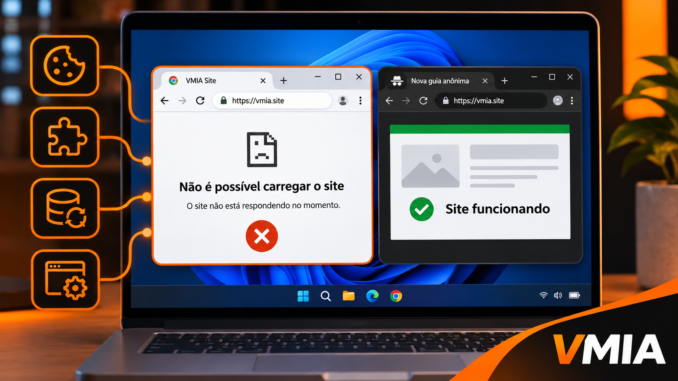
Um site abre perfeitamente na janela anônima do Google Chrome ou na janela InPrivate do Microsoft Edge, mas apresenta erros quando você tenta acessá-lo normalmente? Esse comportamento é mais comum do que parece e pode acontecer em sites de bancos, portais governamentais, sistemas de contabilidade, lojas virtuais, plataformas de trabalho e até serviços de e-mail.
O problema pode aparecer de diversas formas: páginas em branco, botões que não respondem, mensagens de erro, formulários que não carregam, sessões que expiram ou funcionalidades que simplesmente deixam de funcionar.
O detalhe que mais confunde o usuário é que a conexão com a Internet está funcionando, o site está disponível e o navegador consegue acessá-lo no modo anônimo.
Isso acontece porque o modo anônimo utiliza uma sessão temporária, com armazenamento separado da sessão normal e, geralmente, sem as extensões habilitadas. Assim, alguns problemas relacionados ao perfil habitual do navegador deixam de interferir no funcionamento do site.
Entretanto, essa diferença não significa necessariamente que o navegador esteja corrompido.
Neste guia da VMIA, você aprenderá a identificar as causas, realizar testes seguros e entender por que um site pode funcionar no modo anônimo, mas falhar na navegação normal do Chrome ou Microsoft Edge.
1. Por que um site funciona no modo anônimo, mas não no navegador normal?
Para compreender esse comportamento, precisamos entender como o Chrome e o Edge armazenam informações durante a navegação.
Quando você utiliza uma janela normal, o navegador mantém diferentes tipos de dados para melhorar a experiência e preservar preferências.
Entre eles estão:
- Cookies de autenticação e preferências.
- Cache de imagens, scripts e outros recursos.
- LocalStorage e SessionStorage.
- Bancos de dados IndexedDB.
- Service Workers.
- Configurações e permissões específicas dos sites.
- Extensões instaladas.
- Informações de sessão e mecanismos de autenticação.
Esses componentes ajudam os sites a funcionar corretamente. Entretanto, quando algum deles apresenta inconsistências, o resultado pode ser uma falha limitada ao perfil habitual.
No modo anônimo, o navegador cria um ambiente temporário com armazenamento isolado da navegação normal. As extensões costumam ficar desativadas, exceto aquelas que receberam permissão explícita para funcionar nesse modo.
Por isso, o mesmo site pode apresentar comportamentos diferentes.
Comparação entre os modos de navegação
| Característica | Normal | Anônimo/InPrivate |
|---|---|---|
| Cookies persistentes do perfil | Utiliza | Não compartilha os cookies normais |
| Cache do perfil habitual | Utiliza | Usa armazenamento temporário separado |
| Extensões | Geralmente ativas | Geralmente desativadas |
| LocalStorage | Persistente | Temporário |
| IndexedDB | Persistente | Temporário |
| Service Workers | Podem permanecer registrados | Registros temporários separados |
| Histórico local | Registrado | Não permanece no histórico após encerrar a sessão |
| IP público | Mesmo IP, normalmente | Mesmo IP, normalmente |
Importante: o modo anônimo não oferece anonimato completo na Internet. Sites, provedores e administradores de rede ainda podem observar atividades conforme os recursos de monitoramento disponíveis.
2. Principais sintomas desse problema
O comportamento pode variar conforme o site e a causa da falha.
2.1 O site apresenta uma página completamente branca
Você digita o endereço, pressiona Enter e a página permanece vazia.
Entretanto, quando abre a mesma URL em uma janela anônima, o conteúdo aparece normalmente.
Entre as possibilidades estão arquivos JavaScript armazenados incorretamente, falhas de inicialização da aplicação, extensões que interferem no carregamento ou dados locais incompatíveis com uma versão atualizada do site.
2.2 O site carrega, mas alguns botões não funcionam
Esse problema aparece frequentemente em sistemas que utilizam aplicações Web modernas.
A página abre, mas ações como entrar, avançar, salvar ou confirmar não produzem o resultado esperado.
Uma extensão pode bloquear recursos necessários, ou o site pode estar utilizando dados de sessão inconsistentes.
2.3 O login funciona no modo anônimo, mas falha no normal
O usuário informa corretamente seu nome e senha, mas a autenticação não é concluída.
Em alguns casos, a página retorna à tela de login ou apresenta uma mensagem de sessão inválida.
As causas podem envolver cookies, tokens de autenticação, armazenamento local e restrições aplicadas por extensões.
2.4 Apenas um site apresenta o problema
Esse detalhe é especialmente importante.
Se todos os outros sites funcionam normalmente, não faz sentido começar reinstalando o navegador ou alterando as configurações de rede do Windows.
O diagnóstico deve começar pelos dados e configurações associados ao domínio afetado.
3. Primeiro teste: confirmar que o problema está relacionado ao perfil do navegador
Antes de alterar qualquer configuração, realize um teste controlado.
Etapa 1 — Testar na janela normal
Abra o site e identifique exatamente qual funcionalidade apresenta erro. Registre a mensagem exibida, quando houver.
Etapa 2 — Testar no modo anônimo
No Chrome, pressione Ctrl + Shift + N. No Edge, utilize o mesmo atalho para abrir uma janela InPrivate. Acesse a mesma URL e repita a operação.
Etapa 3 — Testar em outro perfil
Crie um perfil temporário do navegador e acesse o site sem instalar extensões. Não exclua o perfil original.
Etapa 4 — Comparar os resultados
Observe se o problema acontece apenas no perfil original, nos dois perfis ou em todos os modos.
Como interpretar os resultados
| Resultado | Interpretação inicial |
|---|---|
| Falha no normal, funciona no anônimo | Possível interferência de extensões, dados locais ou configurações do perfil |
| Falha no perfil original, funciona em um novo | Forte indicação de problema associado ao perfil original |
| Falha no normal e no anônimo | Investigar site, rede, navegador e outros fatores compartilhados |
| Funciona após desativar uma extensão | Possível conflito provocado pela extensão |
| Funciona após remover os dados do site | Indício de inconsistência em dados locais ou autenticação |
Esses resultados orientam a investigação, mas não comprovam isoladamente a causa.
4. Extensões podem impedir o funcionamento de determinados sites
As extensões adicionam funcionalidades ao navegador. Algumas bloqueiam anúncios, outras gerenciam senhas, modificam páginas ou oferecem recursos de segurança.
Entretanto, certas extensões também conseguem interferir em requisições, scripts e elementos da página.
Entre as categorias que merecem atenção estão bloqueadores de conteúdo, ferramentas de privacidade, extensões de segurança, gerenciadores de scripts e modificadores de páginas.
Isso não significa que essas ferramentas sejam prejudiciais. O problema geralmente envolve incompatibilidades, regras excessivamente restritivas ou conflitos com determinados sites.
Como verificar as extensões instaladas
No Google Chrome, digite na barra de endereços:
chrome://extensions/No Microsoft Edge:
edge://extensions/Desative temporariamente as extensões e teste novamente o site.
Se funcionar, reative uma extensão por vez até identificar qual delas está associada à falha.
Evite remover todas as extensões imediatamente, pois isso pode apagar configurações importantes.
5. Cookies podem provocar erros de autenticação
Os cookies são utilizados por muitos sites para manter sessões e registrar determinadas preferências.
Quando um cookie de autenticação expira, fica incompatível com o estado do servidor ou entra em conflito com outros dados de sessão, o site pode apresentar comportamentos inesperados.
Por exemplo, um sistema pode reconhecer que existe uma sessão anterior, mas não conseguir validá-la corretamente.
O resultado pode ser uma sequência de redirecionamentos, uma mensagem de sessão expirada ou a impossibilidade de concluir o login.
Como testar sem apagar todos os cookies do navegador
Uma alternativa é remover apenas os dados associados ao site afetado.
No Chrome ou Edge, abra o site e utilize as informações e configurações disponíveis no ícone ao lado do endereço, procurando a opção de cookies e dados do site. Os nomes podem variar conforme a versão do navegador.
Também é possível consultar os dados armazenados nas configurações de privacidade do navegador.
Atenção: remover os dados de um site pode encerrar sessões, apagar preferências e eliminar informações salvas localmente, inclusive rascunhos não sincronizados. Verifique isso antes de prosseguir.
6. O cache pode conter recursos incompatíveis com a versão atual do site
Os navegadores armazenam cópias de determinados arquivos para acelerar carregamentos futuros.
Entre esses arquivos estão imagens, folhas de estilo CSS e scripts JavaScript.
Normalmente, o navegador verifica as regras de atualização definidas pelo servidor.
Entretanto, configurações incorretas de cache, atualizações problemáticas de aplicações Web ou interferências de mecanismos locais podem provocar incompatibilidades.
Imagine um sistema que atualizou seu código JavaScript, mas continua carregando um recurso antigo.
O navegador pode tentar executar componentes de versões diferentes, causando falhas na interface.
Teste inicial com atualização forçada
No Chrome e Edge para Windows, utilize:
Ctrl + Shift + R
Esse atalho força o recarregamento da página, reduzindo o reaproveitamento de determinados recursos em cache.
Ele não equivale a apagar todos os dados do site e não garante a atualização de todos os recursos controlados por Service Workers.
Se o problema persistir, será necessário investigar o armazenamento e os mecanismos de cache com maior profundidade.
7. Quando o problema está no perfil do Chrome ou Edge
Um perfil do navegador contém muito mais do que favoritos e senhas.
Ele também armazena configurações, dados de sites, extensões e informações relacionadas à experiência do usuário.
Uma falha pode ficar limitada a esse conjunto de dados.
Por isso, criar um perfil de teste é uma técnica importante de diagnóstico.
Entretanto, não recomendamos excluir ou substituir manualmente a pasta do perfil como primeira tentativa de correção.
Essa ação pode comprometer dados não sincronizados, sessões, configurações e informações locais.
A abordagem correta é identificar o componente responsável antes de realizar alterações permanentes.
8. O que não fazer antes de descobrir a causa
Algumas tentativas comuns podem aumentar o trabalho de recuperação sem resolver o problema original.
Evite:
- Reinstalar o navegador sem investigar o perfil.
- Apagar indiscriminadamente todos os cookies.
- Excluir pastas internas de perfis.
- Desativar permanentemente recursos de segurança.
- Modificar o Registro do Windows sem evidências.
- Instalar programas de limpeza desconhecidos.
- Desativar o antivírus para acessar sites bancários ou governamentais.
O diagnóstico deve priorizar testes reversíveis e alterações limitadas ao componente afetado.
9. Quando procurar assistência técnica?
Se o problema ocorre em sistemas utilizados para trabalho, contabilidade, emissão de notas fiscais, serviços governamentais ou operações financeiras, pode ser necessário investigar a configuração do navegador com maior cuidado.
A VMIA oferece suporte técnico para Windows, navegadores e aplicativos, com atendimento remoto ou presencial mediante agendamento.
VMIA — Manutenção e Configuração de Computadores
WhatsApp: https://whats.vmia.com.br
Site: https://vmia.site
Telefone: (11) 99779-7772
Artigo técnico VMIA | Cookies, armazenamento Web, Service Workers, extensões e perfis Chromium
Na primeira parte deste guia, explicamos por que determinados sites funcionam perfeitamente no modo anônimo do Google Chrome ou na navegação InPrivate do Microsoft Edge, mas apresentam falhas quando acessados por uma janela normal.
Agora vamos aprofundar os mecanismos internos que podem provocar esse comportamento.
O Chrome e o Edge utilizam a arquitetura Chromium, que oferece recursos avançados de armazenamento, gerenciamento de sessões, execução de JavaScript e isolamento de perfis.
Esses mecanismos são fundamentais para o funcionamento de sistemas modernos. Entretanto, uma inconsistência em cookies, bancos de dados locais, extensões ou Service Workers pode impedir que uma aplicação Web funcione corretamente.
O objetivo desta segunda parte é mostrar como identificar o componente responsável pelo problema sem apagar indiscriminadamente os dados do navegador.
10. Entendendo os cookies e seus atributos de segurança
Os cookies são pequenos registros utilizados pelos sites para manter sessões, identificar preferências e implementar determinadas funcionalidades.
Quando você realiza login em um portal, o servidor pode enviar um cookie que será incluído em requisições posteriores, conforme as regras de domínio, caminho e segurança.
Um exemplo ilustrativo de resposta HTTP:
HTTP/1.1 200 OK
Set-Cookie: session_id=exemplo; Path=/; Secure; HttpOnly; SameSite=Lax
Esse cookie contém atributos que determinam como o navegador deve tratá-lo.
10.1 SameSite: controle de envio entre sites
O atributo SameSite influencia quando um cookie pode acompanhar requisições realizadas em contextos entre sites.
Existem três valores principais.
| Atributo | Comportamento |
|---|---|
SameSite=Strict | Restringe o envio a contextos de mesmo site |
SameSite=Lax | Permite o envio em contextos de mesmo site e em determinadas navegações de nível superior entre sites |
SameSite=None | Permite uso em contextos entre sites, sujeito a outras políticas; exige Secure |
Imagine um sistema de contabilidade que utiliza um serviço externo de autenticação.
O usuário acessa o sistema, é redirecionado para realizar login e depois retorna ao endereço original.
Se o fluxo de autenticação depende de um cookie que não pode ser enviado no contexto exigido, a sessão pode falhar.
Entretanto, é importante destacar que SameSite incorreto não explica, sozinho, por que o site funciona no modo anônimo. Para isso, deve existir alguma diferença relevante entre as sessões, como cookies anteriores, extensões ou estado de autenticação.
10.2 Secure: transmissão em conexões protegidas
O atributo Secure determina que o cookie seja enviado apenas em conexões consideradas seguras, normalmente HTTPS, com exceções específicas para ambientes locais.
Um exemplo:
Set-Cookie: token=exemplo; Secure; SameSite=NoneSe uma aplicação tenta utilizar um cookie com SameSite=None sem Secure, navegadores modernos podem rejeitá-lo.
Esse problema costuma exigir correção na configuração do site.
Não é recomendável reduzir a segurança do navegador para contornar uma implementação incorreta.
10.3 HttpOnly: proteção contra acesso por JavaScript
O atributo HttpOnly impede que scripts executados na página leiam o cookie por meio de interfaces como document.cookie.
Exemplo:
Set-Cookie: session=exemplo; HttpOnly; Secure; SameSite=LaxIsso reduz a exposição de determinados cookies a scripts maliciosos, embora não elimine todos os riscos de ataques envolvendo sessões.
Um detalhe importante: um cookie HttpOnly continua podendo ser enviado automaticamente em requisições HTTP elegíveis.
Portanto, o fato de ele não aparecer em document.cookie não significa que esteja ausente.
11. Como diagnosticar cookies no Chrome e Edge com DevTools
O Chrome e o Edge oferecem ferramentas de desenvolvimento integradas, conhecidas como DevTools.
Elas permitem investigar dados de sites, requisições, erros de execução e outros componentes.
Para abrir:
F12 ou Ctrl + Shift + I
Em seguida, selecione a guia Application (Aplicativo). No Edge, o nome e a posição podem variar conforme a versão e o idioma.
Çerezleri görüntüleme, ekleme, düzenleme ve silme | Chrome DevTools | Chrome for Developers
Ver, editar e eliminar cookies – Microsoft Edge Developer documentation | Microsoft Learn
Ver, editar e eliminar cookies – Microsoft Edge Developer documentation | Microsoft Learn
5
11.1 Localizando os cookies do domínio
No painel lateral:
- Expanda a seção Storage.
- Selecione Cookies.
- Escolha o domínio que deseja investigar.
- Observe os atributos apresentados.
Entre as informações relevantes estão:
| Campo | Finalidade |
|---|---|
| Name | Nome do cookie |
| Domain | Domínio ao qual está associado |
| Path | Caminho permitido |
| Expires / Max-Age | Validade |
| HttpOnly | Restrição de acesso por scripts |
| Secure | Restrição a conexões seguras |
| SameSite | Política de envio em contextos entre sites |
Também é possível utilizar a guia Network para investigar cookies enviados e recebidos em requisições específicas.
11.2 Como identificar um cookie rejeitado
Na guia Network:
- Ative a gravação das requisições, se necessário.
- Recarregue a página.
- Selecione a requisição relacionada ao problema.
- Examine as seções Headers e Cookies, quando disponíveis.
- Procure avisos sobre cookies bloqueados ou rejeitados.
O DevTools pode apresentar motivos como políticas SameSite, atributos inválidos ou restrições de cookies de terceiros.
Atenção: cookies de sessão e tokens podem permitir acesso a contas. Não copie seus valores para sites de diagnóstico, fóruns ou atendimentos não confiáveis. Para documentar o problema, registre apenas nomes de atributos, mensagens de erro e informações não sensíveis.
12. LocalStorage: quando dados antigos impedem o funcionamento do site
O localStorage permite que aplicações Web armazenem pares de chave e valor associados à sua origem.
Diferentemente de cookies, esses dados não são enviados automaticamente em cada requisição HTTP.
Uma aplicação pode utilizá-los para armazenar preferências, configurações de interface e estados locais.
Exemplo ilustrativo:
localStorage.setItem("tema", "escuro");
localStorage.setItem("versaoInterface", "2");
Posteriormente, o site pode consultar:
const versao = localStorage.getItem("versaoInterface");12.1 Como o LocalStorage pode causar falhas
Imagine que uma aplicação tenha sido atualizada e passe a exigir uma nova estrutura de configurações.
O perfil normal ainda contém informações gravadas por uma versão anterior.
Se o código não tratar corretamente esses dados, a inicialização poderá falhar.
No modo anônimo, o armazenamento começa separado do perfil habitual, permitindo que o site utilize configurações novas.
Isso pode explicar por que a página funciona em uma janela e falha na outra.
12.2 Diagnóstico seguro
No DevTools:
- Abra Application.
- Expanda Local Storage.
- Selecione a origem correspondente ao site.
- Examine os nomes das chaves armazenadas.
- Procure dados associados a configurações antigas ou versões anteriores.
Evite modificar valores desconhecidos.
Em sistemas profissionais, o armazenamento local pode conter rascunhos, preferências ou informações ainda não sincronizadas.
Se houver necessidade de remover os dados, confirme primeiro que o usuário não perderá informações importantes.
13. SessionStorage: dados temporários também podem provocar erros
O sessionStorage funciona de maneira semelhante ao LocalStorage, mas possui um ciclo de vida diferente.
Ele é associado à origem e à sessão de uma guia ou contexto de navegação.
Seus dados geralmente permanecem durante recarregamentos da mesma guia, mas são descartados quando a sessão correspondente termina.
Isso permite que aplicações mantenham informações temporárias sem armazená-las permanentemente no perfil.
Exemplos de utilização incluem etapas de formulários, estados de navegação e identificadores temporários.
13.1 Quando investigar o SessionStorage
Considere um portal que funciona ao abrir uma nova guia, mas apresenta erro depois que o usuário navega por várias etapas.
A aplicação pode estar utilizando um estado temporário incompatível com a etapa atual.
Nesse caso, abrir uma nova sessão pode alterar o comportamento.
Entretanto, fechar uma guia pode apagar informações temporárias que ainda não foram enviadas ao servidor.
Por isso, salve os dados necessários antes de realizar testes.
14. IndexedDB: o banco de dados local dos aplicativos Web
O IndexedDB é uma API de armazenamento estruturado disponível nos navegadores modernos.
Ele permite que aplicações mantenham conjuntos de dados mais complexos do que simples pares de chave e valor.
Sistemas Web podem utilizar IndexedDB para armazenar documentos temporários, informações de sincronização, dados offline e estados de aplicações.
Entre os exemplos de uso estão editores online, aplicativos de produtividade e plataformas que oferecem funcionamento parcial sem Internet.
14.1 Por que o IndexedDB pode causar problemas?
Imagine uma aplicação que mantém uma cópia local de determinados registros.
Depois de uma atualização, a estrutura esperada pelo software muda.
Se a migração dos dados locais falhar, a aplicação poderá apresentar erros de inicialização, sincronização ou leitura.
O modo anônimo, por utilizar armazenamento separado, pode não apresentar a mesma inconsistência.
14.2 Como investigar
Abra o DevTools e acesse:
Application → IndexedDB
Expanda os bancos de dados associados à origem afetada.
Observe seus nomes, versões e estruturas.
Não exclua bancos de dados sem conhecer sua finalidade.
Excluir um banco IndexedDB pode apagar informações que ainda não foram sincronizadas com o servidor.
Esse cuidado é especialmente importante em sistemas que trabalham com documentos offline.
15. Service Workers: quando o navegador continua utilizando recursos antigos
Os Service Workers são scripts executados pelo navegador em um contexto separado da página.
Eles permitem implementar recursos como cache programável, funcionamento offline e determinadas tarefas em segundo plano.
São amplamente utilizados em Progressive Web Apps (PWAs).
Um Service Worker pode interceptar requisições dentro de seu escopo e responder utilizando recursos previamente armazenados.
15.1 Como um Service Worker pode impedir a atualização de um site
Imagine que uma aplicação tenha sido atualizada no servidor.
O navegador normal ainda possui um Service Worker registrado e um conjunto de arquivos armazenados.
Se a estratégia de atualização ou cache estiver incorreta, o navegador poderá continuar utilizando recursos incompatíveis.
Isso pode provocar:
- Páginas que não atualizam.
- Interfaces antigas.
- Erros de JavaScript.
- Funcionalidades que param de responder.
- Falhas ao carregar determinados recursos.
Na navegação anônima, o navegador utiliza registros e armazenamento temporários separados, o que pode produzir um resultado diferente.
15.2 Como verificar Service Workers registrados
No Chrome ou Edge:
- Abra o site afetado.
- Pressione
F12. - Acesse Application.
- Procure Service Workers.
- Verifique os registros associados à origem.
Dependendo da versão do DevTools, podem aparecer informações sobre o estado do Service Worker, seu escopo e opções de diagnóstico.
15.3 Teste com Bypass for network
O DevTools pode disponibilizar a opção Bypass for network, que permite testar o carregamento sem que as requisições sejam interceptadas pelo Service Worker.
Ative a opção, mantenha o DevTools aberto e recarregue a página.
Se o site funcionar, existe um indício de que o comportamento está relacionado ao Service Worker ou à estratégia de recursos utilizada pela aplicação.
Esse teste não comprova, isoladamente, que o script está defeituoso.
O problema também pode envolver arquivos armazenados, versões incompatíveis ou decisões de cache da própria aplicação.
16. Cache Storage: diferente do cache HTTP tradicional
O Cache Storage é uma API que permite armazenar pares de requisição e resposta.
Ela é frequentemente utilizada por Service Workers, embora também possa ser acessada por outros contextos compatíveis.
O Cache Storage não deve ser confundido com o cache HTTP convencional.
| Característica | Cache HTTP | Cache Storage |
|---|---|---|
| Controle principal | Navegador e regras HTTP | Código da aplicação |
| Armazena respostas | Sim | Sim |
| Utilização por Service Worker | Pode coexistir | Frequente |
| Atualização | Conforme políticas de cache | Conforme lógica da aplicação |
| Inspeção no DevTools | Network e recursos relacionados | Application → Cache Storage |
Uma aplicação pode manter recursos antigos no Cache Storage mesmo depois de um recarregamento convencional.
Por isso, limpar apenas o cache HTTP pode não resolver determinados problemas.
16.1 Procedimento de diagnóstico
No DevTools:
- Acesse Application.
- Expanda Cache Storage.
- Observe os caches associados à origem.
- Compare os nomes e recursos com o comportamento esperado.
- Teste o carregamento com o Service Worker temporariamente ignorado, quando aplicável.
Não exclua os caches antes de verificar se a aplicação depende deles para funcionamento offline.
17. Extensões: interferência em scripts, requisições e conteúdo
As extensões do Chrome e Edge podem utilizar APIs disponibilizadas pelo navegador para modificar páginas ou influenciar o comportamento de determinadas requisições.
Algumas trabalham com scripts de conteúdo. Outras utilizam mecanismos de filtragem de rede.
Isso explica por que uma extensão pode afetar apenas um site.
17.1 Como identificar conflitos sem desinstalar extensões
O procedimento mais seguro consiste em desativar temporariamente as extensões e testar o comportamento.
Acesse:
Chrome
chrome://extensions/Edge
edge://extensions/Desative as extensões e recarregue o site.
Se funcionar, reative uma por vez e repita o teste.
Quando houver muitas extensões, é possível utilizar uma estratégia de divisão em grupos para reduzir o número de testes, desde que o resultado seja reproduzível.
17.2 Quais extensões merecem atenção?
Algumas categorias podem interferir diretamente em sites:
- Bloqueadores de anúncios e rastreadores.
- Extensões que alteram cabeçalhos ou requisições.
- Ferramentas de gerenciamento de cookies.
- Extensões de VPN ou proxy.
- Modificadores de scripts e páginas.
- Ferramentas de segurança Web.
O objetivo não é desativar permanentemente mecanismos de proteção.
Depois de identificar a extensão envolvida, verifique atualizações, configurações específicas para o domínio e orientações do desenvolvedor.
Em computadores corporativos, não altere extensões ou políticas obrigatórias sem autorização do administrador.
18. Perfis Chromium: por que criar um perfil novo ajuda no diagnóstico?
O Chrome e o Edge compartilham componentes da arquitetura Chromium, mas mantêm diretórios, configurações e integrações próprios.
Cada perfil reúne informações como histórico, favoritos, extensões, preferências e dados de sites.
Isso permite que dois perfis do mesmo navegador apresentem comportamentos diferentes.
18.1 Identificando o diretório do perfil
No Chrome, digite:
chrome://version/No Edge:
edge://version/Procure o campo relacionado ao caminho do perfil (Profile Path).
Em instalações convencionais do Windows, os diretórios de dados do usuário costumam estar localizados em:
Chrome
%LOCALAPPDATA%\Google\Chrome\User DataEdge
%LOCALAPPDATA%\Microsoft\Edge\User DataDentro desses diretórios podem existir pastas como Default, Profile 1 e outras.
A nomenclatura não deve ser utilizada isoladamente para determinar qual perfil está em uso. Confirme sempre o caminho informado pelo próprio navegador.
18.2 Por que não excluir a pasta Default?
A pasta pode conter informações importantes do perfil.
Excluí-la sem planejamento pode causar perda de dados locais, configurações, extensões e informações não sincronizadas.
Além disso, o perfil ativo nem sempre corresponde à pasta Default.
A abordagem recomendada é criar um perfil de teste pela interface do navegador e comparar os resultados.
18.3 Como interpretar o teste
Se o site funciona no perfil novo, mas não no original, o problema provavelmente está relacionado a alguma diferença entre esses ambientes.
Isso pode envolver armazenamento local, extensões, preferências ou políticas aplicáveis.
Se ambos falham, será necessário ampliar o diagnóstico.
19. Chrome e Edge: diferenças que podem influenciar o resultado
Embora compartilhem a base Chromium, Chrome e Edge não são idênticos.
Cada navegador possui integrações, configurações, mecanismos de proteção e políticas próprias.
O Edge pode utilizar recursos associados ao Microsoft Defender SmartScreen e a políticas do ambiente Microsoft.
O Chrome possui seus próprios mecanismos de proteção, integração com serviços Google e gerenciamento de perfis.
Ambos oferecem isolamento de sites, políticas de cookies, extensões e ferramentas de desenvolvimento.
Por isso, um site pode funcionar no Chrome e falhar no Edge, ou vice-versa.
Entretanto, essa diferença não comprova automaticamente um defeito no navegador.
É necessário comparar versões, extensões, dados locais, políticas e configurações relevantes.
20. Tabela de diagnóstico: identificando o componente suspeito
| Sintoma observado | Componente a investigar | Teste inicial |
|---|---|---|
| Login falha apenas no perfil normal | Cookies e autenticação | Inspecionar cookies e requisições |
| Página abre em branco | JavaScript e armazenamento local | Verificar Console e Application |
| Site continua exibindo versão antiga | Service Worker e Cache Storage | Testar Bypass for network |
| Botões não respondem | Extensões e scripts | Desativar extensões temporariamente |
| Aplicação offline apresenta erro | IndexedDB e Cache Storage | Inspecionar dados e sincronização |
| Site funciona em outro perfil | Dados ou configurações do perfil | Comparar perfis |
| Chrome funciona, Edge falha | Configurações e políticas específicas | Comparar versões e recursos |
| Problema ocorre após atualização do site | Cache, Service Worker e dados locais | Verificar versões e erros |
A tabela apresenta hipóteses de investigação, não diagnósticos definitivos.
21. Ordem recomendada para corrigir sem perder dados
O principal erro durante esse tipo de atendimento é começar apagando todos os dados do navegador.
Um diagnóstico profissional deve seguir uma sequência que preserve as informações do usuário.
Checklist de diagnóstico seguro
0 de 8 etapas concluídasReiniciarConfirmar a falha na navegação normal e o funcionamento no modo anônimo.Testar o site em um novo perfil temporário.Verificar erros no Console e requisições na guia Network.Desativar temporariamente extensões para identificar conflitos.Inspecionar cookies e dados locais sem apagar informações.Verificar Service Workers e Cache Storage.Salvar dados importantes antes de qualquer limpeza.Aplicar somente a correção relacionada à causa identificada.
Essa abordagem reduz o risco de perda de dados e ajuda a encontrar a causa real, evitando reinstalações desnecessárias.
Conclusão
Quando um site funciona no modo anônimo, mas falha na navegação normal, o problema pode estar relacionado a diferentes componentes do navegador.
Cookies, LocalStorage, SessionStorage, IndexedDB, Service Workers, Cache Storage, extensões e perfis Chromium desempenham funções distintas.
Compreender essas diferenças permite realizar um diagnóstico mais preciso e escolher correções adequadas.
A regra mais importante é simples: investigue antes de limpar, redefinir ou excluir informações do navegador.
Na próxima parte, vamos utilizar ferramentas de diagnóstico profissional para identificar erros reais de carregamento, autenticação, execução de scripts e comunicação com servidores.
Artigo técnico VMIA | Diagnóstico profissional com DevTools, HTTP, CORS, CSP, políticas, HAR e estudos de caso
Nas duas primeiras partes deste guia, explicamos por que um site pode funcionar corretamente no modo anônimo do Google Chrome ou na navegação InPrivate do Microsoft Edge, mas apresentar erros na janela normal.
Também analisamos cookies, LocalStorage, SessionStorage, IndexedDB, Service Workers, Cache Storage, extensões e perfis Chromium.
Agora vamos avançar para o diagnóstico profissional.
Quando as verificações básicas não identificam a causa, o próximo passo é observar o que realmente acontece durante o carregamento da página, a execução dos scripts e a comunicação com o servidor.
Para isso, o Chrome e o Edge oferecem ferramentas integradas capazes de revelar erros JavaScript, requisições HTTP, cookies rejeitados, políticas de segurança e recursos que não carregam corretamente.
Nesta terceira parte, você aprenderá a interpretar essas informações, comparar o comportamento entre sessões e investigar falhas sem comprometer a segurança ou os dados do usuário.
22. Chrome DevTools e Edge DevTools: ferramentas essenciais para o diagnóstico
O Google Chrome e o Microsoft Edge utilizam ferramentas de desenvolvimento baseadas no projeto Chromium.
Essas ferramentas permitem analisar o funcionamento de aplicações Web diretamente no navegador.
Para abrir o DevTools, pressione:
F12 ou Ctrl + Shift + I
Também é possível clicar com o botão direito sobre uma página e selecionar Inspecionar.
As principais áreas utilizadas no diagnóstico são:
| Painel | Finalidade |
|---|---|
| Console | Identificar erros JavaScript, avisos e falhas de segurança |
| Network | Analisar requisições HTTP, respostas e tempos de carregamento |
| Application | Inspecionar cookies, armazenamento e Service Workers |
| Sources | Investigar arquivos JavaScript e pontos de execução |
| Security | Examinar informações de segurança da conexão |
| Issues | Consultar problemas detectados pelo navegador |
| Performance | Investigar lentidão e execução de tarefas |
Nem todos os painéis estarão visíveis imediatamente. Alguns podem ser encontrados no menu de ferramentas adicionais do DevTools.
22.1 A importância de comparar as duas sessões
O diagnóstico deve começar reproduzindo exatamente a mesma operação nas duas condições:
- Janela normal, onde ocorre a falha.
- Janela anônima ou InPrivate, onde o site funciona.
Utilize a mesma URL, o mesmo computador e, sempre que possível, condições equivalentes de autenticação.
Importante: o modo anônimo não compartilha os cookies de autenticação da janela normal. Portanto, uma comparação entre uma sessão autenticada e outra não autenticada pode produzir resultados diferentes por motivos legítimos.
O ideal é comparar a mesma operação depois de estabelecer estados equivalentes de login, quando isso for possível e autorizado.
23. Console: como identificar erros JavaScript
O Console apresenta mensagens produzidas pelos scripts da página, além de erros e avisos gerados pelo navegador.
Quando um site abre em branco ou apresenta botões sem resposta, essa ferramenta pode revelar o ponto em que a execução falhou.
23.1 Procedimento inicial
- Abra o site na janela normal.
- Pressione
F12. - Selecione Console.
- Limpe apenas a visualização das mensagens anteriores, se necessário.
- Recarregue a página.
- Repita a operação que apresenta erro.
- Observe as mensagens exibidas.
Não é necessário executar comandos desconhecidos no Console. Mensagens encontradas em sites ou fóruns podem conter instruções perigosas. Para o diagnóstico inicial, utilize apenas os recursos de inspeção.
23.2 Erros JavaScript mais relevantes
| Erro | Possível significado |
|---|---|
Uncaught TypeError | O script tentou executar uma operação incompatível com determinado valor |
ReferenceError | Uma variável ou referência não está disponível |
SyntaxError | O código contém sintaxe inválida |
Failed to fetch | Uma operação de rede falhou ou não pôde ser concluída |
ChunkLoadError | Um módulo ou fragmento de JavaScript não foi carregado |
QuotaExceededError | Uma operação de armazenamento excedeu a capacidade disponível |
SecurityError | Uma operação foi bloqueada por restrições de segurança |
Essas mensagens são pistas, mas precisam ser interpretadas no contexto da aplicação.
23.3 Exemplo: TypeError relacionado ao armazenamento local
Imagine que o Console apresente:
Uncaught TypeError:
Cannot read properties of null
(reading 'config')
Esse erro indica que o código tentou acessar uma propriedade de um valor nulo.
Uma possibilidade é que a aplicação esperasse encontrar dados armazenados localmente, mas recebesse uma estrutura diferente.
Entretanto, o erro também pode ter outras origens.
Para confirmar a hipótese, o técnico deve examinar a origem da variável, o arquivo JavaScript e o comportamento da aplicação.
Se o erro aparece apenas no perfil normal, vale investigar dados persistentes ou interferências específicas daquele perfil.
23.4 Exemplo: ChunkLoadError
Aplicações modernas frequentemente dividem seus arquivos JavaScript em módulos carregados conforme a necessidade.
Uma atualização pode modificar os nomes desses arquivos.
Se uma versão antiga da aplicação tentar carregar um módulo que não existe mais no servidor, poderá ocorrer uma falha.
Exemplo ilustrativo:
ChunkLoadError:
Loading chunk 42 failed
Nesse caso, investigue o cache, os Service Workers e as requisições associadas ao módulo.
Não conclua automaticamente que o problema está no computador: o servidor ou o processo de publicação da aplicação também pode estar envolvido.
24. Network: identificando requisições que falham
O painel Network permite observar a comunicação entre o navegador e os servidores acessados pela página.
Ele apresenta informações sobre requisições, respostas, cabeçalhos, tempos e recursos transferidos.
É uma das ferramentas mais importantes para descobrir por que um site funciona em uma sessão e falha em outra.
24.1 Como iniciar uma captura
Abra o DevTools e selecione Network.
Ative a gravação, caso esteja pausada, e marque Preserve log quando precisar acompanhar redirecionamentos ou mudanças de página.
Depois, recarregue o site e reproduza a falha.
Para investigar recursos carregados, utilize filtros como:
- Fetch/XHR: requisições utilizadas por aplicações Web.
- JS: arquivos JavaScript.
- Doc: documentos principais.
- CSS: folhas de estilo.
- Img: imagens.
A nomenclatura dos filtros pode variar entre versões.
24.2 O que observar
Cada requisição apresenta informações relevantes.
| Informação | O que investigar |
|---|---|
| Request URL | Endereço solicitado |
| Request Method | Método HTTP utilizado |
| Status Code | Código da resposta |
| Response Headers | Cabeçalhos enviados pelo servidor |
| Request Headers | Cabeçalhos enviados pelo navegador |
| Timing | Duração das etapas da requisição |
| Initiator | Recurso ou código que iniciou a requisição |
| Response | Conteúdo da resposta, quando disponível |
Cuidado: os cabeçalhos e as respostas podem conter informações privadas, tokens e dados de autenticação. Não compartilhe capturas completas sem revisar o conteúdo.
25. Interpretando códigos HTTP 401, 403, 404, 429 e 500
Os códigos HTTP ajudam a identificar a natureza de uma falha.
Entretanto, não revelam necessariamente a causa definitiva.
25.1 HTTP 401 — Unauthorized
O código 401 indica que a requisição não possui credenciais de autenticação válidas para o recurso solicitado.
Em uma aplicação Web, isso pode acontecer quando a sessão expirou ou o servidor rejeitou um token.
Se o problema ocorre apenas na janela normal, investigue cookies e estados de autenticação persistentes.
Uma aplicação também pode utilizar fluxos próprios de autenticação e apresentar códigos diferentes conforme sua implementação.
25.2 HTTP 403 — Forbidden
O código 403 indica que o servidor compreendeu a requisição, mas se recusou a atendê-la.
Entre as possíveis causas estão permissões insuficientes, regras de segurança, políticas de acesso e bloqueios aplicados pelo servidor.
Em alguns ambientes, sistemas de proteção Web podem bloquear requisições consideradas suspeitas.
Isso não significa necessariamente que o computador esteja infectado ou que exista um ataque.
É necessário analisar o contexto da resposta.
25.3 HTTP 404 — Not Found
O código 404 indica que o servidor não encontrou o recurso solicitado, ou não deseja revelar sua existência.
Em aplicações modernas, isso pode ocorrer quando um arquivo JavaScript antigo continua sendo solicitado após uma atualização.
Exemplo:
GET /assets/app-antigo.js
404 Not Found
Se a janela anônima carrega um arquivo atualizado e a janela normal tenta carregar um recurso antigo, investigue cache e Service Workers.
25.4 HTTP 429 — Too Many Requests
O código 429 indica que o cliente enviou requisições em excesso conforme os limites definidos pelo servidor.
Isso pode acontecer em sistemas que aplicam limites por conta, sessão, IP ou outros critérios.
Um perfil com extensão problemática ou aplicação em repetição pode gerar requisições desnecessárias.
Entretanto, o limite também pode ser compartilhado entre diferentes usuários ou sessões.
Não tente contornar restrições de acesso do serviço. Identifique a origem do excesso e respeite as orientações do provedor.
25.5 HTTP 500 — Internal Server Error
O código 500 indica que o servidor encontrou uma condição inesperada que impediu o processamento da requisição.
Nesse caso, o problema está na execução do lado do servidor, embora possa ser desencadeado por dados específicos enviados pela sessão normal.
Por exemplo, uma requisição contendo um estado antigo de aplicação pode revelar uma falha de tratamento no servidor.
O usuário não deve modificar configurações de segurança para tentar resolver um erro 500.
Comparação dos códigos
| Código | Significado | Investigação inicial |
|---|---|---|
| 401 | Autenticação inválida ou ausente | Cookies, sessão e tokens |
| 403 | Acesso recusado | Permissões e políticas do servidor |
| 404 | Recurso não encontrado | URL, versões e cache |
| 429 | Limite de requisições | Frequência e origem das chamadas |
| 500 | Erro interno do servidor | Resposta e suporte do serviço |
26. CORS: quando o navegador bloqueia requisições entre origens
CORS significa Cross-Origin Resource Sharing.
É um mecanismo baseado em cabeçalhos HTTP que permite aos servidores informar quais origens podem acessar determinadas respostas em contextos entre origens.
Uma origem é definida pela combinação de esquema, host e porta.
Por exemplo, dois endereços podem pertencer ao mesmo domínio organizacional, mas representar origens diferentes.
26.1 Exemplo de erro CORS
O Console pode apresentar uma mensagem semelhante a:
Access to fetch at 'https://api.exemplo.test'
from origin 'https://app.exemplo.test'
has been blocked by CORS policy.
Isso indica que o navegador bloqueou o acesso à resposta conforme as regras de segurança aplicáveis.
O problema pode envolver cabeçalhos ausentes, origens não autorizadas ou uma resposta inadequada a uma requisição de verificação prévia (preflight).
26.2 Por que funciona no modo anônimo?
Uma falha CORS não costuma desaparecer simplesmente porque o navegador está no modo anônimo.
Se o comportamento muda, investigue fatores que alteram as requisições, como:
- Extensões.
- Sessões de autenticação diferentes.
- Redirecionamentos.
- Dados persistentes.
- Respostas distintas do servidor.
Não desative a segurança de mesma origem do navegador. O correto é identificar e corrigir a configuração da aplicação ou o fator que provoca requisições diferentes.
27. CSP: Content Security Policy e bloqueios de recursos
A Content Security Policy, conhecida como CSP, permite que um site defina restrições sobre os recursos que podem ser carregados e executados.
Ela ajuda a reduzir riscos associados à execução de conteúdo não autorizado.
Um exemplo ilustrativo de cabeçalho:
Content-Security-Policy: default-src 'self'; script-src 'self'Essa política restringe, entre outros aspectos, a origem dos scripts permitidos.
27.1 Como identificar bloqueios CSP
No Console, podem aparecer mensagens informando que determinado recurso foi bloqueado pela política de segurança de conteúdo.
O técnico deve verificar:
- Qual recurso foi bloqueado.
- Qual diretiva CSP foi aplicada.
- Se o recurso pertence à aplicação.
- Se existe uma extensão interferindo no carregamento.
- Se o erro também aparece no modo anônimo.
Uma política CSP incorreta normalmente exige correção pelo responsável pelo site.
Não é adequado desativar proteções de segurança para fazer a página funcionar.
28. Cookies bloqueados e falhas de autenticação
Nem todo erro de login é causado por senha incorreta.
Algumas aplicações dependem de cookies para manter a sessão entre diferentes etapas.
Se o navegador rejeitar um cookie necessário, a autenticação poderá falhar.
28.1 Onde investigar
No DevTools, utilize:
Network → Requisição → Cookies
Também examine os painéis Application e Issues.
Procure avisos sobre atributos inválidos, restrições de cookies entre sites ou políticas aplicadas pelo navegador.
28.2 Cookies de terceiros
Determinados sistemas utilizam serviços externos de autenticação.
Nesses casos, as regras de cookies de terceiros podem influenciar o funcionamento, dependendo da arquitetura da aplicação e das políticas vigentes do navegador.
Como essas políticas evoluem, o diagnóstico deve considerar a versão instalada e as configurações efetivamente aplicadas.
Evite alterar globalmente as preferências de privacidade apenas para corrigir um site.
Se houver uma exceção específica documentada pelo fornecedor, avalie sua necessidade e seus riscos antes de aplicá-la.
29. Service Workers: diagnóstico avançado
Na Parte 2, explicamos como os Service Workers podem controlar requisições e utilizar recursos armazenados.
Agora vamos investigar sua participação em falhas reais.
29.1 Identificando um Service Worker ativo
Abra:
DevTools → Application → Service Workers
Verifique se existe um registro associado à aplicação.
Observe o escopo e o estado apresentado.
29.2 Testando a interferência
Quando disponível, utilize a opção Bypass for network e recarregue a página.
Se a aplicação funcionar sem a interceptação do Service Worker, investigue a estratégia de cache e a versão dos recursos utilizados.
Esse procedimento é preferível a excluir imediatamente os registros e dados da aplicação.
29.3 Quando remover um Service Worker?
A remoção pode ser considerada após confirmar que o registro está associado à falha e verificar as consequências.
Aplicações offline podem depender do Service Worker e do Cache Storage.
Portanto, antes de realizar a limpeza, confirme se existem dados locais não sincronizados.
30. Análise HAR: registrando o comportamento da rede
HAR significa HTTP Archive.
É um formato utilizado para registrar informações sobre requisições e respostas HTTP observadas durante uma sessão.
Um arquivo HAR pode ajudar a comparar o comportamento entre a navegação normal e a anônima.
30.1 Como gerar um registro
No DevTools:
- Abra Network.
- Ative a gravação.
- Reproduza o problema.
- Utilize a opção de exportação HAR.
- Salve o arquivo em local protegido.
O Chrome e o Edge podem oferecer opções de exportação com diferentes níveis de informações sensíveis.
Prefira a modalidade sanitizada, quando disponível.
30.2 Quais informações analisar?
Entre os elementos úteis estão:
- URLs solicitadas.
- Métodos HTTP.
- Códigos de resposta.
- Duração das requisições.
- Redirecionamentos.
- Recursos que falharam.
- Diferenças entre as sessões.
30.3 Cuidados com privacidade
Arquivos HAR podem conter cookies, tokens, parâmetros de URL, informações pessoais e conteúdo de respostas.
Mesmo uma exportação com remoção automática de dados sensíveis deve ser revisada antes de qualquer compartilhamento.
Em atendimentos envolvendo bancos, sistemas empresariais ou dados pessoais, evite compartilhar registros completos sem necessidade.
O ideal é extrair apenas as informações técnicas indispensáveis, ocultando identificadores e valores confidenciais.
31. Políticas do Chrome e Edge: quando o navegador é gerenciado
Em computadores corporativos, escolas e ambientes administrados, determinadas configurações podem ser impostas por políticas.
Essas políticas podem controlar extensões, autenticação, acesso a sites, certificados e outros comportamentos.
31.1 Consultando políticas do Chrome
Digite:
chrome://policy31.2 Consultando políticas do Edge
Digite:
edge://policyEssas páginas apresentam políticas aplicadas e informações relacionadas ao gerenciamento do navegador.
31.3 O que observar
Verifique se existem políticas relacionadas a extensões, cookies, proxy, autenticação ou restrições de navegação.
Os nomes e a disponibilidade das políticas dependem da versão e do ambiente.
Uma política pode explicar por que determinada funcionalidade não opera como esperado.
Entretanto, não altere políticas corporativas sem autorização do administrador responsável.
Se o problema ocorre em um computador gerenciado, o caminho correto é documentar as evidências e solicitar a análise da equipe responsável.
32. Diagnóstico de extensões com evidências
Quando um site funciona no modo anônimo, uma das primeiras hipóteses costuma ser a interferência de extensões.
Mas não basta presumir que uma extensão é culpada.
É necessário reproduzir o comportamento.
Procedimento recomendado
- Registre o erro no perfil normal.
- Desative temporariamente as extensões permitidas para teste.
- Recarregue o site.
- Verifique se o problema desaparece.
- Reative as extensões individualmente.
- Identifique qual alteração faz a falha retornar.
Quando possível, compare também as mensagens do Console e as requisições do Network.
Isso ajuda a distinguir uma coincidência de um conflito reproduzível.
Se a extensão for necessária para segurança ou conformidade, procure uma atualização ou orientação oficial em vez de mantê-la desativada.
33. Estudos de caso: problemas reais de navegação
Os cenários abaixo são exemplos técnicos ilustrativos. Eles demonstram como organizar o diagnóstico, sem representar atendimentos específicos documentados pela VMIA.
Caso 1 — Portal de contabilidade não conclui o login
Sintoma: o usuário informa suas credenciais, mas retorna à tela de autenticação.
No modo anônimo, o login funciona.
Investigação:
O técnico compara as requisições de autenticação e verifica os cookies utilizados pela aplicação.
A sessão normal apresenta um cookie antigo associado ao domínio.
Solução possível:
Após confirmar que não existem dados locais importantes, remover apenas os dados de autenticação relacionados ao site e iniciar uma nova sessão.
Caso 2 — Sistema Web abre uma página branca
Sintoma: a página permanece vazia no Chrome normal, mas funciona no modo anônimo.
Investigação:
O Console apresenta um erro de carregamento de módulo JavaScript.
No Network, uma requisição para um arquivo antigo retorna 404.
Solução possível:
Investigar cache e Service Worker, verificar a versão da aplicação e realizar uma atualização controlada dos recursos locais.
Caso 3 — Botão de envio não responde
Sintoma: um formulário carrega normalmente, mas o botão de envio não funciona.
Investigação:
Ao desativar temporariamente as extensões, o botão volta a responder.
A reativação individual identifica uma extensão que interfere no script necessário.
Solução possível:
Atualizar a extensão ou utilizar uma configuração específica recomendada pelo fornecedor, preservando as proteções necessárias.
Caso 4 — Aplicação Web apresenta dados desatualizados
Sintoma: o sistema continua mostrando informações antigas, mesmo após recarregar a página.
Investigação:
O DevTools identifica um Service Worker ativo e recursos armazenados no Cache Storage.
O teste com Bypass for network apresenta conteúdo atualizado.
Solução possível:
Verificar a sincronização dos dados e, quando seguro, atualizar ou remover os recursos locais associados à versão antiga.
Caso 5 — Site funciona em outro perfil do Edge
Sintoma: uma aplicação falha no perfil principal, mas funciona em um perfil novo.
Investigação:
A comparação revela diferenças nas extensões e configurações aplicadas.
Solução possível:
Isolar a configuração responsável e corrigir apenas o componente afetado, sem excluir o perfil original.
34. Matriz profissional de diagnóstico
| Evidência | Hipótese principal | Próxima verificação |
|---|---|---|
| Erro JavaScript apenas no perfil normal | Dados locais ou extensões | Console e Application |
| HTTP 401 após login | Sessão ou autenticação | Cookies e fluxo de login |
| HTTP 403 em recurso específico | Restrição de acesso | Resposta e políticas do serviço |
| HTTP 404 em arquivo JavaScript antigo | Versão ou cache desatualizado | Network e Service Workers |
| HTTP 429 | Limite de requisições | Frequência e origem das chamadas |
| HTTP 500 | Falha no processamento do servidor | Resposta e suporte do site |
| Mensagem CORS | Restrição entre origens | Cabeçalhos e preflight |
| Mensagem CSP | Recurso bloqueado por política | Diretivas e origem do recurso |
| Funciona sem extensões | Conflito com extensão | Reativação individual |
| Funciona com Bypass for network | Possível interferência de Service Worker | Registro e estratégia de cache |
| Funciona em perfil novo | Diferença no perfil original | Configurações e armazenamento |
Essa matriz ajuda a priorizar testes, mas não substitui a análise das evidências.
35. Boas práticas para um diagnóstico profissional
O diagnóstico de aplicações Web deve seguir princípios de segurança e preservação de dados.
Antes de realizar alterações:
- Documente o sintoma e as condições de reprodução.
- Compare as sessões de forma consistente.
- Evite executar scripts desconhecidos.
- Não compartilhe tokens, cookies ou credenciais.
- Preserve dados locais ainda não sincronizados.
- Prefira testes reversíveis.
- Respeite políticas corporativas.
- Registre quais alterações resolveram o problema.
Em sistemas bancários, governamentais e empresariais, a prioridade deve ser identificar a falha sem comprometer mecanismos de autenticação ou segurança.
Conclusão
Quando um site funciona no modo anônimo, mas falha na navegação normal, as ferramentas DevTools permitem transformar uma suspeita em um diagnóstico fundamentado.
O Console ajuda a identificar erros JavaScript. O Network revela requisições e respostas HTTP. O Application permite investigar cookies, armazenamento e Service Workers.
A análise de políticas e extensões complementa o processo, enquanto registros HAR podem auxiliar em casos complexos, desde que tratados com os cuidados adequados de privacidade.
O ponto mais importante é que o modo anônimo não corrige a causa do problema: ele apenas utiliza um ambiente diferente, que pode não reproduzir a mesma falha.
Analisamos os principais mecanismos envolvidos, incluindo cookies, LocalStorage, SessionStorage, IndexedDB, Service Workers, Cache Storage, extensões, perfis Chromium, políticas de segurança, erros JavaScript e requisições HTTP.
Também demonstramos como utilizar o Chrome DevTools e o Edge DevTools para identificar erros de autenticação, recursos bloqueados, falhas de carregamento e diferenças entre sessões.
Agora chegamos à etapa mais importante: corrigir a causa identificada sem apagar dados desnecessariamente, comprometer a segurança ou perder configurações importantes.
Nesta quarta e última parte, reunimos soluções específicas, procedimentos seguros, uma tabela completa de diagnóstico, recomendações preventivas e respostas às dúvidas mais frequentes.
36. Como corrigir um site que funciona no modo anônimo, mas não no normal?
A correção depende do componente responsável pelo problema.
Embora limpar todos os dados do navegador possa resolver determinadas falhas, essa não deve ser a primeira tentativa.
O procedimento profissional consiste em identificar a causa, aplicar uma alteração limitada e verificar se o funcionamento foi restabelecido.
A sequência recomendada é:
- Confirmar que a falha ocorre somente no perfil normal.
- Verificar extensões e configurações específicas.
- Analisar cookies e dados associados ao domínio.
- Investigar cache, IndexedDB e Service Workers.
- Comparar o comportamento com um perfil novo.
- Verificar políticas e mensagens de segurança.
- Aplicar a correção correspondente.
- Repetir o teste para confirmar o resultado.
Fluxograma de diagnóstico e correção
O site falha no navegador normal
Funciona no modo anônimo?
Sim
Testar extensões e perfil novo
Investigar cookies, armazenamento e Service Workers
Não
Investigar causas compartilhadas
Verificar servidor, rede, autenticação e navegador
Aplicar a correção específica e validar o resultado
37. Solução 1 — Corrigir cookies de autenticação inconsistentes
Cookies são uma das primeiras áreas a investigar quando o site apresenta problemas de login, sessões expiradas ou redirecionamentos repetidos.
Um cookie antigo pode manter uma referência de sessão que não corresponde mais ao estado esperado pelo servidor.
Nesse cenário, o modo anônimo pode funcionar porque utiliza um conjunto temporário e separado de cookies.
Como corrigir com segurança
Primeiro, saia normalmente da conta no site, quando possível.
Feche as guias relacionadas ao serviço e abra novamente o endereço.
Se o problema persistir, considere remover somente os dados associados ao domínio afetado.
No Chrome, abra:
chrome://settings/content/allNo Edge:
edge://settings/content/allEsses endereços podem variar ou ser redirecionados conforme a versão do navegador. Também é possível acessar as configurações de privacidade e procurar os dados armazenados pelos sites.
Localize o domínio, examine as opções disponíveis e remova apenas os dados necessários.
Antes de apagar: confirme que não existem formulários, documentos ou informações locais importantes ainda não sincronizadas. A limpeza pode encerrar sessões e apagar dados do site.
Quando essa solução é indicada?
É especialmente útil quando o diagnóstico mostra que o problema está associado a cookies de sessão ou autenticação.
Não deve ser utilizada como correção indiscriminada para qualquer erro de navegador.
38. Solução 2 — Corrigir problemas com SameSite, Secure e HttpOnly
Os atributos SameSite, Secure e HttpOnly controlam aspectos importantes do comportamento e da segurança dos cookies.
Quando uma aplicação apresenta problemas relacionados a esses atributos, é necessário distinguir falhas do navegador de problemas na implementação do site.
SameSite
Se o DevTools indicar que um cookie foi bloqueado devido às regras SameSite, verifique o fluxo de autenticação e a configuração utilizada pelo servidor.
Um cookie necessário em determinado contexto entre sites pode exigir uma configuração compatível com esse fluxo.
Por exemplo:
Set-Cookie: sessao=exemplo; Path=/; SameSite=None; Secure; HttpOnlyEsse é apenas um exemplo de configuração válida para determinados cenários, não uma recomendação universal.
A escolha correta depende da finalidade do cookie e dos requisitos de segurança da aplicação.
Secure
Se um cookie com SameSite=None não possui Secure, navegadores modernos podem rejeitá-lo.
A correção deve ocorrer na aplicação responsável por emitir o cookie.
Não é adequado reduzir as proteções do navegador para contornar essa falha.
HttpOnly
Se um script tenta ler um cookie protegido por HttpOnly, o acesso será impedido.
Isso é um comportamento esperado de segurança.
A solução não consiste em remover automaticamente o atributo. O desenvolvedor deve revisar a arquitetura da aplicação e utilizar mecanismos apropriados para comunicação e autenticação.
Para usuários comuns: problemas nesses atributos geralmente precisam ser corrigidos pelo fornecedor do site. O técnico pode identificar a evidência e encaminhá-la sem expor valores de cookies ou tokens.
39. Solução 3 — Corrigir dados incompatíveis no LocalStorage
O LocalStorage pode armazenar preferências e estados persistentes de uma aplicação.
Quando esses dados ficam incompatíveis com uma versão atualizada do sistema, podem ocorrer erros de inicialização.
Procedimento recomendado
Abra o site afetado e pressione F12.
Acesse:
Application → Local Storage
Selecione a origem correspondente ao site.
Examine os nomes das chaves e procure informações relacionadas a versões, configurações ou estados da aplicação.
Se o diagnóstico demonstrar que determinada chave está provocando a falha, avalie sua remoção individual.
Evite utilizar comandos que apaguem todo o armazenamento sem identificar previamente o conteúdo.
Quando não remover os dados?
Não apague informações se a aplicação utiliza armazenamento local para manter documentos, formulários ou operações pendentes.
Em sistemas profissionais, esses dados podem não estar sincronizados com o servidor.
A remoção deve ser precedida de confirmação, exportação ou sincronização, quando o aplicativo oferecer esses recursos.
40. Solução 4 — Corrigir inconsistências no IndexedDB
O IndexedDB é utilizado por aplicações que precisam armazenar informações estruturadas no navegador.
Uma falha pode surgir quando o aplicativo atualiza sua estrutura de dados, mas encontra registros incompatíveis.
Como investigar
No DevTools:
Application → IndexedDB
Observe os bancos associados à origem.
Se o Console indicar falhas relacionadas ao IndexedDB, registre a mensagem e identifique a operação envolvida.
Entre os problemas possíveis estão migrações incompletas, erros de versão e dados incompatíveis com a aplicação.
Como corrigir
A solução preferencial é utilizar mecanismos de reparação, sincronização ou redefinição oferecidos pelo próprio aplicativo.
Se não existirem, o suporte técnico deve avaliar a possibilidade de exportar os dados e reconstruir o armazenamento afetado.
Não exclua bancos IndexedDB de aplicações empresariais ou offline sem confirmar que as informações foram preservadas.
Em determinados sistemas, a exclusão pode causar perda permanente de registros locais.
41. Solução 5 — Corrigir Service Workers e Cache Storage desatualizados
Um Service Worker pode controlar requisições e utilizar arquivos armazenados para permitir funcionamento offline ou melhorar o desempenho.
Quando a aplicação apresenta problemas de atualização, o navegador pode continuar utilizando recursos incompatíveis.
Teste inicial
Abra:
DevTools → Application → Service Workers
Quando disponível, ative Bypass for network e recarregue a página.
Se o problema desaparecer, investigue a versão do Service Worker e os recursos armazenados.
Correção controlada
Após confirmar que não existem dados offline pendentes, pode ser apropriado atualizar o registro do Service Worker ou, quando necessário, utilizar a opção de cancelamento do registro (Unregister).
Também pode ser necessário remover caches específicos associados à versão problemática.
A remoção de um Service Worker não garante, por si só, que todo o Cache Storage será apagado.
Da mesma forma, limpar o cache HTTP convencional não significa necessariamente remover todos os recursos controlados pela aplicação.
O procedimento deve considerar o funcionamento real do site.
Quando solicitar suporte do desenvolvedor?
Se o problema retorna repetidamente após atualizações, pode existir uma falha na estratégia de versionamento ou distribuição dos recursos.
Nesse caso, a solução duradoura depende da aplicação, e não apenas do navegador do usuário.
42. Solução 6 — Corrigir conflitos com extensões
Extensões podem modificar páginas, bloquear recursos e interferir em determinadas requisições.
Quando a falha desaparece após desativá-las, é possível identificar a extensão responsável por meio de testes controlados.
Chrome
chrome://extensions/Edge
edge://extensions/Desative temporariamente as extensões que podem ser alteradas com segurança.
Recarregue o site e verifique se o problema desaparece.
Se funcionar, reative uma extensão por vez.
Quando identificar o conflito, procure uma atualização ou configuração específica recomendada pelo desenvolvedor.
Não mantenha desativadas proteções obrigatórias de ambientes corporativos.
Em alguns casos, o problema é causado por uma regra de bloqueio específica, e não pela extensão inteira.
43. Solução 7 — Corrigir problemas relacionados ao perfil Chromium
Quando o site funciona em um perfil novo, mas não no perfil original, existe uma forte indicação de que alguma diferença entre esses ambientes está relacionada à falha.
Entretanto, isso não significa necessariamente que o perfil esteja corrompido.
Como criar um perfil de teste
No Chrome ou Edge, utilize o menu de perfis e selecione a opção para adicionar um perfil.
Configure um ambiente temporário, sem instalar extensões ou importar dados inicialmente.
Acesse o site e repita o teste.
Se funcionar, compare gradualmente as configurações e os componentes utilizados no perfil original.
Quando considerar a reconstrução do perfil?
A reconstrução pode ser considerada quando:
- O problema afeta vários sites.
- Foram identificadas inconsistências persistentes no perfil.
- Testes específicos não resolveram a falha.
- Os dados importantes foram preservados.
- Existe um procedimento de recuperação adequado.
Antes de excluir ou substituir qualquer perfil, confirme a sincronização e faça backup das informações necessárias.
Favoritos sincronizados não significam que todos os dados locais estejam protegidos.
44. Solução 8 — Corrigir políticas do Chrome e Edge
Em ambientes administrados, determinadas configurações são controladas por políticas.
Para verificar:
Chrome
chrome://policyEdge
edge://policyProcure políticas relacionadas a cookies, extensões, autenticação, proxy ou restrições de acesso.
Se houver uma política associada ao comportamento observado, documente a configuração e encaminhe a análise ao administrador responsável.
Não remova políticas empresariais ou educacionais sem autorização.
Uma política aplicada corretamente pode existir para proteger dados e garantir requisitos de segurança.
45. Solução 9 — Corrigir erros CORS
Erros CORS geralmente exigem investigação da comunicação entre o navegador e os servidores envolvidos.
Se o Console indicar bloqueio por política CORS, examine a origem da requisição, a resposta do servidor e os cabeçalhos relacionados.
A correção normalmente deve ocorrer na aplicação ou na configuração do servidor.
O que o usuário pode fazer?
Verificar se o problema também ocorre em outro perfil, se alguma extensão interfere nas requisições e se existem diferenças de autenticação entre as sessões.
O que não fazer?
Não desative as proteções de mesma origem do navegador.
Essas restrições fazem parte da segurança das aplicações Web.
Se o problema estiver na configuração do servidor, encaminhe as evidências ao suporte responsável.
46. Solução 10 — Corrigir erros CSP
A Content Security Policy define restrições sobre os recursos que uma página pode carregar e executar.
Quando um recurso necessário é bloqueado, o Console pode indicar qual diretiva foi aplicada.
O diagnóstico deve identificar se o recurso pertence à aplicação, se houve alteração recente ou se uma extensão interfere no carregamento.
A solução pode exigir revisão da política pelo desenvolvedor.
Não é recomendável desativar CSP para fazer um site funcionar.
Uma política corretamente configurada ajuda a reduzir riscos de execução de conteúdo não autorizado.
47. Tabela completa de diagnóstico e soluções
| Sintoma | Causa possível | Solução recomendada |
|---|---|---|
| Login funciona apenas no anônimo | Cookie de sessão inconsistente | Revisar e, se seguro, remover dados de autenticação do site |
| Página branca no perfil normal | Erro JavaScript ou dados locais | Analisar Console e armazenamento |
| Site mostra versão antiga | Cache ou Service Worker | Verificar versão e estratégia de atualização |
| Botão não responde | Extensão interferindo | Testar extensões individualmente |
| Aplicação offline falha | IndexedDB ou Cache Storage | Verificar sincronização e integridade dos dados |
| Site funciona em perfil novo | Diferença no perfil original | Comparar configurações e extensões |
| Cookie rejeitado por SameSite | Configuração incompatível | Solicitar correção na aplicação |
| Cookie exige Secure | Configuração de segurança | Revisar emissão do cookie no servidor |
| Script não acessa cookie HttpOnly | Restrição esperada de segurança | Corrigir a lógica da aplicação, se necessário |
| Erro CORS | Política entre origens | Revisar configuração do servidor |
| Erro CSP | Recurso bloqueado | Identificar diretiva e solicitar correção |
| HTTP 401 | Falha de autenticação | Verificar sessão e credenciais |
| HTTP 403 | Acesso recusado | Investigar permissões e políticas |
| HTTP 404 em script antigo | Recurso desatualizado | Investigar cache e versionamento |
| HTTP 429 | Limite de requisições | Identificar excesso e respeitar limites |
| HTTP 500 | Falha no servidor | Registrar evidências e contatar suporte |
| Site falha apenas no Edge | Configuração específica | Comparar políticas, extensões e dados |
| Site falha apenas no Chrome | Configuração específica | Comparar perfil, versão e recursos |
| Falha após atualização | Incompatibilidade de versão | Investigar scripts, cache e Service Workers |
| Erro em computador corporativo | Política ou extensão gerenciada | Encaminhar ao administrador |
48. Como prevenir problemas de navegação no Chrome e Edge
Nem todas as falhas podem ser evitadas, especialmente quando são provocadas por atualizações ou configurações incorretas dos próprios sites.
Entretanto, algumas práticas ajudam a reduzir a frequência de problemas.
Mantenha o navegador atualizado
Atualizações corrigem falhas, melhoram a compatibilidade e implementam recursos de segurança.
No Chrome, consulte:
chrome://settings/helpNo Edge:
edge://settings/helpInstale somente extensões necessárias
Quanto maior o número de extensões, maior a quantidade de componentes que podem interferir no comportamento dos sites.
Revise periodicamente as extensões instaladas e remova aquelas que não utiliza.
Evite programas de limpeza agressivos
Ferramentas que removem indiscriminadamente cookies, perfis e bancos de dados locais podem provocar perda de informações ou encerramento de sessões.
Prefira os recursos integrados dos navegadores.
Preserve dados importantes
Aplicações que funcionam offline podem armazenar informações localmente.
Verifique se os documentos e registros foram sincronizados antes de limpar dados.
Separe perfis pessoais e profissionais
Utilizar perfis distintos pode facilitar o gerenciamento de extensões e configurações.
Entretanto, essa separação não substitui mecanismos de segurança e backup.
Não ignore erros recorrentes
Se o problema retorna após cada atualização do site, registre as evidências e comunique o fornecedor.
Uma correção local temporária pode esconder um defeito que precisa ser resolvido na aplicação.
49. FAQ — Perguntas frequentes
1. Por que um site funciona no modo anônimo, mas não no Chrome normal?
Porque o modo anônimo utiliza armazenamento temporário separado do perfil habitual e normalmente mantém as extensões desativadas.
Isso pode evitar interferências provocadas por cookies antigos, dados locais, extensões ou Service Workers associados ao perfil normal.
Entretanto, o comportamento também pode depender de diferenças de autenticação ou configurações.
O diagnóstico deve comparar as sessões antes de concluir a causa.
2. Como corrigir um site que só abre no modo anônimo?
Comece verificando extensões e testando o site em um perfil novo.
Depois, utilize o DevTools para investigar erros JavaScript, cookies, armazenamento e requisições.
Se identificar dados locais inconsistentes, avalie uma limpeza limitada ao site afetado.
Evite redefinir todo o navegador sem necessidade.
3. Limpar o cache resolve esse problema?
Em alguns casos, sim.
Se a falha envolve arquivos antigos ou incompatíveis, atualizar os recursos armazenados pode restaurar o funcionamento.
Entretanto, limpar o cache HTTP não corrige necessariamente problemas em cookies, IndexedDB, extensões ou Service Workers.
Por isso, a solução depende da causa.
4. O modo anônimo é mais seguro que a navegação normal?
O modo anônimo oferece maior privacidade local em determinados aspectos, pois não mantém o histórico da sessão após seu encerramento e utiliza armazenamento temporário separado.
Entretanto, não garante anonimato na Internet nem impede que sites, provedores ou administradores de rede observem atividades conforme suas capacidades.
Também não substitui antivírus, atualizações ou práticas de segurança.
5. Por que o Microsoft Edge funciona no InPrivate, mas não no modo normal?
O Edge utiliza perfis com dados persistentes, extensões e configurações próprias.
A navegação InPrivate utiliza uma sessão temporária separada.
Se o site funciona somente no InPrivate, investigue cookies, extensões, armazenamento local e políticas aplicáveis ao perfil.
O procedimento é semelhante ao utilizado no Chrome, embora existam diferenças entre os navegadores.
6. Posso apagar todos os cookies para resolver?
É possível, mas não é a primeira medida recomendada.
A exclusão geral pode desconectar contas, remover preferências e afetar dados associados a sites.
O ideal é identificar o domínio afetado e remover apenas as informações necessárias, após verificar se existem dados importantes.
7. Extensões podem impedir o funcionamento de sites bancários?
Sim. Determinadas extensões podem bloquear scripts, modificar páginas ou interferir em requisições necessárias ao funcionamento de um serviço.
Entretanto, não é adequado desativar permanentemente ferramentas de segurança sem investigar a causa.
Prefira testar as extensões individualmente e consultar as orientações oficiais do serviço.
8. Reinstalar o Chrome ou Edge resolve problemas de perfil?
Nem sempre.
A reinstalação pode preservar dados do perfil, dependendo do procedimento utilizado.
Se a falha estiver associada a cookies, extensões ou armazenamento persistente, ela poderá continuar após a reinstalação.
Criar um perfil temporário para comparação costuma ser um teste inicial mais útil.
9. O que fazer quando o DevTools mostra erros CORS ou CSP?
Registre a mensagem, identifique o recurso envolvido e compare o comportamento entre as sessões.
Erros CORS e CSP frequentemente dependem da configuração da aplicação ou do servidor.
Não desative as proteções do navegador.
Se a falha estiver no site, encaminhe as informações técnicas ao suporte responsável.
10. Quando devo procurar um técnico para resolver o problema?
Procure assistência quando o erro afeta sistemas importantes, como plataformas de trabalho, contabilidade, emissão de notas fiscais, serviços governamentais ou aplicações utilizadas diariamente.
Também vale solicitar suporte quando existe risco de perda de dados locais ou quando as verificações iniciais não identificam a causa.
Um diagnóstico técnico pode ajudar a localizar o componente responsável sem recorrer a limpezas indiscriminadas ou alterações inseguras.
50. Conclusão: o modo anônimo é uma ferramenta de diagnóstico, não uma solução definitiva
Quando um site funciona no modo anônimo, mas falha no Chrome ou Edge normal, existe uma diferença relevante entre os ambientes de navegação.
Essa diferença pode estar associada a cookies, dados locais, extensões, Service Workers, configurações de perfil ou políticas.
Entretanto, não existe uma única correção que resolva todos os casos.
O procedimento mais eficiente consiste em reproduzir a falha, examinar as evidências e aplicar uma solução específica.
As ferramentas DevTools ajudam a transformar sintomas aparentemente inexplicáveis em informações técnicas verificáveis.
O objetivo não é simplesmente fazer o site abrir novamente, mas corrigir a causa preservando a segurança e os dados do usuário.
51. Precisa de ajuda com Chrome, Edge ou sistemas Web? Conte com a VMIA
Um navegador que funciona apenas no modo anônimo pode indicar problemas relacionados a sessões, extensões, armazenamento local ou configurações específicas.
A VMIA oferece assistência técnica para computadores Windows, navegadores, redes e aplicativos, com diagnóstico de problemas que prejudicam o trabalho e o uso diário da Internet.
O atendimento pode ser realizado remotamente ou presencialmente, mediante agendamento, inclusive com orientação personalizada para pessoas com pouca familiaridade com tecnologia.
VMIA
VMIA — Manutenção e Configuração
São Paulo — atendimento remoto e presencial com agendamento, disponibilidade 24 horas.
Agendar atendimento pelo WhatsApp
(11) 99779-7772
suporte@vmia.com.br
Faça um comentário