
Você clica com o botão direito do mouse e percebe algo estranho:
- O menu demora vários segundos para aparecer.
- O Explorador de Arquivos congela.
- O cursor fica carregando.
- O Windows parece travar temporariamente.
- O problema acontece apenas ao clicar com o botão direito.
Esse comportamento é mais comum do que parece.
Muitos usuários acreditam que o SSD está lento ou que o computador precisa ser formatado. Na realidade, o problema normalmente está relacionado ao próprio menu de contexto do Windows.
Neste guia completo da VMIA você aprenderá as principais causas desse problema e como corrigi-lo.
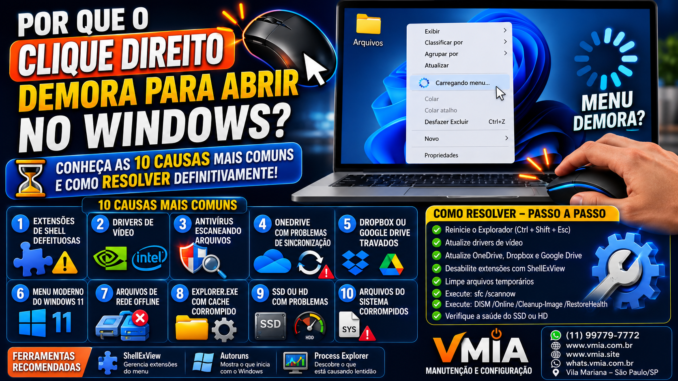
🔍 O Que Acontece Quando Você Clica com o Botão Direito?
Ao contrário do que muitos imaginam, o Windows não exibe apenas um menu simples.
Quando você clica com o botão direito, ele consulta dezenas de componentes:
- Extensões do Explorador
- OneDrive
- Dropbox
- Google Drive
- WinRAR
- 7-Zip
- Drivers de vídeo
- Antivírus
- Serviços do Windows
- Menu moderno do Windows 11
Se qualquer um deles responder lentamente, todo o menu demora para aparecer.
1️⃣ Extensões de Shell Defeituosas
Esta é a causa mais comum.
Diversos programas adicionam opções ao menu de contexto.
Exemplos:
- WinRAR
- 7-Zip
- Dropbox
- OneDrive
- Google Drive
- Adobe Acrobat
Quando uma dessas extensões apresenta falha, o menu inteiro fica lento.
Sintomas
✅ Apenas o clique direito demora.
✅ Abrir arquivos normalmente continua rápido.
2️⃣ Drivers da NVIDIA ou Intel
Muitos drivers adicionam comandos ao menu.
Exemplos:
Painel de Controle NVIDIA
Intel Graphics Command Center
AMD Software
Após atualizações mal sucedidas, esses itens podem causar atrasos.
3️⃣ Antivírus Verificando Arquivos
Alguns antivírus analisam arquivos imediatamente após o clique direito.
Principalmente em:
- Arquivos ZIP
- EXE
- MSI
- PDFs
Isso pode gerar atrasos de vários segundos.
4️⃣ OneDrive com Problemas de Sincronização
Quando você clica em arquivos sincronizados, o Windows consulta o OneDrive.
Se houver:
- Conflitos
- Arquivos pendentes
- Problemas de autenticação
o menu pode demorar.
5️⃣ Google Drive ou Dropbox Travados
O mesmo comportamento pode ocorrer com:
- Google Drive para Desktop
- Dropbox
- Box Drive
Esses aplicativos adicionam funções ao menu de contexto.
6️⃣ Menu Moderno do Windows 11
No Windows 11 existe uma camada extra.
Primeiro aparece:
Mostrar mais opçõesDepois o menu tradicional.
Isso aumenta o processamento necessário.
Especialmente em computadores mais antigos.
7️⃣ Arquivos de Rede Offline
Imagine uma pasta contendo atalhos para:
- Servidores antigos
- NAS desligados
- Compartilhamentos inexistentes
Ao clicar com o botão direito, o Windows tenta consultar esses recursos.
Resultado:
⏳ Lentidão.
8️⃣ Explorer.exe com Cache Corrompido
O Explorador mantém:
- Histórico
- Ícones
- Miniaturas
- Configurações
Quando esses dados ficam inconsistentes, o clique direito pode travar.
9️⃣ SSD ou HD com Problemas
Embora seja menos comum, problemas de armazenamento podem afetar diretamente o menu.
Sintomas:
- Clique direito lento.
- Pastas lentas.
- Barra verde constante.
Ferramentas recomendadas
- CrystalDiskInfo
- HWiNFO
- Hard Disk Sentinel
🔟 Arquivos do Sistema Corrompidos
Após quedas de energia ou atualizações interrompidas, componentes do Windows podem ser danificados.
Verificação
Abra Prompt de Comando como Administrador:
sfc /scannowApós concluir:
DISM /Online /Cleanup-Image /RestoreHealth🚀 Como Descobrir o Que Está Travando o Clique Direito?
Método 1 – ShellExView
Ferramenta gratuita extremamente útil.
Ela mostra todas as extensões instaladas.
Permite desabilitar:
- WinRAR
- OneDrive
- Dropbox
- NVIDIA
- Intel
temporariamente para testes.
Método 2 – Autoruns
Permite visualizar componentes carregados pelo Windows.
Muito útil para identificar extensões problemáticas.
Método 3 – Process Explorer
Mostra exatamente qual processo está consumindo recursos quando o menu é aberto.
🛠️ Passo a Passo de Correção
Etapa 1
Reinicie o Explorer.
Pressione:
Ctrl + Shift + EscLocalize:
Windows ExplorerClique:
ReiniciarEtapa 2
Atualize os drivers de vídeo.
Etapa 3
Atualize OneDrive, Dropbox e Google Drive.
Etapa 4
Teste desabilitando extensões usando ShellExView.
Etapa 5
Limpe arquivos temporários.
Etapa 6
Execute:
sfc /scannowEtapa 7
Execute:
DISM /Online /Cleanup-Image /RestoreHealthEtapa 8
Verifique a saúde do SSD.
🔬 Caso Real Atendido Pela VMIA
Um cliente relatou que o clique direito demorava aproximadamente 12 segundos para aparecer.
Após análise encontramos:
✅ Extensão antiga do Dropbox.
✅ Driver NVIDIA desatualizado.
✅ Cache do Explorer corrompido.
Após remover a extensão problemática e atualizar os drivers, o menu passou a abrir instantaneamente.
📊 Como Evitar Que o Problema Volte?
✅ Mantenha Windows atualizado.
✅ Atualize OneDrive e Dropbox.
✅ Evite instalar muitos compactadores.
✅ Remova softwares antigos.
✅ Monitore a saúde do SSD.
✅ Revise periodicamente as extensões do menu.
📌 Conclusão
Quando o clique direito demora para abrir, o problema raramente está no mouse ou no hardware.
Na maioria dos casos, o culpado é uma extensão de shell defeituosa, um software de sincronização, um driver de vídeo ou algum componente do Explorador de Arquivos.
Com o diagnóstico correto, normalmente é possível resolver o problema em poucos minutos sem precisar formatar o computador.
❓ FAQ
O mouse pode causar esse problema?
Normalmente não. Se o clique esquerdo funciona normalmente, a causa costuma ser software.
O Windows 11 é mais afetado?
Sim. O menu moderno adiciona processamento extra.
OneDrive pode deixar o clique direito lento?
Sim. Principalmente quando existem conflitos de sincronização.
Vale a pena usar ShellExView?
Sim. É uma das melhores ferramentas para diagnosticar extensões problemáticas.
Formatar resolve?
Pode resolver temporariamente, mas se o mesmo software for reinstalado, o problema pode voltar.
📞 Precisa de Ajuda?
A VMIA realiza diagnóstico e otimização de computadores Windows, Explorador de Arquivos, OneDrive, SSDs e problemas de desempenho.
📍 Vila Mariana – São Paulo/SP
📱 WhatsApp: (11) 99779-7772
Atendimento remoto e presencial mediante agendamento.
Faça um comentário