
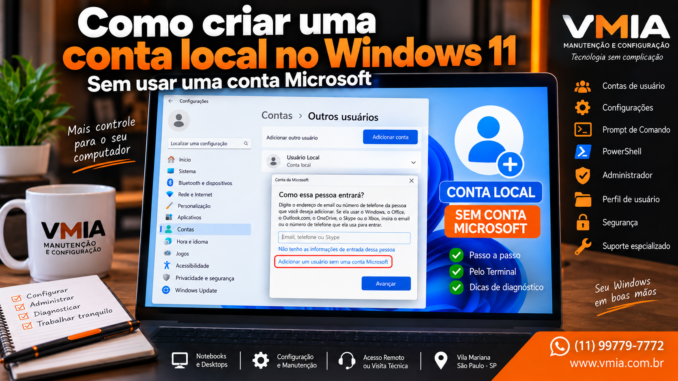
Ao criar um usuário no Windows 11, muita gente acredita que obrigatoriamente precisa fornecer um endereço de e-mail da Microsoft. Isso acontece porque o Windows incentiva bastante o uso da conta Microsoft e integra essa conta a serviços como OneDrive, Microsoft Store, Microsoft 365 e sincronização entre dispositivos.
Mas contas locais continuam existindo no Windows 11.
Uma conta local pertence ao próprio computador. Ela não precisa estar associada a um endereço Outlook, Hotmail ou outra conta Microsoft para entrar no Windows.
Neste tutorial vamos mostrar como criar corretamente uma conta local no Windows 11 e também explicar as diferenças entre:
conta local;
conta Microsoft;
usuário padrão;
administrador.
Também veremos como transformar uma conta local em administrador e como converter uma conta Microsoft existente para uma conta local sem precisar criar um usuário completamente novo.
O que é uma conta local no Windows 11?
Uma conta local é uma conta de usuário cuja autenticação está vinculada ao próprio dispositivo.
Em termos simples:
você possui um nome de usuário;
pode definir uma senha;
possui sua própria Área de Trabalho;
seus próprios documentos;
suas próprias configurações;
e seu próprio perfil dentro do Windows.
Ela não precisa utilizar um endereço de e-mail Microsoft como identidade para entrar no computador.
A Microsoft explica que uma conta local é específica daquele dispositivo e não exige conexão com a Internet para realizar o login.
Já uma conta Microsoft utiliza uma identidade conectada aos serviços online da empresa e pode sincronizar determinadas informações entre diferentes dispositivos.
Portanto:
Conta local
Computador → usuário local
Enquanto:
Conta Microsoft
Computador → identidade Microsoft → serviços online
Isso não significa que um computador com conta local fique impedido de utilizar serviços da Microsoft.
Você pode entrar no Windows com uma conta local e posteriormente fazer login separadamente no OneDrive, Microsoft Store ou Microsoft 365 quando precisar.
Conta local significa computador sem Internet?
Não.
Esse é um erro comum.
Utilizar uma conta local não impede o Windows de acessar a Internet.
O computador continua podendo:
navegar na web;
usar Wi-Fi;
usar Ethernet;
receber atualizações;
instalar programas;
acessar compartilhamentos;
usar impressoras;
acessar serviços online.
A diferença está principalmente na identidade utilizada para entrar no Windows.
Método 1 — Criar uma nova conta local pelas Configurações
Esse é o método gráfico mais simples e oficialmente suportado.
Pressione:
Windows + I
para abrir as Configurações.
Depois acesse:
Contas
Procure:
Outros usuários
Dependendo da versão e do idioma do Windows 11, pequenos detalhes dos nomes apresentados na interface podem variar.
Na área relacionada à adição de outro usuário, clique em:
Adicionar conta
O Windows abrirá uma janela solicitando informações da conta Microsoft.
Não digite um e-mail.
Procure a opção:
Não tenho as informações de entrada dessa pessoa
Clique nela.
A próxima tela tentará novamente oferecer a criação de uma conta Microsoft.
Procure:
Adicionar um usuário sem uma conta Microsoft
Essa é a opção que queremos.
Escolha o nome da conta
Agora o Windows solicitará um nome para o novo usuário.
Por exemplo:
Carlos
ou:
Suporte
ou:
Escritorio
Escolha um nome fácil de identificar.
Evite criar usuários genéricos demais quando várias pessoas utilizam o mesmo computador.
Em vez de:
Usuario
pode ser melhor:
Carlos
Maria
Financeiro
Recepcao
Isso facilita posteriormente identificar permissões, pastas e perfis.
Crie uma senha
O Windows também permite configurar uma senha para a conta.
Mesmo em um computador doméstico, utilizar senha é recomendável quando existem informações pessoais ou várias pessoas utilizando o equipamento.
Não utilize senhas óbvias como:
123456
senha
1234
ou o próprio nome do usuário.
Depois de concluir as informações solicitadas, finalize a criação.
A nova conta aparecerá em:
Configurações → Contas → Outros usuários
Pronto.
Você criou uma conta local sem precisar cadastrar uma nova conta Microsoft.
Onde o Windows guarda os arquivos desse usuário?
Quando a pessoa entrar nessa conta pela primeira vez, o Windows criará um perfil próprio.
Normalmente ele ficará dentro de:
C:\Users
Por exemplo:
C:\Users\Carlos
Dentro dessa estrutura encontraremos pastas como:
Desktop
Documents
Downloads
Pictures
entre outras.
Na interface em português, o Explorador pode apresentar nomes traduzidos, como Área de Trabalho, Documentos e Imagens.
Cada usuário possui seu próprio ambiente.
Isso permite que duas pessoas utilizem o mesmo computador sem precisar compartilhar exatamente a mesma Área de Trabalho e todas as configurações.
A nova conta normalmente deve ser administrador?
Aqui existe uma decisão importante.
Criar uma conta e torná-la administradora são coisas diferentes.
Para uso cotidiano, não existe necessidade de transformar automaticamente todo usuário em administrador.
Um usuário padrão possui menos capacidade para realizar alterações que afetam todo o computador.
Isso pode ser desejável em:
computadores compartilhados;
computadores familiares;
estações de trabalho;
máquinas utilizadas por pessoas que não precisam administrar o Windows.
Uma conta administrativa possui privilégios maiores e pode autorizar alterações importantes no sistema.
Como transformar a conta local em administrador
Se realmente for necessário, abra:
Configurações → Contas → Outros usuários
Localize a conta criada.
Abra as opções relacionadas ao usuário.
Procure:
Alterar tipo de conta
O Windows apresentará normalmente opções como:
Usuário Padrão
e:
Administrador
Selecione:
Administrador
e confirme.
A partir daí, aquela conta passa a fazer parte do grupo administrativo correspondente.
Administrador não significa que tudo executará automaticamente com privilégios máximos
Existe uma diferença importante.
Mesmo utilizando uma conta que pertence ao grupo de administradores, o Windows utiliza mecanismos como o Controle de Conta de Usuário — UAC.
Por isso, determinados programas ou alterações ainda podem solicitar confirmação administrativa.
É justamente por isso que podemos encontrar:
Executar como administrador
em determinados programas.
Não confunda:
conta administradora
com:
todos os programas executando permanentemente com privilégios elevados.
São conceitos diferentes.
Método 2 — Converter uma conta Microsoft existente em conta local
Imagine que você já utiliza o Windows 11.
Seu login atualmente utiliza uma conta Microsoft.
Mas agora deseja entrar no computador utilizando uma conta local.
Você não precisa necessariamente criar outro usuário e copiar todos os arquivos manualmente.
O Windows possui uma opção oficial para alterar o tipo de entrada.
Abra:
Configurações → Contas → Suas informações
Se você estiver usando uma conta Microsoft, procure:
Entrar com uma conta local
O Windows solicitará uma confirmação da sua identidade.
Depois será possível definir:
nome de usuário;
senha;
dica de senha.
Conclua o assistente.
O Windows solicitará que você saia da sessão e entre novamente.
Depois disso, o login daquele perfil passará a utilizar a conta local.
Meus arquivos são apagados ao fazer essa alteração?
A finalidade desse processo é mudar a forma de entrada da conta existente, e não simplesmente apagar o perfil do usuário.
Mesmo assim, antes de realizar mudanças importantes em contas de usuário, mantenha backup atualizado dos seus arquivos importantes.
Isso vale especialmente para:
Documentos;
Área de Trabalho;
Fotos;
projetos;
arquivos profissionais;
dados que existam somente naquele computador.
Backup não deve existir apenas quando esperamos que algo dê errado.
Posso voltar para uma conta Microsoft depois?
Sim.
A alteração não precisa ser definitiva.
Abra novamente:
Configurações → Contas → Suas informações
Quando estiver utilizando uma conta local, poderá aparecer a opção:
Entrar com uma conta Microsoft
Siga o assistente para associar novamente o login do Windows à conta Microsoft.
Portanto, podemos fazer:
Conta Microsoft → Conta local
e posteriormente:
Conta local → Conta Microsoft
Método 3 — Criar uma conta local usando ferramentas administrativas
Para usuários que administram computadores, existem outras maneiras de gerenciar contas locais.
Uma delas é o PowerShell.
O Windows possui comandos específicos para administração de usuários locais.
Antes de utilizar comandos, porém, é importante entender uma coisa:
não existe vantagem automática em usar terminal quando a interface gráfica resolve perfeitamente o problema.
Para um computador doméstico, o método pelas Configurações costuma ser suficiente.
PowerShell torna-se mais interessante quando precisamos:
automatizar tarefas;
administrar várias contas;
consultar propriedades;
padronizar configurações;
realizar manutenção técnica.
Como verificar as contas locais existentes
Abra o PowerShell.
Podemos consultar usuários locais com:
Get-LocalUser
O resultado mostra as contas locais conhecidas pelo sistema.
Você poderá encontrar tanto usuários criados manualmente quanto contas internas utilizadas pelo próprio Windows.
Não saia apagando contas desconhecidas apenas porque não lembra de tê-las criado.
O Windows possui contas internas utilizadas para diferentes finalidades.
Como criar uma conta local pelo PowerShell
Para administração manual, existe:
New-LocalUser
Antes de executar comandos administrativos, abra o Terminal ou PowerShell com os privilégios apropriados.
Uma forma mais segura de trabalhar com senha é solicitar sua digitação sem colocá-la diretamente no comando.
Por exemplo:
$Senha = Read-Host "Digite a senha do novo usuário" -AsSecureString
Depois:
New-LocalUser -Name "UsuarioVMIA" -Password $Senha
Isso cria a conta local utilizando a senha fornecida.
Depois podemos consultar:
Get-LocalUser
e confirmar que ela existe.
Como adicionar o usuário ao grupo de administradores
Se houver uma necessidade legítima de tornar o usuário administrador, o PowerShell também permite administrar membros de grupos locais.
Mas existe uma consideração importante:
o nome exibido para grupos internos pode variar conforme o idioma do Windows.
Por isso, em um tutorial destinado a diferentes instalações do Windows, não devemos assumir cegamente que todo sistema utilizará exatamente o mesmo nome textual de grupo.
Para um usuário comum, a interface:
Configurações → Contas → Outros usuários → Alterar tipo de conta
continua sendo o caminho mais simples.
Conta local durante a instalação inicial do Windows 11 é outra situação
Até agora falamos principalmente de um Windows 11 que já está instalado e funcionando.
A configuração inicial, chamada OOBE — Out-of-Box Experience, possui um fluxo diferente.
É aquela sequência apresentada depois de uma instalação limpa ou quando ligamos determinados computadores pela primeira vez.
Ela inclui etapas como:
região;
teclado;
rede;
conta;
privacidade;
Windows Hello;
outras configurações.
A Microsoft modifica esse fluxo ao longo do desenvolvimento do Windows 11.
Além disso, o comportamento pode variar conforme:
edição;
versão;
tipo de equipamento;
configuração;
conectividade.
Por isso, tutoriais antigos que ensinam atalhos para contornar telas do OOBE podem deixar de funcionar depois de uma atualização.
Para um artigo que permanecerá publicado durante bastante tempo, é importante separar os procedimentos oficialmente disponíveis no Windows daqueles que dependem de comportamentos específicos de determinada compilação.
Windows 11 Home e a conexão durante o OOBE
A documentação atual da Microsoft informa que a conexão com uma rede faz parte do fluxo OOBE e que, nas edições Home, a conectividade é exigida para completar essa experiência em condições normais.
Isso ajuda a explicar por que uma pessoa que acabou de formatar o computador pode encontrar um fluxo muito diferente daquele mostrado anteriormente neste artigo.
Não existe contradição.
Estamos falando de duas situações:
Windows já instalado
e:
configuração inicial do Windows.
No Windows já configurado, a própria Microsoft documenta a criação de outro usuário local através de:
Configurações → Contas → Outros usuários.
Conta local é mais segura?
Não devemos responder simplesmente “sim” ou “não”.
Conta local e conta Microsoft possuem características diferentes.
Uma conta Microsoft oferece integração com recursos online, sincronização e mecanismos ligados ao ecossistema Microsoft.
Uma conta local reduz essa integração e mantém a identidade de login vinculada ao dispositivo.
A segurança final depende também de:
senha;
atualizações;
BitLocker ou criptografia apropriada;
antimalware;
configuração do navegador;
backup;
privilégios;
hábitos do usuário;
segurança física do computador.
Criar uma conta local chamada:
Admin
com senha:
1234
não torna um computador seguro.
Conta local ou conta Microsoft: qual escolher?
Para quem utiliza intensamente:
OneDrive;
Microsoft 365;
Microsoft Store;
sincronização entre computadores;
serviços Microsoft;
uma conta Microsoft pode proporcionar mais integração.
Uma conta local pode ser interessante para:
computadores utilizados para tarefas específicas;
máquinas de teste;
usuários adicionais;
ambientes onde não é necessária sincronização da identidade;
computadores compartilhados com perfis separados.
O importante é escolher conscientemente, em vez de imaginar que uma das opções é obrigatoriamente correta para todos.
Uma ótima utilização: criar um usuário para diagnóstico
Existe uma aplicação muito útil para técnicos.
Imagine que determinado programa não funciona corretamente no perfil principal.
Antes de formatar o Windows, podemos criar uma nova conta local temporária e testar o programa nela.
Se o problema desaparecer no usuário novo, ganhamos uma pista importante.
A falha pode estar relacionada ao perfil original.
Podemos investigar:
AppData
configurações por usuário;
Registro em HKEY_CURRENT_USER;
arquivos temporários;
permissões;
configurações do aplicativo;
componentes carregados somente naquele perfil.
Esse simples teste pode evitar uma formatação desnecessária.
Outra aplicação: computador utilizado por várias pessoas
Imagine um computador doméstico utilizado por três pessoas.
Em vez de todos utilizarem o mesmo perfil:
Familia
podemos criar:
Carlos
Maria
Joao
Cada pessoa terá seu próprio ambiente.
Isso melhora a organização e reduz alterações acidentais nos arquivos e preferências dos demais usuários.
Dependendo da necessidade, apenas uma conta precisa possuir privilégios administrativos.
Não use uma única conta administrativa para tudo sem necessidade
Em ambientes compartilhados, podemos manter uma conta administrativa responsável pela manutenção e contas padrão para utilização cotidiana.
Isso limita determinadas alterações sem autorização administrativa.
O Windows poderá solicitar credenciais ou aprovação quando uma operação exigir privilégios elevados.
É uma estrutura muito melhor do que transformar indiscriminadamente todos os usuários do computador em administradores.
Como excluir uma conta local
Se uma conta não for mais necessária, abra:
Configurações → Contas → Outros usuários
Selecione a conta.
Procure a opção para remover.
Mas atenção:
remover uma conta pode também remover dados associados ao perfil local daquele usuário.
Antes disso, verifique:
Área de Trabalho;
Documentos;
Downloads;
Fotos;
outros arquivos importantes.
Não exclua o usuário primeiro para depois descobrir que existiam documentos importantes dentro de:
C:\Users\NomeDoUsuario
Não tente apagar o perfil manualmente
Outro erro comum é simplesmente excluir:
C:\Users\Usuario
e imaginar que a conta foi completamente removida.
Conta de usuário e pasta de perfil são conceitos relacionados, mas não equivalentes.
O Windows mantém informações da conta e do perfil em diferentes componentes.
Utilize os mecanismos apropriados de administração de contas em vez de simplesmente apagar diretórios.
Como saber se estou usando uma conta local?
Abra:
Configurações → Contas → Suas informações
Essa área permite identificar informações relacionadas à conta atualmente utilizada.
Também podemos abrir um terminal e executar:
whoami
Ele apresentará a identidade do usuário no contexto atual.
Outros comandos administrativos podem fornecer informações adicionais, mas para um usuário comum a interface das Configurações é suficiente.
Conta local continua sendo recurso oficial do Windows 11
Esse ponto merece destaque porque existe muita informação confusa na Internet.
O Windows 11 promove fortemente a utilização de contas Microsoft, principalmente durante determinadas experiências de configuração.
Entretanto, a Microsoft continua documentando oficialmente contas locais e fornece mecanismos para administrá-las no Windows 11.
Portanto, criar um usuário local adicional em um Windows já instalado não depende de programa de terceiros, modificações estranhas ou ferramentas clandestinas.
Existe um caminho nativo:
Configurações → Contas → Outros usuários → Adicionar conta → Não tenho as informações de entrada dessa pessoa → Adicionar um usuário sem uma conta Microsoft.
Como criar e administrar contas locais no Windows 11 pelo Terminal
Na primeira parte utilizamos o método gráfico oficial do Windows 11 para criar uma conta local. Para a maioria dos usuários, aquele procedimento é suficiente.
Porém, quem trabalha com manutenção de computadores pode precisar ir além.
O Windows possui ferramentas nativas capazes de criar, consultar, modificar e remover contas locais diretamente pelo Terminal.
Duas abordagens são particularmente úteis:
net user
e os cmdlets do PowerShell para usuários locais.
Além de aprender esses métodos, vamos aproveitar uma conta nova para realizar um teste extremamente útil:
descobrir se determinado problema está relacionado ao perfil do usuário.
Antes de começar: conta de usuário não é a mesma coisa que perfil
Esses dois conceitos são frequentemente confundidos.
Uma conta representa a identidade utilizada para entrar no Windows.
Já o perfil de usuário contém grande parte do ambiente individual daquela pessoa.
Normalmente encontramos o perfil em:
C:\Users\NomeDoUsuario
Dentro dele existem estruturas relacionadas a:
Área de Trabalho;
Documentos;
Downloads;
Imagens;
AppData;
configurações específicas;
arquivos utilizados por aplicativos.
Portanto:
Conta = identidade
Perfil = ambiente e dados daquele usuário
Essa diferença será importante quando tratarmos de perfis com problemas.
Método 4 — Criando uma conta local com NET USER
O comando:
net user
é uma ferramenta tradicional do Windows para administração de contas.
Abra o Terminal como administrador.
Uma maneira de fazer isso é:
Windows + X → Terminal (Admin)
Confirme o Controle de Conta de Usuário quando solicitado.
Primeiro, experimente:
net user
O Windows exibirá as contas reconhecidas pelo comando naquele computador.
Você poderá encontrar contas criadas por você e também contas internas do próprio sistema.
Não remova contas apenas porque não reconhece seus nomes.
Criando um novo usuário
Uma forma básica é:
net user NomeDoUsuario * /add
Por exemplo:
net user TesteVMIA * /add
O asterisco faz o Windows solicitar a senha sem precisar escrevê-la diretamente na linha de comando.
Isso é melhor do que utilizar:
net user TesteVMIA MinhaSenha /add
porque, nesse segundo formato, a senha fica explicitamente digitada no comando.
Depois da criação, podemos verificar:
net user TesteVMIA
O Windows apresentará informações relacionadas à conta.
Por que criar uma conta chamada TesteVMIA?
Porque podemos utilizá-la temporariamente para diagnóstico.
Imagine um computador onde:
Word trava;
Explorador de Arquivos apresenta comportamento estranho;
programa fecha sozinho;
configuração não permanece salva;
atalhos desaparecem;
aplicativo não abre;
menu apresenta comportamento incorreto.
Em vez de imediatamente concluir:
“O Windows está corrompido.”
podemos criar:
TesteVMIA
Entrar nesse usuário e repetir o teste.
Se o problema desaparecer, temos uma informação muito importante.
O defeito pode estar relacionado ao perfil original, e não necessariamente ao Windows inteiro.
Como entrar na nova conta
Depois de criar a conta, abra o menu Iniciar.
Clique no usuário atual e procure a opção para:
Sair
Na tela de entrada, selecione o novo usuário.
Na primeira entrada, o Windows preparará o ambiente daquele perfil.
Esse primeiro login pode demorar um pouco mais justamente porque várias estruturas do perfil ainda precisam ser criadas.
Depois disso, repita exatamente o teste que apresentava problema no usuário original.
Exemplo prático: programa funciona no usuário novo
Imagine:
Usuário original:
Carlos
Problema:
programa fecha ao iniciar.
Criamos:
TesteVMIA
Instalamos ou executamos o mesmo programa.
Resultado:
funciona normalmente.
Isso não prova sozinho qual arquivo está com problema, mas reduz bastante o campo de investigação.
Podemos começar a procurar componentes específicos do usuário.
Entre eles:
configurações em AppData;
arquivos temporários;
preferências do programa;
chaves em HKEY_CURRENT_USER;
itens de inicialização;
extensões carregadas naquele perfil;
permissões;
variáveis;
configurações do Explorer.
Em outras palavras:
se funciona em um perfil novo, formatar o computador inteiro pode ser desnecessário.
E se o problema também ocorrer no usuário novo?
Isso também é informação útil.
Se:
Carlos → problema
e:
TesteVMIA → mesmo problema
a hipótese de uma falha exclusivamente relacionada ao perfil original fica mais fraca.
Podemos então investigar componentes compartilhados pelo sistema:
arquivos do Windows;
drivers;
serviços;
programas instalados para todos os usuários;
hardware;
rede;
políticas;
segurança;
configurações globais.
Um teste simples com uma conta local pode economizar horas de diagnóstico.
Como saber se uma conta é administradora?
Pelo método gráfico, abra:
Configurações → Contas → Outros usuários
O Windows normalmente mostra o tipo da conta.
Também podemos investigar os grupos locais.
Uma conta administrativa normalmente pertence ao grupo interno de administradores do Windows.
No Prompt de Comando existem ferramentas como:
net localgroup
Esse comando lista grupos locais.
Depois podemos consultar um grupo específico.
Entretanto, existe uma consideração importante para tutoriais:
nomes de grupos internos são localizados conforme o idioma do Windows.
Uma instalação em português pode apresentar nomes diferentes de uma instalação em inglês.
Portanto, copiar comandos em inglês de um fórum estrangeiro nem sempre funciona exatamente da mesma maneira em um Windows em português.
Método mais simples para mudar o tipo de conta
Para evitar problemas com nomes localizados, o usuário comum pode utilizar:
Configurações → Contas → Outros usuários
Selecione a conta.
Abra:
Alterar tipo de conta
Escolha:
Usuário Padrão
ou:
Administrador
Essa é a maneira mais simples quando estamos trabalhando manualmente em um único computador.
PowerShell: uma abordagem moderna para usuários locais
O PowerShell possui cmdlets específicos.
Comece com:
Get-LocalUser
Esse comando lista usuários locais.
Podemos pesquisar uma conta específica:
Get-LocalUser -Name "TesteVMIA"
Isso é útil para confirmar que ela existe e consultar determinadas propriedades.
Criando usuário com PowerShell
Uma abordagem segura é primeiro solicitar a senha:
$Senha = Read-Host "Digite a senha" -AsSecureString
Depois:
New-LocalUser -Name "TesteVMIA" -Password $Senha
Podemos adicionar uma descrição:
New-LocalUser -Name "TesteVMIA" -Password $Senha -Description "Conta temporária para diagnóstico"
Isso é especialmente útil em computadores de suporte, porque deixa mais claro o motivo da existência daquela conta.
Não deixe contas de teste abandonadas
Depois de concluir o diagnóstico, decida se a conta ainda é necessária.
Uma conta criada apenas para teste não precisa permanecer indefinidamente no computador.
Antes de removê-la, porém, confirme que nenhum arquivo importante foi criado nela.
Se utilizamos o perfil durante vários dias, podemos ter colocado documentos em:
Área de Trabalho;
Downloads;
Documentos.
Verifique antes da exclusão.
Como desabilitar temporariamente uma conta
Em alguns cenários administrativos, podemos preferir desativar uma conta em vez de excluí-la imediatamente.
No PowerShell existe:
Disable-LocalUser -Name "TesteVMIA"
Para habilitar novamente:
Enable-LocalUser -Name "TesteVMIA"
Isso pode ser útil quando queremos preservar a conta e seu perfil enquanto investigamos alguma situação.
Como remover uma conta pelo PowerShell
Quando temos certeza de que a conta não é mais necessária:
Remove-LocalUser -Name "TesteVMIA"
Mas atenção:
não trate isso como substituto de uma estratégia de backup.
Antes de excluir usuários, verifique os dados associados.
Não confunda remover a conta com limpar corretamente todos os dados
A relação entre conta e perfil merece novamente atenção.
O Windows mantém informações relacionadas ao perfil separadamente da simples existência lógica da conta.
Em manutenção avançada, podem existir situações onde:
a conta foi removida;
mas a pasta do perfil continua presente;
ou determinadas referências ao perfil ainda precisam ser tratadas.
Por isso, não recomendo utilizar exclusão manual de:
C:\Users\Nome
como método principal de administração de usuários.
O que existe dentro de AppData?
Uma parte fundamental do perfil está em:
C:\Users\NomeDoUsuario\AppData
Por padrão, essa pasta fica oculta.
Ela possui subpastas importantes:
Local
LocalLow
Roaming
Essas estruturas armazenam dados de muitos aplicativos.
AppData\Local
Normalmente contém informações específicas daquele computador e daquele perfil.
Podemos encontrar:
cache;
bancos de dados locais;
arquivos temporários;
configurações;
dados de aplicativos.
AppData\Roaming
Tradicionalmente é utilizado para dados de aplicativos que podem fazer parte de ambientes com perfis móveis, embora a utilização real dependa do programa.
Muitos aplicativos armazenam configurações importantes ali.
AppData\LocalLow
É utilizado por determinados aplicativos e contextos que trabalham com níveis de integridade ou requisitos específicos.
Para o usuário comum, não existe necessidade de manipular essas pastas rotineiramente.
Para diagnóstico, entretanto, entender sua existência é importante.
Por que não devemos copiar AppData inteiro para um perfil novo?
Imagine que confirmamos:
perfil antigo apresenta problema.
Criamos um usuário novo.
Tudo funciona.
Então alguém decide copiar:
C:\Users\Carlos\AppData
inteiro para:
C:\Users\CarlosNovo\AppData
Isso pode simplesmente transportar o problema para o perfil novo.
Se a causa estiver em:
configuração corrompida;
cache;
banco de dados;
extensão;
preferência;
arquivo específico do aplicativo;
você poderá recriar exatamente a falha que estava tentando eliminar.
Migração de perfil deve ser seletiva
Se a decisão for utilizar definitivamente o novo usuário, migre primeiro os dados pessoais.
Por exemplo:
Documentos;
Imagens;
Vídeos;
Músicas;
arquivos de projetos;
arquivos específicos da Área de Trabalho.
Downloads precisam de avaliação.
Essa pasta frequentemente acumula:
instaladores antigos;
arquivos temporários;
duplicados;
downloads que já não são necessários.
A migração é uma ótima oportunidade para organizar o conteúdo.
Cuidado com a Área de Trabalho
Muitas pessoas utilizam a Área de Trabalho como se fosse uma pasta de armazenamento permanente.
Ela pode conter:
documentos;
planilhas;
fotos;
arquivos profissionais;
projetos;
atalhos.
Antes de abandonar um perfil antigo, verifique cuidadosamente a Área de Trabalho.
Também confirme se existe sincronização com OneDrive.
Dependendo da configuração, algumas pastas conhecidas podem estar redirecionadas para o OneDrive.
Isso muda a localização real dos arquivos.
OneDrive merece atenção durante a migração
Um usuário pode visualizar:
Documentos;
Área de Trabalho;
Imagens;
mas os arquivos estarem integrados ao OneDrive.
Antes de copiar manualmente grandes quantidades de dados, confirme:
qual conta OneDrive está conectada;
quais pastas estão sincronizadas;
quais arquivos existem somente na nuvem;
quais estão disponíveis localmente.
Ícones de status do OneDrive podem indicar diferentes estados de sincronização.
Copiar dados sem compreender isso pode gerar:
duplicações;
arquivos ausentes;
pastas em locais diferentes;
confusão entre cópia local e nuvem.
E os favoritos do navegador?
Antes de abandonar um perfil, considere:
favoritos;
senhas;
extensões;
histórico;
perfis do navegador.
Chrome, Edge, Firefox e outros navegadores possuem seus próprios mecanismos de perfil e sincronização.
Não presuma que copiar a pasta Documentos também levará todas essas informações.
Quando existe sincronização oficial habilitada, utilizar o próprio mecanismo do navegador pode ser mais adequado.
E o Outlook?
Outro cuidado importante.
Se o computador utiliza Outlook, verifique:
tipo de conta;
arquivos de dados;
PST;
assinaturas;
configurações;
arquivos locais importantes.
Contas Exchange, Microsoft 365, IMAP e POP possuem comportamentos diferentes.
Principalmente em contas POP ou em arquivos PST locais, não faça uma migração de usuário sem localizar e proteger os dados primeiro.
Perfil novo não significa que precisamos reinstalar todos os programas
Muitos programas são instalados para todos os usuários do computador.
Depois de entrar no perfil novo, eles já podem estar disponíveis.
Outros programas são instalados somente para determinado usuário.
Esses podem precisar ser instalados novamente.
Portanto, o comportamento varia.
Uma boa sequência é:
entrar no perfil novo;
verificar quais programas aparecem;
testar os principais;
configurar apenas o necessário.
Como identificar a pasta real do perfil?
Não confie apenas no nome mostrado na tela de login.
O Windows pode utilizar uma pasta de perfil cujo nome não corresponde exatamente ao nome atual exibido da conta.
Podemos verificar variáveis de ambiente.
No Prompt de Comando:
echo %USERPROFILE%
No PowerShell:
$env:USERPROFILE
O resultado poderá ser:
C:\Users\Carlos
Essa é a pasta de perfil utilizada naquela sessão.
Por que o nome da pasta não mudou quando alterei o nome da conta?
Essa situação é muito comum.
A pessoa cria:
Carlos
O Windows cria:
C:\Users\Carlos
Depois ela altera o nome exibido para:
Carlos Silva
Mas a pasta continua:
C:\Users\Carlos
Isso não significa necessariamente que exista um erro.
Nome exibido da conta e caminho do perfil não precisam ser alterados simultaneamente.
Não renomeie C:\Users\Nome manualmente
Esse é um ponto muito importante.
Se você quer mudar:
C:\Users\Carlos
para:
C:\Users\CarlosSilva
não faça simplesmente:
botão direito → Renomear.
Diversos componentes podem possuir referências ao caminho original.
Uma alteração manual mal planejada pode provocar:
perfil temporário;
programas quebrados;
atalhos inválidos;
problemas de permissões;
configurações perdidas.
Quando é realmente necessário obter um perfil com outro caminho, muitas vezes é mais seguro criar corretamente uma nova conta e migrar os dados necessários.
Como descobrir se o Windows carregou um perfil temporário?
Um problema clássico é entrar no Windows e encontrar:
Área de Trabalho diferente;
arquivos aparentemente desaparecidos;
configurações resetadas;
programas sem preferências.
Isso pode indicar que o Windows carregou um perfil temporário em vez do perfil habitual.
Não comece imediatamente a salvar todos os seus novos arquivos nesse ambiente sem investigar.
Primeiro confirme:
echo %USERPROFILE%
ou:
$env:USERPROFILE
e verifique qual perfil está realmente em uso.
Se o Windows estiver trabalhando com um perfil temporário, precisamos corrigir a causa antes de transformar aquela sessão em um novo ambiente permanente.
Uma conta nova é uma excelente ferramenta de diagnóstico
Podemos resumir o teste:
Problema ocorre no usuário antigo?
Sim.
↓
Criar conta local de teste.
↓
Problema ocorre também no usuário novo?
Se não:
investigar perfil original.
Se sim:
investigar componentes compartilhados pelo sistema.
Essa pequena árvore de decisão é extremamente útil.
Ela serve para problemas relacionados a:
programas;
Explorer;
Área de Trabalho;
preferências;
menus;
aplicativos;
navegadores;
configurações por usuário.
Um exemplo realista de diagnóstico
Imagine que um programa de contabilidade fecha sempre que determinado usuário tenta abri-lo.
Primeiro:
reinstalamos o programa.
Problema continua.
Executamos SFC.
Nada muda.
Reiniciamos.
Nada muda.
Antes de formatar, criamos:
TesteVMIA
Entramos nele.
Abrimos o programa.
Funciona.
Agora sabemos que formatar todo o Windows provavelmente seria uma medida excessiva.
Podemos concentrar a investigação em componentes do perfil original.
Esse tipo de raciocínio economiza tempo e reduz intervenções desnecessárias.
Segurança: conta padrão pode ser melhor para uso diário
Também podemos aproveitar a criação de contas locais para melhorar a estrutura do computador.
Em uma máquina compartilhada, podemos manter:
Administrador
para manutenção.
E:
Usuário padrão
para uso cotidiano.
Quando uma alteração exigir privilégios administrativos, o Windows poderá solicitar autorização apropriada.
Isso reduz a capacidade de um usuário padrão realizar determinadas alterações no sistema inteiro por engano.
Não crie conta sem senha apenas por conveniência
Uma conta sem senha pode parecer prática em um computador doméstico.
Mas pense no contexto.
O computador contém:
e-mails;
documentos;
fotos;
navegadores autenticados;
dados profissionais;
serviços online.
Uma senha adequada continua sendo uma camada importante de proteção.
Em equipamentos compatíveis, o Windows Hello também pode facilitar a entrada sem abandonar mecanismos de autenticação apropriados.
Conta local, senha, PIN, Windows Hello e administrador no Windows 11
Depois de criar uma conta local, surge uma dúvida bastante comum:
Se eu não estou usando uma conta Microsoft, ainda posso utilizar PIN para entrar no Windows 11?
Para responder corretamente, precisamos separar alguns conceitos que aparecem juntos na tela de entrada, mas não significam a mesma coisa.
Entre eles:
conta;
senha;
PIN;
Windows Hello;
privilégios administrativos.
Entender essas diferenças evita problemas principalmente quando precisamos recuperar acesso, migrar usuários ou administrar vários perfis no mesmo computador.
A senha da conta e o PIN não são a mesma coisa
Imagine que você criou uma conta local:
Carlos
Durante a criação, definiu uma senha.
Essa senha pertence à conta.
Posteriormente, o Windows pode permitir a configuração de métodos de entrada através do Windows Hello, incluindo PIN em equipamentos e configurações compatíveis.
O PIN não deve ser interpretado simplesmente como uma versão curta da senha.
São mecanismos diferentes.
Quando o Windows solicita:
Senha
ele espera a credencial correspondente à conta.
Quando solicita:
PIN
está utilizando o mecanismo configurado pelo Windows Hello naquele dispositivo.
Por que isso importa?
Imagine que o computador apresenta algum problema e você precisa realizar uma operação administrativa.
Em determinadas situações, o Windows poderá solicitar a senha da conta, e não simplesmente o PIN que você digita todos os dias.
A pessoa então afirma:
“Minha senha é 2580.”
Mas 2580 é apenas o PIN utilizado naquela máquina.
A senha real da conta pode ser completamente diferente.
Essa confusão aparece bastante em suporte técnico.
O PIN está associado ao dispositivo
Uma das características importantes do Windows Hello é que o PIN está associado ao dispositivo em que foi configurado.
Isso é diferente de uma senha tradicional utilizada para autenticação em diferentes serviços.
Por isso, não devemos pensar:
PIN = senha curta sincronizada pela Internet.
O modelo de segurança é diferente.
Em computadores compatíveis, o Windows Hello também pode trabalhar em conjunto com recursos de hardware, como TPM.
Windows Hello pode incluir outros métodos
Dependendo do hardware do computador, o Windows Hello pode disponibilizar:
PIN;
reconhecimento facial;
impressão digital.
Nem todo computador oferece todas essas opções.
Para reconhecimento facial, por exemplo, é necessário hardware compatível.
Da mesma maneira, autenticação por impressão digital exige leitor apropriado.
Onde configurar as opções de entrada?
Abra:
Configurações → Contas → Opções de entrada
Ali o Windows reúne diferentes métodos disponíveis para o usuário.
As opções exibidas dependem de:
hardware;
tipo da conta;
políticas;
configuração do computador;
versão do Windows.
Não estranhe se dois computadores com Windows 11 mostrarem opções diferentes.
Como alterar a senha de uma conta local
Quando você conhece a senha atual, o procedimento é simples.
Abra:
Configurações → Contas → Opções de entrada
Procure a opção relacionada à:
Senha
Depois escolha a opção para alteração.
O Windows poderá solicitar:
senha atual;
nova senha;
confirmação da nova senha.
Utilize uma senha que você consiga administrar com segurança.
Evite informações fáceis de descobrir, como:
nome;
data de aniversário;
telefone;
123456;
senha123.
O que acontece se eu esquecer a senha da conta local?
Esse ponto é importante porque uma conta local não funciona exatamente como uma conta Microsoft.
Em uma conta Microsoft, a recuperação pode utilizar os mecanismos online da própria conta.
Em uma conta local, a recuperação depende dos mecanismos configurados para aquela conta e daquele computador.
O Windows pode oferecer recursos como perguntas de segurança para contas locais criadas através de determinados fluxos.
Também existe a possibilidade de utilizar um disco de redefinição de senha quando ele tiver sido preparado previamente para uma conta local.
Perguntas de segurança devem ser tratadas como informação sensível
Quando o Windows solicita perguntas de segurança para uma conta local, não escolha respostas que qualquer pessoa próxima consiga adivinhar facilmente.
Perguntas de recuperação funcionam como parte do processo de recuperação da conta.
Portanto, respostas previsíveis reduzem a proteção.
Também não é necessário que uma resposta seja literalmente verdadeira se você utiliza um método seguro para armazená-la e recuperá-la posteriormente.
O importante é que você consiga fornecer a resposta correta quando precisar.
Disco de redefinição de senha
O Windows possui há bastante tempo um recurso para criar um disco de redefinição de senha para contas locais.
Apesar do nome histórico “disco”, o recurso pode utilizar mídia removível apropriada.
A ideia é preparar antecipadamente uma forma de redefinir a senha daquela conta local.
O detalhe mais importante é:
isso deve ser preparado antes de você precisar dele.
Não adianta esquecer a senha e somente depois decidir que gostaria de ter criado o recurso.
Não dependa de tutoriais que prometem “quebrar a senha”
Quando alguém perde acesso ao computador, aparecem inúmeros tutoriais propondo substituição de arquivos do sistema, alterações offline e outras técnicas invasivas.
Além das questões de segurança, esses procedimentos podem:
danificar o Windows;
afetar criptografia;
causar perda de acesso;
criar problemas de permissões;
não funcionar em versões atuais.
Utilize primeiro os mecanismos legítimos de recuperação disponibilizados pelo Windows.
Em computadores corporativos ou administrados, procure o responsável pelo equipamento.
BitLocker muda completamente a importância das credenciais
Existe outro ponto que não deve ser ignorado.
Um computador pode utilizar criptografia de dispositivo ou BitLocker.
Nesse cenário, possuir acesso físico ao SSD não significa automaticamente que todos os arquivos poderão ser lidos conectando o disco a outro computador.
A proteção do armazenamento possui mecanismos próprios.
Por isso, antes de fazer alterações importantes em contas, firmware, TPM ou instalação do Windows, confirme a situação da criptografia e mantenha as chaves de recuperação apropriadas armazenadas com segurança.
Conta local não desativa BitLocker automaticamente
Outra confusão comum:
“Se eu usar conta local, meu disco ficará sem criptografia.”
Não devemos tratar isso como regra.
Conta de entrada e criptografia de armazenamento são recursos diferentes.
A configuração de criptografia depende da edição, hardware, configuração e forma como o Windows foi preparado.
Sempre verifique o estado real do computador.
Como saber se meu usuário é administrador?
Uma maneira simples é abrir:
Configurações → Contas
e verificar as informações apresentadas para a conta.
Para outros usuários:
Configurações → Contas → Outros usuários
Também podemos consultar grupos locais por ferramentas administrativas.
No PowerShell:
Get-LocalGroup
Esse comando lista os grupos locais disponíveis.
Depois podemos verificar membros de um grupo específico usando:
Get-LocalGroupMember
Cuidado com o idioma do Windows
Como vimos anteriormente, nomes amigáveis de grupos internos podem ser apresentados de maneira diferente conforme o idioma.
Por exemplo, o grupo administrativo possui um identificador de segurança conhecido pelo Windows independentemente da tradução exibida.
Para scripts que precisam funcionar em muitos computadores e idiomas, depender apenas de um nome textual fixo pode ser uma abordagem frágil.
Em um tutorial manual para usuário doméstico, a interface gráfica continua sendo a alternativa mais simples.
Não deixe o computador sem uma conta administrativa utilizável
Esse é um cuidado fundamental.
Imagine:
Conta A = administrador.
Conta B = usuário padrão.
Você decide remover a Conta A.
Antes de fazer isso, transforme corretamente outra conta apropriada em administradora e confirme que consegue entrar nela.
Caso contrário, você poderá criar uma situação desnecessariamente complicada para realizar futuras alterações administrativas.
Portanto, antes de remover ou rebaixar uma conta administrativa, confirme que existe outra conta administrativa funcional e acessível, quando isso for necessário para administrar o computador.
Conta padrão ou administrador?
Para uso cotidiano, uma conta padrão pode ser suficiente.
Ela pode:
navegar;
abrir programas;
criar documentos;
usar impressoras;
acessar Internet;
realizar tarefas comuns.
Quando uma alteração exige privilégios elevados, o Windows pode solicitar credenciais administrativas.
Uma conta administradora possui capacidade maior de alterar configurações que afetam todo o sistema.
Por isso, não existe motivo para transformar automaticamente todos os usuários em administradores.
UAC continua existindo para administradores
Mesmo quando sua conta pertence ao grupo de administradores, você encontra janelas perguntando:
“Deseja permitir que este aplicativo faça alterações no seu dispositivo?”
Isso acontece por causa do:
UAC — User Account Control
ou:
Controle de Conta de Usuário.
O UAC ajuda a separar atividades normais de operações que exigem elevação.
Portanto:
ser administrador não significa executar permanentemente tudo com privilégios máximos.
Não desative UAC apenas porque ele incomoda
Alguns tutoriais sugerem desligar completamente o Controle de Conta de Usuário para evitar mensagens.
Isso reduz uma camada importante de proteção e não deve ser tratado como simples ajuste de conveniência.
Se determinado programa antigo exige constantemente privilégios administrativos, investigue primeiro:
compatibilidade;
permissões;
local onde grava arquivos;
configuração;
versão do aplicativo.
O problema pode estar no programa, não no UAC.
Posso usar uma conta local e entrar no OneDrive?
Sim.
Essa distinção é muito útil.
Você pode entrar no Windows utilizando:
conta local
e depois abrir o OneDrive e autenticar uma conta Microsoft dentro do aplicativo.
O mesmo conceito pode se aplicar a outros serviços.
Ou seja:
identidade utilizada para entrar no Windows
não precisa ser obrigatoriamente igual a:
todas as identidades utilizadas dentro dos aplicativos.
E a Microsoft Store?
Também podemos utilizar serviços Microsoft de maneira separada em determinados cenários.
Ao autenticar um aplicativo ou serviço, leia com atenção as opções apresentadas.
O Windows pode perguntar se você deseja utilizar aquela conta apenas naquele aplicativo ou ampliar sua utilização no sistema.
Não clique automaticamente em “Avançar” sem ler.
Isso evita transformar uma configuração local em algo diferente do que você pretendia.
Conta local também pode usar Microsoft 365
Sim.
Word, Excel, Outlook e outros aplicativos podem solicitar uma conta relacionada à licença ou ao serviço Microsoft 365.
Isso não significa necessariamente que o login principal do Windows precise utilizar aquela mesma conta como identidade.
São camadas diferentes:
Windows
Microsoft 365
OneDrive
Microsoft Store
Embora possam ser integradas, não são exatamente a mesma coisa.
Como converter novamente a conta local para Microsoft
Se depois de algum tempo você decidir utilizar uma conta Microsoft como login do Windows:
Configurações → Contas → Suas informações
Procure:
Entrar com uma conta Microsoft
Siga as instruções.
Antes da alteração, confirme que conhece:
senha;
métodos de autenticação;
e-mail utilizado;
formas de recuperação.
Antes de converter ou remover uma conta, verifique o OneDrive
Esse cuidado evita muita confusão.
Imagine que a Área de Trabalho está sincronizada com o OneDrive.
Você altera a conta e depois acredita que:
“meus arquivos sumiram.”
Talvez eles simplesmente estejam em:
outro perfil;
outra pasta OneDrive;
outra conta;
arquivos somente online.
Antes de modificar a estrutura de contas, confirme onde os dados realmente estão.
Como descobrir rapidamente quem está conectado?
No Prompt de Comando:
whoami
Esse comando mostra o usuário dentro do contexto atual.
Também podemos utilizar:
echo %USERNAME%
e:
echo %USERPROFILE%
No PowerShell:
$env:USERNAME
e:
$env:USERPROFILE
Esses comandos ajudam bastante durante suporte remoto.
Um exemplo de diagnóstico com conta local
Imagine o seguinte problema:
O Explorador de Arquivos trava toda vez que o usuário abre Downloads.
Criamos:
TesteVMIA
Entramos nessa conta.
Abrimos Downloads.
Funciona normalmente.
Agora sabemos que:
hardware continua o mesmo;
Windows base continua o mesmo;
driver de armazenamento continua o mesmo;
mas o perfil mudou.
Isso direciona a investigação para:
conteúdo da pasta;
cache;
configurações do Explorer;
extensões;
preferências;
componentes específicos do perfil.
Esse é o valor diagnóstico de criar uma conta local temporária.
Outro exemplo: impressora funciona em um usuário e não em outro
Também podemos encontrar:
Usuário A:
não consegue imprimir por determinado programa.
Usuário B:
imprime normalmente.
Antes de reinstalar completamente a impressora ou trocar o roteador, precisamos considerar configurações específicas do usuário.
Podem existir diferenças em:
impressora padrão;
preferências;
aplicativo;
credenciais;
perfil;
mapeamentos.
Novamente, uma segunda conta ajuda a separar:
problema global
de:
problema por usuário.
Conta local é também uma ferramenta de manutenção
Muita gente pensa em contas locais apenas como alternativa à conta Microsoft.
Para um técnico, elas também servem como ferramenta de diagnóstico.
Uma conta nova cria um ambiente relativamente limpo para comparação.
Isso permite responder:
O problema acompanha o Windows inteiro ou acompanha apenas o usuário?
Essa pergunta pode mudar completamente o rumo do atendimento.
Conclusão
Criar uma conta local no Windows 11 continua sendo útil para muito mais do que simplesmente evitar utilizar uma conta Microsoft como login principal.
Ela permite:
criar usuários separados;
organizar computadores compartilhados;
utilizar contas padrão;
manter uma conta administrativa específica;
criar ambientes temporários;
testar problemas de perfil;
separar identidades do Windows de serviços online.
Para criar uma conta local adicional utilizando a interface do Windows 11, o caminho mais simples continua sendo:
Configurações → Contas → Outros usuários → Adicionar conta
Depois:
Não tenho as informações de entrada dessa pessoa
e:
Adicionar um usuário sem uma conta Microsoft
Também aprendemos alternativas através de:
net user
e:
New-LocalUser
Mas o mais importante é compreender que:
conta, perfil, senha, PIN e privilégios administrativos não são a mesma coisa.
Uma conta identifica o usuário.
O perfil armazena grande parte do seu ambiente.
A senha autentica a conta.
O PIN faz parte dos mecanismos de entrada configurados no dispositivo.
E pertencer ao grupo de administradores determina outro conjunto de privilégios.
Entender essas diferenças torna a administração do Windows 11 muito mais segura e previsível.
FAQ — Conta local no Windows 11
Ainda é possível criar uma conta local no Windows 11?
Sim. Em um Windows 11 já configurado, a Microsoft mantém opções para adicionar outro usuário sem uma conta Microsoft.
Preciso de Internet para entrar em uma conta local?
Uma conta local não depende de autenticação online da conta Microsoft para realizar o login normal no dispositivo.
Isso não significa que todos os recursos e serviços do Windows funcionem sem Internet.
Conta local pode ter senha?
Sim.
E utilizar uma senha adequada é recomendável principalmente em computadores compartilhados ou que armazenam informações importantes.
Conta local pode ser administradora?
Sim.
Conta local e privilégio administrativo são conceitos diferentes.
Uma conta local pode ser padrão ou administradora.
Posso utilizar PIN com conta local?
O Windows 11 pode disponibilizar opções do Windows Hello de acordo com a configuração e o dispositivo. PIN e senha da conta não devem ser tratados como a mesma credencial.
Posso usar OneDrive com uma conta local?
Sim. É possível autenticar serviços e aplicativos Microsoft separadamente do tipo de conta utilizada para entrar no Windows.
Posso usar Microsoft 365 com conta local?
Sim. A autenticação utilizada pelo Microsoft 365 não precisa necessariamente transformar o login principal do Windows em uma conta Microsoft.
Posso transformar uma conta Microsoft em local?
Sim. O Windows possui uma opção em Configurações → Contas → Suas informações para alternar para uma conta local quando aplicável.
Vou perder meus arquivos ao mudar de conta Microsoft para local?
O recurso oficial de alternância modifica a forma de entrada do usuário. Mesmo assim, mantenha backup atualizado antes de alterações importantes em contas.
Posso criar uma conta pelo Prompt de Comando?
Sim. net user permite administrar contas locais.
Um exemplo de criação é:
net user TesteVMIA * /add
Posso criar usuário pelo PowerShell?
Sim.
Os cmdlets relacionados a usuários locais incluem:
Get-LocalUser
New-LocalUser
Enable-LocalUser
Disable-LocalUser
Remove-LocalUser
Criar outro usuário ajuda a diagnosticar problemas?
Sim.
Se um programa funciona normalmente em um perfil novo e apresenta falha somente no perfil antigo, isso é uma forte pista para direcionar a investigação a configurações específicas daquele usuário.
Posso copiar AppData inteiro para o novo usuário?
Não é recomendável como procedimento genérico.
Se a falha estiver dentro de AppData, você poderá transportar o mesmo problema para o perfil novo.
Prefira uma migração seletiva.
Posso renomear manualmente a pasta em C:\Users?
Não é recomendável.
O caminho do perfil possui referências utilizadas pelo Windows e pelos programas. Uma simples renomeação manual pode causar problemas.
Devo transformar todos os usuários em administradores?
Não.
Usuários que não precisam realizar alterações administrativas podem permanecer como contas padrão.
Precisa configurar usuários ou corrigir problemas de perfil no Windows 11?
Problemas aparentemente graves no Windows podem estar restritos ao perfil de um único usuário.
Antes de formatar o computador, é possível testar uma nova conta, comparar o comportamento dos programas e descobrir se a falha está no perfil ou no sistema inteiro.
A VMIA – Manutenção e Configuração realiza configuração e diagnóstico de computadores e notebooks Windows, incluindo contas de usuário, perfis, programas, impressoras, redes e problemas de desempenho.
O atendimento pode ser realizado por acesso remoto ou visita técnica agendada, dependendo do problema.
VMIA – Manutenção e Configuração
Rua Prof. Sud Menucci, 291
Vila Mariana – São Paulo – SP
CEP 04017-080
Telefone / WhatsApp: (11) 99779-7772
Site: https://vmia.site
Blog: https://vmia.com.br
WhatsApp: https://whats.vmia.com.br
Antes de reinstalar o Windows, vale descobrir uma coisa simples:
o problema está no computador inteiro ou somente naquele usuário?
Uma conta local temporária pode ajudar a responder essa pergunta em poucos minutos.
Faça um comentário