
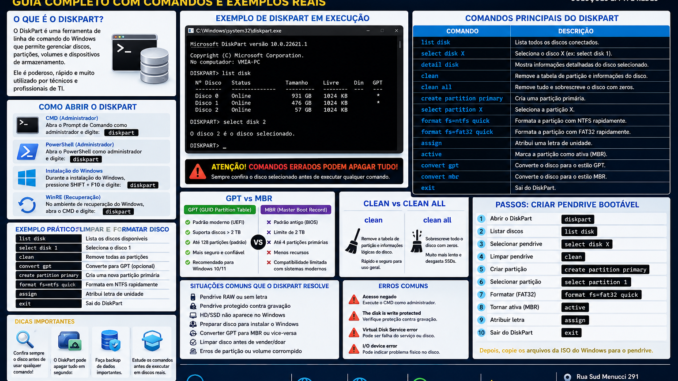
🚀 O que é o DiskPart?
O DiskPart é uma das ferramentas mais poderosas do Windows para gerenciamento de discos, partições, SSDs, HDs, pendrives e volumes.
Ele funciona através do:
- Prompt de Comando (CMD)
- PowerShell
- Ambiente de recuperação do Windows (WinRE)
Apesar de possuir aparência simples e totalmente textual, o DiskPart consegue realizar tarefas extremamente avançadas que muitas vezes não são possíveis pela interface gráfica tradicional do Windows.
Com ele é possível:
- limpar discos
- apagar partições
- converter GPT e MBR
- criar partições
- formatar SSDs e HDs
- recuperar pendrives
- preparar discos para instalação do Windows
- criar pendrive bootável
- ativar partições
- configurar volumes
E justamente por ter acesso direto às estruturas de armazenamento:
👉 ele também pode apagar tudo instantaneamente se usado de forma errada.
Por isso este guia EXTREMO da VMIA vai explicar:
- cada comando importante
- exemplos reais
- diferenças entre GPT e MBR
- recuperação de pendrive
- erros comuns
- cuidados profissionais
💾 A origem do DiskPart
Antigamente o Windows utilizava ferramentas mais antigas como:
- fdisk
- format
- utilitários DOS
Com a evolução:
- discos maiores
- SSDs
- UEFI
- GPT
- RAID
- NVMe
o Windows passou a utilizar o DiskPart como solução avançada.
Hoje ele é praticamente obrigatório para:
- técnicos
- administradores
- suporte
- recuperação de sistemas
- instalações do Windows
🖥️ Como abrir o DiskPart
Método 1 — CMD administrador
Abra o Menu Iniciar e digite:
cmdDepois:
👉 clique em “Executar como administrador”.
Agora digite:
diskpart⚡ Método 2 — PowerShell
Você também pode usar:
powershellDepois:
diskpart🛠️ Método 3 — Ambiente de instalação do Windows
Durante a instalação do Windows:
Pressione:
SHIFT + F10Isso abre o CMD diretamente.
Depois use:
diskpart🔥 Método 4 — WinRE (modo recuperação)
O DiskPart também funciona dentro do:
- WinRE
- recuperação avançada
- mídia bootável
Isso permite:
- reparar sistemas
- recuperar boot
- apagar discos travados
⚠️ EXTREMO cuidado antes de usar
O DiskPart trabalha diretamente na estrutura do disco.
Um comando errado pode:
- apagar tudo
- destruir partições
- remover boot
- dificultar recuperação
Por isso:
👉 sempre confira o disco selecionado.
📋 Comandos básicos do DiskPart
Agora vamos para a parte mais importante.
🔍 list disk
Mostra todos os discos conectados.
Comando:
list diskExemplo:
| Disco | Tamanho |
|---|---|
| Disco 0 | 1 TB |
| Disco 1 | 512 GB |
| Disco 2 | 32 GB |
🎯 select disk
Seleciona um disco específico.
Exemplo:
select disk 2Agora TODOS os comandos serão aplicados nesse disco.
⚠️ Erro mais perigoso do DiskPart
Selecionar o disco errado.
Isso pode:
- apagar HD principal
- destruir SSD
- remover partições importantes
🔎 detail disk
Mostra informações detalhadas.
Comando:
detail diskEle exibe:
- partições
- status
- tipo
- volumes
- atributos
🧹 O comando CLEAN
Agora chegamos em um dos comandos mais famosos.
⚡ clean
Apaga:
- tabela de partição
- informações de volume
Comando:
clean⚠️ O que o CLEAN realmente faz?
Ele não apaga fisicamente todos os dados.
Ele remove:
👉 a estrutura lógica.
O sistema passa a enxergar o disco como vazio.
💥 clean all
Muito mais agressivo.
Comando:
clean all🚨 Diferença entre clean e clean all
| Comando | Função |
|---|---|
| clean | remove estrutura lógica |
| clean all | sobrescreve setores |
🧠 clean all demora MUITO mais
Especialmente em:
- HDs grandes
- discos USB
- HDDs mecânicos
Porque ele grava zeros no disco inteiro.
⚡ SSDs e clean all
Em SSDs modernos:
👉 normalmente não é necessário usar clean all.
Além disso:
- desgaste excessivo pode ocorrer
- escrita massiva reduz vida útil
📦 Como criar uma partição
Depois do clean:
create partition primary📁 Como formatar a partição
Exemplo NTFS:
format fs=ntfs quick⚡ Explicando o comando
| Parte | Função |
|---|---|
| format | inicia formatação |
| fs=ntfs | sistema de arquivos |
| quick | formatação rápida |
💾 Sistemas de arquivos suportados
NTFS
Ideal para:
- Windows
- arquivos grandes
- SSDs
FAT32
Ideal para:
- boot UEFI
- compatibilidade
Limite:
👉 arquivos até 4 GB.
exFAT
Muito usado em:
- pendrives
- cartões SD
- compatibilidade entre sistemas
🔠 Como atribuir letra ao disco
Comando:
assignO Windows atribui automaticamente uma letra.
📌 Como marcar partição ativa
Usado principalmente em:
- MBR
- BIOS Legacy
Comando:
active🚀 GPT vs MBR explicado
Agora chegamos em uma das partes mais importantes.
💽 O que é MBR?
MBR significa:
Master Boot RecordModelo antigo de particionamento.
Limitações:
- máximo 2 TB
- até 4 partições primárias
⚡ O que é GPT?
GPT significa:
GUID Partition TableModelo moderno.
Vantagens:
- discos enormes
- mais partições
- maior segurança
- redundância
🧠 GPT é obrigatório no Windows 11?
Praticamente:
👉 sim.
Especialmente para:
- UEFI
- Secure Boot
- TPM 2.0
🔥 Como converter para GPT
Depois do clean:
convert gpt🔥 Como converter para MBR
convert mbr⚠️ Conversão normalmente apaga tudo
Faça backup antes.
🚀 Como criar pendrive bootável com DiskPart
Esse é um dos usos mais buscados no Google.
📋 Passo 1 — Abrir DiskPart
diskpart📋 Passo 2 — Listar discos
list disk📋 Passo 3 — Selecionar pendrive
select disk XTroque X pelo número correto.
⚠️ MUITO cuidado aqui
Selecionar disco errado:
👉 apaga tudo.
📋 Passo 4 — Limpar pendrive
clean📋 Passo 5 — Criar partição
create partition primary📋 Passo 6 — Selecionar partição
select partition 1📋 Passo 7 — Formatar
Para UEFI:
format fs=fat32 quick📋 Passo 8 — Tornar ativa
active📋 Passo 9 — Atribuir letra
assign📋 Passo 10 — Sair
exit📦 Depois basta copiar os arquivos da ISO
Pode usar:
- montagem ISO do Windows
- Explorer
- xcopy
- robocopy
🔥 DiskPart consegue recuperar pendrive corrompido?
Em muitos casos:
👉 sim.
🚨 Problemas comuns em pendrives
- RAW
- sem letra
- protegido contra gravação
- espaço incorreto
- partição invisível
⚡ Recuperação simples com DiskPart
Muitas vezes basta:
clean
create partition primary
format fs=exfat quick
assign
🧠 O que significa RAW?
RAW significa:
👉 sistema de arquivos corrompido ou inexistente.
O Windows não consegue montar corretamente.
⚠️ Protegido contra gravação
Alguns pendrives apresentam:
The disk is write protectedIsso pode ocorrer por:
- defeito físico
- firmware
- trava lógica
🔥 Erro do serviço de disco virtual
Outro erro famoso:
Virtual Disk Service error🚨 Possíveis causas
- permissões
- CMD sem administrador
- corrupção
- disco defeituoso
🧠 DiskPart funciona com SSD NVMe?
Sim.
Inclusive:
👉 perfeitamente.
🚀 SSD NVMe e GPT
Os SSDs modernos geralmente usam:
- GPT
- UEFI
- Secure Boot
⚡ Alinhamento de partições
O Windows moderno já cria alinhamento corretamente.
Isso melhora:
- desempenho
- durabilidade SSD
- velocidade
🔥 DiskPart vs Gerenciamento de Disco
Gerenciamento de Disco
Interface gráfica:
- simples
- amigável
DiskPart
Muito mais poderoso.
Permite:
- automação
- recuperação
- operações avançadas
- scripts
🚀 Técnicos usam muito o DiskPart
Especialmente para:
- recuperação
- instalação Windows
- manutenção SSD
- preparação bootável
⚠️ Cuidados EXTREMOS com o DiskPart
Nunca use:
- sem backup
- sem verificar disco
- sem atenção
💥 Um único comando pode destruir tudo
Exemplo:
cleanNo disco errado:
👉 perda total.
🧠 Recuperação após clean é possível?
Às vezes:
👉 parcialmente.
Mas:
- difícil
- cara
- nem sempre completa
🔥 O futuro do gerenciamento de discos
Os sistemas modernos caminham para:
- IA
- automação
- NVMe PCIe 5.0
- Storage Spaces
- virtualização
🚀 SSDs modernos mudaram completamente o armazenamento
Hoje existem:
- NVMe Gen4
- Gen5
- altíssimas velocidades
Isso exige:
- gerenciamento moderno
- UEFI
- GPT
🏆 Conclusão FINAL
O DiskPart continua sendo uma das ferramentas mais poderosas do Windows.
Mesmo sem interface gráfica, ele oferece:
- controle avançado
- recuperação
- preparação de discos
- gerenciamento profissional
Porém:
👉 exige extremo cuidado.
Ele pode:
- salvar instalações
- recuperar pendrives
- corrigir erros de boot
- preparar SSDs modernos
Mas também pode:
- apagar tudo instantaneamente.
Por isso o ideal é:
- estudar os comandos
- entender GPT e MBR
- conferir sempre o disco selecionado
- manter backups
O DiskPart permanece essencial para:
- técnicos
- suporte
- administradores
- usuários avançados
E continuará extremamente importante nos próximos anos, especialmente com:
- SSDs NVMe
- Windows 11
- UEFI
- Secure Boot
- armazenamento de alta velocidade
📢 VMIA — Especialistas em manutenção, SSDs e Windows
🌐 Site Oficial:
https://vmia.site
🖥️ Blog VMIA:
https://vmia.com.br
📞 WhatsApp:
https://whats.vmia.com.br
⭐ Avaliações:
https://veravaliacao.vmia.com.br
📍 Rua Sud Menucci 291 — Vila Mariana — São Paulo/SP
📱 Telefone:
(11) 99779-7772
🏷️ Hashtags
#DiskPart #Windows11 #Windows10 #SSD #PendriveBootavel #CMD #TutorialWindows #Formatacao #GPT #MBR #DiskpartCommands #Windows #TI #Tecnologia #VMIA #SSDNVMe #Bootavel #Pendrive #ComandosWindows #SuporteTI
❓ FAQ — DiskPart no Windows
🔹 O que é o DiskPart?
O DiskPart é uma ferramenta avançada do Windows usada para gerenciar:
- HDs
- SSDs
- pendrives
- partições
- volumes
- discos NVMe
Ela funciona via linha de comando (CMD ou PowerShell) e permite executar tarefas que muitas vezes não são possíveis pela interface gráfica do Windows.
🔹 Como abrir o DiskPart?
Abra o Prompt de Comando como administrador e digite:
diskpartVocê também pode usar:
- PowerShell
- WinRE
- mídia de instalação do Windows
🔹 O DiskPart apaga arquivos?
Sim.
Dependendo do comando utilizado, ele pode:
- apagar partições
- remover volumes
- destruir tabelas de partição
- apagar completamente o disco
Por isso é fundamental conferir cuidadosamente o disco selecionado antes de executar qualquer comando.
🔹 O que faz o comando CLEAN?
O comando:
cleanremove:
- tabela de partições
- informações de volumes
- estrutura lógica do disco
Os dados ainda podem existir fisicamente até serem sobrescritos.
🔹 O que faz o CLEAN ALL?
O comando:
clean allé muito mais agressivo.
Ele sobrescreve setores do disco com zeros, dificultando recuperação de dados.
🔹 Qual a diferença entre CLEAN e CLEAN ALL?
| Comando | Função |
|---|---|
| clean | remove estrutura lógica |
| clean all | sobrescreve todo o disco |
O CLEAN é muito mais rápido.
🔹 O CLEAN ALL desgasta SSD?
Sim.
Como ele realiza gravação massiva:
- aumenta ciclos de escrita
- pode reduzir vida útil do SSD
Em SSDs modernos geralmente o CLEAN simples já é suficiente.
🔹 Como listar discos no DiskPart?
Use:
list diskIsso mostra todos os discos conectados ao computador.
🔹 Como selecionar um disco?
Exemplo:
select disk 1Troque o número pelo disco correto.
⚠️ Atenção:
todos os comandos seguintes serão aplicados nesse disco.
🔹 Como ver detalhes do disco?
Use:
detail diskO comando mostra:
- partições
- status
- tipo
- atributos
- volumes
🔹 Como criar partição no DiskPart?
Depois de selecionar o disco:
create partition primary🔹 Como formatar uma partição?
Exemplo NTFS:
format fs=ntfs quick🔹 O que significa QUICK?
A opção:
quickfaz formatação rápida.
Ela não verifica setor por setor do disco.
🔹 Como atribuir letra ao disco?
Use:
assignO Windows atribuirá automaticamente uma letra.
🔹 O que é GPT?
GPT significa:
GUID Partition TableÉ o padrão moderno de particionamento utilizado em:
- Windows 11
- UEFI
- SSDs modernos
🔹 O que é MBR?
MBR significa:
Master Boot RecordÉ um padrão mais antigo utilizado principalmente em sistemas BIOS Legacy.
🔹 GPT é melhor que MBR?
Na maioria dos casos:
👉 sim.
GPT oferece:
- suporte a discos maiores
- mais partições
- redundância
- compatibilidade moderna
🔹 Windows 11 exige GPT?
Praticamente sim.
Especialmente quando:
- UEFI
- Secure Boot
- TPM 2.0
estão habilitados.
🔹 Como converter disco para GPT?
Depois de limpar o disco:
convert gpt🔹 Como converter GPT para MBR?
Use:
convert mbr⚠️ Normalmente isso exige apagar partições antes.
🔹 Como criar pendrive bootável com DiskPart?
Os passos básicos incluem:
- selecionar pendrive
- limpar
- criar partição
- formatar
- marcar ativa
- copiar arquivos da ISO
Exemplo:
diskpart
list disk
select disk X
clean
create partition primary
format fs=fat32 quick
active
assign
🔹 FAT32 ou NTFS para pendrive bootável?
Depende.
| Sistema | Vantagem |
|---|---|
| FAT32 | compatível com UEFI |
| NTFS | suporta arquivos maiores |
🔹 O que significa RAW?
RAW significa que o sistema de arquivos:
- está corrompido
- ausente
- ilegível
O Windows não consegue montar corretamente o volume.
🔹 DiskPart consegue recuperar pendrive RAW?
Em muitos casos:
👉 sim.
Exemplo:
clean
create partition primary
format fs=exfat quick
assign
🔹 O que significa “The disk is write protected”?
Esse erro indica:
- proteção contra gravação
- firmware defeituoso
- trava lógica
- defeito físico
🔹 O que é o erro Virtual Disk Service?
É um erro relacionado ao serviço de gerenciamento de discos do Windows.
Pode ocorrer por:
- falta de permissão
- CMD sem administrador
- corrupção
- falhas físicas
🔹 DiskPart funciona em SSD NVMe?
Sim.
Ele suporta:
- SATA
- SSDs
- NVMe
- discos USB
- HDs externos
🔹 DiskPart funciona no Windows 11?
Sim.
Ele continua totalmente funcional e muito utilizado em:
- instalação Windows 11
- recuperação
- preparação de SSDs
- gerenciamento GPT
🔹 O DiskPart é perigoso?
Sim.
Ele oferece acesso direto à estrutura dos discos.
Um comando errado pode:
- apagar tudo
- destruir partições
- remover boot
- causar perda total de dados
🔹 Como sair do DiskPart?
Digite:
exit🔹 Vale mais usar DiskPart ou Gerenciamento de Disco?
Depende do objetivo.
Gerenciamento de Disco
Melhor para:
- tarefas simples
- usuários iniciantes
DiskPart
Melhor para:
- recuperação
- automação
- operações avançadas
- técnicos profissionais
🔹 O DiskPart substitui programas de particionamento?
Em muitos casos:
👉 sim.
Mas softwares gráficos ainda podem oferecer:
- interface visual
- clonagem
- recuperação avançada
- gerenciamento mais intuitivo
🔹 Quando devo procurar um técnico?
Você deve procurar suporte especializado quando:
- o SSD não aparece
- o disco apresenta erros físicos
- há risco de apagar dados importantes
- o Windows não inicializa
- existe dúvida sobre GPT/MBR
- há falhas de boot
🏷️ Tags
diskpart, comandos diskpart, formatar hd, formatar ssd, limpar pendrive, converter gpt mbr, windows diskpart, criar partição, reparar pendrive, cmd windows, instalação windows 11, partição disco, diskpart clean, diskpart format, diskpart tutorial, diskpart comandos, gerenciamento disco windows, bootavel windows, SSD NVMe, VMIA
Faça um comentário