
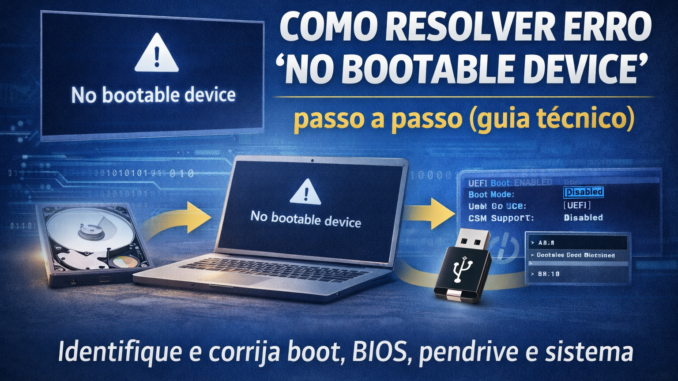
Entendendo o erro e por que ele acontece
🧠 O que significa “No bootable device”?
Esse erro indica que o computador:
não encontrou nenhum dispositivo com sistema operacional para iniciar
Ou seja, o BIOS/UEFI tentou dar boot, mas não achou:
- HD/SSD com sistema
- pendrive bootável
- dispositivo válido
⚠️ Quando esse erro aparece?
Situações mais comuns:
- Após formatar o computador
- Depois de trocar HD/SSD
- Ao tentar usar pendrive bootável
- Após atualização de BIOS
- Quando o sistema foi corrompido
🔍 O que está acontecendo por trás
O processo de boot funciona assim:
- BIOS/UEFI inicia
- Procura dispositivos de boot
- Lê setor de inicialização
- Carrega sistema
Se falhar em qualquer etapa → aparece:
👉 “No bootable device”
🛠️ Principais causas reais (sem teoria inútil)
💾 1) HD/SSD não detectado


7
- cabo solto
- SSD queimado
- problema na placa-mãe
👉 Se o disco não aparece no BIOS, o sistema nunca vai iniciar.
⚙️ 2) Ordem de boot errada


7
- pendrive não está em primeiro
- HD correto não está selecionado
👉 O sistema existe, mas o PC não tenta iniciar por ele.
🧩 3) Pendrive bootável mal criado


6
- ISO errado
- gravação incorreta com Rufus
- modo incompatível (UEFI/Legacy)
🧱 4) Bootloader corrompido
- sistema existe
- arquivos estão lá
- mas o boot foi danificado
Muito comum após:
- queda de energia
- erro de atualização
- vírus
⚠️ 5) Modo UEFI x Legacy errado
- sistema instalado em UEFI
- BIOS configurada em Legacy
👉 Resultado: sistema “invisível” para o boot.
🧠 Diagnóstico rápido (fluxo profissional)
Antes de sair tentando tudo, siga essa ordem:
- Entrar no BIOS
- Verificar se o HD/SSD aparece
- Verificar ordem de boot
- Testar com pendrive bootável
- Testar outro pendrive
🎯 Regra de ouro
Se o disco não aparece no BIOS → problema é físico
Se aparece → problema é lógico (boot, sistema ou configuração)
Como diagnosticar passo a passo (fluxo técnico completo)
Agora vamos ao que realmente resolve o problema:
👉 um fluxo de diagnóstico profissional, usado em bancada, para identificar rapidamente a causa do erro “No bootable device”.
Sem chute. Sem tentativa aleatória.
🧠 Visão geral do fluxo
A ordem correta é:
- Verificar BIOS/UEFI
- Confirmar detecção do disco
- Testar ordem de boot
- Testar com pendrive bootável
- Validar modo UEFI/Legacy
👉 Seguindo essa ordem, você elimina erros rapidamente.
🔍 Etapa 1 — Entrar no BIOS/UEFI


6
Ao ligar o computador:
- pressione DEL, F2, F10 ou ESC (varia por fabricante)
- acesse o setup
✔ O que verificar aqui:
- HD/SSD aparece na lista?
- Nome do dispositivo está correto?
- Aparece como SATA, NVMe ou Storage?
❌ Se NÃO aparecer:
👉 problema físico:
- cabo solto
- SSD defeituoso
- porta da placa-mãe
- problema elétrico
👉 aqui não adianta mexer em sistema — é hardware.
⚙️ Etapa 2 — Verificar ordem de boot


7
Dentro do BIOS:
- vá até Boot
- veja a ordem de inicialização
✔ Ajuste correto:
- HD/SSD com sistema → primeiro
- ou pendrive (se estiver instalando)
⚠️ Erro comum:
- Boot configurado para dispositivo vazio
- Pendrive não selecionado
- Disco errado selecionado
💾 Etapa 3 — Testar com pendrive bootável


9
Use um pendrive criado corretamente (ex.: com Rufus).
✔ Resultados possíveis:
🟢 Pendrive inicia normalmente
👉 Hardware OK
👉 Problema está no sistema do disco
🔴 Pendrive NÃO inicia
👉 Pode ser:
- pendrive defeituoso
- ISO errado
- incompatibilidade UEFI/Legacy
🔄 Etapa 4 — Teste cruzado (muito importante)
Nunca confie em um único teste.
Faça:
- testar outro pendrive
- testar o mesmo pendrive em outro PC
✔ Resultado esperado:
| Situação | Conclusão |
|---|---|
| Funciona em outro PC | Problema no computador |
| Não funciona em nenhum | Problema no pendrive |
| Disco não aparece | Problema físico |
⚙️ Etapa 5 — Verificar modo UEFI x Legacy


5
Dentro do BIOS:
- procure por:
- Boot Mode
- UEFI / Legacy
- CSM
✔ Regra prática:
- Sistema moderno → UEFI
- Sistema antigo → Legacy
⚠️ Erro comum:
- Windows instalado em UEFI
- BIOS configurada em Legacy
👉 Resultado: sistema não aparece.
🧠 Diagnóstico final (resumo técnico)
Depois desse processo:
- ✔ Disco aparece + pendrive funciona → problema de boot
- ✔ Disco não aparece → hardware
- ✔ Pendrive não funciona → mídia/ISO
- ✔ UEFI/Legacy errado → configuração
🎯 Dica de técnico experiente
Sempre pense assim:
“Estou eliminando variáveis, não tentando adivinhar”
Isso economiza tempo e evita erro.
Como corrigir cada causa (bootloader, disco, pendrive e configuração)
Agora que você já diagnosticou corretamente, vamos para a parte mais importante:
👉 corrigir o erro “No bootable device” de forma objetiva, baseado na causa real.
Sem tentativa e erro.
🧩 Cenário 1 — Disco NÃO aparece no BIOS (problema físico)


7
✔ O que fazer:
- Verificar cabos SATA e energia
- Testar outra porta SATA
- Testar o SSD/HD em outro computador
- Verificar se aparece em outro equipamento
🎯 Conclusão:
- Se não aparecer em nenhum → disco defeituoso
- Se aparecer em outro → problema na placa-mãe
👉 Aqui não existe “reparo de sistema”, é hardware.
⚙️ Cenário 2 — Ordem de boot errada


6
✔ Como corrigir:
- Entrar no BIOS
- Ir em Boot
- Colocar:
- SSD/HD com sistema → primeiro
- ou pendrive (para instalação)
- Salvar (F10)
🎯 Resultado:
Sistema volta a iniciar normalmente.
💾 Cenário 3 — Bootloader corrompido


6
✔ Sintomas:
- Disco aparece
- Sistema está lá
- Mas não inicia
✔ Como corrigir:
- Iniciar com pendrive do Windows 10 ou Windows 11
- Ir em:
- Reparar o computador
- Solução de problemas
- Prompt de comando
- Executar:
bootrec /fixmbr
bootrec /fixboot
bootrec /rebuildbcd
🎯 Resultado:
Boot reconstruído e sistema volta a iniciar.
🔄 Cenário 4 — Pendrive bootável não funciona


6
✔ Como corrigir:
- Recriar pendrive com Rufus
- Testar outro ISO
- Testar outro pendrive
- Tentar modo:
- ISO Mode
- ou DD Mode
🎯 Dica:
Nunca use apenas um pendrive — sempre tenha backup.
⚙️ Cenário 5 — UEFI x Legacy configurado errado


6
✔ Como corrigir:
- Se o sistema foi instalado em UEFI → ativar UEFI
- Se foi instalado em Legacy → ativar Legacy
✔ Ajustes importantes:
- Desativar Secure Boot (quando necessário)
- Ativar CSM (para sistemas antigos)
🎯 Resultado:
Sistema volta a aparecer no boot.
🧠 Cenário 6 — Sistema corrompido
Se nada funcionar:
✔ Opções:
- Reparar sistema
- Restaurar backup
- Reinstalar Windows
⚠️ Antes de formatar:
Sempre salvar arquivos importantes.
🧠 Estratégia profissional (resumo)
| Problema | Solução |
|---|---|
| Disco não aparece | Hardware |
| Boot errado | Ajustar BIOS |
| Bootloader corrompido | Rebuild |
| Pendrive falha | Recriar |
| UEFI/Legacy errado | Ajustar modo |
| Sistema corrompido | Reparar ou reinstalar |
🎯 Conclusão
O erro “No bootable device” não é um problema único — é um sintoma.
A chave é:
👉 diagnosticar corretamente
👉 aplicar a solução certa
👉 não pular etapas
❓ FAQ — Erro “No bootable device” (causas e soluções)
1) O que significa “No bootable device”?
Significa que o computador não encontrou nenhum dispositivo com sistema operacional para iniciar, como HD, SSD ou pendrive bootável.
2) Esse erro quer dizer que o HD ou SSD queimou?
Não necessariamente. Pode ser:
- ordem de boot errada
- bootloader corrompido
- modo UEFI/Legacy incorreto
- pendrive mal criado
Mas se o disco não aparece no BIOS, aí sim pode ser defeito físico.
3) Como saber se o problema é hardware ou sistema?
- Se o disco não aparece no BIOS → problema físico
- Se aparece, mas não inicia → problema de sistema/boot
Essa é a regra mais importante no diagnóstico.
4) O pendrive bootável pode causar esse erro?
Sim. Se o pendrive foi criado errado, o computador não reconhece como bootável.
Ferramentas como Rufus ajudam a criar corretamente.
5) Como corrigir bootloader corrompido?
Use um pendrive de instalação do Windows 10 ou Windows 11 e acesse o reparo do sistema.
No prompt, execute:
- bootrec /fixmbr
- bootrec /fixboot
- bootrec /rebuildbcd
6) UEFI e Legacy podem causar esse erro?
Sim. Se o sistema foi instalado em UEFI e o BIOS está em Legacy (ou vice-versa), o sistema não será reconhecido.
7) O que fazer se o HD aparece, mas não inicia?
Nesse caso, o problema geralmente é:
- boot corrompido
- sistema danificado
A solução pode ser reparar ou reinstalar o sistema.
8) Posso resolver sem formatar?
Sim, em muitos casos:
- corrigindo boot
- ajustando BIOS
- recriando pendrive
Formatar deve ser a última opção.
9) Vale a pena testar em outro computador?
Sim. Isso ajuda a identificar se o problema está no:
- pendrive
- disco
- ou no próprio computador
10) Quando é necessário trocar o HD ou SSD?
Quando:
- não aparece no BIOS
- faz ruídos estranhos (HD)
- apresenta falhas constantes
- não é reconhecido em nenhum equipamento
Faça um comentário