
🚨 Introdução: o erro que quase todo usuário comete
Hoje, praticamente toda a sua vida digital está dentro do ecossistema do Google:
- Emails no Gmail
- Arquivos no Google Drive
- Fotos no Google Photos
- Vídeos e histórico no YouTube
- Contatos, agenda, senhas, localização…
Agora vem a pergunta direta:
👉 E se você perder acesso à sua conta amanhã?
Isso acontece mais do que parece:
- Conta hackeada
- Bloqueio por segurança
- Esquecimento de senha sem recuperação
- Exclusão acidental
- Problemas com autenticação em dois fatores
A maioria das pessoas acredita que “o Google nunca perde nada”.
Mas existe um detalhe importante:
❗ Se você perder acesso à conta, seus dados também podem ficar inacessíveis.
É exatamente aqui que entra o backup completo com o Google Takeout.
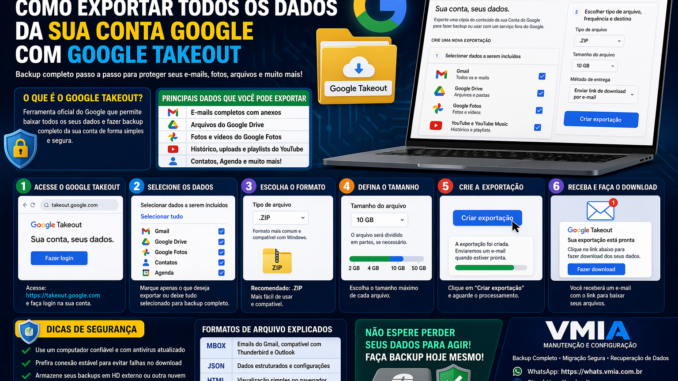
📦 O que é o Google Takeout
O Google Takeout é uma ferramenta oficial do Google criada para permitir que qualquer usuário:
✔ Baixe todos os seus dados
✔ Faça backup completo da conta
✔ Migre informações para outro serviço
✔ Tenha controle total sobre seus dados
👉 Em outras palavras:
É como se você “baixasse uma cópia inteira da sua vida digital”.
📊 Quais dados você pode exportar
O nível de detalhamento é impressionante. Você pode exportar praticamente tudo.
📂 Principais serviços incluídos
| Serviço | O que é exportado |
|---|---|
| Gmail | Emails completos (com anexos) |
| Google Drive | Arquivos e pastas |
| Google Fotos | Fotos e vídeos |
| YouTube | Histórico, uploads e playlists |
| Contatos | Lista completa |
| Agenda | Eventos e compromissos |
| Google Maps | Histórico de localização |
| Chrome | Favoritos e histórico |
| Google Keep | Notas |
📌 Destaque técnico (diferencial VMIA)
Pouca gente sabe, mas você também pode exportar:
- Dados de dispositivos Android
- Histórico de pesquisas
- Dados de apps conectados
- Informações de anúncios personalizados
- Dados de autenticação
👉 Isso transforma o Takeout em uma ferramenta extremamente poderosa para auditoria e segurança.
🛠️ Passo a passo completo para exportar seus dados


7
🔹 Passo 1: Acessar o Google Takeout
Entre no link oficial:
Faça login na sua conta.
🔹 Passo 2: Selecionar os dados
Por padrão, todos os serviços vêm marcados.
👉 Dica profissional VMIA:
- Desmarque tudo
- Marque apenas o que deseja exportar
Isso evita arquivos gigantes desnecessários.
🔹 Passo 3: Escolher formato de exportação
Você poderá escolher:
- .ZIP (mais comum)
- .TGZ (mais técnico, usado em Linux)
👉 Recomendação:
Use .ZIP para facilitar.
🔹 Passo 4: Definir tamanho dos arquivos
Opções:
- 2 GB
- 4 GB
- 10 GB
- 50 GB
👉 Exemplo:
Se você tem 100GB de dados:
- Serão criados vários arquivos divididos
🔹 Passo 5: Método de entrega
Você pode receber:
- Link por email
- Upload direto no Google Drive
- Dropbox
- OneDrive
👉 Melhor opção:
📩 Link por email (mais seguro e direto)
🔹 Passo 6: Criar exportação
Clique em:
👉 “Criar exportação”
Agora começa o processamento.
⏳ Tempo de processamento
Pode levar:
- Minutos (contas pequenas)
- Horas
- Até dias (contas grandes)
👉 O Google envia um email quando estiver pronto.
📦 Entendendo os formatos dos arquivos (parte avançada)
Esse é o ponto onde a maioria dos posts na internet falha — aqui vai o diferencial técnico.
📧 Gmail → formato MBOX
- Contém todos os emails
- Compatível com softwares como:
- Thunderbird
- Outlook (com conversão)
👉 Arquivo grande, mas completo
📄 JSON
- Dados estruturados
- Usado por sistemas e desenvolvedores
- Contém:
- configurações
- histórico
- metadados
🌐 HTML
- Visualização simples no navegador
- Ideal para leitura rápida
📊 CSV
- Usado em planilhas (Excel)
- Contatos e dados organizados
⚠️ Problemas comuns e como resolver
❌ Exportação demorando demais
✔ Normal para contas grandes
✔ Evite cancelar o processo
❌ Arquivo muito grande
✔ Divida em partes menores
✔ Exporte por serviço (Drive separado, Fotos separado)
❌ Download falha
✔ Use conexão estável
✔ Evite Wi-Fi fraco
✔ Use cabo se possível
❌ Dados incompletos
✔ Verifique seleção inicial
✔ Refaça exportação
🔐 Segurança: cuidado ao baixar seus dados
Aqui está um ponto CRÍTICO.
⚠️ Riscos reais
- Baixar em computador infectado
- Arquivos interceptados
- Vazamento de dados
✅ Boas práticas
✔ Use antivírus atualizado
✔ Baixe em computador confiável
✔ Armazene em HD externo
✔ Use criptografia (BitLocker / VeraCrypt)
🧠 Estratégias avançadas (nível profissional)
🔄 Backup periódico
Faça:
- 1 vez por mês (ideal)
- Ou a cada 3 meses
📂 Backup segmentado
Separe:
- Gmail
- Drive
- Fotos
👉 Facilita organização
💾 Armazenamento inteligente
Combine:
- HD externo
- SSD
- Nuvem secundária
🔁 Redundância (regra de ouro)
👉 Regra 3-2-1:
- 3 cópias
- 2 mídias diferentes
- 1 fora do local
💼 Quando isso vira um serviço
Na prática, clientes procuram ajuda quando:
- Perdem acesso à conta
- Precisam migrar empresa
- Querem backup profissional
- Sofreram ataque hacker
👉 Aqui entra o trabalho técnico da VMIA:
- Backup completo
- Organização de dados
- Migração segura
- Recuperação
📣 VMIA
🌟 Não espere perder seus dados para agir!
Na VMIA – Manutenção e Configuração, realizamos:
✔ Backup completo de contas Google
✔ Migração de dados com segurança
✔ Recuperação de acesso
✔ Organização profissional de arquivos
📲 WhatsApp: https://whats.vmia.com.br
🌐 Site: https://vmia.site
📝 Blog: https://vmia.com.br
⭐ Avaliações: https://avaliacao.vmia.com.br
👉 Atendimento rápido e especializado!
❓ FAQ – Perguntas frequentes
🔹 O Google Takeout é seguro?
Sim. É uma ferramenta oficial do Google.
🔹 Posso exportar apenas o Gmail?
Sim, basta selecionar somente o serviço.
🔹 O download expira?
Sim, normalmente em alguns dias.
🔹 Posso recuperar minha conta com o Takeout?
Não. Ele serve como backup, não recuperação.
🔹 Dá para importar os dados depois?
Sim, dependendo do serviço (ex: contatos, emails).
🔹 Preciso pagar para usar?
Não. O Google Takeout é gratuito.
🏷️ Tags
google takeout, backup google, exportar gmail, exportar google drive, backup nuvem, recuperar dados google, backup fotos google, dados conta google, exportação google, segurança dados
Faça um comentário