
🔍 Introdução
Se você já passou por isso, sabe exatamente como é frustrante:
- A impressora está ligada
- Está conectada no Wi-Fi
- Aparece no computador
👉 Mas simplesmente NÃO imprime
Esse é um dos problemas mais comuns que atendo na VMIA — e o pior:
na maioria dos casos, não é defeito da impressora.
O problema está na rede, no Windows ou na forma como a impressora foi configurada.
Neste guia, vou te mostrar:
✔ As causas reais
✔ O que realmente acontece por trás
✔ Como resolver de forma definitiva
✔ Como evitar que o problema volte
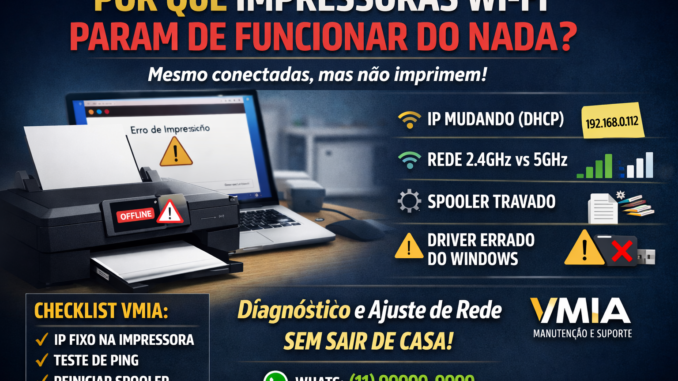
⚠️ 1. IP dinâmico (DHCP) — o principal vilão
Esse é o motivo nº 1.
📌 O que acontece:
Quando a impressora conecta no Wi-Fi, o roteador (DHCP) dá um IP pra ela, tipo:
192.168.0.105
Só que depois de um tempo:
- reinicia o roteador
- cai a energia
- reconecta a rede
👉 O IP muda automaticamente
Exemplo:
Antes: 192.168.0.105
Agora: 192.168.0.112
💥 Resultado:
O Windows ainda tenta enviar impressão para o IP antigo → falha total.
✅ SOLUÇÃO DEFINITIVA:
Configurar IP FIXO (Reserva DHCP) no roteador
✔ A impressora sempre terá o mesmo IP
✔ Nunca mais “some” da rede
📡 2. Rede 2.4GHz vs 5GHz (incompatibilidade silenciosa)
Muita gente não sabe disso.
📌 O problema:
Grande parte das impressoras Wi-Fi:
❌ NÃO funciona corretamente em 5GHz
✔ Só funciona em 2.4GHz
💥 Situação comum:
- Impressora → conectada no 2.4GHz
- Notebook → conectado no 5GHz
👉 Resultado:
Eles ficam na mesma rede “teoricamente”,
mas não se enxergam corretamente.
✅ SOLUÇÃO:
✔ Usar o mesmo SSID (rede unificada)
✔ Ou conectar ambos na mesma frequência
✔ Ou configurar corretamente o roteador
🧠 3. Spooler do Windows travado (problema interno)
O serviço de impressão do Windows chama:
👉 Spooler de Impressão
Quando ele trava:
- nada imprime
- fila fica travada
- erro “impressora offline”
🔧 COMO RESOLVER:
- Pressione
Win + R - Digite:
services.msc
- Procure:
👉 Spooler de Impressão - Clique em:
✔ Reiniciar
💡 Isso resolve MUITOS casos rapidamente.
🌐 4. Impressora aparece online, mas não responde (ARP / cache de rede)
Esse é nível técnico — quase ninguém explica.
O Windows guarda o endereço MAC da impressora em cache (ARP).
Se o IP muda ou a conexão oscila:
👉 O PC fica “achando” que a impressora está em um endereço antigo
💥 Resultado:
- Aparece online
- Mas não imprime
🔧 SOLUÇÃO AVANÇADA:
No Prompt de Comando:
arp -d *
✔ Limpa cache de rede
✔ Força reconexão real
📶 5. Sinal Wi-Fi ruim ou instável
Mesmo que o Wi-Fi “pareça cheio”:
👉 Isso NÃO significa qualidade
Problemas comuns:
- interferência
- parede grossa
- micro-ondas
- roteador longe
💥 Resultado:
- Impressão falha
- demora
- some da rede
✅ SOLUÇÃO:
✔ Aproximar roteador
✔ Usar repetidor ou Mesh
✔ Testar com app tipo nPerf
🖥️ 6. Driver errado ou genérico do Windows
O Windows instala driver automaticamente — mas:
👉 Muitas vezes instala errado
💥 Problemas:
- impressora imprime errado
- não imprime
- fica offline
✅ SOLUÇÃO:
✔ Baixar driver oficial do fabricante
✔ Remover impressora antiga
✔ Reinstalar corretamente
🔐 7. Firewall ou antivírus bloqueando comunicação
Menos comum, mas acontece.
Principalmente quando:
- antivírus corporativo
- firewall ativo
- rede considerada “pública”
💥 Resultado:
- PC não envia dados
- impressora não responde
✅ SOLUÇÃO:
✔ Definir rede como Privada
✔ Liberar impressora no firewall
⚡ 8. Impressora entra em modo economia (sleep profundo)
Algumas impressoras:
👉 “Dormem” para economizar energia
💥 Problema:
- demoram pra responder
- parecem offline
✅ SOLUÇÃO:
✔ Desativar sleep profundo
✔ Ajustar energia no painel da impressora
🧪 CHECKLIST RÁPIDO (RESOLUÇÃO EM 5 MINUTOS)
Se quiser resolver rápido:
✔ Reiniciar spooler
✔ Reiniciar roteador
✔ Verificar IP da impressora
✔ Testar ping:
ping 192.168.x.x
✔ Reinstalar impressora
🧠 DIAGNÓSTICO PROFISSIONAL (NÍVEL VMIA)
Quando atendo clientes, sigo essa ordem:
- Verifico IP (DHCP)
- Testo ping
- Analiso sinal Wi-Fi
- Verifico spooler
- Checo driver
- Analiso rede (2.4 vs 5GHz)
👉 Isso resolve praticamente 100% dos casos
🚀 CONCLUSÃO
Se sua impressora Wi-Fi para de funcionar do nada:
👉 NÃO é coincidência
👉 NÃO é “bug aleatório”
Existe sempre uma causa técnica:
- IP mudando
- rede mal configurada
- Windows travado
- sinal ruim
E quando você resolve da forma correta:
✔ O problema simplesmente desaparece
❓ FAQ
Impressora Wi-Fi conectada mas não imprime, o que fazer?
Verifique IP, spooler e driver — são as causas mais comuns.
Por que a impressora fica offline do nada?
Normalmente IP dinâmico ou problema de rede.
Como evitar problema de impressora Wi-Fi?
Configurar IP fixo e rede corretamente.
Impressora funciona no celular mas não no PC, por quê?
Problema geralmente no Windows (driver ou spooler).
📢 VMIA
🌟 Impressora parou de funcionar e você já tentou de tudo?
Na VMIA – Manutenção e Configuração, resolvemos esse tipo de problema rapidamente — muitas vezes sem precisar ir até o local!
🔧 Diagnóstico completo de rede
💻 Configuração correta de impressoras
📡 Ajuste de Wi-Fi e roteadores
🖨️ Instalação definitiva sem dor de cabeça
👉 Atendimento remoto ou presencial com agendamento
📲 WhatsApp: https://whats.vmia.com.br
🌐 Site: https://vmia.site
📝 Blog: https://vmia.com.br
⭐ Avaliações: https://avaliacao.vmia.com.br
Faça um comentário