
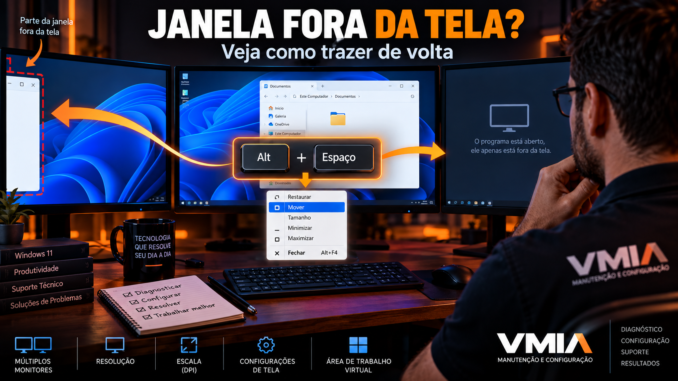
Você clica no ícone de um programa no Windows 11 e aparentemente nada acontece. Tenta novamente e percebe que o aplicativo está aberto: o ícone aparece na barra de tarefas, o Gerenciador de Tarefas mostra o processo funcionando e talvez até seja possível visualizar uma pequena miniatura ao passar o mouse sobre ele.
Existe apenas um problema:
a janela não aparece na tela.
Em outros casos, parte da janela aparece espremida em uma das bordas do monitor. Também pode acontecer de o programa abrir normalmente em um dia e, depois de desconectar um segundo monitor ou usar o notebook em outro lugar, simplesmente “desaparecer”.
O aplicativo não necessariamente travou.
A janela pode estar funcionando perfeitamente — só está posicionada em uma região da área de trabalho que você não consegue enxergar.
Esse comportamento é especialmente comum depois de alterações envolvendo:
- segundo monitor;
- notebook conectado a uma TV;
- docking station;
- acesso remoto;
- projetor;
- mudança de resolução;
- alteração da escala do Windows;
- reorganização dos monitores;
- troca entre duplicar e estender a tela.
O Windows trabalha com uma área de trabalho formada por coordenadas. Aplicativos também podem armazenar informações sobre onde suas janelas estavam posicionadas.
Quando a configuração dos monitores muda, essas duas coisas podem deixar de combinar.
Neste guia vamos entender por que um programa pode abrir fora da tela no Windows 11, como recuperar a janela sem reinstalar o aplicativo e o que investigar quando ela insiste em voltar para a posição errada.
O programa está realmente aberto?
Antes de tentar recuperar uma janela invisível, precisamos confirmar se ela realmente existe.
Imagine que você abra determinado aplicativo e nada apareça.
Existem pelo menos três cenários diferentes:
1. O programa não iniciou.
2. O processo iniciou, mas o aplicativo travou antes de criar a janela.
3. O programa está funcionando e criou uma janela, mas ela está fora da área visível.
Nosso artigo trata principalmente do terceiro cenário.
Uma primeira pista aparece na barra de tarefas.
Se o aplicativo estiver aberto, normalmente seu ícone ficará ativo.
Passe o mouse sobre ele.
Se o Windows mostrar uma miniatura da janela, temos uma pista forte de que a interface existe.
Também podemos abrir o Gerenciador de Tarefas:
Ctrl + Shift + Esc
e verificar se o aplicativo aparece entre os processos.
Isso não prova sozinho que existe uma janela fora da tela, mas ajuda a separar um problema de posicionamento de uma falha de inicialização.
Como uma janela consegue ficar fora da tela?
Para entender o problema, precisamos abandonar por alguns minutos a ideia de que a área de trabalho termina exatamente nas quatro bordas do monitor físico.
Quando existem vários monitores, o Windows constrói uma área de trabalho virtual.
Imagine dois monitores Full HD colocados lado a lado:
Monitor 1 | Monitor 2
Cada um possui:
1920 × 1080
A área disponível horizontalmente pode, de maneira simplificada, chegar a:
3840 × 1080
Isso não significa que o Windows transformou os dois monitores em um único painel físico.
Significa que existe um sistema de coordenadas no qual diferentes regiões correspondem às telas disponíveis.
Uma janela pode ser posicionada no primeiro monitor ou deslocada para o segundo.
Até aí, tudo normal.
O problema aparece quando a configuração muda.
O segundo monitor foi embora, mas o programa “lembrou” dele
Imagine um notebook usado normalmente com um monitor externo.
Durante o trabalho, determinado programa fica sempre no monitor secundário.
O usuário fecha o programa.
Depois desliga o notebook, desconecta o monitor e utiliza apenas a tela integrada.
Ao abrir novamente o aplicativo, ele pode tentar restaurar informações sobre sua posição anterior.
Dependendo do programa, do Windows e da forma como a configuração de exibição mudou, a janela pode acabar em uma posição inesperada.
O resultado para o usuário é simples:
“O programa abre, mas não aparece.”
Na realidade, podemos estar diante de um problema de geometria da janela.
Posição da janela envolve coordenadas
Podemos imaginar a tela principal usando um sistema de coordenadas simplificado.
O canto superior esquerdo pode começar próximo de:
X = 0
Y = 0
À medida que avançamos horizontalmente, X aumenta.
À medida que descemos, Y aumenta.
Se outro monitor estiver à direita, ele ocupa uma região adicional nesse espaço virtual.
Mas existe um detalhe interessante.
Coordenadas também podem ser negativas
Suponha que, em:
Configurações → Sistema → Tela
você posicione o segundo monitor à esquerda da tela principal.
Nesse caso, parte da área de trabalho virtual pode utilizar coordenadas negativas no eixo X.
Conceitualmente:
Monitor 2 | Monitor 1
Se o Monitor 1 contém a origem principal da área, regiões do monitor localizado à esquerda podem possuir valores negativos de X.
O mesmo raciocínio pode ocorrer verticalmente quando monitores são posicionados acima ou abaixo uns dos outros.
Isso ajuda a explicar por que o gerenciamento de janelas em múltiplos monitores é mais complexo do que simplesmente perguntar:
“A posição é maior do que a resolução da tela?”
Precisamos considerar toda a geometria da área de trabalho virtual.
O Windows não é o único responsável pela posição
Outro ponto importante: aplicativos podem armazenar suas próprias configurações de janela.
Um programa pode lembrar:
- posição;
- tamanho;
- estado maximizado;
- monitor utilizado;
- layout da interface.
A forma como essas informações são armazenadas depende do software.
Alguns programas lidam muito bem com mudanças de monitor.
Outros nem tanto.
Por isso dois aplicativos utilizados no mesmo computador podem apresentar comportamentos completamente diferentes depois que um monitor externo é removido.
Um reaparece automaticamente na tela disponível.
Outro insiste em abrir em uma posição problemática.
Mudança de resolução também pode provocar o problema
Não é obrigatório remover um monitor.
Uma mudança de resolução pode alterar a área disponível.
Imagine que determinada configuração utilizava uma resolução maior e depois o Windows passou para uma resolução menor.
Uma janela que anteriormente cabia perfeitamente pode terminar parcialmente fora da região visível.
Isso pode ocorrer depois de:
- alteração manual de resolução;
- troca de monitor;
- reinstalação do driver gráfico;
- acesso remoto;
- uso de máquina virtual;
- conexão a TV ou projetor.
Novamente, o programa pode continuar funcionando.
A dificuldade está na posição da janela.
Escala de 125%, 150% ou 175% também entra na história
O Windows 11 permite alterar a escala da interface para tornar textos e elementos mais confortáveis em telas de alta resolução.
Podemos encontrar essa configuração em:
Configurações → Sistema → Tela → Escala
Valores como:
100%
125%
150%
são comuns.
Em ambientes com vários monitores, cada tela pode possuir características diferentes.
Por exemplo:
Tela do notebook: alta densidade, escala 150%.
Monitor externo: Full HD, escala 100%.
Mover aplicativos entre esses monitores exige que o Windows e o próprio programa lidem com mudanças de DPI e dimensões.
Aplicativos modernos geralmente tratam essas situações melhor, mas softwares antigos ou interfaces específicas podem apresentar comportamentos estranhos depois dessas mudanças.
Portanto, quando uma janela desaparece após trocar monitor, resolução ou escala, essas variáveis precisam entrar no diagnóstico.
Primeiro método: Shift + botão direito na barra de tarefas
Vamos começar pela recuperação prática.
Se o programa aparece na barra de tarefas:
- mantenha a tecla
Shiftpressionada; - clique com o botão direito no ícone do aplicativo na barra de tarefas;
- procure a opção Mover.
Depois de selecionar Mover, tente utilizar as teclas direcionais do teclado.
Por exemplo:
←
→
↑
↓
O objetivo é trazer a janela de volta para a área visível.
Em determinadas situações, depois de iniciar o movimento com o teclado, movimentar o mouse também ajuda a reposicionar a janela.
Quando ela reaparecer, coloque-a completamente dentro da tela e confirme a nova posição.
Esse é um dos métodos mais úteis porque não exige alterar resolução, reinstalar programa ou reiniciar o computador.
A opção “Mover” está desabilitada?
Isso pode acontecer, principalmente dependendo do estado atual da janela.
Se ela estiver maximizada, por exemplo, talvez seja necessário restaurá-la antes.
O menu pode apresentar opções como:
Restaurar
Mover
Tamanho
Minimizar
Maximizar
Tente primeiro Restaurar e depois repita o procedimento.
O objetivo é colocar a janela em um estado no qual seu posicionamento possa ser alterado.
Segundo método: Alt + Espaço
Existe outro recurso extremamente útil e que muita gente esqueceu.
Com o aplicativo ativo, pressione:
Alt + Espaço
Esse atalho abre o menu da janela.
Dependendo do aplicativo e do estado atual, você poderá selecionar:
Mover
Depois utilize as setas direcionais.
O procedimento conceitual fica assim:
Alt + Espaço
↓
Mover
↓
tecla direcional
↓
reposicionar janela
Esse método é especialmente útil quando não conseguimos interagir normalmente com a janela usando o mouse.
Como selecionar uma janela que não consigo ver?
Use:
Alt + Tab
O Windows mostra os aplicativos e janelas disponíveis.
Selecione o programa problemático.
Agora ele deve estar ativo, mesmo que continue invisível.
Em seguida:
Alt + Espaço
Escolha Mover.
Use uma tecla direcional.
Se o procedimento funcionar, a janela começará a ser reposicionada.
Assim conseguimos manipular uma janela que não enxergamos.
Terceiro método: Windows + Shift + seta
Em configurações com vários monitores, existe um atalho extremamente conveniente:
Windows + Shift + ←
ou:
Windows + Shift + →
Esses atalhos podem mover a janela ativa entre monitores.
Imagine que o aplicativo ficou preso na região associada ao segundo monitor.
Selecione-o com:
Alt + Tab
e depois teste:
Windows + Shift + ←
ou:
Windows + Shift + →
Dependendo da disposição das telas, a janela pode ser transferida para outro monitor.
É um método rápido e deve estar entre as primeiras tentativas em computadores que utilizam múltiplas telas.
Quarto método: Windows + seta
Os recursos de organização de janelas do Windows também podem ajudar.
Depois de selecionar o aplicativo com:
Alt + Tab
teste:
Windows + ←
ou:
Windows + →
Esses atalhos normalmente encaixam a janela em uma região da tela.
Dependendo do estado da janela, isso pode fazê-la reaparecer dentro da área visível.
Também podemos tentar:
Windows + ↑
para maximizar a janela ativa.
Se o programa estava fora da tela, a maximização pode trazê-lo novamente para uma área utilizável.
Antes de alterar configurações, tente maximizar
Essa é uma tentativa simples e frequentemente esquecida.
Selecione o aplicativo:
Alt + Tab
Depois utilize:
Windows + ↑
Se a janela aceitar o comando de maximização, ela pode aparecer ocupando a tela disponível.
A partir daí podemos restaurá-la e reposicioná-la corretamente.
Método rápido de diagnóstico
Se um programa aparece na barra de tarefas, mas não aparece fisicamente na tela, tente nesta ordem:
1. Alt + Tab
Confirme que consegue selecionar o aplicativo.
2. Windows + ↑
Tente maximizar.
3. Windows + Shift + ←/→
Se existem ou existiam vários monitores, tente mover a janela entre eles.
4. Alt + Espaço → Mover
Use as setas para recuperar manualmente a posição.
5. Shift + botão direito no ícone da barra de tarefas
Utilize Restaurar ou Mover, quando disponível.
Esses procedimentos resolvem grande parte dos casos sem mexer em configurações avançadas.
Mas por que o problema volta depois?
Aqui começa a parte mais interessante do diagnóstico.
Imagine:
Você recupera a janela.
Coloca o programa no centro da tela.
Fecha.
Abre novamente.
Ele desaparece outra vez.
Agora sabemos que não estamos diante apenas de uma posição temporária.
O aplicativo provavelmente está restaurando uma configuração problemática.
Precisamos descobrir onde essa posição está sendo armazenada ou por que a geometria da área de trabalho está fazendo o software escolher novamente uma região inadequada.
Dependendo do programa, informações de posicionamento podem estar relacionadas a:
- arquivo de configuração;
- perfil do usuário;
- Registro do Windows;
- configuração interna do próprio aplicativo.
Não existe um único local universal para todos os programas.
Por isso não devemos sair apagando chaves do Registro procurando por palavras como WindowPosition.
Primeiro precisamos identificar como aquele software específico salva seu layout.
O problema começou depois de desconectar um monitor?
Essa informação reduz muito o campo de investigação.
Abra:
Configurações → Sistema → Tela
Observe a disposição atual dos monitores.
Se ainda existem várias telas conectadas, confira se a organização gráfica corresponde à disposição física.
Por exemplo, se o monitor está fisicamente à esquerda, mas aparece configurado à direita, o movimento do cursor e das janelas pode parecer estranho.
Também confira qual tela está definida como principal.
Esse detalhe pode influenciar onde alguns aplicativos escolhem abrir suas janelas.
O problema pode estar em uma janela secundária
Existe ainda um caso mais traiçoeiro.
O programa principal aparece normalmente.
Mas ao clicar em:
Configurações
Abrir
Salvar como
Exportar
ou outra função, parece que o programa congelou.
Na realidade, uma caixa de diálogo secundária pode ter aberto fora da tela.
O aplicativo principal pode ficar aguardando uma resposta dessa janela.
Para o usuário, parece que tudo travou.
Nesse caso, tente:
Alt + Tab
Observe se existe outra janela relacionada ao aplicativo.
Depois use os mesmos métodos:
Alt + Espaço
Mover
ou:
Windows + Shift + seta
Esse diagnóstico é particularmente importante porque evita finalizar um programa e perder trabalho quando o verdadeiro problema é apenas uma caixa de diálogo invisível.
Não reinstale o programa como primeira tentativa
Quando um aplicativo abre fora da tela, reinstalá-lo raramente deve ser nossa primeira ação.
A reinstalação pode nem apagar as configurações do usuário.
Você remove o programa, instala novamente e descobre:
a janela continua abrindo no mesmo lugar.
Isso acontece porque configurações pessoais podem permanecer no perfil do usuário mesmo depois da remoção do aplicativo.
Primeiro confirme se estamos realmente diante de um problema de posicionamento.
Depois tente recuperar a janela.
Somente se o problema persistir investigamos as configurações específicas do aplicativo.
O que já conseguimos diagnosticar
Neste ponto temos uma diferença clara entre:
programa que não inicia
e
programa que inicia, mas possui uma janela fora da tela.
Também sabemos que o problema pode aparecer depois de:
- remover um segundo monitor;
- trocar resolução;
- alterar escala;
- mudar a posição das telas;
- usar projetor ou TV;
- trabalhar por acesso remoto;
- utilizar docking station.
E já temos ferramentas rápidas para recuperar a janela:
Alt + Tab
Alt + Espaço
Windows + ↑
Windows + ←/→
Windows + Shift + ←/→
Além da opção Mover no menu da janela.
Na próxima parte vamos aprofundar o cenário mais complicado:
Por que a janela volta a desaparecer depois que o programa é fechado?
Vamos investigar configurações de múltiplos monitores, DPI, escala, aplicativos que salvam coordenadas, janelas secundárias invisíveis e maneiras de corrigir o comportamento sem começar apagando configurações do Windows aleatoriamente.
Por que a janela volta a abrir fora da tela no Windows 11?
Conseguir recuperar uma janela usando Alt + Espaço, Mover, Windows + Shift + seta ou outro atalho resolve o problema imediato.
Mas existe uma situação mais interessante:
você traz a janela de volta, fecha o programa, abre novamente e ela desaparece outra vez.
Nesse cenário, repetir o mesmo atalho toda vez não é uma solução definitiva.
Precisamos descobrir por que o aplicativo continua escolhendo uma posição que não corresponde à área visível atual.
A causa pode estar no próprio programa, na configuração dos monitores, na escala utilizada pelo Windows ou em informações salvas no perfil do usuário.
Alguns programas lembram onde estavam quando foram fechados
É comum um aplicativo restaurar sua última posição.
Isso é conveniente.
Você utiliza um editor sempre no monitor da esquerda, fecha o programa e, na próxima vez, ele reaparece naquele monitor.
Um aplicativo pode armazenar informações relacionadas a:
- posição horizontal;
- posição vertical;
- largura;
- altura;
- estado maximizado;
- monitor utilizado;
- layout de painéis;
- tamanho de caixas de diálogo.
O problema aparece quando o ambiente muda.
Imagine:
Ontem: notebook + monitor externo.
Hoje: somente notebook.
O programa pode tentar restaurar uma configuração criada quando existia uma área de trabalho diferente.
Aplicativos bem adaptados normalmente verificam se a posição continua válida e ajustam a janela quando necessário.
Outros podem apresentar dificuldades.
Um teste simples: reposicione antes de fechar
Antes de modificar qualquer configuração avançada, faça um teste.
Recupere a janela.
Depois:
- coloque-a totalmente dentro do monitor principal;
- redimensione-a para um tamanho normal;
- evite deixá-la parcialmente fora da tela;
- feche o aplicativo normalmente;
- abra novamente.
Alguns programas atualizam a posição salva somente durante o encerramento normal.
Se você recupera a janela e depois força o encerramento pelo Gerenciador de Tarefas, o aplicativo pode não registrar a nova posição.
Portanto, esse teste simples deve vir antes de alterações mais profundas.
Teste também fechar o programa maximizado
Outra experiência útil consiste em:
- recuperar a janela;
- maximizar;
- fechar normalmente;
- abrir novamente.
Se o aplicativo passa a abrir corretamente, provavelmente conseguimos substituir o estado problemático salvo anteriormente.
Depois podemos restaurar o tamanho da janela e verificar se o programa continua lembrando da nova posição.
Não funciona para todos os aplicativos, mas é uma tentativa rápida e de baixo risco.
Verifique a configuração real dos monitores
Abra:
Configurações → Sistema → Tela
Se existem vários monitores conectados, o Windows apresenta uma representação gráfica das telas.
Esse desenho não é apenas decorativo.
Ele informa ao Windows como os monitores estão organizados na área de trabalho virtual.
Imagine fisicamente:
Monitor 1 | Monitor 2
mas o Windows está configurado como:
Monitor 2 | Monitor 1
O computador continua funcionando, porém o movimento entre as telas pode ficar pouco intuitivo.
Também podemos ter:
      Monitor 2
Monitor 1
ou:
Monitor 1
      Monitor 2
Essa diferença altera a geometria da área virtual.
Arraste os monitores na configuração para que correspondam à disposição física real.
Alinhar os monitores também importa
Dois monitores não precisam estar perfeitamente alinhados na configuração.
Por exemplo:
┌──────────────┐
│  Monitor 1   │
│              │
└──────────────┘
        ┌──────────────┐
        │  Monitor 2   │
        │              │
        └──────────────┘
Essa configuração cria regiões nas quais não existe uma tela física correspondente.
Normalmente o Windows gerencia o movimento das janelas adequadamente, mas configurações muito diferentes podem tornar alguns comportamentos menos intuitivos, principalmente com aplicativos antigos.
Procure representar no Windows uma disposição próxima da posição física real das telas.
Qual é o monitor principal?
Ainda em:
Configurações → Sistema → Tela
podemos definir uma tela como principal.
A tela principal normalmente recebe elementos importantes da experiência do usuário e pode influenciar o comportamento inicial de determinados aplicativos.
Se o problema começou depois de trocar o monitor principal, faça um teste:
- identifique corretamente os monitores;
- selecione a tela desejada;
- configure-a como principal;
- abra novamente o programa.
Isso não significa que todo aplicativo obrigatoriamente abrirá na tela principal.
Programas podem utilizar suas próprias regras de posicionamento.
Mas a configuração precisa estar correta antes de culparmos o aplicativo.
Identifique os monitores antes de reorganizar
O Windows oferece a opção Identificar nas configurações de tela.
Ao utilizá-la, um número aparece em cada monitor.
Assim podemos relacionar:
monitor físico → número mostrado pelo Windows
Esse procedimento evita reorganizar as telas com base em suposições.
Parece básico, mas é especialmente útil em computadores com:
- três monitores;
- dock USB-C;
- monitor integrado do notebook;
- TV;
- projetor.
Escala diferente entre os monitores
Agora entramos em uma causa mais técnica.
Imagine:
Notebook: 2560 × 1600 com escala de 150%.
Monitor externo: 1920 × 1080 com escala de 100%.
Uma janela movida entre essas duas telas não está simplesmente mudando de coordenada.
Ela também precisa lidar com diferenças de densidade e escala.
Aplicativos modernos podem adaptar sua interface ao DPI do monitor.
Programas antigos podem ter sido desenvolvidos quando cenários com telas de alta densidade e escalas diferentes eram muito menos comuns.
Isso ajuda a explicar por que determinados softwares apresentam:
- tamanho estranho;
- texto borrado;
- janela enorme;
- janela pequena;
- posicionamento incorreto;
- caixas de diálogo aparecendo em outro monitor.
Não significa que escala diferente seja necessariamente um problema.
O Windows foi projetado para suportar esse tipo de configuração.
A questão é que nem todos os aplicativos lidam da mesma maneira com ela.
O que é DPI Awareness?
Aplicativos Windows podem possuir diferentes níveis de consciência sobre DPI.
Em termos simplificados, um programa pode saber mais ou menos sobre a escala do ambiente em que sua janela está sendo exibida.
Aplicativos preparados para mudanças de DPI por monitor conseguem responder melhor quando são movidos entre telas com características diferentes.
Aplicativos mais antigos podem depender mais da virtualização ou do redimensionamento realizado pelo próprio Windows.
É por isso que dois programas executados no mesmo computador podem reagir de formas completamente diferentes quando movemos suas janelas entre um notebook em 150% e um monitor externo em 100%.
Esse detalhe também conecta nosso problema a outro sintoma conhecido:
programas borrados no Windows 11.
Posicionamento incorreto e interface borrada podem ter uma origem comum relacionada à maneira como o aplicativo trata DPI e escala.
Não coloque tudo em 100% apenas para “resolver”
Uma recomendação comum na internet é:
“Coloque todos os monitores em 100%.”
Isso pode alterar o comportamento e até servir como teste, mas não deve ser tratado como solução universal.
Em uma tela de alta resolução, 100% pode deixar textos e controles pequenos demais.
A escala existe justamente para tornar a interface confortável.
Se quisermos testar uma hipótese relacionada a DPI, podemos temporariamente comparar o comportamento com escalas semelhantes.
Mas depois precisamos decidir uma configuração que também seja adequada para uso cotidiano.
Alterar a resolução também pode ser usado como teste
Existe um método antigo para recuperar algumas janelas:
- alterar temporariamente a resolução;
- aplicar;
- localizar a janela;
- reposicioná-la;
- voltar à resolução recomendada.
A mudança força uma reorganização da área disponível e pode fazer algumas janelas reaparecerem.
Porém, com os atalhos modernos de gerenciamento de janelas, normalmente temos opções mais simples antes de recorrer a isso.
Considere a alteração de resolução como uma ferramenta adicional de diagnóstico, não como primeira tentativa.
O aplicativo pode salvar a posição no Registro?
Sim, alguns programas armazenam configurações no Registro do Windows.
Mas isso não significa que exista uma chave universal como:
WindowPosition
que possamos apagar para resolver todos os aplicativos.
Cada desenvolvedor decide como armazenar suas configurações.
Um programa pode utilizar:
- Registro;
- arquivo
.ini; - XML;
- JSON;
- banco de dados local;
- arquivos dentro de AppData;
- outro formato próprio.
Portanto, pesquisar aleatoriamente no Registro e apagar valores relacionados a posição de janela não é uma boa estratégia.
Primeiro identifique o programa e descubra como ele armazena suas configurações.
AppData pode guardar o layout do programa
Muitos aplicativos mantêm configurações específicas do usuário em:
%AppData%
ou:
%LocalAppData%
Essas variáveis normalmente apontam para estruturas dentro do perfil do usuário.
É possível que um programa armazene ali seu layout, tamanho ou posição.
Isso também explica por que reinstalar o programa nem sempre resolve.
O desinstalador pode remover:
C:\Program Files\Programa
mas preservar as configurações do usuário.
Quando o software é instalado novamente, encontra o mesmo perfil e reutiliza a posição problemática.
Não apague a pasta inteira do aplicativo sem verificar
Encontrar uma pasta com o nome do programa em AppData não significa que podemos simplesmente excluí-la.
Ela pode conter:
- preferências;
- sessões;
- bancos de dados;
- cache;
- perfis;
- modelos;
- extensões;
- configurações importantes.
Se chegarmos ao ponto de testar uma redefinição das configurações, é muito melhor descobrir primeiro qual arquivo controla o layout.
Quando isso não for possível, fazer backup das configurações antes de qualquer alteração é uma abordagem mais prudente.
Teste com outro usuário do Windows
Existe uma técnica muito útil para separar:
problema do programa
de
problema no perfil do usuário.
Crie ou utilize outra conta do Windows e abra o mesmo aplicativo.
Se nessa conta a janela aparece normalmente, temos uma pista importante:
o comportamento pode estar relacionado às configurações armazenadas no perfil original.
Se o problema acontece igualmente em várias contas, a investigação pode apontar para:
- configuração global do aplicativo;
- instalação;
- driver gráfico;
- comportamento do próprio software;
- configuração de monitores do sistema.
Esse teste reduz bastante o campo de investigação.
Uma caixa de diálogo fora da tela pode fazer o programa parecer travado
Esse caso merece ser reforçado porque pode causar perda de trabalho desnecessariamente.
Imagine que você está utilizando um editor normalmente.
Clica em:
Exportar
Nada acontece.
Clica novamente.
O programa parece congelado.
Você tenta clicar no documento e escuta apenas um alerta do Windows ou percebe que a janela principal não responde aos comandos.
Isso pode indicar que existe uma janela modal aguardando interação.
A caixa de diálogo pode ter sido aberta fora da área visível.
Antes de finalizar o aplicativo:
- pressione
Alt + Tab; - procure outra janela relacionada;
- selecione-a;
- use
Alt + Espaço; - tente Mover;
- utilize as setas.
Podemos descobrir que o programa nunca esteve travado.
Ele estava simplesmente esperando uma resposta de uma janela invisível.
O problema aparece depois do acesso remoto
Outro cenário interessante envolve suporte remoto ou Área de Trabalho Remota.
Durante uma sessão remota, a resolução e a geometria da área de trabalho podem ser diferentes daquelas utilizadas localmente.
Um programa pode ser movido ou fechado durante essa sessão.
Quando o usuário retorna ao computador físico, determinada janela pode reaparecer em posição inesperada.
Se o problema começou imediatamente depois de uma sessão remota, inclua essa informação no diagnóstico.
A sequência temporal é uma pista valiosa:
funcionava → sessão remota → voltou ao computador → janela desapareceu.
Isso é muito mais útil do que simplesmente saber que “o programa sumiu”.
Docking station e notebook também podem mudar o cenário
Notebooks modernos podem alternar frequentemente entre:
somente tela interna
e
tela interna + dois monitores externos.
Uma docking station USB-C pode ainda conectar e desconectar várias telas simultaneamente.
Isso cria mudanças frequentes na topologia dos monitores.
O Windows tenta adaptar a área de trabalho a essas alterações, mas aplicativos também possuem seu próprio comportamento de restauração de janelas.
Se um problema aparece apenas depois de desconectar o dock, temos uma pista extremamente específica.
O driver de vídeo pode estar envolvido?
Pode, mas não devemos culpá-lo imediatamente.
Se apenas um aplicativo sempre abre fora da tela enquanto todos os outros funcionam corretamente, a configuração daquele software merece investigação antes de reinstalar drivers.
Por outro lado, se vários aplicativos começam a apresentar simultaneamente:
- posicionamento incorreto;
- monitores detectados de maneira estranha;
- resolução incorreta;
- telas desaparecendo;
- problemas depois de atualização do driver;
então a camada gráfica passa a ter mais relevância.
O diagnóstico deve observar a abrangência do problema.
Um programa afetado: investigue primeiro o programa.
Vários programas e monitores afetados: investigue também Windows, driver e configuração gráfica.
Como diferenciar as causas rapidamente
Podemos criar uma sequência prática.
Janela desapareceu uma única vez
Use atalhos para recuperá-la e reposicione.
Janela desaparece toda vez que o programa abre
Investigue a configuração salva pelo aplicativo.
Começou depois de remover o segundo monitor
Verifique disposição das telas e posição armazenada.
Começou depois de alterar escala
Considere comportamento de DPI do aplicativo.
Só acontece com uma conta do Windows
Investigue configurações no perfil daquele usuário.
Acontece com vários programas
Investigue a configuração dos monitores, resolução, escala e camada gráfica.
Programa parece travado depois de clicar em uma função
Procure uma caixa de diálogo fora da tela.
Essa classificação economiza bastante tempo.
Um detalhe importante: não confunda janela fora da tela com programa minimizado na bandeja
Alguns aplicativos não mantêm uma janela convencional quando são fechados ou minimizados.
Eles continuam executando na área de notificação, perto do relógio.
Isso acontece com vários:
- sincronizadores;
- utilitários;
- comunicadores;
- ferramentas de segurança.
Nesse cenário, clicar no ícone da barra de tarefas pode não produzir o comportamento esperado porque o aplicativo foi projetado para trabalhar na bandeja.
Antes de diagnosticar uma “janela perdida”, confira a área de notificação.
Também não confunda com Área de Trabalho Virtual
O Windows 11 possui Áreas de Trabalho Virtuais.
Uma janela pode estar aberta em outra área de trabalho.
Use:
Windows + Tab
e observe as áreas disponíveis.
Se o aplicativo estiver em outra área de trabalho virtual, não estamos diante de uma janela posicionada fora das coordenadas do monitor.
É outro mecanismo.
Essa verificação é simples e evita um diagnóstico completamente errado.
Checklist antes de partir para medidas avançadas
Quando uma janela insiste em abrir fora da tela:
- confirme que o programa realmente está executando;
- confira a barra de tarefas;
- confira outras Áreas de Trabalho Virtuais;
- use
Alt + Tab; - tente maximizar;
- tente
Windows + Shift + seta; - use
Alt + Espaço → Mover; - reposicione completamente a janela;
- feche o aplicativo normalmente;
- abra novamente;
- confira a disposição dos monitores;
- identifique qual monitor é o principal;
- verifique resolução e escala;
- considere mudanças recentes de monitor, dock ou acesso remoto;
- se apenas aquele aplicativo continua afetado, investigue suas configurações específicas.
Só depois disso faz sentido pensar em redefinir configurações, modificar arquivos do perfil ou reinstalar componentes.
O problema agora está bem mais delimitado
Na primeira parte aprendemos como recuperar a janela.
Nesta segunda parte aprendemos por que ela pode voltar para a posição errada.
Mas ainda existe um nível mais técnico:
como o Windows realmente decide onde uma janela deve reaparecer quando a configuração dos monitores muda?
A janela aparece no Alt+Tab, mas não volta para a tela: diagnóstico avançado
Chegamos ao cenário mais complicado.
O programa está executando.
Ele aparece no Alt + Tab.
O processo existe no Gerenciador de Tarefas.
Talvez até seja possível visualizar sua miniatura na barra de tarefas.
Mesmo assim, nenhum dos procedimentos mais simples consegue trazer a janela para a área visível.
Antes de reinstalar o aplicativo ou alterar o Registro, precisamos entender melhor como o Windows trabalha com múltiplos monitores e coordenadas.
A área de trabalho pode ser maior que qualquer monitor individual
Quando usamos apenas uma tela, é fácil imaginar que a área de trabalho corresponde exatamente à resolução daquele monitor.
Com dois ou mais monitores, o conceito muda.
Imagine dois monitores Full HD:
1920 × 1080
Se estiverem lado a lado, temos uma grande região virtual distribuída entre eles.
Simplificando:
┌───────────────────┬───────────────────┐
│     Monitor 1     │     Monitor 2     │
│    1920 × 1080    │    1920 × 1080    │
└───────────────────┴───────────────────┘
Uma janela pode existir em diferentes coordenadas dessa área.
Se o segundo monitor for removido, o Windows precisa reorganizar as janelas para a configuração restante.
Normalmente isso acontece sem problemas.
Mas um aplicativo também pode tentar restaurar sua própria posição anterior.
É nessa interação que determinados comportamentos estranhos aparecem.
Por que existem coordenadas negativas?
Esse detalhe ajuda bastante a entender o problema.
Suponha que o monitor principal esteja no centro e exista outro monitor à esquerda.
Conceitualmente:
┌───────────────────┬───────────────────┐
│ Monitor secundário│ Monitor principal │
└───────────────────┴───────────────────┘
Se a origem do sistema de coordenadas estiver relacionada à tela principal, a região localizada à esquerda pode utilizar valores negativos para X.
Podemos imaginar algo simplificado:
Monitor esquerdo: X = -1920 até -1
Monitor principal: X = 0 até 1919
Isso não representa um erro.
Coordenadas negativas fazem parte de uma configuração válida com múltiplos monitores.
O problema aparece quando um programa salva determinada posição e depois tenta reutilizá-la em uma topologia diferente.
Monitor acima do principal também altera as coordenadas
O mesmo conceito pode aparecer verticalmente.
Imagine:
       ┌───────────────┐
       │   Monitor 2   │
       └───────────────┘
┌───────────────┐
│   Monitor 1   │
└───────────────┘
Se uma tela está acima da principal, podemos ter regiões com coordenadas verticais diferentes das que encontraríamos em uma configuração tradicional lado a lado.
Por isso, uma janela pode acabar aparentemente:
- acima da tela;
- à esquerda;
- à direita;
- parcialmente acessível;
- praticamente invisível.
Esse conceito também explica por que mover os retângulos dos monitores em Configurações → Sistema → Tela modifica o comportamento do cursor e das janelas.
Estamos alterando a geometria da área de trabalho.
Parte da janela ainda aparece na borda: aproveite essa pista
Nem sempre a janela desaparece completamente.
Às vezes sobra apenas uma pequena faixa na borda.
Se você conseguir enxergar uma parte da barra de título, tente arrastá-la.
Também podemos utilizar os atalhos:
Windows + ←
Windows + →
Windows + ↑
A ideia é fazer o Windows encaixar ou maximizar a janela.
Depois podemos restaurá-la e posicioná-la normalmente.
Esse método é preferível a começar alterando configurações internas do aplicativo.
A janela aparece no Alt+Tab: tente este procedimento completo
Quando sabemos que a janela existe, mas não conseguimos vê-la:
Etapa 1 — selecione a janela
Pressione:
Alt + Tab
e escolha o aplicativo.
Não clique em outro programa depois disso.
Precisamos manter aquela janela ativa.
Etapa 2 — tente maximizar
Pressione:
Windows + ↑
Se a janela aparecer maximizada, o problema imediato está resolvido.
Depois restaure-a e reposicione.
Etapa 3 — tente trocar de monitor
Use:
Windows + Shift + ←
e depois, se necessário:
Windows + Shift + →
Esse procedimento é especialmente importante quando o computador utilizava anteriormente mais de um monitor.
Etapa 4 — invoque o menu da janela
Pressione:
Alt + Espaço
Selecione Mover.
Etapa 5 — pressione uma seta
Use, por exemplo:
←
ou:
→
Depois movimente o mouse.
Em muitos aplicativos, isso faz a janela “grudar” no movimento do ponteiro e permite trazê-la de volta.
Etapa 6 — confirme a posição
Quando a janela estiver visível, clique para soltá-la na nova posição.
Coloque-a completamente dentro do monitor.
Por que pressionar uma seta antes de mover o mouse?
Esse pequeno detalhe pode fazer diferença.
Depois de escolher Mover, a janela entra em um estado de reposicionamento.
Como ela está fora da tela, você não consegue enxergar o que aconteceu.
Pressionar uma tecla direcional inicia o deslocamento pelo teclado.
Depois disso, mover o mouse pode facilitar a recuperação.
Esse é um daqueles procedimentos antigos do Windows que continua extremamente útil justamente porque não depende de enxergar a janela.
E se Alt + Espaço não abrir o menu esperado?
Existem algumas possibilidades.
A janela pode:
- estar maximizada;
- possuir uma interface personalizada;
- não utilizar uma janela tradicional;
- estar exibindo outra caixa de diálogo modal;
- não ser a janela realmente ativa.
Primeiro confirme novamente com Alt + Tab.
Se estiver maximizada, tente restaurá-la.
Também vale verificar se o programa possui mais de uma janela.
Às vezes estamos tentando mover a janela principal enquanto o verdadeiro problema está em uma caixa de diálogo secundária.
Shift + clique direito na barra de tarefas como alternativa
Se Alt + Espaço não ajudar:
- mantenha
Shiftpressionado; - clique com o botão direito no ícone do aplicativo na barra de tarefas;
- procure Mover;
- utilize as setas.
Dependendo de como o aplicativo agrupa suas janelas na barra de tarefas, pode ser necessário selecionar a janela específica.
Novamente, interfaces personalizadas podem se comportar de maneira diferente.
Snap Layouts podem ajudar
O Windows 11 possui recursos de encaixe de janelas.
Depois de selecionar a janela problemática, comandos de encaixe podem forçar uma mudança de posição.
Os atalhos:
Windows + ←
e
Windows + →
continuam entre os mais rápidos.
Também podemos maximizar:
Windows + ↑
O objetivo não é necessariamente manter a janela encaixada.
Queremos apenas fazer o Windows recalcular sua posição dentro de uma área visível.
Depois podemos colocá-la onde desejarmos.
Verifique as Áreas de Trabalho Virtuais antes de continuar
Existe um erro de diagnóstico fácil de cometer.
O aplicativo aparece em algum contexto do sistema, mas sua janela está em outra Área de Trabalho Virtual.
Pressione:
Windows + Tab
Observe as áreas de trabalho disponíveis.
Se houver várias, verifique onde o aplicativo está.
Nesse caso, a janela não está “fora da tela”.
Ela está em outra área de trabalho.
Isso muda completamente a solução.
“Somente tela do computador” pode ajudar depois de usar projetor ou TV
O Windows possui modos de projeção acessíveis por:
Windows + P
Dependendo do equipamento, podemos encontrar opções como:
- somente tela do computador;
- duplicar;
- estender;
- somente segunda tela.
Se o problema apareceu depois de usar TV, projetor ou monitor externo, confira o modo atual.
Por exemplo, uma configuração de Estender faz sentido quando realmente existem várias telas disponíveis.
Alternar temporariamente para uma configuração coerente com o hardware atual pode ajudar o Windows a reorganizar a área de trabalho.
Não faça isso durante uma apresentação ou situação em que outra tela esteja sendo utilizada sem considerar o impacto.
Desconectar fisicamente um monitor e desativá-lo não são exatamente a mesma experiência
A topologia das telas pode mudar de várias formas.
Podemos:
- remover o cabo HDMI;
- desligar um monitor;
- desconectar um dock;
- usar
Windows + P; - desabilitar determinada tela;
- iniciar uma sessão remota.
Do ponto de vista do usuário, todas podem parecer simplesmente “ficar com uma tela”.
Para o Windows e para determinados aplicativos, a transição pode ocorrer de maneiras diferentes.
Essa é uma das razões pelas quais problemas de janela fora da tela podem parecer inconsistentes.
Alterar temporariamente a resolução pode recuperar a janela?
Pode ajudar em determinados casos.
Abra:
Configurações → Sistema → Tela
Anote a resolução recomendada antes de alterar qualquer coisa.
Escolha temporariamente outra resolução compatível.
O Windows reorganizará a área disponível.
Veja se a janela reaparece.
Depois retorne para a resolução recomendada.
Esse procedimento pode ser útil como teste, mas não deve virar uma “solução” permanente mantendo o monitor em uma resolução inadequada.
Sempre que possível, use a resolução recomendada para a tela.
E mudar a escala?
Também podemos testar se uma mudança de escala influencia o comportamento.
Por exemplo, se o monitor está em:
150%
podemos observar temporariamente o comportamento em outra escala adequada disponível.
Mas existe uma diferença importante.
Alterar escala pode afetar toda a interface e alguns aplicativos podem exigir que sejam fechados e reabertos para responder corretamente.
Portanto, não é um método tão rápido quanto Alt + Espaço.
Use principalmente quando existem indícios de que o problema começou depois de uma mudança de DPI ou de monitor.
Como descobrir se o problema está salvo no perfil do usuário?
Aqui entra um teste extremamente eficiente.
Use outra conta do Windows.
Abra o mesmo programa.
Cenário A
Na segunda conta, o programa abre normalmente.
Isso indica que o problema provavelmente está relacionado a alguma configuração específica do perfil original.
Pode estar em:
- AppData;
- Registro do usuário;
- arquivo de preferências;
- layout salvo pelo aplicativo.
Cenário B
Na segunda conta, a janela também abre incorretamente.
Nesse caso, devemos ampliar a investigação.
Pode existir:
- configuração global;
- problema do próprio aplicativo;
- incompatibilidade;
- configuração gráfica;
- comportamento relacionado ao monitor.
O teste não revela automaticamente a causa, mas separa duas categorias enormes de problemas.
Onde programas costumam armazenar configurações por usuário?
Dois locais aparecem frequentemente:
%AppData%
e:
%LocalAppData%
Para abrir um deles:
Windows + R
Digite:
%AppData%
ou:
%LocalAppData%
Mas atenção:
não apague arquivos apenas porque encontrou uma pasta com o nome do programa.
Nosso objetivo aqui é compreender onde configurações podem existir.
A documentação do aplicativo deve ser consultada antes de redefinir manualmente seus arquivos.
Registro do usuário
Aplicativos também podem armazenar configurações em áreas do Registro relacionadas ao usuário atual.
Uma localização conceitualmente comum é:
HKEY_CURRENT_USER
Mas novamente não existe uma estrutura universal para “posição das janelas”.
Cada programa pode organizar seus valores de maneira diferente.
Editar o Registro sem saber exatamente qual valor pertence à geometria da janela pode provocar perda de outras configurações.
Por isso, um artigo que simplesmente recomenda:
Abra o Regedit e apague tudo relacionado ao programa.
está transformando uma correção simples em um risco desnecessário.
Redefinir as configurações do programa pode resolver
Se confirmamos que:
- apenas um programa apresenta o problema;
- outro usuário não apresenta;
- recuperar manualmente funciona;
- ao reabrir, a janela volta à posição errada;
então uma configuração persistente daquele aplicativo se torna uma hipótese forte.
Alguns programas possuem uma função própria como:
Reset Layout
Reset Workspace
Restore Default Layout
Reset Window Positions
Quando essa opção existe, ela costuma ser muito melhor do que editar arquivos ou Registro manualmente.
Procure primeiro dentro das configurações do próprio software.
Programas profissionais frequentemente salvam layouts complexos
Editores de vídeo, softwares CAD, ferramentas de desenvolvimento, programas gráficos e aplicações técnicas podem possuir interfaces compostas por vários painéis.
Nesses casos, não existe apenas uma coordenada de janela.
O aplicativo pode armazenar todo um workspace.
Por exemplo:
Janela principal
├── painel esquerdo
├── painel direito
├── console
├── propriedades
└── janela flutuante
Uma janela flutuante pode ter sido posicionada no segundo monitor.
Depois que esse monitor desaparece, apenas aquele painel fica inacessível.
Por isso, procurar uma função de Reset Workspace pode resolver melhor do que tentar mover individualmente cada elemento.
Reinstalar o programa resolve?
Às vezes.
Mas precisamos entender por que.
Se o problema está em arquivos da instalação, uma reinstalação pode corrigir.
Se a posição está salva no perfil do usuário e o desinstalador preserva essas configurações, reinstalar pode produzir exatamente o mesmo problema.
O ciclo fica assim:
desinstala → reinstala → abre → janela continua fora da tela
Isso não significa que a reinstalação “falhou”.
Significa que atacamos a camada errada.
Quando o driver gráfico passa a ser suspeito?
O driver ganha relevância quando o problema não está limitado a um aplicativo.
Por exemplo:
- vários programas mudaram de posição;
- monitor desaparece das configurações;
- resolução recomendada não aparece;
- escala se comporta de maneira anormal;
- a tela pisca ou reconecta;
- a organização dos monitores muda sozinha;
- o problema começou imediatamente depois de uma atualização gráfica.
Nesse cenário, vale verificar:
Configurações → Sistema → Tela
e:
Gerenciador de Dispositivos → Adaptadores de vídeo
Mas evite instalar drivers aleatórios de sites de terceiros.
Prefira Windows Update ou as fontes oficiais do fabricante do equipamento/GPU quando uma atualização ou reinstalação realmente for necessária.
O computador pode ter mais de uma GPU
Notebooks podem utilizar gráficos integrados e uma GPU dedicada.
Também existem docks e adaptadores USB que adicionam saídas de vídeo através de outras tecnologias.
Isso torna a cadeia gráfica mais complexa:
Aplicativo
   ↓
Windows
   ↓
subsistema gráfico
   ↓
GPU / adaptador
   ↓
saída de vídeo
   ↓
monitor
Por isso, em configurações mais sofisticadas, um problema recorrente de detecção de monitores pode exigir investigação além da simples posição da janela.
Mas novamente:
se somente um programa está afetado, comece pelo programa.
Quando devemos suspeitar de bug no aplicativo?
Algumas pistas:
- sempre o mesmo software apresenta o problema;
- acontece em mais de um computador;
- começou depois de atualizar o programa;
- o aplicativo restaura repetidamente uma posição inválida;
- a opção de redefinir layout corrige temporariamente;
- versões anteriores não apresentavam o comportamento.
Nesse caso, vale consultar a documentação e o suporte do desenvolvedor.
Pode existir uma correção específica ou uma atualização.
Procedimento técnico completo
Se um cliente disser:
“O programa abre, mas sumiu.”
Podemos seguir:
1. Confirmar o processo
Verifique barra de tarefas e Gerenciador de Tarefas.
2. Procurar a janela
Use:
Alt + Tab
3. Verificar Área de Trabalho Virtual
Use:
Windows + Tab
4. Tentar maximizar
Windows + ↑
5. Mover entre monitores
Windows + Shift + ←/→
6. Mover manualmente
Alt + Espaço → Mover → seta → mouse
7. Verificar modo de projeção
Windows + P
8. Conferir monitores
Configurações → Sistema → Tela
9. Conferir resolução e escala
Observe especialmente mudanças recentes.
10. Recuperar e fechar normalmente
Veja se o aplicativo memoriza a nova posição.
11. Testar outro perfil
Descubra se a configuração é específica do usuário.
12. Procurar Reset Layout
Prefira o recurso interno do programa.
13. Investigar AppData/Registro somente quando necessário
Faça backup antes de modificar configurações manualmente.
14. Considerar driver
Principalmente se vários aplicativos ou monitores estiverem apresentando problemas.
15. Reinstalar somente quando houver motivo
Não use reinstalação como primeira resposta para um problema de coordenadas.
O que não fazer
Algumas medidas tornam um problema simples muito maior.
Evite começar por:
apagar pastas inteiras do AppData;
limpar o Registro com ferramentas automáticas;
excluir chaves sem saber sua função;
reinstalar o Windows;
instalar drivers gráficos de fontes desconhecidas;
finalizar processos aleatoriamente;
reduzir permanentemente a resolução apenas para fazer um programa aparecer.
A maior parte dos casos de janela fora da tela pode ser resolvida sem nenhuma dessas medidas.
Diagnóstico é mais importante que o atalho
É tentador resumir todo esse problema a:
Pressione Alt + Espaço e escolha Mover.
Esse é um ótimo truque.
Mas não explica os casos recorrentes.
Um diagnóstico melhor pergunta:
A janela realmente existe?
Está em outra Área de Trabalho Virtual?
Está associada a um monitor que não está mais disponível?
O programa está restaurando coordenadas antigas?
Existe diferença de DPI entre as telas?
A configuração está salva apenas naquele perfil?
Vários programas estão apresentando o mesmo comportamento?
Quando respondemos essas perguntas, deixamos de simplesmente recuperar uma janela e começamos a encontrar a origem do problema.
Depois de entender como o Windows 11 organiza a área de trabalho entre diferentes monitores, fica mais fácil perceber que uma janela “desaparecida” nem sempre indica um programa travado.
Em muitos casos, o aplicativo está funcionando normalmente.
A janela simplesmente terminou em uma região que não corresponde à área atualmente visível.
Também vimos que o problema pode se tornar recorrente quando o aplicativo salva sua posição e tenta restaurá-la posteriormente.
Agora podemos reunir todo o diagnóstico em uma sequência prática.
Tabela de diagnóstico: programa abre, mas a janela não aparece
| Sintoma | Causa provável | Primeira tentativa |
|---|---|---|
| Programa aparece no Alt+Tab, mas não na tela | Janela fora da área visível | Alt + Espaço → Mover |
| Janela estava em outro monitor | Posição anterior armazenada | Windows + Shift + ←/→ |
| Programa aparece parcialmente na borda | Coordenadas inadequadas | Windows + ←/→ |
| Janela não aparece, mas pode ser selecionada | Posição fora da tela | Windows + ↑ |
| Problema começou após remover monitor | Mudança na topologia das telas | Conferir Configurações de Tela |
| Começou depois de usar TV/projetor | Modo de projeção alterado | Windows + P |
| Programa parece travado após clicar em uma opção | Caixa de diálogo fora da tela | Alt + Tab e mover a janela |
| Problema volta toda vez que abre o programa | Layout/posição armazenados | Redefinir layout do aplicativo |
| Só acontece em uma conta do Windows | Configuração no perfil | Testar outro usuário |
| Reinstalar não resolveu | Configuração preservada no perfil | Investigar preferências do aplicativo |
| Vários programas apresentam o problema | Configuração gráfica/monitores | Resolução, escala e driver |
| Aplicativo está em outro desktop | Área de Trabalho Virtual | Windows + Tab |
| Interface fica borrada junto com o problema | DPI/escala | Investigar comportamento de escala |
A sequência mais rápida para recuperar uma janela perdida
Se você chegou a este artigo apenas procurando uma solução rápida, utilize esta ordem:
1. Selecione o programa
Pressione:
Alt + Tab
2. Tente maximizar
Pressione:
Windows + ↑
Se aparecer, reposicione a janela.
3. Tente movê-la entre os monitores
Pressione:
Windows + Shift + ←
ou:
Windows + Shift + →
4. Use o comando Mover
Com a janela ativa:
Alt + Espaço
Selecione:
Mover
Pressione uma das setas direcionais.
Depois movimente o mouse até a janela aparecer.
5. Verifique outras Áreas de Trabalho
Pressione:
Windows + Tab
6. Confira a configuração dos monitores
Abra:
Configurações → Sistema → Tela
Essas tentativas resolvem muitos casos sem exigir nenhuma alteração avançada.
Recuperei a janela. O que faço antes de fechar o programa?
Esse detalhe pode evitar que o problema volte.
Depois que a janela reaparecer:
- coloque-a totalmente dentro do monitor desejado;
- deixe-a em tamanho normal;
- mova-a um pouco;
- redimensione, se necessário;
- utilize o programa normalmente por alguns instantes;
- feche-o pela opção convencional;
- abra novamente.
Queremos permitir que o aplicativo registre a nova posição durante seu encerramento normal.
Se ele abrir corretamente na próxima tentativa, provavelmente conseguimos substituir a configuração anterior.
A janela volta para fora da tela sempre que o programa abre
Agora temos um problema persistente.
Nesse cenário, os atalhos servem apenas como solução temporária.
Precisamos descobrir onde o aplicativo mantém seu layout.
Procure dentro do próprio software opções semelhantes a:
Reset Layout
Reset Workspace
Restore Default Layout
Reset Window Position
Restore Default Settings
O nome varia de acordo com o programa.
Quando existe uma função específica para restaurar o layout, prefira-a antes de editar arquivos ou Registro.
Reinstalei o programa e a janela continua fora da tela
Esse comportamento faz sentido quando entendemos como os aplicativos armazenam configurações.
A instalação pode estar em:
C:\Program Files\Programa
enquanto as preferências do usuário permanecem em outro lugar.
Por exemplo:
%AppData%
%LocalAppData%
ou no Registro do usuário.
O desinstalador pode remover os arquivos principais e preservar as preferências.
Quando você reinstala o aplicativo, ele encontra novamente essas configurações.
A posição problemática reaparece.
Portanto:
reinstalação do programa ≠ redefinição obrigatória do perfil do programa.
É uma diferença importante.
Devo apagar a pasta do programa em AppData?
Não como primeira tentativa.
Uma pasta dentro do perfil pode armazenar muito mais do que a posição da janela.
Pode conter:
- configurações;
- perfis;
- sessões;
- modelos;
- extensões;
- histórico;
- bancos de dados;
- cache;
- personalizações.
Se o fabricante documenta um procedimento específico para redefinir as preferências, siga esse método.
Quando for realmente necessário alterar arquivos manualmente, faça backup antes.
Assim podemos restaurar o estado anterior caso a alteração produza um efeito inesperado.
Posso apagar configurações no Registro?
Novamente, apenas quando soubermos exatamente o que estamos alterando.
O fato de encontrarmos o nome do programa no Registro não significa que todas aquelas chaves possam ser removidas.
Uma entrada pode controlar:
- licenciamento;
- integração com outros programas;
- caminhos;
- preferências;
- extensões;
- interface;
- histórico.
O objetivo é corrigir uma janela fora da tela, não redefinir todo o aplicativo sem necessidade.
Antes de editar o Registro, procure documentação específica para aquele software.
E se o problema estiver em uma caixa de diálogo?
Esse caso é particularmente importante.
Imagine que o programa principal esteja perfeitamente visível.
Você clica em:
Salvar como
e aparentemente nada acontece.
Tenta clicar novamente na janela principal.
Ela não responde.
Isso pode ocorrer porque uma caixa de diálogo modal está aberta em outra posição.
O programa principal aguarda uma resposta dessa janela.
Antes de concluir que o software travou:
- pressione
Alt + Tab; - procure outra janela do aplicativo;
- selecione-a;
- pressione
Alt + Espaço; - escolha Mover;
- utilize as setas;
- movimente o mouse.
Se a caixa reaparecer, conseguimos continuar trabalhando sem finalizar o programa.
Por que isso acontece muito com programas usados em dois monitores?
Aplicativos profissionais frequentemente aproveitam várias telas.
Imagine um editor:
Monitor 1: projeto principal.
Monitor 2: propriedades, pré-visualização ou ferramentas.
O usuário fecha o programa nessa configuração.
Depois abre o notebook sem o segundo monitor.
O aplicativo tenta reconstruir o workspace anterior.
Dependendo de como foi desenvolvido, alguns elementos podem terminar em posições inadequadas.
Por isso programas com interfaces complexas merecem atenção especial para funções de reset do workspace.
Notebook usado com docking station
Outro cenário comum:
No escritório:
Notebook + Dock + Monitor 1 + Monitor 2
Fora do escritório:
Notebook
O usuário alterna constantemente entre essas duas configurações.
Isso significa que a área de trabalho muda repetidamente.
O Windows 11 possui mecanismos para gerenciar essas transições, mas os próprios aplicativos também precisam responder corretamente às alterações.
Se determinado software é o único que apresenta problemas após desconectar o dock, investigue primeiro seu comportamento de restauração de janelas.
O Windows 11 possui uma configuração para lembrar posições de janelas?
Dependendo da configuração e da versão do Windows 11, opções relacionadas ao comportamento de janelas em múltiplos monitores podem aparecer em:
Configurações → Sistema → Tela → Várias telas
Ali podem existir controles relacionados a lembrar posições das janelas com base na conexão do monitor e minimizar janelas quando uma tela é desconectada.
Essas opções podem ajudar bastante em computadores que alternam frequentemente entre diferentes conjuntos de monitores.
Vale verificar como estão configuradas antes de partir para alterações mais profundas.
Quando investigar o driver de vídeo
O driver gráfico passa a ter maior relevância quando o problema não está restrito a um único aplicativo.
Alguns sinais:
- Windows detecta incorretamente os monitores;
- resolução recomendada desaparece;
- monitor conecta e desconecta sozinho;
- organização das telas muda;
- vários aplicativos aparecem em posições estranhas;
- problemas começaram depois de uma alteração no driver;
- escala ou resolução apresentam comportamento anormal.
Nesses casos, verifique primeiro:
Configurações → Sistema → Tela
e:
Gerenciador de Dispositivos → Adaptadores de vídeo
Se for necessário atualizar ou reinstalar um driver, prefira fontes oficiais.
Quando não é uma janela fora da tela
Precisamos também saber abandonar uma hipótese quando as evidências não combinam.
Se o programa:
- não aparece no
Alt + Tab; - não apresenta janela na barra de tarefas;
- encerra imediatamente;
- apresenta erro ao iniciar;
- desaparece do Gerenciador de Tarefas;
provavelmente não estamos diante de uma janela simplesmente posicionada fora da área visível.
Nesse caso, devemos investigar:
- falha do aplicativo;
- dependências;
- permissões;
- arquivos corrompidos;
- eventos do Windows;
- incompatibilidade;
- instalação.
Isso pertence a outro tipo de diagnóstico.
Programa aberto e programa funcionando são coisas diferentes
O Gerenciador de Tarefas mostrar um processo não garante que o programa esteja funcionando corretamente.
O processo pode existir enquanto a aplicação:
- inicializa;
- trava;
- aguarda outro componente;
- exibe uma janela invisível;
- não responde.
Por isso precisamos combinar várias evidências:
Processo existe?
Janela aparece no Alt+Tab?
Existe miniatura?
O programa responde?
Existe caixa de diálogo?
Essa combinação é muito mais confiável do que analisar apenas uma informação.
FAQ — Janela fora da tela no Windows 11
Como trazer uma janela que ficou fora da tela no Windows 11?
Selecione o aplicativo com Alt + Tab. Depois pressione Alt + Espaço, escolha Mover e utilize uma tecla direcional. Em seguida, movimente o mouse até trazer a janela para a área visível.
Também vale testar Windows + Shift + seta quando o computador utiliza ou utilizava vários monitores.
Como mover uma janela sem usar o mouse?
Selecione a janela com Alt + Tab.
Depois utilize:
Alt + Espaço
Escolha Mover e utilize as teclas direcionais.
Também podemos utilizar os atalhos de encaixe do Windows, como Windows + ← ou Windows + →.
O programa aparece no Alt+Tab, mas não aparece na tela. O que fazer?
Primeiro tente:
Windows + ↑
para maximizar.
Depois:
Windows + Shift + ←/→
para movê-lo entre monitores.
Se não funcionar, use:
Alt + Espaço → Mover
e reposicione a janela com teclado e mouse.
Por que isso acontece depois de desconectar o segundo monitor?
O aplicativo pode ter sido fechado enquanto sua janela estava posicionada no monitor secundário.
Ao abrir novamente em uma configuração diferente, o software pode tentar restaurar sua posição anterior.
O Windows normalmente gerencia mudanças de monitor, mas o comportamento também depende de como cada aplicativo salva e restaura seu layout.
Por que a janela volta para fora da tela depois que fecho o programa?
Provavelmente o aplicativo continua salvando ou restaurando uma posição inadequada.
Depois de recuperar a janela, coloque-a completamente dentro do monitor e feche o programa normalmente.
Se o problema continuar, procure uma opção para redefinir o layout ou as preferências do aplicativo.
Windows + Shift + seta serve para quê?
Quando há vários monitores, esse atalho pode mover a janela ativa de uma tela para outra.
Ele é especialmente útil quando uma janela ficou associada a um monitor secundário.
Alt + Espaço ainda funciona no Windows 11?
Em muitas janelas tradicionais, sim.
O atalho abre o menu da janela, onde podemos encontrar comandos como restaurar, mover, minimizar ou maximizar.
O comportamento pode variar em aplicativos que utilizam interfaces personalizadas.
Por que o programa parece travado quando clico em “Salvar como”?
Uma possibilidade é existir uma caixa de diálogo modal fora da tela.
O programa principal fica aguardando uma resposta dessa janela.
Antes de finalizar o aplicativo, use Alt + Tab para procurar outras janelas relacionadas.
Alterar a resolução pode trazer a janela de volta?
Em alguns casos, sim.
A mudança de resolução altera a área disponível e pode fazer determinadas janelas reaparecerem.
Mas tente primeiro os atalhos de movimentação, pois são mais rápidos e não alteram a configuração da tela.
Reinstalar o programa resolve?
Nem sempre.
Se a posição da janela estiver armazenada no perfil do usuário, o desinstalador pode preservar essa configuração.
Ao reinstalar o aplicativo, a mesma preferência pode ser carregada novamente.
Posso apagar o AppData do programa para corrigir?
Não é recomendável apagar indiscriminadamente.
A pasta pode conter diversas configurações importantes.
Procure primeiro uma função de redefinição dentro do próprio aplicativo ou documentação específica do fabricante.
Escala de 125% ou 150% pode causar problemas?
Escalas diferentes fazem parte do funcionamento normal do Windows 11, principalmente em telas de alta resolução.
Porém, alguns aplicativos antigos ou menos preparados para mudanças de DPI podem apresentar comportamento inadequado quando são movidos entre monitores com escalas diferentes.
Como saber se o problema está no perfil do Windows?
Uma forma útil de testar é abrir o aplicativo em outra conta do Windows.
Se a janela funciona normalmente no outro usuário, existe uma boa indicação de que alguma configuração específica do perfil original participa do problema.
Conclusão: a janela provavelmente não desapareceu
Quando um programa está aberto no Windows 11, aparece na barra de tarefas ou no Alt + Tab, mas não surge no monitor, existe uma boa possibilidade de a janela estar posicionada fora da área atualmente visível.
Isso acontece principalmente em computadores que mudam frequentemente de configuração:
- notebook conectado e desconectado de monitores;
- docking stations;
- TVs;
- projetores;
- múltiplas telas;
- sessões remotas;
- diferentes resoluções e escalas.
Na maioria dos casos, não precisamos reinstalar o aplicativo.
Atalhos como:
Alt + Tab
Alt + Espaço
Windows + ↑
Windows + ←/→
Windows + Shift + ←/→
podem recuperar a janela rapidamente.
Quando o problema volta repetidamente, porém, devemos investigar por que o aplicativo continua restaurando aquela posição.
Nesse momento entram configuração dos monitores, DPI, escala, layout salvo, AppData, perfil do usuário e as próprias opções do programa.
A regra é simples:
primeiro recupere a janela; depois descubra por que ela foi parar ali.
Isso evita transformar um problema de posicionamento em uma reinstalação desnecessária do programa — ou até do próprio Windows.
Precisa de ajuda com programas e Windows 11?
Um aplicativo que não aparece na tela pode ser apenas um problema de posicionamento, mas também pode indicar falha de inicialização, configuração incorreta, incompatibilidade ou problemas relacionados ao perfil do usuário.
A VMIA – Manutenção e Configuração realiza diagnóstico de computadores Windows, configuração de programas e solução de problemas tanto presencialmente quanto por acesso remoto.
O atendimento busca identificar a origem do problema antes de aplicar alterações desnecessárias no computador.
VMIA – Manutenção e Configuração
Vila Mariana – São Paulo – SP
Atendimento com agendamento
Suporte presencial e acesso remoto
Faça um comentário