
Se você trabalha com suporte técnico, manutenção de computadores ou simplesmente gosta de resolver problemas complexos com eficiência, precisa conhecer o MediCAT USB. Essa poderosa suíte de ferramentas cabe no seu pendrive e oferece tudo o que um técnico precisa para diagnosticar, reparar e restaurar computadores, mesmo os mais problemáticos.
Conserto de Notebooks e PCs – Serviços de Qualidade | VMIA – Manutenção e Configuração
MediCAT USB Técnicos Informática 2025
Neste post, vamos explorar o que é o MediCAT USB, por que ele se tornou uma ferramenta essencial para técnicos e como usá-lo da melhor forma.
O que é o MediCAT USB?
Conserto de Notebooks e PCs – Serviços de Qualidade | VMIA – Manutenção e Configuração
O MediCAT USB é uma suíte portátil baseada em Windows PE (Pré-Instalação do Windows) e inclui dezenas de ferramentas para diagnóstico, manutenção e recuperação de sistemas. Ele é uma alternativa moderna ao já conhecido Hiren’s Boot CD, mas com uma interface mais atual, suporte a hardware moderno e muito mais funcionalidades.
Com o MediCAT, é possível inicializar um computador direto pelo pendrive, mesmo que o sistema operacional esteja corrompido ou não funcione, oferecendo uma “caixa de ferramentas virtual” com tudo que o técnico precisa.
Principais funcionalidades do MediCAT
Entre as centenas de recursos do MediCAT USB, destacam-se:
Conserto de Notebooks e PCs – Serviços de Qualidade | VMIA – Manutenção e Configuração
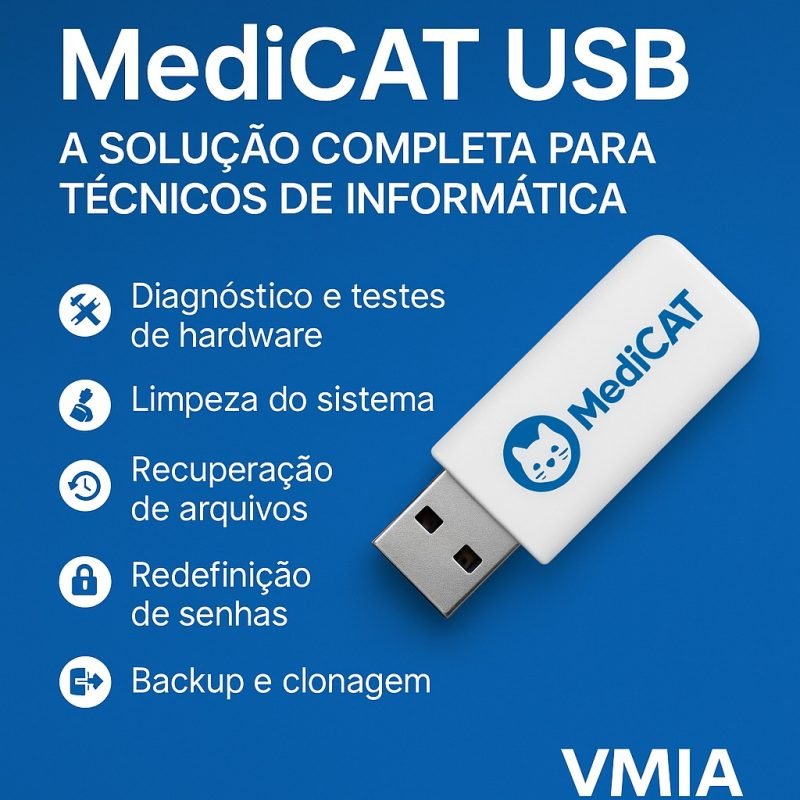
🔧 Diagnóstico e Testes de Hardware
- Ferramentas para testar HDs, SSDs e memória RAM.
- Verificação de saúde dos discos (SMART).
- Benchmark de CPU e GPU.
🧹 Limpeza e Otimização
- Remoção de malwares com utilitários como Malwarebytes.
- Remoção de adwares e ferramentas de limpeza de sistema.
- Limpeza de arquivos temporários e registro.
🔍 Recuperação de Arquivos
- Ferramentas de recuperação de dados deletados ou de partições corrompidas.
- Acesso total aos discos mesmo com Windows danificado.
🔐 Quebra e Redefinição de Senhas
- Utilitários para redefinir ou remover senhas locais do Windows.
- Acesso a arquivos de usuários protegidos.
💻 Ferramentas de Backup e Clonagem
- Softwares como AOMEI Backupper e Macrium Reflect.
- Clonagem de HDs/SSDs, backup completo do sistema ou de partições.
🧰 Utilidades extras
- Navegadores offline.
- Editor de partições.
- Acesso à internet (caso o driver de rede esteja compatível).
- Suporte a UEFI e BIOS legacy.
Conserto de Notebooks e PCs – Serviços de Qualidade | VMIA – Manutenção e Configuração
Por que técnicos de informática adoram o MediCAT?
O MediCAT é ideal para profissionais autônomos e técnicos de bancada porque:
- 💼 Portátil: pode ser levado em um único pendrive.
- 🔄 Atualizável: novas versões são lançadas regularmente.
- 🕒 Economiza tempo: evita a reinstalação do sistema desnecessariamente.
- 🔧 Versátil: atende desde tarefas simples até problemas críticos.
- 💻 Compatível com computadores novos e antigos.
Você consegue resolver desde um problema de inicialização até uma recuperação de dados de última hora com apenas um boot pelo MediCAT.
Conserto de Notebooks e PCs – Serviços de Qualidade | VMIA – Manutenção e Configuração
Como obter o MediCAT USB
O MediCAT é distribuído gratuitamente, mas não é hospedado em sites oficiais como o do Windows ou da Microsoft. Você deve baixá-lo por meio de fóruns como o Reddit (r/TechTools) ou comunidades específicas de suporte técnico.
⚠️ Atenção:
- O download pode ultrapassar 20 GB, já que a suíte é bastante completa.
- Use uma conexão segura e verifique a integridade dos arquivos com hash SHA-256, quando possível.
Requisitos para usar
Conserto de Notebooks e PCs – Serviços de Qualidade | VMIA – Manutenção e Configuração
Para usar o MediCAT USB, você vai precisar de:
- Um pendrive de 32GB ou mais.
- Um programa para gravação, como Ventoy (recomendado) ou Rufus.
- Um computador que permita o boot por USB (em modo Legacy ou UEFI).
Como criar o seu pendrive MediCAT
Conserto de Notebooks e PCs – Serviços de Qualidade | VMIA – Manutenção e Configuração
1. Baixe o ISO (ou arquivos ZIP) do MediCAT.
2. Baixe e instale o Ventoy (https://www.ventoy.net/).
3. Formate o pendrive com o Ventoy.
4. Copie o ISO do MediCAT para o pendrive.
5. Reinicie o PC e inicie pelo pendrive.
Você verá um menu de inicialização com o MediCAT. Basta escolher a ferramenta desejada.
Considerações Finais
O MediCAT USB é uma das ferramentas mais completas e poderosas que um técnico pode carregar no bolso. Seja para resolver problemas simples, como remoção de vírus, ou tarefas mais delicadas, como recuperação de dados, ele entrega tudo em um só lugar.
Conserto de Notebooks e PCs – Serviços de Qualidade | VMIA – Manutenção e Configuração
Se você ainda não utiliza o MediCAT em sua rotina de suporte técnico, experimente. É uma revolução no atendimento de informática — tanto em campo quanto na bancada.
📍 Rua Sud Menucci 291 – Vila Mariana – São Paulo – SP – 04017-080
📞 (11) 99779-7772
🌐 https://vmia.site
📩 suporte@vmia.com.br
📘 https://facebook.vmia.com.br
📸 https://instagram.vmia.com.br
📝 https://vmia.com.br
💬 https://whats.vmia.com.br
📺 https://youtube.vmia.com.br
🧰 É técnico e quer aprender mais?
A VMIA oferece consultoria, dicas e suporte para você otimizar sua rotina com ferramentas como o MediCAT.
Fale conosco e agende seu atendimento: 👉 https://whats.vmia.com.br
Conserto de Notebooks e PCs – Serviços de Qualidade | VMIA – Manutenção e Configuração
Hashtags
#MediCAT #MediCATUSB #SuporteTecnico #ManutencaoDePC #PendriveDeTecnico #InformáticaSP #ResgateDeDados #Backup #FerramentasDeTI #WindowsPE #BootUSB #Tecnologia #TécnicoDeInformática #SolucaoPortatil #RemoverVirus #ConsertoDeComputador #ConfigurarPC #VMIA #Formatação #MediCATBrasil #FerramentaDeManutenção #Ventoy #CloneDeHD #TecnologiaEmFoco #AtendimentoTecnico
📌 Introdução
Se você trabalha com manutenção de computadores, atendimento técnico ou suporte remoto, existe uma ferramenta que muda completamente sua produtividade:
👉 MediCAT USB
Não é exagero — isso aqui é praticamente um “laboratório completo dentro de um pendrive”.
O MediCAT é uma suíte bootável baseada em ambiente Windows PE, com dezenas (na prática, centenas) de ferramentas para diagnóstico, recuperação e manutenção de sistemas
Neste guia reescrito e ampliado no padrão VMIA, você vai entender:
- O que realmente é o MediCAT (visão prática)
- Como ele funciona por trás (nível técnico)
- Ferramentas mais importantes (com uso real)
- Quando usar cada recurso
- Limitações e riscos (quase ninguém fala disso)
🔍 O que é o MediCAT USB (visão técnica real)
O MediCAT não é apenas um “boot de ferramentas”.
👉 Ele é um ambiente operacional completo portátil, baseado em:
- Windows PE (Preinstallation Environment)
- Sistemas auxiliares Linux
- Ferramentas standalone
📌 Na prática:
Você inicializa o PC direto pelo pendrive e ganha acesso total ao sistema, mesmo que o Windows esteja:
- Corrompido
- Com vírus
- Sem boot
- Com senha bloqueada
Isso acontece porque ele roda fora do sistema instalado.
🧠 Como o MediCAT funciona internamente
Aqui entra o diferencial técnico (nível VMIA):
🔹 1. Boot independente do sistema
O MediCAT usa:
- Boot via BIOS ou UEFI
- Carrega um mini sistema operacional na RAM
👉 Isso permite:
- Ignorar completamente o Windows instalado
- Acessar disco como “offline”
🔹 2. Ambiente Windows PE
O Windows PE é um sistema leve da Microsoft usado para:
- Instalação do Windows
- Recuperação
- Manutenção
📌 No MediCAT ele é expandido com:
- Interface gráfica completa
- Drivers básicos
- Ferramentas integradas
🔹 3. Execução em RAM
Grande parte das ferramentas roda:
👉 Diretamente na memória RAM
✔️ Vantagens:
- Mais rápido
- Não depende do HD/SSD
- Seguro para análise forense
🧰 Ferramentas mais importantes (uso REAL de técnico)
Agora vamos ao que realmente interessa: prática.
🔧 🔍 Diagnóstico de Hardware


6
Ferramentas incluídas:
- Teste SMART de HD/SSD
- Benchmark de CPU
- Teste de memória RAM (MemTest)
📌 Uso real:
👉 Cliente reclama: “PC travando do nada”
Você testa:
- RAM → erro intermitente
- SSD → setores degradados
💡 Sem abrir o Windows
🛡️ Remoção de Vírus e Malware


6
Ferramentas:
- Malwarebytes
- utilitários offline
- scanners portáteis
📌 Diferença crucial:
👉 Você remove vírus sem o sistema estar rodando
✔️ Resultado:
- Malware não consegue se esconder
- Muito mais eficaz
💾 Recuperação de Dados
Ferramentas de:
- Recuperação de arquivos deletados
- Reconstrução de partições
- Leitura de disco corrompido
📌 Uso real:
👉 HD com Windows morto
Você:
- Inicializa com MediCAT
- Copia dados do cliente
💰 Serviço comum (e bem pago)
🔑 Reset de senha Windows
Ferramentas que permitem:
- Remover senha local
- Criar novo acesso
📌 Uso real:
👉 Cliente esqueceu senha
✔️ Resolve em minutos
⚠️ IMPORTANTE:
Uso deve ser autorizado (questão legal)
💽 Clonagem e Backup
Ferramentas como:
- Macrium Reflect
- AOMEI Backupper
📌 Uso real:
👉 Troca de HD → SSD
Você:
- Clona sistema
- Mantém tudo funcionando
⚙️ Por que o MediCAT virou padrão entre técnicos?
Porque ele resolve problemas reais rapidamente.
Segundo a documentação oficial, ele reúne uma grande coleção de ferramentas de diagnóstico, recuperação e manutenção em uma única plataforma portátil
✔️ Principais vantagens:
- Tudo em um lugar
- Atualizações frequentes
- Compatível com hardware moderno
- Funciona em máquinas “mortas”
🚀 Como criar seu pendrive MediCAT (versão profissional)
🔧 Requisitos
- Pendrive 32GB ou mais
- Ventoy (RECOMENDADO)
- ISO do MediCAT
🪜 Passo a passo técnico
- Instale o Ventoy
- Formate o pendrive com Ventoy
- Copie o ISO do MediCAT
- Boot pelo USB
- Escolha o ambiente
📌 Vantagem do Ventoy:
- Não precisa regravar
- Multi-ISO no mesmo pendrive
⚠️ Pontos IMPORTANTES que seu post original não destacou
Aqui entra o upgrade real 👇
⚠️ Licenciamento (CRÍTICO)
O MediCAT inclui várias ferramentas:
👉 Nem todas são livres para uso comercial
✔️ Ou seja:
Se você presta serviço:
- precisa verificar licença de cada software
⚠️ Tamanho do download
- Pode passar de 20GB+
👉 Não é uma ferramenta simples
⚠️ Segurança
Baixar de fonte errada = risco real
✔️ Sempre verificar:
- Hash SHA256
- Integridade do arquivo
⚠️ Compatibilidade
Nem todo hardware funciona 100%
Problemas comuns:
- Wi-Fi não reconhecido
- Drivers específicos faltando
🧠 Comparação com outras ferramentas
| Ferramenta | Nível | Atualização | Compatibilidade |
|---|---|---|---|
| Hiren’s Boot | Médio | Baixa | Limitada |
| MediCAT | 🔥 Alto | Alta | Moderna |
| WinPE puro | Básico | Manual | Limitado |
🧩 Quando usar o MediCAT (cenários reais)
👉 Use quando:
- Windows não inicia
- PC com vírus pesado
- Recuperação de dados urgente
- Reset de senha
- Clonagem de disco
👉 NÃO use quando:
- Problema simples de software
- Configuração básica
🔬 Uso avançado (nível técnico)
Aqui poucos técnicos exploram:
🔹 Acesso offline ao registro
Você pode:
- Editar registro do Windows morto
- Corrigir boot
- Remover travas
🔹 Análise forense básica
- Ver arquivos suspeitos
- Copiar evidências
- Trabalhar sem alterar sistema
🔹 Teste de disco profundo
- Identificar setores ruins
- Decidir troca antes de falha total
📈 Impacto na produtividade do técnico
Na prática:
👉 Um técnico sem MediCAT:
- Formata mais
- Perde tempo
👉 Com MediCAT:
- Recupera mais
- Resolve mais rápido
- Cobra melhor
📌 Conclusão
O MediCAT USB não é só uma ferramenta.
👉 É um kit completo de sobrevivência para técnico de informática
Se você trabalha com:
- Manutenção
- Suporte
- Recuperação de dados
👉 Isso deveria estar no seu pendrive obrigatório.
📌 FAQ
❓ MediCAT substitui formatação?
Muitas vezes sim — evita perda de dados.
❓ Funciona em qualquer PC?
Quase todos, mas pode ter limitação de drivers.
❓ Precisa de internet?
Não — funciona offline.
❓ Pode usar comercialmente?
Depende das ferramentas incluídas.
❓ Vale a pena em 2025?
Sim — é uma das suítes mais completas disponíveis.
🔗 CTA VMIA
🌟 Seu computador não liga, está lento ou com vírus?
A VMIA resolve — presencial ou remoto!
📲 https://vmia.site
📲 https://vmia.com.br
📲 https://whats.vmia.com.br
📞 (11) 99779-7772
📍 Rua Sud Menucci 291 – Vila Mariana – São Paulo
🔧 Passo a Passo Completo: Como Criar e Usar o MediCAT USB (Guia Técnico Real)
📌 Preparação inicial (antes de tudo)
Antes de começar, entenda uma coisa importante:
👉 O MediCAT não é um programinha simples — é um ambiente completo de manutenção.
Por isso, você precisa preparar corretamente o pendrive e o ambiente.
🧰 1. Escolha do pendrive (isso impacta MUITO)
Use:
- Mínimo: 32GB
- Recomendado: 64GB ou mais
- Tipo: USB 3.0 ou superior
💡 Experiência prática:
Pendrive lento = MediCAT travando, demorando ou até falhando no boot.
👉 Técnico que trabalha no dia a dia não usa pendrive genérico.
💾 2. Faça backup do pendrive
Esse processo apaga tudo.
Então:
- Copie arquivos importantes
- Não arrisque perder dados de cliente
📥 3. Baixe os arquivos necessários
Você vai precisar de:
- MediCAT (arquivo principal)
- Ventoy (ferramenta de boot)
- 7-Zip (para extrair)
💡 Dica de técnico:
Se sua internet for instável, prefira baixar com gerenciador ou torrent.
🔐 4. Verifique o arquivo (poucos fazem isso)
Aqui entra nível profissional:
👉 Sempre verifique o hash do arquivo (SHA256)
Por quê?
- Evita arquivo corrompido
- Evita versão adulterada
💡 Na prática:
Se pular isso → pode perder tempo depois com erro estranho
🛑 5. Desative o antivírus temporariamente
Sim, isso é necessário.
👉 Muitos antivírus bloqueiam arquivos do MediCAT
Mas atenção:
- Desative só durante o processo
- Ative novamente depois
⚙️ 6. Instale o Ventoy no pendrive
Esse é o coração do processo.
Passos:
- Abra o Ventoy como administrador
- Selecione o pendrive correto
- Clique em Install
- Aguarde finalizar
💡 Importante:
Confira 2x se selecionou o pendrive certo — evita apagar outro disco.
🧹 7. Formate corretamente
Depois do Ventoy:
- Formato: NTFS
- Tamanho padrão
- Formatação rápida
💡 Por que NTFS?
Porque o MediCAT é grande e usa arquivos pesados.
📦 8. Extraia o MediCAT
Agora:
- Abra o arquivo
.7zcom 7-Zip - Extraia tudo
- Copie para o pendrive
💡 Dica profissional:
Se der erro:
- Extraia primeiro no HD
- Depois copie para o USB
👉 Evita falha por limitação do pendrive
📁 9. Verifique os arquivos (etapa crítica)
Antes de usar, confira:
- Pastas criadas corretamente
- Arquivo principal presente
- Estrutura completa
💡 Se faltar algo:
👉 O MediCAT vai iniciar incompleto ou quebrado
🔌 10. Ejetar corretamente
Nunca remova o pendrive direto.
👉 Use “Remover com segurança”
Evita corrupção de dados (muito comum em arquivos grandes)
🖥️ 11. Dar boot pelo pendrive
Agora no computador do cliente:
- Conecte o USB
- Ligue o PC
- Acesse o menu de boot (F12, ESC, DEL…)
- Escolha o pendrive
⚙️ 12. Ajustes de BIOS/UEFI (se necessário)
Se não funcionar:
- Desative Secure Boot
- Teste UEFI
- Teste Legacy (CSM)
💡 Experiência real:
Algumas máquinas só funcionam em um modo específico.
🚀 13. Iniciar o MediCAT
Se tudo estiver certo:
👉 Vai abrir o ambiente com várias opções
Você poderá acessar:
- Windows PE
- Ferramentas de diagnóstico
- Recuperação de sistema
🧠 14. Escolher a ferramenta certa (parte mais importante)
Aqui é onde o técnico ganha dinheiro.
Use conforme o problema:
🔹 PC não inicia
→ Ferramentas de boot e reparo
🔹 Cliente quer salvar arquivos
→ Backup e recuperação
🔹 Vírus pesado
→ Scanner offline
🔹 Esqueceu senha
→ Reset de senha (com autorização)
🔹 PC lento
→ Diagnóstico de disco e RAM
🔬 15. Teste seu pendrive antes de usar em cliente
Isso é obrigatório para quem trabalha sério.
Teste em:
- PC novo (UEFI)
- PC antigo (Legacy)
- SSD e HD
👉 Evita passar vergonha no atendimento
⚠️ Problemas comuns (vida real)
Se algo der errado, geralmente é:
- Pendrive ruim
- Arquivo corrompido
- BIOS mal configurada
- Secure Boot ativado
- Extração incompleta
💡 Regra de ouro:
👉 Se não funcionar → refaça tudo do zero
📌 Conclusão prática
O MediCAT USB não é difícil — mas exige atenção.
👉 Se fizer certo:
- Resolve problemas sem formatar
- Recupera dados
- Economiza tempo
- Aumenta seu valor como técnico
👉 Se fizer errado:
- Perde tempo
- Pode falhar no cliente
- Compromete o serviço
🔧 Visão de técnico (VMIA)
Na prática de campo:
👉 Ter um pendrive MediCAT bem configurado é obrigatório
Porque ele resolve:
- PC que não liga
- Sistema corrompido
- Vírus pesado
- Backup urgente
E isso é exatamente o tipo de serviço que gera valor real.
Faça um comentário