
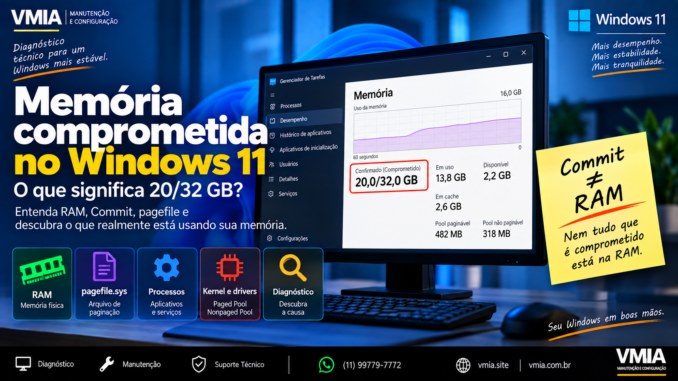
Você abre o Gerenciador de Tarefas do Windows 11, entra em Desempenho → Memória e encontra uma informação parecida com:
Confirmado: 20,0/32,0 GB
ou, dependendo da tradução e da versão do Windows, uma indicação equivalente de memória comprometida.
Imediatamente surge uma dúvida:
“Meu computador está usando 20 GB de RAM?”
Não necessariamente.
Outra pergunta comum:
“Se meu computador tem apenas 16 GB de memória RAM, como o Windows pode mostrar 20 GB comprometidos?”
Isso também pode ser perfeitamente possível.
E aparece uma terceira dúvida:
“Então os outros 12 GB são memória virtual?”
Essa interpretação também é incompleta.
O problema começa porque conceitos diferentes acabam sendo tratados como se fossem a mesma coisa:
- RAM física;
- memória virtual;
- memória comprometida;
- arquivo de paginação;
- memória em uso;
- memória disponível;
- working set;
- limite de commit.
Eles estão relacionados, mas não significam a mesma coisa.
Entender essa diferença ajuda a diagnosticar:
- programas que consomem memória demais;
- mensagens de memória insuficiente;
- jogos fechando;
- programas pesados travando;
- vazamentos de memória;
pagefile.sysdesativado;- uso aparentemente estranho da RAM;
- computadores com muita RAM que mesmo assim apresentam erros de memória.
Neste artigo vamos entender o que o Windows realmente quer dizer quando mostra algo como:
20/32 GB de memória comprometida
Primeiro: o que significam os dois números?
Vamos usar:
20/32 GB
O primeiro número representa aproximadamente a quantidade de memória comprometida atualmente.
O segundo representa o:
limite de commit
ou:
Commit Limit
Portanto, podemos interpretar de maneira simplificada:
20 GB comprometidos / 32 GB de limite
Mas atenção:
isso não significa:
20 GB de RAM usados / 32 GB de RAM instalados
São métricas diferentes.
O segundo número não é necessariamente a quantidade de RAM instalada
Imagine um computador com:
16 GB de RAM
O Gerenciador de Tarefas pode apresentar um limite de commit superior a 16 GB.
Por exemplo:
20/32 GB
Como isso é possível?
Porque o limite de commit pode contar com suporte fornecido pela combinação de memória física disponível para esse propósito e arquivos de paginação configurados pelo sistema, descontando partes que não entram nessa conta da forma mais simplificada.
Por isso, não devemos tentar reproduzir o valor exato usando apenas:
RAM + tamanho visível do pagefile
e esperar correspondência perfeita em todos os computadores.
Mas a ideia fundamental é:
o arquivo de paginação pode aumentar o limite de memória que o Windows consegue comprometer.
O que significa “comprometer” memória?
Imagine que um programa solicita memória ao Windows.
Ele precisa de uma região para armazenar informações.
Quando determinadas páginas de memória privada entram no estado de commit, o sistema assume um compromisso:
essas páginas precisam possuir backing store adequado caso precisem existir.
Em termos práticos, o Windows precisa conseguir sustentá-las com recursos disponíveis para memória comprometida.
Esse compromisso é diferente de dizer:
“Todos esses bytes estão neste momento dentro da RAM.”
Essa diferença é essencial.
Commit não é residência física
Considere um programa que possui:
4 GB de memória comprometida.
Isso não significa obrigatoriamente que os 4 GB estejam simultaneamente residentes na RAM física.
Parte pode estar residente.
Parte pode não estar.
A quantidade efetivamente presente na memória física em determinado instante depende de outros conceitos, incluindo o:
working set
do processo.
Então memória comprometida é memória virtual?
Ela faz parte do sistema de memória virtual do Windows, mas chamar simplesmente de “memória virtual” pode causar outra confusão.
Muita gente aprendeu:
memória virtual = arquivo de paginação.
Essa definição é limitada.
O conceito de memória virtual é muito mais amplo.
Cada processo trabalha com um espaço de endereçamento virtual.
O Windows e o hardware de memória fazem o mapeamento entre endereços virtuais e os recursos que sustentam aquelas páginas.
O pagefile.sys participa desse sistema, mas não é sinônimo de memória virtual.
Endereço virtual não significa RAM
Um processo de 64 bits pode possuir um espaço de endereçamento virtual enorme.
Isso não significa que o computador precise possuir a mesma quantidade de RAM.
Também não significa que todo endereço virtual existente tenha memória física ou espaço no arquivo de paginação comprometido.
É aqui que aparece outra distinção:
Reserve versus Commit
Reservar memória não é a mesma coisa que comprometê-la
Um programa pode reservar uma região do seu espaço de endereçamento virtual.
Pense conceitualmente:
“Quero deixar esta faixa de endereços separada para possível uso.”
Isso não significa necessariamente que todas as páginas daquela região já receberam compromisso de armazenamento.
Depois, conforme necessário, o programa pode comprometer páginas dentro daquela região.
Portanto:
reservar endereço virtual ≠ comprometer memória ≠ manter tudo residente na RAM.
São etapas diferentes.
Um exemplo simplificado
Imagine um aplicativo que reserva:
10 GB de espaço de endereçamento virtual.
Mas compromete apenas:
2 GB.
E, naquele instante, possui:
1,2 GB residentes em seu working set.
Temos três números:
Virtual reservado: 10 GB
Commit: 2 GB
Working Set: 1,2 GB
Nenhum deles precisa ser igual.
Por que isso é importante no diagnóstico?
Porque ferramentas diferentes podem mostrar métricas diferentes.
Você abre o Gerenciador de Tarefas e vê um número.
Abre Process Explorer e encontra outro.
Abre outra ferramenta e aparece um terceiro.
Então conclui:
“Uma delas está errada.”
Talvez nenhuma esteja errada.
Elas podem estar medindo conceitos diferentes.
O que é Working Set?
O working set representa, de maneira simplificada, o conjunto de páginas de um processo que está residente na memória física naquele momento.
Ele pode incluir páginas:
- privadas;
- compartilhadas.
Por isso, nem o working set deve ser confundido diretamente com commit privado.
Uma DLL pode estar na memória de vários processos
Imagine que vários programas utilizem páginas compartilháveis de uma mesma biblioteca.
Essas páginas podem aparecer associadas aos working sets de diferentes processos.
Mas isso não significa necessariamente que exista uma cópia física independente completa para cada processo.
Essa é uma das razões pelas quais:
somar manualmente a coluna Memória dos processos pode produzir uma interpretação enganosa sobre o uso total da RAM.
O Gerenciador de Tarefas não é uma calculadora simples de RAM
Muitos usuários fazem:
Programa A = 2 GB
Programa B = 1 GB
Programa C = 800 MB
Programa D = 500 MB
Somam tudo.
Depois comparam com:
Memória em uso: 10 GB
E perguntam:
“Onde estão os outros gigabytes?”
O Windows utiliza memória também para:
- kernel;
- drivers;
- pools;
- cache;
- páginas compartilhadas;
- estruturas do sistema.
Além disso, as métricas apresentadas por processo não representam necessariamente uma divisão simples e exclusiva de toda a RAM física.
Commit também não pode ser encontrado somando a coluna Memória
Essa é outra armadilha.
A métrica principal exibida na lista de processos pode não corresponder diretamente à carga total de commit do sistema.
Portanto:
“somei os processos e não chegou aos 20 GB comprometidos”
não significa automaticamente que existe memória “escondida”.
Precisamos observar métricas adequadas.
O que é Commit Charge?
O termo Commit Charge é tradicionalmente usado para representar a quantidade total de memória comprometida pelo sistema.
Ela inclui compromissos associados a diferentes componentes, não apenas aos aplicativos que possuem janelas abertas.
Podem participar:
- processos;
- kernel;
- drivers;
- pools do sistema;
- outras alocações comprometidas.
O Windows precisa garantir backing para memória comprometida
Esse é o ponto central.
Quando o Windows aceita determinadas alocações comprometidas, ele precisa garantir que consegue sustentar esse compromisso.
Isso não significa que cada página precise estar na RAM naquele exato instante.
O sistema de memória virtual permite movimentar e gerenciar páginas conforme necessidade.
Onde o pagefile entra?
O arquivo de paginação normalmente possui nome:
pagefile.sys
Ele fornece backing store para determinadas páginas que não precisam permanecer na RAM e também contribui para aumentar o limite de commit.
Imagine, de forma conceitual:
RAM limitada + pagefile configurado = maior capacidade de sustentar commit do que apenas RAM física isoladamente.
Mas a fórmula real não deve ser tratada como uma simples soma visual.
Por que o Windows precisa do arquivo de paginação se ainda existe RAM livre?
Porque o pagefile não existe apenas para a situação:
“acabou a RAM.”
Essa ideia é simplificada demais.
O gerenciador de memória pode tomar decisões sobre quais páginas devem permanecer residentes e quais podem deixar de ocupar RAM física.
Além disso, a existência do arquivo de paginação influencia o limite de commit e pode ser necessária para determinados cenários de despejo de memória e comportamento do sistema.
Então o Windows começa a usar pagefile somente quando a RAM chega a 100%?
Não.
Essa é uma crença comum, mas incorreta.
O gerenciamento de memória é dinâmico.
O sistema não precisa esperar a RAM ficar completamente cheia para tomar decisões relacionadas a paginação.
Paginação não significa necessariamente problema
Encontrar atividade relacionada ao arquivo de paginação não significa automaticamente:
“faltou RAM.”
O Windows pode decidir que determinadas páginas pouco utilizadas não merecem permanecer na RAM enquanto recursos mais úteis podem aproveitar aquela memória física.
Mas paginação excessiva pode deixar o computador lento?
Sim.
Existe uma diferença enorme entre:
o Windows utilizar normalmente seu mecanismo de paginação
e:
o sistema sofrer pressão intensa de memória e precisar movimentar páginas constantemente entre armazenamento e RAM.
No segundo caso, o desempenho pode cair bastante.
SSD é muito mais lento que RAM
Mesmo SSDs NVMe rápidos não possuem a mesma latência e comportamento da memória RAM.
Portanto, se um computador está continuamente dependendo de paginação porque a quantidade de RAM é insuficiente para sua carga de trabalho, aumentar RAM física pode produzir uma melhora que simplesmente aumentar o pagefile.sys não oferece.
Pagefile aumenta capacidade, não transforma SSD em RAM
Essa frase resume bem:
aumentar o arquivo de paginação pode aumentar o limite de commit, mas não transforma armazenamento em memória RAM com o mesmo desempenho.
Voltando ao exemplo 20/32 GB
Imagine:
Confirmado: 20/32 GB
Podemos interpretar:
O sistema possui aproximadamente:
20 GB de carga de commit
diante de aproximadamente:
32 GB de limite de commit.
A diferença:
32 - 20 = 12 GB
representa aproximadamente a margem restante antes de atingir o limite.
Isso não significa que existam “12 GB de RAM livre”.
O que acontece quando o commit se aproxima do limite?
Esse é um ponto crítico.
Se aplicações continuam solicitando memória comprometida e o sistema não consegue aumentar suficientemente o limite, novas alocações podem falhar.
Isso pode provocar:
- mensagens de falta de memória;
- programas fechando;
- falhas de alocação;
- jogos encerrando;
- aplicativos pesados apresentando erro;
- instabilidade.
E isso pode acontecer mesmo que a leitura superficial de outra métrica pareça sugerir que ainda existe memória física em alguma categoria.
“Mas eu ainda tinha RAM disponível!”
Essa situação parece contraditória porque:
RAM disponível
e:
margem de commit
são conceitos diferentes.
Um sistema pode enfrentar problema de commit sem que a interpretação visual de “RAM livre” explique tudo.
Por isso, diagnóstico de memória não deve observar apenas:
percentual de RAM usada.
O inverso também é importante
O Windows pode apresentar bastante memória comprometida sem que toda ela esteja residente simultaneamente na RAM.
Portanto:
commit alto ≠ necessariamente RAM física igualmente alta naquele instante.
Desativar o pagefile reduz o limite de commit?
Em geral, sim.
Sem o arquivo de paginação contribuindo para backing de commit, o limite disponível pode ficar significativamente mais restrito.
Isso é uma das razões pelas quais a recomendação:
“Tenho 32 GB de RAM, então vou desativar o pagefile”
não deve ser aplicada automaticamente.
Ter muita RAM não torna o pagefile inútil
Mesmo computadores com:
- 32 GB;
- 64 GB;
- ou mais;
podem se beneficiar de manter uma configuração adequada de paginação.
A necessidade depende da carga de trabalho e de outras funções do sistema.
“Mas quero evitar desgaste do SSD”
Esse argumento aparece frequentemente.
SSDs modernos possuem gerenciamento de desgaste e especificações próprias de resistência.
Desativar um componente importante do gerenciamento de memória apenas para impedir qualquer escrita relacionada à paginação pode criar problemas maiores que o benefício esperado.
Se existe escrita anormalmente elevada, o correto é investigar:
por que existe pressão de memória tão grande?
O pagefile pode crescer automaticamente?
Quando o Windows gerencia o tamanho do arquivo de paginação, ele pode ajustar sua configuração conforme necessidade e condições do sistema.
Por isso, o limite de commit pode mudar.
Isso explica por que o segundo número apresentado pelo Gerenciador de Tarefas não precisa permanecer idêntico para sempre.
Pagefile de tamanho fixo é sempre melhor?
Não.
Essa é outra recomendação antiga frequentemente repetida como regra universal.
Em alguns ambientes específicos, administradores podem definir tamanhos deliberadamente.
Mas para um computador comum, permitir que o Windows gerencie o arquivo de paginação costuma evitar restrições artificiais desnecessárias.
Um pagefile enorme resolve vazamento de memória?
Não.
Ele pode permitir que o sistema sobreviva por mais tempo antes de atingir o limite de commit.
Mas se um processo ou driver apresenta vazamento e continua aumentando o consumo indefinidamente, aumentar o limite apenas adia o problema.
Precisamos encontrar:
quem está aumentando o commit.
O que é vazamento de memória?
Um vazamento ocorre quando software continua alocando recursos de memória e não os libera adequadamente quando já não são necessários.
O padrão pode ser:
10:00 → 500 MB
11:00 → 1,2 GB
12:00 → 2,4 GB
13:00 → 4,8 GB
14:00 → 8 GB
Se o crescimento continua sem uma justificativa pela carga de trabalho, existe uma forte hipótese para investigação.
Reiniciar “resolve” vazamento?
Pode fazer o consumo desaparecer porque encerra os processos e recria o estado do sistema.
Mas isso não corrige a causa.
Depois de algumas horas ou dias, o consumo pode voltar.
Vazamento pode estar em driver?
Sim.
Nem toda pressão de memória aparece claramente como um aplicativo consumindo vários gigabytes.
Drivers podem causar crescimento em áreas como:
- Paged Pool;
- Nonpaged Pool.
Isso explica alguns casos em que:
a memória está acabando, mas nenhum programa parece ser o culpado.
Paged Pool
O kernel e drivers utilizam pools para determinadas alocações.
O Paged Pool contém memória que, conforme as regras aplicáveis, pode ser paginável.
Nonpaged Pool
O Nonpaged Pool contém alocações que precisam permanecer residentes na memória física enquanto existirem.
Um crescimento anormal dessa área pode ser particularmente importante no diagnóstico de drivers.
Por que isso importa para nosso 20/32 GB?
Porque a carga total de commit não pertence apenas aos programas que você vê na Área de Trabalho.
O sistema operacional também precisa de memória.
Portanto, olhar apenas:
Chrome + jogo + Word + Outlook
não conta a história inteira.
Gerenciador de Tarefas: comece pela guia Desempenho
Abra:
Ctrl + Shift + Esc
Depois:
Desempenho → Memória
Observe conjuntamente:
- Em uso;
- Disponível;
- Confirmado;
- Em cache;
- Pool paginável;
- Pool não paginável.
Esses números contam histórias diferentes.
Não analise “Confirmado” isoladamente
Exemplo:
Confirmado: 20/64 GB
é uma situação muito diferente de:
Confirmado: 20/21 GB
Nos dois casos o primeiro número é 20 GB.
Mas a margem restante é completamente diferente.
Percentual do limite é mais útil
Podemos pensar:
Caso A
20/64 GB
Existe bastante margem.
Caso B
20/21 GB
O sistema está perigosamente próximo do limite.
Portanto, o primeiro número sozinho não determina a gravidade.
O crescimento ao longo do tempo é ainda mais importante
Imagine:
09:00 → 8/32 GB
10:00 → 10/32 GB
11:00 → 13/32 GB
12:00 → 17/32 GB
13:00 → 21/32 GB
14:00 → 26/32 GB
Sem aumento correspondente da carga de trabalho.
Isso merece investigação.
Fotografia versus filme
Uma medição única é uma fotografia.
Para descobrir vazamento precisamos de um filme.
Ou seja:
acompanhar a evolução ao longo do tempo.
Fechar um programa deve reduzir o commit?
Se aquele programa possuía grande quantidade de memória privada comprometida, seu encerramento normalmente libera essas alocações.
Mas não espere que todas as métricas visuais de RAM mudem de maneira idêntica e instantânea.
O Windows pode reutilizar memória de diferentes maneiras.
Cache pode permanecer
Depois de fechar um programa, páginas podem passar para listas que permitem reaproveitamento rápido.
Isso pode fazer o usuário pensar:
“Fechei o programa, mas o Windows não liberou a memória.”
Na verdade, memória disponível e cache precisam ser interpretados corretamente.
RAM livre não é o objetivo do Windows
Memória física completamente vazia não produz benefício por si só.
Se o Windows pode utilizar RAM ociosa para cache e depois recuperá-la quando necessário, isso pode melhorar desempenho.
Por isso:
“quanto mais RAM livre, melhor”
não é uma regra correta.
Disponível é mais importante que Livre
Em muitos diagnósticos, a quantidade de memória Disponível é mais informativa do que procurar apenas memória totalmente livre.
A memória disponível pode incluir páginas que o sistema consegue reutilizar rapidamente.
Commit alto também não significa automaticamente vazamento
Imagine que você abriu:
- máquina virtual;
- editor de vídeo;
- navegador com muitas abas;
- banco de dados;
- jogo.
O commit naturalmente pode aumentar.
Isso é esperado.
A pergunta é:
o crescimento corresponde ao trabalho executado?
Fechou tudo e commit continua enorme?
Aí começamos a investigar.
Observe:
- processos restantes;
- serviços;
- pools;
- drivers;
- máquinas virtuais;
- subsistemas;
- aplicações em segundo plano.
Reinicie e estabeleça uma linha de base
Para um diagnóstico de crescimento anormal, pode ser útil:
- reiniciar;
- aguardar o sistema estabilizar;
- registrar RAM e commit;
- usar normalmente;
- registrar novamente em intervalos;
- identificar quando começa o crescimento.
Isso ajuda a localizar o gatilho.
Não instale “otimizador de RAM”
Programas que prometem:
“Liberar 10 GB de RAM com um clique”
podem simplesmente forçar alterações nos working sets ou caches.
O número visual pode cair.
Isso não significa que o computador ficou mais eficiente.
Em alguns casos, o sistema terá que carregar novamente dados que poderiam ter permanecido em cache.
Limpar Standby List não corrige vazamento de commit
Esse ponto é muito importante.
Standby memory e commit não são a mesma coisa.
Se o problema é um processo comprometendo cada vez mais memória, esvaziar cache não corrige o software defeituoso.
A pergunta certa
Quando você encontra:
20/32 GB comprometidos
não pergunte apenas:
“Como libero RAM?”
Pergunte:
“Por que o sistema possui 20 GB de commit e essa quantidade está estável ou continua crescendo?”
Essa pergunta direciona o diagnóstico corretamente.
Primeira metodologia de diagnóstico
Ao encontrar commit alto:
1. Registre os dois números
Exemplo:
20/32 GB
Não anote apenas 20 GB.
2. Observe RAM física
Quanto está:
- em uso;
- disponível?
3. Observe pools
Paged e Nonpaged.
4. Verifique processos
Quais apresentam maior consumo?
5. Observe ao longo do tempo
Está estável ou crescendo?
6. Identifique o gatilho
Programa?
Jogo?
Máquina virtual?
Driver?
7. Verifique o pagefile
Está habilitado e gerenciado corretamente?
8. Não “otimize” antes de diagnosticar
Não limpe memória apenas para fazer o gráfico diminuir.
Como descobrir quem está consumindo a memória comprometida no Windows 11
Na Parte 1 entendemos uma diferença fundamental:
memória comprometida não é sinônimo de RAM fisicamente ocupada.
Quando o Gerenciador de Tarefas apresenta algo como:
Confirmado: 20/32 GB
o primeiro número representa aproximadamente a carga atual de commit, enquanto o segundo representa o limite disponível para esse compromisso.
Agora surge a pergunta prática:
Se existem 20 GB comprometidos, quem está usando tudo isso?
Essa pergunta parece simples.
Mas não basta abrir a guia Processos e somar a coluna Memória.
Para investigar corretamente, precisamos separar métricas como:
- Working Set;
- Private Working Set;
- Commit Size;
- Private Bytes;
- Virtual Size;
- Shared Memory;
- Paged Pool;
- Nonpaged Pool.
Esses números respondem perguntas diferentes.
Por que a coluna Memória não explica todo o commit?
Abra:
Gerenciador de Tarefas → Processos
Talvez apareça:
Navegador — 1,8 GB
Jogo — 3,2 GB
Editor — 900 MB
Outros — 2 GB
Você soma aproximadamente:
8 GB
Mas em:
Desempenho → Memória
encontra:
Confirmado: 17/32 GB
A conclusão imediata costuma ser:
“Existem 9 GB escondidos.”
Não necessariamente.
O problema está na comparação entre métricas que não representam exatamente a mesma coisa.
Working Set
O Working Set de um processo representa páginas atualmente residentes na memória física associadas àquele processo.
Podemos pensar de forma simplificada:
Working Set = parte da memória do processo que está fisicamente residente na RAM neste momento.
Mas até essa definição precisa de cuidado.
O working set pode conter:
- páginas privadas;
- páginas compartilháveis.
Portanto, ele não representa simplesmente “RAM exclusiva daquele programa”.
Private Working Set
O Private Working Set tenta aproximar a quantidade de páginas residentes que não estão sendo compartilhadas com outros processos.
Essa métrica é bastante útil para visualizar quanto um processo está mantendo de memória privada residente.
Mas ela ainda não representa toda a memória comprometida daquele processo.
Um processo pode ter commit maior que seu Working Set
Imagine:
Commit privado: 5 GB
Working Set: 2 GB
Isso não é necessariamente erro.
Parte da memória comprometida pode não estar residente fisicamente naquele momento.
Por isso:
commit ≠ working set.
E o contrário?
O working set também pode conter páginas compartilhadas.
Por isso, não podemos simplesmente tratar cada byte do working set como commit privado exclusivo.
Private Bytes
No Process Explorer e em ferramentas de desempenho, encontramos frequentemente o conceito de:
Private Bytes
Ele representa memória privada comprometida pelo processo que não pode ser compartilhada com outros processos da mesma maneira que páginas compartilháveis.
É uma métrica extremamente útil quando investigamos:
qual processo está fazendo o commit crescer?
Commit Size
Dependendo da ferramenta, podemos encontrar:
Commit Size
Essa métrica está relacionada à quantidade de memória virtual comprometida associada ao processo.
Ela pode ser muito mais informativa para nossa pergunta do que simplesmente olhar a coluna Memória padrão.
Exemplo prático
Imagine um processo:
Aplicativo.exe
Gerenciador de Tarefas:
Memória: 1,4 GB
Outra métrica:
Commit Size: 6 GB
Isso pode parecer impossível.
Mas não é.
O processo pode possuir vários gigabytes comprometidos sem manter tudo residente simultaneamente em seu working set.
Virtual Size
Agora aparece outro número que pode assustar ainda mais:
Virtual Size: 50 GB
O usuário pensa:
“Esse programa está usando 50 GB de memória!”
Não necessariamente.
Virtual Size está relacionado ao espaço de endereçamento virtual utilizado ou reservado pelo processo, conforme a métrica específica apresentada pela ferramenta.
Isso não significa:
50 GB de RAM
nem necessariamente:
50 GB de commit.
Um programa pode reservar um espaço enorme
Aplicações de 64 bits possuem um espaço de endereçamento virtual muito grande.
Elas podem reservar grandes regiões para:
- heaps;
- arquivos mapeados;
- estruturas;
- futuras alocações.
A reserva de endereços não exige necessariamente commit equivalente.
Reserve versus Commit novamente
Vamos visualizar:
Espaço reservado: 100 GB
Commit: 8 GB
Working Set: 3 GB
Os três valores podem coexistir.
Isso não representa uma contradição.
Por que programas reservam muito espaço?
Porque reservar espaço virtual pode facilitar:
- organização de estruturas;
- crescimento futuro;
- gerenciamento de heaps;
- mapeamento de arquivos;
- técnicas específicas de alocação.
Em sistemas de 64 bits existe muito mais espaço de endereçamento disponível que em processos antigos de 32 bits.
32 bits versus 64 bits
Um processo de 32 bits possui um espaço de endereçamento virtual muito mais restrito que um processo nativo de 64 bits.
Isso explica por que determinados aplicativos de 32 bits podem encontrar limitações próprias mesmo quando o computador possui muita RAM física.
Ter:
64 GB de RAM
não transforma automaticamente um processo de 32 bits em um processo capaz de endereçar toda essa memória.
O limite do processo e o limite do sistema são coisas diferentes
Outro conceito fundamental.
Podemos ter:
limite de commit do sistema
e:
limites do espaço de endereçamento de um processo.
Um aplicativo pode falhar por uma limitação própria antes de o computador inteiro atingir seu limite global.
Aplicativo fecha com “Out of Memory” mesmo com RAM disponível
Agora entendemos por que isso pode acontecer.
A mensagem “Out of Memory” não significa necessariamente:
“todos os pentes de RAM estão cheios.”
Pode existir:
- limite de commit;
- fragmentação ou limitação do espaço virtual do processo;
- processo 32 bits;
- falha de alocação;
- restrição específica da aplicação.
O diagnóstico precisa descobrir qual limite foi atingido.
O Gerenciador de Tarefas pode mostrar Commit Size
Dependendo da visualização disponível, podemos adicionar colunas na guia:
Detalhes
do Gerenciador de Tarefas.
Essa área é muito mais útil para investigação técnica que a visualização simplificada de Processos.
Abra a guia Detalhes
Use:
Ctrl + Shift + Esc
Depois:
Detalhes
Ali podemos analisar processos individualmente.
Ao configurar as colunas disponíveis, podemos expor métricas adicionais relacionadas à memória.
Os nomes apresentados podem variar conforme versão e idioma do Windows.
Não confie apenas no nome traduzido da coluna
Traduções e versões do Windows podem apresentar terminologia ligeiramente diferente.
Por isso, entenda o conceito.
Precisamos saber se estamos observando:
- working set;
- working set privado;
- commit;
- memória compartilhada.
Ordene pelos maiores valores
Se conseguimos expor uma métrica relacionada ao commit, podemos ordenar a lista.
Isso ajuda a encontrar processos com valores muito altos.
Mas ainda existe uma limitação:
nem todo commit pertence diretamente a processos comuns de usuário.
Kernel e drivers também entram na história.
Primeiro procure um culpado óbvio
Imagine:
Commit total:
29/32 GB
Na lista encontramos:
ProgramaX.exe — 18 GB de commit
A investigação ficou muito mais simples.
Agora precisamos descobrir por que esse processo está comprometendo tanta memória.
Compare com a carga de trabalho
Se o Programa X é uma máquina virtual configurada para usar muitos gigabytes, isso pode ser esperado.
Se é um pequeno utilitário que normalmente usa 100 MB e agora apresenta vários gigabytes, isso é suspeito.
Valor alto não significa vazamento
Esse é um erro comum.
Um editor de vídeo processando um projeto enorme pode utilizar muita memória legitimamente.
Uma máquina virtual pode consumir muita memória por configuração.
Um banco de dados pode manter cache deliberadamente.
O que importa é:
o comportamento faz sentido para a função do programa?
Vazamento é principalmente um padrão temporal
Imagine:
08:00 — 400 MB
09:00 — 900 MB
10:00 — 1,8 GB
11:00 — 3,5 GB
12:00 — 7 GB
Sem aumento da carga.
Esse padrão é muito mais suspeito.
Registre o crescimento
Não dependa da memória.
Faça uma tabela:
Hora | Commit total | Processo suspeito
Por exemplo:
09:00 | 8/32 GB | 500 MB
10:00 | 10/32 GB | 2 GB
11:00 | 13/32 GB | 5 GB
12:00 | 17/32 GB | 9 GB
A correlação fica evidente.
Process Explorer
O Process Explorer, da suíte Sysinternals, é uma excelente ferramenta para aprofundar esse tipo de investigação.
Ele permite analisar:
- processos;
- árvore de processos;
- memória;
- threads;
- handles;
- DLLs;
- informações do executável.
Para memória, métricas como Private Bytes são particularmente úteis.
Private Bytes crescendo continuamente
Se:
Programa.exe
apresenta Private Bytes crescendo continuamente sem liberar memória, temos uma pista forte de possível vazamento privado no processo.
Mas ainda precisamos reproduzir e entender o gatilho.
Fechar o programa faz o commit cair?
Esse é um teste extremamente útil.
Imagine:
Antes:
28/32 GB
Fechamos Programa X.
Depois:
11/32 GB
Isso mostra que o processo era responsável por uma grande parcela do compromisso.
Agora investigamos o software.
Se fechar o programa não muda quase nada?
Então talvez:
- outro processo esteja envolvido;
- serviço permaneça ativo;
- driver esteja consumindo;
- pool do kernel esteja crescendo;
- outro componente mantenha a alocação.
Processos filhos podem confundir
Aplicativos modernos frequentemente utilizam múltiplos processos.
Um navegador pode possuir:
- processo principal;
- processos de abas;
- GPU;
- extensões;
- serviços auxiliares.
Olhar apenas um executável pode subestimar o conjunto.
Navegadores são um bom exemplo
Você vê várias instâncias do mesmo executável.
Isso não significa necessariamente que o navegador “abriu dez vezes”.
A arquitetura multiprocessos separa componentes por:
- estabilidade;
- segurança;
- isolamento;
- desempenho.
Para avaliar o consumo total, precisamos considerar o conjunto.
Aplicativos baseados em Chromium também
Muitos programas que parecem aplicações independentes utilizam tecnologias que criam múltiplos processos.
Portanto, o nome do programa na interface nem sempre corresponde a apenas um processo.
Máquinas virtuais merecem atenção especial
Softwares de virtualização podem comprometer grandes quantidades de memória.
Se uma VM está configurada com:
12 GB
isso pode explicar uma parte significativa do commit.
WSL também pode participar
Ambientes virtualizados e subsistemas podem utilizar memória por meio de processos ou mecanismos que não parecem imediatamente óbvios para usuários acostumados apenas com aplicações tradicionais.
Se o problema começou depois de executar uma carga desse tipo, inclua isso na investigação.
Bancos de dados podem usar memória agressivamente
Servidores de banco de dados frequentemente utilizam memória para:
- cache;
- buffers;
- consultas;
- índices.
Dependendo da configuração, o consumo alto pode ser intencional.
Não trate automaticamente como vazamento.
Ferramentas de desenvolvimento também
IDEs, compiladores, containers, máquinas virtuais e navegadores podem formar uma carga de memória muito maior do que parece pela quantidade de janelas abertas.
Monitor de Recursos
O Windows possui:
Monitor de Recursos
Podemos abri-lo pesquisando pelo nome ou usando:
resmon
A guia de memória fornece uma visualização interessante da memória física.
O Monitor de Recursos mostra categorias diferentes
Ele ajuda a visualizar conceitos como:
- Em uso;
- Modificada;
- Em espera;
- Livre.
Isso é útil principalmente para entender:
onde está a RAM física.
Mas lembre-se:
nosso problema principal é commit.
Não confunda os dois diagnósticos.
Memória Standby
A memória em espera contém páginas que podem ser reutilizadas conforme necessidade.
Ela pode manter dados úteis em cache.
Portanto:
Standby não significa RAM perdida.
Modified
Páginas modificadas podem precisar ter seu conteúdo gravado no armazenamento apropriado antes de serem reutilizadas.
Isso também faz parte do gerenciamento normal de memória.
Free
Memória completamente livre é apenas uma das categorias.
Não existe vantagem em manter enormes quantidades de RAM permanentemente vazias se o sistema pode usá-la produtivamente como cache recuperável.
Hard Faults/sec
O Monitor de Recursos também pode apresentar:
Falhas Graves/s, ou Hard Faults/sec.
O nome assusta.
Mas “hard fault” nesse contexto não significa:
defeito físico da memória RAM.
O que é um Hard Fault?
Simplificando, ocorre quando uma página necessária não está atualmente residente na RAM e precisa ser obtida de outro local apropriado, como armazenamento.
Isso faz parte do funcionamento da memória virtual.
Hard Fault não significa RAM quebrada
Esse é um dos erros de interpretação mais comuns.
Hard Fault é um conceito de paginação.
Não é diagnóstico de pente de RAM defeituoso.
Muitos Hard Faults podem indicar pressão de memória?
Podem ser uma pista quando aparecem de forma intensa e sustentada junto com lentidão e baixa disponibilidade de memória.
Mas um valor momentâneo não prova problema.
Page Fault também não é erro de programa
Um page fault ocorre quando um processo acessa uma página que exige intervenção do gerenciador de memória.
Muitos page faults são normais.
O nome “fault” não deve ser traduzido mentalmente como “defeito”.
Soft Fault versus Hard Fault
Em uma falha que pode ser resolvida sem buscar a página no armazenamento, o custo tende a ser muito menor.
Já uma hard fault pode exigir I/O.
Por isso, pressão intensa pode prejudicar desempenho.
Pagefile alto não significa necessariamente muito I/O
Outro detalhe importante:
ter um pagefile.sys grande não significa que o Windows esteja lendo e escrevendo todo aquele espaço continuamente.
Tamanho configurado e atividade real são coisas diferentes.
Como saber se existe pressão real?
Combine métricas.
Observe:
- memória disponível;
- commit;
- limite de commit;
- hard faults;
- atividade de armazenamento;
- desempenho percebido.
Não tire conclusão a partir de apenas um número.
Exemplo de sistema saudável
Computador com bastante RAM.
Commit: 18/64 GB
Disponível: 14 GB
Pouca atividade de paginação.
Sistema responsivo.
O commit de 18 GB sozinho não representa problema.
Exemplo de pressão
Commit: 31,5/32 GB
Disponível: 300 MB
Hard faults frequentes.
SSD trabalhando intensamente.
Programas travando.
Agora temos várias evidências apontando para pressão severa de memória.
Exemplo de vazamento
09:00:
10/48 GB
12:00:
22/48 GB
15:00:
37/48 GB
18:00:
46/48 GB
Processo X apresenta Private Bytes crescendo na mesma proporção.
Essa correlação é extremamente forte.
E quando nenhum processo explica o crescimento?
Agora entramos na parte mais interessante.
Imagine:
Commit:
30/32 GB
Nenhum processo individual apresenta consumo extraordinário.
O que investigar?
Entre as possibilidades:
- Paged Pool;
- Nonpaged Pool;
- kernel;
- driver;
- grande quantidade de processos;
- componentes do sistema.
Veja Paged Pool e Nonpaged Pool
Em:
Gerenciador de Tarefas → Desempenho → Memória
observe:
Pool paginável
e:
Pool não paginável
Em uma máquina problemática, um desses números pode crescer de forma anormal.
Nonpaged Pool muito alto merece atenção
O Nonpaged Pool precisa permanecer residente.
Se um driver apresenta vazamento nessa área, o consumo pode crescer continuamente.
O usuário observa:
RAM quase cheia
mas não encontra um aplicativo de 10 GB.
Agora temos outra hipótese.
Reiniciar reduz o Nonpaged Pool?
Se existe vazamento de driver, reiniciar pode devolver o consumo a um valor normal.
Depois ele começa a crescer novamente.
Isso é uma pista clássica de vazamento persistente ao longo do uptime.
Qual driver é o responsável?
Aqui o diagnóstico fica mais avançado.
Ferramentas como:
- RAMMap;
- PoolMon;
podem ajudar a investigar uso de memória do sistema e pools.
PoolMon, em especial, pode ajudar a relacionar crescimento de pool a tags de pool, que depois precisam ser correlacionadas com drivers.
Não remova drivers aleatoriamente
Se encontramos pool anormal, isso ainda não significa que devemos começar a excluir drivers.
Primeiro:
- confirme crescimento;
- identifique a pool tag;
- correlacione com componente;
- descubra fabricante;
- verifique atualização ou correção.
RAMMap
O RAMMap, também da Sysinternals, oferece uma visão detalhada de como o Windows está utilizando a memória física.
Ele pode mostrar categorias que o Gerenciador de Tarefas simplifica.
Isso é extremamente útil quando a pergunta é:
“Onde está minha RAM?”
Mas RAMMap e commit respondem perguntas diferentes
RAMMap é fantástico para investigar distribuição da memória física.
Para descobrir commit privado de processos, outras métricas podem ser mais adequadas.
O diagnóstico completo frequentemente combina ferramentas.
Não use “Empty Standby List” como primeira solução
RAMMap possui recursos que permitem manipular determinadas listas de memória.
Isso não significa que devemos esvaziá-las sempre.
Se o problema é:
commit crescendo por vazamento
limpar Standby não corrige a causa.
Cache alto pode ser saudável
Imagine:
16 GB de RAM.
6 GB em cache recuperável.
O usuário instala “RAM Cleaner” e libera esses 6 GB.
O gráfico parece bonito.
Mas agora, quando um dado for necessário novamente, talvez precise ser carregado do armazenamento.
O número menor não significa desempenho maior.
Memória não deve ser otimizada pela aparência do gráfico
Essa é uma regra importante.
O objetivo não é:
“deixar o Gerenciador de Tarefas verde e vazio.”
O objetivo é:
usar a memória eficientemente sem atingir limites ou causar pressão excessiva.
Como investigar um possível vazamento de processo
Faça:
Etapa 1
Reinicie o computador.
Etapa 2
Registre:
Commit atual / limite
Etapa 3
Abra o programa suspeito.
Etapa 4
Registre seu Private Bytes ou Commit Size.
Etapa 5
Use normalmente.
Etapa 6
Registre novamente em intervalos.
Etapa 7
Feche o programa.
Etapa 8
Observe se o commit global cai.
Exemplo
08:00:
Sistema 7/32 GB
Programa X 300 MB
10:00:
Sistema 11/32 GB
Programa X 4 GB
12:00:
Sistema 17/32 GB
Programa X 10 GB
Fecha Programa X.
Sistema:
7,5/32 GB
Temos uma correlação muito forte.
Agora um vazamento de driver
08:00:
Nonpaged Pool 500 MB
12:00:
2 GB
16:00:
5 GB
20:00:
9 GB
Nenhum processo acompanha esse crescimento.
Reinicia:
Nonpaged Pool volta para 500 MB.
Agora a investigação deve sair dos aplicativos e entrar em drivers.
E se o Paged Pool crescer?
Também pode existir vazamento ou comportamento anormal envolvendo componentes do kernel ou drivers.
Novamente:
procure evolução temporal.
Commit alto depois de dias ligado não significa automaticamente vazamento
Servidores e estações que permanecem muito tempo ligados podem acumular diferentes caches e cargas de trabalho.
Precisamos verificar se:
- memória continua crescendo sem limite;
- existe pressão;
- aplicações liberam recursos;
- comportamento é compatível com o software.
Uptime é uma informação importante
No Gerenciador de Tarefas, o tempo de atividade pode ajudar a contextualizar.
Se o computador está ligado há:
20 dias
o cenário é diferente de uma máquina reiniciada há 10 minutos.
Fast Startup pode confundir o uptime
Dependendo da configuração do sistema, desligar e ligar pode não representar o mesmo tipo de reinicialização completa que usar Reiniciar.
Por isso, para estabelecer uma linha de base em diagnóstico, prefira uma reinicialização apropriada.
Não aumente o pagefile antes de saber por que o commit cresce
Imagine:
Commit chega a:
31/32 GB
Você aumenta o limite para:
64 GB
Depois de algumas horas:
63/64 GB
Você não resolveu.
Apenas deu mais espaço ao vazamento.
Quando aumentar o pagefile pode fazer sentido?
Quando a carga de trabalho legitimamente precisa de mais commit e o sistema possui armazenamento adequado para suportar a configuração.
Mas desempenho e capacidade são questões diferentes.
Se o sistema depende pesadamente de paginação, talvez a quantidade de RAM física também precise ser reavaliada.
Quando adicionar RAM faz sentido?
Quando a carga de trabalho legítima exige mais memória física e o sistema sofre pressão constante.
Exemplos:
- máquinas virtuais;
- edição pesada;
- grandes projetos;
- muitos aplicativos simultâneos.
Mas RAM adicional não corrige um vazamento infinito.
Vazamento continua vazando
Com:
16 GB → falha em 4 horas.
32 GB → falha em 8 horas.
64 GB → falha em 16 horas.
Se o software continua alocando sem liberar, aumentar RAM apenas aumenta o tempo até o problema aparecer.
Diagnóstico precisa responder três perguntas
1. O commit está alto?
Exemplo:
30/32 GB
2. Ele está crescendo?
Observe ao longo do tempo.
3. Quem cresce junto?
- processo?
- Private Bytes?
- Paged Pool?
- Nonpaged Pool?
- carga legítima?
Essa terceira pergunta normalmente nos aproxima da causa.
O que acontece quando o Windows chega perto do limite de memória comprometida?
Até aqui vimos que:
20/32 GB
não significa:
20 GB de RAM usados em um computador com 32 GB instalados.
O primeiro número representa aproximadamente a carga atual de commit.
O segundo representa o limite de commit disponível naquele momento.
Agora chegamos ao ponto mais importante do diagnóstico:
O que acontece quando o primeiro número começa a se aproximar do segundo?
Exemplo:
30,5/32 GB
ou:
31,7/32 GB
Nesse cenário, o sistema está ficando com pouca margem para aceitar novas alocações comprometidas.
Isso pode afetar aplicações mesmo antes de a RAM física parecer completamente cheia.
O Windows precisa conseguir garantir o compromisso
Quando um processo solicita memória comprometida, o Windows precisa saber que consegue sustentar esse compromisso.
Ele não pode simplesmente prometer memória indefinidamente.
Existe um limite.
Quando a carga de commit se aproxima desse limite, novas solicitações podem falhar.
O que o usuário pode perceber?
Entre os sintomas possíveis:
- programa fechando;
- jogo encerrando;
- erro de memória insuficiente;
- aplicativo sem conseguir abrir arquivo grande;
- navegador apresentando falha;
- máquina virtual não iniciando;
- software de edição recusando nova operação;
- instabilidade geral.
O comportamento depende de como cada aplicativo trata a falha de alocação.
Nem todo programa mostra uma mensagem clara
Um programa bem desenvolvido pode apresentar algo parecido com:
Memória insuficiente
Outro pode:
- fechar;
- travar;
- apresentar erro genérico;
- falhar em uma operação específica.
Por isso, o usuário nem sempre percebe que o problema real está no commit.
Exemplo: 31/32 GB
Imagine:
RAM instalada: 16 GB
Commit: 31/32 GB
O sistema possui apenas aproximadamente 1 GB de margem antes do limite.
Agora você abre um programa que tenta comprometer mais 3 GB.
Pode ocorrer falha.
Mesmo que a relação entre RAM física e cache pareça complexa, o sistema simplesmente não possui margem suficiente no limite de commit atual.
E se o Windows puder aumentar o pagefile?
Se o arquivo de paginação estiver configurado para gerenciamento automático e existir espaço e condições apropriadas, o sistema pode ajustar sua configuração.
Isso pode aumentar o limite de commit.
Por isso, o segundo número pode mudar.
Exemplo:
Antes:
30/32 GB
Depois:
30/40 GB
O sistema ganhou margem.
Mas isso não significa que o problema desapareceu.
Se existe vazamento, o novo espaço também pode acabar
Imagine:
08:00 → 10/32 GB
12:00 → 26/32 GB
O Windows aumenta o limite.
14:00 → 32/48 GB
18:00 → 46/48 GB
Se existe um vazamento contínuo, aumentar o limite apenas adia a falha.
Por que o pagefile aumenta o limite?
Porque ele oferece backing store para determinadas páginas comprometidas.
Isso permite que o sistema aceite uma quantidade maior de commit que depender apenas da memória física disponível para esse propósito.
Mas novamente:
pagefile não é RAM.
Onde fica o pagefile.sys?
Normalmente, o arquivo de paginação fica na unidade do sistema e aparece como:
pagefile.sys
Ele é um arquivo de sistema protegido.
Você normalmente não precisa manipular o arquivo diretamente.
As configurações apropriadas devem ser feitas pelas opções de memória virtual do Windows.
Como verificar a configuração do arquivo de paginação?
Uma forma tradicional:
Configurações avançadas do sistema
↓
Desempenho
↓
Configurações
↓
Avançado
↓
Memória virtual
Ali podemos ver se o Windows está gerenciando automaticamente o tamanho do arquivo de paginação.
“Gerenciar automaticamente” costuma ser uma boa escolha
Para a maioria dos usuários, deixar o Windows administrar o pagefile evita limites manuais mal dimensionados.
Isso é especialmente importante porque a carga de trabalho pode variar.
Um computador que hoje usa:
8 GB de commit
amanhã pode precisar de:
25 GB.
Por que tamanhos fixos eram tão recomendados antigamente?
Em sistemas e discos antigos, muitos tutoriais buscavam evitar fragmentação e variações de tamanho.
Com hardware moderno e sistemas atuais, transformar um tamanho fixo em regra universal não faz sentido.
Existem cenários administrativos específicos para tamanhos definidos manualmente, mas isso deve ser uma decisão consciente.
O perigo de definir um pagefile pequeno demais
Imagine um computador com 16 GB de RAM e um pagefile manual muito pequeno.
O limite de commit pode ficar restrito.
Se você executar:
- navegador pesado;
- máquina virtual;
- jogo;
- editor;
- software de criação;
ao mesmo tempo, o sistema pode atingir o limite antes do esperado.
O perigo de desativar completamente o pagefile
Esse é um dos ajustes mais comuns em tutoriais de “otimização”.
A lógica costuma ser:
“Tenho 32 GB de RAM, então não preciso de pagefile.”
O problema é que essa conclusão ignora:
- limite de commit;
- comportamento de aplicações;
- crash dumps;
- cargas inesperadas;
- memória virtual.
Computador com 32 GB também pode atingir limite
Imagine:
Windows + serviços → 5 GB de commit
Navegador → 6 GB
Máquina virtual → 12 GB
Editor de vídeo → 8 GB
Outros processos → 4 GB
Total:
35 GB
Mesmo com 32 GB de RAM física, essa carga pode exigir mais capacidade de commit que apenas a RAM isolada pode fornecer.
Com 64 GB de RAM o pagefile é inútil?
Também não necessariamente.
A necessidade depende da carga.
Um usuário pode ter 64 GB e rodar:
- várias máquinas virtuais;
- aplicações científicas;
- edição pesada;
- grandes bancos de dados;
- ferramentas de desenvolvimento.
A quantidade física instalada não define sozinha se o pagefile deve existir.
O pagefile também pode participar de crash dumps
Quando ocorre uma falha grave do sistema, o Windows pode gerar arquivos de despejo de memória.
A configuração do arquivo de paginação pode influenciar a capacidade de produzir determinados tipos de dump, dependendo da configuração escolhida.
Isso é especialmente importante em diagnóstico profissional.
Desativar pagefile pode atrapalhar investigação
Imagine um computador apresentando tela azul.
Você precisa de dump para investigar.
Mas alguém desativou completamente o arquivo de paginação em nome de “desempenho”.
Dependendo da configuração, isso pode complicar a coleta de informações.
“Mas pagefile desgasta o SSD”
A questão precisa ser colocada em contexto.
Qualquer gravação contribui para uso do SSD.
Mas os SSDs modernos são projetados para suportar volumes consideráveis de escrita dentro de suas especificações.
Se o sistema está paginando de forma excessiva o tempo inteiro, a causa mais importante pode ser:
pressão de memória.
A solução não é simplesmente retirar o pagefile.
Remover pagefile pode piorar o problema
Se a máquina já sofre pressão de memória, desativar o pagefile reduz a margem de commit.
Isso pode causar falhas mais cedo.
A diferença entre capacidade e desempenho
Imagine duas situações.
Computador A
16 GB de RAM
32 GB de limite de commit
Uso atual:
12/32 GB
Tudo funciona bem.
Computador B
16 GB de RAM
64 GB de limite de commit
Uso atual:
50/64 GB
O sistema consegue sustentar muito commit.
Mas, se grande parte da carga ativa não couber em RAM, pode existir intensa paginação.
Ou seja:
ter limite suficiente não significa ter desempenho suficiente.
Pagefile resolve falta de capacidade, não necessariamente falta de velocidade
Essa é uma distinção excelente.
O pagefile pode permitir que o sistema continue funcionando.
Mas se o conjunto de trabalho ativo é maior que a RAM disponível, o computador pode ficar lento.
Working Set ativo precisa de RAM
Imagine um software que compromete 20 GB, mas precisa manter apenas 4 GB realmente ativos naquele momento.
Pode funcionar razoavelmente em um computador com 16 GB.
Agora imagine um software que precisa acessar constantemente 20 GB.
Se a máquina tem apenas 8 GB de RAM, o sistema vai enfrentar muito mais pressão.
Por isso Commit sozinho não mede desempenho
25/64 GB
pode estar excelente.
Ou pode estar péssimo.
Depende de:
- RAM física;
- working sets;
- atividade;
- hard faults;
- armazenamento;
- carga.
Cenário com 8 GB de RAM
Computadores com 8 GB podem funcionar bem para cargas leves.
Mas hoje é comum usar simultaneamente:
- navegador;
- reunião;
- mensageiro;
- Office;
- antivírus;
- sincronização.
A margem física pode ficar pequena rapidamente.
Se o commit cresce, o pagefile ajuda a sustentar o sistema.
Mas a experiência pode piorar se houver paginação constante.
Cenário com 16 GB
16 GB costuma dar uma margem maior para uso cotidiano e diversas cargas moderadas.
Ainda assim, aplicações pesadas ou multitarefa intensa podem elevar o commit bastante.
Exemplo:
18/30 GB
não é necessariamente alarmante.
Precisamos observar a margem e o comportamento.
Cenário com 32 GB
Com 32 GB, muitos usuários raramente enfrentam pressão física em tarefas comuns.
Mas cargas como:
- virtualização;
- jogos pesados;
- edição;
- desenvolvimento;
- IA local;
podem consumir muito mais.
Cenário com 64 GB
64 GB oferece grande margem física.
Mas um vazamento continua sendo vazamento.
Se um processo cresce:
5 GB por hora,
eventualmente até 64 GB podem ser insuficientes.
Exemplo 1 — 20/32 GB
Interpretação:
20 GB comprometidos.
32 GB de limite.
12 GB de margem aproximadamente.
Sem sintomas e valor estável?
Provavelmente não existe emergência.
Exemplo 2 — 31/32 GB
Interpretação:
Pouquíssima margem restante.
Se a carga continuar aumentando, novas alocações podem falhar.
Esse cenário merece atenção imediata.
Exemplo 3 — 40/80 GB
Metade do limite aproximadamente utilizada.
Isso não significa 40 GB de RAM física usados.
Se o sistema possui grande pagefile ou muita RAM, esse valor pode ser perfeitamente normal para uma carga pesada.
Exemplo 4 — 18/20 GB com 32 GB de RAM
Esse caso parece estranho:
mais RAM física que limite de commit aparente.
Isso pode acontecer dependendo da configuração de memória e paginação, além de partes de memória física que não contribuem de forma direta e simples para o limite como o usuário imagina.
A mensagem principal permanece:
não tente reconstruir o limite apenas somando RAM instalada e pagefile manualmente.
Exemplo 5 — RAM em 70%, mas commit em 98%
Esse é um cenário importante.
O usuário olha apenas:
RAM 70%
e pensa:
“Ainda tem memória.”
Mas o commit está quase no limite.
Novas alocações podem falhar.
Exemplo 6 — RAM em 95%, mas commit em 40%
Agora existe forte pressão física, mas ainda muita margem de commit.
O sistema pode estar usando cache ou working sets grandes.
O risco de falha por commit não é o mesmo.
Jogos e commit
Jogos modernos podem usar:
- memória privada;
- dados de textura;
- cache;
- recursos compartilhados;
- memória de GPU;
- memória do sistema.
Não interprete um jogo apenas pela coluna Memória.
Observe comportamento global.
VRAM não é a mesma coisa que RAM
A memória da GPU é outro recurso.
Em GPUs dedicadas, existe VRAM própria.
Em GPUs integradas, parte da memória do sistema pode ser usada como memória gráfica compartilhada.
Isso complica ainda mais a leitura simples dos números.
Memória compartilhada de GPU não significa que toda ela está reservada o tempo inteiro
O Windows pode mostrar um limite ou capacidade de memória compartilhada para GPU.
Isso não significa que a GPU esteja consumindo permanentemente todo aquele valor.
Máquinas virtuais
Máquinas virtuais são um dos exemplos mais claros de uso legítimo de muita memória.
Uma VM configurada com:
16 GB
pode elevar significativamente o commit do host.
Se você inicia duas VMs, o efeito pode ser muito grande.
Hyper-V, VMware e outros hipervisores
Cada solução possui seu próprio gerenciamento.
Algumas podem usar memória dinâmica.
Outras trabalham com configurações mais fixas.
O diagnóstico precisa entender a ferramenta usada.
WSL2
WSL2 utiliza virtualização para executar um ambiente Linux.
Dependendo da carga, processos associados podem consumir bastante memória.
Usuários frequentemente veem um processo relacionado e pensam:
“Por que esse processo está usando tanto?”
A resposta pode estar na carga Linux ativa.
Containers também podem crescer
Ambientes de containers podem manter:
- serviços;
- bancos;
- caches;
- máquinas virtuais auxiliares.
Isso pode explicar commit alto mesmo sem muitas janelas abertas.
Navegador com dezenas de abas
Cada aba, extensão e processo auxiliar pode aumentar:
- working set;
- commit;
- memória compartilhada.
O navegador pode ser um dos maiores consumidores do sistema.
Mas navegador não é sempre o culpado
Um valor alto pode ser compatível com:
- 100 abas;
- aplicações web pesadas;
- vídeo;
- extensões.
A pergunta é:
o consumo está estável ou cresce sem controle?
Adobe, CAD, edição e criação
Softwares profissionais podem trabalhar com projetos enormes.
Muitos mantêm caches de memória deliberadamente.
Por isso, alto commit pode ser normal enquanto o projeto está aberto.
Fechar o projeto deve liberar parte
Se o programa continua mantendo um consumo enorme depois que a carga terminou, investigue.
Bancos de dados
Servidores de banco frequentemente tentam usar memória disponível para cache.
Isso pode parecer “exagero”, mas pode ser intencional para desempenho.
A configuração do software importa.
SQL Server é um bom exemplo de software que precisa de limites corretos
Em servidores, administradores frequentemente definem limites apropriados para impedir que uma única aplicação pressione todo o sistema.
Isso é diferente de “limpar RAM”.
E se o commit atingir exatamente o limite?
O sistema não possui margem para novas alocações comprometidas que não possam ser suportadas.
As aplicações podem começar a receber falhas de alocação.
A experiência pode degradar rapidamente.
Windows pode mostrar aviso?
Dependendo da situação e da aplicação, podem aparecer mensagens sobre memória insuficiente ou necessidade de fechar programas.
Mas não espere sempre um aviso perfeito.
Um jogo pode simplesmente fechar
Muitos usuários chamam isso de:
“crash aleatório.”
Mas se o evento acontece quando o commit está em:
31,9/32 GB
temos uma pista importante.
Como confirmar?
Antes de iniciar a carga problemática, abra:
Gerenciador de Tarefas → Desempenho → Memória
Registre o commit.
Durante a execução, observe o crescimento.
Se pouco antes da falha ele está encostando no limite, investigue:
- pagefile;
- processo;
- vazamento;
- carga real.
Não confunda correlação com causa definitiva
O programa pode ter falhado por outro motivo ao mesmo tempo.
Procure:
- eventos;
- logs do aplicativo;
- Monitor de Confiabilidade.
Mas o commit quase esgotado é uma evidência relevante.
Monitor de Confiabilidade novamente
Execute:
perfmon /rel
Veja se o programa apresenta falha justamente nos horários de commit alto.
Isso ajuda a montar a linha do tempo.
Visualizador de Eventos também pode complementar
Aplicações e o próprio sistema podem registrar informações úteis.
Não espere encontrar sempre uma mensagem dizendo:
“Faltaram exatamente 512 MB de commit.”
O diagnóstico depende do conjunto.
Quando aumentar o pagefile é uma correção legítima?
Se descobrimos que:
- carga é legítima;
- commit necessário ultrapassa o limite atual;
- pagefile foi restringido manualmente;
aumentar ou devolver o gerenciamento ao Windows pode resolver a falha de capacidade.
Quando aumentar pagefile não resolve a causa?
Quando existe:
- vazamento;
- driver defeituoso;
- software alocando sem controle.
Nesse caso, apenas amplia a margem temporariamente.
Quando instalar mais RAM ajuda?
Quando o problema principal é pressão física e paginação constante em uma carga legítima.
Exemplo:
8 GB de RAM
carga normal de trabalho exige 14 GB de working sets ativos.
Adicionar RAM pode reduzir drasticamente a dependência de armazenamento.
Quando instalar RAM não resolve?
Quando um processo vaza memória continuamente.
Ou quando existe limite interno do aplicativo.
Ou quando um processo de 32 bits enfrenta restrições próprias.
32 bits ainda importa
Aplicativos antigos de 32 bits podem apresentar erros de memória em computadores com muita RAM.
O problema pode estar no espaço de endereçamento do processo.
Não no total físico.
Fragmentação do espaço virtual também pode importar
Uma aplicação pode precisar de um bloco virtual adequado para determinada alocação.
Em processos antigos e cenários específicos, isso pode contribuir para falhas.
Novamente:
“Out of Memory” não é diagnóstico completo.
Memória comprometida deve ser monitorada como tendência
A melhor prática é:
não analisar apenas um instante.
Observe:
- valor inicial;
- crescimento;
- gatilho;
- processo;
- pools;
- resultado ao fechar.
Um teste simples de 30 minutos pode revelar muito
Exemplo:
17:00 → 9/32 GB
Abre Programa X.
17:10 → 12/32 GB
17:20 → 18/32 GB
17:30 → 25/32 GB
Sem mudança de trabalho.
Fecha Programa X.
17:31 → 9,5/32 GB
Hipótese fortíssima.
Se fechar Programa X e nada muda
Então procure:
- processo filho;
- serviço;
- driver;
- componente auxiliar.
O Task Manager pode esconder a relação entre processos
Use Process Explorer quando a árvore de processos for importante.
Pode existir:
Programa.exe
↓
Helper.exe
↓
Worker.exe
O consumo pode estar no Worker, não no executável principal.
Serviços também podem sobreviver ao fechamento da interface
Você fecha o aplicativo.
A janela desaparece.
Mas o serviço continua.
O commit não cai.
Isso não significa que o Windows “não liberou RAM”.
Significa que parte do software continua funcionando.
Driver pode permanecer até reiniciar
Se a alocação está no kernel e associada a um driver, fechar a aplicação pode não liberar tudo.
Por isso, vazamentos de driver frequentemente desaparecem apenas após reinicialização.
Reiniciar é um teste, não uma cura
Se:
antes → 30/32 GB
reinicia → 7/32 GB
depois de algumas horas → 30/32 GB
você demonstrou que o consumo se acumula com uptime.
Agora precisa descobrir quem cresce.
Um computador nunca deveria chegar perto do limite?
Não necessariamente.
Em cargas muito pesadas, pode chegar perto.
Mas operar constantemente sem margem aumenta o risco de falha.
Para estações importantes, é desejável manter capacidade adequada para picos.
Quanto de margem é suficiente?
Não existe um número universal.
Depende do padrão de uso.
Um computador que normalmente usa:
10 GB
mas ocasionalmente sobe para 25 GB
precisa de margem diferente de um sistema sempre perto do limite.
Planeje para picos, não apenas para média
Esse princípio vale para RAM e commit.
Se sua carga cotidiana usa 80% do limite e um pico comum usa mais 25%, existe risco.
Não confunda aumento do limite com melhora do desempenho
Depois de aumentar pagefile:
antes: 30/32 GB
depois: 30/64 GB
O gráfico parece muito melhor.
Mas o working set e a pressão física podem continuar idênticos.
O ganho foi em capacidade de commit.
Não necessariamente em velocidade.
O SSD pode ficar mais ocupado
Se o sistema passa a depender mais de paginação, pode aumentar atividade de armazenamento.
Isso pode reduzir desempenho.
NVMe rápido ajuda, mas não substitui RAM
Um SSD NVMe possui desempenho muito superior ao de HDs e SSDs antigos.
Mas RAM continua muito mais rápida em latência.
Portanto, usar armazenamento como extensão de capacidade não produz o mesmo comportamento que ter working sets residentes na RAM.
O melhor diagnóstico junta quatro métricas
Quando possível, observe:
1. Commit
Atual / Limite
2. RAM disponível
Quanto resta fisicamente utilizável?
3. Hard Faults
Existe atividade intensa?
4. Disco
O armazenamento está muito ativo?
Esse conjunto ajuda a separar:
capacidade
de:
pressão de desempenho.
Cenário A — commit alto, mas sistema rápido
40/80 GB
16 GB de RAM disponível
Poucos hard faults
Sistema responsivo
Provavelmente existe apenas uma carga grande legítima.
Cenário B — commit quase no limite
31,8/32 GB
2 GB de RAM disponível
Aplicações fechando
Problema principal:
margem de commit crítica.
Cenário C — commit com muita margem, RAM física pressionada
25/64 GB
200 MB disponível
Hard faults elevados
SSD ativo
Pode existir pressão física intensa mesmo sem risco imediato de atingir commit limit.
Cenário D — commit cresce 1 GB por hora
Mesmo com muita RAM e pagefile grande, isso sugere investigar vazamento.
Como diagnosticar memória comprometida alta no Windows 11: checklist completo
Depois de entender RAM, commit, working set, pagefile, Private Bytes e pools do kernel, podemos montar um processo de diagnóstico muito mais confiável.
A ideia é evitar conclusões precipitadas como:
“O Windows está roubando RAM.”
ou:
“Meu PC tem 32 GB, então não precisa de pagefile.”
ou ainda:
“Se está usando 90% da RAM, preciso limpar memória.”
Essas frases ignoram como o gerenciamento de memória do Windows realmente funciona.
Primeiro: interprete corretamente o número
Se o Gerenciador de Tarefas mostra:
20/32 GB
pergunte:
- o valor está estável?
- está crescendo?
- o computador apresenta lentidão?
- existem erros de memória?
- a RAM disponível está baixa?
- algum processo acompanha esse crescimento?
Essas perguntas importam mais que o número isolado.
Quando 20/32 GB pode ser normal?
Se o computador executa:
- navegador pesado;
- edição;
- máquina virtual;
- jogo;
- ferramentas de desenvolvimento;
20 GB comprometidos podem ser perfeitamente plausíveis.
Principalmente se:
- ainda existe margem suficiente;
- o valor permanece estável;
- o computador responde normalmente;
- não há falhas de alocação.
Quando 31/32 GB merece atenção?
Agora a situação muda.
31/32 GB
significa que o sistema está muito próximo do limite atual.
Se a carga continuar aumentando, novas alocações podem falhar.
Isso pode resultar em:
- aplicativos fechando;
- mensagens de memória insuficiente;
- jogos apresentando crash;
- falhas em máquinas virtuais;
- instabilidade.
Regra prática
Quanto menor a distância entre:
Commit atual
e:
Commit Limit
menor a margem para novas alocações.
Etapa 1 — Abra o Gerenciador de Tarefas
Use:
Ctrl + Shift + Esc
Depois:
Desempenho → Memória
Registre:
- memória em uso;
- memória disponível;
- confirmado/comprometido;
- cache;
- pool paginável;
- pool não paginável.
Não analise apenas a porcentagem da RAM.
Etapa 2 — Registre o commit
Exemplo:
22,5/32 GB
Anote os dois números.
Depois repita após:
- 30 minutos;
- 1 hora;
- algumas horas.
Queremos descobrir se existe tendência.
Etapa 3 — Observe a curva
Exemplo saudável
09:00 → 12/32 GB
10:00 → 14/32 GB
11:00 → 13/32 GB
12:00 → 15/32 GB
O consumo sobe e desce conforme o trabalho.
Isso parece natural.
Exemplo suspeito
09:00 → 10/32 GB
10:00 → 15/32 GB
11:00 → 21/32 GB
12:00 → 27/32 GB
13:00 → 31/32 GB
Sem carga adicional.
Isso precisa ser investigado.
Etapa 4 — Procure processos com commit alto
Na guia Detalhes, exponha métricas adicionais quando disponíveis.
Procure por:
- Commit Size;
- Working Set;
- Working Set privado.
Se necessário, complemente com Process Explorer.
Etapa 5 — Use Process Explorer
No Process Explorer, observe principalmente processos com:
Private Bytes
muito altos ou crescendo continuamente.
Ordene a lista e acompanhe o comportamento.
Private Bytes crescendo é uma pista importante
Exemplo:
App.exe
08:00 → 600 MB
09:00 → 1,5 GB
10:00 → 3 GB
11:00 → 7 GB
12:00 → 14 GB
Esse comportamento merece investigação.
Etapa 6 — Feche o processo suspeito
Antes:
29/32 GB
Fecha App.exe.
Depois:
12/32 GB
Temos uma forte evidência de que aquele processo respondia por grande parte da carga de commit.
Etapa 7 — Veja se há processos filhos
Muitos aplicativos criam processos auxiliares.
Exemplo:
Aplicativo.exe
↓
Renderer.exe
↓
Helper.exe
↓
GPUProcess.exe
O consumo pode estar espalhado.
Etapa 8 — Investigue serviços
Fechar a janela nem sempre encerra tudo.
Verifique:
services.msc
Alguns programas mantêm serviços ativos em segundo plano.
Etapa 9 — Verifique Paged Pool e Nonpaged Pool
Se nenhum processo explica o consumo, observe:
Pool paginável
e:
Pool não paginável
Se um deles estiver crescendo muito, pode existir problema em kernel ou driver.
Nonpaged Pool crescendo continuamente
Esse é um cenário clássico de possível vazamento de driver.
Exemplo:
Reinício:
Nonpaged Pool = 450 MB
4 horas:
1,5 GB
8 horas:
4 GB
12 horas:
8 GB
Nenhum aplicativo individual acompanha.
Isso merece investigação de drivers.
Etapa 10 — Use RAMMap
RAMMap ajuda a entender como a RAM física está distribuída entre várias categorias.
É especialmente útil para responder:
“Onde está indo toda a RAM?”
Mas lembre:
RAM física e commit são métricas diferentes.
Etapa 11 — Use PoolMon em casos avançados
Se existe suspeita de pool crescendo por driver, PoolMon pode ajudar a identificar tags de pool associadas às alocações.
Depois, essas tags precisam ser relacionadas aos drivers responsáveis.
Essa investigação já entra em um nível mais técnico.
Etapa 12 — Observe o pagefile
Verifique se o arquivo de paginação:
- está habilitado;
- está sendo gerenciado automaticamente;
- foi limitado manualmente;
- foi desativado.
Configurações antigas ou “otimizações” podem criar um limite artificial.
Etapa 13 — Não altere o pagefile no escuro
Se o commit está alto por vazamento, aumentar o pagefile pode apenas adiar o problema.
Primeiro entenda a origem.
Etapa 14 — Observe memória disponível
Se:
Disponível = vários GB
e:
Commit com boa margem
não existe necessariamente pressão.
Se:
Disponível = muito baixa
e:
Commit quase no limite
a situação é mais crítica.
Etapa 15 — Observe Hard Faults
Abra:
resmon
Veja se existem Hard Faults intensos e sustentados.
Eles podem indicar que páginas estão precisando ser buscadas no armazenamento com frequência.
Não confunda Hard Fault com defeito físico
Hard Fault nesse contexto é paginação.
Não significa:
- RAM quebrada;
- SSD defeituoso;
- erro de hardware.
Etapa 16 — Observe o armazenamento
Se a RAM disponível está baixa e o SSD fica constantemente muito ativo, pode haver pressão de memória e paginação pesada.
Combine as métricas.
Etapa 17 — Compare depois de reiniciar
Reinicie e registre novamente.
Se o commit começa baixo e cresce ao longo das horas, temos um padrão de acumulação.
Etapa 18 — Descubra o gatilho
O crescimento começa quando você:
- abre um programa?
- inicia uma VM?
- conecta um dispositivo?
- ativa VPN?
- inicia um jogo?
- roda um backup?
- abre uma aplicação específica?
O gatilho pode apontar para a causa.
Etapa 19 — Atualize software suspeito
Se um aplicativo apresenta vazamento conhecido ou comportamento anormal, teste:
- versão mais recente;
- correções do fabricante;
- reinstalação limpa.
Evite baixar DLLs ou componentes isolados de sites aleatórios.
Etapa 20 — Atualize drivers com critério
Se a suspeita é driver:
- identifique o fabricante;
- procure a versão correta;
- compare versão atual;
- teste atualização ou rollback.
Evite utilitários genéricos de atualização de drivers.
10 erros comuns ao diagnosticar memória no Windows 11
1. Somar a coluna Memória dos processos
Essa soma não explica toda a RAM nem todo o commit.
2. Achar que commit é RAM física
Não é.
3. Achar que pagefile só é usado quando a RAM chega a 100%
Não é assim que o gerenciamento funciona.
4. Desativar pagefile porque “tem muita RAM”
Isso pode reduzir o limite de commit e causar falhas.
5. Instalar limpador de RAM
Isso normalmente altera métricas sem corrigir a causa real.
6. Limpar Standby List achando que corrige vazamento
Standby não é commit.
7. Aumentar pagefile sem investigar vazamento
Você pode apenas atrasar a falha.
8. Instalar mais RAM para corrigir software com vazamento
Um vazamento contínuo eventualmente consome a RAM adicional também.
9. Culpar o Windows sem medir crescimento
Faça registros antes de concluir.
10. Reiniciar e considerar o problema resolvido
Reiniciar pode zerar o sintoma, mas não elimina a causa.
Como diferenciar quatro cenários
Cenário 1 — uso normal
Commit:
18/48 GB
RAM disponível:
8 GB
Sistema rápido.
Provavelmente saudável.
Cenário 2 — limite de commit próximo
Commit:
31/32 GB
RAM disponível:
3 GB
Aplicações começam a falhar.
Investigue limite e origem das alocações.
Cenário 3 — pressão física
Commit:
25/64 GB
RAM disponível:
200 MB
Hard Faults altos.
SSD trabalhando.
Aqui existe forte pressão física mesmo com margem de commit.
Cenário 4 — vazamento
Commit cresce continuamente ao longo das horas.
Processo ou pool acompanha o crescimento.
Esse é o cenário que exige identificar o componente responsável.
O que significa “Em uso”?
Memória “Em uso” representa RAM física atualmente utilizada por processos, kernel, drivers e outros componentes.
Não é sinônimo de commit.
O que significa “Disponível”?
Representa memória que o Windows pode fornecer rapidamente para novas necessidades.
Pode incluir memória livre e memória reutilizável.
O que significa “Em cache”?
É memória utilizada para manter dados que podem acelerar acessos futuros.
Parte dessa memória pode ser reaproveitada.
Cache não é necessariamente desperdício.
O que significa “Confirmado”?
É a carga atual de memória comprometida em relação ao limite de commit.
Exemplo:
18/32 GB
O que significa “Pool paginável”?
É memória do kernel que pode ser paginável conforme as regras do sistema.
O que significa “Pool não paginável”?
É memória do kernel que precisa permanecer residente enquanto estiver alocada.
O que significa “Hardware Reserved”?
É memória física reservada para hardware ou firmware e que não fica disponível para uso normal pelo Windows.
Isso é outro conceito diferente de commit.
Checklist rápido para salvar
Quando encontrar:
Confirmado: 30/32 GB
faça:
- anote o valor;
- observe memória disponível;
- monitore por alguns minutos;
- abra Detalhes;
- procure processos com commit alto;
- confira Private Bytes no Process Explorer;
- observe Paged Pool e Nonpaged Pool;
- confira o pagefile;
- reinicie para estabelecer baseline;
- descubra o gatilho do crescimento.
Quando deixar o pagefile automático?
Para a maioria dos computadores comuns, essa é uma configuração adequada.
Especialmente se não existe uma necessidade administrativa específica para alterar o tamanho manualmente.
Quando pagefile manual pode existir?
Em ambientes específicos:
- servidores;
- diagnóstico;
- planejamento de dumps;
- políticas corporativas;
- workloads conhecidos.
Mas isso precisa de planejamento.
Quando considerar adicionar mais RAM?
Quando a carga legítima apresenta:
- pouca memória disponível;
- paginação constante;
- hard faults altos;
- armazenamento ocupado;
- lentidão.
Nesse cenário, mais RAM pode reduzir pressão física.
Quando não comprar RAM ainda?
Quando o problema é:
- vazamento;
- driver defeituoso;
- software mal configurado;
- pagefile desativado;
- processo 32 bits limitado.
Descubra primeiro.
Perguntas frequentes sobre memória comprometida no Windows 11
O que significa 20/32 GB de memória comprometida?
Significa que o sistema possui aproximadamente 20 GB de carga de commit diante de um limite de aproximadamente 32 GB naquele momento.
Isso significa que estou usando 20 GB de RAM?
Não necessariamente.
Commit e RAM residente são conceitos diferentes.
O segundo número representa minha RAM instalada?
Não necessariamente.
Ele representa o limite de commit.
O pagefile influencia esse limite?
Sim.
O arquivo de paginação pode contribuir para aumentar o limite de commit.
Posso ter mais commit que RAM instalada?
Sim.
Isso é perfeitamente possível.
É ruim ter 20/32 GB?
Não por si só.
Se estiver estável e houver margem, pode ser completamente normal.
31/32 GB é preocupante?
Sim, porque resta pouca margem para novas alocações.
O que acontece quando o limite é atingido?
Novas alocações comprometidas podem falhar.
Aplicativos podem apresentar erro ou fechar.
Por que um programa mostra pouca Memória, mas muito Commit Size?
Porque a coluna Memória pode estar mostrando uma métrica de residência diferente da quantidade de memória comprometida.
O que é Working Set?
É, de forma simplificada, o conjunto de páginas do processo atualmente residentes na RAM.
O que é Private Bytes?
É uma métrica relacionada à memória privada comprometida por um processo.
É útil para investigar vazamentos.
O que é Virtual Size?
Relaciona-se ao espaço de endereçamento virtual do processo.
Não significa necessariamente RAM nem commit equivalente.
O que é Hard Fault?
É uma situação em que uma página necessária precisa ser recuperada de armazenamento apropriado.
Não significa defeito físico da RAM.
Hard Faults são sempre ruins?
Não.
Podem ocorrer normalmente.
O problema aparece quando são intensos e acompanhados por pressão e lentidão.
O Windows usa pagefile antes de acabar RAM?
Pode usar mecanismos de paginação antes de a RAM chegar a 100%.
Posso desativar o pagefile com 32 GB de RAM?
Não é uma recomendação universal.
Isso reduz a margem de commit e pode afetar alguns cenários.
E com 64 GB?
A mesma lógica vale.
A necessidade depende da carga de trabalho.
Pagefile deixa SSD lento?
Não necessariamente.
Problema de desempenho geralmente aparece quando existe paginação intensa e pressão física de memória.
Pagefile desgasta SSD?
Ele gera gravações, mas desativá-lo apenas por esse motivo pode não ser uma boa decisão.
Aumentar pagefile deixa o PC mais rápido?
Não necessariamente.
Ele aumenta capacidade de commit, não a velocidade da RAM física.
Aumentar RAM sempre resolve?
Não.
Não corrige vazamento nem limitações de software.
O que é vazamento de memória?
É um padrão no qual software continua alocando memória e não libera adequadamente o que já não precisa.
Como identifico vazamento?
Observe crescimento contínuo ao longo do tempo.
Compare commit total com Private Bytes de processos e pools do kernel.
Driver pode vazar memória?
Sim.
Isso pode aparecer como crescimento de Paged Pool ou Nonpaged Pool.
Por que nenhum programa explica a RAM usada?
Porque kernel, drivers, pools, cache e memória compartilhada também utilizam memória física.
RAMMap ajuda?
Sim.
Ele é muito útil para analisar como a memória física está distribuída.
Process Explorer ajuda?
Sim.
Especialmente para acompanhar Private Bytes e processos relacionados.
PoolMon serve para quê?
Ajuda na investigação avançada de alocações de pool do kernel e possíveis vazamentos associados a drivers.
Limpar RAM melhora desempenho?
Normalmente não.
Pode apenas remover dados de cache que o Windows precisará carregar novamente.
Standby Memory é memória perdida?
Não.
Ela pode ser rapidamente reaproveitada.
Fechar um programa deveria reduzir commit?
Se ele possui muita memória privada comprometida, normalmente uma parcela significativa é liberada ao encerrá-lo.
Por que o commit não cai quando fecho a janela?
O software pode manter processos, serviços ou componentes auxiliares ativos.
Reiniciar resolve vazamento?
Reiniciar geralmente elimina temporariamente as alocações, mas não corrige a origem.
Como sei se preciso comprar mais RAM?
Observe se sua carga legítima causa baixa memória disponível, paginação constante e lentidão.
Qual é mais importante: RAM usada ou commit?
Depende do diagnóstico.
As duas métricas respondem perguntas diferentes.
Conclusão
O número:
20/32 GB
no Gerenciador de Tarefas parece simples.
Mas por trás dele existe boa parte da arquitetura de gerenciamento de memória do Windows 11.
Os 20 GB não representam simplesmente 20 GB ocupando os módulos de RAM.
E os 32 GB não representam obrigatoriamente a RAM instalada.
O que estamos vendo é:
Commit atual / Commit Limit
A memória comprometida representa um compromisso assumido pelo sistema para sustentar determinadas alocações.
A RAM física, o arquivo de paginação, os working sets, o cache, o kernel e os drivers participam do gerenciamento de memória de formas diferentes.
Por isso, quando o computador apresenta commit alto, a pergunta correta não é:
“Como faço para liberar RAM?”
A pergunta correta é:
“Quem está aumentando o commit e por quê?”
Se o consumo é estável e compatível com a carga, pode ser normal.
Se aumenta continuamente, investigue vazamento.
Se nenhum processo explica, observe pools do kernel e drivers.
Se o limite está muito próximo, verifique também a configuração do arquivo de paginação.
E se existe paginação intensa porque sua carga legítima ultrapassa a memória física disponível, mais RAM pode ser a solução correta.
Diagnóstico de memória exige contexto.
Um único número não conta toda a história.
VMIA – Manutenção e Configuração
Se o Windows 11 apresenta uso anormal de memória, programas fechando por falta de recursos, lentidão, pagefile mal configurado ou suspeita de vazamento de processo ou driver, a VMIA pode ajudar no diagnóstico técnico.
O atendimento pode incluir:
- análise de memória RAM e memória virtual;
- diagnóstico de processos;
- verificação de serviços;
- análise de drivers;
- investigação de consumo anormal;
- configuração do arquivo de paginação;
- otimização do Windows 11;
- avaliação de upgrade de RAM;
- diagnóstico remoto ou presencial.
A VMIA trabalha com diagnóstico antes de sair alterando configurações aleatoriamente.
Assim fica muito mais fácil descobrir se o problema está na quantidade de RAM, em um aplicativo, em um driver, no pagefile ou em outro componente do sistema.
Faça um comentário