
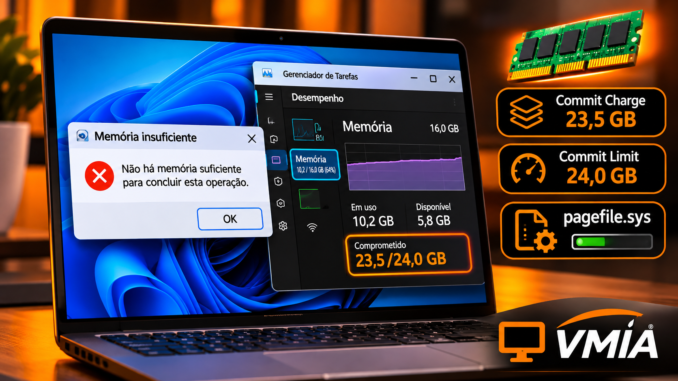
Por que o Windows 11 apresenta erro de memória insuficiente mesmo com RAM livre?
Imagine a seguinte situação: você está utilizando o computador normalmente, com alguns programas abertos, quando surge uma mensagem informando que não existe memória suficiente para concluir determinada operação.
O aplicativo pode deixar de responder, apresentar uma falha ou simplesmente encerrar inesperadamente.
Você abre o Gerenciador de Tarefas para verificar o consumo de memória e encontra algo aparentemente contraditório.
O computador possui 16 GB de RAM, utiliza aproximadamente 9 GB e ainda apresenta vários gigabytes disponíveis.
Mesmo assim, o Windows 11 continua informando que não existe memória suficiente.
Em alguns computadores, o problema aparece ao abrir documentos grandes no Excel, trabalhar com fotografias de alta resolução, executar máquinas virtuais ou utilizar navegadores com muitas abas.
Em outros casos, a mensagem surge com poucos aplicativos abertos.
A primeira reação costuma ser imaginar que existe um defeito na memória RAM ou que o computador precisa de mais capacidade física.
Entretanto, essa conclusão pode estar incorreta.
O Windows 11 pode apresentar erros de memória insuficiente mesmo quando existe RAM fisicamente disponível porque o sistema utiliza diferentes mecanismos de gerenciamento de memória.
Entre eles estão:
- Memória física instalada.
- Memória física disponível.
- Memória virtual.
- Memória comprometida (Committed Memory).
- Limite de comprometimento (Commit Limit).
- Arquivo de paginação (Pagefile).
- Conjuntos de trabalho (Working Sets).
- Pools de memória do kernel.
- Limites de memória de processos.
- Vazamentos de memória (Memory Leaks).
Cada componente possui uma função específica.
Por isso, observar apenas a porcentagem de RAM utilizada pode esconder a verdadeira causa do problema.
Neste guia técnico da VMIA, vamos explicar como o Windows gerencia esses recursos, por que os erros acontecem e como identificar a origem antes de modificar configurações.
1. Memória RAM disponível não significa memória virtual disponível
Essa é a distinção mais importante para compreender o problema.
O Windows utiliza memória RAM para manter dados e instruções acessíveis rapidamente.
Entretanto, os aplicativos também trabalham com espaços de endereçamento virtual, que permitem organizar e utilizar memória de maneira independente da localização física dos dados.
Quando um programa solicita determinadas alocações de memória, o sistema precisa garantir que elas possam ser sustentadas pelos recursos de memória comprometida disponíveis.
Essa garantia não significa que todas as páginas precisem estar imediatamente presentes na RAM.
1.1. O que é memória física?
A memória física corresponde aos módulos de RAM instalados no computador e à capacidade que o sistema consegue utilizar.
Por exemplo, um computador pode possuir:
- 8 GB de RAM.
- 16 GB de RAM.
- 32 GB de RAM.
- 64 GB de RAM.
O Windows distribui essa memória entre processos, kernel, cache e outros componentes.
Uma parte pode permanecer disponível para novas necessidades.
Entretanto, o gerenciamento da memória física não é idêntico ao gerenciamento do comprometimento de memória virtual.
1.2. O que significa memória disponível?
No Gerenciador de Tarefas, a memória disponível representa uma estimativa da RAM que pode ser utilizada rapidamente por novas demandas.
Ela inclui memória livre e determinadas páginas em espera (standby) que podem ser reaproveitadas.
Portanto, memória disponível não significa necessariamente memória completamente vazia.
O Windows utiliza parte da RAM para armazenar dados em cache e acelerar operações.
Quando necessário, pode reaproveitar essa memória.
Isso é um comportamento normal do sistema operacional.
1.3. Por que o Windows pode recusar uma nova alocação?
Uma nova alocação pode falhar quando o sistema não consegue atender aos requisitos de comprometimento, mesmo existindo RAM disponível.
Também existem outras possibilidades, como limites do espaço de endereçamento de um processo, restrições específicas de aplicativos e falhas em determinados recursos do sistema.
Por isso, precisamos observar outros indicadores além da porcentagem de uso da RAM.
2. O que é Commit Charge no Windows 11?
O termo Commit Charge representa a quantidade de memória comprometida pelo sistema.
Em termos simplificados, corresponde à memória virtual para a qual o Windows assumiu um compromisso de disponibilizar armazenamento de suporte quando necessário.
Essa memória pode estar fisicamente presente na RAM ou não.
O conceito é fundamental porque o Windows precisa controlar quanto comprometimento pode assumir.
2.1. Onde encontrar a memória comprometida?
Pressione:
Ctrl + Shift + Esc
Abra:
Desempenho → Memória
Procure o indicador:
Confirmado ou Comprometido, dependendo da tradução e versão do Windows.
Ele apresenta dois valores.
Por exemplo:
Exemplo ilustrativo — 16 GB de RAM
Não é leitura do seu PC
RAM em uso
9,0 GB
De 16 GB instalados
Memória comprometida
23,5 / 24 GB
Próxima do limite
RAM física em uso
56,3%
Comprometimento do sistema
97,9%
Nesse cenário hipotético, a RAM física ainda possui capacidade disponível, mas o comprometimento total está muito próximo do limite. Novas solicitações que exigem compromisso de memória podem falhar.
Esse exemplo demonstra por que o indicador de memória comprometida merece atenção especial.
Um computador pode apresentar utilização moderada de RAM e, ao mesmo tempo, estar próximo do limite de comprometimento.
2.2. O que significa o primeiro número?
No exemplo:
23,5 / 24 GB
O primeiro número representa a quantidade de memória comprometida naquele momento.
O segundo representa o limite atual de comprometimento do sistema.
Se o primeiro valor se aproximar muito do segundo, o Windows poderá enfrentar dificuldades para atender novas solicitações de memória comprometida.
Entretanto, uma porcentagem elevada não comprova, isoladamente, a causa de uma falha específica.
É necessário correlacionar o indicador com o momento do erro.
3. O que é Commit Limit e por que ele é importante?
O Commit Limit representa o limite de memória que o Windows pode comprometer em determinado momento.
Em uma configuração convencional, esse limite depende principalmente da memória física disponível para o sistema e da capacidade atual dos arquivos de paginação, com ajustes relacionados à implementação e às condições do Windows.
Uma aproximação didática é:
\[ \text{Commit Limit} \approx \text{RAM utilizável} + \text{Pagefiles} \]
Essa expressão não representa uma fórmula exata para todos os computadores.
O limite efetivo deve ser consultado no próprio Windows.
3.1. Exemplo de comprometimento próximo do limite
Considere um computador com:
| Indicador | Valor hipotético |
|---|---|
| RAM instalada | 16 GB |
| RAM em uso | 9 GB |
| RAM disponível | 6,5 GB |
| Commit Charge | 23,5 GB |
| Commit Limit | 24 GB |
| Margem de comprometimento | 0,5 GB |
Apesar da RAM disponível, o sistema possui apenas aproximadamente 500 MB de margem para novas alocações que exigem comprometimento.
Se um aplicativo solicitar uma alocação adicional superior à capacidade disponível e o limite não puder ser ampliado, a operação poderá falhar.
3.2. Por que o Commit Limit pode ser baixo?
Entre as causas possíveis estão:
- Arquivo de paginação desativado.
- Arquivo de paginação configurado com tamanho fixo insuficiente.
- Limitação de crescimento do pagefile.
- Falta de espaço no volume utilizado pelo arquivo de paginação.
- Configurações específicas de memória virtual.
- Restrições impostas pelo ambiente de execução.
Isso não significa que todo computador precise utilizar um arquivo de paginação enorme.
A configuração adequada depende da carga de trabalho e do comportamento real do sistema.
4. Arquivo de paginação: o papel do pagefile.sys
O Windows utiliza arquivos de paginação como parte de seu gerenciamento de memória virtual.
O arquivo mais conhecido é:
C:\pagefile.sysSua localização pode variar conforme a configuração.
O pagefile permite que determinadas páginas de memória sejam armazenadas fora da RAM e contribui para ampliar o limite de comprometimento do sistema.
Entretanto, não devemos imaginar que toda memória comprometida seja imediatamente gravada no arquivo de paginação.
O comprometimento representa uma garantia de suporte, não uma gravação física instantânea.
4.1. O que acontece quando o pagefile está desativado?
Sem um arquivo de paginação, o limite de comprometimento normalmente fica muito mais restrito.
Isso pode aumentar a possibilidade de falhas em aplicações que utilizam grandes quantidades de memória comprometida.
Um computador com bastante RAM pode funcionar sem pagefile em determinadas cargas de trabalho, mas isso não torna a configuração universalmente recomendável.
Para a maioria dos usuários, manter o gerenciamento automático do arquivo de paginação é uma escolha adequada.
4.2. Como verificar a configuração atual?
Pressione Win + R e execute:
SystemPropertiesAdvanced.exeEm Desempenho, clique em Configurações.
Depois, abra:
Avançado → Memória virtual → Alterar
Verifique se a opção Gerenciar automaticamente o tamanho do arquivo de paginação de todas as unidades está habilitada.
Neste momento, apenas observe a configuração.
Não altere o tamanho antes de identificar se o problema está relacionado ao limite de comprometimento.
4.3. O pagefile deixa o computador mais lento?
O uso intenso de paginação pode prejudicar o desempenho quando o sistema precisa transferir muitas páginas entre RAM e armazenamento.
Entretanto, a simples existência do pagefile não significa que o Windows esteja constantemente gravando grandes volumes de dados no SSD.
Desativá-lo para tentar melhorar o desempenho pode reduzir a margem de comprometimento e provocar outros problemas.
A decisão deve considerar métricas reais, não mitos sobre memória virtual.
5. Como identificar o problema no Gerenciador de Tarefas
O Gerenciador de Tarefas é o primeiro recurso recomendado para investigar erros de memória insuficiente.
Abra a guia Desempenho → Memória e observe os seguintes indicadores:
| Indicador | O que representa |
|---|---|
| Em uso | RAM física utilizada atualmente |
| Disponível | RAM que pode ser disponibilizada rapidamente |
| Confirmado/Comprometido | Memória comprometida e limite de comprometimento |
| Em cache | Memória utilizada para acelerar o acesso a dados |
| Pool paginado | Memória de kernel que pode ter páginas transferidas para armazenamento |
| Pool não paginado | Memória de kernel que precisa permanecer residente na RAM |
5.1. Identificando esgotamento de comprometimento
Se o indicador de memória comprometida estiver próximo do limite no momento do erro, investigue o consumo de comprometimento e a configuração do pagefile.
Se o comprometimento estiver distante do limite, outras hipóteses ganham importância.
Entre elas estão limites específicos de processos, restrições do aplicativo e falhas de alocação que não decorrem do esgotamento global do sistema.
5.2. Verificando os processos
Na guia Detalhes, clique com o botão direito no cabeçalho das colunas e selecione Selecionar colunas.
Habilite Tamanho da confirmação ou Tamanho do comprometimento, conforme a tradução disponível.
Essa coluna ajuda a identificar processos que possuem grandes quantidades de memória privada comprometida.
Não confunda esse valor com o conjunto de trabalho (Working Set), que representa páginas residentes na memória física.
Um processo pode possuir um comprometimento elevado e um conjunto de trabalho relativamente pequeno.
6. Diagnóstico inicial com PowerShell
O PowerShell permite consultar informações importantes sem modificar a configuração do Windows.
6.1. Consultar a RAM física
Abra o PowerShell e execute:
Get-CimInstance Win32_OperatingSystem |
    Select-Object TotalVisibleMemorySize,
                  FreePhysicalMemory
Os valores retornados são apresentados em KB.
Para facilitar a leitura:
$os = Get-CimInstance Win32_OperatingSystem

[PSCustomObject]@{
    RAMUtilizavelGB = [math]::Round(
        $os.TotalVisibleMemorySize / 1MB, 2
    )
    RAMLivreGB = [math]::Round(
        $os.FreePhysicalMemory / 1MB, 2
    )
}
O resultado ajuda a conhecer a memória física utilizável e disponível segundo os indicadores do sistema.
6.2. Consultar o comprometimento de memória
Execute:
Get-Counter '\Memory\Committed Bytes',
            '\Memory\Commit Limit' |
    ForEach-Object {
        $_.CounterSamples |
            Select-Object Path,
                @{Name='GB';Expression={
                    [math]::Round($_.CookedValue / 1GB, 2)
                }}
    }
Esses contadores permitem consultar diretamente a quantidade comprometida e o limite atual.
Em alguns ambientes, os nomes dos contadores são localizados. Caso o comando não encontre os contadores, consulte os nomes disponíveis no sistema com Get-Counter -ListSet *.
6.3. Consultar o arquivo de paginação
Get-CimInstance Win32_PageFileUsage |
    Select-Object Name,
                  AllocatedBaseSize,
                  CurrentUsage,
                  PeakUsage
Os tamanhos são apresentados em MB.
Esse comando permite examinar informações sobre os arquivos de paginação em utilização.
A quantidade atualmente utilizada não deve ser confundida com a contribuição total do pagefile para o limite de comprometimento.
7. Outras causas de memória insuficiente além do pagefile
Embora o esgotamento de comprometimento seja uma explicação importante, ele não é a única.
7.1. Vazamentos de memória
Um vazamento de memória ocorre quando um programa ou componente mantém recursos alocados desnecessariamente.
Dependendo do tipo de alocação, o consumo pode aumentar progressivamente.
O problema pode aparecer após várias horas ou dias de funcionamento.
7.2. Pools de memória do kernel
Drivers e componentes do kernel utilizam pools de memória.
Um driver defeituoso pode provocar crescimento anormal do pool paginado ou não paginado.
Entretanto, um pool elevado não comprova automaticamente um vazamento.
É necessário analisar sua evolução e identificar as alocações responsáveis.
7.3. Limitações de processos de 32 bits
Aplicativos de 32 bits possuem limites próprios de espaço de endereçamento virtual.
Eles podem apresentar erros de alocação mesmo quando o Windows possui bastante RAM e comprometimento disponível.
O limite depende de características do executável e do ambiente.
7.4. Restrições específicas de aplicativos
Determinados programas possuem limites internos, configurações próprias ou requisitos específicos de alocação.
Uma mensagem de memória insuficiente emitida por um aplicativo não significa necessariamente que o Windows inteiro esteja sem recursos.
Por isso, devemos identificar qual processo apresentou o erro e qual operação estava sendo executada.
8. Tabela inicial de diagnóstico
| Sintoma | Hipótese principal | Próxima investigação |
|---|---|---|
| RAM disponível, comprometimento quase no limite | Esgotamento de commit | Pagefile e processos |
| Erro apenas em aplicativo de 32 bits | Limite do processo | Arquitetura e espaço virtual |
| Consumo aumenta durante horas | Possível vazamento | Process Explorer e histórico |
| Pool não paginado cresce continuamente | Possível driver com vazamento | PoolMon e drivers |
| Erro após desativar pagefile | Limite reduzido | Configuração de paginação |
| Erro ao abrir arquivo muito grande | Limite de aplicativo ou alocação | Processo e operação |
| Mensagem aparece com comprometimento baixo | Outra restrição ou falha | Logs e diagnóstico do aplicativo |
9. O que não fazer antes de identificar a causa
Evite aplicar soluções genéricas sem verificar os indicadores.
Não é recomendável:
- Comprar mais RAM antes de confirmar a necessidade.
- Desativar o arquivo de paginação para tentar acelerar o SSD.
- Configurar tamanhos arbitrários de memória virtual.
- Encerrar processos desconhecidos indiscriminadamente.
- Utilizar programas que prometem liberar RAM automaticamente.
- Modificar configurações avançadas do kernel sem evidências.
- Interpretar qualquer uso elevado de memória como vazamento.
O Windows utiliza memória disponível para melhorar o desempenho, e isso é esperado.
O problema real surge quando um limite é atingido, uma alocação falha ou um componente apresenta comportamento anormal.
Conclusão da Parte 1
O erro de memória insuficiente no Windows 11 nem sempre está relacionado à falta de RAM física.
Um computador pode possuir vários gigabytes disponíveis e ainda enfrentar dificuldades para atender novas alocações.
A distinção entre RAM física, memória comprometida e limite de comprometimento é essencial para compreender esse comportamento.
Nesta primeira parte, explicamos os fundamentos do gerenciamento de memória, o papel do arquivo de paginação e os principais indicadores disponíveis no Gerenciador de Tarefas e no PowerShell.
Na Parte 2, vamos aprofundar a arquitetura do Memory Manager do Windows, incluindo VirtualAlloc, MEM_COMMIT, MEM_RESERVE, Working Set, Private Bytes, Page Faults, pagefile, pools paginado e não paginado, além de ferramentas como RAMMap, Process Explorer e Monitor de Desempenho.
Artigo técnico VMIA | Parte 2 de 4 | Windows Memory Manager, memória virtual, Commit Charge, Pagefile, RAMMap, Process Explorer e diagnóstico avançado
Na Parte 1 deste guia, explicamos por que o Windows 11 pode apresentar mensagens de memória insuficiente mesmo quando o Gerenciador de Tarefas mostra vários gigabytes de RAM disponíveis.
O motivo está na diferença entre memória física, memória virtual e memória comprometida.
Agora vamos aprofundar o funcionamento do gerenciamento de memória do Windows 11 e demonstrar como identificar situações em que o sistema está próximo de atingir seus limites, mesmo sem utilizar toda a RAM instalada.
Nesta segunda parte, vamos investigar:
- Windows Memory Manager e alocações de memória virtual.
VirtualAlloc,MEM_RESERVEeMEM_COMMIT.- Diferenças entre Commit Charge, Commit Limit e Working Set.
- Private Bytes e consumo real dos processos.
- Page Faults e Hard Faults.
- Arquivo
pagefile.syse seu impacto no comprometimento. - Pools paginado e não paginado do kernel.
- Diagnóstico com RAMMap, Process Explorer, Performance Monitor e PowerShell.
O objetivo é compreender os indicadores antes de modificar configurações, encerrar processos ou recomendar a instalação de mais memória RAM.
10. Como funciona o Windows Memory Manager?
O Windows Memory Manager é o conjunto de mecanismos do sistema operacional responsável por administrar a memória virtual e física.
Ele controla a utilização de páginas de memória, o mapeamento entre endereços virtuais e físicos, a proteção de regiões de memória e diversos processos relacionados ao gerenciamento de recursos.
Cada processo possui seu próprio espaço de endereçamento virtual, sujeito às características da arquitetura e às restrições do ambiente.
Isso permite que diferentes aplicativos utilizem endereços virtuais semelhantes sem acessar diretamente a memória de outros processos.
10.1. Memória virtual não significa necessariamente memória armazenada no SSD
Uma confusão frequente é imaginar que toda memória virtual corresponde ao arquivo de paginação.
Na realidade, a memória virtual é um mecanismo de endereçamento e gerenciamento.
Ela pode envolver:
- Páginas residentes na RAM.
- Memória privada comprometida.
- Regiões reservadas sem comprometimento.
- Arquivos mapeados em memória.
- Bibliotecas e imagens executáveis.
- Páginas que podem ser armazenadas no pagefile.
Portanto, o consumo de memória virtual de um processo não corresponde diretamente ao espaço utilizado no SSD.
10.2. Por que essa distinção importa?
Imagine um aplicativo que reserva uma grande região de endereços virtuais para uso futuro.
Essa reserva pode ocupar uma faixa do espaço de endereçamento sem comprometer imediatamente toda a memória correspondente.
Se o programa posteriormente comprometer uma parte dessa região, o Windows precisará contabilizar o novo comprometimento.
É nesse momento que o limite de comprometimento pode se tornar relevante.
11. VirtualAlloc: como os aplicativos solicitam memória
A função VirtualAlloc, disponibilizada pela API do Windows, permite que aplicativos reservem e comprometam regiões de memória virtual.
Ela recebe parâmetros que definem o endereço desejado, o tamanho da região, o tipo de alocação e as proteções de memória.
Sua assinatura simplificada é:
LPVOID VirtualAlloc(
    LPVOID lpAddress,
    SIZE_T dwSize,
    DWORD  flAllocationType,
    DWORD  flProtect
);
Entre as opções importantes estão MEM_RESERVE e MEM_COMMIT.
11.1. O que significa MEM_RESERVE?
MEM_RESERVE reserva uma região do espaço de endereçamento virtual do processo.
A operação não compromete automaticamente toda a memória correspondente.
Isso permite que um aplicativo organize seu espaço de endereçamento para futuras necessidades.
Por exemplo, um programa pode reservar uma região de 2 GB e comprometer somente uma pequena parte inicialmente.
A reserva, por si só, não representa um aumento equivalente do Commit Charge.
11.2. O que significa MEM_COMMIT?
MEM_COMMIT compromete páginas de memória virtual.
Para memória privada comprometida convencional, o Windows contabiliza a quantidade correspondente no comprometimento do sistema.
Isso não significa que toda a região será imediatamente preenchida com páginas físicas.
O sistema pode disponibilizar páginas físicas conforme o aplicativo acessa a memória.
11.3. Exemplo conceitual
Aplicativo com região virtual reservada de 2 GB
Espaço de endereçamento reservado
2 GB
512 MB comprometidos
1.536 MB apenas reservados
Exemplo ilustrativo: reservar 2 GB de endereços não implica comprometer 2 GB de memória. O comprometimento ocorre conforme as páginas são comprometidas.
Essa distinção explica por que ferramentas que apresentam o tamanho total do espaço virtual de um processo podem mostrar valores muito superiores ao consumo efetivo de memória comprometida.
11.4. O que acontece quando VirtualAlloc falha?
Uma chamada de VirtualAlloc pode falhar por diferentes motivos.
Entre eles estão:
- Limite de comprometimento insuficiente.
- Espaço de endereçamento virtual inadequado.
- Restrições de tamanho ou alinhamento.
- Parâmetros inválidos.
- Limitações específicas do processo.
O erro retornado precisa ser examinado para identificar a causa.
Uma falha de alocação não significa automaticamente que o computador ficou sem RAM física.
12. Commit Charge e Commit Limit: os indicadores fundamentais
O Windows precisa controlar a quantidade de memória comprometida pelo sistema.
Dois indicadores são particularmente importantes.
Commit Charge: quantidade total de memória comprometida atualmente.
Commit Limit: limite de comprometimento que o sistema consegue sustentar naquele momento.
A relação entre eles ajuda a identificar situações de esgotamento de recursos.
12.1. Exemplo de computador com 16 GB de RAM
Considere os seguintes valores hipotéticos:
| Indicador | Valor |
|---|---|
| RAM instalada | 16 GB |
| RAM em uso | 9 GB |
| RAM disponível | 6,5 GB |
| Commit Charge | 23 GB |
| Commit Limit | 24 GB |
| Margem de comprometimento | 1 GB |
Nesse cenário, o sistema ainda possui RAM física disponível.
Entretanto, o comprometimento está próximo do limite.
Uma nova solicitação que exija mais comprometimento do que o disponível poderá falhar caso o Windows não consiga ampliar o limite.
12.2. Calculando a utilização do Commit Limit
Podemos calcular:
\[ \text{Utilização de Commit} = \frac{\text{Commit Charge}}{\text{Commit Limit}}\times100 \]
No exemplo:
\[ \frac{23}{24}\times100 \approx 95{,}8\% \]
Esse valor indica que o comprometimento está próximo do limite.
Entretanto, não existe um percentual universal que determine sozinho a ocorrência de erro.
O comportamento depende da quantidade solicitada pelo aplicativo, da possibilidade de expansão do pagefile e das condições do sistema.
12.3. Consultando esses valores com PowerShell
Execute:
$amostras = Get-Counter -Counter @(
    '\Memory\Committed Bytes',
    '\Memory\Commit Limit'
)

$valores = @{}

foreach ($amostra in $amostras.CounterSamples) {
    $nome = ($amostra.Path -split '\\')[-1]
    $valores[$nome] = $amostra.CookedValue
}

$commit = $valores['committed bytes']
$limite = $valores['commit limit']

if ($limite -gt 0) {
    [PSCustomObject]@{
        CommitGB = [math]::Round($commit / 1GB, 2)
        LimiteGB = [math]::Round($limite / 1GB, 2)
        UtilizacaoPercentual = [math]::Round(
            ($commit / $limite) * 100, 2
        )
    }
}
O exemplo utiliza os nomes dos contadores em inglês. Em instalações localizadas, pode ser necessário adaptar os nomes.
Esse comando é somente de leitura.
13. Working Set: a memória física utilizada pelos processos
O Working Set representa o conjunto de páginas de memória virtual de um processo que estão residentes na memória física.
Isso inclui páginas privadas e páginas compartilháveis.
Por esse motivo, o Working Set não equivale ao comprometimento privado do processo.
13.1. Working Set e Private Bytes são diferentes
Considere um aplicativo com:
| Indicador | Valor hipotético |
|---|---|
| Working Set | 1,2 GB |
| Private Bytes | 3,8 GB |
| Espaço virtual reservado e mapeado | 12 GB |
Os valores representam aspectos diferentes do uso de memória.
O Working Set indica páginas residentes.
Private Bytes representa a memória privada comprometida pelo processo.
O espaço virtual total pode incluir regiões reservadas e mapeamentos que não correspondem diretamente ao comprometimento.
13.2. Por que um processo pode ter Private Bytes elevado e Working Set baixo?
Parte da memória privada comprometida pode não estar residente na RAM naquele momento.
Além disso, o Windows pode reduzir o conjunto de trabalho de processos conforme as necessidades do sistema.
Portanto, o Gerenciador de Tarefas pode apresentar consumo físico relativamente baixo para um processo que possui grande comprometimento privado.
Essa situação é especialmente importante na investigação de vazamentos de memória.
13.3. Consultando processos com PowerShell
Get-Process |
    Sort-Object PrivateMemorySize64 -Descending |
    Select-Object -First 15 `
        ProcessName,
        Id,
        @{Name='PrivateBytesGB';Expression={
            [math]::Round($_.PrivateMemorySize64 / 1GB, 2)
        }},
        @{Name='WorkingSetGB';Expression={
            [math]::Round($_.WorkingSet64 / 1GB, 2)
        }}
O comando lista os 15 processos com maior quantidade de memória privada comprometida, conforme as métricas expostas pelo PowerShell.
O resultado ajuda a identificar candidatos para investigação.
Entretanto, um processo com Private Bytes elevado não apresenta necessariamente um vazamento.
Aplicativos de edição de vídeo, bancos de dados e máquinas virtuais podem consumir grandes quantidades de memória legitimamente.
14. Page Faults e Hard Faults: como interpretar corretamente
O termo Page Fault costuma provocar preocupação porque contém a palavra fault, ou falha.
Entretanto, nem todo Page Fault representa um erro.
Um Page Fault ocorre quando o processador encontra uma condição de acesso a uma página virtual que exige tratamento pelo sistema operacional.
Isso pode fazer parte do funcionamento normal da memória virtual.
14.1. Soft Page Faults
Um Page Fault pode ser resolvido sem a necessidade de ler a página de um dispositivo de armazenamento.
Por exemplo, o Windows pode localizar a página em outra lista de memória física ou realizar operações de mapeamento.
Essas situações são frequentemente chamadas de Soft Page Faults.
14.2. Hard Page Faults
Um Hard Page Fault exige recuperar dados de armazenamento.
Isso pode envolver o arquivo de paginação ou arquivos mapeados, incluindo executáveis e bibliotecas.
Portanto, Hard Faults não significam necessariamente leitura do pagefile.sys.
Eles também podem ocorrer durante o carregamento normal de aplicativos.
14.3. Hard Faults elevados significam falta de RAM?
Não necessariamente.
É preciso observar:
- Frequência dos eventos.
- Duração do comportamento.
- Latência do armazenamento.
- Aplicativos envolvidos.
- Quantidade de RAM disponível.
- Comprometimento do sistema.
Uma sequência de Hard Faults durante a abertura de um aplicativo pode ser normal.
Por outro lado, atividade intensa e persistente de paginação, acompanhada de lentidão e pressão de memória, merece investigação.
15. Pagefile.sys: quando o arquivo de paginação interfere no Commit Limit
O arquivo de paginação contribui para a capacidade de comprometimento do Windows.
Em configurações convencionais, o sistema utiliza o pagefile para sustentar determinadas páginas privadas que não precisam permanecer residentes na RAM.
O arquivo geralmente fica em:
C:\pagefile.sysEntretanto, sua localização e quantidade dependem da configuração.
15.1. Pagefile gerenciado pelo sistema
Na maioria dos computadores, o Windows pode gerenciar automaticamente o tamanho do arquivo de paginação.
Isso permite ajustar sua capacidade conforme determinadas necessidades.
Entretanto, o crescimento depende de fatores como espaço disponível e limites configurados.
Se o volume estiver quase cheio, o Windows poderá encontrar dificuldades para expandir o pagefile.
15.2. Pagefile com tamanho fixo
Alguns usuários configuram manualmente um tamanho mínimo e máximo.
Essa configuração pode ser adequada em situações específicas, mas também pode restringir a capacidade de comprometimento.
Por exemplo, um computador com 16 GB de RAM e um pagefile limitado a 1 GB terá uma margem de comprometimento diferente de um sistema com um arquivo de paginação maior.
Isso não significa que todos os computadores precisem de um pagefile equivalente a 1,5 ou 2 vezes a RAM.
Essas regras genéricas não substituem o diagnóstico.
15.3. Verificando o pagefile com PowerShell
Get-CimInstance Win32_PageFileUsage |
    Select-Object Name,
                  AllocatedBaseSize,
                  CurrentUsage,
                  PeakUsage
Os valores de tamanho são apresentados em MB.
Para verificar a configuração automática:
Get-CimInstance Win32_ComputerSystem |
    Select-Object AutomaticManagedPagefile
O valor True indica que o gerenciamento automático está habilitado nessa configuração.
A consulta não modifica o sistema.
16. Pools de memória do kernel: paginado e não paginado
Nem toda memória comprometida pertence diretamente aos aplicativos visíveis no Gerenciador de Tarefas.
O kernel do Windows e os drivers também utilizam memória para armazenar estruturas internas, buffers e informações necessárias ao funcionamento do sistema.
Duas categorias merecem atenção: Paged Pool e Nonpaged Pool.
16.1. Pool paginado
O pool paginado contém alocações do kernel cujas páginas podem, quando permitido, ser transferidas para armazenamento secundário.
Isso não significa que todas essas páginas estejam continuamente no arquivo de paginação.
O Windows administra sua residência conforme as necessidades do sistema.
16.2. Pool não paginado
O pool não paginado contém alocações que precisam permanecer residentes na memória física enquanto estiverem alocadas.
Drivers utilizam esse recurso para operações que não podem depender de acesso a páginas armazenadas em disco.
O crescimento anormal desse pool pode indicar problemas em drivers ou componentes do kernel.
Entretanto, um valor elevado isolado não comprova vazamento.
16.3. Como consultar os pools?
No PowerShell:
Get-CimInstance Win32_PerfFormattedData_PerfOS_Memory |
    Select-Object PoolPagedBytes,
                  PoolNonpagedBytes
Também é possível consultar os indicadores pelo Gerenciador de Tarefas, na guia Desempenho → Memória.
Para acompanhar o comportamento, registre os valores ao longo do tempo.
Um crescimento persistente, sem estabilização durante uma carga de trabalho comparável, merece investigação adicional.
17. RAMMap: analisando como a memória física está distribuída
O RAMMap é um utilitário da Microsoft que apresenta informações detalhadas sobre a utilização da memória física.
Ele ajuda a identificar como a RAM está distribuída entre processos, arquivos mapeados, cache e diferentes estados de páginas.
Tuning-Tools von Microsoft: 50 Programme für mehr Windows-Power – COMPUTER BILD
17.1. Principais guias do RAMMap
| Guia | Utilidade |
|---|---|
| Use Counts | Distribuição da memória física por tipo de uso |
| Processes | Informações de memória física associadas aos processos |
| Priority Summary | Distribuição das páginas por prioridade |
| Physical Pages | Informações detalhadas sobre páginas físicas |
| File Summary | Memória física associada a arquivos |
| File Details | Detalhamento por arquivo |
17.2. Como interpretar Standby?
A memória em estado Standby contém páginas que podem ser reutilizadas quando necessário.
Ela não representa automaticamente um problema.
O Windows utiliza esse mecanismo para melhorar o desempenho e reduzir leituras repetidas de armazenamento.
Portanto, encontrar vários gigabytes de Standby não significa que essa memória esteja permanentemente indisponível.
17.3. RAMMap identifica diretamente o Commit Charge?
O RAMMap é especialmente útil para examinar a distribuição da memória física.
Entretanto, não deve ser utilizado isoladamente para determinar o comprometimento total do sistema.
Para investigar Commit Charge e Commit Limit, utilize os contadores apropriados do Windows.
Evite utilizar repetidamente a função Empty Standby List como suposta solução definitiva. A limpeza pode reduzir temporariamente o cache e prejudicar o desempenho, sem corrigir a causa de um esgotamento de comprometimento.
18. Process Explorer: identificando processos que comprometem memória
O Process Explorer permite examinar métricas de memória com mais detalhes que algumas visualizações padrão do Gerenciador de Tarefas.
18.1. Configurando as colunas
Abra o Process Explorer e acesse:
View → Select Columns → Process Memory
Habilite os indicadores disponíveis relacionados a:
- Private Bytes.
- Working Set.
- Virtual Size.
- Commit Size, quando apresentado na versão utilizada.
Os nomes podem variar entre versões.
18.2. Identificando crescimento anormal
Considere um processo que apresenta os seguintes valores hipotéticos:
| Horário | Private Bytes |
|---|---|
| 09:00 | 450 MB |
| 10:00 | 900 MB |
| 11:00 | 1,8 GB |
| 12:00 | 3,2 GB |
| 13:00 | 5,1 GB |
0 GB2 GB4 GB6 GB09:0010:0011:0012:0013:00
Valores hipotéticos para demonstrar uma tendência; não representam uma medição real.
Esse comportamento pode sugerir um vazamento de memória, principalmente quando o crescimento continua após a conclusão das tarefas.
Entretanto, alguns aplicativos mantêm caches ou reservas de memória para reutilização.
O diagnóstico deve considerar o comportamento esperado do software.
18.3. Por que não encerrar o processo imediatamente?
Encerrar um processo pode interromper operações e provocar perda de dados não salvos.
Além disso, o encerramento elimina temporariamente o consumo de memória, mas não identifica necessariamente a origem do problema.
Primeiro, registre as métricas e investigue o aplicativo.
19. Performance Monitor: acompanhando o consumo ao longo do tempo
O Monitor de Desempenho, também conhecido como Performance Monitor ou perfmon, permite acompanhar contadores do Windows.
Essa ferramenta é especialmente útil quando o erro de memória insuficiente ocorre somente depois de várias horas de funcionamento.
19.1. Abrindo o Performance Monitor
Pressione Win + R e execute:
perfmonAcesse Ferramentas de Monitoramento → Monitor de Desempenho.
Adicione os contadores relacionados à memória.
19.2. Contadores recomendados
| Contador | Objetivo |
|---|---|
| Memory\Committed Bytes | Acompanhar comprometimento total |
| Memory\Commit Limit | Acompanhar limite de comprometimento |
| Memory\Available MBytes | Observar RAM disponível |
| Memory\Pages/sec | Examinar atividade de paginação |
| Memory\Page Reads/sec | Observar leituras necessárias para resolver faltas de página |
| Process\Private Bytes | Identificar consumo privado por processo |
| Process\Working Set | Examinar memória residente |
| Memory\Pool Nonpaged Bytes | Acompanhar pool não paginado |
| Memory\Pool Paged Bytes | Acompanhar pool paginado |
Os nomes dos contadores podem variar conforme o idioma do Windows.
19.3. Como interpretar os resultados?
Se o comprometimento total crescer continuamente enquanto o limite permanece relativamente estável, a margem disponível diminui.
Se o crescimento estiver concentrado em um processo, investigue esse aplicativo.
Se o pool não paginado crescer progressivamente, pode ser necessário examinar drivers e alocações do kernel.
Não utilize um único contador para determinar a causa.
A correlação entre diferentes métricas é fundamental.
20. PowerShell: coleta de dados sem alterar o sistema
O PowerShell permite criar verificações reproduzíveis.
O exemplo abaixo consulta os contadores de memória e apresenta os valores em gigabytes.
$contadores = @(
    '\Memory\Committed Bytes',
    '\Memory\Commit Limit',
    '\Memory\Available MBytes'
)

Get-Counter -Counter $contadores |
    Select-Object -ExpandProperty CounterSamples |
    Select-Object Path, CookedValue
Esse comando não altera configurações.
Para identificar processos com maior consumo privado:
Get-Process |
    Sort-Object PrivateMemorySize64 -Descending |
    Select-Object -First 10 `
        ProcessName,
        Id,
        @{Name='PrivateGB';Expression={
            [math]::Round($_.PrivateMemorySize64 / 1GB, 2)
        }}
20.1. Monitorando o crescimento durante alguns minutos
O comando a seguir coleta cinco amostras com intervalos de dez segundos:
1..5 | ForEach-Object {
    Get-Process |
        Sort-Object PrivateMemorySize64 -Descending |
        Select-Object -First 5 `
            ProcessName,
            Id,
            @{Name='PrivateMB';Expression={
                [math]::Round($_.PrivateMemorySize64 / 1MB, 1)
            }}

    Start-Sleep -Seconds 10
}
Esse exemplo é útil para uma observação inicial.
Para investigar vazamentos que ocorrem ao longo de horas ou dias, prefira um conjunto de coletores de dados do Performance Monitor.
21. Diagnóstico diferencial: RAM, comprometimento ou limite do processo?
A tabela abaixo ajuda a organizar a investigação.
| Situação | Evidência principal | Hipótese |
|---|---|---|
| RAM disponível e Commit Charge próximo do limite | Comprometimento elevado | Esgotamento de commit |
| RAM quase esgotada, mas commit distante do limite | Pouca RAM disponível | Pressão de memória física |
| Private Bytes cresce continuamente | Aumento sustentado por processo | Possível vazamento |
| Pool não paginado cresce continuamente | Crescimento no kernel | Possível driver com vazamento |
| Erro apenas em aplicativo de 32 bits | Falha localizada | Limite de espaço de endereçamento |
| Erro após desativar pagefile | Commit Limit reduzido | Configuração inadequada |
| Page Faults elevados durante abertura de programa | Atividade transitória | Pode ser comportamento normal |
| Hard Faults persistentes com lentidão | Leituras frequentes de armazenamento | Investigar pressão de memória e I/O |
22. Boas práticas antes de aplicar correções
Uma investigação profissional deve preservar a estabilidade do sistema.
Antes de modificar o arquivo de paginação, encerrar processos ou alterar configurações de memória:
- Registre os valores de Commit Charge e Commit Limit.
- Verifique a RAM física disponível.
- Identifique os processos com maior comprometimento privado.
- Observe se o consumo aumenta continuamente.
- Verifique a configuração atual do pagefile.
- Consulte os pools paginado e não paginado.
- Correlacione as métricas com o momento do erro.
Evite alterar várias configurações simultaneamente.
Isso dificulta a identificação da causa real.
Conclusão da Parte 2
O Windows 11 utiliza uma arquitetura complexa para administrar memória física e virtual.
Compreender MEM_RESERVE, MEM_COMMIT, Commit Charge, Commit Limit, Working Set e Private Bytes permite interpretar corretamente situações em que o computador apresenta mensagens de memória insuficiente mesmo com RAM disponível.
O arquivo de paginação participa do gerenciamento de comprometimento, mas não deve ser tratado como uma solução universal para todos os problemas.
Ferramentas como RAMMap, Process Explorer, Performance Monitor e PowerShell ajudam a identificar a origem do consumo e diferenciar comportamento normal de possíveis vazamentos.
O ponto mais importante é identificar qual recurso está próximo do limite e qual componente está provocando essa condição.
Na Parte 3, aprofundaremos o diagnóstico profissional com eventos Resource-Exhaustion-Detector, Event ID 2004, PoolMon, RAMMap, Process Explorer, Performance Monitor, análise de vazamentos de memória, drivers e estudos de caso.
Artigo técnico VMIA | Parte 3 de 4 | Diagnóstico profissional com Event ID 2004, Resource-Exhaustion-Detector, PoolMon, RAMMap, Process Explorer e PowerShell
Nas duas primeiras partes deste guia técnico da VMIA, explicamos por que o Windows 11 pode apresentar mensagens de memória insuficiente mesmo quando ainda existem vários gigabytes de RAM disponíveis.
Também analisamos os conceitos de memória física, memória virtual, Commit Charge, Commit Limit, Working Set, Private Bytes, arquivo de paginação e pools de memória do kernel.
Agora vamos avançar para o diagnóstico profissional.
Quando o Windows 11 informa que não existe memória suficiente para concluir uma operação, a mensagem pode estar relacionada ao esgotamento do comprometimento global, a um vazamento de memória em determinado processo, ao crescimento anormal de um pool do kernel ou a limites específicos de um aplicativo.
O desafio é identificar qual recurso está sendo esgotado, qual componente é responsável e quais evidências comprovam a hipótese.
Nesta terceira parte, utilizaremos ferramentas nativas e utilitários da Microsoft para investigar essas situações sem modificar indiscriminadamente as configurações do Windows.
23. Resource-Exhaustion-Detector: identificando esgotamento de memória
O Windows possui mecanismos de diagnóstico capazes de registrar situações de esgotamento de recursos.
Um dos mais importantes para este artigo é o Microsoft-Windows-Resource-Exhaustion-Detector.
Esse componente pode registrar eventos quando o sistema identifica condições de esgotamento de memória virtual comprometida.
O evento mais conhecido é o Event ID 2004.
23.1. O que significa o Event ID 2004?
O Event ID 2004 pode indicar que o Windows detectou uma condição de baixo nível de memória virtual disponível para comprometimento.
O evento pode apresentar informações sobre os processos que estavam consumindo quantidades significativas de memória comprometida.
Isso é especialmente útil quando o computador possui RAM disponível, mas o Commit Charge está próximo do Commit Limit.
Entretanto, existem duas limitações importantes:
- Nem toda falha de alocação produz um evento 2004.
- A presença do evento não identifica automaticamente o processo responsável pela causa original.
Um aplicativo pode aparecer entre os maiores consumidores de memória sem possuir qualquer defeito.
Por exemplo, uma máquina virtual pode utilizar vários gigabytes legitimamente.
O diagnóstico precisa considerar a carga de trabalho e o comportamento esperado.
23.2. Onde localizar o evento?
Pressione Win + R e execute:
eventvwr.mscAcesse:
Logs do Windows → Sistema
No painel lateral, selecione Filtrar Log Atual.
Informe o identificador:
2004Procure eventos cuja origem seja:
Microsoft-Windows-Resource-Exhaustion-DetectorSe encontrar um evento, abra suas propriedades e examine as informações disponíveis.
23.3. Como interpretar os processos listados?
Considere um cenário ilustrativo no qual o evento apresenta:
| Processo | Memória comprometida privada |
|---|---|
| aplicativo.exe | 8,2 GB |
| navegador.exe | 3,1 GB |
| maquina-virtual.exe | 5,4 GB |
Esses valores não significam necessariamente que os três processos apresentam vazamentos.
O evento ajuda a identificar consumidores relevantes no momento da condição de esgotamento.
A próxima etapa consiste em investigar o histórico de crescimento, a função de cada aplicativo e o comprometimento total do sistema.
24. Consultando o Event ID 2004 com Get-WinEvent
O PowerShell permite consultar eventos de maneira estruturada.
Isso facilita a análise quando o problema ocorre de forma intermitente.
24.1. Consultar eventos recentes
Abra o PowerShell e execute:
$inicio = (Get-Date).AddDays(-7)

Get-WinEvent -FilterHashtable @{
    LogName   = 'System'
    Id        = 2004
    StartTime = $inicio
} -ErrorAction SilentlyContinue |
Where-Object {
    $_.ProviderName -eq
    'Microsoft-Windows-Resource-Exhaustion-Detector'
} |
Select-Object TimeCreated, Id, ProviderName, Message |
Format-List
O comando pesquisa eventos dos últimos sete dias.
Ele não modifica o sistema.
Se nenhum evento aparecer, isso não comprova ausência de problemas de memória.
O Windows pode não ter registrado a condição, ou a falha pode estar relacionada a outro tipo de limitação.
24.2. Exportar eventos para análise
Para registrar as informações em um arquivo CSV:
$destino = Join-Path $env:USERPROFILE "Desktop\EventosMemoria.csv"

Get-WinEvent -FilterHashtable @{
    LogName = 'System'
    Id      = 2004
} -ErrorAction SilentlyContinue |
Where-Object {
    $_.ProviderName -eq
    'Microsoft-Windows-Resource-Exhaustion-Detector'
} |
Select-Object TimeCreated, Id, ProviderName, Message |
Export-Csv -Path $destino -NoTypeInformation -Encoding UTF8
Esse arquivo pode ser utilizado para comparar horários e identificar recorrências.
Como os eventos podem conter nomes de processos e outras informações do computador, evite compartilhar os logs publicamente sem revisar seu conteúdo.
24.3. Correlacionar o evento com o momento da falha
A correlação temporal é fundamental.
Se o usuário relata que o aplicativo apresentou erro às 14h32, verifique os eventos próximos desse horário.
Depois, compare com as métricas disponíveis.
O ideal é identificar uma sequência consistente:
- O comprometimento total aumenta.
- A margem em relação ao Commit Limit diminui.
- O Windows registra uma condição de esgotamento.
- Um aplicativo apresenta falha de alocação ou erro de memória insuficiente.
Essa sequência oferece evidências mais fortes do que qualquer evento isolado.
25. Performance Monitor: registrando a evolução do consumo
O Performance Monitor, ou Monitor de Desempenho, é uma das ferramentas mais importantes para diagnosticar problemas que aparecem somente depois de várias horas de funcionamento.
Ele permite acompanhar contadores ao longo do tempo e registrar dados para análise posterior.
25.1. Contadores recomendados
Abra perfmon e adicione:
| Contador | Objetivo |
|---|---|
Memory\Committed Bytes | Medir o comprometimento total |
Memory\Commit Limit | Verificar o limite atual |
Memory\Available MBytes | Acompanhar RAM disponível |
Memory\Pool Paged Bytes | Monitorar pool paginado |
Memory\Pool Nonpaged Bytes | Monitorar pool não paginado |
Process(*)\Private Bytes | Acompanhar comprometimento privado por processo |
Process(*)\Working Set | Medir páginas residentes por processo |
Memory\Page Reads/sec | Examinar leituras relacionadas a faltas de página |
Os nomes podem variar em instalações localizadas.
25.2. Identificando crescimento progressivo
Considere um computador com Commit Limit de aproximadamente 32 GB.
Durante o dia, o comprometimento apresenta o seguinte comportamento hipotético:
Memória comprometidaCommit Limit
0 GB9 GB18 GB27 GB36 GB08h10h12h14h16h18h
Simulação ilustrativa, não baseada em medições de um computador real.
O crescimento progressivo merece investigação, principalmente se ocorrer sem aumento correspondente da carga de trabalho.
Entretanto, o gráfico sozinho não comprova vazamento.
Um aplicativo pode acumular dados legitimamente durante uma operação prolongada.
O técnico precisa comparar o comportamento com a atividade realizada.
25.3. Criando um conjunto de coletores de dados
No Performance Monitor:
- Abra Conjuntos de Coletores de Dados.
- Clique com o botão direito em Definido pelo Usuário.
- Selecione Novo → Conjunto de Coletores de Dados.
- Escolha a criação manual.
- Adicione os contadores desejados.
- Configure um intervalo adequado, como 15 ou 30 segundos.
- Escolha uma pasta com espaço suficiente.
- Inicie a coleta antes do período em que o problema costuma ocorrer.
Evite coletar centenas de contadores desnecessariamente.
O objetivo é obter informações suficientes sem gerar arquivos excessivamente grandes.
26. Process Explorer: identificando possíveis vazamentos em aplicativos
O Process Explorer permite observar o consumo de memória dos processos com mais detalhes.
Para investigar vazamentos, uma das métricas mais úteis é Private Bytes.
Essa métrica representa a quantidade de memória privada comprometida pelo processo.
26.1. Como configurar o Process Explorer
Abra o Process Explorer.
Acesse:
View → Select Columns → Process Memory
Habilite os indicadores disponíveis relacionados a:
- Private Bytes.
- Working Set.
- Virtual Size.
Depois, organize os processos pelo consumo privado.
26.2. Como reconhecer um possível vazamento?
Um vazamento pode apresentar crescimento progressivo de Private Bytes durante uma carga de trabalho estável.
Por exemplo:
| Horário | Private Bytes de aplicativo.exe |
|---|---|
| 09h | 600 MB |
| 10h | 1,2 GB |
| 11h | 2,4 GB |
| 12h | 4,1 GB |
| 13h | 6,8 GB |
Esse comportamento justifica investigação.
Entretanto, o consumo elevado não basta para comprovar vazamento.
É necessário verificar se o aplicativo deveria liberar os recursos após concluir determinadas operações.
26.3. Diferenciar cache legítimo de vazamento
Alguns aplicativos mantêm dados em memória para acelerar operações futuras.
Nesses casos, o consumo pode crescer inicialmente e depois estabilizar.
Um vazamento costuma apresentar crescimento não intencional de recursos que deixam de ser necessários.
A distinção exige observar o comportamento ao longo do tempo e, quando possível, comparar execuções equivalentes.
26.4. Processos com múltiplas instâncias
Navegadores modernos utilizam vários processos.
Por isso, não é adequado analisar somente uma instância.
O consumo deve ser interpretado considerando a arquitetura do aplicativo.
Da mesma forma, serviços hospedados em svchost.exe exigem identificação dos serviços envolvidos antes de qualquer intervenção.
27. RAMMap: diferenciando memória física de comprometimento
O RAMMap apresenta uma visão detalhada da distribuição da memória física.
Ele permite identificar páginas associadas a processos, arquivos mapeados, cache e outras categorias.
Essa ferramenta é especialmente útil quando o usuário interpreta grandes quantidades de memória em cache como desperdício de RAM.
27.1. Analisando a guia Use Counts
A guia Use Counts apresenta categorias de utilização da memória física.
Entre elas podem aparecer:
- Process Private.
- Mapped File.
- Shareable.
- Paged Pool.
- Nonpaged Pool.
- Standby.
- Free.
Essas categorias ajudam a compreender como a RAM está distribuída.
27.2. Standby não significa memória perdida
A memória Standby contém páginas que podem ser reaproveitadas.
Ela participa do funcionamento normal do cache do Windows.
Portanto, encontrar vários gigabytes nessa categoria não comprova esgotamento de memória.
Na verdade, a memória Standby normalmente contribui para a quantidade disponível.
27.3. Por que não limpar a Standby List repetidamente?
Algumas ferramentas prometem resolver problemas de memória limpando a lista Standby.
Entretanto, essa operação não aumenta automaticamente o Commit Limit.
Ela também pode eliminar dados úteis do cache e provocar novas leituras de armazenamento.
Por isso, não deve ser tratada como solução definitiva para erros de memória insuficiente.
28. PoolMon: investigando consumo de memória por drivers
Quando o crescimento anormal ocorre nos pools do kernel, ferramentas de análise por processo podem não identificar diretamente o responsável.
Nesse cenário, o PoolMon pode ajudar.
O PoolMon é uma ferramenta de diagnóstico distribuída com componentes do Windows Driver Kit (WDK).
Ela permite examinar alocações de memória do kernel agrupadas por identificadores chamados pool tags.
28.1. O que são pool tags?
Pool tags são identificadores utilizados em alocações de memória do kernel.
Elas ajudam a agrupar e identificar categorias de alocações.
Um driver pode utilizar uma ou mais tags.
Entretanto, uma tag não identifica necessariamente um único driver de maneira exclusiva.
28.2. Como interpretar crescimento do pool?
Considere um exemplo hipotético:
| Horário | Pool não paginado |
|---|---|
| 09h | 420 MB |
| 10h | 610 MB |
| 11h | 950 MB |
| 12h | 1,5 GB |
| 13h | 2,4 GB |
Se o crescimento ocorrer durante uma carga de trabalho estável, pode existir um vazamento em componente do kernel.
O PoolMon permite investigar quais tags estão associadas ao aumento.
28.3. Cuidados ao utilizar o PoolMon
O PoolMon é uma ferramenta de observação, não de correção automática.
A identificação de uma tag com grande consumo não comprova imediatamente qual driver está defeituoso.
É necessário correlacionar a tag com módulos, versões de drivers, histórico de atualizações e comportamento do sistema.
Não remova drivers essenciais apenas porque aparecem associados a uma tag.
29. Diagnóstico de drivers com vazamento de memória
Drivers de rede, armazenamento, vídeo, USB e outros dispositivos utilizam recursos do kernel.
Um defeito pode provocar retenção indevida de alocações.
Entretanto, não devemos presumir que qualquer driver com consumo elevado esteja apresentando vazamento.
29.1. Identificando drivers instalados
O PowerShell permite consultar informações sobre drivers assinados:
Get-CimInstance Win32_PnPSignedDriver |
    Select-Object DeviceName,
                  DriverProviderName,
                  DriverVersion,
                  DriverDate
O comando apresenta informações úteis para comparar versões e fornecedores.
Ele não identifica diretamente vazamentos de memória.
29.2. Correlacionando atualizações
Se o problema começou após uma atualização de driver, registre:
- Data da instalação.
- Versão anterior, quando conhecida.
- Versão atual.
- Dispositivo associado.
- Comportamento antes e depois da atualização.
Uma relação temporal não comprova causalidade.
Entretanto, pode orientar testes controlados.
29.3. Quando considerar reversão de driver?
A reversão pode ser considerada quando existem evidências consistentes de que uma atualização introduziu o problema.
Utilize os recursos oficiais do Gerenciador de Dispositivos ou os procedimentos documentados pelo fabricante.
Evite instalar versões antigas de fontes desconhecidas.
30. Diagnóstico do arquivo de paginação
O arquivo de paginação influencia o Commit Limit.
Quando o pagefile está desativado ou limitado, o Windows pode enfrentar dificuldades para atender novas solicitações de comprometimento.
30.1. Verificando a configuração
Execute:
Get-CimInstance Win32_ComputerSystem |
    Select-Object AutomaticManagedPagefile
Depois:
Get-CimInstance Win32_PageFileUsage |
    Select-Object Name,
                  AllocatedBaseSize,
                  CurrentUsage,
                  PeakUsage
Esses comandos permitem examinar a configuração automática e os arquivos de paginação em uso.
30.2. Verificando espaço disponível no volume
Get-Volume |
    Where-Object DriveLetter |
    Select-Object DriveLetter,
        @{Name='LivreGB';Expression={
            [math]::Round($_.SizeRemaining / 1GB, 2)
        }},
        @{Name='TotalGB';Expression={
            [math]::Round($_.Size / 1GB, 2)
        }}
Se o volume utilizado pelo pagefile estiver quase cheio, pode existir dificuldade para expandi-lo.
Entretanto, a ausência de espaço livre não comprova automaticamente que essa seja a causa do erro.
É necessário verificar o comprometimento e a configuração efetiva.
31. Estudos de caso: cinco cenários de diagnóstico
Os exemplos seguintes são cenários técnicos ilustrativos, não registros de atendimentos reais da VMIA.
Caso 1 — Navegador aumenta o consumo durante o dia
Sintoma: o Windows apresenta memória insuficiente após várias horas de navegação.
Evidência: Private Bytes de determinados processos do navegador cresce continuamente.
Investigação: comparar abas, extensões, páginas e comportamento após encerrar tarefas específicas.
Possível causa: retenção excessiva de memória em uma extensão, página ou componente do navegador.
Conduta: identificar o componente responsável antes de redefinir o navegador ou remover dados.
Caso 2 — Máquina virtual consome grande quantidade de memória
Sintoma: o computador apresenta erros ao executar uma máquina virtual junto com outros aplicativos.
Evidência: comprometimento total se aproxima do limite durante a execução da máquina virtual.
Investigação: verificar a memória atribuída à máquina virtual, o consumo do sistema hospedeiro e a configuração do pagefile.
Possível causa: carga de trabalho superior à margem de comprometimento disponível.
Conduta: revisar a distribuição de recursos e a configuração de memória virtual.
Caso 3 — Driver apresenta crescimento anormal do pool não paginado
Sintoma: o computador funciona normalmente após iniciar, mas apresenta erros depois de várias horas.
Evidência: pool não paginado cresce progressivamente.
Investigação: utilizar PoolMon para identificar tags relevantes e correlacioná-las com drivers.
Possível causa: vazamento de memória no kernel.
Conduta: identificar o componente e verificar correções oficiais.
Caso 4 — Pagefile desativado
Sintoma: mensagens de memória insuficiente surgem mesmo com RAM disponível.
Evidência: Commit Charge se aproxima do Commit Limit, e o sistema não possui arquivo de paginação ativo.
Investigação: verificar configuração de memória virtual e histórico de alterações.
Possível causa: limite de comprometimento insuficiente para a carga de trabalho.
Conduta: avaliar a restauração do gerenciamento automático do pagefile.
Caso 5 — Aplicativo de 32 bits apresenta erro isolado
Sintoma: apenas um programa antigo apresenta memória insuficiente.
Evidência: o comprometimento global está distante do limite, mas o aplicativo falha ao processar arquivos grandes.
Investigação: verificar arquitetura do executável, espaço de endereçamento e requisitos do software.
Possível causa: limitação do processo ou da implementação do aplicativo.
Conduta: procurar versão de 64 bits, atualização ou orientação do fabricante.
32. Tabela profissional de correlação de evidências
| Evidência | Possível causa | Ferramenta recomendada |
|---|---|---|
| Event ID 2004 próximo do erro | Esgotamento de comprometimento | Visualizador de Eventos |
| Commit Charge próximo do Commit Limit | Margem de commit reduzida | Performance Monitor |
| Private Bytes cresce continuamente | Possível vazamento em processo | Process Explorer |
| Pool não paginado cresce progressivamente | Possível vazamento no kernel | PoolMon |
| RAM disponível, mas aplicativo de 32 bits falha | Limite do processo | Process Explorer e análise do aplicativo |
| Pagefile desativado e commit elevado | Limite de comprometimento reduzido | PowerShell |
| Hard Faults persistentes com lentidão | Pressão de memória ou I/O | RAMMap e Performance Monitor |
| Erro após atualização de driver | Possível regressão | Histórico e versões de drivers |
| Consumo elevado estabiliza após carga inicial | Cache ou alocação legítima | Monitoramento temporal |
33. Procedimento recomendado para diagnóstico seguro
Uma investigação profissional deve seguir uma sequência lógica.
Primeiro: registre o momento exato em que o erro aparece.
Segundo: consulte Commit Charge, Commit Limit e RAM disponível.
Terceiro: verifique a existência de eventos Resource-Exhaustion-Detector.
Quarto: identifique os processos com maior comprometimento privado.
Quinto: examine os pools paginado e não paginado.
Sexto: verifique a configuração do arquivo de paginação.
Sétimo: utilize monitoramento temporal para identificar crescimento anormal.
Oitavo: correlacione as evidências antes de aplicar qualquer correção.
Evite encerrar processos críticos, modificar permissões ou alterar configurações avançadas sem necessidade.
O objetivo é preservar a estabilidade do Windows e identificar a causa real.
Conclusão da Parte 3
O erro de memória insuficiente no Windows 11 pode envolver diferentes mecanismos de gerenciamento de recursos.
O Resource-Exhaustion-Detector e o Event ID 2004 ajudam a identificar determinadas condições de esgotamento de memória virtual comprometida.
O Process Explorer permite investigar o consumo privado dos processos. O RAMMap ajuda a compreender a distribuição da memória física. O PoolMon oferece recursos para analisar alocações do kernel.
Já o Performance Monitor e o PowerShell permitem acompanhar indicadores e identificar tendências ao longo do tempo.
A combinação dessas ferramentas permite diferenciar esgotamento de comprometimento, vazamentos de memória, limitações de aplicativos e problemas relacionados a drivers.
Nas três primeiras partes deste guia técnico da VMIA, investigamos por que o Windows 11 pode apresentar mensagens de memória insuficiente mesmo quando o computador ainda possui vários gigabytes de RAM disponíveis.
Explicamos o funcionamento do Windows Memory Manager, as diferenças entre Commit Charge e Commit Limit, o papel do arquivo pagefile.sys, os limites de aplicativos de 32 bits e o gerenciamento de memória física e virtual.
Também exploramos ferramentas profissionais como Process Explorer, RAMMap, PoolMon, Performance Monitor, PowerShell e o Resource-Exhaustion-Detector, responsável por registrar determinadas condições de esgotamento de recursos, incluindo o Event ID 2004.
Agora vamos transformar essas informações em soluções práticas.
O objetivo não é simplesmente liberar RAM, mas identificar e corrigir o recurso que está provocando a falha de alocação.
Um computador pode possuir 16 GB ou 32 GB de RAM e continuar apresentando erros caso o comprometimento esteja próximo do limite, um aplicativo tenha restrições próprias ou um driver apresente vazamento de memória.
Nesta última parte, vamos apresentar procedimentos seguros para corrigir cada situação, além de recomendações de prevenção, tabela de diagnóstico, perguntas frequentes e configuração SEO completa para publicação no WordPress.
34. Primeira solução: identificar se o Commit Limit está sendo atingido
Antes de alterar qualquer configuração, precisamos confirmar se o problema realmente envolve o limite de comprometimento.
Abra o Gerenciador de Tarefas:
Ctrl + Shift + Esc
Acesse Desempenho → Memória.
Localize o indicador Confirmado ou Comprometido, conforme a tradução do Windows.
Ele apresenta dois valores, por exemplo:
23,5 / 24,0 GB
O primeiro representa a memória comprometida; o segundo, o limite atual.
Simulador de comprometimento de memória
Altere os valores hipotéticos para compreender quando o Windows se aproxima do limite de comprometimento.
Commit Charge
23.5 GB
Commit Limit
24 GB
Comprometimento utilizado
98%
Memória comprometida
23.5 GBLimite de comprometimento16 GB24 GB32 GB64 GB
Margem muito pequena. Novas alocações que exigem comprometimento podem falhar se o limite não puder crescer.
Simulação educativa. Não realiza medições nem modifica o computador.
34.1. Como interpretar o resultado?
Se o comprometimento estiver próximo do limite no momento do erro, investigue o pagefile e os processos responsáveis pelo consumo.
Se existir uma margem confortável, considere outras causas, como limitações de espaço de endereçamento, falhas de aplicativos ou restrições específicas de alocação.
Não existe um percentual único que determine quando ocorrerá uma falha. Isso depende da quantidade solicitada e da possibilidade de expansão do limite.
35. Restaurar o gerenciamento automático do arquivo de paginação
Uma das causas mais comuns de limite de comprometimento reduzido é a desativação ou configuração inadequada do arquivo de paginação.
O pagefile.sys contribui para ampliar o Commit Limit.
Quando o arquivo está desativado ou limitado a um tamanho insuficiente, o Windows pode não conseguir atender a novas solicitações de memória comprometida.
35.1. Como configurar o pagefile corretamente?
- Pressione
Win + R. - Digite
SystemPropertiesAdvanced.exe. - Em Desempenho, clique em Configurações.
- Abra a guia Avançado.
- Em Memória virtual, clique em Alterar.
- Marque Gerenciar automaticamente o tamanho do arquivo de paginação de todas as unidades.
- Confirme as alterações.
- Reinicie o computador, se solicitado.
Para a maioria dos computadores domésticos e profissionais, o gerenciamento automático é um ponto de partida adequado.
35.2. Por que não definir o pagefile como duas vezes a RAM?
Regras antigas recomendavam valores fixos baseados na quantidade de memória física.
Entretanto, não existe um tamanho universal adequado a todas as cargas de trabalho.
Um computador com 32 GB de RAM não precisa necessariamente de um pagefile de 64 GB.
Da mesma forma, um computador com 8 GB de RAM pode precisar de um arquivo maior dependendo dos aplicativos utilizados.
O tamanho adequado depende do comprometimento máximo observado, dos requisitos de despejos de memória e da carga de trabalho.
35.3. Verificar espaço livre no SSD
Se o pagefile estiver configurado para crescer automaticamente, o volume precisa possuir espaço disponível.
Execute no PowerShell:
Get-Volume |
Where-Object DriveLetter |
Select-Object DriveLetter,
    @{Name='LivreGB';Expression={
        [math]::Round($_.SizeRemaining / 1GB, 2)
    }}
Se a unidade estiver quase cheia, libere espaço de maneira segura, revisando arquivos temporários e dados que não sejam necessários.
Não exclua manualmente pagefile.sys ou arquivos de sistema.
Importante: aumentar o pagefile pode resolver o esgotamento de comprometimento, mas não corrige um vazamento de memória. Nesse caso, apenas amplia a margem até que o problema volte a ocorrer.
36. Corrigir vazamentos de memória em aplicativos
Um vazamento de memória ocorre quando um aplicativo mantém alocações que já não são necessárias.
Dependendo do comportamento, o consumo de Private Bytes pode crescer continuamente.
36.1. Identificar o processo responsável
Abra o Process Explorer.
Organize os processos pela coluna Private Bytes.
Observe o consumo durante uma carga de trabalho conhecida.
Se um processo apresentar crescimento persistente, registre:
- Nome e versão do aplicativo.
- Identificador do processo (PID).
- Consumo inicial e final.
- Tempo de execução.
- Operações realizadas.
- Atualizações recentes.
36.2. Soluções por causa
Se o problema começou após uma atualização, verifique se existe uma correção posterior do fabricante.
Se o aplicativo utiliza extensões ou plugins, investigue se algum deles está relacionado ao crescimento.
Se o problema ocorre somente com determinados documentos, teste uma cópia de arquivo não confidencial para verificar se o comportamento é reproduzível.
Também podem ser úteis os recursos oficiais de reparação ou reinstalação do aplicativo.
Evite encerrar processos desconhecidos indiscriminadamente.
36.3. Quando reiniciar ajuda?
Reiniciar o aplicativo pode liberar as alocações mantidas pelo processo.
Entretanto, isso representa uma medida temporária quando a causa é um vazamento persistente.
A correção definitiva depende da atualização, configuração ou substituição do componente defeituoso.
37. Corrigir vazamentos de memória relacionados a drivers
Drivers também utilizam memória do kernel.
Quando um driver apresenta falhas no gerenciamento de alocações, os pools paginado ou não paginado podem crescer anormalmente.
37.1. Identificar crescimento do pool
Abra o Gerenciador de Tarefas e consulte:
Desempenho → Memória
Observe os indicadores:
- Pool paginado.
- Pool não paginado.
Registre os valores em diferentes horários.
Se o crescimento for persistente e não corresponder à carga de trabalho, aprofunde a investigação.
37.2. Utilizar o PoolMon
O PoolMon, disponível no Windows Driver Kit, permite investigar alocações por pool tags.
O técnico pode identificar tags com crescimento relevante e correlacioná-las com drivers e módulos do sistema.
Entretanto, uma tag não identifica necessariamente um único driver.
Não remova drivers apenas porque aparecem associados a uma tag com consumo elevado.
37.3. Aplicar a correção
Após identificar o componente suspeito:
- Verifique a versão instalada.
- Consulte o fabricante do dispositivo.
- Procure atualizações oficiais.
- Analise notas de versão e problemas conhecidos.
- Considere reversão de driver quando houver evidências consistentes de regressão.
- Reinicie e monitore novamente o consumo.
Evite programas genéricos de atualização de drivers que instalam versões sem verificar a compatibilidade do equipamento.
38. Resolver erros em aplicativos de 32 bits
Aplicativos de 32 bits possuem limitações de espaço de endereçamento virtual diferentes das aplicações nativas de 64 bits.
Por isso, um programa antigo pode apresentar mensagens de memória insuficiente mesmo quando o Windows possui RAM e comprometimento disponíveis.
38.1. Como identificar a arquitetura?
Abra o Gerenciador de Tarefas.
Na guia Detalhes, habilite a coluna Plataforma, quando disponível.
Ela pode indicar se o processo é de 32 ou 64 bits.
38.2. Por que o aplicativo falha?
Um processo de 32 bits pode encontrar limites de espaço de endereçamento.
No Windows de 64 bits, um executável de 32 bits sem a característica Large Address Aware geralmente possui limite de 2 GB de espaço de endereçamento de usuário.
Executáveis compatíveis com Large Address Aware podem utilizar até 4 GB de espaço de endereçamento de usuário nesse ambiente.
Esses limites não representam necessariamente a quantidade de RAM física utilizada.
Além disso, um aplicativo pode precisar de uma região virtual contígua e não conseguir encontrá-la.
38.3. Qual é a solução?
Prefira uma versão de 64 bits do aplicativo, quando disponível e compatível.
Também vale verificar atualizações, requisitos de memória e limitações documentadas pelo fabricante.
Não modifique flags de executáveis ou cabeçalhos PE sem conhecer os requisitos do programa.
Alterações não suportadas podem provocar instabilidade.
39. RAMMap: quando utilizar e quando evitar a limpeza de memória
O RAMMap ajuda a compreender como a RAM física está distribuída.
Ele permite observar categorias como Process Private, Mapped File, Standby e pools do kernel.
Entretanto, o RAMMap não deve ser tratado como ferramenta de correção automática.
39.1. Memória Standby elevada é um problema?
Não necessariamente.
A memória Standby contém páginas que podem ser reutilizadas pelo Windows.
Ela normalmente integra a memória disponível.
O sistema utiliza esse mecanismo para acelerar o acesso a arquivos e aplicativos.
39.2. Limpar a Standby List resolve o erro?
Geralmente não resolve erros provocados por esgotamento do Commit Limit.
A limpeza pode liberar páginas físicas em cache, mas não elimina necessariamente a memória privada comprometida pelos processos.
Além disso, pode prejudicar temporariamente o desempenho.
Portanto, não utilize limpezas repetitivas como solução permanente.
40. Como interpretar o Event ID 2004 depois da correção
O Event ID 2004, registrado pelo Resource-Exhaustion-Detector, pode indicar que o Windows identificou uma condição de esgotamento de memória virtual comprometida.
Depois de aplicar uma correção, devemos verificar se a condição voltou a ocorrer.
40.1. Consultar eventos recentes
Abra o PowerShell:
$inicio = (Get-Date).AddDays(-7)

Get-WinEvent -FilterHashtable @{
    LogName   = 'System'
    Id        = 2004
    StartTime = $inicio
} -ErrorAction SilentlyContinue |
Where-Object {
    $_.ProviderName -eq
    'Microsoft-Windows-Resource-Exhaustion-Detector'
} |
Select-Object TimeCreated, Id, Message |
Format-List
Compare os horários dos eventos com os períodos em que o problema ocorreu.
40.2. Como confirmar que a solução funcionou?
Uma correção apresenta evidências mais consistentes quando:
- O erro deixa de ocorrer durante a mesma carga de trabalho.
- O comprometimento permanece dentro de uma margem adequada.
- O consumo de Private Bytes estabiliza quando esperado.
- Os pools do kernel deixam de apresentar crescimento anormal.
- Novos eventos de esgotamento deixam de aparecer durante testes equivalentes.
A ausência de novos eventos não garante, isoladamente, que o problema esteja definitivamente resolvido.
É necessário observar o comportamento do computador durante um período representativo.
41. Tabela completa de diagnóstico e soluções
| Sintoma | Causa possível | Solução recomendada |
|---|---|---|
| RAM disponível, mas comprometimento quase no limite | Commit Limit insuficiente | Verificar pagefile e consumo dos processos |
| Erro após desativar o pagefile | Limite de comprometimento reduzido | Restaurar gerenciamento automático |
| Erro com SSD quase cheio | Pagefile sem margem de expansão | Liberar espaço com segurança |
| Private Bytes cresce continuamente | Possível vazamento de aplicativo | Atualizar, reparar ou investigar o programa |
| Pool não paginado cresce progressivamente | Possível vazamento de driver | Analisar PoolMon e atualizar componente |
| Pool paginado cresce anormalmente | Possível retenção de alocações do kernel | Correlacionar tags e drivers |
| Apenas aplicativo de 32 bits falha | Limite do espaço virtual | Verificar versão de 64 bits |
| Event ID 2004 recorrente | Esgotamento de comprometimento | Analisar processos e Commit Limit |
| RAM quase totalmente ocupada | Pressão de memória física | Revisar carga de trabalho e capacidade |
| RAMMap mostra muita memória Standby | Cache normal do Windows | Não limpar sem justificativa |
| Erro após atualização de driver | Possível regressão | Verificar atualização ou reversão oficial |
| Comprometimento baixo, mas aplicativo falha | Restrição específica do processo | Investigar logs e arquitetura |
| Máquina virtual consome muitos recursos | Carga de trabalho elevada | Revisar memória atribuída |
| Erro aparece após várias horas | Possível crescimento progressivo | Monitorar com Performance Monitor |
42. Como prevenir novos erros de memória insuficiente
A prevenção deve considerar o comportamento real do computador.
42.1. Mantenha o gerenciamento automático do pagefile
Para a maioria dos usuários, essa configuração permite que o Windows ajuste o arquivo de paginação conforme as necessidades e os recursos disponíveis.
Não desative o pagefile apenas para tentar reduzir gravações no SSD.
42.2. Mantenha aplicativos e drivers atualizados
Atualizações podem corrigir problemas de gerenciamento de memória.
Prefira os canais oficiais dos fabricantes.
42.3. Monitore processos que apresentam crescimento anormal
Se determinado aplicativo apresenta consumo progressivo durante horas, registre as métricas.
Isso ajuda a identificar problemas antes que provoquem falhas.
42.4. Evite programas que prometem liberar RAM automaticamente
Esses utilitários podem reduzir conjuntos de trabalho ou limpar caches sem resolver a origem do consumo.
A liberação momentânea de RAM não representa necessariamente melhoria de desempenho.
42.5. Mantenha espaço disponível no SSD
O Windows utiliza armazenamento para diferentes operações, incluindo arquivos temporários e paginação.
Evite manter a unidade do sistema constantemente próxima da capacidade máxima.
42.6. Faça backups antes de alterações importantes
Antes de modificar configurações avançadas, atualizar drivers críticos ou realizar intervenções no sistema, mantenha cópias de segurança dos arquivos importantes.
43. FAQ — 10 perguntas frequentes sobre memória insuficiente no Windows 11
1. Por que o Windows 11 informa memória insuficiente mesmo com RAM disponível?
Porque o Windows administra memória física e memória virtual comprometida por mecanismos diferentes.
O sistema pode possuir RAM disponível, mas estar próximo do Commit Limit.
Também existem limites específicos de aplicativos, especialmente programas de 32 bits.
Por isso, observar apenas a porcentagem de RAM utilizada não é suficiente para identificar a causa.
2. O que é Commit Charge?
Commit Charge representa a quantidade de memória comprometida atualmente pelo sistema.
Esse comprometimento envolve memória para a qual o Windows assumiu uma garantia de suporte.
O valor não corresponde diretamente à RAM física utilizada nem ao espaço efetivamente ocupado no arquivo de paginação.
3. O que é Commit Limit?
Commit Limit representa o limite de memória que o Windows consegue comprometer naquele momento.
Ele depende principalmente da memória física utilizável e da capacidade dos arquivos de paginação, considerando ajustes internos do sistema.
Quando o comprometimento se aproxima desse limite, novas alocações podem falhar.
4. O arquivo de paginação precisa ficar ativado?
Para a maioria dos computadores, é recomendável manter o gerenciamento automático do arquivo de paginação.
Ele contribui para ampliar a capacidade de comprometimento e também pode ser necessário para determinados tipos de despejo de memória.
Desativá-lo pode reduzir a margem disponível e aumentar a possibilidade de erros em algumas cargas de trabalho.
5. Aumentar a memória virtual resolve qualquer erro de memória insuficiente?
Não.
A ampliação do pagefile pode ajudar quando o problema envolve esgotamento do limite global de comprometimento.
Entretanto, não corrige necessariamente vazamentos de memória, limites de aplicativos de 32 bits, falhas de drivers ou restrições internas de programas.
6. Como saber se um aplicativo apresenta vazamento de memória?
Observe o consumo de Private Bytes durante uma carga de trabalho comparável.
Se o valor crescer continuamente sem estabilização ou liberação esperada, pode existir um vazamento.
Ferramentas como Process Explorer e Performance Monitor ajudam a registrar esse comportamento.
O crescimento isolado, porém, não comprova defeito.
7. O que significa o Event ID 2004?
O Event ID 2004 do Resource-Exhaustion-Detector pode registrar situações de esgotamento de memória virtual comprometida.
O evento pode incluir informações sobre processos que estavam consumindo recursos.
Ele ajuda no diagnóstico, mas não identifica automaticamente a causa definitiva.
8. O RAMMap pode corrigir problemas de memória?
O RAMMap é principalmente uma ferramenta de análise da memória física.
Ele permite observar a distribuição de páginas, caches e outras categorias.
Embora possua funções de limpeza, essas operações não corrigem automaticamente vazamentos ou problemas de comprometimento.
9. Um aplicativo de 32 bits pode apresentar erro mesmo com 32 GB de RAM?
Sim.
Aplicativos de 32 bits possuem limites de espaço de endereçamento virtual.
Dependendo do executável, esses limites podem impedir determinadas alocações mesmo quando o sistema possui RAM e comprometimento disponíveis.
Uma versão de 64 bits pode resolver esse tipo de restrição, quando oferecida pelo fabricante.
10. Quando procurar assistência técnica para erros de memória insuficiente?
Considere assistência especializada quando os erros persistirem após as verificações básicas, ocorrerem com frequência, envolverem eventos de esgotamento de recursos ou apresentarem crescimento anormal de memória do kernel.
Também é recomendável obter orientação antes de modificar configurações avançadas, drivers críticos ou componentes do Windows.
44. Conclusão: como resolver definitivamente a memória insuficiente no Windows 11
O Windows 11 pode apresentar mensagens de memória insuficiente mesmo quando existe RAM física disponível.
Esse comportamento ocorre porque o gerenciamento de memória envolve diferentes limites e mecanismos.
Entre os principais estão Commit Charge, Commit Limit, arquivo de paginação, espaço de endereçamento virtual, memória privada dos processos e pools do kernel.
Em situações simples, restaurar o gerenciamento automático do pagefile pode resolver o problema.
Em outros casos, será necessário investigar aplicativos com vazamentos, drivers defeituosos ou limitações específicas de programas de 32 bits.
Ao longo das quatro partes deste guia, demonstramos como utilizar Gerenciador de Tarefas, PowerShell, Performance Monitor, Process Explorer, RAMMap, PoolMon e Visualizador de Eventos para construir um diagnóstico baseado em evidências.
A solução definitiva depende de identificar qual recurso está sendo esgotado e qual componente está provocando essa condição.
Comprar mais RAM ou aumentar arbitrariamente o arquivo de paginação não deve substituir a investigação técnica.
45. Precisa de ajuda com problemas de memória no Windows 11? Conheça a VMIA
Se o seu computador apresenta mensagens de memória insuficiente, travamentos, lentidão, aplicativos encerrando inesperadamente ou problemas relacionados ao gerenciamento de memória, a VMIA oferece suporte técnico especializado.
Com experiência em manutenção e configuração de computadores e notebooks Windows, a VMIA realiza diagnósticos e correções de problemas de software, drivers, desempenho e armazenamento.
O atendimento pode ser remoto ou presencial, conforme a necessidade.
A VMIA atende São Paulo, incluindo Vila Mariana, Moema, Aclimação, Cambuci e Campo Belo, mediante agendamento.
Também oferece atendimento especial para idosos e aulas particulares.
VMIA — Manutenção e Configuração
Atendimento por WhatsApp
Solicitar diagnóstico pelo WhatsApp
(11) 99779-7772
suporte@vmia.com.br
Site oficial VMIABlog VMIAAvaliações de clientes
Atendimento com agendamento, inclusive em horários especiais, 24 horas.
Links externos recomendados
Utilize documentação oficial para complementar as explicações técnicas:
Faça um comentário