
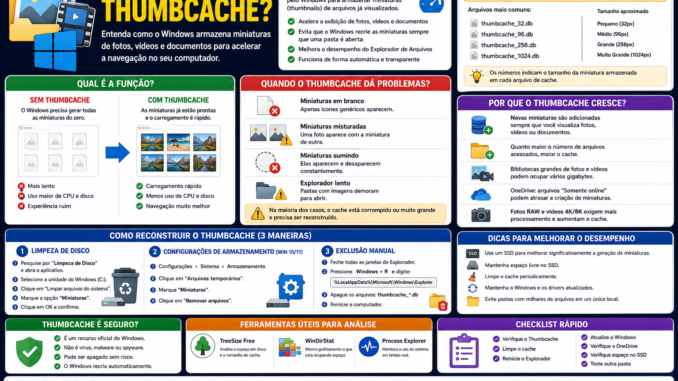
🖼️ O Que é o Thumbcache?
Você abre uma pasta com centenas de fotos.
Instantaneamente o Windows exibe:
📸 Miniaturas das imagens
🎥 Pré-visualizações dos vídeos
📄 Ícones personalizados de documentos
Tudo parece acontecer de forma mágica.
Mas existe um mecanismo interno responsável por acelerar esse processo.
Esse mecanismo chama-se:
Thumbcache
O Thumbcache é um banco de dados utilizado pelo Windows para armazenar miniaturas geradas anteriormente.
Sem ele, o Windows precisaria recriar todas as miniaturas sempre que você abrisse uma pasta.
O Que Significa Thumbcache?
O nome vem da junção de:
Thumb
(Miniatura)
Cache
(Armazenamento temporário)
Qual é a Função do Thumbcache?
Imagine uma pasta contendo:
📸 5.000 fotos
🎥 500 vídeos
Se o Windows precisasse gerar as miniaturas do zero toda vez que você abrisse essa pasta:
❌ O carregamento seria extremamente lento
❌ O uso do processador aumentaria
❌ O SSD ou HD trabalharia mais
Para evitar isso, o sistema cria um banco de miniaturas.
Na próxima abertura da pasta:
✅ As miniaturas já estão prontas
✅ O carregamento é muito mais rápido
Onde o Thumbcache Fica Armazenado?
Normalmente em:
C:\Users\SEU_USUARIO\AppData\Local\Microsoft\Windows\ExplorerArquivos Mais Comuns
Você encontrará arquivos como:
thumbcache_32.db
thumbcache_96.db
thumbcache_256.db
thumbcache_1024.db
O Que Significam os Números?
Representam tamanhos diferentes de miniaturas.
Exemplos:
thumbcache_32.db
Miniaturas pequenas.
thumbcache_96.db
Miniaturas médias.
thumbcache_256.db
Miniaturas maiores.
thumbcache_1024.db
Miniaturas de alta resolução.
O Windows Cria Vários Arquivos?
Sim.
Isso permite que o sistema escolha rapidamente a miniatura adequada para cada visualização.
O Thumbcache Ocupa Muito Espaço?
Normalmente não.
Na maioria dos computadores:
- Algumas dezenas de MB
- Algumas centenas de MB
Entretanto, em computadores com:
📸 Muitas fotos
🎥 Muitos vídeos
📂 Grandes bibliotecas
Pode ultrapassar vários gigabytes.
Por Que o Thumbcache Cresce?
Sempre que o Windows gera uma nova miniatura:
Ela é adicionada ao cache.
Quanto maior o número de arquivos acessados:
Maior o Thumbcache.
O Thumbcache Pode Ficar Corrompido?
Sim.
E isso acontece com mais frequência do que muitas pessoas imaginam.
Sintomas de Thumbcache Corrompido
Miniaturas em Branco
Você vê apenas:
📄 Ícones genéricos
Ao invés das fotos.
Miniaturas Misturadas
Uma foto aparece com a miniatura de outra.
Miniaturas Sumindo
Elas aparecem e desaparecem constantemente.
Explorador de Arquivos Lento
Pastas com imagens demoram para abrir.
O Thumbcache Pode Deixar o Windows Lento?
Indiretamente, sim.
Quando o cache está corrompido:
O Windows precisa recriar milhares de miniaturas.
Resultado:
❌ Uso elevado de CPU
❌ Uso elevado do SSD
❌ Pastas lentas
Como Reconstruir o Thumbcache
Uma das soluções mais eficazes.
Método 1 – Limpeza de Disco
Abra:
Limpeza de DiscoSelecione:
✅ Miniaturas
Clique:
Limpar Arquivos do Sistema
O Windows apagará o cache antigo.
Na próxima abertura das pastas:
As miniaturas serão recriadas.
Método 2 – Configurações de Armazenamento
Windows 10 e Windows 11:
Configurações
↓
Sistema
↓
Armazenamento
↓
Arquivos Temporários
↓
Miniaturas
↓
Remover
Método 3 – Exclusão Manual
Feche todas as janelas do Explorador.
Navegue até:
%LocalAppData%\Microsoft\Windows\ExplorerApague arquivos:
thumbcache_*.dbReinicie o computador.
O Thumbcache é Seguro?
Sim.
É um recurso oficial do Windows.
Não é:
❌ Vírus
❌ Malware
❌ Spyware
Posso Apagar o Thumbcache?
Sim.
O Windows recriará automaticamente.
Há Algum Risco?
Não.
Apenas ocorrerá:
🔄 Recriação das miniaturas
Na próxima utilização.
SSD ou HD Influenciam?
Muito.
Em SSD
Miniaturas são carregadas rapidamente.
Em HD Mecânico
A geração pode ser significativamente mais lenta.
O OneDrive Pode Interferir?
Sim.
Quando arquivos estão configurados como:
☁️ Somente Online
O Windows pode precisar baixar informações antes de criar a miniatura.
Fotos RAW Geram Mais Trabalho
Fotógrafos frequentemente percebem esse problema.
Formatos como:
- CR2
- CR3
- NEF
- ARW
- DNG
Exigem mais processamento.
Vídeos Também Utilizam Thumbcache?
Sim.
O Windows gera miniaturas para:
🎥 MP4
🎥 MKV
🎥 AVI
🎥 MOV
Vídeos 4K e 8K Aumentam o Cache?
Sim.
Arquivos maiores exigem mais processamento e miniaturas mais detalhadas.
O Thumbcache Existe no Windows 11?
Sim.
O funcionamento é praticamente o mesmo do Windows 10.
Como Melhorar o Desempenho das Miniaturas?
Utilize SSD
Uma das maiores melhorias possíveis.
Mantenha Espaço Livre
Evite SSDs completamente cheios.
Limpe o Cache Periodicamente
Especialmente após problemas.
Atualize Drivers de Vídeo
Miniaturas utilizam aceleração gráfica em algumas situações.
Como Saber se o Problema é o Thumbcache?
Sinais comuns:
✅ Miniaturas não aparecem
✅ Pastas lentas
✅ Fotos mostram ícones genéricos
✅ Cache crescendo excessivamente
Ferramentas Úteis
Para diagnóstico:
- TreeSize Free
- WinDirStat
- Process Explorer
Checklist Rápido
Se as miniaturas não aparecem:
✅ Verifique o Thumbcache
✅ Limpe o cache
✅ Reinicie o Explorador
✅ Atualize o Windows
✅ Verifique o OneDrive
✅ Verifique espaço livre no SSD
✅ Teste outra pasta
Quando Procurar Assistência Técnica?
Procure ajuda se:
- As miniaturas nunca aparecem.
- O Explorador trava constantemente.
- O cache é recriado repetidamente.
- Existem erros de disco.
- O Windows está extremamente lento.
Conclusão
O Thumbcache é um componente importante do Windows responsável por armazenar miniaturas de fotos, vídeos e documentos para acelerar a navegação no Explorador de Arquivos.
Apesar de normalmente funcionar de forma invisível, problemas nesse cache podem causar lentidão, miniaturas incorretas e falhas na exibição de imagens.
Felizmente, a solução costuma ser simples: limpar o cache e permitir que o Windows reconstrua as miniaturas automaticamente.
📞 Precisa de Ajuda?
🌟 Não deixe a tecnologia complicar sua vida! A VMIA realiza otimização do Windows, análise de SSDs, correção de lentidão, manutenção preventiva e suporte técnico especializado.
📍 Rua Prof. Sud Menucci, 291 – Vila Mariana – São Paulo – SP – 04017-080
📞 WhatsApp: (11) 99779-7772
🌐 Site: https://vmia.site
📰 Blog: https://vmia.com.br
📲 WhatsApp: https://whats.vmia.com.br
⭐ Avaliações: https://avaliacao.vmia.com.br
📘 Facebook: https://facebook.vmia.com.br
📺 YouTube: https://youtube.vmia.com.br
#VMIA #Thumbcache #Windows11 #Windows10 #Miniaturas #ExploradorDeArquivos #SSD #HD #OneDrive #Fotos #Videos #CacheWindows #TreeSize #WinDirStat #ComputadorLento #OtimizacaoWindows #Tecnologia #Informatica #SuporteTecnico #HomeOffice #Armazenamento #DiagnosticoWindows #VilaMariana #TecnologiaDaInformacao #Windows
FAQ – O Que é o Arquivo Thumbcache?
1. O que é o Thumbcache?
Thumbcache é o banco de dados utilizado pelo Windows para armazenar miniaturas de fotos, vídeos e documentos visualizados anteriormente.
2. Para que serve o Thumbcache?
Ele acelera a exibição de miniaturas no Explorador de Arquivos, evitando que o Windows precise recriar as imagens de pré-visualização toda vez que uma pasta é aberta.
3. O Thumbcache é um vírus?
Não.
O Thumbcache é um componente legítimo e oficial do Windows.
4. Onde fica armazenado o Thumbcache?
Normalmente em:
C:\Users\SEU_USUARIO\AppData\Local\Microsoft\Windows\Explorer5. O que são os arquivos thumbcache_32.db, thumbcache_96.db e thumbcache_256.db?
São bancos de dados contendo miniaturas em diferentes resoluções para otimizar a exibição conforme o tamanho dos ícones escolhidos pelo usuário.
6. O Thumbcache existe no Windows 11?
Sim.
Ele está presente tanto no Windows 10 quanto no Windows 11.
7. O Thumbcache ocupa muito espaço?
Normalmente não.
Em computadores comuns costuma ocupar:
- Algumas dezenas de MB
- Algumas centenas de MB
Mas em grandes bibliotecas de fotos e vídeos pode chegar a vários GB.
8. Posso apagar o Thumbcache?
Sim.
O Windows recriará automaticamente os arquivos quando necessário.
9. Apagar o Thumbcache pode causar problemas?
Não.
O único efeito é que o Windows precisará recriar as miniaturas novamente.
10. O Thumbcache pode ficar corrompido?
Sim.
Isso pode causar falhas na exibição de miniaturas.
11. Quais são os sintomas de Thumbcache corrompido?
Os mais comuns são:
- Miniaturas em branco
- Ícones genéricos
- Fotos mostrando miniaturas erradas
- Lentidão ao abrir pastas
12. Como reconstruir o Thumbcache?
Utilizando:
- Limpeza de Disco
- Configurações de Armazenamento
- Exclusão manual dos arquivos thumbcache
13. Como limpar o Thumbcache pela Limpeza de Disco?
Abra:
Limpeza de DiscoMarque:
✅ Miniaturas
Clique em:
Limpar Arquivos do Sistema
14. O Thumbcache influencia o desempenho do Windows?
Sim.
Quando está corrompido ou muito grande, pode deixar o Explorador de Arquivos mais lento.
15. O SSD melhora o desempenho das miniaturas?
Sim.
SSDs reduzem significativamente o tempo de geração e leitura do Thumbcache.
16. HD mecânico pode causar lentidão nas miniaturas?
Sim.
Especialmente em pastas contendo milhares de imagens ou vídeos.
17. O OneDrive pode afetar o Thumbcache?
Sim.
Arquivos configurados como “Somente Online” podem atrasar a geração das miniaturas.
18. Fotos RAW geram mais miniaturas?
Sim.
Formatos profissionais como:
- CR2
- CR3
- NEF
- ARW
- DNG
exigem mais processamento.
19. Vídeos também utilizam Thumbcache?
Sim.
O Windows gera miniaturas para:
- MP4
- MKV
- AVI
- MOV
- WMV
20. Vídeos 4K e 8K aumentam o tamanho do Thumbcache?
Sim.
Arquivos maiores normalmente geram miniaturas mais detalhadas.
21. O Thumbcache é recriado automaticamente?
Sim.
Sempre que necessário o Windows gera um novo cache.
22. Existe alguma ferramenta para analisar o espaço ocupado?
Sim.
Ferramentas como:
- TreeSize Free
- WinDirStat
podem ajudar.
23. O Thumbcache pode desaparecer sozinho?
Sim.
Limpezas automáticas ou programas de otimização podem removê-lo.
24. Posso desativar o Thumbcache?
Tecnicamente sim, mas não é recomendado.
Isso pode tornar a navegação por imagens e vídeos muito mais lenta.
25. Quando devo procurar assistência técnica?
Quando:
- As miniaturas nunca aparecem
- O Explorador trava frequentemente
- O cache se corrompe repetidamente
- O Windows apresenta lentidão excessiva
- Existem suspeitas de problemas no SSD ou HD
Faça um comentário