
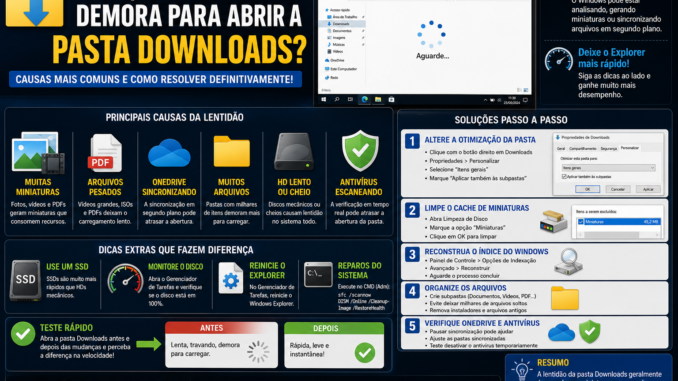
🤔 Sua Pasta Downloads Demora Vários Segundos Para Abrir?
Você clica na pasta Downloads.
Nada acontece.
O cursor gira.
O Explorador de Arquivos trava.
Depois de alguns segundos — ou até minutos — finalmente o conteúdo aparece.
Se isso acontece no seu computador, saiba que você não está sozinho.
Esse é um dos problemas mais comuns do Windows 10 e Windows 11.
Muitos usuários acreditam que o computador está ficando velho ou que o SSD está com defeito.
Na realidade, o problema costuma estar relacionado à forma como o Windows trata a pasta Downloads.
Neste artigo você vai entender exatamente o que acontece e como resolver.
📁 A Pasta Downloads é Diferente das Outras
Pouca gente sabe disso.
O Windows não trata todas as pastas da mesma forma.
Por padrão, a pasta Downloads recebe uma otimização especial.
Ela é configurada para:
Conteúdo Geralou em muitos casos:
Imagens
Vídeos
Documentos
Quando isso acontece, o Windows tenta analisar cada arquivo antes de exibi-lo.
Quanto mais arquivos existirem, mais tempo isso leva.
🔍 O Que Acontece Quando Você Abre a Pasta?
Quando você abre Downloads, o Windows pode tentar:
✅ Ler informações dos arquivos
✅ Gerar miniaturas
✅ Consultar o índice de pesquisa
✅ Verificar sincronização do OneDrive
✅ Verificar permissões
✅ Consultar o antivírus
✅ Atualizar metadados
Se houver milhares de arquivos, esse processo pode se tornar lento.
🖼️ Miniaturas: A Principal Vilã
Na maioria dos casos, o problema está nas miniaturas.
Exemplos:
- Fotos
- Vídeos
- PDFs
- Arquivos PSD
- Arquivos AI
- Arquivos CAD
O Windows tenta criar uma prévia visual.
Isso exige processamento.
Exemplo
Imagine uma pasta contendo:
500 PDFs
300 vídeos
1.000 imagens
O Windows pode tentar gerar milhares de miniaturas.
Resultado:
🐢 Lentidão.
🎬 Vídeos Grandes São Um Problema
Arquivos de vídeo costumam causar atrasos significativos.
Principalmente:
- MP4
- MKV
- MOV
- AVI
Quando você abre a pasta, o Explorador tenta extrair:
- Duração
- Resolução
- Codec
- Miniatura
Vídeos grandes podem aumentar muito o tempo de carregamento.
📄 PDFs Também Podem Impactar
Programas como:
- Adobe Reader
- Foxit
- PDF-XChange
adicionam geradores de miniaturas.
Cada PDF pode ser analisado individualmente.
Em pastas com centenas de documentos isso gera lentidão.
☁️ O OneDrive Pode Estar Envolvido
Muitas instalações do Windows 11 sincronizam Downloads automaticamente.
Quando isso acontece, o Explorador verifica:
- Status da nuvem
- Arquivos sincronizados
- Arquivos pendentes
Isso adiciona processamento extra.
Como verificar
Abra:
OneDrive
↓
Configurações
↓
Sincronização
Verifique se Downloads está sendo monitorada.
📦 Arquivos ZIP Também Pesam
O Windows trata arquivos compactados de forma especial.
Pastas com:
- ZIP
- RAR
- 7Z
podem sofrer lentidão.
Especialmente quando possuem muitos arquivos internos.
📂 Milhares de Arquivos na Mesma Pasta
Este é um dos problemas mais comuns.
Exemplo:
Downloads
│
├── 10.000 arquivos
├── 20.000 arquivos
├── 30.000 arquivos
O Explorador precisa processar tudo.
Mesmo em SSDs rápidos isso pode gerar atraso.
🚀 Como Resolver: Organize os Arquivos
Em vez de manter tudo em Downloads:
Crie subpastas:
Downloads
│
├── Documentos
├── Drivers
├── Programas
├── PDFs
├── Imagens
├── Vídeos
Isso reduz drasticamente a quantidade de itens exibidos.
⚙️ Altere a Otimização da Pasta
Esta é uma das soluções mais eficazes.
Clique com o botão direito em:
Downloads↓
Propriedades↓
Personalizar↓
Escolha:
Itens GeraisMarque:
Aplicar também às subpastasPor Que Isso Funciona?
Porque o Windows deixa de tentar tratar tudo como mídia.
O carregamento fica mais rápido.
🧹 Limpe o Cache de Miniaturas
O cache pode ficar corrompido.
Abra:
Limpeza de DiscoMarque:
MiniaturasClique:
OKO Windows recriará o cache.
🔎 Reconstrua o Índice de Pesquisa
O índice do Windows pode ficar corrompido.
Abra:
Painel de Controle↓
Opções de Indexação↓
Avançado↓
Reconstruir🦠 O Antivírus Pode Ser o Culpado
Alguns antivírus analisam cada arquivo ao abrir uma pasta.
Exemplos:
- Kaspersky
- Norton
- McAfee
- Avast
Quanto mais arquivos existirem, maior o atraso.
Teste rápido
Desative a proteção temporariamente.
Abra Downloads.
Se a pasta ficar rápida, você encontrou a causa.
💾 Quando o Problema é o HD
Computadores com HD mecânico sofrem muito mais.
O Explorador precisa acessar milhares de pequenos arquivos.
Em HDs antigos isso é lento.
Como verificar
Pressione:
Ctrl + Shift + EscAbra:
Gerenciador de TarefasObserve:
Disco 100%Se aparecer frequentemente, o armazenamento pode ser o problema.
🔍 SSD x HD
SSD
- Acesso rápido
- Menor latência
- Melhor desempenho
HD
- Mais lento
- Sensível à fragmentação
- Sofre com muitos arquivos
Migrar para SSD geralmente melhora bastante a experiência.
⚠️ Quando o Problema Está no Explorador de Arquivos
O próprio Explorer.exe pode apresentar falhas.
Reiniciar o Explorer
Pressione:
Ctrl + Shift + EscSelecione:
Windows ExplorerClique:
Reiniciar🛠️ Verificar Arquivos Corrompidos do Windows
Abra o Prompt como administrador.
Execute:
sfc /scannowDepois:
DISM /Online /Cleanup-Image /RestoreHealthIsso corrige diversos problemas do sistema.
📊 Como Saber Quantos Arquivos Existem?
Ferramentas úteis:
- TreeSize Free
- WinDirStat
- WizTree
Elas mostram:
- Quantidade de arquivos
- Espaço ocupado
- Pastas mais pesadas
Muitas vezes a pasta Downloads possui dezenas de milhares de itens sem o usuário perceber.
🚀 Solução Definitiva
Para a maioria dos usuários:
Passo 1
Alterar otimização para:
Itens GeraisPasso 2
Limpar miniaturas.
Passo 3
Organizar arquivos em subpastas.
Passo 4
Reconstruir índice.
Passo 5
Migrar para SSD se ainda estiver usando HD.
🎯 Como Evitar Que a Pasta Fique Lenta Novamente
✅ Não acumule milhares de arquivos.
✅ Organize Downloads regularmente.
✅ Apague instaladores antigos.
✅ Limpe miniaturas periodicamente.
✅ Utilize SSD.
✅ Evite sincronizar Downloads no OneDrive sem necessidade.
✅ Conclusão
Quando a pasta Downloads demora para abrir, o problema raramente está no computador em si.
Na maioria dos casos o culpado é:
- Excesso de arquivos
- Miniaturas
- Vídeos
- PDFs
- OneDrive
- Índice corrompido
- HD lento
Com algumas mudanças simples é possível reduzir drasticamente o tempo de carregamento e tornar o Explorador de Arquivos muito mais rápido.
❓ FAQ
Por que apenas a pasta Downloads fica lenta?
Porque o Windows costuma aplicar otimizações específicas para mídia nessa pasta.
Mudar para “Itens Gerais” ajuda?
Sim. É uma das soluções mais eficazes.
Vídeos podem causar lentidão?
Sim. Principalmente arquivos grandes em alta resolução.
O OneDrive pode deixar Downloads lenta?
Sim. A sincronização constante aumenta o processamento.
O SSD resolve o problema?
Ajuda bastante, mas não substitui uma boa organização dos arquivos.
Quantos arquivos são muitos?
Pastas com milhares ou dezenas de milhares de arquivos costumam apresentar lentidão.
📢 Precisa de Ajuda com Windows Lento?
A VMIA – Manutenção e Configuração realiza otimização de Windows, limpeza de arquivos, instalação de SSDs, remoção de lentidão, configuração de OneDrive, manutenção de notebooks e computadores.
📍 Vila Mariana – São Paulo/SP
📞 WhatsApp: (11) 99779-7772
🌐 https://vmia.com.br
🌐 https://vmia.site
Faça um comentário