
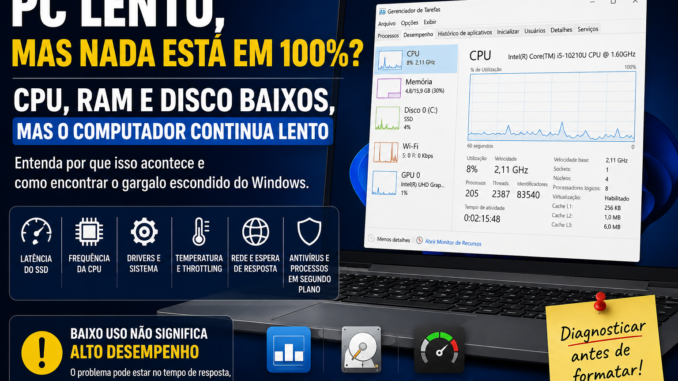
Você percebe que o computador está lento e abre imediatamente o Gerenciador de Tarefas do Windows. A expectativa é encontrar alguma coisa evidente: processador em 100%, memória RAM completamente ocupada ou disco trabalhando no limite.
Mas os números mostram outra realidade.
CPU: 8%
Memória: 46%
Disco: 4%
GPU: 1%
Mesmo assim, o Explorador de Arquivos demora para responder, programas levam vários segundos para abrir, algumas janelas parecem congelar e tarefas simples apresentam pequenas pausas.
Se CPU, memória e disco estão com baixo uso, por que o PC continua lento?
Esse cenário revela um dos erros mais comuns no diagnóstico de desempenho do Windows: acreditar que percentual de utilização é sinônimo de velocidade.
Não é.
Um componente pode apresentar baixo percentual de utilização e, ainda assim, responder lentamente. O processador pode estar trabalhando abaixo da frequência esperada. Um SSD pode apresentar problemas de latência sem permanecer em 100%. Um driver pode atrasar operações. O Windows pode esperar respostas de armazenamento, rede ou hardware enquanto CPU e memória permanecem praticamente ociosas.
É por isso que simplesmente abrir o Gerenciador de Tarefas e procurar algum número próximo de 100% nem sempre encontra o verdadeiro gargalo.
Neste artigo, a VMIA – Manutenção e Configuração mostra como investigar um computador aparentemente “folgado”, mas que continua lento, entendendo quais métricas realmente importam e como encontrar gargalos escondidos no Windows.
O primeiro erro: procurar somente números próximos de 100%
O Gerenciador de Tarefas é uma excelente ferramenta de diagnóstico.
O problema está na interpretação.
Quando vemos:
CPU       9%
Memória  43%
Disco     5%
GPU       2%
é natural pensar:
“O computador tem recursos sobrando, então deveria estar rápido.”
Porém, esses números representam apenas uma parte do comportamento do sistema.
Imagine uma pessoa esperando um elevador.
Ela não está carregando caixas, correndo ou realizando esforço físico.
Seu nível de utilização está praticamente em zero.
Mesmo assim, ela não consegue chegar ao próximo andar porque está esperando.
O Windows frequentemente passa por situações semelhantes.
Um processo pode estar aguardando:
- resposta do SSD;
- acesso a determinado arquivo;
- resposta de um driver;
- comunicação com um dispositivo;
- resolução DNS;
- acesso a um compartilhamento de rede;
- operação de segurança;
- resposta do antivírus;
- sincronização;
- outro processo;
- recurso do próprio Windows.
Durante essa espera, o processador pode permanecer com baixo uso.
Portanto:
Computador lento não significa necessariamente computador sobrecarregado.
Às vezes o problema está justamente no tempo que cada componente demora para responder.
Parte 1 — Utilização e desempenho são coisas diferentes
CPU em 10% não significa necessariamente processador rápido
Vamos começar pelo processador.
O Gerenciador de Tarefas pode indicar 10% de utilização enquanto determinado programa responde lentamente.
Existem várias razões para isso.
Uma delas está na quantidade de núcleos e threads disponíveis.
Imagine um processador capaz de executar muitas threads simultaneamente.
Se um programa depende principalmente de uma única thread e ela fica ocupada, a utilização total da CPU ainda pode parecer baixa.
De forma simplificada:
Thread 1   ████████████████████ 100%
Thread 2   ██                    10%
Thread 3   █                      5%
Thread 4   █                      5%
Thread 5                         0%
Thread 6                         0%
Thread 7                         0%
Thread 8                         0%
A média geral pode parecer tranquila.
Mas o programa que depende da primeira thread está limitado.
Por isso, analisar somente o percentual total pode esconder gargalos.
Veja os processadores lógicos separadamente
No Windows, abra:
Gerenciador de Tarefas → Desempenho → CPU
Clique com o botão direito sobre o gráfico e procure a opção para alterar a exibição para processadores lógicos.
Isso permite observar a distribuição da carga.
Você pode descobrir que a utilização total está baixa enquanto um ou poucos processadores lógicos trabalham muito mais.
Essa diferença é particularmente importante em programas que não conseguem distribuir perfeitamente o trabalho entre vários núcleos.
Frequência da CPU também importa
Existe outro detalhe ainda mais interessante.
Imagine que seu processador normalmente trabalha em frequências elevadas durante tarefas que exigem desempenho.
Agora imagine que, devido a alguma condição, ele esteja operando em uma frequência muito menor.
O Gerenciador de Tarefas pode continuar mostrando:
CPU: 20%Mas esses 20% não contam toda a história.
Precisamos perguntar:
20% de qual capacidade efetiva naquele momento?
O processador moderno ajusta dinamicamente frequência e consumo de energia.
Isso é normal.
Quando o computador está parado, reduzir a frequência economiza energia e diminui temperatura.
Quando existe demanda, a frequência normalmente aumenta.
O problema aparece quando ela permanece anormalmente baixa mesmo durante uma tarefa pesada.
Temperatura pode reduzir o desempenho
Processadores possuem mecanismos de proteção.
Quando determinados limites térmicos são atingidos, o sistema pode reduzir desempenho para manter o hardware dentro de condições seguras.
Esse fenômeno é frequentemente chamado de thermal throttling.
As causas podem incluir problemas de refrigeração, mas não devemos concluir automaticamente que toda frequência baixa significa superaquecimento.
Existem outras possibilidades:
- configuração de energia;
- limitações de firmware;
- alimentação;
- comportamento do notebook;
- BIOS/UEFI;
- gerenciamento térmico;
- características específicas do equipamento.
Por isso, ferramentas de monitoramento como o HWiNFO podem ajudar a observar frequência, temperatura e indicadores do hardware.
O objetivo não é olhar um único número.
É comparar:
demanda → frequência → temperatura → desempenho.
Parte 2 — O SSD pode estar lento mesmo sem mostrar 100%
Esse é um dos pontos mais importantes do diagnóstico.
Quando alguém suspeita do armazenamento, normalmente abre o Gerenciador de Tarefas e procura:
Disco: 100%Se aparece:
Disco: 3%o SSD é imediatamente inocentado.
Isso pode ser um erro.
Taxa de transferência não é a única métrica importante
Quando falamos em SSD, muita gente pensa apenas em MB/s.
Por exemplo:
Leitura: 3.500 MB/sou:
Leitura: 550 MB/sEsses números são importantes, mas não representam toda a experiência de uso.
Existe outra variável fundamental:
latência.
Latência representa, simplificando, quanto tempo uma operação demora para receber resposta.
Um dispositivo pode não estar transferindo uma enorme quantidade de dados e ainda assim responder lentamente a pequenas solicitações.
E o Windows executa inúmeras operações pequenas.
Abrir um programa pode envolver:
- leitura do executável;
- carregamento de DLLs;
- leitura de configurações;
- acesso ao perfil do usuário;
- consulta ao registro;
- carregamento de bibliotecas;
- arquivos temporários;
- componentes de segurança.
Não é apenas uma enorme transferência sequencial.
Por que um SSD lento causa pequenas travadas?
Imagine que o Windows solicite vários pequenos arquivos.
Se cada solicitação demora mais do que deveria, ocorre algo parecido com:
Windows → solicita arquivo
            ↓
          espera
            ↓
SSD → responde
            ↓
Windows → solicita próximo recurso
            ↓
          espera
Durante parte dessas esperas, a CPU pode ficar ociosa.
O Gerenciador de Tarefas então mostra baixo uso de processador.
O usuário, entretanto, sente:
- demora para abrir programas;
- Explorador travando;
- menu demorando;
- arquivos abrindo lentamente;
- pequenas congeladas.
É um exemplo perfeito de PC lento sem nenhum componente aparentemente em 100%.
Monitor de Recursos ajuda a enxergar melhor o armazenamento
Pressione:
Win + RDigite:
resmone pressione Enter.
Abra a guia Disco.
O Monitor de Recursos permite observar detalhes que complementam o Gerenciador de Tarefas.
Você pode analisar quais processos estão acessando arquivos e quais atividades estão ocorrendo.
Isso ajuda a responder uma pergunta fundamental:
quem está realmente esperando ou utilizando o disco?
CrystalDiskInfo e CrystalDiskMark têm funções diferentes
Essas duas ferramentas são frequentemente confundidas.
CrystalDiskInfo
É voltado principalmente para informações de saúde e atributos fornecidos pelo dispositivo.
Pode ajudar a observar:
- temperatura;
- interface;
- firmware;
- informações SMART/NVMe;
- horas de funcionamento;
- indicadores reportados pela unidade.
CrystalDiskMark
É uma ferramenta de benchmark.
Ela mede diferentes tipos de leitura e gravação.
Uma não substitui a outra.
Um benchmark pode mostrar desempenho enquanto a análise de saúde pode revelar outros indícios.
Da mesma forma, um resultado aparentemente bom em benchmark não elimina todos os possíveis problemas de armazenamento.
Parte 3 — Memória em 50% não significa ausência de problema
Outro raciocínio comum:
“Tenho 16 GB e o Windows está usando somente 8 GB. Então RAM não pode causar lentidão.”
A situação é mais complexa.
Precisamos entender como o Windows gerencia memória.
RAM livre não precisa ficar completamente vazia
Memória RAM existe para ser utilizada.
O Windows pode aproveitar memória disponível para cache e outros recursos que melhoram desempenho.
Portanto, observar bastante memória ocupada não significa automaticamente problema.
Da mesma forma, observar memória disponível não significa que nenhuma operação de memória esteja contribuindo para atrasos.
O que são hard faults?
No Monitor de Recursos existe uma métrica conhecida como Falhas Graves/s (Hard Faults/sec).
O nome assusta, mas é importante não interpretar “hard fault” como defeito físico da memória RAM.
Nesse contexto, significa que a página de memória necessária não estava disponível naquele momento na memória física e precisou ser obtida de outra fonte, como armazenamento.
Isso faz parte do funcionamento normal do gerenciamento de memória.
O problema é interpretar qualquer ocorrência como defeito.
O que interessa é observar o contexto e identificar se existe atividade intensa associada a lentidão.
Arquivo de paginação não é sinal automático de falta de RAM
Outro mito bastante comum é:
“Se o Windows usa pagefile, você está sem memória.”
Não é assim.
O arquivo de paginação faz parte do gerenciamento de memória virtual do Windows.
Sua existência ou utilização não prova sozinha que existe problema.
Desativá-lo apenas porque o computador possui muita RAM também não é uma recomendação universal.
Alguns aplicativos e recursos do Windows consideram a existência da memória virtual.
O diagnóstico correto exige observar:
- memória comprometida;
- memória disponível;
- comportamento dos processos;
- paginação;
- carga real;
- sintomas.
Não apenas a porcentagem mostrada na tela principal.
Parte 4 — O verdadeiro gargalo pode ser um driver
Aqui entramos em uma área que muitos usuários não consideram.
Drivers fazem a comunicação entre o sistema operacional e diversos componentes de hardware.
Quando existe comportamento inadequado em um driver, podemos ter sintomas como:
- pequenas congeladas;
- áudio falhando;
- mouse travando;
- atraso de resposta;
- picos de latência;
- instabilidade;
- desempenho inconsistente.
E novamente:
CPU pode continuar baixa.
DPC e ISR: quando a lentidão não aparece claramente
O Windows precisa responder a eventos de hardware.
Conceitos como Interrupt Service Routine (ISR) e Deferred Procedure Call (DPC) entram nesse processo.
Não precisamos transformar isso em uma aula de desenvolvimento de drivers para entender o princípio.
O hardware gera eventos.
O sistema precisa tratá-los.
Se algum driver cria atrasos anormais nesse fluxo, a experiência pode apresentar pequenas interrupções.
Isso pode acontecer envolvendo, por exemplo:
- áudio;
- rede;
- armazenamento;
- USB;
- GPU;
- chipset.
O desafio é que o usuário olha o Gerenciador de Tarefas e não encontra “Driver com 100%”.
O problema pode estar relacionado ao tempo de resposta, e não simplesmente à utilização.
Parte 5 — Rede também consegue deixar o Windows aparentemente lento
Isso parece estranho, mas acontece.
Imagine que o Explorador de Arquivos tente acessar:
- unidade de rede desconectada;
- NAS indisponível;
- compartilhamento que não existe mais;
- impressora de rede;
- caminho UNC;
- recurso corporativo;
- servidor fora da rede.
O Windows pode esperar uma resposta.
Durante essa espera:
CPU: baixa
RAM: normal
SSD: baixo
Mesmo assim, determinada janela parece congelada.
“Este Computador” demora para abrir?
Um exemplo interessante acontece quando existem unidades de rede mapeadas.
Você abre:
Este Computador
e a janela demora mais do que deveria.
Se houver um recurso de rede indisponível, vale investigar se o sistema está tentando acessá-lo.
O mesmo raciocínio pode aparecer em programas que mantêm referências para:
\\servidor\pastaou recursos que já não estão acessíveis.
O problema parece ser “Windows lento”, mas na verdade existe uma espera de rede.
Parte 6 — Antivírus pode aumentar o tempo de resposta sem aparecer em 100%
Um antivírus não precisa consumir toda a CPU para afetar a abertura de um arquivo.
Quando você executa um programa ou acessa determinado conteúdo, a solução de segurança pode analisar a operação.
Isso é parte importante da proteção.
O problema é quando alguma configuração, conflito ou condição anormal aumenta demais esse tempo.
O usuário percebe:
duplo clique
     ↓
espera
     ↓
programa abre
Mas o Gerenciador de Tarefas nunca mostrou 100%.
Isso reforça novamente a diferença entre:
utilização
e
latência percebida pelo usuário.
Não recomendamos desativar a proteção simplesmente para “deixar o PC rápido”. Se houver suspeita de interferência, o correto é investigar a causa com segurança.
Parte 7 — O Windows pode estar ocupado em segundo plano
Existem momentos em que tarefas de manutenção acontecem sem chamar muita atenção.
Alguns exemplos possíveis incluem:
- Windows Update;
- Microsoft Defender;
- indexação;
- sincronização;
- instalação de componentes;
- tarefas agendadas;
- aplicativos atualizando;
- serviços de terceiros.
Uma tarefa isoladamente pode não levar nenhum gráfico a 100%.
Mas várias pequenas atividades podem aumentar o tempo necessário para outras operações.
Por isso, o diagnóstico deve considerar também quando a lentidão acontece.
Pergunte:
- acontece logo depois de ligar?
- começa alguns minutos depois?
- ocorre somente conectado à Internet?
- acontece durante sincronização?
- aparece depois de sair da suspensão?
- melhora após reiniciar?
- piora depois de horas ligado?
O momento em que o problema aparece é uma pista.
Parte 8 — PC fica lento depois de algumas horas ligado
Esse é outro cenário extremamente útil para diagnóstico.
O computador inicia rápido.
Durante as primeiras horas tudo funciona perfeitamente.
Depois começa a ficar lento.
Reinicia.
Volta ao normal.
Esse padrão pode indicar que alguma condição se acumula ao longo do tempo.
Uma possibilidade é um processo aumentar progressivamente o consumo de recursos.
Não significa automaticamente vazamento de memória, mas essa hipótese merece investigação.
Observe no Gerenciador de Tarefas se algum processo aumenta continuamente:
- memória;
- identificadores;
- CPU;
- uso de GPU;
- recursos associados.
O padrão temporal importa mais do que uma fotografia única.
Uma captura do Gerenciador de Tarefas pode enganar
Imagine verificar o computador exatamente quando ele parece normal.
Você vê:
CPU      7%
RAM     44%
Disco    2%
Cinco minutos antes, entretanto, um processo provocou o atraso.
Uma medição isolada não representa necessariamente o histórico.
Para problemas intermitentes, precisamos observar o sistema durante o sintoma.
Essa regra vale para praticamente qualquer diagnóstico técnico.
Parte 9 — Plano de energia e notebooks
Notebooks possuem gerenciamento de energia mais agressivo porque precisam equilibrar:
- desempenho;
- temperatura;
- autonomia;
- ruído;
- consumo.
Por isso, compare o comportamento:
na bateria
e
conectado ao carregador.
Se existe uma diferença enorme, temos uma pista.
Também vale verificar:
Configurações → Sistema → Energia e bateria
As opções disponíveis variam conforme equipamento e versão do Windows.
Não recomendamos simplesmente colocar tudo no máximo.
O objetivo é identificar se alguma política de energia explica o comportamento.
Parte 10 — GPU também pode causar sensação de Windows lento
Quando falamos em GPU, muita gente pensa apenas em jogos.
Mas o Windows moderno utiliza aceleração gráfica em várias situações.
Navegadores, vídeos, interface gráfica e diversos programas podem usar GPU.
Problemas relacionados a:
- driver;
- aceleração por hardware;
- memória gráfica;
- alternância entre GPUs;
- configuração de energia;
podem causar comportamento estranho.
Um exemplo é o navegador apresentar travadas enquanto CPU, RAM e SSD permanecem tranquilos.
Se desativar algum recurso aparentemente resolve, isso ainda não encerra o diagnóstico.
Precisamos descobrir por que aquele recurso estava apresentando problema.
Parte 11 — Como encontrar o gargalo escondido passo a passo
Agora podemos montar um procedimento lógico.
1. Defina exatamente o que significa “lento”
Não comece pelas ferramentas.
Primeiro descreva o sintoma.
Exemplos:
Chrome demora 8 segundos para abrir.Explorador congela ao entrar em Este Computador.Word demora para abrir arquivos.PC fica lento depois de duas horas.Windows trava por 2 segundos aleatoriamente.Quanto mais específico o sintoma, melhor o diagnóstico.
2. Abra o Gerenciador de Tarefas
Use:
Ctrl + Shift + EscObserve:
- CPU;
- memória;
- disco;
- rede;
- GPU;
- processos.
Mas não pare nos percentuais.
3. Observe a frequência do processador
Abra:
Desempenho → CPU
Veja se a velocidade reage quando uma tarefa exige processamento.
Uma frequência baixa durante repouso pode ser completamente normal.
A pista aparece quando existe demanda real e o comportamento permanece incompatível com o esperado.
4. Verifique os núcleos individualmente
Mude o gráfico para processadores lógicos.
Procure situações em que poucos threads ficam muito ocupados enquanto a média permanece baixa.
5. Abra o Monitor de Recursos
Execute:
resmonObserve principalmente:
- CPU;
- disco;
- memória;
- rede.
Tente reproduzir o problema enquanto acompanha os dados.
6. Verifique o armazenamento
Se programas e arquivos demoram para abrir, observe:
- atividade do disco;
- processos acessando armazenamento;
- tempo de resposta;
- saúde do SSD;
- espaço disponível;
- comportamento durante o sintoma.
Um SSD quase cheio também merece atenção, especialmente porque diferentes tecnologias e controladores podem reagir de formas distintas conforme o espaço disponível e o tipo de carga.
7. Observe temperaturas e clocks
Se o problema aparece sob carga, temperatura e frequência podem ajudar.
Não analise somente a temperatura máxima.
Observe a relação:
Carga aumenta
     ↓
Temperatura aumenta
     ↓
Clock muda
     ↓
Desempenho muda
É a relação entre os eventos que fornece informação.
8. Investigue rede se o problema ocorre em locais específicos
Se o Explorador trava apenas ao acessar determinada pasta ou “Este Computador”, verifique:
- unidades mapeadas;
- NAS;
- compartilhamentos;
- atalhos de rede;
- dispositivos indisponíveis.
9. Compare inicialização limpa e ambiente normal com cautela
Quando existe suspeita de software de terceiros, reduzir temporariamente componentes de inicialização pode ajudar a separar causas.
Mas faça alterações de maneira controlada.
Anote o estado original.
Não desative serviços aleatoriamente.
10. Mude uma variável por vez
Essa talvez seja a regra mais importante.
Se você:
- troca driver;
- altera energia;
- desinstala antivírus;
- reseta Windows;
- muda BIOS;
- troca DNS;
tudo ao mesmo tempo e o computador melhora, você não sabe qual alteração resolveu.
Prefira:
Hipótese
   ↓
Teste
   ↓
Resultado
   ↓
Próxima hipótese
Isso é diagnóstico.
Parte 12 — Um exemplo completo
Imagine um notebook com:
Core i5
16 GB RAM
SSD NVMe
Windows 11
O usuário reclama:
“Está muito lento para abrir programas.”
Gerenciador de Tarefas:
CPU       12%
Memória   47%
Disco      4%
GPU        1%
À primeira vista, nada parece errado.
Hipótese 1 — falta de RAM
Há memória disponível.
Não encontramos evidência suficiente.
Hipótese 2 — CPU sobrecarregada
Utilização total baixa.
Analisamos os processadores lógicos e frequência.
Nenhuma anormalidade evidente.
Hipótese 3 — armazenamento
Observamos o sistema durante a abertura dos programas.
Agora encontramos atrasos nas operações de armazenamento.
Investigamos:
- saúde;
- temperatura;
- driver;
- firmware;
- desempenho;
- eventos do sistema.
Finalmente aparece uma pista concreta.
Perceba a diferença.
Não fizemos:
“PC lento? Formata.”
Seguimos:
Sintoma
   ↓
Medição
   ↓
Hipótese
   ↓
Teste
   ↓
Evidência
   ↓
Causa
Esse método reduz erros e evita substituir componentes sem necessidade.
O que NÃO fazer quando o PC está lento
Existem alguns procedimentos que deveriam ser evitados como primeira tentativa.
Não instale vários “otimizadores”
Programas que prometem limpar registro, liberar RAM e aumentar drasticamente o desempenho nem sempre atacam a causa real.
Não desative serviços aleatoriamente
Você pode criar novos problemas e dificultar ainda mais o diagnóstico.
Não desative o arquivo de paginação apenas porque possui muita RAM
Memória virtual faz parte da arquitetura do Windows.
Não conclua que SSD está bom apenas porque mostra 2% de uso
Utilização não é a única métrica.
Não conclua que CPU está boa apenas porque mostra 10%
Analise frequência, threads, temperatura e comportamento sob demanda.
Não formate antes de investigar
Formatação pode eliminar o sintoma, mas também elimina pistas.
Não troque peças apenas por tentativa
Diagnóstico técnico deve fornecer evidências antes da substituição.
FAQ — PC lento mesmo com CPU e memória baixas
Por que meu PC está lento se a CPU está em 10%?
Porque utilização total da CPU é apenas uma das métricas. O programa pode depender de poucos threads, o processador pode estar trabalhando em frequência reduzida ou o sistema pode estar esperando respostas de outro componente.
Um SSD pode causar lentidão mesmo mostrando 5% de uso?
Sim. Baixa utilização não garante baixa latência. Problemas de resposta do armazenamento podem gerar atrasos mesmo sem manter o disco em 100%.
Ter 16 GB de RAM garante que o computador não vai travar?
Não. Quantidade de memória é apenas um fator. Drivers, armazenamento, CPU, software, GPU, temperatura e rede também podem causar lentidão.
Hard Fault significa RAM com defeito?
Não. No contexto do Monitor de Recursos, hard fault está relacionado ao gerenciamento de memória virtual e não significa automaticamente defeito físico da RAM.
Devo desativar o arquivo de paginação?
Não como procedimento genérico para aumentar desempenho. O Windows utiliza memória virtual de forma planejada e alguns recursos dependem dela.
Como saber se a CPU está sofrendo throttling?
Observe frequência, temperatura e comportamento durante carga. Ferramentas de monitoramento de hardware podem fornecer informações adicionais. Frequência baixa isoladamente não prova throttling.
CrystalDiskInfo testa velocidade do SSD?
Não é sua função principal. O CrystalDiskInfo mostra informações e indicadores de saúde do dispositivo. Para benchmarks de desempenho, ferramentas como CrystalDiskMark cumprem outro papel.
Por que o Explorador de Arquivos trava, mas o restante do PC funciona?
Uma possibilidade é ele estar esperando resposta de algum recurso específico, inclusive armazenamento ou rede. Unidades mapeadas e compartilhamentos indisponíveis são exemplos que merecem investigação.
Antivírus pode deixar o computador lento sem usar 100% da CPU?
Pode. O impacto pode ocorrer no tempo necessário para liberar determinadas operações, e não necessariamente através de utilização contínua de CPU em 100%.
Formatar o Windows resolve PC lento?
Depende da causa. Pode resolver problemas de software, mas não corrige defeitos físicos, problemas térmicos, armazenamento problemático ou outras causas externas ao sistema instalado.
Conclusão: o gargalo nem sempre é o componente que está em 100%
O Gerenciador de Tarefas é uma das ferramentas mais úteis do Windows, mas seus números precisam ser interpretados corretamente.
Ver:
CPU       8%
RAM      45%
Disco     3%
GPU       1%
não significa automaticamente que o computador deveria estar rápido.
O sistema pode estar esperando um SSD responder.
Um único thread pode limitar um programa.
A frequência da CPU pode estar reduzida.
Um driver pode aumentar latências.
Um recurso de rede pode não responder.
O antivírus pode estar verificando uma operação.
Uma tarefa pode apresentar comportamento anormal somente depois de horas.
Por isso, existe uma pergunta melhor do que:
“Qual componente está em 100%?”
Pergunte:
“Qual componente, processo ou recurso está fazendo o Windows esperar?”
Essa mudança de raciocínio transforma completamente o diagnóstico.
Desempenho não é apenas capacidade máxima.
Desempenho também é tempo de resposta.
Precisa descobrir por que seu computador está lento?
Seu computador possui SSD, memória suficiente e processador aparentemente tranquilo, mas continua apresentando travamentos ou demora para abrir programas?
A VMIA – Manutenção e Configuração realiza diagnóstico de desempenho em computadores e notebooks Windows, procurando identificar a causa antes de recomendar formatação ou substituição de componentes.
A análise pode envolver Windows, processos, inicialização, SSD, memória, temperatura, drivers, programas em segundo plano, rede e outros fatores relacionados ao desempenho.
Atendimento mediante agendamento, com possibilidade de acesso remoto ou visita técnica, dependendo do problema.
VMIA – Manutenção e Configuração
Vila Mariana – São Paulo – SP
Telefone/WhatsApp: (11) 99779-7772
Site: vmia.site
Blog: vmia.com.br
Antes de trocar SSD, aumentar RAM ou formatar o Windows, descubra onde está o verdadeiro gargalo.
Faça um comentário