
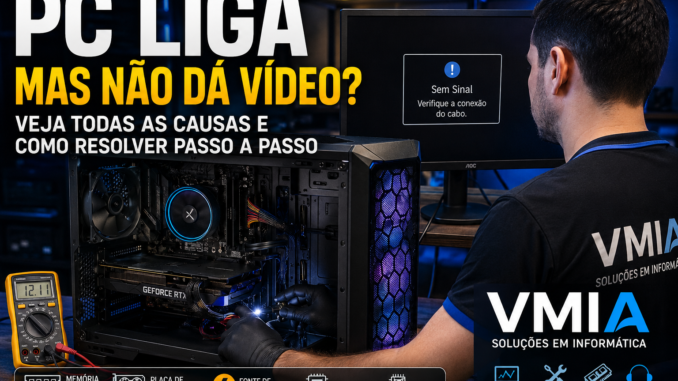
Seu computador liga, os LEDs acendem, os coolers giram… mas não aparece imagem no monitor?
Esse é um dos problemas mais comuns — e também um dos mais assustadores — para quem usa computador diariamente. Muitas pessoas acreditam imediatamente que a placa-mãe queimou ou que perderam totalmente o computador, mas a realidade é que o defeito pode estar relacionado a algo simples, como memória RAM mal encaixada, cabo HDMI defeituoso ou até configuração incorreta da BIOS.
O problema “PC liga mas não dá vídeo” pode acontecer em computadores antigos, PCs gamers modernos, notebooks, workstations e até máquinas recém-montadas. Em muitos casos, o computador parece estar funcionando normalmente:
- LEDs RGB acendem;
- fans giram;
- watercooler funciona;
- HD ou SSD fazem atividade;
- teclado acende;
- mas o monitor continua sem imagem.
Isso ocorre porque “ligar” não significa necessariamente que o computador conseguiu concluir o processo de inicialização do hardware.
Neste guia completo da VMIA você vai entender:
- o que realmente significa “dar vídeo”;
- como funciona o POST da BIOS;
- quais peças mais causam esse problema;
- como diagnosticar corretamente;
- quando vale a pena consertar;
- e quais testes profissionais podem identificar o defeito rapidamente.
O Que Significa “Dar Vídeo”?
Quando você aperta o botão Power, o computador inicia uma sequência chamada POST (Power-On Self-Test).
Durante esse processo, a BIOS ou UEFI testa:
- processador;
- memória RAM;
- placa de vídeo;
- chipset;
- armazenamento;
- periféricos básicos.
Somente após essa verificação o sistema consegue enviar imagem ao monitor.
Ou seja:
👉 o computador pode ligar eletricamente, mas falhar antes de conseguir exibir vídeo.
É exatamente por isso que:
- cooler girando ≠ computador funcionando;
- RGB ligado ≠ sistema operacional iniciado;
- LEDs acesos ≠ placa-mãe saudável.
Principais Sintomas do Problema
Os sinais mais comuns incluem:
- Monitor exibindo “Sem Sinal”;
- Tela preta total;
- Reinicialização infinita;
- PC liga e desliga sozinho;
- Sem beep;
- LEDs da placa-mãe acesos;
- Fans funcionando em velocidade máxima;
- RGB funcionando normalmente;
- Mouse e teclado sem energia;
- Tela congelada no logo da BIOS.
Cada sintoma pode indicar um componente diferente.
Problemas Simples Que Muita Gente Ignora
Antes de desmontar o computador inteiro, comece pelos erros mais básicos.
Cabo HDMI ou DisplayPort Defeituoso
Muitas vezes o problema não está no PC.
Cabos podem:
- romper internamente;
- oxidar;
- apresentar mau contato;
- não suportar determinadas resoluções;
- falhar intermitentemente.
Teste:
- outro cabo;
- outra entrada;
- outro monitor;
- outra TV.
Entrada Errada no Monitor
Parece simples, mas acontece diariamente.
Muitos monitores possuem:
- HDMI 1;
- HDMI 2;
- DisplayPort;
- VGA.
O monitor pode estar configurado para a entrada errada.
Adaptadores Problemáticos
Adaptadores baratos frequentemente causam:
- ausência de vídeo;
- incompatibilidade;
- perda de sinal;
- resolução incorreta.
Os campeões de problemas são:
- VGA → HDMI;
- HDMI → VGA passivo;
- DisplayPort genérico.
Memória RAM: Uma das Maiores Causas
A memória RAM é responsável por uma enorme quantidade de casos de computador sem vídeo.
Mau Contato
Com o tempo, poeira e oxidação prejudicam o contato elétrico.
Sintomas:
- PC liga sem imagem;
- reinicia sozinho;
- funciona às vezes;
- beeps aleatórios.
Como Limpar Corretamente a RAM
Desligue totalmente o computador.
Depois:
- Remova os módulos;
- Limpe cuidadosamente;
- Utilize álcool isopropílico;
- Teste um módulo por vez.
Evite exageros com borracha abrasiva.
Teste Individual dos Módulos
Se houver dois pentes:
- teste apenas um;
- alterne os slots;
- faça combinações diferentes.
Muitos computadores deixam de iniciar por:
- incompatibilidade;
- slot defeituoso;
- dual channel instável;
- XMP agressivo.
XMP Pode Impedir o Computador de Dar Vídeo?
Sim.
Perfis XMP aumentam frequência e latência da RAM.
Se:
- a placa-mãe não suportar;
- a tensão estiver inadequada;
- a BIOS estiver instável;
o sistema pode falhar ainda no POST.
Placa de Vídeo: Outro Grande Vilão
Em PCs gamers, a GPU é uma das campeãs de defeitos.
Problemas Mais Comuns
- GPU mal encaixada;
- cabo PCIe desconectado;
- superaquecimento;
- VRAM defeituosa;
- solda BGA degradada;
- fonte insuficiente.
Como Saber se a GPU Está com Problema
Sinais clássicos:
- artefatos na tela;
- chuviscos;
- travamentos antes da falha;
- tela colorida;
- driver parando;
- fans da GPU acelerando no máximo.
Teste Fundamental: Vídeo Onboard
Se o processador possuir vídeo integrado:
- remova a placa de vídeo;
- conecte o cabo na placa-mãe;
- teste novamente.
Esse teste isola a GPU rapidamente.
Fonte de Alimentação: O Problema Invisível
Muita gente acha:
“Se ligou, a fonte está boa.”
Isso é totalmente falso.
A fonte pode:
- ligar parcialmente;
- alimentar coolers;
- acender LEDs;
- mas falhar nas linhas críticas.
O Que é Ripple?
Ripple é a oscilação elétrica causada por filtragem ruim da fonte.
Fontes ruins geram:
- instabilidade;
- travamentos;
- falha de vídeo;
- degradação do hardware.
Fontes Genéricas São Extremamente Perigosas
Fontes “bomba” normalmente:
- entregam menos potência;
- possuem proteção ruim;
- aquecem excessivamente;
- podem danificar placa-mãe e GPU.
Como Testar a Fonte Corretamente
O ideal é:
- usar multímetro;
- usar fonte de bancada;
- testar com outra fonte confiável.
Testadores simples ajudam, mas não substituem análise profissional.
BIOS e CMOS Também Podem Causar Falta de Vídeo
A BIOS controla toda inicialização do hardware.
Se ela estiver:
- corrompida;
- incompatível;
- mal configurada;
o computador pode não exibir imagem.
Como Resetar a BIOS
O famoso Clear CMOS pode resolver muitos casos.
Métodos:
- remover a pilha CR2032;
- usar jumper CLR_CMOS;
- botão dedicado em placas gamer.
Atualização de BIOS Mal Sucedida
Interromper atualização da BIOS pode:
- inutilizar a placa;
- impedir POST;
- causar tela preta permanente.
Secure Boot e UEFI
Configurações incorretas de:
- UEFI;
- Legacy;
- CSM;
- Secure Boot;
podem impedir boot e vídeo em alguns cenários.
Processador Também Pode Falhar
Embora seja menos comum, CPUs também podem causar ausência de vídeo.
Possíveis Problemas
- superaquecimento;
- pinos tortos;
- contato ruim;
- defeito interno;
- incompatibilidade BIOS.
Pinos Tortos em CPUs AMD
Processadores AMD PGA possuem pinos extremamente sensíveis.
Um único pino torto pode:
- impedir POST;
- causar ausência de vídeo;
- gerar reinicializações.
VRM Superaquecendo
O VRM alimenta o processador.
Se estiver:
- superaquecido;
- com capacitor defeituoso;
- degradado;
o sistema pode falhar logo ao ligar.
Placa-Mãe: O Centro do Problema
Muitos defeitos acabam sendo relacionados à placa-mãe.
Problemas Frequentes
- trilhas rompidas;
- curto;
- oxidação;
- capacitor estufado;
- BIOS danificada;
- chipset defeituoso.
Como Identificar Cheiro de Componente Queimado
Cheiro forte semelhante a:
- plástico queimado;
- verniz quente;
- eletrônico queimado;
normalmente indica falha grave.
Beep Codes: O Diagnóstico Que Pouca Gente Usa
Muitas placas emitem sons indicando defeitos.
Exemplo:
- 1 beep curto → POST OK;
- vários beeps → erro específico.
Cada fabricante possui padrões diferentes:
- AMI BIOS;
- Award BIOS;
- Phoenix BIOS.
LEDs Debug e Displays HEXA
Placas gamer modernas possuem:
- LEDs CPU;
- DRAM;
- VGA;
- BOOT;
- displays numéricos HEXA.
Eles ajudam MUITO no diagnóstico.
RGB Engana Muito
Hoje muitos PCs possuem:
- dezenas de LEDs;
- watercoolers RGB;
- fans ARGB.
Mesmo totalmente defeituoso, o computador pode parecer “vivo”.
RGB NÃO significa funcionamento correto.
Casos Reais Muito Comuns
Após Queda de Energia
Surtos elétricos frequentemente danificam:
- fonte;
- placa-mãe;
- GPU.
Após Limpeza
Muitas falhas aparecem depois que:
- RAM foi removida;
- GPU foi mexida;
- cabos ficaram mal encaixados.
Após Transporte
Computadores transportados podem:
- soltar memória;
- deslocar GPU;
- romper conectores.
Passo a Passo Profissional de Diagnóstico
A VMIA normalmente realiza diagnóstico seguindo ordem lógica.
Diagnóstico Mínimo
- Teste da fonte
- Teste individual da RAM
- Clear CMOS
- Teste onboard
- Teste fora do gabinete
- Verificação visual completa
Técnica de Bancada Aberta
Muitos técnicos testam:
- placa-mãe fora do gabinete;
- apenas CPU + RAM + fonte;
- sem SSD;
- sem GPU.
Isso elimina:
- curto no gabinete;
- periféricos defeituosos;
- conflito de hardware.
Quando Vale a Pena Consertar?
Depende:
- idade do hardware;
- custo da peça;
- disponibilidade;
- desempenho atual.
Às vezes trocar:
- placa-mãe;
- GPU antiga;
- fonte genérica;
não compensa financeiramente.
Como Evitar Esse Problema
Limpeza Preventiva
Poeira causa:
- aquecimento;
- oxidação;
- mau contato.
Energia Elétrica de Qualidade
Evite:
- estabilizadores antigos;
- extensões ruins;
- fontes genéricas.
Use Nobreak ou DPS
Proteção elétrica reduz danos causados por:
- surtos;
- quedas;
- oscilações.
Temperatura Importa Muito
Superaquecimento reduz a vida útil de:
- GPU;
- VRM;
- SSD;
- fonte.
Pasta Térmica Também Influencia
Pasta térmica ressecada:
- aumenta temperatura;
- reduz estabilidade;
- pode causar desligamentos.
Conclusão
O problema “PC liga mas não dá vídeo” pode ter dezenas de causas diferentes.
Os maiores responsáveis normalmente são:
- memória RAM;
- fonte;
- placa de vídeo;
- BIOS;
- placa-mãe.
Por isso, trocar peças aleatoriamente pode gerar gastos desnecessários.
O diagnóstico correto exige:
- testes organizados;
- conhecimento técnico;
- análise elétrica;
- experiência prática.
Em muitos casos, o problema pode ser resolvido rapidamente com:
- limpeza;
- reset da BIOS;
- reposicionamento da RAM;
- substituição da fonte.
FAQ — Perguntas Frequentes
PC liga mas não aparece imagem, o que pode ser?
Os principais causadores são:
- memória RAM;
- placa de vídeo;
- fonte;
- BIOS;
- placa-mãe.
Memória RAM pode impedir vídeo?
Sim. Mau contato e incompatibilidade são extremamente comuns.
Fonte ruim pode ligar o computador mesmo defeituosa?
Sim. A fonte pode alimentar LEDs e coolers, mas falhar nas linhas principais.
Como saber se a placa de vídeo queimou?
Artefatos, tela preta, travamentos e ausência de vídeo são sinais clássicos.
Resetar BIOS resolve?
Em muitos casos, sim.
HDMI pode causar tela preta?
Sim. Cabos e adaptadores defeituosos causam inúmeros casos de ausência de vídeo.
📣 Precisa de Ajuda Profissional?
A VMIA oferece suporte técnico especializado para:
- computadores;
- notebooks;
- placas de vídeo;
- upgrades;
- SSD;
- diagnóstico avançado;
- otimização de hardware.
✅ Atendimento agendado
✅ Suporte remoto e presencial
✅ Diagnóstico especializado
✅ Atendimento em São Paulo
📞 WhatsApp: (11) 99779-7772
🌐 Blog: VMIA Blog
⭐ Avaliações: Avaliações VMIA
#️⃣ Hashtags
#PCSemVideo #ComputadorSemImagem #MonitorSemSinal #PlacaDeVideo #MemoriaRAM #BIOS #FonteATX #Hardware #Windows11 #Windows10 #SSD #TecnicoDeInformatica #VMIA #Informatica #SuporteTecnico #PCGaming #ComputadorTravando #Setup #ManutencaoDePC #Tecnologia #TI #Eletronica #PlacaMae #Diagnostico #AssistenciaTecnica
Faça um comentário