
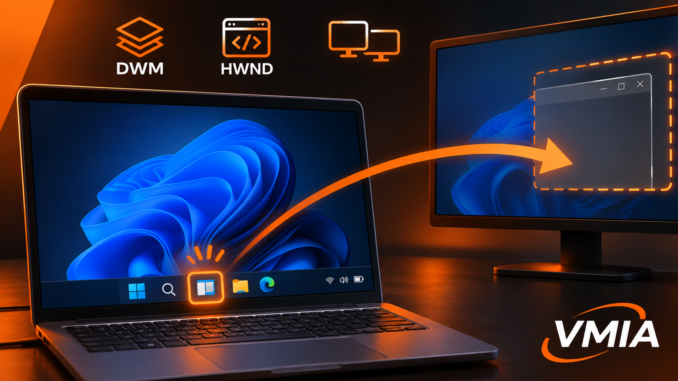
Por que o Windows 11 abre programas, mas suas janelas não aparecem?
Você clica duas vezes no ícone de um programa, aguarda alguns segundos e percebe que aparentemente nada aconteceu. Entretanto, ao observar a barra de tarefas do Windows 11, encontra o aplicativo em execução.
Em determinadas situações, o programa aparece no Gerenciador de Tarefas, consome memória RAM e utiliza o processador normalmente. Mesmo assim, nenhuma janela aparece na Área de Trabalho.
Em outros casos, o aplicativo surge na barra de tarefas, mas clicar em seu ícone não resolve o problema. A miniatura pode aparecer normalmente, embora a janela principal continue invisível.
Esse comportamento provoca uma dúvida comum:
Como um programa pode estar aberto no Windows 11 sem apresentar nenhuma janela visível?
A resposta envolve diferentes componentes do sistema operacional, incluindo o Desktop Window Manager (DWM), o gerenciamento de monitores, as coordenadas das janelas, o dimensionamento DPI, os estados de minimização e maximização e as informações que determinados aplicativos armazenam entre execuções.
O problema também pode ocorrer depois de desconectar um monitor externo, alterar a resolução, utilizar uma docking station ou modificar a configuração de múltiplas telas.
Neste guia da VMIA, você aprenderá a identificar as causas, recuperar janelas desaparecidas e investigar situações mais complexas sem recorrer imediatamente à reinstalação do Windows.
1. Como reconhecer uma janela invisível no Windows 11
Antes de aplicar qualquer correção, precisamos diferenciar três situações que parecem semelhantes.
1.1 O programa realmente não iniciou
Nesse cenário, o aplicativo pode apresentar uma falha durante a inicialização.
Possíveis sintomas:
- Nenhum ícone aparece na barra de tarefas.
- O processo inicia e encerra rapidamente.
- O aplicativo apresenta erro de inicialização.
- O Visualizador de Eventos registra uma falha.
- O programa permanece bloqueado antes de criar sua interface.
Nesse caso, o problema não envolve necessariamente a posição da janela.
1.2 O programa está funcionando, mas sua janela está fora da área visível
Essa é uma das situações mais características.
O aplicativo iniciou corretamente, criou sua janela principal e continua em execução. Entretanto, o Windows ou o próprio aplicativo posicionou essa janela em coordenadas que não correspondem à área atualmente visível dos monitores.
Exemplo:
Um notebook estava conectado a um monitor externo localizado à direita da tela principal.
O usuário abriu um programa nesse segundo monitor e depois desconectou o cabo HDMI.
Quando executou novamente o aplicativo, ele tentou restaurar a última posição registrada.
Dependendo do aplicativo e do comportamento do Windows, a janela pode permanecer fora da área visível.
1.3 O programa iniciou, mas não apresenta uma janela principal utilizável
Existe ainda uma terceira possibilidade.
O processo aparece no Gerenciador de Tarefas, mas sua interface principal não foi criada, permanece oculta ou está bloqueada por outra janela.
Isso pode acontecer devido a:
- Janelas de diálogo ocultas.
- Problemas na inicialização da interface.
- Aplicativos que iniciam minimizados na área de notificação.
- Falhas de componentes gráficos.
- Configurações internas do software.
- Problemas com sessões ou áreas de trabalho virtuais.
Importante: um processo ativo não comprova que existe uma janela principal disponível para exibição.
2. Como recuperar rapidamente uma janela que desapareceu
Antes de investigar drivers ou componentes internos do Windows, vale realizar alguns testes simples.
Método 1 — Usar Alt + Tab
Pressione:
Alt + Tab
Observe se o aplicativo aparece na lista de janelas.
Se aparecer, selecione-o.
Caso o programa seja ativado, mas continue invisível, avance para o próximo procedimento.
Método 2 — Recuperar a janela com o teclado
- Selecione a janela do programa utilizando
Alt + Tab. - Pressione
Alt + Espaço. - Se o menu de sistema estiver disponível, pressione
Mpara mover a janela. A tecla correspondente pode variar conforme o idioma do menu. - Pressione uma das teclas direcionais.
- Mova o mouse para tentar trazer a janela de volta.
- Pressione
Enterpara confirmar.
Esse procedimento funciona principalmente em janelas tradicionais que disponibilizam o comando Mover.
Aplicativos com interfaces personalizadas podem não responder da mesma maneira.
Método 3 — Usar Windows + Shift + Setas
Se o Windows estiver configurado para trabalhar com múltiplos monitores, experimente:
Win + Shift + ←
ou
Win + Shift + →
Esses atalhos podem deslocar a janela ativa entre monitores.
O resultado depende da configuração de telas e do tipo de janela.
Método 4 — Maximizar a janela
Selecione o aplicativo na barra de tarefas e experimente:
Win + ↑
Esse atalho solicita a maximização da janela ativa.
Se o aplicativo responder e voltar a aparecer, provavelmente havia um problema relacionado ao estado ou à posição da janela.
Método 5 — Conferir a configuração dos monitores
Acesse:
Configurações → Sistema → Tela
Verifique se o Windows está identificando corretamente os monitores conectados.
Pressione também:
Win + P
Escolha Somente tela do computador, caso queira testar a exibição em uma única tela.
Essa alteração pode ajudar a recuperar janelas que estavam associadas a outro monitor.
Evite modificar várias configurações simultaneamente. Testar uma mudança por vez facilita a identificação da causa.
3. Como o Windows 11 gerencia a posição das janelas
Para compreender por que um aplicativo pode desaparecer visualmente, precisamos conhecer alguns conceitos da arquitetura gráfica do Windows.
3.1 Coordenadas de tela e desktop virtual
O Windows utiliza um sistema de coordenadas para determinar onde cada janela deve aparecer.
Em um computador com apenas um monitor, a origem da tela normalmente corresponde ao ponto superior esquerdo da área de exibição.
Entretanto, em ambientes com múltiplos monitores, o sistema utiliza um espaço de coordenadas que representa o conjunto das telas.
Considere este exemplo:
Exemplo ilustrativo: dois monitores lado a ladoCoordenadas simplificadas de um desktop com dois monitores de 1920 × 1080, alinhados horizontalmente e sem diferenças de escala.
Nesse exemplo, uma janela pode estar posicionada em:
- X = 2500
- Y = 300
Essa posição é válida enquanto o segundo monitor está disponível.
Depois de desconectar o monitor externo, a mesma coordenada pode ficar fora da região visível da tela restante.
O Windows possui mecanismos para reorganizar janelas quando a configuração de monitores muda. Entretanto, determinados aplicativos também restauram posições armazenadas internamente, e nem todos tratam corretamente as alterações de exibição.
3.2 Coordenadas negativas também são possíveis
Imagine que o monitor secundário esteja localizado à esquerda do principal.
Nesse caso, parte do desktop virtual pode utilizar coordenadas horizontais negativas.
Uma janela posicionada em X = -1200 não está necessariamente em uma localização inválida.
Ela pode estar perfeitamente visível no monitor esquerdo.
Por isso, um diagnóstico profissional não deve considerar qualquer coordenada negativa como evidência de erro.
É necessário comparar a posição da janela com a geometria atual dos monitores.
4. Desktop Window Manager: o papel do DWM.exe
O Desktop Window Manager, representado pelo processo dwm.exe, participa da composição gráfica da área de trabalho do Windows.
Em termos simplificados, o DWM combina as superfícies visuais das janelas para produzir a imagem apresentada nos monitores.
Ele trabalha com recursos gráficos, aceleração por hardware e mecanismos de composição.
Entre suas responsabilidades estão:
- Composição visual das janelas.
- Efeitos gráficos e transparências.
- Integração com a infraestrutura de apresentação.
- Gerenciamento de superfícies utilizadas na composição.
- Suporte à apresentação de interfaces em diferentes monitores.
Entretanto, precisamos esclarecer uma distinção importante.
O DWM não é o único responsável por determinar onde cada janela aparece.
O posicionamento envolve o gerenciador de janelas do Windows, APIs Win32, informações de monitor e decisões tomadas pelos próprios aplicativos.
Portanto, quando uma janela desaparece, não devemos concluir automaticamente que o dwm.exe está apresentando defeito.
4.1 O que pode acontecer quando existe uma falha gráfica?
Em determinadas situações, um aplicativo pode continuar executando enquanto sua interface apresenta problemas de renderização.
Possíveis sintomas incluem:
- Janela completamente branca.
- Área de conteúdo preta.
- Interface que não atualiza.
- Miniatura da barra de tarefas desatualizada.
- Janela visível, mas sem conteúdo utilizável.
Esses sintomas diferem de uma janela simplesmente posicionada fora da tela.
A distinção é fundamental porque as soluções também são diferentes.
Uma janela fora da tela pode ser recuperada por comandos de movimentação.
Uma falha de renderização pode exigir investigação do aplicativo, dos drivers gráficos ou de componentes de apresentação.
5. DPI e dimensionamento: quando a escala interfere na interface
O Windows 11 permite utilizar diferentes configurações de dimensionamento.
Por exemplo:
- 100%
- 125%
- 150%
- 175%
- 200%
Essas configurações ajudam a tornar textos e elementos de interface legíveis em monitores com diferentes densidades de pixels.
Entretanto, programas antigos podem apresentar dificuldades quando são executados em ambientes com diferentes escalas DPI.
5.1 O que é DPI Awareness?
DPI Awareness descreve como um aplicativo reconhece e trata as configurações de densidade e dimensionamento da tela.
Existem diferentes modelos de compatibilidade, incluindo:
DPI Unaware: o aplicativo não gerencia diretamente as alterações de DPI e pode depender do dimensionamento realizado pelo sistema.
System DPI Aware: o aplicativo considera o DPI do sistema em determinadas condições, mas pode não se adaptar adequadamente a mudanças entre monitores.
Per-Monitor DPI Aware: o aplicativo consegue responder às diferenças de DPI entre monitores, conforme a versão e a implementação do suporte.
5.2 Como isso pode provocar janelas fora da tela?
Considere um programa antigo que armazena a última posição de sua janela.
O usuário trabalha com um monitor configurado para 150% e depois passa a utilizar outro com 100%.
Se o aplicativo interpretar incorretamente as coordenadas ou dimensões armazenadas, poderá restaurar sua janela em uma posição inesperada.
Isso não significa que toda alteração de DPI provoque janelas invisíveis.
O problema depende de como o aplicativo implementa o gerenciamento de posições e o suporte ao dimensionamento.
6. Por que alguns aplicativos continuam invisíveis depois de reiniciar o computador?
Uma dúvida frequente é por que o problema permanece mesmo depois de reiniciar o Windows 11.
A explicação pode estar nas configurações persistentes do aplicativo.
Muitos programas armazenam informações como:
- Posição horizontal da janela.
- Posição vertical.
- Largura e altura.
- Estado maximizado ou minimizado.
- Identificação do monitor utilizado.
- Preferências de exibição.
Esses dados podem ficar armazenados em arquivos de configuração, bancos de dados locais ou entradas do Registro do Windows.
Quando o aplicativo inicia novamente, tenta recuperar seu estado anterior.
Se a posição armazenada continuar incompatível com a configuração atual, a janela pode desaparecer repetidamente.
6.1 Onde essas informações podem ficar armazenadas?
Dependendo do aplicativo, as configurações podem estar em:
%APPDATA%
%LOCALAPPDATA%
Ou em chaves específicas do Registro, frequentemente localizadas sob:
HKEY_CURRENT_USER\Software
Não existe um caminho universal para todos os aplicativos.
Além disso, não é recomendável excluir pastas inteiras do AppData ou chaves do Registro sem identificar exatamente quais configurações pertencem ao programa afetado.
Essas alterações podem apagar preferências, sessões e outros dados importantes.
Na Parte 3, abordaremos métodos para investigar essas informações de maneira controlada.
7. Janelas invisíveis e áreas de trabalho virtuais
O Windows 11 também oferece áreas de trabalho virtuais.
Esse recurso permite organizar aplicativos em diferentes espaços de trabalho dentro da mesma sessão.
Para visualizar as áreas de trabalho, pressione:
Win + Tab
Se o aplicativo estiver associado a outra área de trabalho virtual, sua janela poderá não aparecer na área atual.
Nesse caso, não existe necessariamente uma falha.
O aplicativo pode estar funcionando normalmente em outro desktop virtual.
É importante não confundir áreas de trabalho virtuais com monitores físicos.
Os dois recursos utilizam mecanismos diferentes de organização de janelas.
8. Tabela inicial de diagnóstico
| Sintoma | Possível causa | Primeira verificação |
|---|---|---|
| Programa aparece na barra de tarefas, mas não na tela | Janela fora da área visível | Alt + Tab e comandos de movimentação |
| Janela desapareceu após desconectar HDMI | Configuração anterior de monitores | Win + P |
| Programa aparece no Gerenciador de Tarefas, mas não na barra | Processo em segundo plano ou interface não criada | Verificar comportamento do aplicativo |
| Janela abre branca ou preta | Falha de renderização | Testar aplicativo e driver gráfico |
| Problema ocorre após alterar escala | Incompatibilidade DPI | Conferir dimensionamento |
| Janela desaparece após reiniciar o aplicativo | Posição persistente incorreta | Investigar configurações do programa |
| Programa aparece em outro desktop virtual | Organização entre áreas de trabalho | Win + Tab |
| Apenas um aplicativo apresenta o problema | Configuração ou falha específica do software | Testar outro perfil ou configurações do aplicativo |
9. O que não fazer antes de identificar a causa
Algumas tentativas de correção podem criar problemas adicionais sem resolver a janela invisível.
Evite:
- Excluir indiscriminadamente arquivos do AppData.
- Apagar chaves do Registro sem backup.
- Desinstalar drivers gráficos sem diagnóstico.
- Encerrar processos essenciais do Windows.
- Utilizar programas desconhecidos que prometem corrigir automaticamente a interface.
- Reinstalar o Windows antes de investigar o aplicativo.
Em muitos casos, o problema está limitado a uma posição de janela armazenada incorretamente.
Uma investigação organizada evita intervenções desnecessárias.
Arquitetura Win32, DWM, HWND, DPI, PowerShell e múltiplos monitores
Na Parte 1, explicamos por que o Windows 11 pode executar um aplicativo normalmente sem apresentar sua janela na área visível do monitor. Também abordamos métodos rápidos de recuperação, configurações de múltiplas telas, áreas de trabalho virtuais e possíveis problemas de dimensionamento.
Agora, vamos aprofundar os mecanismos responsáveis pela criação, posicionamento e apresentação das janelas no Windows.
O objetivo desta segunda parte é compreender como o Windows 11 identifica uma janela, calcula sua posição, determina em qual monitor ela deve aparecer e permite que aplicativos recuperem posições armazenadas anteriormente.
Esse conhecimento ajuda a diferenciar uma janela fora da tela de uma interface oculta, minimizada, não criada ou com falha de renderização.
10. Arquitetura Win32: como o Windows 11 cria e controla janelas
Grande parte do gerenciamento tradicional de janelas do Windows utiliza a infraestrutura Win32.
Essa arquitetura oferece funções para criar, identificar, movimentar, redimensionar, mostrar e ocultar janelas.
Aplicativos modernos também podem utilizar componentes dessa infraestrutura, diretamente ou por meio de frameworks.
Quando um programa apresenta uma interface gráfica, o sistema precisa administrar diferentes informações:
- Identificação da janela.
- Processo e thread responsáveis.
- Coordenadas horizontais e verticais.
- Largura e altura.
- Estado de visibilidade.
- Estado de minimização ou maximização.
- Relação com outras janelas.
- Ordem de sobreposição, conhecida como Z-order.
- Associação com o desktop e a sessão do usuário.
Essas informações ajudam o sistema a determinar como a janela deve se comportar.
10.1 O que acontece quando um aplicativo abre?
Considere um programa Win32 tradicional.
Durante a inicialização, ele pode registrar uma classe de janela e chamar funções como CreateWindowExW.
Essa função solicita a criação de uma janela com determinadas características.
O aplicativo também pode executar:
ShowWindow(hwnd, SW_SHOW);
UpdateWindow(hwnd);
A primeira chamada solicita a exibição da janela.
A segunda pode provocar o processamento de pintura, quando necessário.
Entretanto, criar uma janela não garante que ela apareça imediatamente na região visível do monitor.
A aplicação ainda pode posicioná-la fora da tela, mantê-la oculta ou criar uma janela que não represente sua interface principal.
10.2 Uma janela pode existir sem estar visível?
Sim.
Uma janela pode existir na infraestrutura Win32 e permanecer oculta.
Também pode estar minimizada, localizada fora da área visível ou coberta por outras janelas.
É importante distinguir:
Janela existente: o sistema possui um objeto de janela identificado por um handle.
Janela visível: a janela possui o estado de visibilidade apropriado, embora isso não garanta que seus pixels estejam efetivamente visíveis no monitor.
Janela acessível ao usuário: sua posição, dimensões, estado e comportamento permitem interação.
Essas condições não são equivalentes.
Uma janela pode estar marcada como visível e ainda assim permanecer completamente fora da região dos monitores conectados.
11. HWND: a identificação de uma janela no Windows
O termo HWND significa Handle to a Window.
Ele representa um identificador utilizado pelas APIs Win32 para referenciar uma janela.
Cada janela criada possui seu próprio HWND durante sua existência.
Um aplicativo pode criar diversos objetos de janela, incluindo:
- Janela principal.
- Janelas de configuração.
- Caixas de diálogo.
- Janelas auxiliares.
- Janelas ocultas utilizadas internamente.
Por isso, identificar o processo de um aplicativo não é suficiente para conhecer todas as suas janelas.
11.1 Processo e HWND são coisas diferentes
Um processo possui um identificador conhecido como PID.
Uma janela possui um HWND.
Um único processo pode ter várias janelas, e algumas aplicações utilizam processos auxiliares.
Exemplo ilustrativo:
| Elemento | Identificador | Função |
|---|---|---|
| Processo | PID 8420 | Executa o aplicativo |
| Janela principal | HWND 0x001A04B2 | Interface principal |
| Caixa de diálogo | HWND 0x000C08F4 | Janela auxiliar |
| Janela oculta | HWND 0x00070210 | Comunicação interna |
Os valores são fictícios e servem apenas para demonstrar a diferença entre os identificadores.
O HWND não deve ser tratado como um identificador permanente.
Ele pode deixar de ser válido quando a janela é destruída, e valores podem ser reutilizados posteriormente.
11.2 Como consultar o MainWindowHandle com PowerShell
O PowerShell permite consultar a propriedade MainWindowHandle exposta pelos objetos de processo do .NET.
Abra o PowerShell normalmente, sem privilégios administrativos, e execute:
Get-Process |
Where-Object {
    $_.MainWindowHandle -ne 0
} |
Select-Object ProcessName, Id,
    MainWindowTitle, MainWindowHandle
O comando lista processos que possuem um identificador de janela principal reconhecido pela propriedade.
Essa consulta não altera configurações do sistema.
Entretanto, existem limitações importantes.
Um processo pode possuir janelas e ainda apresentar MainWindowHandle igual a zero.
Isso acontece porque essa propriedade não representa uma enumeração completa das janelas pertencentes ao processo.
Portanto, MainWindowHandle igual a zero não comprova que o aplicativo não possui interface gráfica.
Para uma investigação completa, ferramentas especializadas podem enumerar janelas diretamente pelas APIs Win32.
12. GetWindowRect: como descobrir a posição real de uma janela
A função GetWindowRect permite consultar o retângulo associado a uma janela.
Sua assinatura Win32 é:
BOOL GetWindowRect(
    HWND hWnd,
    LPRECT lpRect
);
Ela recebe um HWND e preenche uma estrutura RECT.
Essa estrutura possui quatro campos:
typedef struct tagRECT {
    LONG left;
    LONG top;
    LONG right;
    LONG bottom;
} RECT;
Esses valores representam os limites do retângulo.
A largura e a altura podem ser calculadas por:
\[ \text{Largura} = right – left \]
\[ \text{Altura} = bottom – top \]
12.1 Exemplo de janela fora da tela
Imagine um notebook com resolução de 1920 × 1080.
Uma consulta retorna:
Left:   2600
Top:     200
Right:  3400
Bottom:  800
A janela possui:
- Largura: 800 pixels.
- Altura: 600 pixels.
- Posição horizontal inicial: 2600.
- Posição vertical inicial: 200.
Se o desktop virtual atual corresponder apenas ao monitor de 1920 × 1080, esse retângulo estará fora da área visível.
O aplicativo pode continuar funcionando normalmente.
Entretanto, o usuário não conseguirá interagir com sua janela por meio do monitor.
12.2 Atenção à virtualização de DPI
Os valores retornados por GetWindowRect podem ser afetados pelo contexto de DPI do processo que realiza a consulta.
Além disso, o retângulo pode incluir bordas invisíveis utilizadas pelo sistema para redimensionamento.
Portanto, uma análise precisa precisa considerar:
- Contexto DPI do processo.
- Coordenadas utilizadas pela API.
- Geometria dos monitores.
- Bordas invisíveis.
- Estado da janela.
Para obter limites visuais mais próximos da área efetivamente apresentada, aplicações de diagnóstico também podem consultar DwmGetWindowAttribute com DWMWA_EXTENDED_FRAME_BOUNDS.
Esses limites estendidos não são ajustados pela virtualização de DPI da mesma forma que GetWindowRect.
13. Desktop virtual: por que existem coordenadas negativas?
Em configurações com múltiplos monitores, o Windows organiza as telas em um espaço de coordenadas compartilhado.
Esse espaço é chamado de virtual screen.
Ele não deve ser confundido com o recurso de áreas de trabalho virtuais acessado por Win + Tab.
Considere três monitores:
Exemplo de coordenadas horizontais no desktop virtual
Uma janela posicionada em X = -800 pode estar perfeitamente visível no monitor esquerdo.
Por isso, um script que considera todas as coordenadas negativas como inválidas produzirá resultados incorretos.
O diagnóstico precisa comparar o retângulo da janela com os retângulos dos monitores conectados.
13.1 GetSystemMetrics e a geometria do desktop
A API GetSystemMetrics oferece índices relacionados à tela virtual:
| Constante | Finalidade |
|---|---|
SM_XVIRTUALSCREEN | Coordenada X inicial |
SM_YVIRTUALSCREEN | Coordenada Y inicial |
SM_CXVIRTUALSCREEN | Largura total |
SM_CYVIRTUALSCREEN | Altura total |
Esses valores ajudam a determinar os limites gerais da configuração de telas.
Entretanto, o retângulo total pode incluir regiões vazias entre monitores com disposições diferentes.
Portanto, estar dentro dos limites gerais do desktop virtual não garante que uma janela esteja sobre um monitor.
Para obter resultados mais precisos, devemos consultar individualmente os monitores.
14. MonitorFromWindow: identificar o monitor associado à janela
A função MonitorFromWindow permite identificar um monitor com base na posição de uma janela.
Sua assinatura é:
HMONITOR MonitorFromWindow(
    HWND hwnd,
    DWORD dwFlags
);
O parâmetro dwFlags define como o sistema deve responder quando a janela não cruza nenhum monitor.
Entre as opções estão:
MONITOR_DEFAULTTONULLMONITOR_DEFAULTTOPRIMARYMONITOR_DEFAULTTONEAREST
A opção MONITOR_DEFAULTTONEAREST solicita o monitor mais próximo quando não existe interseção.
Esse comportamento é especialmente útil para recuperar janelas posicionadas fora das telas.
14.1 Por que identificar o monitor mais próximo?
Imagine que um aplicativo tente abrir sua janela na posição X = 4000.
O computador possui apenas um monitor de 1920 × 1080.
Uma aplicação pode consultar o monitor mais próximo e reposicionar a janela dentro de sua área útil.
Esse procedimento também pode ser implementado por ferramentas de diagnóstico.
Entretanto, o monitor retornado pela função não comprova que a janela está visível nele.
Quando utilizamos MONITOR_DEFAULTTONEAREST, a função pode retornar um monitor mesmo para uma janela completamente fora da tela.
15. GetMonitorInfo: descobrir os limites de cada monitor
Depois de identificar um monitor, podemos utilizar GetMonitorInfo.
Essa função fornece informações sobre sua geometria.
Entre os dados disponíveis estão:
rcMonitor: retângulo total do monitor.
rcWork: área útil normalmente disponível para aplicativos, considerando elementos como a barra de tarefas.
dwFlags: informações adicionais, incluindo a identificação do monitor principal.
Essa diferença é importante.
Uma janela pode estar dentro do monitor, mas parcialmente escondida por elementos da interface.
Ao recuperar uma janela, normalmente é preferível considerar a área útil.
15.1 Exemplo prático
Um monitor apresenta:
rcMonitor:
Left:       0
Top:        0
Right:   1920
Bottom:  1080
A área útil pode ser:
rcWork:
Left:       0
Top:        0
Right:   1920
Bottom:  1032
Nesse exemplo, a região inferior está reservada para a barra de tarefas.
Os valores variam conforme as configurações do usuário.
16. SetWindowPos: como o Windows permite reposicionar janelas
A API SetWindowPos permite alterar a posição, as dimensões e determinadas características de uma janela.
Sua assinatura é:
BOOL SetWindowPos(
    HWND hWnd,
    HWND hWndInsertAfter,
    int X,
    int Y,
    int cx,
    int cy,
    UINT uFlags
);
Entre os parâmetros estão:
- HWND da janela.
- Referência para ordenação Z-order.
- Nova posição horizontal.
- Nova posição vertical.
- Largura.
- Altura.
- Flags de comportamento.
Algumas flags importantes:
| Flag | Função |
|---|---|
SWP_NOSIZE | Preserva as dimensões |
SWP_NOMOVE | Preserva a posição |
SWP_NOZORDER | Preserva a ordem de sobreposição |
SWP_NOACTIVATE | Evita ativar a janela |
SWP_SHOWWINDOW | Solicita a exibição |
16.1 Por que SetWindowPos pode resolver o problema?
Se uma janela existe e está posicionada fora da área visível, uma ferramenta pode solicitar sua movimentação para coordenadas válidas.
Entretanto, existem restrições.
Uma aplicação pode impedir ou alterar o reposicionamento por meio de suas próprias rotinas.
Além disso, mecanismos de isolamento, níveis de integridade e restrições de acesso entre processos podem limitar determinadas operações.
Não é recomendável aplicar movimentação indiscriminada a todas as janelas do sistema.
Janelas ocultas podem existir intencionalmente para funções internas.
17. ShowWindow: visibilidade não é a mesma coisa que posição
A função ShowWindow controla aspectos do estado de apresentação de uma janela.
Exemplo:
ShowWindow(hwnd, SW_RESTORE);O valor SW_RESTORE solicita a restauração de uma janela minimizada ou maximizada.
Outras opções incluem:
| Constante | Comportamento |
|---|---|
SW_HIDE | Oculta a janela |
SW_SHOW | Solicita sua exibição |
SW_MINIMIZE | Minimiza |
SW_MAXIMIZE | Maximiza |
SW_RESTORE | Restaura |
Uma janela pode precisar de duas intervenções diferentes:
- Restaurar seu estado.
- Reposicioná-la dentro de um monitor.
Entretanto, ShowWindow não é uma solução universal.
Uma janela que não foi criada não pode ser recuperada apenas com essa função.
Da mesma forma, aplicativos podem controlar suas interfaces por mecanismos específicos de seus frameworks.
18. PowerShell: diagnóstico seguro de janelas invisíveis
Agora vamos utilizar o PowerShell para consultar processos, títulos de janelas e informações de exibição.
O primeiro objetivo é observar o sistema sem modificar a posição de nenhuma janela.
18.1 Identificar processos com janelas principais
Execute:
Get-Process |
Where-Object {
    $_.MainWindowHandle -ne 0
} |
Select-Object `
    ProcessName,
    Id,
    MainWindowTitle,
    MainWindowHandle |
Format-Table -AutoSize
Esse comando ajuda a identificar aplicativos que possuem uma janela principal reconhecida pelo .NET.
Para investigar um programa específico, por exemplo, o Bloco de Notas:
Get-Process -Name notepad -ErrorAction SilentlyContinue |
Select-Object ProcessName, Id,
    MainWindowTitle, MainWindowHandle
Se o aplicativo estiver aberto, o resultado poderá apresentar informações sobre sua janela.
Se não houver resultado, isso pode significar que o processo não está em execução.
Se houver processo com MainWindowHandle igual a zero, será necessário investigar outras possibilidades.
18.2 Consultar a posição da janela com GetWindowRect
O PowerShell pode chamar APIs Win32 por meio de código C# carregado na sessão.
O exemplo abaixo consulta o retângulo da janela principal do Bloco de Notas.
Ele não movimenta, minimiza ou encerra o aplicativo.
Add-Type @"
using System;
using System.Runtime.InteropServices;

public static class WindowRectReader
{
    [StructLayout(LayoutKind.Sequential)]
    public struct RECT
    {
        public int Left;
        public int Top;
        public int Right;
        public int Bottom;
    }

    [DllImport("user32.dll", SetLastError = true)]
[return: MarshalAs(UnmanagedType.Bool)]
public static extern bool GetWindowRect( IntPtr hWnd, out RECT rect ); } “@ $processo = Get-Process -Name notepad ` -ErrorAction SilentlyContinue | Where-Object { $_.MainWindowHandle -ne 0 } | Select-Object -First 1 if ($null -eq $processo) { Write-Host “Nenhuma janela principal encontrada.” } else { $retangulo = New-Object WindowRectReader+RECT $resultado = [WindowRectReader]::GetWindowRect( $processo.MainWindowHandle, [ref]$retangulo ) if ($resultado) { [PSCustomObject]@{ Processo = $processo.ProcessName PID = $processo.Id Left = $retangulo.Left Top = $retangulo.Top Right = $retangulo.Right Bottom = $retangulo.Bottom Largura = $retangulo.Right – $retangulo.Left Altura = $retangulo.Bottom – $retangulo.Top } } else { Write-Warning “Nao foi possivel consultar a janela.” } }
Observação: o exemplo pressupõe uma sessão nova do PowerShell e uma instância do Bloco de Notas com janela principal. Em sessões que já carregaram o mesmo tipo C#, será necessário reutilizá-lo ou iniciar uma nova sessão.
18.3 Como interpretar os resultados?
Considere o seguinte resultado hipotético:
Processo : notepad
PID      : 8420
Left     : 2800
Top      : 300
Right    : 3600
Bottom   : 900
Largura  : 800
Altura   : 600
O resultado demonstra que a API retornou um retângulo.
Entretanto, ainda não podemos concluir que a janela está fora da tela.
Precisamos conhecer os limites atuais dos monitores.
Além disso, janelas minimizadas podem apresentar coordenadas que não correspondem à posição normal de restauração.
Nesses casos, a API GetWindowPlacement pode fornecer informações mais apropriadas sobre o estado e a posição restaurada da janela.
18.4 Consultar a configuração dos monitores
Em uma sessão interativa do Windows, podemos utilizar a classe System.Windows.Forms.Screen.
Add-Type -AssemblyName System.Windows.Forms

[System.Windows.Forms.Screen]::AllScreens |
ForEach-Object {
    [PSCustomObject]@{
        Monitor = $_.DeviceName
        Principal = $_.Primary
        X = $_.Bounds.X
        Y = $_.Bounds.Y
        Largura = $_.Bounds.Width
        Altura = $_.Bounds.Height
        AreaUtilX = $_.WorkingArea.X
        AreaUtilY = $_.WorkingArea.Y
        AreaUtilLargura = $_.WorkingArea.Width
        AreaUtilAltura = $_.WorkingArea.Height
    }
} |
Format-Table -AutoSize
O comando apresenta informações sobre os monitores identificados pela sessão.
Não altera a resolução ou a disposição das telas.
Atenção: em ambientes com dimensionamento DPI, é necessário considerar o contexto DPI do processo antes de comparar diretamente valores provenientes de APIs diferentes.
A comparação deve utilizar coordenadas compatíveis.
18.5 O que fazer quando a janela está fora da tela?
Para uma primeira tentativa, prefira os recursos nativos:
- Selecione a janela com
Alt + Tab. - Utilize
Alt + Espaçoe o comando Mover, quando disponível. - Experimente
Win + Shift + ←ouWin + Shift + →. - Teste
Win + ↑para maximizar. - Verifique
Win + Pe a configuração de monitores.
Esses procedimentos evitam a necessidade de scripts que modifiquem diretamente janelas de outros processos.
A movimentação programática com SetWindowPos deve ser reservada a situações em que o HWND, o estado da janela e a geometria dos monitores já foram identificados corretamente.
19. DWM.exe: composição gráfica e janelas aparentemente invisíveis
O Desktop Window Manager participa da composição da interface gráfica do Windows.
Ele trabalha com superfícies de apresentação e integra o conteúdo produzido pelos aplicativos.
Entretanto, precisamos distinguir dois problemas.
Problema de posicionamento: a janela existe, mas suas coordenadas a colocam fora da região visível.
Problema de composição ou renderização: a janela ocupa uma posição válida, mas seu conteúdo não aparece corretamente.
Essa diferença orienta o diagnóstico.
19.1 Quando investigar a renderização?
Considere investigar o subsistema gráfico quando:
- A janela aparece completamente preta.
- A interface fica branca.
- O conteúdo não é atualizado.
- Diversos aplicativos apresentam sintomas semelhantes.
- O problema começa após uma alteração de driver gráfico.
- O comportamento varia entre GPU integrada e dedicada.
Nesses casos, ferramentas como o Monitor de Confiabilidade, Visualizador de Eventos e rastreamentos ETW podem ajudar.
Entretanto, não devemos atribuir automaticamente esses sintomas ao DWM.
O problema também pode estar na aplicação, no framework gráfico, no driver ou na infraestrutura de apresentação.
19.2 Por que não encerrar o DWM.exe?
O dwm.exe é um componente essencial da interface gráfica moderna do Windows.
Encerrá-lo manualmente não constitui um procedimento adequado para recuperar uma janela posicionada fora da tela.
O sistema pode reiniciar componentes gráficos, mas isso não corrige necessariamente a posição persistente armazenada pelo aplicativo.
O diagnóstico deve priorizar a causa específica.
20. HDMI, DisplayPort e USB-C: como as conexões influenciam as janelas
O problema de janelas desaparecidas frequentemente surge após mudanças na configuração de monitores.
Essas mudanças podem envolver conexões HDMI, DisplayPort, USB-C e estações de acoplamento.
20.1 HDMI: monitor desconectado e posição armazenada
Considere um notebook conectado a uma televisão por HDMI.
O usuário abre um aplicativo na televisão e depois desconecta o cabo.
O Windows pode reorganizar as janelas após a alteração.
Entretanto, um programa que salva suas próprias coordenadas pode tentar restaurar a posição anterior na próxima execução.
O resultado pode ser uma janela fora da área visível.
Esse comportamento depende da implementação do aplicativo.
20.2 DisplayPort e detecção de conexão
O DisplayPort utiliza mecanismos de detecção de conexão, incluindo HPD (Hot Plug Detect).
Dependendo do monitor, firmware e configuração, desligar a tela pode provocar alterações na detecção do dispositivo.
Essas alterações podem influenciar a topologia de exibição reconhecida pelo Windows.
Em determinadas situações, o sistema reorganiza as janelas.
Em outras, aplicativos restauram posições que deixam de corresponder à configuração atual.
20.3 USB-C e DisplayPort Alt Mode
Uma conexão USB-C pode transportar vídeo por meio do DisplayPort Alternate Mode, quando os equipamentos oferecem suporte.
A experiência depende de fatores como:
- Controlador USB-C.
- Suporte ao modo alternativo.
- Firmware.
- Drivers gráficos.
- Monitor conectado.
- Adaptadores e docks utilizados.
Uma alteração na negociação ou detecção do monitor pode modificar a configuração de telas apresentada ao Windows.
O aplicativo pode reagir incorretamente a essa mudança.
20.4 Docking stations e múltiplos monitores
Docking stations são comuns em ambientes corporativos.
Um notebook pode trabalhar com dois monitores externos durante o expediente e apenas com sua tela interna fora do escritório.
Essa alternância cria diferentes topologias de exibição.
Aplicativos que armazenam posições de janela podem apresentar problemas ao alternar entre essas configurações.
O diagnóstico deve considerar:
- Quantidade de monitores detectados.
- Resolução de cada monitor.
- Escala DPI.
- Disposição das telas.
- Versão dos drivers.
- Firmware da docking station.
- Forma de conexão de vídeo.
Não é necessário atualizar drivers ou firmware indiscriminadamente.
Primeiro, precisamos identificar se o problema ocorre apenas durante mudanças na configuração de exibição.
21. Win32, WPF, Electron e WinUI: por que aplicativos diferentes se comportam de maneiras diferentes?
Nem todos os aplicativos Windows utilizam o mesmo framework de interface.
Isso influencia a forma como armazenam e restauram posições de janela.
21.1 Aplicativos Win32 tradicionais
Aplicativos Win32 podem utilizar diretamente funções como:
CreateWindowExShowWindowSetWindowPosGetWindowRectGetWindowPlacement
O desenvolvedor pode implementar sua própria lógica de persistência.
Se essa lógica não validar adequadamente a posição restaurada, a janela pode abrir fora da área visível.
21.2 Aplicativos WPF
WPF significa Windows Presentation Foundation.
Esse framework utiliza uma infraestrutura de interface baseada em .NET.
Aplicativos WPF podem armazenar propriedades como:
Window.Left
Window.Top
Window.Width
Window.Height
Window.WindowState
Essas propriedades ajudam a controlar posição, tamanho e estado da janela.
Entretanto, os valores podem envolver unidades independentes de dispositivo, e não necessariamente pixels físicos.
Por isso, comparações com coordenadas Win32 exigem atenção ao DPI.
Um aplicativo WPF que restaura valores antigos sem verificar a configuração atual dos monitores pode apresentar janelas fora da tela.
21.3 Aplicativos Electron
Electron é utilizado para desenvolver aplicativos de desktop com tecnologias web.
Ele oferece APIs para criar e administrar janelas nativas.
Um aplicativo pode utilizar BrowserWindow e armazenar informações de posição.
Exemplo conceitual:
const janela = new BrowserWindow({
  width: 1000,
  height: 700,
  x: 200,
  y: 150
});
Esses valores representam a configuração inicial solicitada para a janela.
Aplicativos Electron também podem utilizar APIs de gerenciamento de telas para verificar os monitores disponíveis.
O problema pode surgir quando a aplicação restaura coordenadas persistidas sem validar adequadamente a área de exibição atual.
Isso não significa que todos os aplicativos Electron apresentem essa falha.
O comportamento depende da implementação.
21.4 Aplicativos WinUI
WinUI é uma tecnologia de interface utilizada em aplicativos modernos do ecossistema Windows.
Dependendo da versão e da arquitetura, aplicativos podem utilizar recursos como AppWindow para administrar janelas.
A infraestrutura permite controlar aspectos como tamanho, posição e apresentação.
Entretanto, aplicativos WinUI também precisam lidar corretamente com mudanças de monitores e configurações de exibição.
21.5 Comparação entre frameworks
| Tecnologia | Controle de janela | Possível origem do problema |
|---|---|---|
| Win32 | APIs de janela e HWND | Coordenadas restauradas incorretamente |
| WPF | Propriedades Window e integração Win32 | DPI e persistência de posição |
| Electron | BrowserWindow e APIs de tela | Estado de janela salvo pelo aplicativo |
| WinUI | AppWindow e infraestrutura de apresentação | Restauração de estado e mudanças de exibição |
O framework não determina sozinho se o aplicativo apresentará problemas.
A implementação do gerenciamento de janelas é decisiva.
22. Como diferenciar problema do Windows e problema do aplicativo
Essa distinção evita diagnósticos equivocados.
Situação A — Apenas um programa apresenta janelas invisíveis
Se todos os outros aplicativos funcionam normalmente, investigue primeiro:
- Configurações persistentes do programa.
- Compatibilidade com DPI.
- Estado anterior da janela.
- Atualizações específicas do aplicativo.
- Janelas auxiliares ocultas.
A probabilidade de uma falha localizada no aplicativo merece atenção.
Situação B — Vários programas desaparecem após desconectar um monitor
Nesse caso, investigue:
- Topologia de exibição.
- Drivers gráficos.
- Configuração de múltiplos monitores.
- Docking station.
- Detecção de conexão.
- Comportamento de restauração de janelas.
A ocorrência simultânea em vários aplicativos sugere uma causa compartilhada, embora não a comprove.
Situação C — As janelas estão posicionadas corretamente, mas aparecem vazias
Aqui, a investigação muda de direção.
Considere:
- Renderização do aplicativo.
- Framework gráfico.
- Driver de vídeo.
- Composição gráfica.
- Aceleração por hardware.
- Erros registrados pelo sistema.
Mover a janela pode não resolver uma falha de renderização.
Situação D — O processo existe, mas nenhuma janela foi criada
Nesse cenário, o problema pode estar na inicialização do aplicativo.
Será necessário investigar logs, dependências, serviços, permissões e eventuais bloqueios.
23. Estudo de caso: programa desaparece depois de retirar o notebook da docking station
Considere um profissional que utiliza um notebook Windows 11 conectado a uma docking station com dois monitores externos.
Durante o expediente, ele mantém um aplicativo de gestão aberto no monitor da direita.
Ao terminar o trabalho, desconecta o notebook da docking station.
No dia seguinte, tenta abrir o aplicativo utilizando apenas a tela interna.
O programa aparece na barra de tarefas, mas sua janela não é exibida.
Etapa 1 — Confirmar a execução
O Gerenciador de Tarefas mostra o processo ativo.
Isso indica que o aplicativo está em execução, mas não comprova que sua interface está disponível.
Etapa 2 — Verificar a janela
O PowerShell identifica um MainWindowHandle diferente de zero.
Esse resultado sugere a existência de uma janela principal reconhecida pela consulta.
Etapa 3 — Consultar coordenadas
Uma consulta com GetWindowRect retorna uma posição horizontal superior à largura do monitor interno.
A análise precisa considerar o estado da janela e o contexto DPI.
Etapa 4 — Comparar com os monitores
A consulta da configuração de telas mostra apenas o monitor interno ativo.
As coordenadas retornadas não apresentam interseção com sua região visível.
Etapa 5 — Recuperar a janela
O usuário seleciona o aplicativo e utiliza um comando de movimentação ou maximização.
A janela volta a aparecer.
Etapa 6 — Verificar a persistência
O aplicativo é fechado normalmente e aberto novamente.
Se a janela continuar aparecendo na posição correta, a recuperação pode ter atualizado o estado persistente do programa.
Caso o problema retorne, será necessário investigar como o aplicativo armazena suas coordenadas.
Esse estudo de caso é ilustrativo e demonstra um fluxo de diagnóstico, não um incidente real documentado.
24. Checklist técnico da Parte 2
Verificações concluídas
0 de 8Confirmar se o processo está em execuçãoVerificar se existe janela principal reconhecidaConsultar o estado da janela: normal, minimizada ou maximizadaObter coordenadas com GetWindowRect ou GetWindowPlacementIdentificar monitores e respectivas áreas úteisConsiderar DPI e coordenadas virtuaisTestar recuperação com atalhos nativosVerificar se o problema retorna após reiniciar o aplicativo
Reiniciar checklist
Conclusão da Parte 2
Quando um programa abre no Windows 11, mas sua janela não aparece, o diagnóstico precisa ir além da simples verificação do processo no Gerenciador de Tarefas.
A arquitetura Win32 permite diferenciar processos, objetos de janela, estados de visibilidade e coordenadas de posicionamento.
APIs como GetWindowRect, MonitorFromWindow, GetMonitorInfo, ShowWindow e SetWindowPos ajudam a compreender como as janelas são identificadas, apresentadas e movimentadas.
Entretanto, uma investigação correta também precisa considerar o dimensionamento DPI, a disposição dos monitores, o framework do aplicativo e as informações persistentes utilizadas na restauração da interface.
O ponto mais importante é identificar se a janela está fora da tela, oculta, minimizada, sem conteúdo ou sequer foi criada. Cada situação exige um caminho de diagnóstico diferente.
Diagnóstico profissional avançado | Win32, HWND, Spy++, Process Explorer, PowerShell, ETW, WPR e WPA
25. Diagnóstico profissional: descobrir por que a janela não aparece
Nas partes anteriores, explicamos como o Windows 11 cria, posiciona e apresenta janelas, além de demonstrar a importância das APIs Win32, do Desktop Window Manager (DWM), das coordenadas virtuais e do dimensionamento DPI.
Agora, avançaremos para um cenário mais complexo: o aplicativo está em execução, mas sua janela continua invisível mesmo depois das tentativas convencionais de recuperação.
Esse comportamento exige uma investigação estruturada.
Em um atendimento técnico, simplesmente identificar o processo no Gerenciador de Tarefas não é suficiente. Precisamos descobrir se o aplicativo criou uma janela, qual processo e thread são responsáveis por ela, qual é seu estado, onde está posicionada e se existe algum componente impedindo sua apresentação.
As ferramentas utilizadas nesta etapa incluem:
- Spy++ para inspecionar janelas e suas propriedades.
- Process Explorer para investigar processos, threads e hierarquias.
- PowerShell para consultar APIs Win32.
- Visualizador de Eventos para identificar falhas de aplicativos.
- Monitor de Confiabilidade para correlacionar problemas.
- ETW, WPR e WPA para analisar eventos e desempenho da interface.
- Registro do Windows e AppData para investigar configurações persistentes.
O objetivo não é executar todas as ferramentas indiscriminadamente, mas selecionar aquelas que respondem às perguntas levantadas durante o diagnóstico.
26. Primeiro passo: classificar corretamente a falha
Antes de iniciar uma investigação avançada, classifique o sintoma.
| Situação | Evidência inicial | Principal investigação |
|---|---|---|
| Janela fora da tela | HWND existente e coordenadas fora dos monitores | Geometria e posição |
| Janela oculta | Janela criada, mas não marcada como visível | Estado e lógica do aplicativo |
| Janela minimizada | Estado minimizado | GetWindowPlacement |
| Janela modal oculta | Aplicativo parece bloqueado aguardando interação | Janelas proprietárias e diálogos |
| Interface não criada | Processo ativo sem janela principal identificável | Inicialização e threads |
| Falha de renderização | Janela presente, mas conteúdo branco ou preto | Aplicativo, GPU e composição |
| Janela em outro desktop | Interface associada a outra área de trabalho virtual | Gerenciamento de desktops |
| Posição persistente incorreta | Problema reaparece após reiniciar o aplicativo | Registro, AppData e configuração |
Essa classificação evita intervenções desnecessárias.
Por exemplo, uma falha de renderização não será necessariamente corrigida movimentando a janela. Da mesma forma, reinstalar o driver gráfico dificilmente resolverá uma posição incorreta armazenada por um aplicativo.
27. Spy++: inspecionar a estrutura de janelas do Windows
O Spy++ é uma ferramenta de desenvolvimento e diagnóstico disponibilizada com determinadas instalações do Microsoft Visual Studio.
Ele permite examinar a hierarquia de janelas e informações relacionadas à infraestrutura Win32.
Entre os dados que podem ser observados estão:
- HWND.
- Classe da janela.
- Texto ou título.
- Processo e thread associados.
- Relações entre janelas.
- Estilos e estados.
- Coordenadas.
- Mensagens de janela, quando monitoradas.
27.1 Como iniciar a investigação
Com o aplicativo problemático aberto:
- Inicie o Spy++ na sessão interativa do Windows.
- Abra a visualização de janelas.
- Localize a janela pelo título, classe ou hierarquia.
- Examine suas propriedades.
- Identifique o processo e a thread responsáveis.
- Compare sua posição com a configuração atual dos monitores.
Em alguns cenários, diferenças de privilégios entre a ferramenta e o aplicativo podem limitar a inspeção.
Também é necessário considerar a arquitetura das ferramentas e os mecanismos de isolamento do Windows.
27.2 O que procurar?
Considere um aplicativo de gestão que aparece no Gerenciador de Tarefas, mas não na tela.
O Spy++ identifica uma janela com as seguintes propriedades hipotéticas:
Window Handle: 000A0932
Class: MainAppWindow
Caption: Sistema de Gestão
Visible: True
Enabled: True

Left: 2750
Top: 180
Right: 3650
Bottom: 880
Se o computador possui apenas um monitor de 1920 × 1080 e os valores foram obtidos em coordenadas compatíveis, essa janela está fora da área visível.
O diagnóstico passa a apontar para um problema de posicionamento.
Entretanto, se as coordenadas estiverem dentro do monitor e a janela continuar invisível, precisamos investigar outras possibilidades.
27.3 Diferença entre Visible e realmente visível
Uma janela pode apresentar o estilo WS_VISIBLE e continuar sem aparecer no monitor.
Isso acontece porque o estilo de visibilidade não garante que a janela esteja dentro dos limites físicos das telas.
Além disso, uma janela pode estar:
- Coberta por outra.
- Minimizada.
- Em outro desktop.
- Sem conteúdo renderizado.
- Associada a uma hierarquia de janelas cujo estado afeta sua apresentação.
Portanto, a propriedade de visibilidade deve ser interpretada junto com o estado, a geometria e a hierarquia da janela.
27.4 Monitoramento de mensagens
O Spy++ também pode monitorar mensagens relacionadas ao comportamento das janelas.
Exemplos:
| Mensagem | Finalidade |
|---|---|
WM_MOVE | Notifica movimentação |
WM_SIZE | Notifica alteração de tamanho ou estado |
WM_SHOWWINDOW | Relacionada a mudanças de exibição |
WM_WINDOWPOSCHANGING | Antecede determinadas mudanças de posição |
WM_WINDOWPOSCHANGED | Indica mudanças de posição |
WM_DPICHANGED | Notifica mudanças de DPI em aplicativos compatíveis |
WM_DISPLAYCHANGE | Informa alterações de modo de exibição |
Essas mensagens podem ajudar a identificar quando um aplicativo reposiciona sua interface.
Entretanto, o monitoramento não deve ser confundido com uma garantia de captura de todos os eventos gráficos.
Algumas operações ocorrem em camadas diferentes, e determinados frameworks encapsulam parte do comportamento.
Boa prática VMIA: monitore apenas as mensagens necessárias e por períodos curtos. A captura indiscriminada pode produzir grandes volumes de informações e afetar o desempenho.
28. Process Explorer: investigar o processo responsável pela janela
O Process Explorer, integrante da suíte Microsoft Sysinternals, oferece recursos avançados para examinar processos em execução.
Ele complementa o Gerenciador de Tarefas e ajuda a identificar a estrutura de um aplicativo.
Entre os recursos relevantes estão:
- Árvore de processos.
- Identificação de processos auxiliares.
- Threads.
- Módulos carregados.
- Informações de integridade e permissões.
- Consumo de recursos.
- Propriedades do executável.
28.1 Por que a árvore de processos importa?
Aplicativos modernos podem utilizar múltiplos processos.
Um aplicativo Electron, por exemplo, pode possuir processos associados à interface, renderização e serviços auxiliares.
Isso significa que o processo identificado inicialmente pode não ser aquele que possui a janela principal.
A investigação deve localizar o processo correto antes de consultar seu HWND.
28.2 Como utilizar o Process Explorer
- Abra o Process Explorer.
- Localize o aplicativo na árvore de processos.
- Examine os processos relacionados.
- Consulte as propriedades do processo.
- Verifique a guia de threads, quando necessário.
- Correlacione o PID com as informações obtidas no Spy++ ou PowerShell.
O Process Explorer não substitui uma ferramenta de enumeração completa de janelas.
Sua principal contribuição nesse cenário é ajudar a compreender a estrutura do processo e identificar componentes relevantes.
28.3 Quando investigar threads?
A análise de threads pode ser útil quando:
- O processo permanece ativo, mas não cria uma interface.
- A janela existe, mas não responde.
- O aplicativo parece bloqueado durante a inicialização.
- Existe suspeita de espera por recursos ou sincronização.
Entretanto, uma thread com baixo consumo de CPU não significa necessariamente que esteja travada.
Aplicativos gráficos frequentemente permanecem aguardando mensagens e eventos.
É necessário interpretar o contexto antes de concluir que existe um bloqueio.
29. EnumWindows: enumerar janelas de nível superior
Na Parte 2, utilizamos a propriedade MainWindowHandle.
Agora, vamos conhecer uma abordagem mais abrangente.
A API EnumWindows permite enumerar janelas de nível superior associadas ao desktop da sessão de chamada.
Sua assinatura é:
BOOL EnumWindows(
    WNDENUMPROC lpEnumFunc,
    LPARAM lParam
);
A função recebe um callback chamado para cada janela enumerada.
Esse método permite localizar janelas que não aparecem na propriedade MainWindowHandle de um processo.
29.1 Por que EnumWindows é útil?
Considere um aplicativo que possui três janelas:
- Janela principal oculta.
- Caixa de diálogo visível.
- Janela auxiliar sem título.
A propriedade MainWindowHandle pode não representar adequadamente essa estrutura.
A enumeração permite examinar múltiplas janelas e associá-las aos respectivos processos.
É importante lembrar que EnumWindows não enumera indiscriminadamente todas as janelas filhas.
Para investigar hierarquias internas, outras funções, como EnumChildWindows, podem ser necessárias.
30. GetWindowThreadProcessId: relacionar HWND, PID e thread
A API GetWindowThreadProcessId permite identificar a thread que criou uma janela e obter o PID do processo associado.
Sua assinatura é:
DWORD GetWindowThreadProcessId(
    HWND hWnd,
    LPDWORD lpdwProcessId
);
O valor retornado representa o identificador da thread.
O parâmetro de saída fornece o PID.
Essa relação é importante porque diferentes janelas podem pertencer a threads distintas, mesmo dentro de um único processo.
30.1 Exemplo de investigação
Considere os seguintes dados hipotéticos:
| HWND | PID | Thread | Título |
|---|---|---|---|
| 0x001203A0 | 8400 | 9120 | Sistema de Gestão |
| 0x000F0412 | 8400 | 9352 | Configurações |
| 0x000A0220 | 8400 | 9120 | Sem título |
Nesse exemplo, o processo possui três janelas de nível superior.
A investigação deve determinar qual delas representa a interface esperada.
O título sozinho não é suficiente.
Algumas janelas legítimas não possuem título, enquanto outras podem apresentar títulos dinâmicos.
31. PowerShell avançado: enumerar janelas com segurança
O exemplo abaixo utiliza APIs Win32 para enumerar janelas de nível superior e associá-las aos processos.
O script é somente de leitura: não movimenta, oculta, encerra ou modifica janelas.
Execute em uma sessão interativa do PowerShell, preferencialmente sem privilégios administrativos.
Add-Type @"
using System;
using System.Text;
using System.Runtime.InteropServices;

public static class WindowInspectorVMIA
{
    public delegate bool EnumWindowsProc(
        IntPtr hWnd,
        IntPtr lParam
    );

    [DllImport("user32.dll")]
[return: MarshalAs(UnmanagedType.Bool)]
public static extern bool EnumWindows( EnumWindowsProc callback, IntPtr lParam ); [DllImport(“user32.dll”)] public static extern uint GetWindowThreadProcessId( IntPtr hWnd, out uint processId ); [DllImport(“user32.dll”)]
[return: MarshalAs(UnmanagedType.Bool)]
public static extern bool IsWindowVisible( IntPtr hWnd ); [DllImport(“user32.dll”, CharSet = CharSet.Unicode)] public static extern int GetWindowText( IntPtr hWnd, StringBuilder text, int maxCount ); [DllImport(“user32.dll”, CharSet = CharSet.Unicode)] public static extern int GetWindowTextLength( IntPtr hWnd ); } “@ $janelas = [System.Collections.Generic.List[object]]::new() $callback = [WindowInspectorVMIA+EnumWindowsProc]{ param( [IntPtr]$hwnd, [IntPtr]$lparam ) [uint32]$pidJanela = 0 $threadId = [WindowInspectorVMIA]::GetWindowThreadProcessId( $hwnd, [ref]$pidJanela ) $tamanho = [WindowInspectorVMIA]::GetWindowTextLength($hwnd) $texto = [System.Text.StringBuilder]::new( [Math]::Max(256, $tamanho + 1) ) [void][WindowInspectorVMIA]::GetWindowText( $hwnd, $texto, $texto.Capacity ) $visivel = [WindowInspectorVMIA]::IsWindowVisible($hwnd) $janelas.Add( [PSCustomObject]@{ HWND = $hwnd.ToString(“X”) PID = $pidJanela Thread = $threadId Visivel = $visivel Titulo = $texto.ToString() } ) return $true } [void][WindowInspectorVMIA]::EnumWindows( $callback, [IntPtr]::Zero ) $janelas | Where-Object { $_.Titulo -ne “” } | Sort-Object PID | Format-Table -AutoSize
31.1 Como interpretar o resultado?
O comando pode apresentar:
HWND      PID   Thread  Visivel  Titulo
----      ---   ------  -------  ------
1A03F2    8400  9120    True     Sistema de Gestão
B04A1     8400  9352    False    Configurações
1907C4    6210  7400    True     Bloco de Notas
Os dados são ilustrativos.
A coluna Visivel indica o resultado de IsWindowVisible.
Ela não comprova que a janela esteja efetivamente aparecendo em um monitor.
Além disso, o script filtra janelas sem título apenas na apresentação final. A enumeração inicial também coleta janelas sem título.
Para investigar um PID específico, substitua o filtro final por:
$janelas |
Where-Object {
    $_.PID -eq 8400
} |
Format-Table -AutoSize
Substitua 8400 pelo PID identificado no computador.
31.2 Limitações da enumeração
A enumeração possui algumas limitações:
- Janelas podem ser criadas ou destruídas durante a coleta.
- Algumas informações podem mudar entre consultas.
- Janelas de outros desktops ou sessões não são necessariamente enumeradas.
- Restrições de segurança podem limitar determinadas operações.
- Janelas sem título podem ser perfeitamente legítimas.
Portanto, os resultados representam uma observação momentânea do estado da sessão.
32. GetWindowPlacement: identificar o estado e a posição restaurada
A API GetWindowPlacement é particularmente importante quando uma janela está minimizada ou maximizada.
Ela fornece uma estrutura WINDOWPLACEMENT, que inclui:
- Estado de apresentação.
- Posição minimizada.
- Posição maximizada.
- Retângulo de restauração.
A estrutura contém o campo showCmd, utilizado para representar o estado da janela.
Exemplos de valores associados:
| Valor | Significado |
|---|---|
SW_SHOWNORMAL | Estado normal |
SW_SHOWMINIMIZED | Estado minimizado |
SW_SHOWMAXIMIZED | Estado maximizado |
32.1 Por que GetWindowRect pode confundir o diagnóstico?
Quando uma janela está minimizada, o retângulo obtido com GetWindowRect pode não representar sua posição normal de restauração.
Por isso, analisar apenas as coordenadas retornadas por essa função pode levar a conclusões incorretas.
O campo rcNormalPosition, obtido por GetWindowPlacement, ajuda a investigar onde a janela deverá ser restaurada.
Entretanto, existe uma particularidade técnica.
A documentação da API diferencia coordenadas de workspace e coordenadas de tela em determinadas situações.
Consequentemente, não devemos comparar indiscriminadamente rcNormalPosition com os limites físicos dos monitores sem considerar o sistema de coordenadas utilizado.
32.2 Procedimento recomendado
Para uma janela suspeita:
- Identifique o HWND.
- Consulte
GetWindowPlacement. - Verifique
showCmd. - Determine se a janela está minimizada, maximizada ou normal.
- Analise o retângulo de restauração.
- Compare com a geometria dos monitores utilizando coordenadas compatíveis.
Essa abordagem reduz o risco de classificar uma janela minimizada como uma janela fora da tela.
33. DwmGetWindowAttribute: investigar os limites visuais da janela
A função DwmGetWindowAttribute permite consultar atributos associados ao Desktop Window Manager.
Um dos atributos relevantes é:
DWMWA_EXTENDED_FRAME_BOUNDS
Ele permite obter os limites estendidos da moldura visual de uma janela.
Isso ajuda a diferenciar o retângulo Win32 tradicional dos limites associados à apresentação visual.
33.1 GetWindowRect versus DwmGetWindowAttribute
| API | Informação principal |
|---|---|
GetWindowRect | Retângulo Win32 da janela |
DwmGetWindowAttribute | Atributos do DWM, incluindo limites estendidos |
GetWindowPlacement | Estado e posição de restauração |
GetMonitorInfo | Geometria do monitor |
Essas funções se complementam.
Nenhuma delas, isoladamente, oferece uma explicação completa para todas as situações de janela invisível.
33.2 Quando essa comparação é útil?
Considere uma janela que aparentemente ocupa uma posição válida, mas apresenta comportamento inesperado próximo às bordas do monitor.
A comparação entre os limites retornados pelas APIs pode ajudar a identificar diferenças relacionadas à moldura e ao contexto DPI.
Entretanto, DWMWA_EXTENDED_FRAME_BOUNDS não deve ser interpretado como uma garantia de que o conteúdo esteja efetivamente visível.
Uma janela pode possuir limites válidos e apresentar uma falha de renderização.
34. DPI Awareness: investigar coordenadas inconsistentes
O dimensionamento DPI é uma das áreas mais importantes do diagnóstico de janelas em múltiplos monitores.
Aplicativos podem utilizar diferentes modelos de DPI Awareness.
Entre eles:
- DPI Unaware.
- System DPI Aware.
- Per-Monitor DPI Aware.
- Per-Monitor DPI Aware V2.
Esses modelos influenciam a maneira como o aplicativo interpreta dimensões e coordenadas.
34.1 Exemplo de problema
Considere um notebook com tela configurada para 150% e um monitor externo configurado para 100%.
Um aplicativo antigo armazena a posição de sua janela em determinado sistema de coordenadas.
Depois, o usuário desconecta o monitor externo.
Ao restaurar a janela, o aplicativo interpreta incorretamente as dimensões armazenadas.
O resultado pode ser uma janela parcialmente ou completamente fora da área visível.
34.2 Como investigar?
Verifique:
- Se o problema ocorre apenas com determinados aplicativos.
- Se aparece após mudar a escala de exibição.
- Se acontece ao mover o aplicativo entre monitores.
- Se desaparece quando o aplicativo inicia em uma configuração de tela estável.
- Se existe uma atualização do software que melhora o suporte a DPI.
Também é importante diferenciar coordenadas físicas de pixels e coordenadas lógicas.
Um diagnóstico que mistura esses sistemas pode produzir conclusões equivocadas.
34.3 Cuidados com scripts PowerShell
Scripts que consultam coordenadas por APIs Win32 precisam considerar o contexto DPI do processo.
Alterar programaticamente a DPI Awareness de um processo pode ter restrições e consequências.
Por isso, não é recomendável aplicar mudanças globais de DPI Awareness indiscriminadamente durante o diagnóstico.
Para uma análise inicial, prefira consultas e comparação de resultados em um contexto conhecido.
35. MonitorFromWindow: confirmar a relação entre janela e monitor
A API MonitorFromWindow permite identificar um monitor associado a determinada janela.
Quando utilizada com MONITOR_DEFAULTTONEAREST, retorna o monitor mais próximo caso a janela não esteja sobre nenhuma tela.
Esse comportamento ajuda na recuperação de janelas fora da área visível.
Entretanto, exige cuidado na interpretação.
O retorno de um monitor não comprova que a janela esteja dentro dele.
Para confirmar a visibilidade geométrica, é necessário comparar os retângulos da janela e dos monitores.
35.1 Como determinar se existe interseção?
Considere dois retângulos:
- A: limites da janela.
- B: limites do monitor.
Existe interseção com área positiva quando:
\[ A.left < B.right \]
\[ A.right > B.left \]
\[ A.top < B.bottom \]
\[ A.bottom > B.top \]
As quatro condições precisam ser verdadeiras simultaneamente.
Se não houver interseção com nenhum monitor, a janela estará geometricamente fora das áreas de exibição analisadas.
Entretanto, o diagnóstico ainda precisa considerar o estado da janela e a compatibilidade das coordenadas.
36. Janelas modais ocultas: quando o programa parece travado
Uma causa frequentemente ignorada envolve janelas modais.
Uma janela modal exige interação antes que o usuário continue determinadas operações na interface principal.
Exemplos incluem:
- Confirmações.
- Solicitações de credenciais.
- Avisos.
- Seleção de arquivos.
- Mensagens de erro.
- Configurações obrigatórias.
Em determinadas situações, uma janela modal pode aparecer fora da tela ou atrás de outra interface.
O aplicativo principal permanece aberto, mas parece não responder.
36.1 Sintomas característicos
O usuário tenta clicar na janela principal, mas nada acontece.
O aplicativo continua em execução.
O Gerenciador de Tarefas não indica necessariamente um travamento.
Pode existir uma caixa de diálogo aguardando interação.
36.2 Como investigar?
Utilize:
- Alt + Tab.
- Miniaturas da barra de tarefas.
- Spy++.
- EnumWindows.
- Relações entre janelas proprietárias.
- Títulos e classes das janelas.
A API GetWindow pode ajudar a investigar relações de propriedade utilizando opções apropriadas, como GW_OWNER.
É importante diferenciar uma janela proprietária de uma janela filha.
Essas relações não são equivalentes.
36.3 Por que não encerrar imediatamente o processo?
Se o aplicativo estiver aguardando uma confirmação, encerrá-lo pode provocar perda de trabalho não salvo.
Antes de finalizar o processo, investigue a existência de caixas de diálogo ocultas.
37. Visualizador de Eventos: identificar falhas relacionadas à interface
O Visualizador de Eventos pode fornecer evidências quando o aplicativo apresenta falhas durante a inicialização ou renderização.
Para abri-lo:
Win + R
Digite:
eventvwr.msc
Acesse:
Logs do Windows → Aplicativo
Procure eventos próximos ao horário do problema.
37.1 Eventos relevantes
| Origem | Possível significado |
|---|---|
| Application Error | Falha de aplicativo |
| Windows Error Reporting | Relatório de falha |
| Application Hang | Aplicativo sem resposta |
| .NET Runtime | Exceção em aplicativo .NET |
Os eventos devem ser interpretados pelo conteúdo, não apenas pela origem.
A ausência de erros não comprova que o aplicativo esteja funcionando corretamente.
Um programa pode posicionar sua janela fora da tela sem produzir qualquer evento de falha.
37.2 PowerShell para consultar eventos recentes
Execute:
Get-WinEvent -FilterHashtable @{
    LogName = 'Application'
    StartTime = (Get-Date).AddHours(-2)
} -ErrorAction SilentlyContinue |
Where-Object {
    $_.ProviderName -in @(
        'Application Error',
        'Application Hang',
        'Windows Error Reporting',
        '.NET Runtime'
    )
} |
Select-Object TimeCreated, Id,
    ProviderName, Message |
Format-List
O comando consulta eventos das últimas duas horas.
Não modifica os logs.
A interpretação deve considerar o horário exato da falha e o nome do executável.
38. Monitor de Confiabilidade: correlacionar alterações e falhas
O Monitor de Confiabilidade apresenta um histórico de eventos relacionados à estabilidade do Windows.
Para abri-lo:
Win + R
Digite:
perfmon /rel
A ferramenta permite observar:
- Falhas de aplicativos.
- Falhas do Windows.
- Instalações de programas.
- Atualizações.
- Outros eventos registrados no histórico.
38.1 Como utilizar no diagnóstico?
Considere que o problema começou após uma atualização de driver gráfico.
O Monitor de Confiabilidade pode ajudar a identificar eventos próximos à mudança.
Entretanto, correlação temporal não comprova causalidade.
A investigação precisa verificar se o comportamento se repete e se existe uma relação técnica plausível.
38.2 Quando o Monitor de Confiabilidade não ajuda?
Se a janela simplesmente restaurar coordenadas incorretas, talvez não exista qualquer falha registrada.
Nesse caso, ferramentas de inspeção de janelas e configurações persistentes serão mais úteis.
39. ETW: rastreamento avançado de eventos do Windows
ETW significa Event Tracing for Windows.
Essa infraestrutura permite registrar eventos produzidos por componentes do sistema e aplicativos que disponibilizam provedores de rastreamento.
No diagnóstico de problemas gráficos, ETW pode ajudar a investigar:
- Atividade de apresentação.
- Comportamento de processos.
- Eventos gráficos.
- Latência.
- Interações entre componentes.
- Determinados problemas de desempenho.
Entretanto, ETW não deve ser tratado como uma ferramenta universal para identificar coordenadas de janelas.
A disponibilidade dos eventos depende dos provedores, das configurações de captura e da versão do Windows.
40. WPR: capturar o comportamento durante a falha
O Windows Performance Recorder (WPR) permite coletar rastreamentos ETW.
Ele pode ser utilizado para registrar o comportamento do sistema enquanto o problema ocorre.
40.1 Quando utilizar WPR?
Considere utilizar WPR quando:
- A interface apresenta congelamentos.
- O aplicativo demora para apresentar a janela.
- Existem suspeitas de problemas de renderização.
- O comportamento ocorre durante mudanças de monitores.
- Há necessidade de correlacionar atividade gráfica e desempenho.
40.2 Procedimento seguro
- Abra o Windows Performance Recorder.
- Selecione um perfil adequado ao problema, quando disponível.
- Inicie a captura.
- Reproduza o problema por um período curto.
- Interrompa a gravação.
- Salve o arquivo ETL.
- Analise o resultado no Windows Performance Analyzer.
Os perfis disponíveis podem variar conforme a versão do Windows e do Windows Performance Toolkit.
Evite capturas longas sem necessidade.
Arquivos ETL podem ocupar espaço significativo e conter informações sobre processos, caminhos e atividades do sistema.
41. WPA: analisar o rastreamento
O Windows Performance Analyzer (WPA) permite examinar dados coletados por ETW.
Dependendo do perfil utilizado, podem estar disponíveis informações relacionadas a:
- CPU.
- Threads.
- Atividade de processos.
- Eventos gráficos.
- Operações de apresentação.
- Temporização.
41.1 Como interpretar?
Considere um aplicativo cuja janela demora vários segundos para aparecer.
O rastreamento pode ajudar a identificar se o processo permanece ocupado, aguarda recursos ou apresenta atividade gráfica relevante.
Entretanto, uma captura ETW não substitui a inspeção direta da geometria da janela.
Se o problema for apenas uma coordenada persistente incorreta, Spy++ e APIs Win32 podem fornecer respostas mais rápidas.
41.2 Limitações
Nem todos os eventos necessários estarão disponíveis em todas as capturas.
Algumas análises exigem provedores específicos, símbolos e conhecimento da arquitetura do Windows.
O diagnóstico deve evitar conclusões baseadas apenas na ausência de eventos.
42. Registro do Windows: investigar posições armazenadas
Muitos aplicativos armazenam informações de configuração no Registro.
Um local frequentemente utilizado é:
HKEY_CURRENT_USER\Software
Entretanto, não existe uma chave universal para posições de janela.
Cada aplicativo pode utilizar sua própria estrutura.
42.1 O que procurar?
Possíveis nomes de valores incluem:
- WindowPosition.
- WindowPlacement.
- WindowState.
- Bounds.
- Left.
- Top.
- Width.
- Height.
Esses nomes são apenas exemplos.
Não significa que todos os programas utilizem essas entradas.
42.2 Procedimento seguro
Antes de modificar qualquer configuração:
- Identifique o aplicativo.
- Localize sua chave específica.
- Documente os valores existentes.
- Exporte a chave para backup.
- Consulte a documentação do fabricante.
- Modifique apenas os valores comprovadamente relacionados ao problema.
Não exclua indiscriminadamente chaves do Registro.
Uma alteração incorreta pode afetar outras configurações do aplicativo.
43. AppData: arquivos de configuração e persistência
Aplicativos também podem armazenar posições em arquivos localizados no perfil do usuário.
Os diretórios mais comuns incluem:
%APPDATA%
%LOCALAPPDATA%
Neles podem existir arquivos JSON, XML, INI e bancos de dados locais.
43.1 Exemplo de configuração persistente
Um aplicativo pode armazenar informações semelhantes a:
{
  "window": {
    "x": 2800,
    "y": 200,
    "width": 1000,
    "height": 700,
    "maximized": false
  }
}
Esse exemplo é ilustrativo.
Se o computador não possui mais um monitor que inclua a coordenada X = 2800, a restauração pode produzir uma janela fora da tela.
43.2 Como investigar sem perder configurações?
Primeiro, feche normalmente o aplicativo.
Depois, identifique o arquivo responsável pela posição da janela.
Faça uma cópia de segurança antes de qualquer alteração.
Evite excluir toda a pasta do aplicativo.
Ela pode conter dados importantes, incluindo preferências, bancos de dados, sessões e configurações de autenticação.
44. Diagnóstico por framework: Win32, WPF, Electron e WinUI
A tecnologia utilizada pelo aplicativo influencia a maneira como suas janelas são administradas.
44.1 Win32
Em aplicativos Win32 tradicionais, a investigação pode utilizar diretamente:
- HWND.
- EnumWindows.
- GetWindowPlacement.
- GetWindowRect.
- GetWindowThreadProcessId.
- Spy++.
A persistência de coordenadas depende da implementação do software.
44.2 WPF
Aplicativos WPF podem utilizar propriedades como:
Window.Left
Window.Top
Window.Width
Window.Height
Window.WindowState
Essas propriedades normalmente trabalham com unidades independentes de dispositivo.
Por isso, comparações com coordenadas físicas precisam considerar o dimensionamento DPI.
44.3 Electron
Aplicativos Electron podem utilizar BrowserWindow e APIs de gerenciamento de telas.
A investigação pode envolver:
- Estado da janela.
- Coordenadas persistidas.
- Configurações do aplicativo.
- Mudanças de monitores.
- Comportamento de processos auxiliares.
A localização dos arquivos de configuração varia conforme o aplicativo.
44.4 WinUI
Aplicativos WinUI modernos podem utilizar AppWindow e mecanismos específicos de apresentação.
O diagnóstico pode exigir a combinação de inspeção Win32 com informações fornecidas pelo próprio aplicativo.
Nem toda janela moderna expõe o mesmo comportamento de uma interface Win32 tradicional.
45. Estudo de caso 1: janela modal oculta bloqueia o aplicativo
Considere um programa de contabilidade que parece travado após abrir um documento.
O processo permanece ativo.
A janela principal aparece na tela, mas não responde aos comandos.
O Spy++ identifica uma caixa de diálogo pertencente ao aplicativo.
A caixa está posicionada fora da área visível.
O programa aguarda uma confirmação nessa janela.
Diagnóstico
A falha não está necessariamente no processo principal.
O problema envolve uma janela modal inacessível.
Procedimento
O técnico identifica a caixa de diálogo, verifica seu estado e tenta recuperá-la utilizando recursos de movimentação.
Depois da interação, o aplicativo volta a responder.
Esse exemplo demonstra por que encerrar imediatamente o processo pode ser uma decisão inadequada.
46. Estudo de caso 2: aplicativo Electron restaura coordenadas antigas
Um usuário utiliza um notebook conectado a dois monitores externos.
Depois de desconectar a docking station, determinado aplicativo deixa de apresentar sua janela.
O processo continua ativo.
A enumeração de janelas identifica uma interface com coordenadas fora da região visível.
A investigação das configurações do aplicativo encontra informações persistentes de posição.
Diagnóstico
O aplicativo está restaurando uma geometria incompatível com a configuração atual de monitores.
Procedimento
O técnico documenta as coordenadas, faz backup do arquivo de configuração e utiliza o mecanismo de redefinição de posição disponibilizado pelo aplicativo, quando existente.
Após a correção, o programa volta a abrir na tela interna.
Não é necessário reinstalar o Windows.
47. Estudo de caso 3: janela branca após atualização gráfica
Considere um aplicativo que abre normalmente, mas apresenta uma janela completamente branca.
O Spy++ identifica a janela.
As coordenadas estão dentro da área útil do monitor.
O estado de visibilidade está correto.
O problema não corresponde a uma janela fora da tela.
Diagnóstico
A investigação deve avançar para renderização e apresentação.
O técnico consulta:
- Monitor de Confiabilidade.
- Visualizador de Eventos.
- Versão do driver gráfico.
- Histórico de atualizações.
- Comportamento do aplicativo em outras condições.
- Rastreamentos ETW, quando necessários.
A correção dependerá da causa identificada.
Esse exemplo demonstra a importância de não atribuir todas as janelas invisíveis a problemas de coordenadas.
48. Estudo de caso 4: aplicativo WPF apresenta janela parcialmente fora da tela
Um aplicativo desenvolvido em WPF funciona normalmente em um monitor configurado para 100%.
Depois de ser utilizado em outro monitor com escala de 150%, passa a restaurar sua janela parcialmente fora da área visível.
A investigação identifica diferenças entre as coordenadas armazenadas e a geometria atual.
Diagnóstico
Existe uma possível incompatibilidade na lógica de restauração de posição e dimensionamento.
Procedimento
O técnico verifica as configurações DPI, compara os valores utilizados pelo aplicativo e testa sua inicialização em uma configuração estável.
Caso o problema esteja na implementação do software, a correção definitiva poderá exigir atualização do aplicativo pelo desenvolvedor.
49. Tabela profissional de interpretação dos resultados
| Evidência | Interpretação provável | Próximo passo |
|---|---|---|
| Processo ativo, sem HWND principal | Interface não identificada pela consulta | EnumWindows |
| HWND existente, janela oculta | Estado oculto ou lógica interna | Spy++ e hierarquia |
| Janela minimizada | Estado de apresentação | GetWindowPlacement |
| Coordenadas fora dos monitores | Possível posição persistente incorreta | Comparar geometria |
| Janela dentro do monitor, conteúdo branco | Possível falha de renderização | Eventos e diagnóstico gráfico |
| Aplicativo bloqueado com diálogo oculto | Janela modal aguardando interação | Inspecionar janelas proprietárias |
| Problema após mudança de DPI | Possível incompatibilidade de escala | Verificar DPI Awareness |
| Problema após desconectar dock | Mudança de topologia de exibição | Consultar monitores |
| Problema retorna após reiniciar aplicativo | Estado persistente incorreto | Registro e AppData |
| Vários aplicativos afetados | Possível causa compartilhada | Drivers, exibição e eventos |
50. Boas práticas VMIA durante o diagnóstico
O diagnóstico avançado deve priorizar procedimentos reversíveis.
Recomendações:
- Registre o horário em que o problema ocorre.
- Identifique o aplicativo e sua versão.
- Confirme o PID e os HWNDs relevantes.
- Consulte o estado e a posição da janela.
- Compare as coordenadas com os monitores disponíveis.
- Verifique possíveis janelas modais.
- Investigue o contexto DPI.
- Consulte eventos apenas quando houver indícios de falha.
- Faça backup antes de alterar configurações persistentes.
- Teste uma correção por vez.
Evite modificar simultaneamente drivers, Registro, AppData e configurações de exibição.
Quando várias mudanças são realizadas juntas, torna-se difícil identificar qual delas resolveu o problema.
Conclusão da Parte 3
O diagnóstico profissional de janelas invisíveis no Windows 11 exige compreender a diferença entre um processo ativo, uma janela existente e uma interface efetivamente acessível ao usuário.
Ferramentas como Spy++, Process Explorer e PowerShell ajudam a identificar processos, threads, HWNDs, estados de visibilidade e coordenadas.
As APIs EnumWindows, GetWindowPlacement, GetWindowThreadProcessId, DwmGetWindowAttribute e MonitorFromWindow oferecem informações complementares para investigar a posição e o comportamento das janelas.
Quando a geometria está correta, mas o conteúdo não aparece, o diagnóstico deve considerar renderização, frameworks gráficos e possíveis falhas registradas pelo sistema.
Por outro lado, quando a janela está fora da área visível, a investigação deve priorizar coordenadas persistentes, mudanças de monitores e dimensionamento DPI.
O objetivo é corrigir a causa identificada, preservando os dados e as configurações do usuário.
51. Como resolver definitivamente o problema de programas que abrem, mas não aparecem na tela
Você executa um aplicativo no Windows 11, percebe que seu ícone aparece na barra de tarefas, mas não consegue visualizar a janela. Em outros casos, o programa está aberto no Gerenciador de Tarefas, porém sua interface permanece invisível.
Nas três primeiras partes deste guia, investigamos a arquitetura Win32, o gerenciamento de janelas, as coordenadas virtuais, o Desktop Window Manager (DWM), o dimensionamento DPI e as ferramentas profissionais de diagnóstico.
Agora, vamos reunir as soluções para cada causa identificada.
A correção definitiva depende da origem do problema. Uma janela posicionada fora do monitor exige uma abordagem diferente de um aplicativo com falha de renderização ou de uma caixa de diálogo oculta.
A sequência recomendada pela VMIA é começar pelos procedimentos reversíveis, verificar os resultados e avançar para intervenções técnicas somente quando necessário.
52. Solução 1 — Recuperar uma janela fora da tela usando o teclado
Este é o primeiro procedimento recomendado quando o aplicativo aparece na barra de tarefas, mas sua janela não está visível.
52.1 Recuperar com Alt + Espaço
- Pressione
Alt + Tabe selecione o aplicativo. - Pressione
Alt + Espaço. - Se o menu de sistema estiver disponível, selecione Mover. Em determinados idiomas, a tecla
Mfunciona como atalho. - Pressione uma tecla direcional.
- Movimente o mouse para tentar trazer a janela para a área visível.
- Pressione
Enterpara confirmar.
Esse método funciona especialmente bem com aplicativos Win32 tradicionais.
Alguns aplicativos utilizam interfaces personalizadas e podem não disponibilizar o menu de movimentação convencional.
52.2 Recuperar com Windows + Shift + Setas
Se o computador utiliza múltiplos monitores, experimente:
Win + Shift + ←
ou
Win + Shift + →
O Windows tentará movimentar a janela ativa entre os monitores disponíveis.
Esse procedimento é particularmente útil quando o aplicativo foi aberto anteriormente em uma tela externa.
52.3 Maximizar a janela
Selecione o aplicativo com Alt + Tab e pressione:
Win + ↑
Se a janela estiver em estado normal e aceitar o comando, o Windows poderá maximizá-la.
Se a interface reaparecer, feche o aplicativo normalmente e abra-o novamente para verificar se a posição foi preservada.
Resultado esperado: a janela volta à área visível sem necessidade de reinstalar o programa.
53. Solução 2 — Corrigir a configuração de múltiplos monitores
Um dos cenários mais comuns envolve notebooks utilizados com monitores externos.
O usuário conecta um monitor HDMI ou DisplayPort, abre determinado aplicativo e posteriormente desconecta a tela.
Ao iniciar novamente o programa, sua janela pode tentar recuperar a posição anterior.
53.1 Verificar a disposição dos monitores
Acesse:
Configurações → Sistema → Tela
Clique em Identificar para conferir a correspondência entre as telas físicas e os monitores representados pelo Windows.
Verifique:
- Quantidade de monitores reconhecidos.
- Resolução de cada tela.
- Disposição horizontal e vertical.
- Monitor principal.
- Modo de projeção.
- Escala de exibição.
Se a disposição não corresponder à posição física dos monitores, ajuste os retângulos apresentados nas configurações.
53.2 Testar apenas o monitor principal
Pressione:
Win + P
Selecione Somente tela do computador, quando aplicável.
Depois, tente abrir novamente o aplicativo.
Se a janela reaparecer, existe uma possível relação entre o problema e a configuração de exibição.
Esse teste não comprova, isoladamente, uma falha no cabo ou no driver gráfico.
53.3 Ativar a opção para lembrar posições das janelas
No Windows 11, acesse:
Configurações → Sistema → Tela → Várias telas
Procure a opção:
Lembrar locais das janelas com base na conexão do monitor.
Ative essa configuração quando estiver disponível.
Ela ajuda o Windows a administrar a posição de janelas durante determinadas mudanças na configuração de monitores.
Entretanto, aplicativos que implementam sua própria persistência de coordenadas podem continuar apresentando problemas.
53.4 Minimizar janelas ao desconectar um monitor
Na mesma área, verifique a opção para minimizar janelas quando um monitor for desconectado.
O comportamento pode ajudar a organizar a interface durante mudanças de topologia.
Não se trata de uma correção universal para posições armazenadas incorretamente.
54. Solução 3 — Corrigir problemas com HDMI, DisplayPort e USB-C
Embora diferentes conexões possam provocar sintomas semelhantes, suas características técnicas não são idênticas.
HDMI
Se o problema aparece depois de desconectar um monitor HDMI:
- Confirme que o Windows reconhece a desconexão.
- Verifique se o monitor antigo ainda aparece nas configurações.
- Teste a recuperação da janela com atalhos.
- Reabra o aplicativo com apenas a tela interna conectada.
- Verifique se o problema retorna após reconectar o monitor.
Se a falha ocorrer somente com um aplicativo, investigue primeiro sua lógica de restauração de janelas.
DisplayPort
Monitores DisplayPort podem apresentar comportamentos relacionados à detecção de conexão e ao recurso HPD (Hot Plug Detect).
Em determinados equipamentos, desligar o monitor pode provocar alterações na topologia reconhecida pelo Windows.
Verifique se o monitor possui configurações como:
- Deep Sleep.
- Economia de energia.
- Detecção automática de entrada.
- Configurações de conexão DisplayPort.
Os nomes variam conforme o fabricante.
Se houver uma opção relacionada ao desligamento profundo da conexão, compare o comportamento com ela ativada e desativada, documentando a configuração original.
Não altere indiscriminadamente opções de firmware.
USB-C
Em conexões USB-C com suporte a vídeo, verifique:
- Compatibilidade com DisplayPort Alt Mode, quando utilizado.
- Funcionamento do adaptador.
- Reconhecimento do monitor.
- Drivers gráficos.
- Firmware e drivers da docking station.
- Estabilidade da conexão.
Uma falha de detecção pode modificar a configuração de monitores.
Entretanto, uma janela fora da tela não comprova defeito na porta USB-C.
55. Solução 4 — Resolver janelas invisíveis após desconectar uma docking station
Docking stations são utilizadas em escritórios, home office e ambientes corporativos.
Um notebook pode funcionar com três monitores durante o expediente e apenas com sua tela interna quando desconectado.
Essa alternância exige que o Windows e os aplicativos reajustem suas posições.
Procedimento recomendado
- Conecte o notebook à docking station.
- Confirme se todos os monitores aparecem corretamente.
- Abra o aplicativo problemático.
- Movimente sua janela para o monitor principal.
- Feche o aplicativo normalmente.
- Desconecte a docking station.
- Abra novamente o programa na tela interna.
Se o problema desaparecer, a posição armazenada anteriormente pode ter contribuído para a falha.
Se continuar ocorrendo, investigue as configurações persistentes do aplicativo.
Quando atualizar firmware?
Considere uma atualização quando houver evidências de problemas de detecção, desconexões recorrentes ou incompatibilidades documentadas pelo fabricante.
Utilize apenas arquivos e procedimentos oficiais, respeitando o modelo exato do equipamento.
Não é recomendável atualizar firmware apenas porque uma janela de aplicativo desapareceu.
56. Solução 5 — Recuperar janelas com ShowWindow e SetWindowPos
Quando os atalhos convencionais não funcionam, é possível utilizar APIs Win32 para recuperar determinadas janelas.
Duas funções importantes são:
ShowWindow
SetWindowPos
A primeira permite solicitar mudanças no estado de apresentação.
A segunda permite alterar a posição e as dimensões de uma janela.
56.1 Quando utilizar essas APIs?
Considere a recuperação programática somente quando:
- O processo correto foi identificado.
- Existe um HWND válido.
- A janela pertence ao aplicativo esperado.
- Sua posição foi verificada.
- Não existe uma operação importante em andamento.
- Os procedimentos convencionais falharam.
Evite executar scripts de movimentação indiscriminadamente sobre todas as janelas.
56.2 Script PowerShell para recuperar uma janela específica
O exemplo abaixo utiliza o Bloco de Notas como aplicativo de teste.
Ele solicita a restauração de sua janela principal e o reposicionamento para a área útil do monitor principal.
Antes de executar: salve documentos abertos. O script modifica somente o estado e a posição da janela selecionada, mas aplicativos podem reagir a essas mudanças.
Add-Type -AssemblyName System.Windows.Forms

Add-Type @"
using System;
using System.Runtime.InteropServices;

public static class VMIAWindowRecovery
{
    [DllImport("user32.dll")]
[return: MarshalAs(UnmanagedType.Bool)]
public static extern bool ShowWindow( IntPtr hWnd, int nCmdShow ); [DllImport(“user32.dll”, SetLastError = true)]
[return: MarshalAs(UnmanagedType.Bool)]
public static extern bool SetWindowPos( IntPtr hWnd, IntPtr hWndInsertAfter, int X, int Y, int cx, int cy, uint uFlags ); } “@ $processo = Get-Process -Name notepad ` -ErrorAction SilentlyContinue | Where-Object { $_.MainWindowHandle -ne 0 } | Select-Object -First 1 if ($null -eq $processo) { Write-Warning “Janela principal nao encontrada.” return } $hwnd = $processo.MainWindowHandle $area = [System.Windows.Forms.Screen]::PrimaryScreen.WorkingArea $x = $area.Left + 50 $y = $area.Top + 50 $largura = [Math]::Min(900, [Math]::Max(200, $area.Width – 100)) $altura = [Math]::Min(650, [Math]::Max(150, $area.Height – 100)) # SW_RESTORE = 9 [void][VMIAWindowRecovery]::ShowWindow($hwnd, 9) # SWP_NOZORDER = 0x0004 # SWP_NOACTIVATE = 0x0010 $flags = 0x0004 -bor 0x0010 $ok = [VMIAWindowRecovery]::SetWindowPos( $hwnd, [IntPtr]::Zero, $x, $y, $largura, $altura, [uint32]$flags ) if ($ok) { Write-Host “Reposicionamento solicitado com sucesso.” } else { Write-Warning “Nao foi possivel reposicionar a janela.” }
56.3 Como interpretar o resultado?
Se o script conseguir reposicionar a janela, isso sugere que a interface existia e podia receber solicitações de posicionamento.
Entretanto, o sucesso de SetWindowPos não garante que o conteúdo da janela esteja sendo renderizado corretamente.
Além disso, o exemplo possui limitações:
- Seleciona a primeira instância encontrada do Bloco de Notas com janela principal.
- Não enumera janelas auxiliares.
- Não resolve caixas de diálogo pertencentes a outras janelas.
- Não funciona universalmente com todos os frameworks.
- Pode sofrer diferenças de coordenadas em ambientes com DPI misto.
O script foi pensado para um teste controlado. Em computadores com múltiplos monitores e escalas diferentes, o técnico deve validar o contexto DPI e as coordenadas antes de utilizar movimentação programática.
Boa prática VMIA: execute primeiro com o Bloco de Notas e somente depois adapte o procedimento ao aplicativo afetado.
57. Solução 6 — Corrigir posições persistentes no Registro do Windows
Alguns programas armazenam informações sobre posição e tamanho das janelas no Registro.
Esses dados podem permanecer incorretos mesmo depois de reiniciar o Windows.
Um local frequentemente utilizado é:
HKEY_CURRENT_USER\Software
Entretanto, não existe uma chave universal para todos os aplicativos.
57.1 Como localizar a configuração correta
Primeiro, identifique o fabricante e o nome do aplicativo.
Depois, investigue suas configurações específicas.
Possíveis nomes de valores incluem:
- WindowPlacement.
- WindowPosition.
- WindowState.
- Bounds.
- Left.
- Top.
- Width.
- Height.
Esses nomes são exemplos, não padrões obrigatórios.
57.2 Fazer backup antes de modificar
Abra o Editor do Registro:
regedit
Localize a chave específica do aplicativo.
Utilize Arquivo → Exportar para salvar uma cópia da chave selecionada.
Somente depois considere alterar um valor comprovadamente relacionado à posição da janela.
Se o aplicativo disponibilizar uma opção oficial para redefinir o layout, prefira esse mecanismo.
57.3 O que não fazer
Não exclua toda a chave do fabricante.
Ela pode conter licenças, preferências, configurações de conexão e outros dados importantes.
Também não é recomendável utilizar ferramentas genéricas de limpeza do Registro para resolver janelas invisíveis.
58. Solução 7 — Corrigir coordenadas armazenadas no AppData
Aplicativos podem armazenar informações de janela em arquivos de configuração.
Esses arquivos frequentemente ficam em:
%APPDATA%
ou
%LOCALAPPDATA%
O formato depende do software.
Podem existir arquivos JSON, XML, INI e outros formatos.
58.1 Exemplo de configuração incorreta
Considere um arquivo com informações semelhantes a:
{
  "window": {
    "x": 3200,
    "y": 200,
    "width": 1000,
    "height": 700,
    "maximized": false
  }
}
Se o computador possui apenas um monitor de 1920 × 1080, essas coordenadas podem estar fora da região visível.
Entretanto, antes de alterar o arquivo, é necessário confirmar como o aplicativo interpreta esses valores.
58.2 Procedimento seguro
- Feche o aplicativo normalmente.
- Identifique o arquivo de configuração.
- Faça uma cópia de segurança.
- Consulte a documentação do software.
- Utilize uma função oficial de redefinição, quando disponível.
- Se necessário, corrija apenas os campos de posição comprovadamente relacionados ao problema.
- Abra o aplicativo e verifique o resultado.
Se o problema persistir, restaure o backup.
Não exclua toda a pasta do aplicativo.
59. Solução 8 — Corrigir problemas de DPI Awareness
O dimensionamento DPI pode influenciar o posicionamento de janelas, especialmente em aplicativos antigos.
Considere um notebook com escala de 150% conectado a um monitor externo configurado para 100%.
Se o aplicativo não tratar corretamente as diferenças de escala, poderá restaurar sua janela em uma posição inesperada.
59.1 Verificar a escala
Acesse:
Configurações → Sistema → Tela → Escala
Confira a configuração de cada monitor.
Para testar a hipótese de incompatibilidade, utilize temporariamente uma escala recomendada pelo Windows e observe o comportamento do aplicativo.
Não é necessário alterar permanentemente a escala para 100%.
59.2 Testar compatibilidade do aplicativo
Em aplicativos tradicionais que disponibilizam essa opção:
- Localize o executável ou atalho apropriado.
- Abra Propriedades.
- Acesse Compatibilidade.
- Se disponível, selecione Alterar configurações de DPI alto.
- Examine as opções de substituição do dimensionamento.
- Documente a configuração original antes de testar.
As opções podem variar conforme o aplicativo e a versão do Windows.
59.3 Quando a solução depende do desenvolvedor?
Se o aplicativo interpreta incorretamente coordenadas físicas e lógicas, uma correção definitiva pode exigir alterações em seu código.
Nesse caso, atualizar o aplicativo para uma versão compatível com o modelo DPI utilizado pode ser a solução mais adequada.
60. Solução 9 — Recuperar janelas modais ocultas
Uma caixa de diálogo oculta pode impedir a interação com o aplicativo principal.
Isso acontece quando o programa aguarda uma confirmação em uma janela que o usuário não consegue visualizar.
Sintomas
- O programa principal aparece, mas não responde.
- O processo continua ativo.
- Não existe necessariamente uma falha registrada.
- O aplicativo parece aguardar uma ação.
Procedimento
- Utilize
Alt + Tabpara procurar a caixa de diálogo. - Examine as miniaturas da barra de tarefas.
- Verifique se a janela aparece em outro monitor ou desktop virtual.
- Utilize Spy++ ou uma enumeração de janelas para identificar o diálogo.
- Se for uma janela convencional, tente recuperá-la com comandos de movimentação.
Evite pressionar Enter, Esc ou outros atalhos indiscriminadamente.
Uma caixa de diálogo pode conter uma operação que exige confirmação consciente.
61. Solução 10 — Corrigir falhas de renderização e DWM
Nem toda janela invisível está fora da tela.
Em alguns casos, a janela ocupa uma posição válida, mas seu conteúdo aparece branco, preto ou não é atualizado.
Esse comportamento pode envolver:
- Aplicativo.
- Framework gráfico.
- Driver de vídeo.
- Aceleração por hardware.
- Infraestrutura de apresentação.
- Composição gráfica.
61.1 Reiniciar o aplicativo
Salve o trabalho, quando possível, e feche o programa normalmente.
Abra novamente e observe se a interface aparece.
Se o problema desaparecer temporariamente, registre a ocorrência e investigue sua repetição.
61.2 Verificar atualizações do aplicativo
Consulte o fabricante para verificar se existe uma versão corrigida.
Aplicativos desenvolvidos com Electron, WPF, WinUI ou outras tecnologias podem receber correções específicas para problemas gráficos.
61.3 Investigar o driver gráfico
Abra o Gerenciador de Dispositivos:
devmgmt.msc
Expanda Adaptadores de vídeo.
Identifique a GPU e a versão do driver.
Se o problema começou após uma atualização, investigue a possibilidade de regressão.
Prefira drivers disponibilizados pelo fabricante do computador ou da GPU, conforme o cenário.
61.4 Testar a aceleração por hardware
Alguns aplicativos oferecem uma configuração para habilitar ou desabilitar a aceleração por hardware.
Quando essa opção estiver disponível, faça um teste controlado.
Se o comportamento mudar, a informação poderá ajudar a identificar a origem do problema.
Não desative recursos gráficos globalmente sem necessidade.
61.5 O que fazer com o DWM.exe?
Não utilize o encerramento manual do dwm.exe como solução padrão.
O Desktop Window Manager é parte fundamental da interface gráfica do Windows.
Se houver suspeita de falha de composição, investigue primeiro os eventos, o aplicativo, os drivers e o histórico de alterações.
62. Soluções específicas para Win32, WPF, Electron e WinUI
| Tecnologia | Causa possível | Solução recomendada |
|---|---|---|
| Win32 | Coordenadas persistentes incorretas | Restaurar e reposicionar a janela |
| Win32 | Janela oculta ou modal | Inspecionar HWND e hierarquia |
| WPF | Problema de DPI e restauração | Atualizar aplicativo e verificar escala |
| WPF | WindowState incorreto | Restaurar estado com recursos do aplicativo |
| Electron | BrowserWindow fora da tela | Redefinir posição salva com backup |
| Electron | Problema de renderização | Atualizar aplicativo e testar aceleração |
| WinUI | Estado de AppWindow inadequado | Atualizar aplicativo e restaurar layout |
| WinUI | Problema na apresentação | Investigar aplicação, driver e eventos |
A tecnologia utilizada não determina sozinha a causa.
O diagnóstico deve considerar a implementação específica do aplicativo.
63. Tabela definitiva de diagnóstico e correção
| Sintoma | Causa provável | Correção inicial |
|---|---|---|
| Programa aparece na barra, mas não na tela | Janela fora do monitor | Alt + Espaço e Mover |
| Janela desapareceu após desconectar HDMI | Posição antiga | Win + P e reposicionamento |
| Janela desaparece ao desligar DisplayPort | Mudança na detecção do monitor | Verificar configuração de exibição |
| Problema após desconectar docking station | Topologia de monitores | Recuperar e salvar nova posição |
| Janela reaparece ao maximizar | Estado ou posição inadequada | Win + ↑ |
| Aplicativo abre minimizado sempre | Estado persistente | Verificar configurações do programa |
| Janela fica branca | Renderização | Atualização e diagnóstico gráfico |
| Janela fica preta | Apresentação gráfica | Aplicativo, GPU e drivers |
| Programa parece travado | Possível diálogo modal oculto | Inspecionar janelas |
| Problema ocorre com escala de 150% | Possível incompatibilidade DPI | Testar configuração de escala |
| Problema retorna após reiniciar | Configuração persistente | Registro ou AppData |
| Apenas um aplicativo é afetado | Problema específico do software | Verificar configurações e atualizações |
| Vários aplicativos são afetados | Possível causa compartilhada | Monitores, drivers e eventos |
| Processo existe, mas não possui janela | Interface não criada ou não identificada | EnumWindows e logs |
| Janela está em outro desktop virtual | Organização da sessão | Win + Tab |
64. Como evitar que as janelas desapareçam novamente
A prevenção depende da causa identificada.
Algumas práticas ajudam a reduzir a recorrência.
64.1 Fechar aplicativos em posições válidas
Antes de desconectar um monitor externo, considere mover aplicativos problemáticos para a tela principal e fechá-los normalmente.
Isso pode ajudar programas que salvam a última posição da janela.
64.2 Manter configurações de exibição consistentes
Evite mudanças desnecessárias de resolução e escala.
Quando utilizar múltiplos monitores, mantenha sua disposição corretamente configurada.
64.3 Atualizar aplicativos antigos
Programas antigos podem apresentar dificuldades com monitores de alta densidade e configurações DPI mistas.
Verifique se existem versões com suporte aprimorado ao Windows 11.
64.4 Manter drivers estáveis
Atualize drivers quando houver necessidade técnica ou correções relevantes.
Evite substituir versões estáveis sem motivo.
64.5 Documentar configurações de docking stations
Em ambientes profissionais, registre:
- Modelos dos monitores.
- Resoluções.
- Escalas.
- Disposição das telas.
- Modelo da docking station.
- Versões de drivers e firmware relevantes.
Essa documentação facilita a identificação de mudanças que antecederam o problema.
65. FAQ — 10 perguntas frequentes sobre programas que abrem, mas não aparecem no Windows 11
1. Por que o programa abre, mas não aparece na tela do Windows 11?
Isso pode acontecer porque a janela foi posicionada fora da área visível, permanece minimizada, está em outra área de trabalho virtual ou apresenta uma falha de renderização. Também existem aplicativos que iniciam processos sem criar imediatamente uma janela principal. A solução depende da identificação da causa.
2. Como trazer de volta uma janela que ficou fora da tela?
Selecione o aplicativo com Alt + Tab, pressione Alt + Espaço e escolha o comando Mover, quando disponível. Outra possibilidade é utilizar Win + Shift + ← ou Win + Shift + → para deslocar a janela entre monitores. O atalho Win + ↑ também pode ajudar a maximizar a janela ativa.
3. Por que o aplicativo aparece na barra de tarefas, mas não abre a janela?
O ícone na barra de tarefas pode indicar que existe uma janela associada ao aplicativo, mas ela pode estar minimizada, fora da tela ou sem conteúdo visível. Também é possível que uma caixa de diálogo esteja aguardando interação. Verifique primeiro a miniatura da barra de tarefas e os estados da janela.
4. Desconectar o monitor HDMI pode fazer uma janela desaparecer?
Sim. Alguns aplicativos armazenam suas últimas coordenadas e podem tentar restaurá-las depois que o monitor externo foi desconectado. Embora o Windows 11 possua mecanismos para reorganizar janelas, nem todos os programas administram corretamente as mudanças na configuração de exibição.
5. Como resolver quando o programa abre fora da tela após usar uma docking station?
Primeiro, tente recuperar a janela com os atalhos do Windows. Depois, mova-a para a tela principal e feche o aplicativo normalmente. Se o problema retornar, investigue as configurações persistentes de posição do programa e a detecção dos monitores pela docking station.
6. O DWM.exe pode fazer uma janela desaparecer?
Problemas na composição ou apresentação gráfica podem afetar a exibição de janelas. Entretanto, o DWM não é a causa de todos os problemas de interface invisível. Uma janela pode simplesmente estar fora da tela devido a coordenadas incorretas. O diagnóstico precisa distinguir posicionamento de renderização.
7. Como descobrir se uma janela está realmente fora da tela?
Ferramentas como Spy++ e APIs Win32 permitem consultar as coordenadas da janela. GetWindowRect fornece seu retângulo, enquanto GetWindowPlacement ajuda a identificar o estado e a posição de restauração. Esses dados devem ser comparados com a geometria dos monitores, considerando o DPI e o sistema de coordenadas.
8. Posso corrigir janelas invisíveis usando PowerShell?
Sim. O PowerShell pode consultar processos e chamar APIs Win32 por meio de código C#. Em determinadas situações, também permite solicitar o reposicionamento de uma janela com SetWindowPos. Entretanto, é importante identificar corretamente o HWND e testar o procedimento antes de aplicá-lo a aplicativos com dados importantes.
9. Por que somente um aplicativo apresenta esse problema?
Quando apenas um programa é afetado, a investigação deve considerar suas configurações internas, a forma como armazena posições de janela, a compatibilidade DPI e possíveis falhas de interface. Aplicativos Win32, WPF, Electron e WinUI podem utilizar mecanismos diferentes para restaurar suas janelas.
10. Preciso reinstalar o Windows 11 para resolver uma janela invisível?
Na maioria dos casos, não. Problemas de posição, estado minimizado, configurações persistentes ou incompatibilidades específicas podem ser corrigidos sem reinstalar o sistema operacional. A reinstalação do Windows não deve ser a primeira tentativa, especialmente quando o problema afeta apenas um aplicativo.
66. Conclusão: como recuperar programas que abrem, mas não aparecem no Windows 11
Quando o Windows 11 abre um programa, mas sua janela não aparece, o problema nem sempre está relacionado a uma falha grave do sistema operacional.
Em muitos casos, a causa envolve coordenadas armazenadas incorretamente, alterações na configuração de monitores, dimensionamento DPI ou estados de janela que impedem sua apresentação normal.
Entretanto, situações mais complexas podem envolver janelas modais ocultas, falhas de renderização, inicialização incompleta da interface ou incompatibilidades específicas do aplicativo.
Ao longo deste guia, demonstramos como utilizar recursos nativos do Windows e ferramentas técnicas para diferenciar essas situações.
Também abordamos o papel de APIs como GetWindowRect, GetWindowPlacement, ShowWindow, SetWindowPos e MonitorFromWindow, além de ferramentas como Spy++, Process Explorer, PowerShell, Visualizador de Eventos, WPR e WPA.
A principal recomendação é evitar correções indiscriminadas.
Identificar a causa antes de modificar configurações é a maneira mais segura de recuperar a janela e impedir que o problema retorne.
67. Precisa de ajuda? Atendimento técnico VMIA em São Paulo
Seu programa aparece na barra de tarefas, mas não abre nenhuma janela? O aplicativo desapareceu depois de conectar um monitor externo ou utilizar uma docking station?
A VMIA — Manutenção e Configuração de Computadores oferece suporte técnico para problemas do Windows 10 e Windows 11, incluindo diagnóstico de aplicativos, drivers, monitores, configurações de vídeo e falhas de interface.
Atendimento remoto, visitas técnicas agendadas e suporte especializado para usuários domésticos, profissionais liberais, escritórios e idosos.
Atendimento 24 horas, mediante agendamento.
VMIA — Manutenção e Configuração
Vila Mariana, Moema, Aclimação, Cambuci, Campo Belo e outras regiões de São Paulo, conforme disponibilidade.
Solicitar suporte pelo WhatsApp
Telefone: (11) 99779-7772 Copiar
E-mail: suporte@vmia.com.br
Site VMIA · Blog VMIA · Avaliações
Links externos técnicos recomendados
Documentação oficial Microsoft:
Faça um comentário