
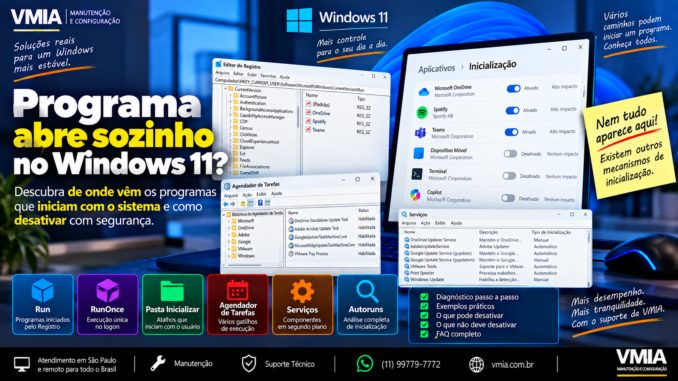
Você liga o computador, entra no Windows 11 e, poucos segundos depois, vários programas começam a aparecer.
OneDrive.
Aplicativo da impressora.
Software da placa de vídeo.
Utilitário de áudio.
Sincronizador de arquivos.
Atualizador de algum programa.
Aplicativo de mensagens.
Ferramenta do fabricante do notebook.
O comportamento parece simples:
“Esses programas estão configurados para iniciar com o Windows.”
Mas tecnicamente essa frase esconde um sistema muito mais complexo.
Não existe apenas um lugar onde o Windows guarda tudo que inicia automaticamente.
Um aplicativo pode começar por meio de:
- chaves
Rundo Registro; RunOnce;- pasta Inicializar do usuário;
- pasta Inicializar comum;
- Agendador de Tarefas;
- serviço do Windows;
- componente carregado durante o logon;
- mecanismo próprio do aplicativo.
Isso explica uma situação bastante comum:
Você abre:
Configurações → Aplicativos → Inicialização
desativa vários programas.
Reinicia.
E alguma coisa continua sendo executada.
Então surge a pergunta:
De onde esse programa está iniciando?
Para responder corretamente, precisamos primeiro separar três eventos que normalmente são tratados como se fossem a mesma coisa:
inicialização do computador, inicialização do Windows e logon do usuário.
Ligar o computador não é a mesma coisa que entrar no Windows
Quando você aperta o botão de energia, existe uma sequência de etapas antes de chegar à Área de Trabalho.
De forma bastante simplificada:
Firmware UEFI → Windows Boot Manager → kernel → drivers → serviços → tela de logon → autenticação → sessão do usuário → Explorer → programas do usuário
Nem todo software que inicia automaticamente entra nessa sequência no mesmo momento.
Alguns componentes iniciam antes de você digitar a senha
Um serviço configurado para iniciar automaticamente pode começar antes de qualquer usuário entrar na conta.
Já uma entrada da pasta Inicializar normalmente está associada à sessão do usuário.
Essa diferença é fundamental.
Primeiro conceito: Startup não é uma coisa só
Quando alguém diz:
“Quero tirar esse programa da inicialização.”
um técnico deveria perguntar:
qual mecanismo está iniciando o programa?
Sem essa resposta, estamos apenas procurando às cegas.
Aplicativos de Inicialização do Windows 11
O usuário normalmente começa em:
Configurações → Aplicativos → Inicialização
Ali encontramos diversos programas com controles para ativar ou desativar sua inicialização.
É uma interface conveniente.
Mas ela não representa necessariamente todos os mecanismos de execução automática existentes no sistema.
Gerenciador de Tarefas
Outra interface importante é:
Gerenciador de Tarefas → Aplicativos de inicialização
Dependendo da versão do Windows 11, podemos visualizar informações como:
- nome;
- editor;
- status;
- impacto na inicialização.
É muito útil.
Mas novamente:
essa lista não deve ser interpretada como inventário absoluto de tudo que pode iniciar automaticamente.
Por que isso acontece?
Porque o Windows possui mecanismos diferentes para finalidades diferentes.
Um serviço não precisa aparecer como um aplicativo convencional de inicialização.
Uma tarefa agendada também pode possuir gatilho próprio.
Um programa pode usar uma entrada Run.
Outro pode usar a pasta Startup.
Vamos começar pelo mecanismo mais conhecido: Run
O Registro do Windows possui locais tradicionalmente utilizados para iniciar programas durante o logon.
Um exemplo importante está relacionado a:
HKEY_CURRENT_USER
ou simplesmente:
HKCU
O que significa HKEY_CURRENT_USER?
HKEY_CURRENT_USER representa configurações associadas ao usuário atualmente conectado.
Isso significa que uma configuração localizada ali pode valer para:
Victor
mas não necessariamente para:
Maria
no mesmo computador.
Chave Run do usuário
Um dos locais clássicos é:
HKEY_CURRENT_USER\Software\Microsoft\Windows\CurrentVersion\Run
Podemos chamar de forma abreviada:
HKCU\Software\Microsoft\Windows\CurrentVersion\Run
Essa chave pode conter valores apontando para programas que devem ser executados quando aquele usuário entra no Windows.
Exemplo conceitual
Imagine um valor:
MeuPrograma
apontando para:
"C:\Program Files\MeuPrograma\programa.exe"
Quando o usuário entra na sessão, esse mecanismo pode fazer o programa ser iniciado.
Por que isso é diferente de um serviço?
Porque a entrada está relacionada ao logon do usuário.
Se ninguém entrar na conta, aquele aplicativo de usuário não precisa ser executado apenas porque o computador foi ligado.
HKCU significa configuração por usuário
Se existem três contas no computador:
Usuário A
Usuário B
Usuário C
cada uma pode possuir sua própria configuração Run.
Isso explica por que determinado programa abre automaticamente em uma conta e não em outra.
“No meu usuário abre, no usuário do meu filho não”
Uma das hipóteses é exatamente uma configuração por usuário.
Não significa necessariamente defeito.
Existe também Run em HKEY_LOCAL_MACHINE
Outro local importante é:
HKEY_LOCAL_MACHINE\Software\Microsoft\Windows\CurrentVersion\Run
ou:
HKLM\Software\Microsoft\Windows\CurrentVersion\Run
O que muda entre HKCU e HKLM?
De maneira simplificada:
HKCU está relacionado ao usuário atual.
HKLM contém configurações relacionadas à máquina.
Por isso, uma entrada de inicialização em HKLM pode ter alcance diferente de uma entrada existente somente no perfil do usuário.
Então HKLM significa “abre antes do login”?
Não.
Esse é um erro importante.
O fato de uma entrada estar em HKLM não transforma automaticamente aquele programa em um serviço executado antes do logon.
Ainda estamos falando de um mecanismo associado à inicialização de programas no contexto apropriado.
Máquina inteira não significa necessariamente pré-logon
Precisamos separar:
escopo
de:
momento de execução.
Uma configuração pode ser global para a máquina e ainda estar relacionada ao processo de logon.
Essa diferença evita muitos diagnósticos errados
Encontrar uma entrada em HKLM e concluir:
“Achei o programa que inicia antes da senha.”
pode estar errado.
Para algo executando antes do usuário entrar, devemos investigar mecanismos como serviços e tarefas apropriadas.
E o RunOnce?
Além de Run, existe:
RunOnce
Como o nome sugere, ele serve para cenários em que determinada ação deve ser executada uma vez no contexto previsto.
Exemplo de RunOnce
Um instalador termina parte da configuração e precisa concluir uma ação depois do próximo logon.
Ele pode utilizar um mecanismo do tipo:
RunOnce
Depois da execução prevista, a entrada normalmente não permanece como uma inicialização recorrente convencional.
Run e RunOnce não são iguais
Run:
tende a representar execução recorrente nos logons aplicáveis.
RunOnce:
destina-se a execução pontual.
Onde encontramos RunOnce?
Existem locais correspondentes no Registro, como:
HKEY_CURRENT_USER\Software\Microsoft\Windows\CurrentVersion\RunOnce
e mecanismos relacionados em escopo da máquina.
Por que instaladores usam RunOnce?
Porque algumas alterações não podem ser concluídas enquanto:
- arquivos estão em uso;
- componentes ainda não foram carregados;
- sessão precisa ser recriada;
- configuração depende de novo logon.
Isso explica programas que aparecem uma única vez depois da instalação
Você instala um aplicativo.
Reinicia.
Surge uma pequena janela:
Concluindo configuração…
Depois nunca mais aparece.
Um mecanismo de execução única pode estar envolvido.
RunOnce é vírus?
Não.
É um recurso legítimo.
Mas mecanismos legítimos de inicialização também podem ser utilizados indevidamente por software malicioso.
Portanto, encontrar uma entrada ali não prova nem legitimidade nem infecção.
Precisamos analisar:
- executável;
- caminho;
- assinatura;
- editor;
- contexto.
Segundo mecanismo: pasta Inicializar
O Windows também possui uma solução muito mais visível:
pasta Inicializar
Ela permite colocar atalhos ou itens que devem ser executados durante o logon.
Como abrir a pasta Inicializar do usuário?
Pressione:
Windows + R
Digite:
shell:startup
e pressione Enter.
O Windows abrirá a pasta de inicialização correspondente ao usuário atual.
Isso é muito útil no diagnóstico
Se um programa inicia automaticamente e você não encontra uma explicação na interface normal, vale verificar essa pasta.
Um atalho pode iniciar o programa
Não é necessário colocar o próprio .exe ali.
Normalmente podemos encontrar um arquivo .lnk, ou seja, um atalho.
O atalho aponta para o executável real.
Então apagar o atalho desinstala o programa?
Não.
Você está apenas removendo aquele caminho de inicialização.
O aplicativo continua instalado.
Existe também uma pasta Inicializar comum
Além da pasta do usuário atual, existe uma área de Startup compartilhada.
Podemos acessá-la com:
shell:common startup
Ela pode conter itens destinados ao contexto comum dos usuários.
Startup do usuário versus Startup comum
Temos novamente a diferença:
por usuário
versus:
mais abrangente para a máquina.
Esse padrão aparece repetidamente no Windows.
Por que shell:startup é melhor do que decorar o caminho?
Porque o Windows resolve corretamente a pasta correspondente ao perfil e à configuração.
Isso evita depender de caminhos fixos.
Terceiro mecanismo: Agendador de Tarefas
Agora entramos em uma das fontes mais comuns de confusão.
Um programa pode iniciar automaticamente sem estar na pasta Inicializar e sem depender de uma entrada Run convencional.
Como?
Por meio do:
Agendador de Tarefas.
Abra o Agendador
Pressione:
Windows + R
Digite:
taskschd.msc
e pressione Enter.
O que é uma tarefa agendada?
É uma definição que permite executar uma ação quando determinado evento ou condição acontece.
Uma tarefa possui conceitos como:
- gatilho;
- ação;
- condições;
- configurações;
- contexto de segurança.
O gatilho é especialmente importante
Uma tarefa pode ser disparada:
- em determinado horário;
- durante a inicialização;
- no logon;
- após determinado evento;
- quando certas condições forem atendidas.
Portanto, duas tarefas que executam o mesmo .exe podem começar em momentos completamente diferentes.
“At startup” e “At log on” não são iguais
Esse detalhe é essencial.
Uma tarefa configurada:
At startup
está relacionada à inicialização do sistema.
Uma tarefa:
At log on
está relacionada ao logon.
Por isso o programa pode aparecer antes da Área de Trabalho
Dependendo da tarefa e do contexto em que ela executa, ela pode iniciar em uma fase diferente daquela de um aplicativo comum da pasta Startup.
Uma tarefa pode executar sem mostrar janela?
Sim.
Dependendo da aplicação, conta utilizada e configuração da tarefa, uma ação pode ocorrer em segundo plano.
Isso explica atualizadores misteriosos
Alguns programas criam tarefas para:
- procurar atualizações;
- executar manutenção;
- verificar componentes;
- sincronizar informações.
O usuário não vê uma janela principal.
Mas percebe atividade.
Uma tarefa também pode abrir um programa minutos depois
Isso explica outra situação curiosa.
Você entra no Windows.
Tudo parece pronto.
Dois minutos depois, aparece um programa.
Você procura na lista de inicialização.
Não encontra.
Talvez exista uma tarefa com atraso ou condição específica.
Inicialização atrasada nem sempre significa problema
Alguns mecanismos deliberadamente atrasam ações para reduzir competição durante o logon.
Portanto:
“abriu depois de dois minutos”
é uma pista importante.
Quarto mecanismo: serviços
Agora precisamos separar completamente o conceito de:
programa de inicialização
e:
serviço.
O que é um serviço do Windows?
Serviços são processos ou componentes executados sob gerenciamento do Service Control Manager.
Eles podem fornecer funcionalidades mesmo sem uma interface gráfica tradicional.
Como visualizar serviços?
Pressione:
Windows + R
Digite:
services.msc
e pressione Enter.
Tipos de inicialização
Um serviço pode possuir configurações como:
- Automático;
- Automático (Inicialização Atrasada);
- Manual;
- Desativado.
O comportamento exato também depende de gatilhos e outros mecanismos do Windows.
Serviço automático pode iniciar sem usuário logado
Essa é uma das grandes diferenças.
Um serviço pode fornecer funcionalidade ao sistema antes que você abra sua sessão.
Exemplos de funções que podem usar serviços
- atualização;
- rede;
- impressão;
- segurança;
- sincronização;
- banco de dados;
- suporte a hardware.
Um aplicativo gráfico pode depender de serviço
Você pode fechar completamente a interface do programa e ainda existir um serviço associado funcionando.
Isso não significa necessariamente que o aplicativo “não fechou”.
São componentes diferentes.
Exemplo conceitual
Software possui:
Programa.exe
Interface gráfica.
E:
ProgramaService.exe
Serviço.
Você fecha Programa.exe.
O serviço continua.
Por isso o Gerenciador de Tarefas é tão importante
Não basta olhar:
Aplicativos
Precisamos observar também:
Processos em segundo plano
e, quando necessário:
Serviços.
Desativar o aplicativo da inicialização não desativa automaticamente o serviço
Essa é outra fonte de confusão.
Você desativa:
Aplicativo X
em Aplicativos de inicialização.
A interface deixa de abrir.
Mas o serviço do fabricante continua executando.
Isso pode ser completamente intencional.
Então como descobrir tudo que inicia automaticamente?
Não existe uma única tela simples que represente perfeitamente todos os mecanismos possíveis.
Precisamos montar o diagnóstico por camadas.
Camada 1 — Aplicativos de inicialização
Verifique:
Configurações → Aplicativos → Inicialização
Camada 2 — Gerenciador de Tarefas
Verifique:
Aplicativos de inicialização
Camada 3 — Pasta Startup
Abra:
shell:startup
e:
shell:common startup
Camada 4 — Registro
Verifique locais Run e RunOnce relevantes.
Camada 5 — Agendador
Abra:
taskschd.msc
Camada 6 — Serviços
Abra:
services.msc
Mas existe uma ferramenta que facilita muito esse trabalho
Sim.
Uma das ferramentas mais poderosas para esse tipo de diagnóstico é:
Autoruns, da Microsoft Sysinternals.
O que é Autoruns?
Autoruns reúne uma quantidade muito maior de locais de inicialização automática do Windows do que a interface convencional de Aplicativos de inicialização.
Isso faz dela uma ferramenta excelente para técnicos.
Autoruns não mostra apenas Run
Ela pode ajudar a visualizar diversas categorias de pontos de execução automática.
Isso permite investigar casos em que o programa parece surgir “do nada”.
Autoruns é muito mais poderoso — e exige cuidado
Essa é uma ferramenta administrativa.
Desmarcar ou excluir entradas sem entender sua função pode:
- impedir programas de iniciar;
- quebrar funcionalidades;
- afetar drivers;
- prejudicar componentes do sistema.
Não use Autoruns como ferramenta de “limpeza”
Use como ferramenta de:
diagnóstico.
Essa diferença é enorme.
Primeira pergunta no Autoruns
Não é:
“O que posso apagar?”
É:
“Qual entrada explica o comportamento que estou investigando?”
Pesquise pelo nome do programa
Se você sabe que:
ProgramaXYZ.exe
inicia sozinho, procure referências relacionadas.
Mas lembre-se de que uma entrada pode utilizar outro executável auxiliar.
Editor e assinatura ajudam
Uma entrada associada a um fabricante conhecido e assinada digitalmente fornece mais contexto.
Mas assinatura não significa automaticamente:
“precisa iniciar com o Windows.”
Legitimidade e necessidade são questões diferentes.
O caminho do arquivo é fundamental
Compare:
C:\Program Files\Fabricante\Programa\programa.exe
com algo executado de um local estranho e inesperado.
O caminho ajuda bastante no diagnóstico.
Mas não condene AppData automaticamente
Muitos programas legítimos utilizam diretórios dentro do perfil do usuário.
Portanto, caminho incomum é uma pista.
Não uma sentença.
O que realmente queremos descobrir?
Para cada item automático, tente responder:
Quem criou?
De onde inicia?
Quando inicia?
Em qual usuário?
Com qual privilégio?
Qual executável é chamado?
O que acontece se eu desabilitar?
Essa metodologia muda completamente o diagnóstico
Em vez de:
“meu Windows tem muita coisa iniciando”
passamos para:
“existem 14 mecanismos automáticos, mas apenas quatro são responsáveis pelo atraso após o logon.”
Isso é diagnóstico.
E desempenho?
Programas iniciados automaticamente podem aumentar:
- CPU;
- RAM;
- acesso ao SSD;
- atividade de rede;
principalmente nos primeiros minutos da sessão.
Mas nem todo item automático causa lentidão perceptível.
Impacto de inicialização ajuda, mas não conta toda a história
O Gerenciador de Tarefas pode estimar impacto de determinados aplicativos.
Isso é útil.
Mas não inclui necessariamente toda a atividade provocada por:
- serviços;
- tarefas;
- drivers;
- processos auxiliares.
O programa pode iniciar outro programa
Temos outra complicação.
Uma entrada Run inicia:
Launcher.exe
O launcher inicia:
Updater.exe
O updater inicia:
Programa.exe
Se você procurar apenas Programa.exe no Registro, pode não encontrar nada.
Cadeias de processos importam
Nesse cenário temos:
Run
→ Launcher.exe
→ Updater.exe
→ Programa.exe
A origem real da inicialização é o launcher.
Process Explorer pode ajudar
A árvore de processos pode fornecer pistas sobre relações entre processos.
Ela ajuda a entender:
quem iniciou quem?
Mas o processo pai pode desaparecer
Um launcher pode iniciar outro processo e encerrar rapidamente.
Depois, observar a árvore pode não contar toda a história histórica.
Por isso, capturar o comportamento no momento certo é importante.
Process Monitor pode aprofundar
Para casos difíceis, Process Monitor pode registrar:
- criação de processos;
- acesso ao Registro;
- arquivos;
- outras operações.
É uma ferramenta poderosa para reconstruir o que aconteceu durante o logon.
Mas não precisamos começar com Process Monitor
Use uma escalada de diagnóstico:
Inicialização → Startup → Run → Tarefas → Serviços → Autoruns → ferramentas avançadas.
Começar pelo método mais simples economiza tempo.
O erro clássico: desativar tudo
Usuário acha que o computador está lento.
Abre serviços.
Desativa dezenas.
O Windows começa a apresentar novos problemas.
Esse não é um diagnóstico.
Outro erro: remover todas as tarefas
Tarefas podem pertencer:
- ao Windows;
- a programas;
- a manutenção;
- a atualização;
- a drivers.
Não trate a biblioteca do Agendador como lixo.
Outro erro: apagar todas as chaves Run
Mesmo que um item não seja essencial ao Windows, ele pode fornecer uma funcionalidade que o usuário deseja.
Primeiro identifique.
Depois decida.
A pergunta certa não é “posso desativar?”
Pergunte:
“O que muda se eu desativar?”
Talvez você não precise que um aplicativo de mensagens abra automaticamente.
Mas pode precisar que um componente de segurança funcione desde a inicialização.
Os dois não têm o mesmo peso.
Segurança merece atenção especial
Não desative componentes de:
- antivírus;
- proteção;
- criptografia;
- autenticação;
apenas para ganhar alguns segundos de inicialização sem entender as consequências.
E malware?
Persistência por mecanismos de inicialização automática é um tema importante de segurança.
Mas encontrar algo em:
Run
ou:
Agendador de Tarefas
não significa automaticamente malware.
Programas legítimos usam exatamente esses mecanismos.
O diagnóstico precisa combinar evidências
Analise:
- nome;
- fabricante;
- assinatura;
- caminho;
- comportamento;
- origem;
- necessidade.
Run, RunOnce, HKCU e HKLM: como o Windows decide quais programas executar no logon?
Na Parte 1 vimos que “iniciar com o Windows” é uma expressão genérica demais.
Um programa pode iniciar:
- durante a inicialização do sistema;
- durante o logon;
- depois do logon;
- com atraso;
- por um serviço;
- por uma tarefa;
- por outro processo.
Agora vamos investigar um dos mecanismos mais tradicionais:
as chaves Run e RunOnce do Registro.
O que realmente existe dentro de uma chave Run?
Abra:
regedit
e navegue até:
HKEY_CURRENT_USER\Software\Microsoft\Windows\CurrentVersion\Run
O painel da direita pode conter vários valores.
Cada valor possui:
nome
e:
dados
Os dados normalmente apontam para um executável e, eventualmente, parâmetros.
Exemplo
Podemos encontrar conceitualmente:
MeuAplicativo
com dados:
"C:\Program Files\MeuAplicativo\app.exe" --background
Isso significa mais do que simplesmente:
“abra app.exe.”
O argumento:
--background
pode fazer o programa iniciar de maneira diferente.
Parâmetros também importam
O mesmo executável pode possuir:
app.exe
e:
app.exe --background
O primeiro pode abrir uma janela.
O segundo pode iniciar minimizado ou executar somente uma função auxiliar, dependendo do software.
Por isso, ao diagnosticar uma entrada de inicialização, copie:
a linha completa.
Não apenas o nome do .exe.
Aspas são importantes
Considere:
C:\Program Files\Minha Empresa\Programa.exe
O caminho contém espaços.
Por isso, normalmente encontramos algo como:
"C:\Program Files\Minha Empresa\Programa.exe"
As aspas delimitam corretamente o caminho do executável.
Não altere aspas sem entender a linha
Uma edição aparentemente pequena pode impedir a execução correta.
Em alguns contextos, linhas de comando mal construídas também podem criar implicações de segurança.
HKCU: inicialização específica do usuário
Vamos novamente ao:
HKEY_CURRENT_USER
Essa área representa a configuração associada à conta atualmente carregada.
Portanto:
HKCU\Software\Microsoft\Windows\CurrentVersion\Run
é particularmente útil quando:
o programa abre sozinho apenas em uma conta.
Teste com outro usuário
Imagine:
Conta A:
programa abre.
Conta B:
programa não abre.
Isso reduz bastante o universo de investigação.
Comece procurando mecanismos específicos do usuário.
Mas HKCU não existe fisicamente como um único arquivo chamado HKCU
Esse é um detalhe interessante.
HKCU é uma visão do hive correspondente ao usuário atualmente conectado.
Grande parte das configurações do usuário está associada a arquivos do perfil, como NTUSER.DAT.
Portanto, o Registro apresentado pelo Regedit é uma estrutura lógica construída a partir de hives carregados.
Isso explica por que cada usuário possui seu próprio HKCU
Ao entrar em outra conta, o HKEY_CURRENT_USER passa a representar aquele usuário.
Essa é uma das razões pelas quais programas podem ter configurações completamente diferentes entre contas.
HKLM: configuração da máquina
Agora considere:
HKEY_LOCAL_MACHINE\Software\Microsoft\Windows\CurrentVersion\Run
Nesse caso, a configuração está no escopo da máquina.
Isso pode ser utilizado para disponibilizar uma entrada de inicialização de forma mais ampla.
Mas lembre-se da regra
HKLM não significa automaticamente “antes do login”.
Estamos falando de escopo.
Não necessariamente da fase de boot.
HKCU versus HKLM
Podemos pensar assim:
HKCU Run
“Quando este usuário entrar, existe esta configuração.”
HKLM Run
“Esta máquina possui esta configuração de inicialização aplicável no contexto correspondente.”
A implementação possui detalhes adicionais, mas essa distinção já evita muitos erros.
Como consultar Run sem abrir Regedit?
Podemos usar:
reg query
Por exemplo:
reg query "HKCU\Software\Microsoft\Windows\CurrentVersion\Run"
Esse comando mostra valores existentes na chave.
Consultando HKLM
Podemos utilizar:
reg query "HKLM\Software\Microsoft\Windows\CurrentVersion\Run"
Isso é particularmente útil para suporte remoto e diagnóstico documentado.
Por que usar linha de comando?
Porque podemos:
- copiar resultado;
- comparar computadores;
- registrar estado;
- criar documentação;
- executar rapidamente.
PowerShell também pode consultar
Um exemplo conceitual:
Get-ItemProperty "HKCU:\Software\Microsoft\Windows\CurrentVersion\Run"
O PowerShell permite trabalhar com o Registro de forma bastante flexível.
Não use scripts de remoção antes de inventariar
Primeiro consulte.
Depois registre.
Só então decida se alguma alteração faz sentido.
RunOnce
Agora vamos ao mecanismo de execução única.
Podemos consultar:
HKCU\Software\Microsoft\Windows\CurrentVersion\RunOnce
e os locais correspondentes aplicáveis no escopo da máquina.
Por que RunOnce pode desaparecer durante o diagnóstico?
Porque a própria finalidade é executar uma ação e não permanecer indefinidamente como uma entrada recorrente.
Isso cria uma situação curiosa:
Usuário relata:
“Depois que reiniciei apareceu um programa estranho uma vez.”
Quando o técnico investiga:
a entrada não existe mais.
Isso não significa que o usuário imaginou
Pode ter sido uma ação legítima de execução única.
Instaladores usam esse tipo de mecanismo para finalizar configurações.
Reinicialização versus novo logon
Outra distinção importante.
Algumas operações dependem de:
reiniciar o computador.
Outras dependem apenas de:
encerrar e abrir novamente a sessão.
Não são equivalentes.
Por que isso importa para Run?
Porque o mecanismo está ligado ao contexto de logon.
Se você apenas bloqueia a tela:
Windows + L
não realizou um novo logon.
Bloquear não encerra a sessão
Os processos continuam.
Portanto, testar uma alteração de inicialização exige entender qual evento precisamos reproduzir.
Sair da conta é diferente
Ao escolher:
Sair
o Windows encerra a sessão daquele usuário.
Ao entrar novamente, mecanismos de logon podem ser executados outra vez.
Reiniciar é um teste mais amplo
Reiniciar também recria o estado do sistema e depois a sessão.
Mas pode adicionar outras variáveis ao teste.
Se queremos testar apenas comportamento de logon, sair e entrar pode ser suficiente em muitos casos.
RunOnce e instaladores
Imagine:
- instalador copia arquivos;
- alguns componentes estão em uso;
- configuração precisa continuar;
- computador reinicia;
- usuário entra;
- etapa final executa.
RunOnce pode participar de fluxos desse tipo.
Não apague RunOnce durante instalação
Se você encontrar uma entrada enquanto uma instalação ou atualização ainda está pendente, removê-la pode impedir a conclusão correta.
Como saber quem criou a entrada?
O Registro normalmente mostra o valor e os dados, mas não necessariamente uma descrição amigável dizendo:
“Criado pelo instalador X às 14:32.”
Precisamos analisar o executável apontado.
Comece pelo caminho
Exemplo:
"C:\Program Files\Fabricante\Aplicativo\Updater.exe"
Já temos várias pistas:
- fabricante;
- aplicativo;
- componente;
- função provável.
Agora verifique propriedades do arquivo
No Explorer:
botão direito → Propriedades
Podemos analisar:
- descrição;
- empresa;
- versão;
- assinatura digital, quando presente.
Assinatura digital ajuda a identificar origem
Um executável corretamente assinado por um fornecedor conhecido fornece evidência útil.
Mas novamente:
assinatura não prova necessidade de inicialização automática.
Um programa legítimo pode ser completamente desnecessário no logon para aquele usuário.
Exemplo
Um atualizador pode ser legítimo.
Mas talvez o software também consiga verificar atualizações quando aberto manualmente.
A decisão de mantê-lo na inicialização envolve funcionalidade e preferência.
Não confunda “legítimo” com “essencial”
Temos três categorias diferentes:
malicioso
legítimo e opcional
legítimo e necessário para determinada função
Essas categorias precisam ser separadas.
E programas sem assinatura?
Ausência de assinatura não significa automaticamente malware.
Softwares pequenos e antigos podem não possuir assinatura digital.
Mas isso aumenta a necessidade de verificar:
- origem;
- hash, quando necessário;
- fabricante;
- instalação;
- comportamento.
Caminho inexistente em Run
Outro cenário interessante:
A chave Run aponta para:
C:\Program Files\ProgramaAntigo\programa.exe
Mas a pasta não existe mais.
O que aconteceu?
Talvez:
- programa foi removido incorretamente;
- desinstalador deixou a entrada;
- pasta foi apagada manualmente;
- unidade mudou.
Nesse caso, temos uma entrada órfã.
Entrada órfã pode atrasar o Windows?
Depende do mecanismo e comportamento.
Mas não devemos transformar qualquer referência quebrada em explicação automática para lentidão grave.
Primeiro meça.
Autoruns facilita identificar arquivos ausentes
Uma das vantagens do Autoruns é ajudar a localizar referências cuja imagem ou arquivo associado não existe mais.
Isso torna o diagnóstico mais rápido.
Mas cuidado ao excluir
Desabilitar temporariamente é frequentemente melhor para teste do que apagar imediatamente.
Se o problema não estiver relacionado, podemos reativar.
Diagnóstico reversível é melhor
Essa é uma regra excelente para manutenção:
prefira alterações reversíveis durante a investigação.
Pasta Inicializar do usuário
Agora vamos aprofundar:
shell:startup
Essa pasta corresponde à inicialização daquele usuário.
Podemos encontrar:
- atalhos;
- scripts;
- outros itens.
Onde o atalho aponta?
Clique com o botão direito:
Propriedades
Observe:
Destino
Pode ser algo como:
"C:\Program Files\Programa\programa.exe" /minimized
Novamente, os parâmetros importam.
Pasta Inicializar comum
Use:
shell:common startup
Essa localização permite investigar itens compartilhados.
Um programa pode existir nos dois lugares?
Tecnicamente podemos encontrar configurações redundantes.
Por exemplo:
- entrada Run;
- atalho em Startup.
Nesse caso, o programa pode receber duas solicitações de execução.
Isso significa que veremos duas janelas?
Nem sempre.
Muitos programas implementam mecanismo de instância única.
A segunda execução detecta que o programa já está aberto e termina.
Mesmo assim existe trabalho adicional
O Windows ainda pode:
- criar o segundo processo;
- verificar mutex;
- comunicar com processo existente;
- encerrar.
Por isso, duplicações merecem análise.
Programa abre duas vezes
Quando realmente aparecem duas janelas, procure múltiplos mecanismos:
- Run;
- Startup;
- tarefa agendada;
- configuração interna do aplicativo.
O próprio programa pode recriar a entrada
Esse cenário confunde muito.
Você remove a entrada Run.
Abre o programa.
Reinicia.
A entrada voltou.
Por quê?
Talvez o aplicativo possua uma opção:
Iniciar com o Windows
e recrie automaticamente sua configuração de inicialização.
Portanto, procure primeiro dentro do aplicativo
Se existe uma opção oficial:
Executar ao iniciar o Windows
prefira utilizá-la.
Ela permite que o próprio software mantenha seu estado corretamente.
Desativar externamente pode não alterar a configuração interna
O programa continua acreditando que deveria iniciar automaticamente.
Depois de uma atualização, pode recriar a entrada.
Isso explica entradas que “voltam sozinhas”
Nem sempre é malware.
Pode ser simplesmente o aplicativo restaurando uma preferência configurada pelo usuário.
Agendador de Tarefas pode fazer o mesmo
Um atualizador pode recriar sua tarefa durante:
- atualização;
- reparo;
- abertura do programa.
Excluir a tarefa sem alterar a configuração do aplicativo pode ser temporário.
Como descobrir tarefas relacionadas?
Abra:
taskschd.msc
Navegue pela Biblioteca do Agendador.
Observe:
- nome;
- autor;
- gatilhos;
- ações;
- última execução;
- próxima execução, quando aplicável.
A coluna Ações é crucial
O nome da tarefa pode ser:
UpdateTaskMachineCore
Mas a ação revela:
C:\Program Files\Fabricante\Updater.exe
É o caminho que nos conecta ao software real.
Gatilho “Ao fazer logon”
Uma tarefa pode executar:
Ao fazer logon de qualquer usuário
ou:
Ao fazer logon de usuário específico
Essa diferença ajuda a explicar por que o comportamento varia entre contas.
Gatilho “Ao iniciar”
Essa tarefa pode executar durante a inicialização do sistema.
Portanto, ela pertence a uma fase diferente.
Tarefa com atraso
O gatilho também pode incluir atraso.
Por exemplo:
executar algum tempo após o logon.
Isso pode ser usado para evitar concentração de atividade imediatamente após a entrada na sessão.
Programa aparece 30 segundos depois?
Procure tarefas com atraso.
Programa aparece exatamente às 18h?
Talvez não seja “inicialização” alguma.
Pode ser uma tarefa baseada em horário.
Esse exemplo mostra por que precisamos observar:
quando o comportamento acontece.
Tarefa baseada em evento
O Agendador também pode reagir a determinados eventos.
Nesse caso, o programa pode iniciar somente quando algo específico acontece.
Isso parece aleatório para o usuário
Mas não é aleatório.
Existe um gatilho.
O desafio é descobrir qual.
Serviços: outra camada
Abra:
services.msc
e procure serviços relacionados ao fabricante.
Nome do serviço e nome exibido podem ser diferentes
Um serviço possui:
- nome interno;
- nome de exibição.
Isso pode dificultar pesquisas superficiais.
Veja o caminho do executável
As propriedades do serviço podem fornecer pistas sobre o binário associado.
Também podemos consultar serviços por linha de comando.
sc query
O comando:
sc query
permite consultar serviços.
Para informações específicas, podemos usar comandos apropriados do sc.
PowerShell e serviços
O PowerShell também oferece:
Get-Service
Isso ajuda a listar:
- nome;
- status;
- informações disponíveis sobre serviços.
Mas Get-Service não resolve tudo sozinho
Para investigar:
- caminho do executável;
- conta;
- parâmetros;
- gatilhos;
podemos precisar de consultas adicionais.
Serviço automático versus automático atrasado
Um serviço configurado como:
Automático (Inicialização Atrasada)
pode começar depois da fase inicial de serviços automáticos.
Isso reduz competição em determinados cenários.
“O programa aparece depois” pode ser um serviço atrasado?
Talvez.
Mas novamente, precisamos distinguir interface gráfica de serviço.
O serviço pode iniciar sem janela alguma.
Serviço pode iniciar aplicativo gráfico?
Arquiteturas modernas do Windows isolam serviços da sessão interativa de maneiras específicas, então não devemos pensar em serviço simplesmente como “programa escondido que abre janela”.
Frequentemente temos:
serviço em segundo plano
mais:
aplicativo separado na sessão do usuário.
Exemplo conceitual
FabricanteService.exe
inicia como serviço.
Depois:
FabricanteTray.exe
inicia no usuário.
Os dois pertencem ao mesmo produto, mas possuem funções diferentes.
Desativar Tray não desativa Service
Você pode remover o ícone da bandeja e continuar com a funcionalidade de fundo.
Desativar Service pode quebrar Tray
O inverso também pode acontecer.
A interface pode depender do serviço.
Por isso, não desative serviços apenas para eliminar um ícone.
Como investigar um “programa fantasma”
Imagine:
Programa X abre em todo logon.
Mas:
- não aparece em Aplicativos de inicialização;
- não está em
shell:startup; - não existe entrada óbvia em Run.
O que fazer?
Passo 1 — descubra o executável real
Abra o Gerenciador de Tarefas quando ele aparecer.
Identifique o processo.
Passo 2 — abra o local do arquivo
Isso fornece:
- caminho;
- fabricante;
- nome real do executável.
Passo 3 — procure pelo executável no Autoruns
Em vez de procurar apenas o nome comercial:
“Programa Bonito”
procure:
programahelper.exe
Passo 4 — verifique tarefas
O executável pode estar em uma ação do Agendador.
Passo 5 — verifique serviços
Talvez exista componente relacionado.
Passo 6 — verifique processos pais
Process Explorer pode fornecer pistas.
Passo 7 — capture com Process Monitor
Se ainda não encontramos a origem, uma captura durante o logon pode ajudar a reconstruir a criação do processo.
E se o processo for iniciado pelo Explorer?
Isso pode indicar mecanismos associados à sessão do usuário.
Mas não conclua apenas pelo processo pai.
Precisamos correlacionar com outros dados.
Autoruns será nosso mapa central
Para diagnóstico avançado, Autoruns reduz bastante o trabalho de visitar dezenas de locais manualmente.
Mas é importante entender os mecanismos manualmente antes de usar a ferramenta.
Caso contrário, o usuário vê centenas de entradas e não sabe o que representam.
Autoruns não significa “desmarque tudo que você não conhece”
Essa é uma péssima estratégia.
O Windows possui componentes com nomes pouco amigáveis.
Drivers e extensões legítimas também aparecem.
Filtrar entradas Microsoft pode ajudar?
Em determinados diagnósticos, reduzir o ruído pode facilitar a busca por componentes de terceiros.
Mas isso não significa que todo item não-Microsoft seja desnecessário.
Comece pelo software investigado
Essa é a regra mais segura.
Se o problema é:
Adobe abre sozinho
investigue Adobe.
Se o problema é:
utilitário da impressora abre sozinho
investigue aquele fabricante.
Não transforme o diagnóstico em limpeza completa do computador.
Por que isso melhora a segurança?
Porque alterações amplas podem:
- quebrar funcionalidades;
- dificultar rollback;
- criar novos sintomas.
Crie um inventário antes de otimizar
Podemos montar uma tabela:
| Item | Origem | Gatilho | Executável | Escopo | Necessário? |
|---|---|---|---|---|---|
| Programa A | Run | Logon | app.exe | Usuário | Avaliar |
| Programa B | Tarefa | Logon + atraso | update.exe | Máquina | Avaliar |
| Programa C | Serviço | Sistema | service.exe | Máquina | Necessário |
| Programa D | Startup | Logon | tray.exe | Usuário | Opcional |
Isso transforma uma lista confusa em informação útil.
Como medir se realmente prejudica o logon?
Não basta contar programas.
Um pequeno utilitário pode consumir quase nada.
Outro pode:
- utilizar CPU;
- ler milhares de arquivos;
- verificar atualizações;
- sincronizar gigabytes;
- inicializar banco de dados.
Quantidade não é igual a impacto
Dez processos leves podem impactar menos que um sincronizador pesado.
Gerenciador de Tarefas fornece uma primeira pista
O impacto de inicialização ajuda a priorizar investigação.
Mas não deve ser a única evidência.
SSD pode mascarar excesso de inicialização
Em máquinas rápidas, dezenas de operações simultâneas podem parecer aceitáveis.
Em computadores com armazenamento lento ou pouca RAM, o mesmo conjunto de programas pode produzir atraso perceptível.
Rede também interfere
Aplicativos podem tentar:
- autenticar;
- sincronizar;
- procurar atualizações;
- mapear recursos;
- acessar nuvem.
Por isso, o computador pode chegar à Área de Trabalho rapidamente e continuar “pesado” por alguns minutos.
Não confunda isso com boot lento
Se a tela de login aparece rapidamente, mas a sessão fica lenta depois da senha, investigue principalmente a fase pós-logon.
Isso reduz muito o universo de causas.
Uma boa linha do tempo
Anote:
0 s: senha aceita.
5 s: Área de Trabalho aparece.
10 s: OneDrive começa.
20 s: software do fabricante inicia.
40 s: updater usa CPU.
60 s: computador estabiliza.
Essa linha do tempo é muito mais útil do que:
“Windows demora para ligar.”
Agendador de Tarefas, serviços e Autoruns: como encontrar uma inicialização que parece escondida no Windows 11
Depois de verificar:
- Aplicativos de Inicialização;
- Gerenciador de Tarefas;
Run;RunOnce;- pasta
Startup;
muitos usuários concluem:
“Não existe nada configurado para iniciar esse programa.”
Mas o programa continua aparecendo depois do logon.
Nesse ponto, o problema normalmente não é falta de atenção.
O Windows realmente possui outros mecanismos capazes de executar software automaticamente.
Os três mais importantes para nosso diagnóstico agora são:
Agendador de Tarefas
Serviços
Autoruns
Esses três recursos conseguem explicar uma grande parte das inicializações automáticas que não aparecem na lista convencional do Windows 11.
Começando pelo Agendador de Tarefas
Abra:
taskschd.msc
O Agendador de Tarefas não serve apenas para executar programas em horários específicos.
Uma tarefa pode responder a diferentes gatilhos.
Por exemplo:
- inicialização do sistema;
- logon;
- horário;
- evento;
- condição;
- manutenção.
O conceito mais importante é o gatilho
Uma tarefa pode conter uma ação como:
C:\Program Files\Fabricante\Updater.exe
Mas essa informação, sozinha, não responde:
quando ele será executado?
Precisamos analisar o gatilho.
Gatilho “Ao iniciar”
Uma tarefa configurada para executar:
Ao iniciar
pode ser acionada quando o sistema inicializa.
Isso é diferente de esperar o usuário fazer logon.
Gatilho “Ao fazer logon”
Esse gatilho pode ser configurado para:
- qualquer usuário;
- usuário específico.
Isso explica por que um programa pode aparecer apenas em determinada conta.
Exemplo
Usuário A:
programa abre sozinho.
Usuário B:
programa não abre.
Você já verificou HKCU\Run e a pasta Startup.
Nada.
No Agendador encontramos:
Ao fazer logon de Usuário A
Agora o comportamento faz sentido.
Tarefa com atraso
Uma tarefa pode ser configurada para esperar algum tempo depois do gatilho.
Por isso encontramos situações como:
Área de Trabalho aparece normalmente.
Trinta segundos depois:
aplicativo abre sozinho.
Isso fornece uma pista excelente.
Não confunda atraso com problema de desempenho
Às vezes o atraso foi configurado propositalmente.
O fabricante pode querer evitar que seu componente dispute CPU e disco exatamente durante os primeiros segundos do logon.
E se o programa abrir cinco minutos depois?
Também vale olhar tarefas.
Pode existir:
- atraso;
- horário;
- outra condição.
“Ele abre sempre que conecto na internet”
Nesse cenário, não pense apenas em Startup.
A execução pode estar ligada a:
- tarefa;
- serviço;
- evento;
- mecanismo próprio do programa.
Tarefas podem reagir a eventos
O Agendador consegue executar ações em resposta a determinados eventos registrados pelo sistema.
Isso torna o mecanismo muito poderoso.
E também explica comportamentos que parecem aleatórios.
O programa pode abrir somente depois de determinada ação
Por exemplo:
- logon;
- conexão;
- atualização;
- evento específico.
Do ponto de vista do usuário:
“às vezes ele abre sozinho.”
Do ponto de vista técnico:
há um gatilho específico.
A aba Ações é fundamental
No Agendador, uma tarefa pode ter nome pouco intuitivo.
Exemplo:
MaintenanceTask
Esse nome sozinho diz pouco.
Mas a ação pode revelar:
C:\Program Files\Fabricante\Software\update.exe
Agora sabemos o que ela executa.
Observe também os argumentos
Uma ação pode ser:
update.exe /silent
ou:
programa.exe --background
Não ignore parâmetros.
Eles podem alterar completamente o comportamento.
Diretório “Iniciar em”
Algumas aplicações também dependem do diretório de trabalho correto.
Uma tarefa mal configurada pode executar o .exe, mas o programa falhar porque espera arquivos relativos em outro diretório.
Tarefa que existe, mas nunca executa
Não basta encontrar uma tarefa e declarar:
“Achei a causa.”
Verifique:
- gatilho;
- status;
- última execução;
- código de resultado;
- ação.
Última execução ajuda muito
Se o programa abriu às 18:05 e a tarefa foi executada às 18:05, temos uma correlação muito mais forte.
Histórico do Agendador
Quando disponível e habilitado, o histórico pode ajudar a compreender:
- quando a tarefa foi acionada;
- quando a ação começou;
- quando terminou;
- erros.
Mas não dependa apenas do histórico
Dependendo da configuração, ele pode não conter tudo que você espera.
Use o conjunto de evidências.
Tarefas legítimas são extremamente comuns
Você pode encontrar tarefas de:
- navegadores;
- software de impressora;
- drivers;
- fabricantes de hardware;
- sincronizadores;
- launchers;
- atualizadores.
Isso é normal.
Encontrar uma tarefa não significa que ela deva ser removida
A pergunta correta é:
qual função ela executa?
Excluir ou desabilitar?
Durante diagnóstico, desabilitar temporariamente costuma ser mais seguro do que excluir.
Por quê?
Porque é reversível.
Método de teste
- registre a tarefa;
- desabilite;
- reinicie ou faça novo logon;
- observe;
- reative se não houver relação.
Esse procedimento preserva evidência.
Não desative vinte tarefas ao mesmo tempo
Se o problema desaparecer, você não saberá qual delas causava o comportamento.
Uma variável por vez
Essa regra vale para praticamente todo diagnóstico de Windows.
Agora vamos aos serviços
Abra:
services.msc
Aqui encontramos outro universo completamente diferente dos aplicativos convencionais de inicialização.
O que o Service Control Manager faz?
O Windows possui uma infraestrutura responsável por gerenciar serviços.
Esses serviços podem fornecer funcionalidades para:
- sistema;
- hardware;
- aplicativos;
- rede;
- segurança.
Um serviço normalmente não possui interface convencional
Ele pode trabalhar em segundo plano sem abrir uma janela para o usuário.
Então por que parece que “o programa está aberto”?
Porque um produto pode possuir vários componentes.
Exemplo:
ProdutoService.exe
roda como serviço.
ProdutoTray.exe
mostra o ícone.
ProdutoUI.exe
abre a interface.
São três componentes diferentes.
Isso muda completamente a pergunta
Você fecha a interface.
Mas vê atividade do produto no Gerenciador de Tarefas.
Talvez o serviço continue funcionando normalmente.
Desativar a inicialização do aplicativo não remove o serviço
Exemplo:
Você desativa:
Aplicativo de Impressora
na lista de Inicialização.
O ícone deixa de aparecer.
Mas um serviço responsável por detectar impressoras pode continuar executando.
Isso não é necessariamente erro.
Tipos de inicialização dos serviços
Podemos encontrar configurações como:
Automático
O serviço é configurado para início automático conforme o gerenciamento do Windows.
Automático (Inicialização Atrasada)
O início ocorre posteriormente à fase inicial dos serviços automáticos.
Manual
Pode iniciar quando necessário ou por outros mecanismos aplicáveis.
Desativado
Não inicia normalmente enquanto permanecer desativado.
Manual não significa “nunca executa”
Esse detalhe é importante.
Um serviço configurado como Manual pode ser iniciado sob demanda.
Portanto:
Manual ≠ permanentemente parado.
E serviços por gatilho?
Existem serviços cuja ativação pode responder a condições específicas.
Isso torna ainda mais inadequado interpretar apenas a coluna “Tipo de inicialização”.
Como identificar serviço de um programa?
O nome de exibição ajuda.
Mas não é suficiente.
Investigue:
- nome do serviço;
- descrição;
- executável;
- fabricante.
O caminho do executável é uma das melhores pistas
Uma ferramenta pode mostrar que o serviço aponta para algo como:
C:\Program Files\Fabricante\Produto\service.exe
Isso relaciona o serviço ao software.
sc qc
Para analisar a configuração de um serviço conhecido, podemos utilizar:
sc qc NomeDoServico
Esse comando pode fornecer informações úteis sobre sua configuração.
sc query
Também podemos utilizar:
sc query NomeDoServico
para consultar estado e informações relacionadas.
PowerShell
Com:
Get-Service
podemos consultar serviços de forma prática.
Por exemplo:
Get-Service | Sort-Object Status,Name
Mas lembre-se:
o cmdlet básico não mostra todos os detalhes que podemos precisar.
Processo do serviço
Podemos também correlacionar serviços em execução com processos.
O Gerenciador de Tarefas ajuda nisso.
svchost.exe
Muitos serviços do Windows utilizam processos svchost.exe.
Portanto, encontrar:
svchost.exe
não diz sozinho qual serviço está envolvido.
“Tenho 20 svchost.exe, é vírus?”
Não necessariamente.
O Windows utiliza várias instâncias de host de serviços.
O número por si só não indica infecção.
Serviços de terceiros podem ter executável próprio
Software de fabricantes frequentemente utiliza seu próprio processo de serviço.
Isso facilita identificação.
Cuidado com serviços essenciais
Não desative serviços do Windows aleatoriamente.
Guias de “otimização” que recomendam desabilitar dezenas de serviços podem provocar:
- problemas de rede;
- falhas de impressão;
- Windows Update quebrado;
- recursos indisponíveis;
- erros inesperados.
Desabilitar serviço não é igual a remover aplicativo
Você pode deixar o software instalado, mas quebrar sua funcionalidade interna.
Exemplo
Software de backup possui:
- serviço;
- interface;
- tarefa.
Você desativa o serviço.
A interface abre.
Mas o backup agendado para de funcionar.
Outro exemplo
Aplicativo de impressora possui serviço de comunicação.
Você desativa.
A impressora continua instalada.
Mas recursos auxiliares deixam de funcionar.
Portanto, descubra a função antes
Sempre.
Programa continua abrindo depois de desativar serviço
Isso também pode acontecer.
Talvez a interface seja iniciada por:
- Run;
- tarefa;
- Startup.
Novamente, um produto pode usar vários mecanismos simultaneamente.
Esse é um dos pontos centrais deste post
um único programa pode possuir mais de uma forma de inicialização.
Exemplo completo
Imagine o Software X.
Ele instala:
Run
SoftwareXTray.exe
Serviço
SoftwareXService.exe
Tarefa
SoftwareXUpdate.exe
Resultado:
O usuário desativa o Tray.
Mas continua existindo:
- serviço;
- atualizador.
Ele acha que “desativar inicialização não funciona”
Na verdade, ele desativou apenas um componente.
Agora chegamos ao Autoruns
Autoruns, da suíte Microsoft Sysinternals, é uma das ferramentas mais completas para investigar pontos de execução automática do Windows.
Por que Autoruns é tão útil?
Porque ele reúne várias categorias que normalmente precisaríamos investigar separadamente.
Isso permite responder:
quais mecanismos podem iniciar automaticamente neste computador?
A quantidade de informações pode assustar
Ao abrir Autoruns pela primeira vez, o usuário pode encontrar muitas entradas.
Isso não significa que o computador esteja cheio de problemas.
O Windows e os aplicativos utilizam diversos mecanismos legítimos.
Não apague o que você não reconhece
Essa é provavelmente a regra mais importante ao usar Autoruns.
Se você não sabe o que uma entrada faz:
investigue.
Autoruns não é “CCleaner de inicialização”
É uma ferramenta de análise.
O objetivo não é maximizar o número de itens removidos.
As categorias ajudam
Dependendo da versão da ferramenta, podemos encontrar grupos relacionados a diferentes pontos de execução.
O objetivo é reduzir a busca ao mecanismo relevante.
Logon
Uma das áreas mais interessantes para nosso tema reúne entradas relacionadas ao logon.
Aqui podemos encontrar itens originados de locais como Run e Startup.
Scheduled Tasks
A ferramenta também ajuda a visualizar tarefas agendadas relacionadas à execução automática.
Isso economiza bastante tempo.
Services
Também podemos investigar serviços.
Drivers
E aqui começa o perigo de “limpar tudo”.
Drivers também aparecem em áreas do Autoruns.
Desabilitar um driver sem saber o que ele faz pode provocar sérios problemas.
Não use Autoruns para experimentar em drivers
Se a investigação é sobre:
“Spotify abre sozinho”
não existe motivo para começar desabilitando drivers.
Mantenha o escopo.
Use pesquisa
Se você conhece:
ProgramaXYZ.exe
procure pelo executável.
Isso é frequentemente mais eficiente do que percorrer toda a lista.
Nome comercial pode não ajudar
Um produto chamado:
Super Backup
pode utilizar:
sbhelper.exe
na inicialização.
Pesquise também pelo caminho e fabricante.
Colunas importantes
Autoruns pode fornecer informações relacionadas a:
- entrada;
- descrição;
- editor;
- caminho da imagem.
Esses campos ajudam a entender o que estamos vendo.
Entrada amarela ou arquivo ausente
Dependendo da visualização e versão, a ferramenta pode destacar referências cujo destino não existe.
Isso pode indicar entrada órfã.
Entrada órfã
Por exemplo:
Registro aponta para:
C:\ProgramaAntigo\updater.exe
Mas o arquivo foi removido.
Isso pode ter ficado depois de:
- desinstalação incompleta;
- pasta apagada manualmente;
- atualização mal executada.
Entrada órfã pode ser removida?
Depois de confirmar que o programa realmente não existe e que a entrada não possui função, pode fazer sentido limpar.
Mas primeiro documente.
Desmarcar é melhor para testar
Em muitos casos, basta desmarcar temporariamente a entrada.
Isso permite verificar o efeito sem excluir imediatamente.
Reative se algo parar de funcionar
Esse é o benefício de um diagnóstico reversível.
“Hide Microsoft Entries”
Uma opção de filtragem pode ajudar a reduzir entradas da Microsoft quando o objetivo é investigar software de terceiros.
Mas use com cuidado.
Ocultar Microsoft não significa que tudo restante seja problema
Significa apenas:
estamos filtrando o conjunto para facilitar a análise.
Verify Code Signatures
Verificar assinaturas pode ajudar a identificar arquivos assinados e seu editor.
Isso fornece contexto.
Assinatura inválida merece atenção
Mas ainda assim precisamos descobrir:
- por que está inválida;
- origem;
- versão;
- integridade.
Não conclua imediatamente que o arquivo é malicioso.
Process Explorer
Autoruns responde:
de onde algo pode iniciar.
Process Explorer ajuda a responder:
o que está executando agora e qual a relação entre processos.
Essas duas ferramentas se complementam muito bem.
Árvore de processos
Imagine:
explorer.exe
→ Launcher.exe
→ Programa.exe
Isso fornece uma pista sobre a cadeia de execução.
Outro exemplo
Updater.exe
→ Programa.exe
Agora sabemos que o updater pode ter disparado o programa principal.
Mas processo pai não é prova definitiva da origem persistente
O processo pai responde:
quem criou o processo naquele momento.
Ele não necessariamente revela:
qual entrada no Registro ou tarefa iniciou toda a cadeia.
Para isso precisamos correlacionar ferramentas.
Process Monitor
Quando o comportamento é realmente difícil, Process Monitor pode capturar a criação de processos.
Filtro por operação de criação de processo
Em uma investigação controlada, podemos filtrar eventos relevantes à criação de processos e ao executável investigado.
Por que capturar desde o logon?
Se o aplicativo inicia logo depois da sessão, iniciar a captura tarde demais pode perder o evento importante.
Boot Logging e técnicas avançadas
Ferramentas Sysinternals oferecem recursos avançados capazes de capturar eventos durante fases muito iniciais.
Isso já entra em um diagnóstico mais técnico.
Para a maioria dos casos, não precisamos começar aí.
O método correto é escalar
Nível 1
Configurações → Aplicativos → Inicialização.
Nível 2
Gerenciador de Tarefas.
Nível 3
shell:startup e shell:common startup.
Nível 4
Run e RunOnce.
Nível 5
Agendador.
Nível 6
Serviços.
Nível 7
Autoruns.
Nível 8
Process Explorer e Process Monitor.
Esse fluxo economiza muito tempo
Não precisamos usar ferramenta avançada se o programa possui uma entrada óbvia em HKCU\Run.
Caso prático 1 — programa continua abrindo
Sintoma:
Usuário desativa aplicativo na Inicialização.
Ele continua abrindo.
Investigação:
Startup vazia.
Run vazio.
Autoruns mostra tarefa:
ProgramaUpdateTask
com gatilho de logon.
Causa encontrada.
Caso prático 2 — programa abre dois minutos depois
Aplicativo não aparece em Startup.
No Agendador:
Ao fazer logon + atraso
Agora temos explicação.
Caso prático 3 — nenhum ícone, mas processo sempre existe
Usuário pensa que o programa “abre escondido”.
Na verdade, é um serviço automático.
A interface gráfica nem está em execução.
Caso prático 4 — programa volta depois de desativado
Usuário remove entrada Run.
Abre o programa.
A entrada reaparece.
Provavelmente o próprio aplicativo mantém:
Iniciar com o Windows
ativado.
Caso prático 5 — duas instâncias
Existe:
- Run;
- tarefa de logon.
Ambos iniciam o mesmo software.
Aplicativo não implementa corretamente instância única.
Resultado:
duas janelas.
Caso prático 6 — processo estranho durante logon
Autoruns mostra executável sem descrição clara.
Antes de desativar:
- veja caminho;
- propriedades;
- assinatura;
- origem.
O diretório Temp merece atenção?
Executáveis iniciados automaticamente de diretórios temporários merecem investigação.
Mas localização sozinha não prova malware.
E AppData?
Software legítimo frequentemente instala componentes em:
AppData\Local
ou:
AppData\Roaming
Portanto, não use:
“está em AppData = vírus.”
Essa regra está errada.
O que aumenta a suspeita?
Uma combinação de fatores:
- caminho incomum;
- nome aleatório;
- ausência de assinatura;
- comportamento inesperado;
- persistência não explicada;
- origem desconhecida;
- detecção de segurança.
Use o Windows Security quando houver suspeita real
Não transforme Autoruns em substituto de antivírus.
São ferramentas com funções diferentes.
Desabilitar uma entrada maliciosa resolve tudo?
Também não necessariamente.
Um software malicioso pode possuir vários mecanismos de persistência.
Além disso, apenas impedir o início não garante a remoção segura do software.
Nosso foco aqui é manutenção e diagnóstico
A principal meta é descobrir por que um componente legítimo ou inesperado inicia automaticamente.
Como encontrar o culpado por lentidão depois do logon?
Agora podemos combinar informações.
Liste os itens que iniciam.
Observe:
- CPU;
- disco;
- memória;
- rede.
Gerenciador de Tarefas durante o logon
Depois de entrar na sessão, veja quais processos apresentam maior atividade.
Um aplicativo de baixo impacto pode gerar serviço pesado
Não confie apenas na classificação do item de inicialização.
O processo iniciado pode disparar outros componentes.
Cadeia de inicialização
Exemplo:
Startup
→ Launcher
→ Updater
→ Service communication
→ Sync engine
O impacto real é o conjunto.
Lentidão após logon e SSD em 100%
Investigue quais processos estão realizando leitura/escrita.
Não conclua que “o Windows está pesado” sem identificar o responsável.
Lentidão e rede
Sincronizadores podem consumir banda logo após entrar.
Isso pode produzir:
- demora na nuvem;
- páginas lentas;
- disco trabalhando;
- CPU.
Lentidão e antivírus
Um antivírus pode analisar arquivos recém-carregados pelos programas.
Portanto, muitos aplicativos iniciando simultaneamente podem aumentar atividade indireta.
O ideal é reduzir apenas o que realmente não precisa iniciar
Exemplos frequentemente opcionais, dependendo do usuário:
- launchers;
- mensageiros;
- atualizadores auxiliares;
- ferramentas de bandeja.
Mas nunca use uma lista genérica como verdade universal.
Um programa opcional para uma pessoa pode ser essencial para outra
Exemplo:
software de sincronização.
Usuário A:
não utiliza.
Usuário B:
depende dele para arquivos de trabalho.
Por isso a decisão precisa considerar função.
Como descobrir de onde qualquer programa está iniciando automaticamente no Windows 11
Depois de entender Run, RunOnce, pastas Startup, Agendador de Tarefas, serviços e Autoruns, podemos montar um método de diagnóstico muito mais confiável.
A ideia central é simples:
não procure apenas “programas de inicialização”.
Procure o mecanismo que cria o comportamento.
Essa mudança de raciocínio resolve muitos casos em que o usuário desativa tudo que aparece no Gerenciador de Tarefas e, mesmo assim, algum programa continua abrindo sozinho.
Boot, logon e pós-logon: três momentos diferentes
Antes de investigar qualquer programa, descubra em qual fase ele aparece.
1. Boot
É a fase de inicialização do sistema.
Aqui entram componentes como:
- kernel;
- drivers;
- serviços;
- elementos necessários antes da sessão do usuário.
2. Logon
O usuário informa suas credenciais e o Windows cria a sessão.
Nessa fase podem entrar:
- Run;
- RunOnce;
- Startup;
- tarefas configuradas para logon;
- componentes associados ao perfil.
3. Pós-logon
A Área de Trabalho já apareceu, mas programas continuam sendo iniciados.
Podem participar:
- tarefas com atraso;
- sincronizadores;
- atualizadores;
- launchers;
- serviços;
- aplicativos que dependem de rede.
A hora em que o programa aparece é uma pista técnica
Considere estas situações:
Programa aparece antes da Área de Trabalho
Investigue mecanismos ligados ao sistema, serviços e tarefas apropriadas.
Programa aparece exatamente ao entrar
Investigue principalmente:
- Run;
- Startup;
- tarefas de logon.
Programa aparece 30 segundos depois
Procure:
- tarefas atrasadas;
- launchers;
- dependências.
Programa aparece somente alguns minutos depois
Pode existir:
- atraso programado;
- sincronização;
- atualização;
- gatilho por evento.
Comparação rápida dos principais mecanismos
| Mecanismo | Quando costuma atuar | Escopo possível | Onde investigar |
|---|---|---|---|
| Run | Logon | Usuário ou máquina | Registro |
| RunOnce | Logon pontual | Usuário ou máquina | Registro |
| Startup | Logon | Usuário ou comum | shell:startup |
| Agendador | Vários gatilhos | Usuário ou sistema | taskschd.msc |
| Serviço | Sistema/condição | Máquina | services.msc |
| Autoruns | Não é mecanismo; é ferramenta de análise | Vários | Sysinternals |
Essa tabela mostra por que não existe uma única tela capaz de resumir tudo perfeitamente.
Procedimento profissional de diagnóstico
Vamos imaginar o seguinte problema:
“Programa X abre sozinho toda vez que entro no Windows.”
Siga uma sequência.
Etapa 1 — identifique o executável real
Não trabalhe apenas com o nome exibido na janela.
Abra o Gerenciador de Tarefas.
Encontre o processo.
Use:
Abrir local do arquivo
Anote:
- nome do executável;
- caminho;
- fabricante;
- versão.
Exemplo:
C:\Program Files\Fabricante\Produto\launcher.exe
Por que isso é importante?
Porque o nome comercial pode ser:
Produto Cloud
mas o executável responsável pode ser:
syncagent.exe
Pesquisar apenas “Produto Cloud” pode não encontrar a origem real.
Etapa 2 — verifique a própria configuração do aplicativo
Muitos programas possuem uma opção interna:
Iniciar com o Windows
ou:
Executar ao fazer logon
Se estiver ativada, prefira desativar por ali antes de modificar manualmente o Registro.
Por quê?
Porque o próprio aplicativo sabe qual mecanismo utiliza.
Se você apagar uma entrada externamente, o programa pode recriá-la posteriormente.
Etapa 3 — Aplicativos de Inicialização
Abra:
Configurações → Aplicativos → Inicialização
Procure o aplicativo.
Se aparecer, desative temporariamente para teste.
Etapa 4 — Gerenciador de Tarefas
Abra:
Aplicativos de inicialização
Confira:
- nome;
- status;
- impacto.
Etapa 5 — Startup do usuário
Pressione:
Windows + R
Digite:
shell:startup
Analise os atalhos.
Etapa 6 — Startup comum
Digite:
shell:common startup
Verifique se existe algum item relacionado.
Etapa 7 — consulte Run do usuário
Abra o Prompt ou Terminal e execute:
reg query "HKCU\Software\Microsoft\Windows\CurrentVersion\Run"
Procure pelo executável, produto ou fabricante.
Etapa 8 — consulte Run da máquina
Execute:
reg query "HKLM\Software\Microsoft\Windows\CurrentVersion\Run"
Compare.
Etapa 9 — consulte RunOnce
Investigue as áreas correspondentes de RunOnce quando o comportamento acontece apenas uma vez.
Etapa 10 — Agendador de Tarefas
Abra:
taskschd.msc
Procure pelo:
- nome do fabricante;
- executável;
- nome do produto.
Analise principalmente:
- gatilho;
- ação;
- atraso;
- usuário.
Etapa 11 — serviços
Abra:
services.msc
Procure componentes relacionados ao software.
Não desative imediatamente.
Primeiro descubra:
- função;
- tipo de inicialização;
- executável associado.
Etapa 12 — Autoruns
Se ainda não encontrou, use Autoruns.
Pesquise pelo:
- executável;
- fabricante;
- caminho.
É aqui que muitos casos “misteriosos” se tornam claros.
Etapa 13 — Process Explorer
Se o programa estiver aberto, investigue sua posição na árvore de processos.
Pergunte:
quem criou esse processo?
Etapa 14 — Process Monitor
Se o comportamento permanecer obscuro, registre a criação do processo.
Isso é especialmente útil quando:
- launcher inicia outro executável;
- processo pai termina rápido;
- tarefa dispara cadeia de processos.
Nunca comece deletando
O primeiro objetivo é descobrir:
a origem.
Depois:
a função.
Só então:
decidir se deve desativar.
Teste reversível
Sempre que possível:
desabilite primeiro.
Não exclua.
Por que isso é importante?
Imagine que você exclua uma tarefa.
Depois percebe que ela atualizava um componente necessário.
Agora precisa reconstruir manualmente a configuração.
Se tivesse apenas desabilitado, bastaria reativar.
Registre o estado original
Para casos técnicos, anote:
- nome;
- caminho;
- mecanismo;
- status.
Isso facilita rollback.
Exemplo de ficha
Programa: Produto X
Executável: produto.exe
Origem: tarefa agendada
Gatilho: logon
Atraso: 30 segundos
Status: habilitada
Teste: desabilitada temporariamente
Resultado: programa deixou de abrir
Agora temos evidência.
Como medir impacto de inicialização de verdade?
Muita gente quer “limpar a inicialização” apenas porque vê muitos programas.
Mas quantidade não é o principal indicador.
Observe quatro recursos
Depois do logon, acompanhe:
CPU
Qual processo mantém utilização elevada?
Disco
Qual processo lê ou grava intensamente?
Memória
Qual programa reserva e utiliza quantidades relevantes?
Rede
Qual componente começa sincronização ou download?
O maior problema pode nem estar na lista
Você pode desativar dez programas pequenos e ganhar quase nada.
Enquanto isso, um único sincronizador consome:
- CPU;
- SSD;
- internet;
durante vários minutos.
Cronometre o tempo até o computador estabilizar
Não cronometre apenas até aparecer a Área de Trabalho.
Esse é outro erro comum.
Exemplo
Botão Power:
0 segundos
Tela de login:
18 segundos
Área de Trabalho:
23 segundos
Sistema realmente responsivo:
1 minuto e 40 segundos
O problema principal provavelmente está depois do boot.
“Desktop apareceu” não significa “inicialização terminou”
Esse conceito é muito importante no Windows moderno.
Muitas tarefas continuam depois que o Explorer já exibiu a Área de Trabalho.
Caso 1 — OneDrive demora e computador fica pesado
Imagine que após o logon:
- OneDrive inicia;
- verifica milhares de arquivos;
- sincroniza;
- antivírus examina alterações.
O usuário diz:
“Windows está demorando para ligar.”
Mas o boot pode estar normal.
A lentidão real está na fase pós-logon.
Caso 2 — software de impressora abre sozinho
Usuário desativa o aplicativo de inicialização.
Ele volta.
Investigação mostra que o próprio software mantém uma opção:
Iniciar com Windows
Ao abrir o programa, ele recria a entrada.
Caso 3 — updater aparece após um minuto
Nada em Run.
Nada em Startup.
Agendador mostra:
Logon + atraso de 1 minuto
Problema explicado.
Caso 4 — processo existe sem janela
O usuário pensa:
“O programa abre escondido.”
Na verdade, trata-se de um serviço.
A interface nem foi iniciada.
Caso 5 — programa abre duas vezes
Encontramos:
- Run;
- tarefa de logon.
O software recebe duas solicitações de execução.
Caso 6 — entrada aponta para arquivo inexistente
Autoruns mostra caminho:
C:\Program Files\ProgramaAntigo\update.exe
Mas o arquivo não existe.
Provavelmente restou uma entrada órfã após desinstalação.
Caso 7 — programa só inicia em uma conta
Verifique:
- HKCU Run;
- Startup do usuário;
- tarefa específica daquele usuário.
Caso 8 — programa inicia em todas as contas
Investigue mecanismos de escopo mais amplo:
- HKLM;
- Startup comum;
- tarefa global;
- serviço.
Caso 9 — programa abre apenas depois de reiniciar
Talvez exista:
- RunOnce;
- instalador;
- atualização pendente.
Caso 10 — programa abre depois de conectar dispositivo
Talvez não seja um mecanismo clássico de logon.
Pode existir:
- serviço;
- evento;
- componente do driver;
- tarefa.
O que NÃO fazer
Agora vamos aos erros mais comuns.
Erro 1 — apagar tudo da pasta Startup
Nem tudo ali é inútil.
Avalie item por item.
Erro 2 — apagar todas as entradas Run
Pode remover funcionalidades desejadas.
Erro 3 — desativar todos os serviços não-Microsoft
Mesmo serviços de terceiros podem ser necessários para:
- VPN;
- impressora;
- backup;
- áudio;
- hardware;
- segurança.
Erro 4 — usar Autoruns como ferramenta de faxina
Autoruns não foi feito para:
“desmarcar tudo que parece estranho.”
Ele foi feito para investigação detalhada.
Erro 5 — achar que processo em AppData é malware
Muitos aplicativos legítimos trabalham dentro do perfil do usuário.
AppData, por si só, não prova nada.
Erro 6 — achar que assinatura digital significa “essencial”
Um software pode ser legítimo, assinado e totalmente opcional para inicialização.
Erro 7 — achar que sem assinatura significa vírus
Também está errado.
Use múltiplas evidências.
Erro 8 — desativar vinte itens e testar
Se melhorar, você não saberá qual era responsável.
Faça alterações controladas.
Erro 9 — confundir processo de fundo com aplicativo aberto
Serviço e interface não são necessariamente o mesmo componente.
Erro 10 — culpar tudo pela inicialização lenta
O problema também pode estar em:
- drivers;
- armazenamento;
- rede;
- perfil;
- autenticação;
- serviços;
- Windows Update.
Checklist rápido para programas que abrem sozinhos
Quando um aplicativo aparece sem você pedir:
- identifique o executável;
- verifique configuração interna;
- veja Aplicativos de Inicialização;
- veja Gerenciador de Tarefas;
- abra
shell:startup; - abra
shell:common startup; - consulte HKCU Run;
- consulte HKLM Run;
- confira RunOnce;
- analise tarefas;
- analise serviços;
- use Autoruns;
- use Process Explorer;
- use Process Monitor se necessário.
Checklist para lentidão depois do logon
- cronometre o processo;
- identifique quando a Área de Trabalho aparece;
- observe quanto demora para estabilizar;
- monitore CPU;
- monitore disco;
- monitore memória;
- monitore rede;
- encontre processos dominantes;
- relacione processos com a origem de inicialização;
- desative apenas itens comprovadamente desnecessários.
Run ou tarefa: qual é melhor?
Não existe resposta universal.
Cada mecanismo serve a um propósito diferente.
Um aplicativo simples pode usar Run.
Um atualizador pode preferir uma tarefa.
Um componente de sistema pode depender de serviço.
O mecanismo correto depende da função.
Startup ainda faz sentido?
Sim.
É simples e transparente.
Para determinados aplicativos, um atalho na Startup continua sendo uma solução perfeitamente válida.
Por que fabricantes usam tarefas em vez de Run?
Tarefas permitem muito mais controle.
Por exemplo:
- horário;
- atraso;
- usuário;
- condições;
- privilégios;
- eventos.
Por que usar serviço?
Porque algumas funções precisam existir independentemente de uma interface gráfica.
Um serviço pode operar mesmo sem a Área de Trabalho aberta.
RunOnce deve ser usado para aplicativos normais?
Normalmente ele se encaixa melhor em ações pontuais.
Instaladores e configurações pós-instalação são exemplos típicos.
FAQ — Perguntas frequentes
Por que um programa continua abrindo mesmo depois de eu desativá-lo no Gerenciador de Tarefas?
Porque ele pode utilizar outro mecanismo, como tarefa agendada, serviço, Startup ou outra entrada de execução automática.
Onde fica a chave Run no Windows 11?
Um dos principais locais por usuário é:
HKEY_CURRENT_USER\Software\Microsoft\Windows\CurrentVersion\Run
Também existe um local relacionado à máquina em:
HKEY_LOCAL_MACHINE\Software\Microsoft\Windows\CurrentVersion\Run
O que é RunOnce?
É um mecanismo destinado a ações que devem ser executadas uma vez no contexto apropriado, frequentemente utilizado por instaladores e configurações.
Como abrir a pasta Inicializar?
Use:
shell:startup
Como abrir a pasta Inicializar de todos os usuários?
Use:
shell:common startup
Como abrir o Agendador de Tarefas?
Execute:
taskschd.msc
Como abrir os Serviços?
Execute:
services.msc
Um serviço Manual pode iniciar sozinho?
Pode iniciar quando solicitado por um componente ou quando determinadas condições forem atendidas.
Por isso, Manual não significa permanentemente parado.
O que é Autoruns?
É uma ferramenta da Microsoft Sysinternals utilizada para analisar diversos pontos de execução automática do Windows.
Posso desativar tudo que aparece no Autoruns?
Não.
Existem componentes legítimos, serviços, extensões e drivers.
Desativar aleatoriamente pode quebrar funcionalidades.
Posso excluir todas as tarefas que não reconheço?
Não.
Primeiro descubra fabricante, ação, gatilho e função.
Por que um programa abre depois de alguns segundos do logon?
Pode existir uma tarefa com atraso ou outro mecanismo que intencionalmente espera antes de executar.
Um programa pode ter mais de uma entrada de inicialização?
Sim.
O mesmo produto pode utilizar:
- Run;
- tarefa;
- serviço;
- aplicativo de bandeja.
Isso pode fazer o programa abrir duas vezes?
Pode, principalmente quando dois mecanismos iniciam a mesma interface e o software não controla corretamente instâncias duplicadas.
Desativar um ícone da bandeja desativa o serviço?
Não necessariamente.
Tray e serviço podem ser componentes separados.
Como saber quem iniciou um processo?
Process Explorer pode fornecer informações sobre a árvore de processos.
Em investigações mais avançadas, Process Monitor pode registrar eventos de criação de processos.
Um programa em AppData é suspeito?
Não necessariamente.
Muitos programas legítimos utilizam AppData.
Avalie origem, assinatura, caminho completo e comportamento.
Um programa assinado é sempre seguro?
Assinatura digital ajuda a verificar editor e integridade, mas não substitui análise de segurança nem indica que o programa precisa iniciar automaticamente.
Programas de inicialização deixam o Windows lento?
Podem contribuir, principalmente quando vários componentes consomem CPU, disco, memória ou rede simultaneamente.
Mas quantidade sozinha não determina impacto.
Devo desativar atualizadores?
Depende do aplicativo e do mecanismo de atualização.
Antes de desativar, entenda como aquele programa recebe correções de segurança e novas versões.
Devo desativar OneDrive para acelerar o PC?
Somente se ele não for necessário e se houver evidência de que está contribuindo para o problema.
Para quem depende da sincronização, desativá-lo pode criar um problema maior que o ganho obtido.
O que devo desativar primeiro?
Itens claramente opcionais e que você reconhece.
Evite mexer inicialmente em:
- segurança;
- drivers;
- serviços;
- componentes do Windows.
Conclusão
Quando um programa inicia sozinho no Windows 11, não existe apenas um lugar para procurar.
Esse é o ponto mais importante de todo o artigo.
O Windows pode iniciar componentes por:
- Run;
- RunOnce;
- Startup;
- Agendador de Tarefas;
- serviços;
- mecanismos adicionais.
Por isso, a pergunta:
“Esse programa está na inicialização?”
é limitada.
Uma pergunta técnica muito melhor é:
“Qual mecanismo está executando esse programa e em qual momento?”
Depois que identificamos:
- executável;
- caminho;
- gatilho;
- escopo;
- processo pai;
- função;
o comportamento deixa de parecer misterioso.
Também fica muito mais seguro decidir se algo pode ou não ser desativado.
O objetivo da manutenção não deve ser transformar a inicialização em uma lista vazia.
O objetivo é manter apenas o que faz sentido para o uso daquele computador, sem comprometer recursos importantes.
Precisa descobrir o que está deixando seu Windows lento ou quais programas estão abrindo sozinhos?
A VMIA – Manutenção e Configuração realiza diagnóstico de computadores com Windows, programas de inicialização, serviços, tarefas agendadas, erros de software, lentidão, drivers, rede, impressoras e problemas de desempenho.
O atendimento pode ser realizado por acesso remoto ou por visita técnica com agendamento, dependendo do problema.
A análise técnica permite descobrir a causa antes de sair desativando serviços, excluindo tarefas ou alterando o Registro sem necessidade.
VMIA – Manutenção e Configuração
Telefone e WhatsApp: (11) 99779-7772
Atendimento em São Paulo e suporte remoto.
Faça um comentário