
Introdução
O Windows possui diversos arquivos internos que trabalham silenciosamente nos bastidores. Alguns deles são praticamente desconhecidos até mesmo por usuários avançados. Um desses arquivos é o ReAgent.xml.
Apesar de seu nome pouco familiar, ele desempenha uma função extremamente importante: permitir que o Windows encontre e utilize corretamente o Windows Recovery Environment (WinRE), também conhecido como Ambiente de Recuperação do Windows.
Quando o ReAgent.xml apresenta problemas, diversos recursos podem deixar de funcionar, incluindo:
- Reparo de Inicialização
- Redefinir este PC
- Recuperação Automática
- Opções Avançadas de Inicialização
- Recuperação por Imagem do Sistema
- Ferramentas de Diagnóstico
Neste artigo você aprenderá o que é o ReAgent.xml, como ele funciona, onde está localizado e como corrigir problemas relacionados a esse arquivo.
O que é o ReAgent.xml?
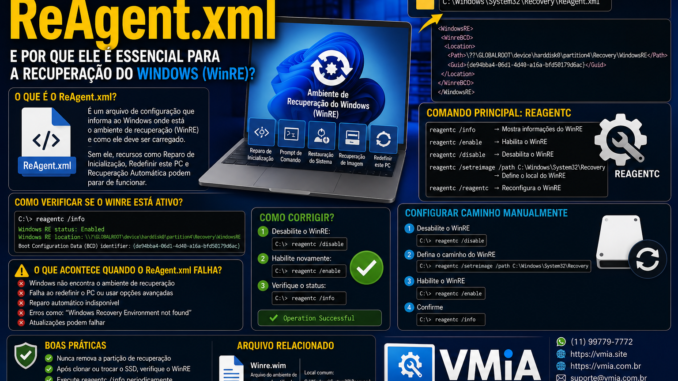
O ReAgent.xml é um arquivo de configuração utilizado pelo Windows para armazenar informações sobre o Ambiente de Recuperação.
Ele funciona como um “mapa” que informa ao sistema operacional:
- Onde está localizada a partição de recuperação
- Onde está o arquivo Winre.wim
- Quais recursos de recuperação estão habilitados
- Como iniciar o ambiente de recuperação
Sem essas informações o Windows pode perder a capacidade de localizar o próprio WinRE.
O que é o WinRE?
O Windows Recovery Environment (WinRE) é um ambiente especial baseado no Windows PE.
Ele é carregado quando:
- O sistema não consegue iniciar normalmente
- O usuário acessa opções avançadas de recuperação
- O computador entra em reparo automático
- É necessário restaurar uma imagem do sistema
O WinRE contém ferramentas fundamentais para recuperação.
Entre elas:
Reparo de Inicialização
Corrige problemas de boot automaticamente.
Prompt de Comando
Permite executar comandos avançados.
Restauração do Sistema
Retorna o computador para um ponto anterior.
Recuperação de Imagem
Restaura backups completos.
Redefinir este PC
Reinstala o Windows preservando ou removendo arquivos.
Onde o ReAgent.xml fica armazenado?
Normalmente ele pode ser encontrado em:
C:\Windows\System32\Recovery\ReAgent.xmlEm alguns computadores ele pode estar oculto.
Por isso pode ser necessário habilitar:
- Mostrar arquivos ocultos
- Mostrar arquivos protegidos do sistema
Como o Windows utiliza esse arquivo?
Sempre que o sistema precisa acessar o WinRE, ele consulta o ReAgent.xml.
O arquivo contém informações como:
<WindowsRE>
<WinreBCD>
<Location>
<Path>
<Guid>
</WindowsRE>
Esses parâmetros informam ao Windows exatamente onde localizar os recursos de recuperação.
O comando REAGENTC
A principal ferramenta de gerenciamento do ReAgent.xml é o comando:
reagentcEle permite:
- Verificar o status do WinRE
- Habilitar recuperação
- Desabilitar recuperação
- Registrar novamente o WinRE
- Corrigir configurações
Como verificar se o WinRE está ativo?
Abra o Prompt de Comando como Administrador.
Digite:
reagentc /infoO resultado pode exibir algo semelhante a:
Windows RE status: Enabled
Windows RE location: \\?\GLOBALROOT\device\harddisk0\partition4\Recovery\WindowsRE
Se aparecer:
Windows RE status: Disabledo ambiente de recuperação está desativado.
Como habilitar o WinRE novamente?
Execute:
reagentc /enableApós alguns segundos deverá aparecer:
Operation SuccessfulEm seguida execute novamente:
reagentc /infopara confirmar.
O que acontece quando o ReAgent.xml é corrompido?
Quando esse arquivo apresenta problemas podem surgir diversos sintomas.
Falha ao acessar recuperação
O Windows não encontra o ambiente de recuperação.
Erro ao redefinir o PC
A função “Redefinir este PC” deixa de funcionar.
Reparo Automático indisponível
O sistema não consegue carregar as ferramentas de reparo.
Atualizações podem falhar
Algumas atualizações dependem da correta configuração do WinRE.
Mensagens de erro
Entre elas:
Windows Recovery Environment not foundou
Unable to update WinRE configurationComo descobrir se o ReAgent.xml está ausente?
Abra o Prompt como Administrador:
dir C:\Windows\System32\RecoveryVerifique se o arquivo existe.
Também é possível utilizar:
reagentc /infoSe o Windows não conseguir localizar o WinRE, normalmente existe alguma inconsistência no arquivo.
Como recriar o ReAgent.xml?
Em muitos casos basta executar:
reagentc /disableDepois:
reagentc /enableO Windows frequentemente recria automaticamente o arquivo.
Como localizar o arquivo Winre.wim?
O WinRE depende diretamente do arquivo:
Winre.wimEle costuma estar localizado em:
C:\Windows\System32\Recoveryou dentro da partição de recuperação.
Para localizar:
dir /s winre.wimQuando o Winre.wim desaparece
Alguns programas de clonagem, backup ou particionamento podem causar problemas.
Entre as situações mais comuns:
- Migração para SSD
- Clonagem de disco
- Redimensionamento de partições
- Instalação incorreta do Windows
Nesses casos o ReAgent.xml pode apontar para um local inexistente.
Como corrigir o caminho manualmente
Primeiro desabilite:
reagentc /disableDepois registre o local correto:
reagentc /setreimage /path C:\Windows\System32\RecoveryPor fim:
reagentc /enableVerifique novamente:
reagentc /infoRelação entre ReAgent.xml e BitLocker
O BitLocker utiliza recursos do ambiente de recuperação.
Se o WinRE estiver corrompido, procedimentos envolvendo:
- Recuperação de chave
- Reparo de boot
- Desbloqueio avançado
podem ser afetados.
Relação com SSDs e clonagem
Uma das situações mais comuns encontradas por técnicos ocorre após:
- Troca de HD por SSD
- Clonagem de sistema
- Migração para NVMe
Embora o Windows funcione normalmente, o WinRE pode deixar de operar corretamente.
Isso ocorre porque os identificadores das partições mudam.
O ReAgent.xml continua apontando para a estrutura antiga.
Como verificar a partição de recuperação
Abra o Prompt:
diskpartDepois:
list diskEm seguida:
list partitionProcure uma partição identificada como:
RecoveryNormalmente ela possui entre 500 MB e 2 GB.
Boas práticas para evitar problemas
Não remover partições de recuperação
Muitos usuários apagam essa partição para ganhar espaço.
Isso pode inutilizar o WinRE.
Cuidado ao clonar discos
Sempre valide o funcionamento do WinRE após a migração.
Verifique periodicamente
Execute:
reagentc /infouma vez a cada alguns meses.
Mantenha backups
Mesmo com o WinRE funcionando, backups continuam essenciais.
Quando vale a pena verificar o ReAgent.xml?
Sempre que ocorrer:
- Falha ao redefinir o PC
- Erros de recuperação
- Problemas após clonagem
- Troca de SSD
- Atualizações relacionadas ao WinRE
- Mensagens sobre ambiente de recuperação
Conclusão
O ReAgent.xml é um dos arquivos mais importantes e menos conhecidos do Windows. Ele funciona como a ponte entre o sistema operacional e o Ambiente de Recuperação do Windows (WinRE).
Quando está íntegro, permite acesso a recursos fundamentais como Reparo de Inicialização, Redefinir este PC, Recuperação Automática e restauração do sistema.
Por outro lado, se estiver corrompido ou configurado incorretamente, pode impedir completamente o funcionamento das ferramentas de recuperação do Windows.
Felizmente, em muitos casos, comandos simples como reagentc /disable e reagentc /enable conseguem reconstruir a configuração e restaurar o funcionamento normal do ambiente de recuperação.
FAQ
O ReAgent.xml é um vírus?
Não. É um arquivo legítimo do Windows.
Posso apagar o ReAgent.xml?
Não é recomendado. Ele é necessário para o funcionamento correto do WinRE.
O que acontece se ele for corrompido?
O Windows pode perder acesso às ferramentas de recuperação.
O comando reagentc recria o arquivo?
Em muitos casos sim.
O ReAgent.xml é importante após trocar o SSD?
Sim. Clonagens e migrações podem invalidar as informações armazenadas nele.
O WinRE funciona sem o ReAgent.xml?
Normalmente não. O Windows depende desse arquivo para localizar corretamente o ambiente de recuperação.
VMIA
🌟 Está enfrentando problemas de inicialização, recuperação do Windows ou erros após trocar seu HD por SSD?
A VMIA realiza diagnóstico completo de WinRE, ReAgent.xml, partições de recuperação, clonagem de SSDs, reparo de boot e recuperação do Windows 10 e Windows 11.
📞 WhatsApp: (11) 99779-7772
🌐 Site: https://vmia.site
📝 Blog: https://vmia.com.br
📧 E-mail: suporte@vmia.com.br
📍 Rua Prof. Sud Menucci, 291 – Vila Mariana – São Paulo – SP
🚀 Atendimento presencial e remoto com agendamento.
Faça um comentário