
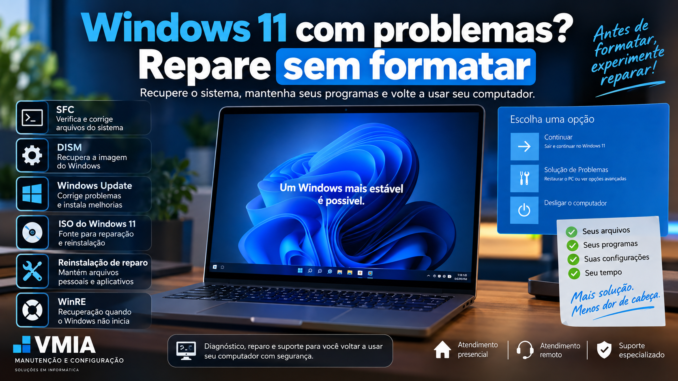
O Windows 11 pode começar a apresentar problemas mesmo quando o computador aparentemente está em boas condições. O sistema pode ficar lento, recursos podem deixar de funcionar, aplicativos podem fechar inesperadamente, o Windows Update pode apresentar erros e componentes importantes podem simplesmente parar de responder.
Quando isso acontece, muita gente pensa imediatamente em uma solução:
formatar o computador.
Porém, a formatação não precisa ser a primeira tentativa.
O Windows 11 possui diferentes mecanismos de diagnóstico e reparo que permitem corrigir uma instalação danificada sem necessariamente apagar arquivos pessoais, remover programas instalados ou reconstruir completamente o computador.
Neste guia, vamos seguir uma sequência lógica de diagnóstico e reparação, começando pelas alternativas menos invasivas e avançando gradualmente.
A ideia é entender não apenas qual comando executar, mas também o que cada ferramenta realmente faz.
Vamos trabalhar com recursos como:
- SFC;
- DISM;
- Windows Update;
- Ambiente de Recuperação do Windows (WinRE);
- reparo utilizando uma imagem do Windows;
- reinstalação de reparo;
- atualização no local (in-place upgrade);
- recuperação por meio do próprio Windows Update;
- ISO oficial do Windows 11.
O objetivo final é simples:
tentar recuperar o Windows antes de considerar uma instalação limpa.
Reparar o Windows 11 não é a mesma coisa que formatar
Antes de começar, precisamos separar três procedimentos que frequentemente aparecem como se fossem a mesma coisa.
Reparação
A reparação tenta corrigir componentes defeituosos da instalação existente.
Dependendo do método utilizado, você mantém:
- documentos;
- fotos;
- vídeos;
- contas de usuário;
- configurações;
- aplicativos;
- drivers;
- ativação do Windows.
O computador continua utilizando essencialmente a mesma instalação.
Redefinição
O Windows 11 também possui o recurso Redefinir este PC.
Ele permite reinstalar o sistema escolhendo, entre outras opções, manter arquivos pessoais.
Porém, isso não significa manter tudo.
Muitos programas instalados precisam ser instalados novamente depois da redefinição.
Portanto:
“Manter meus arquivos” não significa “manter meus programas”.
Essa diferença é extremamente importante.
Instalação limpa
Na instalação limpa, normalmente inicializamos o computador por uma mídia de instalação, removemos ou formatamos a instalação existente e instalamos novamente o Windows.
É o método mais radical.
Pode ser excelente quando realmente necessário, mas também exige mais trabalho posteriormente:
- reinstalar programas;
- configurar impressoras;
- instalar softwares específicos;
- configurar contas;
- restaurar arquivos;
- configurar certificados digitais;
- refazer compartilhamentos;
- configurar aplicativos profissionais;
- ajustar preferências.
Por isso, antes de chegar à instalação limpa, vale investigar se conseguimos reparar o Windows existente.
Antes de reparar: descubra se o problema realmente está no Windows
Esse é um ponto que muitos tutoriais ignoram.
Nem todo problema apresentado dentro do Windows foi provocado pelo próprio Windows.
Imagine um computador que apresenta:
- congelamentos;
- tela azul;
- arquivos corrompidos repetidamente;
- inicialização extremamente lenta;
- programas fechando;
- erros durante atualizações.
Executar SFC e DISM pode até encontrar corrupção.
Mas por que ela apareceu?
Se existe um SSD apresentando problemas, por exemplo, você pode reparar arquivos hoje e encontrar novos arquivos corrompidos alguns dias depois.
Por isso, uma boa manutenção não consiste simplesmente em executar:
SFC → DISM → reiniciar
Precisamos observar o computador.
Faça backup antes de começar
Mesmo que nosso objetivo seja reparar o Windows sem apagar arquivos, dados importantes devem possuir backup.
Isso vale especialmente antes de procedimentos mais profundos, como:
- reparação utilizando ISO;
- reinstalação no local;
- recuperação do Windows;
- alterações em partições;
- correções relacionadas ao armazenamento.
Copie os arquivos importantes para outro dispositivo ou serviço confiável.
O backup não significa que o procedimento necessariamente apagará seus arquivos.
Ele funciona como proteção contra situações inesperadas.
Verifique a saúde do SSD ou HD
Antes de tentar reparar uma instalação muito corrompida, vale verificar a unidade onde o Windows está instalado.
Abra:
Terminal do Windows → Executar como administrador
Você pode consultar informações básicas da unidade pelo PowerShell.
Porém, para uma análise mais completa, ferramentas que interpretam dados SMART podem ajudar a identificar sinais de degradação.
Entre as informações importantes estão:
- estado geral da unidade;
- temperatura;
- erros registrados;
- vida útil estimada de SSDs;
- quantidade de dados gravados;
- alertas SMART.
Se a unidade estiver apresentando sinais claros de falha, preservar os dados deve ser prioridade.
Não adianta insistir em uma reparação complexa do Windows sobre um dispositivo de armazenamento que não consegue preservar corretamente os dados gravados.
Verifique quanto espaço livre existe na unidade C:
Outro problema bastante comum é tentar reparar ou atualizar um Windows praticamente sem espaço livre.
Abra:
Explorador de Arquivos → Este Computador
Observe a unidade:
Disco Local (C:)
Uma unidade completamente cheia pode causar problemas em:
- Windows Update;
- arquivos temporários;
- cache;
- paginação;
- instalação de programas;
- atualizações de aplicativos;
- criação de pontos de restauração;
- operações de manutenção.
Além disso, determinados procedimentos de reparação precisam criar arquivos temporários.
Portanto, liberar espaço antes de uma reparação pode evitar erros durante o processo.
Reinicie o computador antes de começar
Parece simples demais, mas existe uma diferença importante entre desligar e reiniciar o Windows.
Dependendo da configuração do sistema, o desligamento pode utilizar recursos relacionados à Inicialização Rápida.
A opção Reiniciar, por outro lado, realiza um ciclo diferente e pode resolver estados temporários de serviços, drivers e componentes.
Antes de iniciar uma sequência extensa de comandos:
reinicie o computador.
Depois verifique se o problema permanece.
Primeiro nível de reparação: Windows Update
Antes de utilizar comandos avançados, verifique se existem atualizações pendentes.
Acesse:
Configurações → Windows Update
Clique em:
Verificar se há atualizações
Instale as atualizações disponíveis e reinicie quando necessário.
Por quê?
Porque alguns problemas podem estar relacionados a:
- componentes desatualizados;
- correções ainda não instaladas;
- versões antigas de drivers;
- falhas já corrigidas pela Microsoft;
- atualizações parcialmente concluídas.
Entretanto, existe o cenário contrário.
O próprio Windows Update pode estar quebrado.
Nesse caso, ele deixa de ser a solução e passa a fazer parte do diagnóstico.
Segundo nível: SFC
Uma das ferramentas mais conhecidas para reparar o Windows é o:
System File Checker, ou simplesmente SFC.
Seu objetivo é verificar arquivos protegidos do sistema e substituir versões incorretas ou corrompidas quando existe uma cópia válida disponível.
Abra o Terminal como administrador.
Execute:
sfc /scannowPressione Enter.
O Windows iniciará a verificação.
Não feche o terminal durante o procedimento.
O que o SFC realmente verifica?
É comum encontrar tutoriais dizendo simplesmente:
“SFC repara o Windows.”
Essa definição é genérica demais.
O SFC trabalha principalmente com arquivos protegidos do sistema operacional.
Ele compara esses componentes com versões consideradas válidas pelo mecanismo de proteção do Windows.
Quando encontra inconsistências e possui uma fonte íntegra para substituição, tenta restaurar o componente correto.
Isso significa que o SFC não é uma ferramenta universal.
Ele não vai necessariamente corrigir:
- SSD defeituoso;
- memória RAM com falhas;
- vírus ativo;
- programa de terceiros corrompido;
- configuração incorreta de roteador;
- driver incompatível;
- BIOS problemática;
- perfil de usuário danificado;
- todos os problemas do Registro.
Por isso, executar sfc /scannow para qualquer problema sem diagnóstico não é uma boa metodologia.
Como interpretar o resultado do SFC
Ao terminar, o SFC apresenta uma mensagem informando o resultado da verificação.
Existem alguns cenários importantes.
Nenhuma violação de integridade encontrada
Isso significa que o SFC não encontrou corrupção nos arquivos protegidos que analisou.
Não significa:
“Seu Windows está perfeito.”
Apenas indica que aquela verificação específica não encontrou problemas.
Se o defeito continua, precisamos investigar outra camada.
Arquivos corrompidos foram encontrados e reparados
Esse resultado é interessante.
Reinicie o computador e teste novamente o recurso que apresentava problema.
Se tudo voltou ao normal, talvez a corrupção realmente estivesse relacionada aos arquivos reparados.
Mas ainda existe uma pergunta importante:
por que esses arquivos foram corrompidos?
Se a corrupção reaparecer, investigue armazenamento, memória, desligamentos inesperados, malware e outros fatores.
O Windows encontrou arquivos corrompidos, mas não conseguiu reparar alguns deles
Aqui começamos a entrar em uma situação mais interessante.
O SFC encontrou problemas, mas não conseguiu obter ou utilizar corretamente todos os componentes necessários para realizar o reparo.
É justamente nesse cenário que outro recurso se torna importante:
DISM.
O que é DISM?
DISM significa:
Deployment Image Servicing and Management
É uma ferramenta da Microsoft utilizada para manutenção e gerenciamento de imagens do Windows.
No contexto deste tutorial, ela é especialmente útil para verificar e reparar o armazenamento de componentes utilizado pelo próprio Windows.
Essa diferença explica uma sequência muito conhecida:
DISM → SFC
Se a fonte que o SFC utiliza para recuperar determinados componentes estiver danificada, simplesmente executar o SFC repetidamente pode não resolver.
Primeiro podemos tentar reparar a estrutura utilizada pelo Windows.
Depois executamos novamente o SFC.
DISM /CheckHealth
Começamos pelo comando mais rápido:
DISM /Online /Cleanup-Image /CheckHealthVamos separar os parâmetros.
/Online
Indica que estamos trabalhando com o Windows atualmente em execução.
/Cleanup-Image
Seleciona operações relacionadas à manutenção da imagem.
/CheckHealth
Verifica se a imagem já possui indicação de corrupção detectada.
Esse comando é rápido.
Porém, ele não realiza uma análise completa procurando todos os possíveis problemas.
Para isso existe outro parâmetro.
DISM /ScanHealth
Execute:
DISM /Online /Cleanup-Image /ScanHealthEsse procedimento realiza uma verificação mais aprofundada.
Pode levar algum tempo dependendo do computador e da situação da instalação.
O objetivo aqui ainda é principalmente diagnóstico.
Estamos tentando descobrir se existe corrupção na imagem do Windows.
DISM /RestoreHealth
Agora chegamos ao comando mais conhecido:
DISM /Online /Cleanup-Image /RestoreHealthO parâmetro:
/RestoreHealth
instrui o DISM a procurar corrupção e tentar reparar os componentes afetados.
Esse processo pode demorar.
Em determinados momentos, a porcentagem exibida pode permanecer aparentemente parada.
Isso não significa necessariamente que o computador travou.
Evite interromper o procedimento apenas porque a porcentagem ficou alguns minutos no mesmo ponto.
Por que executar o SFC novamente depois do DISM?
Essa sequência possui lógica.
Primeiro:
DISM /Online /Cleanup-Image /RestoreHealthDepois:
sfc /scannowO DISM tenta corrigir problemas na imagem/armazenamento de componentes.
Depois disso, o SFC pode utilizar componentes íntegros para reparar arquivos protegidos da instalação em execução.
Portanto, quando existe suspeita de corrupção mais profunda, a sequência:
DISM → SFC
faz mais sentido do que simplesmente executar o SFC dez vezes esperando um resultado diferente.
Mas existe um problema: o DISM também pode falhar
É aqui que muitos tutoriais terminam cedo demais.
O usuário executa:
DISM /Online /Cleanup-Image /RestoreHealthe recebe um erro.
Agora temos outra pergunta:
de onde o DISM está tentando obter os componentes necessários para reparar o Windows?
Em condições normais, ele pode utilizar os mecanismos configurados pelo próprio Windows para localizar os arquivos necessários.
Porém, isso pode falhar.
Por exemplo:
- Windows Update apresenta problemas;
- origem de reparação não está disponível;
- componentes estão excessivamente danificados;
- existe incompatibilidade com a fonte utilizada;
- políticas impedem determinado acesso;
- a instalação apresenta corrupção mais séria.
Nesse momento, repetir indefinidamente:
DISM /RestoreHealthprovavelmente não é a melhor estratégia.
Precisamos fornecer ao DISM uma fonte de reparação adequada.
E é exatamente aí que uma ISO do Windows 11 pode se tornar extremamente útil.
Até onde chegamos
Neste primeiro estágio, nossa ordem de trabalho ficou assim:
1. Backup
↓
2. Verificar armazenamento e espaço disponível
↓
3. Reiniciar o Windows
↓
4. Windows Update
↓
5. SFC
↓
6. DISM
↓
7. SFC novamente
Se o Windows continua apresentando problemas depois disso, ainda não significa que chegou a hora de formatar.
Na verdade, temos ferramentas consideravelmente mais poderosas antes da instalação limpa.
Reparando o Windows 11 com DISM e uma ISO como fonte
Na primeira parte, começamos pelos procedimentos menos invasivos.
Executamos verificações com SFC e DISM e vimos que, em determinadas situações, o próprio mecanismo responsável pela reparação pode não conseguir localizar componentes íntegros para substituir aqueles que estão corrompidos.
Esse cenário costuma gerar uma situação frustrante:
o Windows está danificado, o DISM deveria repará-lo, mas o próprio DISM não consegue concluir o reparo.
Uma alternativa é utilizar uma imagem oficial do Windows 11 como fonte dos componentes necessários.
Isso permite trabalhar com uma fonte de reparação diferente daquela que está apresentando problemas.
Mas existe um detalhe importante:
não basta baixar qualquer ISO e apontar o DISM para ela.
Precisamos observar versão, edição, arquitetura e estrutura da mídia.
O que é uma ISO do Windows 11?
Um arquivo ISO representa uma imagem de uma mídia.
No caso do Windows 11, a ISO oficial contém os arquivos necessários para instalação e diversos componentes utilizados pelo instalador.
Um arquivo pode aparecer, por exemplo, como:
Win11_25H2_x64.isoO nome exato pode variar conforme a versão e o método utilizado para obter a imagem.
A ISO não precisa necessariamente ser gravada em um pendrive.
O próprio Windows consegue montá-la como uma unidade virtual.
Clique com o botão direito no arquivo ISO e escolha:
Montar
O Explorador de Arquivos mostrará uma nova unidade, como:
D:ou:
E:A letra depende das unidades existentes no computador.
Baixe a ISO de uma fonte oficial
Quando utilizamos uma ISO para reparar componentes do sistema operacional, a procedência da imagem é especialmente importante.
Prefira a página oficial de download do Windows 11 da Microsoft.
Evite imagens modificadas encontradas em sites aleatórios, torrents ou pacotes que prometem versões:
- Lite;
- Gamer;
- SuperLite;
- sem telemetria;
- pré-ativadas;
- modificadas;
- desbloqueadas.
Uma ISO alterada pode ter componentes removidos ou modificados.
Isso transforma uma fonte que deveria servir para reparar o Windows em mais uma variável no diagnóstico.
A ISO precisa corresponder ao Windows instalado?
A compatibilidade da fonte merece atenção.
Idealmente, a fonte utilizada deve corresponder adequadamente à instalação que será reparada.
Observe principalmente:
- arquitetura;
- edição;
- versão;
- idioma;
- nível de atualização dos componentes.
Um computador com Windows 11 x64 deve utilizar uma fonte apropriada para essa arquitetura.
Também precisamos identificar corretamente a edição instalada.
Por exemplo:
Windows 11 Home
Windows 11 Pro
Windows 11 Enterprise
Não escolha um índice simplesmente porque ele contém a palavra “Windows 11”.
Como descobrir qual edição do Windows 11 está instalada
Pressione:
Windows + RDigite:
winvere pressione Enter.
A janela exibirá informações importantes sobre a instalação.
Outra possibilidade é abrir:
Configurações → Sistema → Sobre
Procure a seção relacionada às especificações do Windows.
Você encontrará informações como:
- edição;
- versão;
- compilação do sistema operacional.
Anote esses dados.
Eles serão úteis para comparar a instalação atual com a mídia que será utilizada.
O que existe dentro da pasta Sources?
Depois de montar a ISO, abra a unidade virtual.
Entre na pasta:
sourcesEssa pasta contém diversos arquivos utilizados pelo instalador do Windows.
Entre eles, podemos encontrar:
install.wimou:
install.esdDependendo da mídia, você encontrará um formato ou outro.
Esses arquivos são importantes porque armazenam imagens utilizadas na instalação do Windows.
O que é install.wim?
WIM significa:
Windows Imaging Format
É um formato de imagem utilizado pela Microsoft.
Um único arquivo WIM pode armazenar várias imagens.
Isso significa que:
install.wimnão necessariamente representa apenas uma edição do Windows.
Ele pode conter diferentes edições dentro do mesmo arquivo.
Por exemplo:
Índice 1 → Windows 11 Home
Índice 2 → Windows 11 Home N
Índice 3 → Windows 11 Pro
Índice 4 → Windows 11 Pro N
Isso é apenas um exemplo.
Não considere esses números universais.
A ordem pode variar conforme a mídia.
Precisamos consultar o arquivo existente na ISO utilizada.
O que é install.esd?
ESD é outro formato utilizado para distribuição de imagens do Windows.
Ele possui características de compactação diferentes e pode ocupar menos espaço.
Para nosso objetivo, a diferença prática mais importante é que precisamos informar ao DISM qual tipo de arquivo estamos utilizando.
Por isso, um comando pode utilizar:
WIM:enquanto outro utiliza:
ESD:Confundir os dois formatos pode fazer o comando falhar.
Descobrindo os índices do install.wim
Suponha que a ISO tenha sido montada como:
D:e que exista:
D:\sources\install.wimAbra o Terminal como administrador.
Execute:
DISM /Get-WimInfo /WimFile:D:\sources\install.wimO DISM exibirá as imagens existentes dentro do arquivo.
Você poderá encontrar informações semelhantes a:
Index : 1
Name : Windows 11 Home

Index : 2
Name : Windows 11 Home N

Index : 3
Name : Windows 11 Pro

Index : 4
Name : Windows 11 Pro N
Novamente:
os índices acima são somente exemplos.
Use o resultado apresentado no seu computador.
Descobrindo os índices de um install.esd
Se a mídia possuir:
install.esdutilize:
DISM /Get-WimInfo /WimFile:D:\sources\install.esdObserve a lista e identifique a edição correspondente ao Windows instalado.
Por que o índice é tão importante?
Imagine que seu computador utiliza:
Windows 11 Proe dentro da imagem encontramos:
Index : 6
Name : Windows 11 Pro
Nesse caso específico, o índice correto seria:
6Mas em outra ISO o Windows 11 Pro pode aparecer em outro índice.
Por isso não copie cegamente comandos encontrados na Internet.
Um tutorial pode mostrar:
wim:...\install.wim:6porque naquela mídia o índice 6 corresponde à edição necessária.
Na sua mídia, isso pode ser diferente.
Verificando informações de um índice específico
Também podemos solicitar informações detalhadas de uma determinada imagem.
Exemplo:
DISM /Get-WimInfo /WimFile:D:\sources\install.wim /index:6Substitua:
6pelo índice encontrado na sua mídia.
Isso ajuda a confirmar que estamos selecionando a imagem correta antes de iniciar a reparação.
Utilizando install.wim como fonte do DISM
Agora suponha este cenário:
ISO montada em:
D:arquivo:
D:\sources\install.wimedição correta localizada no índice:
6Um comando possível seria:
DISM /Online /Cleanup-Image /RestoreHealth /Source:wim:D:\sources\install.wim:6 /LimitAccessVamos entender cada parte.
/Online
/Onlineindica que estamos trabalhando sobre o Windows atualmente inicializado.
Não significa “usar a Internet”.
Essa confusão é bastante comum.
Nesse contexto, online significa o sistema operacional que está em execução.
/Cleanup-Image
/Cleanup-Imageindica operações de manutenção relacionadas à imagem do Windows.
/RestoreHealth
/RestoreHealthmanda o DISM verificar a corrupção e tentar realizar o reparo.
/Source
Agora temos a parte fundamental:
/Source:wim:D:\sources\install.wim:6Estamos informando uma fonte específica para o processo.
Separando:
wim:indica o tipo da imagem.
D:\sources\install.wimé o caminho.
E:
:6é o índice selecionado.
Portanto, esse 6 não deve ser tratado como valor padrão.
O que faz /LimitAccess?
No final utilizamos:
/LimitAccessEsse parâmetro impede que o DISM utilize o Windows Update como fonte de reparação para aquela operação.
Isso pode ser útil quando queremos forçar o uso da fonte especificada.
Um exemplo seria justamente um computador em que o Windows Update também apresenta problemas.
Porém, não devemos adicionar parâmetros apenas porque aparecem em tutoriais.
Entender a função de cada um permite escolher a estratégia adequada.
Utilizando install.esd
Se sua mídia possui:
install.esdo caminho muda.
Exemplo:
DISM /Online /Cleanup-Image /RestoreHealth /Source:esd:D:\sources\install.esd:6 /LimitAccessObserve:
esd:em vez de:
wim:E, novamente, o índice 6 é apenas um exemplo.
Descubra o índice correspondente na sua própria imagem.
Não copie a letra D: sem verificar
Esse é outro erro extremamente comum.
O tutorial mostra:
D:\sources\install.wime o usuário copia exatamente o comando.
Mas no computador dele a ISO foi montada como:
E:ou:
F:Nesse caso o arquivo simplesmente não existe no caminho informado.
Abra:
Explorador de Arquivos → Este Computador
e confirme a letra atribuída à ISO.
Depois adapte o comando.
Por que o DISM pode reclamar que não encontrou os arquivos de origem?
Um dos erros mais frustrantes ocorre quando o DISM informa que os arquivos necessários não foram encontrados.
Isso não significa automaticamente que o arquivo install.wim está ausente.
Existem várias possibilidades:
- caminho incorreto;
- letra da unidade incorreta;
- índice incorreto;
- edição incompatível;
- fonte inadequada;
- diferenças entre a imagem e o sistema instalado;
- mídia antiga em relação à instalação;
- corrupção adicional;
- arquivo ESD tratado como WIM;
- arquivo WIM tratado como ESD.
Por isso, quando /RestoreHealth falha, o código e a mensagem de erro são importantes.
Não devemos simplesmente experimentar comandos aleatórios até algum funcionar.
A versão da ISO também importa
Imagine que o computador recebeu diversas atualizações cumulativas depois da versão presente na ISO.
A fonte pode estar em um nível diferente do sistema instalado.
Dependendo da situação e do componente que precisa ser reparado, isso pode dificultar a utilização da imagem como fonte.
A solução não é necessariamente insistir na mesma ISO.
Pode ser melhor obter uma mídia oficial mais atual e compatível.
Essa é uma das razões pelas quais guardar uma ISO durante anos e utilizá-la indiscriminadamente para qualquer reparação não é a melhor estratégia.
Depois do DISM, execute novamente o SFC
Se o DISM concluir a reparação corretamente, reinicie o computador.
Depois abra novamente o Terminal como administrador e execute:
sfc /scannowAgora o SFC poderá verificar novamente os arquivos protegidos.
A sequência fica:
DISM /Online /Cleanup-Image /RestoreHealth /Source:...↓
reiniciar
↓
sfc /scannow↓
reiniciar e testar
Não continue executando comandos apenas por executar.
Teste o problema original.
Por exemplo:
- Windows Update voltou a funcionar?
- Configurações abre normalmente?
- Explorador parou de travar?
- aplicativo voltou a iniciar?
- recursos do Windows voltaram?
- erros desapareceram?
O objetivo da manutenção é resolver um problema concreto, não simplesmente conseguir mensagens de “operação concluída”.
Consulte os logs quando necessário
Quando SFC ou DISM apresentam erros, existem registros que ajudam no diagnóstico.
Um dos arquivos relacionados ao SFC e ao mecanismo de manutenção é:
C:\Windows\Logs\CBS\CBS.logO DISM também possui seu próprio log:
C:\Windows\Logs\DISM\dism.logEsses arquivos podem ser extensos.
Não é necessário interpretar cada linha.
O importante é procurar informações relacionadas ao horário da execução e aos erros apresentados.
O Windows inicia, mas continua quebrado mesmo depois do SFC e DISM
Agora chegamos ao cenário central deste artigo.
Imagine que:
- o SSD parece saudável;
- existe espaço livre;
- não encontramos uma falha evidente de hardware;
- SFC foi executado;
- DISM foi executado;
- tentamos uma fonte apropriada;
- o computador inicia;
- seus documentos continuam acessíveis;
mas vários componentes do Windows permanecem problemáticos.
É nesse momento que muita gente decide:
“Vou formatar.”
Ainda existe uma alternativa extremamente importante antes disso.
Podemos reinstalar o Windows sobre a instalação existente, preservando, quando as condições e opções do instalador permitem:
- arquivos pessoais;
- aplicativos instalados;
- contas;
- grande parte das configurações.
Esse procedimento costuma ser chamado de:
reparo por atualização no local
ou:
in-place upgrade repair.
Apesar do nome “upgrade”, ele também pode funcionar como um poderoso mecanismo de reparação.
Por que uma reinstalação de reparo consegue resolver problemas que SFC e DISM não resolveram?
SFC e DISM trabalham em camadas específicas do sistema.
Uma reinstalação de reparo é mais abrangente.
O instalador do Windows passa novamente por componentes importantes do sistema operacional, substituindo e reconstruindo partes da instalação.
Ao mesmo tempo, quando a opção correta está disponível, preserva o ambiente do usuário.
É uma espécie de meio-termo entre:
reparar arquivos isolados
e
apagar tudo e começar novamente.
Por isso esse procedimento pode ser extremamente útil quando o Windows ainda consegue inicializar.
Atenção: não inicialize pelo pendrive se seu objetivo é preservar programas
Esse detalhe é fundamental.
Se o objetivo é realizar uma atualização/reinstalação de reparo preservando aplicativos, normalmente iniciamos o procedimento de dentro do próprio Windows em funcionamento.
Montamos a ISO.
Depois executamos:
setup.exea partir da mídia.
Inicializar diretamente pelo pendrive leva a outro fluxo de instalação.
Isso pode não oferecer a mesma possibilidade de preservar aplicativos e configurações.
Portanto:
reparo no local e instalação limpa são procedimentos diferentes.
A opção que você precisa observar
Durante o processo de instalação, existe uma etapa extremamente importante relacionada ao que será mantido.
Quando as condições são compatíveis, você pode encontrar uma opção equivalente a:
Manter arquivos pessoais e aplicativos
Essa é justamente a opção que interessa quando queremos reparar o Windows preservando programas instalados.
Antes de clicar em Instalar, confirme o que o instalador informa que será mantido.
Não presuma.
Leia a tela.
Se aparecer que aplicativos serão removidos, interrompa o processo e descubra por que a opção esperada não está disponível.
Por que “Manter arquivos pessoais e aplicativos” pode não aparecer?
Existem diferentes motivos possíveis.
Entre eles:
- incompatibilidade entre mídia e instalação;
- idioma diferente;
- edição inadequada;
- arquitetura incompatível;
- versão que não permite aquele caminho de atualização;
- instalação iniciada pelo método errado;
- condições específicas da instalação existente.
Esse é um ponto crítico.
Nunca avance acreditando que “depois o Windows pergunta novamente”.
Antes de iniciar a instalação propriamente dita, confirme explicitamente o que será preservado.
Como reinstalar o Windows 11 sem perder arquivos e programas
Até aqui utilizamos métodos de reparação relativamente pontuais.
Passamos por:
- Windows Update;
- SFC;
- DISM;
- verificação da imagem;
RestoreHealth;- utilização de ISO como fonte;
install.wim;install.esd;- identificação do índice correto.
Mas existe um momento em que continuar executando comandos deixa de ser a melhor estratégia.
O Windows ainda inicia e os arquivos estão acessíveis, porém determinados componentes continuam apresentando erros.
É justamente nesse cenário que uma reinstalação de reparo, também conhecida como in-place repair ou in-place upgrade, pode ser uma excelente alternativa antes de uma instalação limpa.
O objetivo é reinstalar componentes importantes do Windows mantendo, quando o sistema e a mídia permitem:
- arquivos pessoais;
- contas de usuário;
- aplicativos instalados;
- grande parte das configurações;
- ativação do Windows.
Isso transforma a reinstalação de reparo em uma ferramenta extremamente útil para manutenção do Windows 11.
Método 1 — Reparar problemas usando o Windows Update
Antes de utilizar uma ISO, vale verificar se o próprio Windows 11 oferece uma alternativa mais simples.
Abra:
Configurações → Sistema → Recuperação
Dependendo da versão, edição, gerenciamento do computador e estado da instalação, você poderá encontrar uma opção relacionada a:
Corrigir problemas usando o Windows Update
Essa função reinstala a versão atual do Windows para tentar reparar arquivos e componentes do sistema.
A grande vantagem é que o procedimento foi desenvolvido justamente para reparar o sistema preservando:
- aplicativos;
- documentos;
- configurações.
Portanto, é diferente de simplesmente utilizar:
Redefinir este PC.
Reinstalar pelo Windows Update não é o mesmo que Redefinir este PC
Essa diferença merece destaque.
Em:
Configurações → Sistema → Recuperação
podem existir diferentes mecanismos de recuperação.
Eles não fazem a mesma coisa.
Corrigir problemas usando o Windows Update
O objetivo é reinstalar componentes da versão atual do Windows para reparar problemas.
É particularmente interessante quando queremos preservar o ambiente instalado.
Redefinir este PC
O Windows é reinstalado de forma mais ampla.
Mesmo escolhendo:
Manter meus arquivos
os aplicativos instalados podem ser removidos.
Portanto:
manter arquivos pessoais não significa manter programas.
Se você possui dezenas de programas configurados, certificados, impressoras, ferramentas profissionais ou softwares específicos, essa diferença pode representar várias horas de trabalho.
Quando tentar a reparação pelo Windows Update?
Esse método faz sentido principalmente quando:
- o Windows ainda inicializa;
- Configurações funciona;
- existe conexão com a Internet;
- o Windows Update consegue operar;
- você quer preservar programas e arquivos;
- componentes do Windows apresentam problemas;
- SFC e DISM não resolveram completamente a falha.
Se o próprio Windows Update estiver gravemente corrompido, essa alternativa pode não funcionar.
Nesse cenário, podemos partir para a ISO.
Método 2 — Reinstalação de reparo utilizando uma ISO do Windows 11
Esse é um dos procedimentos mais importantes deste tutorial.
O princípio é relativamente simples.
Em vez de iniciar o computador por um pendrive e realizar uma instalação limpa, iniciamos o instalador de dentro do Windows que já está funcionando.
A mídia fornece os componentes necessários para que o instalador reconstrua partes importantes do sistema operacional.
Antes de começar
Mesmo sendo um procedimento projetado para preservar dados quando a opção correspondente está selecionada, faça backup dos arquivos importantes.
Isso deve incluir principalmente:
- documentos;
- fotos;
- vídeos;
- projetos;
- arquivos profissionais;
- bancos de dados locais;
- favoritos importantes;
- arquivos de programas que não estejam sincronizados;
- certificados cuja exportação seja necessária.
Nenhum procedimento de manutenção importante deve ser tratado como substituto de backup.
Verifique o BitLocker e a criptografia do dispositivo
Antes de realizar alterações significativas no Windows, verifique se a unidade utiliza BitLocker ou criptografia do dispositivo.
É especialmente importante saber onde está armazenada a chave de recuperação.
Não desative a criptografia simplesmente porque encontrou essa recomendação em algum tutorial.
Primeiro identifique a configuração do computador e certifique-se de que a chave de recuperação necessária está disponível caso o sistema solicite.
Em equipamentos corporativos, alterações relacionadas à criptografia devem seguir as políticas da organização.
Desconecte periféricos desnecessários
Durante uma reinstalação de reparo, pode ser interessante deixar conectado apenas o necessário.
Por exemplo:
- teclado;
- mouse;
- monitor;
- conexão de rede quando necessária.
Dispositivos externos que não participam do processo podem ser temporariamente desconectados.
Isso reduz variáveis durante a instalação.
Não existe necessidade de desmontar o computador ou remover componentes internos apenas para executar esse procedimento.
Verifique o espaço disponível
Abra:
Explorador de Arquivos → Este Computador
Observe quanto espaço existe na unidade C:.
A reinstalação precisa trabalhar com:
- arquivos temporários;
- arquivos de instalação;
- componentes substituídos;
- dados utilizados durante a migração;
- arquivos necessários para eventual recuperação.
Se a unidade estiver praticamente cheia, libere espaço antes de prosseguir.
Não existe vantagem em iniciar uma operação importante com armazenamento no limite.
Confirme edição, versão, idioma e arquitetura
Antes de utilizar a ISO, confirme as características do Windows instalado.
Pressione:
Windows + RDigite:
winverVocê também pode consultar:
Configurações → Sistema → Sobre
Observe principalmente:
- Windows 11 Home ou Pro;
- versão;
- compilação;
- tipo de sistema.
A compatibilidade entre a instalação existente e a mídia influencia diretamente as opções oferecidas pelo instalador.
Monte a ISO
Localize a ISO oficial do Windows 11.
Clique com o botão direito e escolha:
Montar
O Windows criará uma unidade virtual.
Por exemplo:
D:Abra essa unidade.
Você encontrará arquivos e pastas da instalação do Windows.
Entre eles estará:
setup.exeÉ esse executável que nos interessa.
Execute setup.exe de dentro do Windows
Com o Windows funcionando normalmente, execute:
setup.exeO instalador será aberto.
Esse detalhe é fundamental.
Se o objetivo é realizar uma reinstalação de reparo preservando aplicativos, não confunda esse procedimento com inicializar o computador diretamente por uma mídia de instalação.
Aqui estamos iniciando o instalador dentro da instalação existente.
O instalador pode procurar atualizações
Durante as primeiras etapas, o instalador pode oferecer opções relacionadas à obtenção de:
- atualizações;
- drivers;
- recursos opcionais.
As telas e os textos podem mudar conforme a versão do instalador.
Por isso, em vez de decorar exatamente onde clicar com base em uma captura de tela antiga, leia cada etapa apresentada na versão que está utilizando.
Nosso ponto decisivo aparecerá mais adiante:
o que será mantido durante a instalação.
A tela mais importante de todo o procedimento
Antes de iniciar efetivamente a instalação, procure a informação relacionada ao que será mantido.
O cenário desejado é uma opção equivalente a:
Manter arquivos pessoais e aplicativos
Essa opção é fundamental.
Ela indica que o instalador pretende preservar tanto os dados pessoais quanto os programas compatíveis instalados.
Não avance apenas porque viu a palavra:
Manter
Leia exatamente o que será preservado.
Existem três situações muito diferentes
Dependendo da mídia e da instalação, o Windows pode apresentar alternativas semelhantes a estas:
Manter arquivos pessoais e aplicativos
É normalmente a opção desejada para uma reinstalação de reparo.
Preserva arquivos pessoais e aplicativos compatíveis.
Manter somente arquivos pessoais
Os documentos permanecem, mas aplicativos podem ser removidos.
Isso não atende ao objetivo principal deste artigo.
Nada
Arquivos, aplicativos e configurações não serão preservados da mesma maneira.
Esse caminho se aproxima de uma reinstalação muito mais destrutiva do ambiente existente.
Portanto, pare antes de continuar se a opção exibida não corresponde ao seu objetivo.
A opção “Manter arquivos pessoais e aplicativos” não aparece
Não force a instalação.
Esse comportamento é uma pista importante.
Investigue fatores como:
- idioma da mídia;
- edição do Windows;
- arquitetura;
- versão utilizada;
- caminho de atualização disponível;
- maneira como o instalador foi iniciado;
- compatibilidade entre mídia e sistema.
Imagine, por exemplo, que você utiliza uma mídia inadequada para a instalação existente.
O instalador pode não oferecer a preservação completa.
A solução não é clicar em “Nada” e esperar que os programas apareçam depois.
Interrompa e corrija a incompatibilidade.
Confirme novamente antes de clicar em Instalar
Antes da etapa final, o instalador apresenta um resumo.
Leia.
Confirme explicitamente que está informado algo equivalente a:
Manter arquivos pessoais e aplicativos.
Somente depois disso prossiga.
Esse pequeno cuidado evita um erro enorme.
O que acontece depois?
O instalador começará a preparar a reinstalação.
O computador poderá reiniciar várias vezes.
Durante esse processo:
- não force o desligamento;
- não retire a alimentação sem necessidade;
- em notebook, mantenha o carregador conectado;
- não tente interromper o procedimento porque uma porcentagem demorou.
O tempo necessário varia bastante conforme:
- velocidade do SSD;
- processador;
- quantidade de dados;
- programas instalados;
- estado do sistema;
- versão utilizada.
O que a reinstalação de reparo faz?
Uma maneira simples de entender é imaginar que estamos reconstruindo partes importantes do sistema operacional sem começar completamente do zero.
O instalador trabalha novamente com componentes do Windows enquanto realiza a migração do ambiente existente.
Por isso esse procedimento consegue corrigir determinados problemas que não foram solucionados apenas por:
sfc /scannowou:
DISM /Online /Cleanup-Image /RestoreHealthÉ um nível de reparação mais abrangente.
Meus programas realmente continuam instalados?
Quando a opção:
Manter arquivos pessoais e aplicativos
está disponível, selecionada e o processo termina corretamente, o objetivo é justamente preservar os aplicativos compatíveis.
Depois da conclusão, confira programas importantes.
Por exemplo:
- navegador;
- pacote de escritório;
- software de impressão;
- aplicativos profissionais;
- ferramentas de trabalho;
- utilitários específicos.
Não presuma que tudo está perfeito apenas porque o Windows abriu.
Faça uma validação.
Verifique as impressoras
Esse ponto merece atenção especial em ambientes domésticos e profissionais.
Abra:
Configurações → Bluetooth e dispositivos → Impressoras e scanners
Confirme:
- impressoras instaladas;
- impressora padrão;
- estado da fila;
- portas;
- drivers;
- comunicação pela rede.
Imprima uma página de teste.
Uma reinstalação do Windows pode alterar componentes relacionados a drivers e impressão, portanto vale conferir o funcionamento real.
Verifique a rede
Teste:
- Ethernet;
- Wi-Fi;
- acesso à Internet;
- compartilhamentos;
- impressoras de rede;
- unidades mapeadas;
- VPN, se utilizada.
Abra o Terminal e execute:
ipconfigConfirme se o adaptador recebeu uma configuração de rede adequada.
Você também pode testar a conectividade:
ping 1.1.1.1Depois teste resolução de nomes:
ping www.microsoft.comEsses dois testes ajudam a diferenciar uma falha básica de conectividade de um problema relacionado à resolução de nomes.
Verifique o Windows Update
Depois que o sistema estiver estável, acesse:
Configurações → Windows Update
Procure atualizações.
O reparo pode ter reinstalado componentes em níveis diferentes daqueles das atualizações cumulativas mais recentes.
Por isso, depois de validar que o computador está funcionando corretamente, verifique as atualizações disponíveis.
Verifique a ativação
Abra:
Configurações → Sistema → Ativação
Em uma reinstalação de reparo adequada, a ativação normalmente permanece associada ao equipamento/licença correspondente.
Ainda assim, verificar leva poucos segundos.
Execute novamente o SFC?
Depois de uma reinstalação de reparo bem-sucedida, podemos realizar uma verificação final.
Abra o Terminal como administrador:
sfc /scannowSe o SFC não encontrar violações de integridade e o problema original desapareceu, temos um forte sinal de que a reparação atingiu seu objetivo.
Isso não substitui testes funcionais.
Se o problema era impressão, teste a impressora.
Se era Windows Update, atualize.
Se era Explorador, utilize o Explorador.
Se era um componente específico, teste exatamente aquele componente.
Não use SFC como certificado de saúde do computador
Esse é um erro conceitual comum.
Receber uma mensagem indicando que o SFC não encontrou violações não significa que:
- SSD está saudável;
- memória RAM está perfeita;
- drivers estão corretos;
- não existe malware;
- todos os programas funcionam;
- rede está configurada corretamente;
- Windows Update está perfeito.
SFC verifica uma área específica.
Diagnóstico técnico exige relacionar a ferramenta ao sintoma.
E se o problema voltar alguns dias depois?
Esse cenário muda completamente o diagnóstico.
Imagine:
segunda-feira:
SFC encontrou corrupção.Você repara.
Quarta-feira:
SFC encontra corrupção novamente.Você repara.
Sexta-feira:
a corrupção reaparece.
Nesse caso, talvez o problema não seja simplesmente “Windows corrompido”.
Precisamos procurar a causa da corrupção recorrente.
Alguns elementos que merecem investigação incluem:
- SSD;
- memória RAM;
- desligamentos inesperados;
- instabilidade elétrica;
- drivers;
- malware;
- erros de armazenamento;
- atualizações problemáticas;
- software que interfere profundamente no sistema.
Reinstalar o Windows repetidamente sem investigar a origem pode apenas mascarar temporariamente o defeito.
Quando a reinstalação de reparo não é a melhor solução?
Ela não resolve todos os cenários.
Por exemplo, se existe evidência de falha física grave no armazenamento, a prioridade deve ser proteger os dados.
Se o computador não consegue iniciar o Windows, também não podemos simplesmente executar setup.exe dentro do sistema.
Se existe uma infecção séria ou comprometimento de segurança, pode ser mais apropriado adotar uma estratégia diferente.
Se a instalação está extremamente danificada, talvez seja necessário utilizar o Ambiente de Recuperação ou partir para uma instalação limpa.
Isso nos leva à próxima camada.
E quando o Windows 11 nem inicia?
Até agora trabalhamos principalmente com uma condição importante:
o Windows ainda consegue inicializar.
Mas existem situações em que o computador:
- entra em reparo automático;
- reinicia continuamente;
- apresenta tela de recuperação;
- não chega à Área de Trabalho;
- falha logo após uma atualização;
- não consegue carregar componentes essenciais.
Nesse cenário não podemos utilizar normalmente a reinstalação iniciada por setup.exe dentro do Windows.
Precisamos entrar no:
Windows Recovery Environment — WinRE.
O WinRE oferece ferramentas como:
- Reparo de Inicialização;
- Desinstalar atualizações;
- Restauração do Sistema;
- Prompt de Comando;
- Configurações de Inicialização;
- recuperação e redefinição, dependendo da instalação.
Mas existe um detalhe importante:
o WinRE não deve ser tratado como um menu em que clicamos aleatoriamente até o computador voltar a funcionar.
Cada opção resolve uma classe diferente de problemas.
Na próxima parte, vamos aprender a identificar qual delas utilizar.
Nossa árvore de decisão até aqui
Podemos resumir o diagnóstico desta forma:
Windows inicia normalmente?
Se sim:
Backup
↓
Verificar armazenamento e espaço
↓
Windows Update
↓
SFC
↓
DISM
↓
DISM com fonte apropriada, quando necessário
↓
SFC novamente
↓
Reparação pela opção do Windows Update, quando disponível
↓
Reinstalação de reparo pela ISO
↓
Testar o problema original
Se o Windows não inicia:
WinRE
↓
diagnosticar a causa da falha de inicialização
↓
selecionar a ferramenta apropriada
Essa metodologia é muito mais segura do que começar imediatamente pela formatação.
Windows 11 não inicia: como tentar reparar sem formatar
Até agora trabalhamos principalmente com computadores nos quais o Windows 11 ainda consegue inicializar.
Isso permite utilizar ferramentas como:
- SFC;
- DISM;
- Windows Update;
- ISO montada;
setup.exe;- reinstalação de reparo.
Porém, existe uma situação mais complicada:
o Windows 11 não inicia.
O computador pode reiniciar repetidamente, entrar em Reparo Automático, apresentar uma tela de recuperação ou simplesmente não conseguir chegar à Área de Trabalho.
Nesse cenário, nossa estratégia muda.
Em vez de trabalhar dentro do Windows normalmente inicializado, podemos utilizar o Windows Recovery Environment, conhecido como WinRE.
O que é WinRE?
WinRE significa:
Windows Recovery Environment
ou:
Ambiente de Recuperação do Windows.
É um ambiente separado da instalação normal do Windows criado para fornecer ferramentas de diagnóstico e recuperação quando o sistema apresenta problemas.
Ele pode oferecer recursos como:
- Reparo de Inicialização;
- Configurações de Inicialização;
- Prompt de Comando;
- Restauração do Sistema;
- Desinstalar Atualizações;
- Redefinir este PC;
- outras opções de recuperação, dependendo da instalação.
O ponto importante é entender que essas ferramentas possuem funções diferentes.
Não devemos simplesmente experimentar todas aleatoriamente.
Como acessar o WinRE quando o Windows ainda inicia
Se o Windows ainda abre, podemos acessar as opções avançadas pelas Configurações.
Abra:
Configurações → Sistema → Recuperação
Procure:
Inicialização avançada
e escolha a opção para reiniciar.
O computador será reiniciado no ambiente de recuperação.
Outra possibilidade é utilizar o menu de energia mantendo a tecla:
Shift
pressionada enquanto seleciona:
Reiniciar
O computador deverá entrar nas opções de recuperação.
E quando o Windows não inicia?
Quando o Windows detecta falhas repetidas de inicialização, ele pode entrar automaticamente no ambiente de recuperação.
Você poderá encontrar telas relacionadas a:
Reparo Automático
ou:
Opções avançadas
Se o ambiente de recuperação da própria instalação não estiver acessível, uma mídia oficial do Windows também pode fornecer acesso a ferramentas de reparação.
Nesse caso, é importante escolher as opções de reparação em vez de iniciar uma instalação sem analisar o que será feito.
BitLocker pode solicitar uma chave de recuperação
Esse ponto merece muita atenção.
Se a unidade utiliza BitLocker ou criptografia do dispositivo, determinadas operações de recuperação podem exigir a chave de recuperação.
Não tente contornar a criptografia.
O correto é utilizar a chave correspondente ao dispositivo e à instalação.
Em computadores administrados por empresas ou escolas, essa chave também pode estar sob gerenciamento da organização.
Por isso é importante verificar a situação da criptografia antes de um problema ocorrer sempre que possível.
Primeira tentativa: Reparo de Inicialização
Se o problema está claramente relacionado ao processo de inicialização, uma das primeiras ferramentas que podemos testar é:
Solução de Problemas → Opções avançadas → Reparo de Inicialização
O Windows tentará identificar determinados problemas que impedem o sistema de iniciar corretamente.
Essa ferramenta pode ajudar em alguns cenários relacionados ao processo de boot.
Porém, não espere que ela resolva qualquer defeito do computador.
Ela não foi criada para corrigir:
- SSD fisicamente defeituoso;
- memória RAM instável;
- malware de qualquer natureza;
- todos os problemas de drivers;
- qualquer arquivo de usuário corrompido;
- problemas de hardware em geral.
Se o Reparo de Inicialização informa que não conseguiu reparar o computador, precisamos continuar o diagnóstico.
O problema começou depois de uma atualização?
Essa informação muda nossa estratégia.
Imagine:
ontem o computador funcionava normalmente.
Durante a noite o Windows instalou uma atualização.
Hoje ele não inicia corretamente.
Nesse caso, existe uma relação temporal que merece investigação.
No WinRE, procure:
Solução de Problemas → Opções avançadas → Desinstalar Atualizações
Dependendo da versão do Windows, poderão aparecer alternativas relacionadas à remoção da atualização mais recente.
Atualização de qualidade e atualização de recurso não são a mesma coisa
As atualizações de qualidade normalmente incluem correções cumulativas, segurança e melhorias para uma determinada versão do Windows.
Já uma atualização de recurso representa uma mudança mais ampla de versão ou conjunto de recursos.
Por isso, o WinRE pode apresentar opções diferentes para removê-las.
Se o problema começou imediatamente depois de uma atualização específica, remover a atualização correspondente pode permitir que o Windows volte a inicializar.
Depois disso, ainda precisamos investigar o motivo da incompatibilidade.
Pode existir relação com:
- driver;
- software de segurança;
- firmware;
- aplicativo;
- componente do próprio Windows.
Restauração do Sistema
Outra ferramenta disponível em determinados computadores é:
Restauração do Sistema
Ela utiliza pontos de restauração criados anteriormente.
Seu objetivo é retornar componentes do sistema para um estado anterior.
Dependendo do ponto utilizado, podem ser afetados:
- drivers;
- Registro;
- arquivos do sistema;
- programas instalados depois daquele ponto;
- atualizações.
Arquivos pessoais não são o foco principal da Restauração do Sistema.
Mesmo assim, backup continua sendo recomendado sempre que possível.
Nem todo computador possui um ponto de restauração
Esse é um detalhe importante.
Não podemos presumir que sempre haverá um ponto disponível.
Se a proteção do sistema não estava configurada adequadamente ou nenhum ponto utilizável existe, a opção pode não ajudar.
Portanto, Restauração do Sistema é uma ferramenta possível, não uma garantia.
Tente iniciar em Modo de Segurança
O Modo de Segurança inicia o Windows com um conjunto mais limitado de componentes e drivers.
Isso pode ajudar a identificar situações em que o Windows falha durante a inicialização normal devido a algum elemento adicional.
No WinRE, procure:
Solução de Problemas → Opções avançadas → Configurações de Inicialização
Depois reinicie.
O Windows poderá apresentar opções como:
Habilitar Modo de Segurança
ou:
Habilitar Modo de Segurança com Rede
Se o Windows inicia em Modo de Segurança, mas não inicia normalmente, ganhamos uma pista importante.
O que investigar quando o Modo de Segurança funciona?
Observe alterações recentes.
Por exemplo:
- driver instalado recentemente;
- antivírus de terceiros;
- programa iniciado automaticamente;
- atualização de software;
- utilitário de hardware;
- driver de vídeo;
- aplicativo que instala filtros ou serviços no sistema.
Não comece removendo dezenas de componentes.
Procure relação entre:
quando o problema começou
e
o que mudou pouco antes.
Essa correlação costuma ser muito mais útil do que realizar alterações aleatórias.
Prompt de Comando no WinRE
O WinRE também oferece:
Prompt de Comando
Essa opção permite realizar diagnósticos e reparações offline.
Mas existe uma diferença fundamental.
Quando abrimos o Prompt dentro do Windows normalmente, estamos trabalhando no sistema em execução.
No WinRE, o Windows principal está offline.
Isso muda comandos, caminhos e letras de unidade.
C: pode deixar de ser C: dentro do WinRE
Esse é um dos erros mais perigosos em tutoriais de recuperação.
No Windows normal, sua instalação provavelmente aparece em:
C:\WindowsDentro do WinRE, a atribuição de letras pode ser diferente.
A instalação pode aparecer como:
D:\Windowsou outra letra.
Portanto:
não presuma que C: continua sendo a instalação do Windows.
Confirme primeiro.
Como localizar a instalação do Windows no WinRE
No Prompt de Comando, podemos testar as unidades.
Digite:
dir C:\Observe o conteúdo.
Depois:
dir D:\e, se necessário:
dir E:\Procure a unidade que contém estruturas típicas da instalação, como:
Windows
Program Files
Users
Se, por exemplo, essas pastas estiverem em:
D:\então a instalação pode estar localizada nessa unidade dentro do ambiente de recuperação.
Confirme cuidadosamente antes de executar comandos que alteram arquivos.
DiskPart também pode ajudar a identificar os volumes
Outra possibilidade é executar:
diskpartDepois:
list volumeO DiskPart mostrará os volumes detectados.
Observe:
- tamanho;
- sistema de arquivos;
- rótulo;
- letra;
- características do volume.
Quando terminar a consulta, execute:
exitpara sair do DiskPart.
Atenção com o DiskPart
O DiskPart é uma ferramenta extremamente poderosa.
Neste momento estamos utilizando apenas comandos de consulta.
Não execute comandos como:
cleandelete partitionformatse seu objetivo é preservar a instalação e os arquivos.
Um comando destrutivo aplicado ao disco errado pode provocar perda de dados.
Executando SFC offline
Suponha que confirmamos:
Windows instalado em:
D:\Windowse partição de inicialização adequada identificada como:
D:Em determinados cenários, podemos tentar uma verificação offline com uma sintaxe como:
sfc /scannow /offbootdir=D:\ /offwindir=D:\WindowsMas não copie esse comando sem verificar as letras.
O exemplo pressupõe uma determinada organização.
No seu computador, a estrutura pode ser diferente.
Os parâmetros informam ao SFC onde estão a instalação offline e os componentes necessários para a operação.
Por que o SFC offline pode ser útil?
Quando o Windows está funcionando, alguns componentes estão carregados e em utilização.
No ambiente de recuperação, a instalação principal está offline.
Isso pode permitir verificar determinados arquivos de uma forma diferente.
Porém, novamente:
SFC não resolve qualquer problema de inicialização.
Ele deve fazer parte de um diagnóstico.
E o DISM offline?
O DISM também consegue trabalhar com uma imagem offline.
Suponha que a instalação esteja em:
D:\WindowsPodemos consultar o estado com comandos apropriados apontando para essa imagem.
Uma estrutura possível é:
DISM /Image:D:\ /Cleanup-Image /ScanHealthE, dependendo do diagnóstico:
DISM /Image:D:\ /Cleanup-Image /RestoreHealthObserve a diferença.
Dentro do Windows utilizávamos:
/OnlineNo WinRE podemos trabalhar apontando explicitamente para a instalação offline:
/Image:D:\É uma distinção importante.
DISM offline também pode precisar de uma fonte
Assim como no Windows inicializado, o DISM pode encontrar corrupção e não possuir todos os componentes necessários para repará-la.
Nesse cenário, uma mídia compatível pode servir como fonte.
Isso exige identificar:
- letra da instalação do Windows;
- letra da mídia;
install.wimouinstall.esd;- índice correto;
- edição correspondente.
Por isso a Parte 2 deste tutorial foi importante.
O conhecimento sobre WIM, ESD e índices também pode ser utilizado em diagnósticos mais avançados.
Cuidado com comandos antigos de reparação do boot
A Internet possui milhares de tutoriais para:
“Windows não inicia.”
Muitos apresentam uma sequência automática de comandos como se qualquer problema de boot tivesse a mesma causa.
Esse método é perigoso.
Computadores modernos podem utilizar:
- UEFI;
- GPT;
- partição EFI;
- BitLocker;
- configurações específicas do fabricante.
Um comando desenvolvido para determinado cenário não deve ser aplicado indiscriminadamente em todos os computadores.
Antes de modificar estruturas de inicialização, precisamos descobrir:
qual componente realmente está quebrado?
UEFI, EFI e BCD
Em instalações modernas do Windows 11, normalmente encontramos firmware UEFI e uma estrutura de inicialização correspondente.
A partição EFI armazena arquivos importantes utilizados durante o processo de boot.
O BCD, ou Boot Configuration Data, contém informações relacionadas à configuração de inicialização.
Problemas nessas estruturas podem impedir que o Windows seja carregado.
Porém, isso não significa que devemos reconstruir o BCD toda vez que um computador não inicia.
Se o problema real é um SSD defeituoso, por exemplo, alterar o BCD não resolve a causa.
Quando suspeitar de armazenamento?
Existem alguns sinais que merecem atenção.
Por exemplo:
- arquivos voltam a corromper depois do reparo;
- leitura extremamente lenta;
- erros recorrentes de entrada/saída;
- unidade desaparecendo;
- travamentos durante operações de disco;
- falhas repetidas de inicialização;
- SMART apresentando alertas;
- comportamento instável durante cópias.
Nesse cenário, insistir em reparos pode piorar a situação.
A prioridade pode passar a ser:
preservar os dados.
E o CHKDSK?
O comando CHKDSK também aparece frequentemente em tutoriais de reparação.
Ele verifica o sistema de arquivos e pode executar diferentes operações conforme os parâmetros utilizados.
Um exemplo básico de consulta é:
chkdsk D:Parâmetros adicionais podem solicitar correções.
Porém, existe uma consideração importante.
Se existe suspeita séria de falha física na unidade e os dados são importantes, não devemos simplesmente executar operações intensivas de reparação sem avaliar primeiro o risco.
Uma unidade em processo de falha pode exigir uma estratégia de recuperação de dados antes de manutenção do sistema de arquivos.
Windows inicia apenas depois de remover uma atualização
Se a remoção de uma atualização faz o Windows voltar a funcionar, não encerre o diagnóstico imediatamente.
Descubra o que aconteceu.
Verifique:
- histórico de atualizações;
- drivers;
- firmware;
- programas incompatíveis;
- erros no Visualizador de Eventos;
- atualizações posteriores que possam corrigir a falha.
Caso contrário, o problema pode reaparecer quando o Windows tentar instalar novamente a atualização.
Windows inicia em Modo de Segurança, mas não normalmente
Essa situação também oferece uma pista valiosa.
Como o Modo de Segurança carrega um ambiente reduzido, existe maior possibilidade de o problema estar relacionado a algo carregado apenas durante a inicialização normal.
Investigue:
- drivers;
- serviços;
- programas de inicialização;
- antivírus de terceiros;
- utilitários do fabricante;
- software instalado recentemente.
Evite desabilitar dezenas de serviços simultaneamente.
Se fizer isso, você perde a capacidade de identificar qual alteração realmente resolveu o problema.
Faça mudanças controladas.
Quando usar Redefinir este PC?
Depois de várias tentativas, você pode considerar:
Redefinir este PC
Mas lembre-se da diferença que discutimos anteriormente.
A opção:
Manter meus arquivos
pode preservar arquivos pessoais, mas não equivale a preservar todos os programas instalados.
Por isso, antes de utilizar Redefinir este PC:
- faça backup;
- registre os programas importantes;
- verifique licenças;
- preserve instaladores quando necessário;
- confira certificados;
- registre configurações importantes;
- verifique contas e credenciais necessárias.
Download da nuvem ou reinstalação local?
Ao redefinir o computador, o Windows pode oferecer métodos diferentes para obter os arquivos necessários.
Um deles utiliza arquivos locais.
Outro pode baixar uma nova cópia pela Internet.
A escolha depende do cenário.
Se existe suspeita de corrupção nos componentes locais utilizados para reinstalação, obter uma nova cópia pode ser interessante.
Por outro lado, isso exige uma conexão adequada e transferência de dados.
Novamente, nenhuma opção deve ser escolhida automaticamente sem considerar o problema.
Quando a instalação limpa realmente faz sentido?
Este artigo não defende que nunca devemos formatar.
Existem situações em que uma instalação limpa é justamente a alternativa mais racional.
Por exemplo:
- corrupção extremamente extensa;
- instalação modificada de forma desconhecida;
- comprometimento sério de segurança;
- problemas persistentes após reparações adequadas;
- migração que exige uma instalação nova;
- ambiente excessivamente danificado;
- necessidade de reconstruir completamente a configuração.
O importante é não tratar a formatação como primeiro diagnóstico.
Ela é uma ferramenta.
Não é uma resposta universal.
Reparar ou formatar? Uma árvore de decisão prática
Podemos resumir todo o processo.
Windows inicia normalmente
Comece por:
Backup
↓
Verificar SSD/HD e espaço livre
↓
Windows Update
↓
SFC
↓
DISM
↓
SFC novamente
↓
Se necessário:
DISM utilizando fonte compatível
↓
Se o problema continua:
Corrigir problemas usando o Windows Update, quando disponível
↓
Se necessário:
Reinstalação de reparo utilizando ISO
↓
Testar o problema original
Windows não inicia normalmente
Entre no:
WinRE
↓
Pergunte:
o problema começou depois de uma atualização?
Se sim, avalie a remoção da atualização correspondente.
↓
Se é um problema de inicialização:
Reparo de Inicialização
↓
Se existe ponto adequado:
Restauração do Sistema
↓
Tente:
Modo de Segurança
↓
Se necessário:
diagnóstico offline com SFC/DISM
↓
Investigue:
armazenamento, drivers e causa original
↓
Somente depois considere:
Redefinir este PC
ou:
instalação limpa
O maior erro: reparar sem descobrir a causa
Existe uma diferença enorme entre:
corrigir a corrupção
e:
corrigir o que está provocando a corrupção.
Imagine um SSD instável.
Você executa SFC.
O Windows corrige arquivos.
Dias depois eles estão corrompidos novamente.
Você executa DISM.
O Windows volta a funcionar.
Depois o problema retorna.
Você reinstala o Windows.
Uma semana depois surgem novos erros.
Nesse cenário, o Windows pode ser apenas a vítima.
O verdadeiro problema pode estar em outra camada.
É por isso que manutenção profissional exige diagnóstico.
FAQ — Reparação do Windows 11 sem formatar
É possível reparar o Windows 11 sem apagar meus programas?
Sim, existem métodos de reparação que podem preservar aplicativos, arquivos e configurações. Entre eles estão determinadas opções de reparação do próprio Windows e a reinstalação de reparo iniciada de dentro do sistema, desde que o instalador ofereça explicitamente a opção de manter arquivos pessoais e aplicativos.
Sempre confirme o que será mantido antes de iniciar a instalação.
SFC e DISM fazem a mesma coisa?
Não.
O SFC verifica principalmente arquivos protegidos do sistema e tenta substituir arquivos problemáticos por versões válidas.
O DISM possui funções mais amplas de manutenção da imagem do Windows e pode reparar o armazenamento de componentes utilizado pelo sistema.
Eles podem trabalhar de forma complementar.
Qual executar primeiro: SFC ou DISM?
Para um diagnóstico inicial simples, executar SFC pode revelar rapidamente problemas em arquivos protegidos.
Quando existe corrupção que o SFC não consegue reparar ou suspeita de problema no armazenamento de componentes, o DISM ganha importância.
Depois de reparar a imagem com DISM, executar novamente:
sfc /scannowpode ser útil.
DISM precisa de Internet?
Não necessariamente.
Dependendo do comando, configuração e fonte utilizada, o DISM pode trabalhar com componentes locais ou com uma fonte especificada, como uma imagem compatível do Windows.
Uma ISO pode fornecer uma fonte de reparação em determinados cenários.
Posso usar qualquer ISO do Windows 11?
Não é uma boa ideia.
A compatibilidade da mídia com a instalação é importante.
Verifique fatores como:
- arquitetura;
- edição;
- idioma;
- versão;
- origem da imagem.
Prefira sempre uma mídia oficial e adequada ao sistema que será reparado.
O que é install.wim?
install.wim é um arquivo de imagem que pode armazenar uma ou várias imagens do Windows.
Uma única mídia pode conter diferentes edições.
Por isso usamos o DISM para identificar os índices disponíveis antes de selecionar uma imagem como fonte.
O que é install.esd?
install.esd também pode conter imagens utilizadas na instalação do Windows.
A mídia pode utilizar ESD em vez de WIM.
Ao especificar uma fonte para o DISM, precisamos utilizar a sintaxe correspondente ao formato encontrado.
Redefinir este PC mantém meus programas?
Não confunda manter arquivos pessoais com manter aplicativos instalados.
A redefinição pode preservar os arquivos pessoais e ainda remover aplicativos.
Se preservar os programas é essencial, verifique cuidadosamente qual método de recuperação está utilizando.
A reinstalação de reparo mantém meus programas?
Quando iniciada de maneira compatível e o instalador oferece e confirma Manter arquivos pessoais e aplicativos, esse é justamente o objetivo do procedimento.
Mesmo assim, faça backup e confira todos os programas importantes depois da conclusão.
Posso fazer a reinstalação de reparo inicializando pelo pendrive?
Se seu objetivo é preservar os aplicativos da instalação existente, não confunda o procedimento com uma instalação iniciada diretamente pela mídia.
A reinstalação de reparo abordada neste guia começa com o Windows funcionando e executa:
setup.exede dentro da mídia montada.
Antes da instalação, confirme explicitamente que os arquivos pessoais e aplicativos serão mantidos.
O que fazer se “Manter arquivos pessoais e aplicativos” estiver desabilitado?
Não continue automaticamente.
Verifique compatibilidade da mídia, idioma, edição, arquitetura, versão e o método utilizado para iniciar o instalador.
A ausência dessa opção significa que você precisa descobrir a causa antes de prosseguir.
O Windows não inicia. Ainda consigo reparar sem formatar?
Em muitos casos, sim.
O WinRE oferece ferramentas como:
- Reparo de Inicialização;
- remoção de atualizações;
- Restauração do Sistema;
- Configurações de Inicialização;
- Prompt de Comando.
A ferramenta correta depende da causa do problema.
Por que o Windows aparece em D: dentro do WinRE?
As letras de unidade utilizadas no ambiente de recuperação podem ser diferentes das letras vistas no Windows normalmente inicializado.
Por isso nunca devemos assumir automaticamente que:
C:\Windowscontinua sendo o caminho correto.
Confirme a unidade antes de executar comandos offline.
Formatar é melhor que reparar?
Depende.
Uma instalação limpa pode ser a melhor solução em determinados cenários, mas ela não deve substituir o diagnóstico.
Se o problema pode ser corrigido com segurança preservando o ambiente existente, a reparação pode economizar muito trabalho.
Por outro lado, quando existe corrupção extensa, comprometimento sério ou uma instalação impossível de recuperar com segurança, começar novamente pode ser mais apropriado.
Conclusão
Quando o Windows 11 apresenta problemas, formatar o computador não precisa ser a primeira decisão.
O próprio sistema possui várias camadas de recuperação.
Podemos começar com ferramentas relativamente simples, como:
sfc /scannowavançar para:
DISM /Online /Cleanup-Image /RestoreHealthutilizar uma ISO compatível como fonte quando necessário e, em situações mais profundas, realizar uma reinstalação de reparo preservando aplicativos e arquivos quando o instalador permitir.
Se o Windows nem consegue iniciar, o WinRE fornece outra camada de ferramentas.
Mas existe uma regra que acompanha todo este tutorial:
não execute comandos apenas porque alguém disse que eles “consertam o Windows”.
Descubra o sintoma.
Entenda o que a ferramenta faz.
Verifique o resultado.
Teste novamente.
E, principalmente, investigue por que o problema apareceu.
Um bom diagnóstico não procura apenas fazer o computador voltar a funcionar hoje.
Ele procura evitar que a mesma falha volte amanhã.
Precisa de ajuda para reparar o Windows 11?
Se o seu computador está lento, apresenta arquivos corrompidos, erros no Windows Update, programas que não abrem, problemas de inicialização ou outros defeitos no Windows 11, a VMIA – Manutenção e Configuração pode realizar o diagnóstico antes de partir diretamente para uma formatação.
O atendimento pode incluir diagnóstico do Windows, verificação de armazenamento, correção de componentes do sistema, configuração de programas, impressoras, redes e outros problemas relacionados ao computador.
Também existe a possibilidade de atendimento remoto, quando o Windows ainda está funcional e o problema permite esse tipo de suporte, ou atendimento presencial mediante agendamento.
VMIA – Manutenção e Configuração
Rua Prof. Sud Menucci, 291 – Vila Mariana – São Paulo – SP – 04017-080
Telefone/WhatsApp: (11) 99779-7772
Site: https://vmia.site
Blog: https://vmia.com.br
Avaliações: https://avaliacao.vmia.com.br
WhatsApp: https://whats.vmia.com.br
Antes de formatar, descubra se o Windows realmente precisa ser formatado.
Faça um comentário