
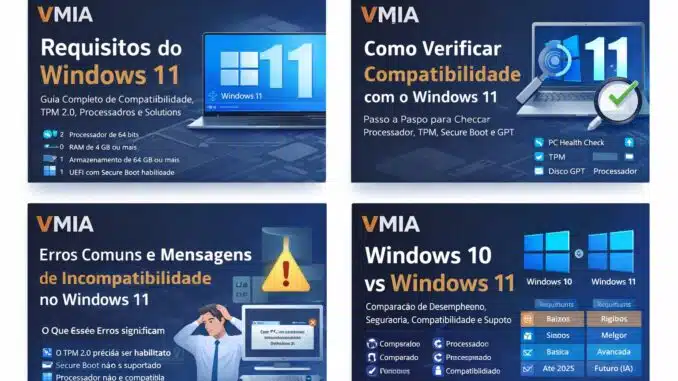
Tudo o que você precisa saber para descobrir se seu PC é compatível com o Windows 11 — incluindo requisitos mínimos, erros comuns e alternativas
Introdução
Desde o lançamento do Windows 11, uma das maiores dúvidas dos usuários não foi sobre a interface, desempenho ou novos recursos, mas sim sobre os requisitos exigidos pela Microsoft. Diferente das versões anteriores, o Windows 11 trouxe exigências mais rígidas de hardware, especialmente relacionadas à segurança, como a obrigatoriedade do TPM 2.0, Secure Boot e processadores mais recentes.
Na prática, isso fez com que milhões de computadores perfeitamente funcionais com Windows 10 passassem a ser considerados “não compatíveis” para a atualização. O resultado foi um aumento expressivo nas buscas por termos como:
- requisitos do Windows 11
- PC compatível com Windows 11
- TPM 2.0 Windows 11
- processadores compatíveis Windows 11
- Windows 11 não é compatível
- Windows 10 vs Windows 11 requisitos
Este guia foi criado exatamente para responder todas essas dúvidas, de forma didática, técnica quando necessário, e prática, tanto para usuários leigos quanto para profissionais de TI.
Por que os requisitos do Windows 11 são mais rígidos?
A Microsoft mudou a filosofia de desenvolvimento do sistema operacional. No Windows 11, o foco principal passou a ser:
- 🔐 Segurança por padrão
- ⚙️ Estabilidade a longo prazo
- 🚀 Preparação para recursos modernos e IA
- 🧠 Redução de falhas causadas por hardware antigo
Segundo a própria Microsoft, grande parte das telas azuis, falhas de inicialização e problemas de desempenho no Windows 10 estavam relacionados a hardware obsoleto ou sem suporte a recursos modernos de segurança.
Por isso, o Windows 11 foi projetado para rodar apenas em plataformas que atendam a um nível mínimo de proteção, especialmente contra:
- ransomware
- rootkits
- ataques de firmware
- malwares persistentes
É nesse contexto que entram tecnologias como TPM 2.0, UEFI, Secure Boot e virtualização baseada em hardware.
Requisitos mínimos oficiais do Windows 11
Abaixo estão os requisitos mínimos divulgados oficialmente pela Microsoft. Eles representam o mínimo necessário para instalar o sistema, não necessariamente a melhor experiência.
📋 Requisitos mínimos do Windows 11
- Processador:
1 GHz ou mais rápido, com 2 ou mais núcleos, em um processador 64 bits compatível ou SoC - Memória RAM:
Mínimo de 4 GB - Armazenamento:
64 GB ou mais de espaço disponível - Firmware do sistema:
UEFI, com Secure Boot habilitado - TPM:
TPM versão 2.0 - Placa de vídeo:
Compatível com DirectX 12 ou superior, com driver WDDM 2.0 - Tela:
Tela de alta definição (720p), maior que 9”, com 8 bits por canal de cor - Conexão com a internet e conta Microsoft:
Necessárias para a configuração inicial (edições Home)
Requisitos mínimos x requisitos recomendados (diferença real)
Aqui ocorre um erro comum: achar que atender aos requisitos mínimos garante boa performance. Na prática, isso não acontece.
⚠️ O que acontece ao usar apenas o mínimo exigido?
- Sistema funciona, mas:
- Inicialização mais lenta
- Alto consumo de RAM
- Travamentos com múltiplos programas
- Atualizações mais demoradas
✅ Requisitos recomendados para uso real
Para uma experiência fluida no Windows 11, o ideal é:
- Processador:
Intel Core i5 (8ª geração ou superior) ou AMD Ryzen 5 (2ª geração ou superior) - Memória RAM:
8 GB ou mais - Armazenamento:
SSD (preferencialmente NVMe) - TPM 2.0 + Secure Boot ativos
Esses requisitos não são oficiais, mas refletem a realidade prática observada em atendimentos técnicos, inclusive em clientes da VMIA.
O que mais causa incompatibilidade no Windows 11?
Na maioria dos casos, não é a falta de desempenho, mas sim configurações de segurança desativadas ou limitações de hardware específicas.
❌ Principais motivos de incompatibilidade:
- TPM 2.0 inexistente ou desativado na BIOS
- Secure Boot desativado
- Sistema em modo Legacy (CSM)
- Processador fora da lista oficial
- Disco em MBR em vez de GPT
- BIOS desatualizada
Esses pontos serão explicados um a um, com passo a passo, nas próximas partes do guia.
Windows 10 ainda funciona? Vale a pena se preocupar agora?
Sim, o Windows 10 continua funcionando normalmente, mas é importante destacar:
- O suporte oficial da Microsoft está previsto para terminar em outubro de 2025
- Após isso, não haverá atualizações de segurança para usuários comuns
- PCs corporativos poderão pagar por suporte estendido, usuários domésticos não
Isso explica o grande aumento nas buscas por:
“vale a pena atualizar para o Windows 11?”
A resposta depende do seu hardware, do seu perfil de uso e do nível de segurança desejado — e este guia vai ajudar exatamente nisso.
O que será abordado nas próximas partes deste guia
Para garantir um conteúdo realmente completo (e com alto potencial de tráfego), o post seguirá esta estrutura:
📚 Próximas partes:
- ✔ O que é TPM 2.0 e por que o Windows 11 exige
- ✔ Secure Boot, UEFI e GPT explicados de forma simples
- ✔ Lista de processadores compatíveis (Intel, AMD e ARM)
- ✔ Como verificar se seu PC é compatível (passo a passo)
- ✔ Erros comuns e mensagens de incompatibilidade
- ✔ Soluções reais e alternativas possíveis
- ✔ Windows 11 em PCs antigos: riscos e limitações
- ✔ Comparação prática Windows 10 x Windows 11
- ✔ Conclusão técnica e recomendação final
TPM 2.0, Secure Boot e UEFI explicados (de forma clara e prática)
O que é o TPM 2.0 e por que o Windows 11 exige esse recurso?
O TPM (Trusted Platform Module) é um módulo de segurança baseado em hardware responsável por armazenar chaves criptográficas de forma isolada e protegida. Ele existe para garantir que informações sensíveis não possam ser acessadas ou adulteradas, mesmo que o sistema seja comprometido.
No Windows 11, a Microsoft tornou o TPM 2.0 obrigatório, e isso foi o principal fator de incompatibilidade para muitos computadores.
📌 Em termos simples:
O TPM funciona como um cofre digital dentro do computador, usado para proteger:
- Chaves de criptografia
- Certificados digitais
- Credenciais do sistema
- Dados usados pelo BitLocker
- Informações de inicialização segura
Diferença entre TPM 1.2 e TPM 2.0
Muitos computadores mais antigos até possuem TPM, mas na versão 1.2, que não atende aos requisitos do Windows 11.
| Característica | TPM 1.2 | TPM 2.0 |
|---|---|---|
| Algoritmos modernos | ❌ Limitado | ✅ Avançados |
| Suporte a Secure Boot moderno | ❌ Parcial | ✅ Total |
| Integração com Windows 11 | ❌ Não suportado | ✅ Obrigatório |
| Criptografia mais forte | ❌ | ✅ |
👉 Conclusão prática:
Mesmo que seu PC “tenha TPM”, ele precisa ser TPM 2.0 para o Windows 11.
TPM físico x TPM por firmware (fTPM / PTT)
Outro ponto que gera muita confusão é o tipo de TPM.
🔹 TPM físico
- Chip separado na placa-mãe
- Mais comum em computadores corporativos
- Presente em PCs mais antigos voltados a empresas
🔹 TPM por firmware (mais comum hoje)
- Integrado ao processador
- Não existe chip físico separado
- Pode estar desativado na BIOS
Exemplos:
- Intel → Intel PTT (Platform Trust Technology)
- AMD → fTPM (Firmware TPM)
📌 Importante:
A maioria dos PCs “incompatíveis” com Windows 11 só precisa ativar o TPM na BIOS.
O que é Secure Boot e por que ele é obrigatório?
O Secure Boot (Inicialização Segura) é um recurso do firmware UEFI que impede que softwares maliciosos sejam carregados durante a inicialização do sistema.
Ele garante que:
- Apenas sistemas operacionais confiáveis iniciem
- Rootkits e bootkits sejam bloqueados
- O firmware não seja adulterado
Sem Secure Boot:
Um malware pode se esconder antes mesmo do Windows iniciar, tornando-se quase impossível de remover.
Com Secure Boot:
Somente componentes assinados digitalmente são executados.
Por isso, o Windows 11 não permite instalação com Secure Boot desativado, salvo métodos alternativos não oficiais.
O que é UEFI e por que o modo Legacy não funciona no Windows 11?
O UEFI (Unified Extensible Firmware Interface) é o substituto moderno da antiga BIOS.
Diferença entre BIOS Legacy e UEFI:
| Recurso | BIOS Legacy | UEFI |
|---|---|---|
| Secure Boot | ❌ | ✅ |
| Inicialização rápida | ❌ | ✅ |
| Suporte a GPT | ❌ | ✅ |
| Compatível com Windows 11 | ❌ | ✅ |
Se o computador estiver configurado em Legacy / CSM, o Windows 11 não será instalado.
GPT x MBR: por que isso interfere na instalação?
Além do UEFI, o Windows 11 exige que o disco esteja no padrão GPT (GUID Partition Table).
📌 Padrões de partição:
- MBR → Antigo, usado em BIOS Legacy
- GPT → Moderno, obrigatório para UEFI + Secure Boot
👉 Mesmo que seu hardware seja compatível, um disco em MBR impede a instalação do Windows 11.
Boa notícia:
É possível converter MBR para GPT sem formatar, o que será explicado mais adiante no guia.
Como verificar se o TPM 2.0 está ativo no Windows
🔎 Método 1: Ferramenta TPM
- Pressione Windows + R
- Digite:
tpm.msc - Pressione Enter
Se aparecer:
- Versão da especificação: 2.0 → OK
- Mensagem de TPM ausente → Provavelmente desativado na BIOS
🔎 Método 2: Verificação pelo Gerenciador de Dispositivos
- Clique com o botão direito no menu Iniciar
- Vá em Gerenciador de Dispositivos
- Procure por Dispositivos de Segurança
Se existir “Trusted Platform Module 2.0”, o requisito está atendido.
Como ativar o TPM na BIOS (visão geral)
Cada fabricante usa nomes diferentes, mas o caminho costuma ser parecido:
🔧 Intel:
- Advanced
- PCH-FW Configuration
- Intel PTT → Enabled
🔧 AMD:
- Advanced
- AMD fTPM Configuration
- fTPM → Enabled
⚠️ Atenção:
- Atualizar a BIOS pode ser necessário
- Ativar TPM pode afetar criptografia existente (BitLocker)
Erro comum: “Este PC não atende aos requisitos do Windows 11”
Essa mensagem aparece quando um ou mais requisitos não estão atendidos.
Na prática, os mais comuns são:
- TPM 2.0 desativado
- Secure Boot desativado
- Sistema em Legacy
- Disco em MBR
👉 Não significa que seu PC seja fraco, apenas que não está configurado corretamente.
Por que a Microsoft tornou esses requisitos obrigatórios?
A exigência desses recursos permite que o Windows 11 utilize tecnologias como:
- Virtualization-Based Security (VBS)
- Isolamento de núcleo
- Proteção avançada contra ransomware
- Criptografia nativa mais forte
- Base sólida para recursos de IA
Em outras palavras:
👉 Windows 11 foi projetado para ser seguro desde a inicialização, algo que o Windows 10 não garantia por padrão.
Processadores compatíveis com o Windows 11 (Intel, AMD e ARM)
Por que o processador virou um requisito crítico no Windows 11?
Diferente do Windows 10, o Windows 11 não avalia apenas desempenho, mas também recursos internos do processador, principalmente aqueles ligados à segurança, virtualização e estabilidade.
Isso explica por que:
- Processadores antigos, mesmo sendo rápidos, não são suportados
- CPUs mais novas, às vezes mais fracas em clock, são compatíveis
- Muitos usuários recebem a mensagem:
“O processador não é compatível com o Windows 11”
Na prática, a Microsoft passou a exigir CPUs que suportem nativamente:
- Virtualização baseada em hardware
- Segurança em nível de firmware
- Execução confiável de VBS e isolamento de núcleo
- Proteções contra ataques de execução especulativa
Lista geral de processadores compatíveis com o Windows 11
A Microsoft mantém listas oficiais, mas aqui está o resumo prático, focado no que realmente importa para o usuário.
🔵 Processadores Intel compatíveis com o Windows 11
✅ Compatíveis (regra geral)
- Intel Core 8ª geração ou superior
- Core i3, i5, i7 e i9 (Coffee Lake em diante)
- Intel Xeon (modelos específicos)
- Intel Pentium Gold e Celeron (gerações mais recentes)
❌ Não compatíveis (oficialmente)
- Intel Core 7ª geração ou anterior
- Processadores mais antigos, mesmo sendo i7 ou i5
- CPUs sem suporte completo a VBS
📌 Exemplo comum
Um Core i7 de 7ª geração pode ser mais rápido que um Core i3 de 10ª geração, mas não é compatível oficialmente com o Windows 11.
🔴 Processadores AMD compatíveis com o Windows 11
✅ Compatíveis (regra geral)
- AMD Ryzen 2000 ou superior
- Ryzen 3000, 4000, 5000 e 7000
- EPYC (modelos recentes)
- Alguns Athlon modernos
❌ Não compatíveis (oficialmente)
- Ryzen de 1ª geração
- FX antigos
- APUs muito antigas
📌 Importante:
Nos processadores AMD, o fTPM costuma estar desativado por padrão, causando falsa incompatibilidade.
🟢 Processadores ARM compatíveis com o Windows 11
O Windows 11 também suporta arquitetura ARM, muito usada em:
- Notebooks ultrafinos
- Dispositivos híbridos
- Chips Snapdragon
Exemplos:
- Qualcomm Snapdragon 7c, 8c, 8cx
- Processadores ARM modernos certificados pela Microsoft
⚠️ Observação importante:
Nem todos os programas x86 funcionam perfeitamente em ARM, apesar dos avanços recentes.
Por que a Microsoft bloqueou CPUs antigas?
Essa decisão gerou muita polêmica, mas tecnicamente ela se baseia em dados reais.
📊 Segundo a Microsoft:
- PCs com CPUs compatíveis têm:
- Menos telas azuis
- Menos falhas críticas
- Melhor estabilidade com atualizações
- CPUs antigas:
- Não lidam bem com VBS
- Têm maior risco de falhas de kernel
- Possuem microarquiteturas vulneráveis
👉 Ou seja, não é apenas marketing, mas uma mudança de base tecnológica.
Casos especiais e exceções (confusão comum)
⚠️ CPUs listadas como compatíveis, mas com problemas
- BIOS desatualizada
- TPM/fTPM desativado
- Virtualização desligada
- Firmware antigo
⚠️ CPUs fora da lista, mas que “instalam”
- Instalação por métodos alternativos
- Atualizações podem falhar no futuro
- Sem garantia de suporte
Isso explica por que:
“Meu amigo instalou Windows 11 em um PC antigo”
Sim, é possível, mas não é oficialmente suportado.
Como verificar se seu processador é compatível
🔍 Método 1: Ferramenta PC Health Check
Ferramenta oficial da Microsoft que analisa:
- CPU
- TPM
- Secure Boot
- Memória
- Disco
Ela informa exatamente qual item falhou.
🔍 Método 2: Verificação manual
- Pressione Ctrl + Shift + Esc
- Vá em Desempenho
- Clique em CPU
- Veja o modelo exato
Depois, compare com:
- Geração Intel (8ª ou superior)
- Série Ryzen (2000 ou superior)
Compatibilidade real x compatibilidade oficial
Aqui está um ponto crucial para SEO e para o usuário entender:
| Tipo | O que significa |
|---|---|
| Compatível oficialmente | Suporte total, atualizações garantidas |
| Compatível tecnicamente | Instala, mas sem garantia futura |
| Não compatível | Não instala sem bypass |
👉 O Windows 11 pode funcionar em hardware antigo, mas o risco é do usuário.
Processador sozinho não garante compatibilidade
Outro erro comum é achar que apenas a CPU define tudo.
Para o Windows 11 funcionar corretamente, é necessário:
- CPU compatível
- TPM 2.0 ativo
- Secure Boot ativo
- UEFI ativo
- Disco em GPT
Se qualquer um desses falhar, o sistema não instala.
Como verificar se seu PC é compatível com o Windows 11 (passo a passo)
Antes de pensar em atualização, formatação ou troca de computador, o passo mais importante é identificar exatamente por que o Windows 11 não é compatível com o seu PC. A boa notícia é que isso pode ser feito em poucos minutos, usando ferramentas oficiais e métodos manuais.
Nesta parte, você vai aprender como verificar cada requisito, entender as mensagens de erro e descobrir o que realmente impede a instalação.
Método 1: PC Health Check (ferramenta oficial da Microsoft)
A PC Health Check é a ferramenta oficial da Microsoft para verificar compatibilidade com o Windows 11.
🔧 O que ela verifica:
- Processador
- TPM 2.0
- Secure Boot
- Memória RAM
- Armazenamento
- Firmware (UEFI)
📌 Como usar:
- Baixe a ferramenta no site oficial da Microsoft
- Execute o programa
- Clique em “Verificar agora”
Em poucos segundos, o resultado aparece.
🟢 Resultado positivo:
“Este PC atende aos requisitos do Windows 11”
🔴 Resultado negativo:
“Este PC não atende aos requisitos do Windows 11”
⚠️ Ponto importante:
Versões antigas da ferramenta não mostravam o motivo exato. As versões atuais informam qual requisito falhou.
Método 2: Verificação manual (mais confiável)
Apesar de prática, a PC Health Check nem sempre é clara. Por isso, a verificação manual é essencial.
🔍 Verificando o TPM 2.0
Passo a passo:
- Pressione Windows + R
- Digite:
tpm.msc - Pressione Enter
Resultado esperado:
- Status: O TPM está pronto para uso
- Versão da especificação: 2.0
Erros comuns:
- “TPM não encontrado”
- Versão 1.2
👉 Solução:
Entrar na BIOS e ativar PTT (Intel) ou fTPM (AMD).
🔍 Verificando o Secure Boot
Passo a passo:
- Pressione Windows + R
- Digite:
msinfo32 - Pressione Enter
Procure por:
- Modo da BIOS → UEFI
- Estado da Inicialização Segura → Ativado
Possíveis cenários:
- BIOS em Legacy → incompatível
- Secure Boot desativado → incompatível
🔍 Verificando se o disco está em GPT ou MBR
Passo a passo:
- Clique com o botão direito em Este Computador
- Vá em Gerenciar
- Clique em Gerenciamento de Disco
- Clique com o botão direito no disco (Disco 0)
- Vá em Propriedades
- Aba Volumes
Verifique:
- Estilo de partição:
- GPT → OK
- MBR → Incompatível
🔍 Verificando o processador
Passo a passo:
- Pressione Ctrl + Shift + Esc
- Aba Desempenho
- Clique em CPU
Anote:
- Modelo exato
- Geração (Intel)
- Série (AMD)
Depois, compare com as listas oficiais ou com a regra geral:
- Intel → 8ª geração ou superior
- AMD → Ryzen 2000 ou superior
🔍 Verificando memória RAM e armazenamento
Memória RAM:
- Pressione Ctrl + Shift + Esc
- Aba Desempenho
- Veja o total de memória
➡ Mínimo: 4 GB
➡ Recomendado: 8 GB ou mais
Armazenamento:
- Abra Este Computador
- Verifique espaço livre
➡ Mínimo: 64 GB
Mensagens de erro mais comuns e o que significam
❌ “Este PC não atende aos requisitos do Windows 11”
Mensagem genérica que indica:
- Um ou mais requisitos não atendidos
❌ “O TPM 2.0 precisa ser habilitado”
Indica:
- TPM existe, mas está desativado
❌ “O processador não é compatível”
Indica:
- CPU fora da lista oficial
❌ “Secure Boot não é suportado”
Indica:
- BIOS em Legacy
- Disco em MBR
Erro comum: achar que precisa trocar o computador
Em muitos atendimentos técnicos, o problema não é o hardware, mas sim:
- BIOS desatualizada
- TPM desativado
- Secure Boot desligado
- Disco em MBR
👉 Muitos PCs considerados “incompatíveis” tornam-se compatíveis em menos de 30 minutos de configuração.
Ferramentas alternativas para diagnóstico
Além da PC Health Check, outras ferramentas ajudam:
- WhyNotWin11 → Mostra exatamente qual item falha
- HWiNFO → Detalhes completos de hardware
- CPU-Z → Identificação de CPU
Essas ferramentas são úteis principalmente para técnicos.
Quando o PC realmente não é compatível
Mesmo após todas as verificações, alguns cenários não têm solução oficial:
- CPU muito antiga
- Placa-mãe sem suporte a TPM 2.0
- Firmware limitado
- PCs corporativos antigos
Nesses casos, as opções são:
- Permanecer no Windows 10
- Atualizar hardware
- Usar métodos alternativos (com riscos)
Como verificar se seu PC é compatível com o Windows 11 (passo a passo)
Antes de pensar em atualização, formatação ou troca de computador, o passo mais importante é identificar exatamente por que o Windows 11 não é compatível com o seu PC. A boa notícia é que isso pode ser feito em poucos minutos, usando ferramentas oficiais e métodos manuais.
Nesta parte, você vai aprender como verificar cada requisito, entender as mensagens de erro e descobrir o que realmente impede a instalação.
Método 1: PC Health Check (ferramenta oficial da Microsoft)
A PC Health Check é a ferramenta oficial da Microsoft para verificar compatibilidade com o Windows 11.
🔧 O que ela verifica:
- Processador
- TPM 2.0
- Secure Boot
- Memória RAM
- Armazenamento
- Firmware (UEFI)
📌 Como usar:
- Baixe a ferramenta no site oficial da Microsoft
- Execute o programa
- Clique em “Verificar agora”
Em poucos segundos, o resultado aparece.
🟢 Resultado positivo:
“Este PC atende aos requisitos do Windows 11”
🔴 Resultado negativo:
“Este PC não atende aos requisitos do Windows 11”
⚠️ Ponto importante:
Versões antigas da ferramenta não mostravam o motivo exato. As versões atuais informam qual requisito falhou.
Método 2: Verificação manual (mais confiável)
Apesar de prática, a PC Health Check nem sempre é clara. Por isso, a verificação manual é essencial.
🔍 Verificando o TPM 2.0
Passo a passo:
- Pressione Windows + R
- Digite:
tpm.msc - Pressione Enter
Resultado esperado:
- Status: O TPM está pronto para uso
- Versão da especificação: 2.0
Erros comuns:
- “TPM não encontrado”
- Versão 1.2
👉 Solução:
Entrar na BIOS e ativar PTT (Intel) ou fTPM (AMD).
🔍 Verificando o Secure Boot
Passo a passo:
- Pressione Windows + R
- Digite:
msinfo32 - Pressione Enter
Procure por:
- Modo da BIOS → UEFI
- Estado da Inicialização Segura → Ativado
Possíveis cenários:
- BIOS em Legacy → incompatível
- Secure Boot desativado → incompatível
🔍 Verificando se o disco está em GPT ou MBR
Passo a passo:
- Clique com o botão direito em Este Computador
- Vá em Gerenciar
- Clique em Gerenciamento de Disco
- Clique com o botão direito no disco (Disco 0)
- Vá em Propriedades
- Aba Volumes
Verifique:
- Estilo de partição:
- GPT → OK
- MBR → Incompatível
🔍 Verificando o processador
Passo a passo:
- Pressione Ctrl + Shift + Esc
- Aba Desempenho
- Clique em CPU
Anote:
- Modelo exato
- Geração (Intel)
- Série (AMD)
Depois, compare com as listas oficiais ou com a regra geral:
- Intel → 8ª geração ou superior
- AMD → Ryzen 2000 ou superior
🔍 Verificando memória RAM e armazenamento
Memória RAM:
- Pressione Ctrl + Shift + Esc
- Aba Desempenho
- Veja o total de memória
➡ Mínimo: 4 GB
➡ Recomendado: 8 GB ou mais
Armazenamento:
- Abra Este Computador
- Verifique espaço livre
➡ Mínimo: 64 GB
Mensagens de erro mais comuns e o que significam
❌ “Este PC não atende aos requisitos do Windows 11”
Mensagem genérica que indica:
- Um ou mais requisitos não atendidos
❌ “O TPM 2.0 precisa ser habilitado”
Indica:
- TPM existe, mas está desativado
❌ “O processador não é compatível”
Indica:
- CPU fora da lista oficial
❌ “Secure Boot não é suportado”
Indica:
- BIOS em Legacy
- Disco em MBR
Erro comum: achar que precisa trocar o computador
Em muitos atendimentos técnicos, o problema não é o hardware, mas sim:
- BIOS desatualizada
- TPM desativado
- Secure Boot desligado
- Disco em MBR
👉 Muitos PCs considerados “incompatíveis” tornam-se compatíveis em menos de 30 minutos de configuração.
Ferramentas alternativas para diagnóstico
Além da PC Health Check, outras ferramentas ajudam:
- WhyNotWin11 → Mostra exatamente qual item falha
- HWiNFO → Detalhes completos de hardware
- CPU-Z → Identificação de CPU
Essas ferramentas são úteis principalmente para técnicos.
Quando o PC realmente não é compatível
Mesmo após todas as verificações, alguns cenários não têm solução oficial:
- CPU muito antiga
- Placa-mãe sem suporte a TPM 2.0
- Firmware limitado
- PCs corporativos antigos
Nesses casos, as opções são:
- Permanecer no Windows 10
- Atualizar hardware
- Usar métodos alternativos (com riscos)
Windows 10 x Windows 11: vale a pena atualizar?
Com a proximidade do fim do suporte do Windows 10 e a adoção crescente do Windows 11, muitos usuários se perguntam:
“Vale a pena atualizar para o Windows 11 ou é melhor continuar no Windows 10?”
A resposta não é igual para todo mundo. Ela depende do hardware, do tipo de uso e do nível de segurança desejado.
Comparação direta: Windows 10 vs Windows 11
🧩 Interface e usabilidade
| Aspecto | Windows 10 | Windows 11 |
|---|---|---|
| Menu Iniciar | Clássico | Centralizado e moderno |
| Organização de janelas | Básica | Snap Layouts avançados |
| Visual | Tradicional | Mais limpo e moderno |
| Curva de aprendizado | Menor | Leve adaptação |
👉 Para usuários comuns, a adaptação ao Windows 11 é rápida.
🚀 Desempenho
Na prática:
- Em PCs modernos, o Windows 11:
- Inicializa mais rápido
- Gerencia melhor múltiplos núcleos
- Tem melhor resposta com SSDs NVMe
- Em PCs antigos:
- O Windows 10 pode ser mais estável
👉 O Windows 11 não é mais pesado, mas exige hardware moderno.
🔐 Segurança
Aqui está a maior diferença.
| Segurança | Windows 10 | Windows 11 |
|---|---|---|
| TPM obrigatório | ❌ | ✅ |
| Secure Boot | Opcional | Obrigatório |
| Isolamento de núcleo | Parcial | Ativo por padrão |
| Proteção contra firmware | Limitada | Avançada |
👉 O Windows 11 é significativamente mais seguro.
🧠 Atualizações e futuro
- Windows 10
- Suporte até: outubro de 2025
- Após isso: sem correções de segurança
- Windows 11
- Plataforma atual da Microsoft
- Recebe novos recursos
- Base para IA, Copilot e futuras tecnologias
👉 Pensando em longo prazo, o Windows 11 é o caminho natural.
Para quem o Windows 11 é recomendado?
✅ Indicado para:
- PCs compatíveis
- Usuários que prezam por segurança
- Quem compra computador novo
- Empresas e profissionais
❌ Não indicado para:
- PCs muito antigos
- Usuários sem necessidade de mudança
- Máquinas instáveis no Windows 10
E se eu não atualizar agora?
Não há problema imediato.
Você pode:
- Continuar no Windows 10
- Acompanhar atualizações
- Planejar troca de hardware com calma
👉 O erro é ignorar o prazo de suporte.
Conclusão: o que fazer diante dos requisitos do Windows 11?
Os requisitos do Windows 11 não foram criados para forçar a troca de computadores, mas sim para estabelecer um novo padrão mínimo de segurança e estabilidade.
Na maioria dos casos:
- O computador não é incompatível
- Ele está apenas mal configurado
- Ajustes simples resolvem o problema
Por outro lado:
- CPUs antigas realmente ficaram de fora
- Métodos alternativos existem, mas envolvem riscos
👉 A decisão correta vem de um diagnóstico técnico, não de achismo.
Recomendação prática
- ✔ Se seu PC é compatível → Atualize
- ✔ Se não é compatível → Avalie custos
- ✔ Se tiver dúvidas → Procure um técnico
Uma análise errada pode gerar:
- Perda de dados
- Instabilidade
- Gastos desnecessários
🔧 Precisa de ajuda com o Windows 11?
A VMIA – Manutenção e Configuração oferece:
- Diagnóstico completo de compatibilidade
- Ativação de TPM e Secure Boot
- Atualização segura para Windows 11
- Backup e proteção de dados
- Atendimento em São Paulo – SP
📍 Endereço: Rua Sud Menucci, 291 – Vila Mariana – São Paulo – SP
📞 Telefone / WhatsApp: (11) 99779-7772
🌐 Site: https://vmia.com.br
👉 Agende seu atendimento e evite dores de cabeça!
Faça um comentário