
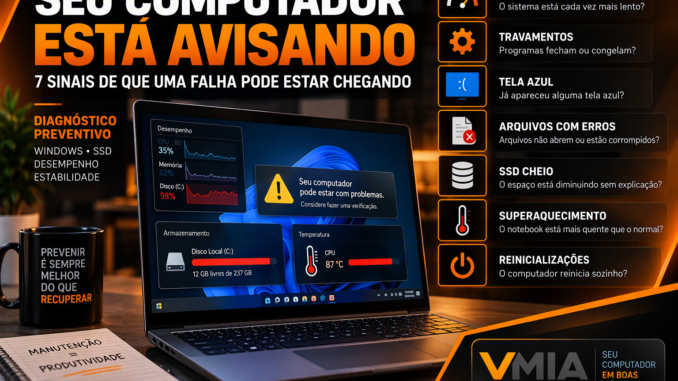
Seu Computador Quase Nunca Para de Funcionar Sem Avisar
Muitas pessoas acreditam que computadores simplesmente param de funcionar de uma hora para outra.
Na prática, isso raramente acontece.
Na maioria dos casos, o equipamento passa semanas ou até meses emitindo sinais de que algo não está bem.
O problema é que esses sinais costumam ser ignorados porque o computador ainda liga.
O usuário continua trabalhando.
Os programas continuam abrindo.
Os arquivos ainda estão acessíveis.
Então surge a sensação de que o problema pode esperar.
Até o dia em que:
- O SSD deixa de ser reconhecido.
- O Windows não inicia.
- Os arquivos desaparecem.
- O notebook não liga mais.
- O desempenho se torna insuportável.
O grande objetivo da manutenção preventiva é identificar esses avisos antes que eles se transformem em falhas críticas.
Por Que os Usuários Costumam Ignorar os Sinais
Existe uma lógica comum.
Quando uma lâmpada começa a piscar, sabemos que algo está errado.
Quando um pneu começa a perder pressão, sabemos que existe um problema.
Já com computadores, muitas pessoas interpretam sinais evidentes como “coisas normais da informática”.
Frases comuns incluem:
- “Computador é lento mesmo.”
- “Um travamento de vez em quando acontece.”
- “Depois eu vejo isso.”
- “Ainda está funcionando.”
Infelizmente, essa abordagem costuma aumentar o risco de:
- Perda de produtividade.
- Interrupções no trabalho.
- Perda de dados.
- Gastos mais elevados com reparos.
Problema 1 — O Computador Está Cada Vez Mais Lento
Este é provavelmente o sinal mais ignorado.
O usuário não percebe uma mudança brusca.
A lentidão surge gradualmente.
Primeiro:
- O Windows leva mais tempo para iniciar.
Depois:
- Os programas demoram mais para abrir.
Mais tarde:
- O sistema inteiro passa a responder lentamente.
O Que Isso Pode Indicar
Dependendo do caso:
- SSD próximo do limite.
- SSD em degradação.
- HD com problemas.
- Excesso de programas de inicialização.
- Atualizações pendentes.
- Falhas de sistema.
Quando Deve Chamar Atenção
Se você percebe que o computador leva significativamente mais tempo para iniciar do que há alguns meses, vale investigar.
Problema 2 — Travamentos Aleatórios
Todo software pode travar ocasionalmente.
O problema surge quando isso se torna frequente.
Por exemplo:
- Word fecha sozinho.
- Navegador congela.
- Explorador de Arquivos para de responder.
- Programas travam sem explicação.
O Que Isso Pode Indicar
- SSD com falhas.
- Memória RAM defeituosa.
- Arquivos corrompidos.
- Drivers problemáticos.
- Problemas de temperatura.
Sinal de Alerta
Quando os travamentos começam a afetar programas diferentes, o problema costuma ser mais amplo do que uma simples falha do aplicativo.
Problema 3 — Tela Azul Começa a Aparecer
Uma única tela azul não significa necessariamente desastre.
Porém múltiplas ocorrências merecem investigação.
Principalmente quando começam a surgir:
- Sem motivo aparente.
- Durante tarefas simples.
- Com frequência crescente.
Possíveis Causas
- Driver defeituoso.
- Memória RAM.
- SSD.
- Corrupção do Windows.
- Problemas de hardware.
Erro Comum
Esperar uma nova tela azul para “ver se acontece novamente”.
Na verdade, a primeira ocorrência já merece atenção.
Problema 4 — Espaço em Disco Está Sumindo Sem Explicação
O usuário percebe que:
- Havia 200 GB livres.
- Agora existem 80 GB.
- Não lembra de ter salvo nada importante.
Causas Possíveis
- OneDrive.
- Downloads acumulados.
- Arquivos temporários.
- Atualizações do Windows.
- Backup local.
- Logs.
- Arquivos de despejo de memória.
Por Que Isso É Importante
SSD cheio afeta:
- Desempenho.
- Atualizações.
- Estabilidade do Windows.
Além disso, o crescimento inesperado do armazenamento pode revelar problemas que ainda não foram percebidos.
Problema 5 — Arquivos Começam a Apresentar Comportamentos Estranhos
Este é um dos sinais mais preocupantes.
Exemplos:
- Arquivos não abrem.
- PDFs exibem erros.
- Fotos ficam corrompidas.
- Documentos desaparecem.
- Pastas demoram a carregar.
O Que Pode Estar Acontecendo
- Falhas lógicas.
- Problemas de armazenamento.
- Sincronização incorreta.
- Corrupção de dados.
Nível de Risco
Alto.
Principalmente para profissionais que dependem de documentos importantes.
Problema 6 — O Notebook Está Esquentando Mais Que o Normal
Nem todo aumento de temperatura indica defeito.
Mas mudanças graduais merecem atenção.
Sinais comuns:
- Ventoinha constantemente acelerada.
- Base muito quente.
- Redução de desempenho.
- Temperaturas elevadas mesmo em tarefas simples.
Causas Possíveis
- Poeira.
- Pasta térmica degradada.
- Processos excessivos.
- Atualizações.
- Sistema de refrigeração comprometido.
O Que Muitas Pessoas Ignoram
Temperatura excessiva não afeta apenas desempenho.
Pode reduzir a vida útil de diversos componentes.
Problema 7 — Você Já Não Confia no Computador
Este sinal costuma ser ignorado porque parece subjetivo.
Mas é extremamente importante.
Muitos usuários relatam:
- “Não sei explicar.”
- “Parece que algo está errado.”
- “Não tenho mais confiança.”
- “Nunca sei se vai funcionar.”
Curiosamente, essa percepção muitas vezes antecede falhas reais.
Porque o usuário está observando pequenas anomalias que ainda não geraram erros evidentes.
Como Diferenciar Problemas Pequenos de Sinais de Alerta
| Sintoma | Gravidade |
|---|---|
| Lentidão ocasional | Baixa |
| Lentidão crescente | Média |
| Travamentos frequentes | Alta |
| Arquivos corrompidos | Alta |
| SSD enchendo sozinho | Média |
| Temperaturas elevadas constantes | Média |
| Tela azul recorrente | Alta |
| Perda de arquivos | Muito alta |
Primeiras Verificações Seguras
Antes de qualquer procedimento avançado, observe:
O computador está demorando mais para iniciar?
Existe espaço livre suficiente no SSD?
Os travamentos estão ficando mais frequentes?
A temperatura aumentou nos últimos meses?
Você possui backup atualizado?
Os arquivos continuam abrindo normalmente?
As respostas ajudam a identificar riscos antes que se transformem em falhas críticas.
DIAGNÓSTICO TÉCNICO APROFUNDADO
Na Parte 1 identificamos os principais sinais que costumam surgir meses antes de uma falha mais séria. Agora chegou o momento de verificar se esses sintomas possuem fundamento técnico ou se são apenas comportamentos normais do sistema.
A vantagem desse diagnóstico é simples: muitos problemas podem ser descobertos antes que provoquem indisponibilidade, perda de produtividade ou perda de dados.
Verificando o Que Está Acontecendo na Inicialização
Quando um computador começa a ligar cada vez mais lentamente, a primeira ferramenta a ser consultada é o Gerenciador de Tarefas.
Abra:
Plain Text
Ctrl + Shift + Esc
Acesse:
Plain Text
Inicializar Aplicativos
ou, dependendo da versão:
Plain Text
Inicialização
O que observar
Verifique programas marcados com:
Plain Text
Alto impacto
ou
Plain Text
Impacto alto
Exemplos comuns:
- Teams
- Discord
- Adobe
- OneDrive
- Softwares de impressoras
- Atualizadores automáticos
Como interpretar
Um ou dois programas de alto impacto não costumam ser um problema.
Já dezenas de aplicativos iniciando junto com o Windows podem aumentar significativamente o tempo de carregamento.
Avaliando o Uso de Disco
Ainda no Gerenciador de Tarefas:
Plain Text
Processos
Observe:
Plain Text
Disco
Sinal de Alerta
Se o disco permanece frequentemente entre:
Plain Text
90% e 100%
mesmo em tarefas simples, pode haver:
- SSD próximo da capacidade máxima.
- Processos excessivos.
- Indexação intensa.
- Problema na unidade.
Diferença Importante
Um pico momentâneo é normal.
Uso excessivo constante merece investigação.
Verificando a Saúde do SSD ou HD
Uma das análises mais importantes da manutenção preventiva.
Abra o Prompt de Comando como Administrador.
Execute:
BAT
wmic diskdrive get model,status
Resultado esperado
Plain Text
OK
O que isso realmente significa
Esse teste fornece apenas uma triagem básica.
Ele não substitui:
- SMART detalhado.
- Ferramentas do fabricante.
- Diagnóstico profissional.
Mesmo assim, pode revelar falhas mais graves.
Procurando Erros no Visualizador de Eventos
O Visualizador de Eventos costuma registrar problemas muito antes do usuário perceber.
Abra:
Plain Text
Windows + X
Depois:
Plain Text
Visualizador de Eventos
Navegue para:
Plain Text
Logs do Windows
→ Sistema
O que procurar
Eventos recorrentes relacionados a:
Plain Text
Disk
Plain Text
Ntfs
Plain Text
StorAHCI
Plain Text
Kernel-Power
Plain Text
WHEA-Logger
Por que isso é importante
Muitos computadores continuam funcionando mesmo registrando falhas internas há semanas ou meses.
Esses registros ajudam a identificar tendências antes de ocorrer uma falha crítica.
Verificando a Integridade dos Arquivos do Windows
Problemas de sistema podem gerar:
- Lentidão.
- Travamentos.
- Fechamentos inesperados.
Abra o Prompt de Comando como Administrador.
Execute:
BAT
sfc /scannow
O que o comando faz
O SFC verifica:
- Bibliotecas do Windows.
- Arquivos protegidos.
- Componentes essenciais.
Resultado Ideal
Plain Text
A Proteção de Recursos do Windows não encontrou violações de integridade.
Quando aparecem erros
O sistema pode estar operando com arquivos corrompidos há bastante tempo sem apresentar falhas aparentes.
Executando o DISM
Quando o SFC encontra problemas ou quando existem vários sintomas simultâneos.
Execute:
BAT
DISM /Online /Cleanup-Image /RestoreHealth
O que ele faz
Repara a imagem do Windows responsável pela recuperação de componentes.
Quando merece atenção
Se a ferramenta encontra erros, isso pode explicar:
- Lentidão crescente.
- Atualizações problemáticas.
- Instabilidade geral.
Investigando Travamentos Aleatórios
Muitos travamentos não são causados pelo programa que fecha.
O verdadeiro problema pode estar em:
- RAM.
- SSD.
- Drivers.
- Sistema operacional.
Verificando o Monitor de Confiabilidade
Pressione:
Plain Text
Windows + R
Digite:
Plain Text
perfmon /rel
O que essa ferramenta mostra
Histórico de:
- Falhas de aplicativos.
- Travamentos.
- Atualizações.
- Erros do Windows.
Por que poucos utilizam
Embora seja extremamente útil, o Monitor de Confiabilidade continua sendo uma das ferramentas menos conhecidas do Windows.
Verificando o Espaço Livre do SSD
Abra:
Plain Text
Configurações
→ Sistema
→ Armazenamento
Quando se preocupar
Se o SSD mantém menos de:
Plain Text
10%
de espaço livre de forma constante.
Possíveis consequências
- Perda de desempenho.
- Lentidão em atualizações.
- Problemas de paginação.
- Menor eficiência do SSD.
Verificando Consumo de Memória
Abra:
Plain Text
Gerenciador de Tarefas
→ Desempenho
→ Memória
O que observar
Em repouso, valores muito elevados podem indicar:
- Muitos aplicativos residentes.
- Antivírus pesado.
- Vazamento de memória.
- Virtualização ativa.
Exemplo
Se um computador possui:
Plain Text
8 GB de RAM
e permanece constantemente próximo do limite mesmo sem uso intenso, vale investigar.
Investigando Temperatura Indiretamente
O Windows não exibe todas as temperaturas facilmente ao usuário comum.
Mas alguns sinais podem indicar excesso de calor:
Ventoinha constantemente acelerada
Notebook quente em repouso
Queda de desempenho repentina
Travamentos após algum tempo de uso
O que isso pode indicar
- Sujeira interna.
- Problemas de refrigeração.
- Processos em segundo plano.
- Pasta térmica envelhecida.
Verificando Problemas de Energia
Muitos usuários associam falhas apenas ao Windows.
Entretanto, fontes e baterias podem gerar sintomas semelhantes.
Observe:
- Reinicializações aleatórias.
- Desligamentos inesperados.
- Travamentos durante esforço.
Eventos importantes
No Visualizador de Eventos, procure por:
Plain Text
Kernel-Power
Esses registros podem indicar interrupções inesperadas de energia.
Analisando Arquivos que Não Abrem Corretamente
Caso arquivos comecem a apresentar comportamento estranho:
Teste:
- PDFs.
- Fotos.
- Planilhas.
- Documentos antigos.
O que procurar
Arquivos que:
- Demoram para abrir.
- Geram erros inesperados.
- Parecem corrompidos.
Podem indicar problemas no armazenamento ou em sincronizações.
Consolidando os Resultados
Após esses testes, normalmente é possível enquadrar o computador em uma destas categorias:
| Evidência | Diagnóstico Provável |
|---|---|
| Inicialização lenta | Excesso de programas |
| SSD com pouco espaço | Gargalo de armazenamento |
| Eventos Disk ou NTFS | Problemas na unidade |
| SFC encontra erros | Corrupção do Windows |
| Falhas recorrentes no Monitor de Confiabilidade | Instabilidade do sistema |
| Reinicializações inesperadas | Energia ou hardware |
| Temperatura elevada | Problema térmico |
| Arquivos apresentando erros | Armazenamento ou sincronização |
SOLUÇÕES COMPLETAS E AVANÇADAS
Após concluir os diagnósticos da Parte 2, chegou o momento de agir preventivamente.
O objetivo desta etapa não é apenas corrigir problemas atuais, mas impedir que pequenos sintomas evoluam para falhas maiores envolvendo Windows, SSD, HD, memória, temperatura ou perda de dados.
Uma boa manutenção preventiva normalmente custa menos tempo, menos dinheiro e causa muito menos transtornos do que uma recuperação emergencial.
Solução 1 — Corrigir a Inicialização Lenta
Se o diagnóstico mostrou excesso de programas iniciando junto com o Windows, a primeira correção deve acontecer na inicialização.
Abra:
Plain Text
Ctrl + Shift + Esc
Acesse:
Plain Text
Inicializar Aplicativos
ou:
Plain Text
Inicialização
O que desabilitar
Geralmente podem ser analisados:
- Discord
- Spotify
- Adobe Updater
- Teams pessoal
- Launchers de jogos
- Softwares auxiliares de impressoras
- Atualizadores de terceiros
O que evitar desativar sem análise
- Drivers de vídeo
- Drivers de áudio
- Software do touchpad
- Softwares corporativos obrigatórios
- Serviços de segurança
Benefício esperado
- Inicialização mais rápida.
- Menor consumo de memória.
- Menor carga sobre o SSD.
Solução 2 — Recuperar Arquivos do Sistema Corrompidos
Quando o SFC ou o DISM identificam problemas, vale executar a sequência completa de reparação.
Prompt de Comando como Administrador:
BAT
DISM /Online /Cleanup-Image /RestoreHealth
Após concluir:
BAT
sfc /scannow
O que esses comandos corrigem
- Arquivos protegidos do Windows.
- Componentes corrompidos.
- Falhas deixadas por atualizações interrompidas.
Quando usar
Especialmente quando existem:
- Travamentos frequentes.
- Lentidão crescente.
- Problemas após atualizações.
Solução 3 — Liberar Espaço no SSD de Forma Inteligente
Um SSD quase cheio é um dos problemas mais negligenciados.
Abra:
Plain Text
Configurações
→ Sistema
→ Armazenamento
Analise principalmente
- Downloads
- Arquivos Temporários
- Lixeira
- Vídeos
- Pastas pessoais
Meta recomendada
Sempre que possível mantenha:
Plain Text
15% a 20%
de espaço livre.
Por que isso ajuda
O Windows e o SSD precisam de espaço para:
- Paginação.
- Cache.
- Atualizações.
- Processos internos.
Solução 4 — Controlar Temperaturas
Se o equipamento apresenta sinais de superaquecimento, algumas ações podem aumentar significativamente sua vida útil.
Limpeza preventiva
Principalmente em notebooks.
A remoção de poeira pode melhorar:
- Fluxo de ar.
- Eficiência térmica.
- Estabilidade.
Verifique a ventilação
Evite utilizar:
- Cobertores.
- Almofadas.
- Superfícies macias.
Esses materiais bloqueiam entradas de ar.
Atenção à idade do equipamento
Após alguns anos de uso, pode ser necessária avaliação da pasta térmica.
Solução 5 — Investigar e Corrigir Travamentos
Quando o Monitor de Confiabilidade mostra falhas recorrentes:
Plain Text
perfmon /rel
não basta ignorá-las.
Identifique padrões
Pergunte:
- Sempre é o mesmo programa?
- Sempre ocorre após atualização?
- Sempre acontece durante tarefas pesadas?
Próximas ações
Dependendo do padrão:
- Atualizar software.
- Atualizar drivers.
- Reinstalar aplicativo.
- Verificar integridade do sistema.
Solução 6 — Organizar o Armazenamento de Arquivos
Um dos maiores fatores de risco para perda de dados é a desorganização.
Evite armazenar tudo em
Plain Text
Área de Trabalho
ou
Plain Text
Downloads
Estruture pastas por categoria
Exemplo:
Plain Text
Trabalho
├── Clientes
├── Contratos
├── Financeiro
Pessoal
├── Fotos
├── Documentos
├── Estudos
Benefícios
- Facilidade de backup.
- Recuperação mais rápida.
- Menor risco de perda.
Solução 7 — Verificar e Configurar Backup
Se você identificou qualquer um dos sinais apresentados na Parte 1, o backup deixa de ser opcional.
Regra recomendada
Mantenha:
- Cópia principal.
- Backup local.
- Backup externo ou em nuvem.
Evite depender apenas de
- Área de Trabalho.
- SSD interno.
- Pendrive único.
Importante
Sincronização não substitui backup.
OneDrive, Dropbox e Google Drive oferecem proteção importante, mas possuem objetivos diferentes.
Solução 8 — Atualizar Drivers Corretamente
Quando existem:
- Travamentos.
- Telas azuis.
- Instabilidade.
vale conferir os drivers.
Prioridade
- Chipset
- Armazenamento
- Rede
- Vídeo
Importante
Prefira:
- Windows Update.
- Fabricante do notebook.
- Fabricante da placa-mãe.
Evite sites genéricos de drivers.
Solução 9 — Monitorar a Saúde do SSD
Muitos usuários só descobrem problemas quando o SSD falha.
Uma estratégia melhor é monitorar periodicamente.
Sinais de alerta
- Lentidão crescente.
- Arquivos corrompidos.
- Erros de leitura.
- Windows travando sem explicação.
O que fazer
Realizar verificações periódicas e manter backup atualizado.
Solução 10 — Quando Considerar Troca de Hardware
Nem todo problema é solucionado por software.
Em alguns cenários, a substituição do componente passa a ser a decisão mais racional.
Exemplos
SSD degradado
Pode gerar:
- Travamentos.
- Lentidão.
- Erros de leitura.
Memória RAM defeituosa
Pode causar:
- Tela azul.
- Programas fechando sozinhos.
- Corrupção de arquivos.
Sistema de refrigeração comprometido
Pode gerar:
- Superaquecimento.
- Queda de desempenho.
- Reinicializações.
Sinais Que Exigem Atenção Imediata
Alguns sintomas não devem ser ignorados.
⚠️ Arquivos corrompidos.
⚠️ Tela azul recorrente.
⚠️ Disco desaparecendo.
⚠️ Travamentos frequentes.
⚠️ Reinicializações inesperadas.
⚠️ Ruídos anormais em HDs.
⚠️ Erros constantes no Event Viewer.
Nesses casos, a investigação deve ocorrer o quanto antes.
Erros Comuns na Manutenção Preventiva
Evite:
Instalar “otimizadores milagrosos”
Muitos prometem acelerar o Windows e acabam criando novos problemas.
Alterar o Registro sem necessidade
Pequenos erros podem gerar grandes dores de cabeça.
Ignorar o backup
Nenhuma manutenção preventiva substitui uma estratégia adequada de proteção de dados.
Esperar o problema piorar
Quanto antes o diagnóstico ocorre, menores normalmente são os impactos.
Quando Procurar Assistência Técnica
Vale considerar suporte especializado quando:
- Os sintomas persistem após as correções básicas.
- Existem sinais de falha em armazenamento.
- Há risco de perda de dados.
- O computador é utilizado profissionalmente.
- Os eventos do sistema indicam múltiplas falhas.
Um diagnóstico preventivo frequentemente evita situações muito mais graves no futuro.
PREVENÇÃO, DIAGNÓSTICO FINAL E CONCLUSÃO
Ao longo deste artigo vimos que computadores raramente falham de forma totalmente inesperada. Na maioria das vezes, pequenos sintomas aparecem muito antes de uma pane séria, perda de dados ou indisponibilidade do equipamento.
O grande problema é que muitos usuários se acostumam aos sinais de alerta.
A lentidão passa a parecer normal.
Os travamentos ocasionais são ignorados.
As mensagens de erro são fechadas sem investigação.
Meses depois, o problema que poderia ser corrigido com uma manutenção preventiva se transforma em uma situação muito mais complexa.
Tabela de Diagnóstico Rápido
| Sintoma | Possível Causa | Nível de Atenção |
|---|---|---|
| Inicialização cada vez mais lenta | Programas em excesso, SSD cheio ou degradado | Médio |
| Travamentos frequentes | Windows, drivers, SSD, RAM | Alto |
| Tela azul recorrente | Hardware, drivers ou sistema | Muito Alto |
| Arquivos corrompidos | SSD, HD ou sincronização | Muito Alto |
| Disco constantemente em 100% | Armazenamento ou processos excessivos | Alto |
| Notebook superaquecendo | Poeira, pasta térmica ou processos excessivos | Médio |
| Reinicializações inesperadas | Fonte, bateria ou hardware | Alto |
| Espaço desaparecendo sozinho | Atualizações, OneDrive ou arquivos ocultos | Médio |
| Programas fechando sozinhos | Sistema ou memória | Alto |
| Falhas registradas constantemente no Visualizador de Eventos | Problema em evolução | Alto |
Comparação Entre os 7 Principais Sinais
Lentidão Gradual
Normal
Um pequeno aumento de tempo após anos de uso.
Sinal de alerta
Quando a degradação é claramente perceptível em poucos meses.
Travamentos
Normal
Falha ocasional de um único aplicativo.
Sinal de alerta
Múltiplos programas travando regularmente.
Tela Azul
Normal
Não é considerada normal.
Mesmo uma ocorrência merece atenção.
Sinal de alerta
Duas ou mais ocorrências em curto período.
Temperatura
Normal
Aumento durante tarefas pesadas.
Sinal de alerta
Ventoinha acelerada constantemente em atividades simples.
Espaço em Disco
Normal
Pequenas variações.
Sinal de alerta
Redução contínua sem causa conhecida.
Arquivos Corrompidos
Normal
Praticamente nunca.
Sinal de alerta
Sempre merece investigação.
Falta de Confiança no Computador
Normal
Não deveria existir.
Sinal de alerta
Um dos indícios mais importantes e subestimados.
Como Evitar Que o Problema Evolua
O ideal é não esperar a falha crítica acontecer.
Pequenas verificações periódicas podem prolongar significativamente a vida útil do equipamento.
Faça Revisões Periódicas
Pelo menos algumas vezes por ano, vale revisar:
- Espaço livre.
- Inicialização.
- Atualizações.
- Estado geral do sistema.
Mantenha Backup Atualizado
Mesmo computadores aparentemente saudáveis podem falhar.
O backup continua sendo a proteção mais importante contra perda de dados.
Monitore o SSD
Uma das maiores mudanças dos últimos anos é que boa parte dos usuários já utiliza SSD.
Apesar de extremamente confiáveis, eles não são eternos.
Acompanhar sinais de desgaste ajuda a evitar surpresas.
Não Ignore Mensagens de Erro
Muitas pessoas fecham avisos automaticamente.
Entretanto, diversas falhas importantes começam exatamente dessa forma.
Cuide da Limpeza Física
Principalmente em notebooks.
Acúmulo de poeira pode aumentar significativamente:
- Temperatura.
- Ruído.
- Desgaste.
Erros Que Muitos Usuários Cometem
Esperar o Computador Parar de Funcionar
Talvez seja o erro mais caro.
Quando o equipamento para completamente, as opções costumam ser mais limitadas.
Não Possuir Backup
É comum encontrar usuários que só percebem a importância do backup após perder arquivos importantes.
Ignorar Pequenas Falhas
Problemas pequenos frequentemente revelam defeitos maiores em formação.
Acreditar que SSD Nunca Falha
SSD é muito mais rápido que HD.
Mas continua sendo um dispositivo sujeito a falhas.
Depender de Um Único Computador
Especialmente para profissionais que trabalham em:
- Home office.
- Escritórios.
- Pequenas empresas.
Quando Procurar Assistência Técnica
Alguns cenários justificam diagnóstico especializado mesmo que o computador ainda esteja funcionando.
Por exemplo:
- Lentidão crescente sem explicação.
- Travamentos recorrentes.
- Erros frequentes.
- Arquivos apresentando corrupção.
- SSD próximo da capacidade máxima.
- Superaquecimento constante.
- Reinicializações inesperadas.
- Histórico de telas azuis.
Nesses casos, agir antes da falha costuma gerar menos impacto financeiro e operacional.
FAQ – Perguntas Frequentes
1. Computadores sempre apresentam sinais antes de falhar?
Na maioria dos casos, sim. Muitas falhas graves são precedidas por sintomas que aparecem semanas ou meses antes.
2. Um SSD pode falhar sem aviso?
Pode ocorrer, mas frequentemente existem indícios prévios como lentidão, erros de leitura ou instabilidade.
3. Tela azul significa que o computador vai parar de funcionar?
Não necessariamente, mas merece investigação porque pode indicar problemas importantes.
4. Lentidão sempre significa vírus?
Não. A lentidão possui diversas causas possíveis, incluindo armazenamento, atualizações, drivers e processos em segundo plano.
5. Temperatura alta reduz a vida útil do notebook?
Sim. Calor excessivo acelera o desgaste dos componentes eletrônicos.
6. Vale a pena verificar o Visualizador de Eventos?
Sim. Muitos problemas deixam registros muito antes de gerar falhas perceptíveis.
7. Espaço cheio no SSD pode deixar o Windows lento?
Sim. Principalmente quando resta pouco espaço livre para operações internas do sistema.
8. Um único travamento é motivo para preocupação?
Nem sempre. O problema surge quando as falhas se tornam frequentes ou afetam vários programas.
9. Backup substitui manutenção preventiva?
Não. Backup protege os dados. Manutenção preventiva reduz o risco de falhas.
10. Quando devo fazer uma revisão técnica?
Sempre que perceber mudanças graduais de comportamento ou sinais recorrentes de instabilidade.
Conclusão Técnica
O maior erro que um usuário pode cometer é acreditar que computadores falham sem avisar. Na prática, lentidão crescente, travamentos, telas azuis, aumento de temperatura, erros em arquivos e comportamentos estranhos costumam funcionar como alertas de que algo precisa ser investigado.
Identificar esses sinais precocemente permite corrigir problemas enquanto eles ainda são pequenos. Isso reduz riscos de perda de dados, interrupções no trabalho e custos maiores com reparos.
Se o seu computador apresenta um ou mais dos sintomas discutidos neste artigo, vale a pena realizar uma análise mais detalhada antes que a situação evolua para uma falha crítica.
Precisa de Ajuda Especializada?
Se o seu computador está apresentando sinais de instabilidade, lentidão crescente, superaquecimento ou comportamento anormal, a VMIA pode ajudar com um diagnóstico técnico preventivo.
A VMIA atua com:
- Diagnóstico avançado de computadores e notebooks.
- Manutenção preventiva.
- Verificação de SSD e HD.
- Correção de problemas no Windows 10 e Windows 11.
- Otimização de desempenho.
- Configuração de backup.
- Recuperação lógica de dados em situações compatíveis.
- Atendimento remoto.
- Atendimento presencial mediante agendamento.
Site: VMIA Manutenção e Configuração
Blog: VMIA Tecnologia e Suporte
WhatsApp: Atendimento VMIA
Avaliações: Avaliações VMIA
Telefone: (11) 99779-7772
Atendimento: São Paulo – SP e suporte remoto conforme a necessidade.
Faça um comentário