
💾 Meu SSD Está Cheio, Mas Não Consigo Descobrir Onde Está o Espaço
Você abre o Windows e encontra mensagens como:
⚠️ Espaço insuficiente em disco
⚠️ Unidade C: quase cheia
⚠️ Pouco armazenamento disponível
Então você faz uma conta simples.
Seleciona suas pastas:
- Documentos
- Downloads
- Imagens
- Vídeos
- Área de Trabalho
Soma tudo.
O resultado mostra:
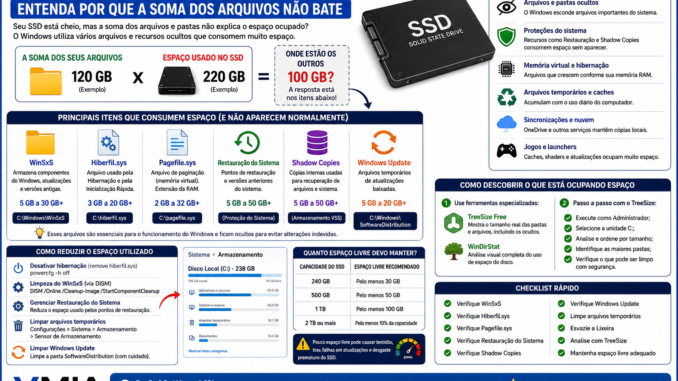
📂 120 GB utilizados
Mas o SSD de 240 GB aparece com:
💾 220 GB ocupados
Surge a pergunta:
Onde estão os outros 100 GB?
A resposta é simples:
Grande parte do espaço utilizado pelo Windows não aparece facilmente no Explorador de Arquivos.
Neste guia da VMIA você aprenderá exatamente para onde o espaço está indo.
🔍 O Explorador de Arquivos Não Mostra Tudo
O Windows oculta diversos arquivos e estruturas do sistema.
Isso ocorre para evitar que usuários apaguem arquivos essenciais.
Entre eles:
- Arquivos de paginação
- Arquivos de hibernação
- Pontos de restauração
- Cache do Windows Update
- Componentes do sistema
- Shadow Copies
📦 O Que é o WinSxS?
Uma das maiores consumidoras de espaço.
Localização:
C:\Windows\WinSxSFunção
O WinSxS armazena:
- Componentes do Windows
- Atualizações
- Versões anteriores de arquivos do sistema
Isso permite:
✅ Atualizar o Windows
✅ Reverter atualizações
✅ Reparar arquivos corrompidos
Quanto Espaço Pode Ocupar?
Dependendo da instalação:
- 5 GB
- 10 GB
- 20 GB
- 30 GB ou mais
Posso Apagar?
❌ Não manualmente.
O procedimento correto é:
DISM /Online /Cleanup-Image /StartComponentCleanup💤 Hiberfil.sys: O Arquivo da Hibernação
Outro grande consumidor de espaço.
Localização:
C:\hiberfil.sysPara Que Serve?
É utilizado pela função:
💤 Hibernar
e também pelo:
⚡ Inicialização Rápida (Fast Startup)
Quanto Espaço Ocupa?
Normalmente:
40% a 75% da memória RAM instalada.
Exemplos:
8 GB RAM
Pode ocupar:
3 a 6 GB
16 GB RAM
Pode ocupar:
6 a 12 GB
32 GB RAM
Pode ultrapassar:
20 GB
Como Desativar?
Prompt de Comando como Administrador:
powercfg -h off🧠 Pagefile.sys: Memória Virtual
Outro arquivo gigantesco.
Localização:
C:\pagefile.sysFunção
Quando falta RAM, o Windows utiliza espaço no SSD.
É uma extensão da memória.
Pode Ocupar Quanto?
Dependendo da configuração:
- 2 GB
- 4 GB
- 8 GB
- 16 GB
- Mais de 32 GB
Posso Apagar?
⚠️ Não é recomendado.
Muitos programas dependem dele.
♻️ Restauração do Sistema
Poucos usuários sabem disso.
O Windows cria cópias internas para recuperação.
O Que São Pontos de Restauração?
São “fotografias” do sistema.
Permitem voltar o Windows para um estado anterior.
Quanto Espaço Podem Ocupar?
Dependendo da configuração:
- 5 GB
- 10 GB
- 20 GB
- Mais de 50 GB
Como Verificar?
Digite:
Criar ponto de restauraçãona pesquisa do Windows.
📸 Shadow Copies
Tecnologia usada internamente pela restauração.
Permite recuperar versões antigas de arquivos.
Como Verificar
Prompt Administrador:
vssadmin list shadowstorage🔄 Windows Update
Atualizações podem deixar resíduos.
Localização comum:
C:\Windows\SoftwareDistributionO Que Fica Armazenado?
- Downloads de atualizações
- Arquivos temporários
- Pacotes antigos
Quanto Espaço Pode Ocupar?
Frequentemente:
- 5 GB
- 10 GB
- 20 GB
🗑️ Lixeira
Parece simples.
Mas muitas pessoas esquecem dela.
Exemplo
Você apaga:
🎥 Vídeo de 20 GB
Ele continua ocupando espaço.
Apenas mudou de lugar.
📂 Pastas TEMP
Arquivos temporários acumulam rapidamente.
Localizações:
%temp%e
C:\Windows\Temp🌐 Cache dos Navegadores
Navegadores armazenam:
- Imagens
- Vídeos
- Cookies
- Arquivos temporários
Navegadores Mais Comuns
- Google Chrome
- Microsoft Edge
- Mozilla Firefox
☁️ OneDrive
Muitos arquivos sincronizados permanecem localmente.
Mesmo parecendo estar apenas na nuvem.
Verifique
Configurações do OneDrive.
↓
Arquivos Sob Demanda.
🎮 Jogos Também Enganam
Alguns launchers utilizam espaço adicional.
Exemplos:
- Steam
- Epic Games Launcher
Arquivos Extras
- Cache
- Downloads temporários
- Atualizações
- Shaders
🔍 Como Descobrir o Que Está Ocupando Espaço
A melhor ferramenta é:
TreeSize Free
O Que Ela Faz?
Mostra:
📊 Tamanho real das pastas
📊 Arquivos ocultos
📊 Estrutura completa do disco
Alternativa
WinDirStat
Passo a Passo com TreeSize
1
Instale o programa.
2
Execute como Administrador.
3
Analise a unidade C:.
4
Ordene por tamanho.
5
Identifique as maiores pastas.
SSD Cheio Pode Deixar o Windows Lento?
Sim.
E muito.
Problemas Comuns
❌ Inicialização lenta
❌ Atualizações falhando
❌ Travamentos
❌ SSD trabalhando mais
❌ Menor desempenho geral
Quanto Espaço Livre Devo Manter?
Recomendação prática:
SSD de 240 GB
Pelo menos:
30 GB livres
SSD de 500 GB
Pelo menos:
50 GB livres
SSD de 1 TB
Pelo menos:
100 GB livres
Ferramenta Nativa do Windows
Abra:
Configurações
↓
Sistema
↓
Armazenamento
Ative:
Sensor de Armazenamento
Ele remove automaticamente:
- Arquivos temporários
- Lixeira
- Downloads antigos
Checklist Rápido
Se o SSD está cheio:
✅ Verifique WinSxS
✅ Verifique Hiberfil.sys
✅ Verifique Pagefile.sys
✅ Verifique Shadow Copies
✅ Verifique Restauração do Sistema
✅ Verifique SoftwareDistribution
✅ Limpe TEMP
✅ Esvazie a Lixeira
✅ Analise com TreeSize
Quando Procurar Ajuda Técnica?
Procure suporte se:
- O SSD continua enchendo sozinho.
- Você não encontra os arquivos responsáveis.
- Existem suspeitas de malware.
- O Windows está extremamente lento.
- O espaço desaparece rapidamente.
Conclusão
Quando a soma dos seus arquivos não corresponde ao espaço ocupado no SSD, normalmente o responsável não é um vírus ou defeito no armazenamento.
Arquivos do sistema, memória virtual, hibernação, restauração do sistema, cache de atualizações e componentes internos do Windows podem consumir dezenas de gigabytes sem aparecer de forma evidente ao usuário.
Antes de formatar o computador ou comprar um SSD maior, utilize ferramentas como TreeSize e faça uma análise detalhada. Muitas vezes, o espaço perdido está escondido em recursos legítimos do próprio Windows.
📞 Precisa de Ajuda?
🌟 Não deixe a tecnologia complicar sua vida! A VMIA realiza diagnóstico de armazenamento, análise de SSDs, limpeza avançada do Windows, otimização de desempenho e recuperação de espaço em disco.
📍 Rua Prof. Sud Menucci, 291 – Vila Mariana – São Paulo – SP – 04017-080
📞 WhatsApp: (11) 99779-7772
🌐 Site: https://vmia.site
📰 Blog: https://vmia.com.br
📲 WhatsApp: https://whats.vmia.com.br
⭐ Avaliações: https://avaliacao.vmia.com.br
📘 Facebook: https://facebook.vmia.com.br
📺 YouTube: https://youtube.vmia.com.br
#VMIA #SSD #SSDCheio #Windows11 #Windows10 #TreeSize #WinDirStat #WinSxS #Pagefile #Hiberfil #EspacoEmDisco #Armazenamento #OneDrive #WindowsUpdate #OtimizacaoWindows #LimpezaDeDisco #Tecnologia #Informatica #SuporteTecnico #HomeOffice #ComputadorLento #DiagnosticoSSD #VilaMariana #TecnologiaDaInformacao
FAQ – Para Onde Foi o Espaço do Meu SSD? Entenda Por Que a Soma dos Arquivos Não Bate
1. Por que meu SSD aparece cheio se eu não tenho muitos arquivos?
Porque boa parte do espaço pode estar sendo utilizada por arquivos ocultos do Windows, memória virtual, hibernação, atualizações, pontos de restauração e caches do sistema.
2. O Explorador de Arquivos mostra todo o espaço utilizado?
Não.
Diversos arquivos protegidos e áreas do sistema não aparecem facilmente para o usuário.
3. O que é a pasta WinSxS?
É um repositório interno do Windows que armazena:
- Componentes do sistema
- Atualizações
- Versões antigas de arquivos
Ela é fundamental para a manutenção e recuperação do Windows.
4. Posso apagar a pasta WinSxS?
Não manualmente.
O método correto é utilizar:
DISM /Online /Cleanup-Image /StartComponentCleanup5. O que é o arquivo Hiberfil.sys?
É o arquivo utilizado pelo recurso de hibernação e pela Inicialização Rápida do Windows.
6. Quanto espaço o Hiberfil.sys pode ocupar?
Normalmente entre 40% e 75% da quantidade de memória RAM instalada.
7. Como remover o Hiberfil.sys?
Se você não utiliza hibernação:
powercfg -h off8. O que é o arquivo Pagefile.sys?
É o arquivo de memória virtual do Windows.
Ele funciona como uma extensão da memória RAM.
9. Posso apagar o Pagefile.sys?
Não é recomendado.
Muitos programas e recursos do Windows dependem dele.
10. O que são Pontos de Restauração?
São cópias de segurança do sistema criadas automaticamente para permitir a recuperação do Windows após falhas.
11. Quanto espaço a Restauração do Sistema pode consumir?
Dependendo da configuração:
- 5 GB
- 10 GB
- 20 GB
- Mais de 50 GB
12. O que são Shadow Copies?
São versões anteriores de arquivos e componentes utilizadas pela Restauração do Sistema.
13. Como verificar o espaço usado por Shadow Copies?
Execute:
vssadmin list shadowstorage14. O Windows Update pode ocupar muito espaço?
Sim.
A pasta SoftwareDistribution pode acumular vários gigabytes de atualizações temporárias.
15. Onde fica a pasta SoftwareDistribution?
C:\Windows\SoftwareDistribution16. Arquivos temporários realmente ocupam muito espaço?
Sim.
Em computadores antigos ou pouco mantidos, podem ocupar dezenas de gigabytes.
17. Onde ficam os arquivos temporários?
Locais mais comuns:
%temp%e
C:\Windows\Temp18. A Lixeira continua ocupando espaço?
Sim.
Os arquivos permanecem armazenados até serem removidos definitivamente.
19. O OneDrive pode ocupar espaço local?
Sim.
Dependendo da configuração, arquivos sincronizados permanecem armazenados localmente.
20. Jogos podem ocupar mais espaço do que mostram?
Sim.
Além dos jogos existem:
- Shaders
- Atualizações
- Caches
- Arquivos temporários
21. Qual ferramenta é melhor para descobrir o que ocupa espaço?
Uma das melhores opções é:
TreeSize Free
22. Existe alternativa ao TreeSize?
Sim.
Uma alternativa bastante conhecida é:
WinDirStat
23. SSD cheio deixa o computador lento?
Sim.
A falta de espaço livre pode causar:
- Lentidão
- Travamentos
- Falhas em atualizações
- Queda de desempenho geral
24. Quanto espaço livre devo manter no SSD?
Recomendação prática:
- SSD 240 GB → 30 GB livres
- SSD 500 GB → 50 GB livres
- SSD 1 TB → 100 GB livres
25. Quando devo procurar assistência técnica?
Quando:
- O espaço desaparece rapidamente
- O SSD continua enchendo sozinho
- Você não encontra a causa
- Existem suspeitas de malware
- O Windows apresenta lentidão excessiva
Faça um comentário