
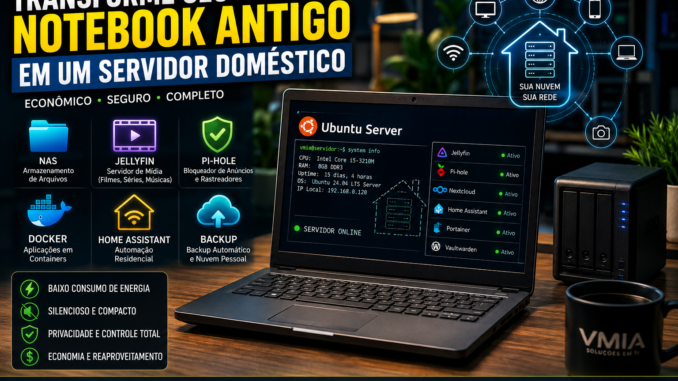
Reaproveite hardware antigo e crie um servidor poderoso para backup, streaming, Docker, automação residencial e muito mais
Muita gente possui um notebook antigo guardado em casa acumulando poeira. Em muitos casos, o equipamento ainda funciona perfeitamente, mas ficou “lento” para tarefas modernas do Windows 11 ou aplicações mais pesadas. O que pouca gente percebe é que esse mesmo notebook pode se transformar em um servidor doméstico extremamente útil, econômico e funcional.
Em 2026, o conceito de homelab, automação residencial, IA local e armazenamento privado cresceu muito. Usuários estão cansados de depender exclusivamente de serviços em nuvem, mensalidades e plataformas limitadas. Ao mesmo tempo, o custo de energia e hardware também pesa no bolso. É exatamente aí que um notebook antigo se torna uma excelente solução.
Um notebook possui diversas vantagens naturais para uso como servidor:
- Baixo consumo elétrico
- Bateria integrada funcionando como nobreak
- Hardware compacto
- Wi-Fi integrado
- Silencioso
- Fácil de esconder ou instalar
- Baixa emissão de calor comparado a desktops
Além disso, mesmo notebooks antigos com processadores Intel Core i3, i5 ou AMD Ryzen básicos conseguem rodar:
- Ubuntu Server
- Docker
- Pi-hole
- Jellyfin
- Samba
- Nextcloud
- Home Assistant
- Servidores de backup
- VPN
- Containers Linux
- IA leve local
Neste guia completo da VMIA você aprenderá passo a passo como transformar um notebook antigo em um verdadeiro servidor doméstico profissional.
O que é um servidor doméstico?
Um servidor doméstico é um computador configurado para fornecer serviços continuamente dentro da rede da casa ou até pela internet.
Diferente de um computador tradicional, que normalmente é usado por uma pessoa por vez, um servidor trabalha em segundo plano oferecendo recursos para vários dispositivos simultaneamente.
Exemplos:
- Compartilhar arquivos
- Fazer backup automático
- Hospedar mídia
- Bloquear anúncios da rede
- Automatizar dispositivos inteligentes
- Hospedar VPN
- Executar IA local
- Controlar câmeras
- Criar nuvem privada
Na prática, seu notebook antigo passa a funcionar como um “cérebro central” da sua rede.
Por que usar notebook antigo como servidor?
🔥 Economia de energia
Um desktop tradicional pode consumir:
- 150W
- 250W
- 400W+
Já notebooks antigos frequentemente consomem:
- 15W
- 30W
- 50W
Isso faz enorme diferença em uso 24 horas.
🔋 Bateria integrada
A bateria do notebook funciona como mini nobreak.
Em pequenas quedas de energia o servidor continua ligado sem desligamentos bruscos.
Isso ajuda muito:
- Integridade dos arquivos
- Containers Docker
- Bancos de dados
- Compartilhamentos de rede
🤫 Silêncio
Notebooks são extremamente silenciosos comparados a desktops.
Isso permite deixar o servidor:
- No escritório
- Sala
- Quarto
- Rack pequeno
📦 Tamanho compacto
Você pode literalmente esconder o servidor atrás do monitor ou do roteador.
Quais notebooks servem?
Configuração mínima recomendada
| Componente | Recomendado |
|---|---|
| CPU | Intel Core i3 ou AMD Ryzen |
| RAM | 4 GB mínimo |
| SSD | 120 GB ou mais |
| Rede | Gigabit Ethernet |
| Sistema | Ubuntu Server |
HDD vs SSD
❌ HDD
Problemas:
- Muito lento
- Vibração
- Aquecimento
- Consome mais energia
✅ SSD
Vantagens:
- Inicialização rápida
- Menos calor
- Menos consumo
- Melhor desempenho Docker
- Melhor resposta geral
Hoje um SSD é praticamente obrigatório para servidores domésticos modernos.
Melhor sistema operacional
🐧 Ubuntu Server
O mais recomendado para iniciantes.
Vantagens:
- Gratuito
- Estável
- Leve
- Excelente comunidade
- Compatível com Docker
🐧 Debian
Mais conservador e extremamente estável.
Excelente para:
- Longo prazo
- Pouca manutenção
🐳 Proxmox
Muito usado em virtualização.
Ideal para:
- Laboratórios
- Máquinas virtuais
- Containers avançados
🗂️ TrueNAS
Focado em armazenamento.
Excelente para:
- NAS
- Backup
- RAID
Instalando Ubuntu Server
Baixando a ISO
Baixe somente do site oficial da Ubuntu
Criando pendrive bootável
Você pode usar:
- Rufus
- Ventoy
- Balena Etcher
Instalação básica
Durante instalação:
- Escolha idioma
- Configure rede
- Crie usuário
- Defina senha forte
- Instale OpenSSH
O SSH é extremamente importante.
Ele permite acessar o servidor remotamente.
Atualizando o sistema
Após instalar:
sudo apt update && sudo apt upgrade -yDescobrindo IP do servidor
Use:
ip aOu no roteador.
Exemplo:
192.168.0.120Acessando remotamente via SSH
No Windows:
- PowerShell
- Windows Terminal
Comando:
ssh usuario@192.168.0.120Transformando em NAS
O que é NAS?
NAS significa:
Network Attached Storage.
Basicamente:
um armazenamento acessível pela rede.
Instalando Samba
sudo apt install samba -yCriando pasta compartilhada
mkdir /home/arquivosConfigurando Samba
Editar:
sudo nano /etc/samba/smb.confAdicionar:
[Arquivos]
path = /home/arquivos
browseable = yes
read only = no
guest ok = no
Reiniciando serviço
sudo systemctl restart smbdResultado
Agora:
- Windows
- Android
- Smart TV
- Outros PCs
Podem acessar arquivos pela rede.
Criando servidor de mídia com Jellyfin
O que é Jellyfin?
O Jellyfin funciona como uma Netflix privada.
Você organiza:
- Filmes
- Séries
- Músicas
- Fotos
Tudo dentro da sua própria rede.
Instalando Docker
Docker virou praticamente padrão no mundo Linux moderno.
Instalação:
sudo apt install docker.io -yInstalando Jellyfin via Docker
docker run -d \
--name jellyfin \
-p 8096:8096 \
jellyfin/jellyfin
Acessando
Abra:
http://IP_DO_SERVIDOR:8096Vantagens do Jellyfin
🎬 Streaming local
📺 Smart TVs
📱 Celulares
💻 PCs
🔒 Privacidade total
Sem mensalidade.
Pi-hole: bloqueador de anúncios da rede inteira
O que é?
Pi-hole é um servidor DNS inteligente que bloqueia:
- Propagandas
- Rastreadores
- Telemetria
- Domínios maliciosos
Resultado prático
Toda a casa ganha:
- Navegação mais limpa
- Mais privacidade
- Menos anúncios
Instalação do Pi-hole
Comando oficial:
curl -sSL https://install.pi-hole.net | bashDocker: o coração do servidor moderno
O que é Docker?
Docker utiliza containers.
Containers são ambientes isolados.
Cada aplicação roda separadamente.
Vantagens
✅ Facilidade
✅ Segurança
✅ Atualizações simples
✅ Baixo consumo
✅ Portabilidade
Containers úteis
📦 Portainer
Interface visual Docker.
☁️ Nextcloud
Nuvem privada.
🏠 Home Assistant
Automação residencial.
🔑 Vaultwarden
Gerenciador de senhas privado.
IA local em notebook antigo
Em 2026 isso virou tendência enorme.
Hoje até notebooks antigos conseguem rodar pequenos modelos locais.
Ollama
O Ollama facilita execução de IA local.
Modelos leves
Alguns modelos funcionam bem:
- TinyLlama
- Phi
- Gemma pequena
- Qwen leve
Limitações reais
Notebooks antigos possuem:
- Pouca RAM
- GPU fraca
- Pouca VRAM
Mas ainda conseguem:
- Chat local simples
- Resumos
- Automações
Consumo elétrico real
Notebook antigo:
- 15W a 40W
Desktop:
- 150W a 500W
Economia anual
Pode representar centenas de reais economizados.
Principalmente em servidores 24 horas.
Segurança do servidor
🔥 Firewall
Instale UFW:
sudo apt install ufwLiberando SSH
sudo ufw allow sshAtivando firewall
sudo ufw enableSenhas fortes
Nunca use:
- 123456
- admin
- senha simples
VPN e acesso seguro
Evite abrir portas diretamente na internet.
Tailscale
O Tailscale virou uma das melhores soluções modernas.
Permite:
- VPN automática
- Acesso remoto seguro
- Sem configuração complexa
Cloudflare Tunnel
Outra solução moderna:
- Sem IP fixo
- Sem abrir portas
- Muito seguro
Problemas comuns
🔥 Superaquecimento
Notebook antigo acumula poeira.
Faça:
- Limpeza interna
- Troca de pasta térmica
🔋 Bateria inchada
Muito comum.
Em alguns casos:
- remover bateria
- usar apenas fonte
🌐 Rede limitada
Alguns notebooks antigos possuem:
- Fast Ethernet 100 Mbps
Ideal:
- Gigabit Ethernet
Melhorias futuras
Você pode expandir:
- Mais HDs
- SSD externo
- Dock USB
- Rede 2.5G
- Containers extras
Vale a pena transformar notebook antigo em servidor?
✅ Sim, muito.
Em 2026 essa é uma das melhores formas de:
- Aprender Linux
- Economizar
- Criar laboratório
- Ter privacidade
- Controlar seus dados
- Aprender Docker
- Entrar no mundo homelab
Além disso:
- notebooks antigos ainda possuem muita vida útil
- servidores domésticos estão mais populares
- IA local cresce rapidamente
- automação residencial explodiu
Você literalmente transforma um equipamento “aposentado” em algo extremamente útil.
Conclusão
Transformar um notebook antigo em servidor doméstico é uma solução inteligente, econômica e extremamente útil para 2026. Mesmo equipamentos considerados ultrapassados ainda conseguem executar serviços modernos com excelente eficiência.
Com Linux, Docker e aplicações leves, um simples notebook pode virar:
- NAS
- Servidor multimídia
- Firewall DNS
- Servidor VPN
- Nuvem privada
- Plataforma de automação
- Laboratório Linux
- Ambiente de IA local
Além do aprendizado técnico, você ganha:
- privacidade
- independência
- economia
- controle total dos seus dados
E o melhor:
com baixo investimento.
FAQ — Perguntas Frequentes
Notebook antigo aguenta ficar ligado 24 horas?
Sim. Notebooks normalmente foram projetados para longos períodos de uso. Porém é importante:
- limpar o sistema de refrigeração
- trocar pasta térmica
- monitorar temperatura
Posso usar Windows ao invés de Linux?
Pode, mas Linux costuma:
- consumir menos recursos
- ser mais estável
- mais seguro
- melhor para Docker
Preciso de internet rápida?
Não necessariamente.
Dentro da rede local tudo funciona normalmente mesmo com internet básica.
Posso acessar fora de casa?
Sim.
Usando:
- Tailscale
- ZeroTier
- Cloudflare Tunnel
- VPN
Vale a pena usar SSD?
Sim, totalmente.
O SSD melhora:
- inicialização
- containers
- transferência
- estabilidade
Posso usar Wi-Fi?
Pode, mas cabo Ethernet é muito melhor.
Posso colocar HD externo?
Sim.
Inclusive muitos homelabs usam:
- USB 3.0
- Dock SATA
- Case externo
Docker realmente vale a pena?
Muito.
Docker simplifica:
- instalação
- atualização
- isolamento
- backup
VMIA 🚀
Está pensando em montar:
- servidor doméstico
- NAS
- rede Mesh
- automação residencial
- servidor Linux
- backup inteligente
- Docker
- homelab
A VMIA pode ajudar na configuração completa.
🌐 Site Oficial VMIA
📝 Blog VMIA
📲 WhatsApp VMIA
⭐ Avaliações de Clientes
📍 Rua Sud Menucci 291 – Vila Mariana – São Paulo/SP
📞 (11) 99779-7772
#ServidorDomestico #UbuntuServer #NotebookAntigo #Linux #Docker #NAS #Homelab #Jellyfin #PiHole #VMIA #ServidorLinux #Backup #Tecnologia #Rede #WiFi #IA #HomeServer #AutomacaoResidencial #Cloud #LinuxServer #Infraestrutura #Computadores #ServidorCaseiro #DockerContainer #Ubuntu
Faça um comentário