
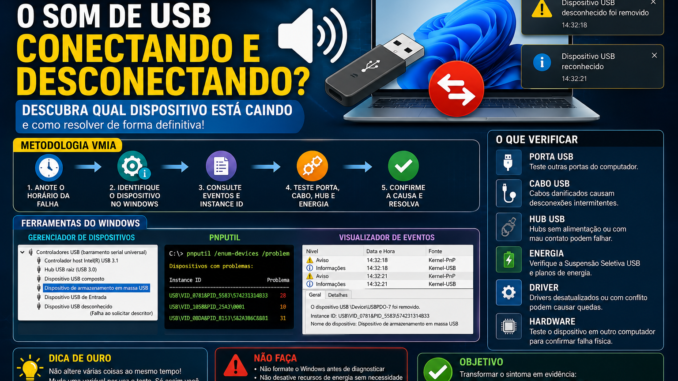
Você está usando o computador normalmente quando escuta o conhecido som do Windows indicando que algum dispositivo USB foi desconectado.
Poucos segundos depois:
outro som.
O dispositivo aparentemente voltou.
Depois acontece novamente.
O problema é que você olha para:
- teclado;
- mouse;
- webcam;
- impressora;
- pendrive;
- headset;
- adaptadores USB;
e aparentemente tudo continua funcionando.
Em outros casos, algum periférico realmente para por alguns segundos e depois retorna.
Então surge a pergunta:
Como descobrir exatamente qual dispositivo USB está conectando e desconectando sozinho no Windows 11?
Reiniciar o computador pode fazer o problema desaparecer temporariamente.
Trocar portas aleatoriamente também pode parecer resolver.
Desativar opções de economia de energia é outra recomendação extremamente comum encontrada na Internet.
Mas existe uma abordagem melhor:
primeiro descubra qual dispositivo está desaparecendo. Depois investigue por que ele está desaparecendo.
Esse detalhe muda completamente o diagnóstico.
O som de desconexão é apenas o sintoma.
A causa pode estar relacionada a:
- periférico;
- cabo;
- porta USB;
- hub;
- alimentação;
- controlador USB;
- gerenciamento de energia;
- driver;
- firmware;
- falha física;
- enumeração Plug and Play.
Neste guia vamos montar uma investigação do problema sem começar desativando recursos do Windows indiscriminadamente.
Primeiro: o som realmente vem de um dispositivo USB?
Essa pergunta parece óbvia, mas é importante.
O Windows utiliza notificações sonoras relacionadas à conexão e desconexão de dispositivos.
O usuário escuta o som e conclui:
“Minha porta USB está com defeito.”
Ainda não sabemos disso.
Precisamos descobrir:
qual dispositivo mudou de estado naquele momento.
Esse será nosso primeiro objetivo.
O maior erro: tentar adivinhar pelo que parou de funcionar
Imagine um computador com:
- teclado USB;
- mouse USB;
- webcam;
- impressora;
- receptor sem fio;
- adaptador Bluetooth USB;
- hub USB;
- HD externo.
O Windows toca o som.
Você movimenta o mouse.
Funciona.
Digita.
Funciona.
Olha a impressora.
Continua ligada.
Então conclui:
“Nenhum dispositivo caiu.”
Mas isso não necessariamente é verdade.
A desconexão pode ter sido extremamente rápida.
Ou pode envolver um componente que você nem percebe imediatamente.
Também pode existir um dispositivo conectado internamente ao barramento USB.
Nem todo dispositivo USB está pendurado do lado de fora do computador
Esse conceito é importante.
Quando falamos em USB, normalmente imaginamos:
uma porta física + um cabo + um periférico.
Mas notebooks e desktops podem utilizar internamente dispositivos cuja comunicação passa por controladores USB.
Dependendo do projeto do equipamento, isso pode envolver determinados:
- leitores;
- câmeras;
- módulos;
- sensores;
- interfaces internas.
Portanto, ouvir uma notificação relacionada a dispositivo não significa necessariamente que o problema esteja naquele pendrive conectado na frente do gabinete.
Antes de mexer, observe o padrão
Não altere nada ainda.
Pergunte:
O som acontece de quanto em quanto tempo?
Exemplo:
- aleatoriamente;
- a cada poucos minutos;
- somente depois de ficar parado;
- ao voltar da suspensão;
- quando movimenta determinado cabo;
- quando começa uma impressão;
- quando abre a webcam;
- quando conecta outro dispositivo.
Essa informação pode ser extremamente valiosa.
Problema aleatório e problema reproduzível são diferentes
Imagine:
Caso A
O som acontece uma vez a cada dois dias.
Diagnóstico difícil.
Agora:
Caso B
Sempre que você movimenta o cabo do HD externo, o Windows toca o som.
Temos uma pista enorme.
Ou:
Caso C
Sempre depois de o notebook voltar da suspensão, o dispositivo desconecta e conecta.
Temos outro padrão importante.
Antes de procurar uma correção, tente descobrir:
o que acontece imediatamente antes da desconexão?
Anote o horário exato
Quando o som acontecer, olhe o relógio.
Exemplo:
14:32:18
Você não precisa necessariamente ter precisão de milissegundos.
Mas saber que o problema ocorreu aproximadamente às:
14:32
é muito melhor do que:
“Aconteceu hoje à tarde.”
O horário será nossa âncora para procurar evidências.
Abra o Gerenciador de Dispositivos
Pressione:
Win + R
digite:
devmgmt.msc
e pressione Enter.
O Gerenciador de Dispositivos mostra a estrutura de hardware reconhecida pelo Windows.
Procure categorias relacionadas ao sintoma.
Em uma investigação USB, uma área importante é:
Controladores USB (barramento serial universal)
O nome pode variar conforme a instalação e os componentes existentes.
Observe a tela enquanto o problema acontece
Se a desconexão ocorre frequentemente, deixe o Gerenciador de Dispositivos aberto.
Quando um dispositivo é removido ou detectado novamente, a lista pode sofrer atualização.
Essa mudança visual pode fornecer uma pista.
Mas não dependa exclusivamente dela.
Uma desconexão rápida pode ser difícil de acompanhar visualmente.
Mostrar dispositivos ocultos ajuda?
No Gerenciador de Dispositivos, existe:
Exibir → Mostrar dispositivos ocultos
Esse recurso pode revelar entradas que normalmente não ficam evidentes na visualização padrão.
Mas cuidado:
dispositivo oculto não significa dispositivo defeituoso.
O Windows pode manter registros de dispositivos que foram conectados anteriormente e não estão presentes naquele momento.
Não saia removendo tudo que aparece esmaecido.
Nosso objetivo continua sendo identificar o componente relacionado ao sintoma.
Use PnPUtil como ferramenta complementar
No artigo anterior da VMIA vimos como o PnPUtil pode ajudar a encontrar dispositivos associados a problemas no Windows.
Aqui ele também pode ser útil.
Abra o Terminal e consulte:
pnputil /?
Depois podemos verificar dispositivos problemáticos com:
pnputil /enum-devices /problem
Se um dispositivo está falhando de forma persistente, ele pode aparecer nessa investigação.
Mas existe uma limitação importante.
Uma desconexão rápida pode não permanecer como “problema”
Imagine:
14:32:10
dispositivo desconecta.
14:32:12
dispositivo volta.
Às:
14:33
você executa:
pnputil /enum-devices /problem
Talvez tudo esteja normal naquele momento.
Isso não significa que a desconexão não aconteceu.
Significa apenas que precisamos de evidências históricas.
É aí que os logs se tornam importantes.
O Visualizador de Eventos entra no diagnóstico
Execute:
eventvwr.msc
O Visualizador de Eventos contém diversos canais de logs do Windows.
E aqui precisamos tomar cuidado com uma prática comum:
não procure simplesmente qualquer erro vermelho e assuma que encontrou a causa.
O computador pode registrar muitos eventos sem relação com a desconexão USB.
Use o horário como referência.
Se o som aconteceu às:
14:32
procure eventos próximos daquele momento.
Tempo é uma das melhores ferramentas de correlação
Imagine encontrar:
14:31 — evento qualquer
14:32 — evento relacionado a dispositivo
14:32 — dispositivo desaparece
14:32 — dispositivo reaparece
14:33 — evento sem relação
A sequência temporal pode ajudar muito.
Compare isso com procurar:
“todos os erros das últimas 24 horas.”
O segundo método gera muito mais ruído.
Quais logs devo procurar?
O Windows possui diferentes canais relacionados a dispositivos, kernel, Plug and Play, drivers e USB.
Os canais disponíveis e os eventos registrados podem variar conforme:
- versão do Windows;
- dispositivo;
- driver;
- tipo de falha.
Por isso, evite decorar uma lista de IDs de eventos como se ela funcionasse universalmente.
O mais importante é:
horário
dispositivo
Instance ID
sequência dos acontecimentos.
Logs de Aplicativos e Serviços
No Visualizador de Eventos, expanda:
Logs de Aplicativos e Serviços
Depois:
Microsoft
↓
Windows
Existem diversos canais especializados.
Dependendo do problema e da versão instalada, alguns podem fornecer informações relacionadas à enumeração e funcionamento de dispositivos.
A disponibilidade de determinados logs pode variar.
Por isso, nosso objetivo não é dizer:
“Procure obrigatoriamente o Evento X.”
É encontrar registros próximos do horário da queda que possam ser correlacionados com a instância problemática.
Instance ID volta a ser fundamental
No artigo sobre PnPUtil vimos o conceito de:
Instance ID.
Ele volta a ser extremamente útil aqui.
Você pode encontrar identificadores conceitualmente parecidos com:
USB\VID_XXXX&PID_YYYY\...
Essas informações ajudam a responder:
qual dispositivo exatamente caiu?
Em vez de:
“algum USB.”
VID e PID ajudam na identificação
Em dispositivos USB, podemos encontrar:
VID_XXXX
e:
PID_YYYY
De forma simplificada:
VID ajuda a identificar o fornecedor.
PID ajuda a identificar o produto.
Se o Windows apresenta um nome genérico, esses identificadores podem ajudar a descobrir o componente correto.
Não baixe driver de sites aleatórios usando VID e PID
Ao pesquisar esses códigos, você encontrará páginas oferecendo:
“Download Driver.”
Evite.
Use o identificador para descobrir o hardware.
Depois procure drivers preferencialmente em:
- Windows Update;
- fabricante do computador;
- fabricante do periférico;
- suporte oficial.
Identificação e instalação são etapas diferentes.
Agora chegamos à pergunta principal
Depois de identificar o dispositivo:
por que ele está desconectando?
Vamos dividir as possibilidades.
Hipótese 1 — cabo
Cabos podem causar falhas intermitentes.
Isso é especialmente relevante em:
- HD externo;
- SSD externo;
- impressora;
- webcam;
- interfaces;
- dispositivos com cabo removível.
Um cabo pode funcionar aparentemente bem e perder comunicação com determinados movimentos.
Faça um teste controlado
Se o dispositivo permitir:
Teste A
cabo atual.
Observe.
Teste B
outro cabo compatível e confiável.
Observe novamente.
Não altere simultaneamente:
- cabo;
- porta;
- driver;
- energia.
Caso contrário, se o problema desaparecer, você não saberá qual alteração resolveu.
Hipótese 2 — porta USB
Se o problema permanece com o mesmo cabo, teste outra porta apropriada.
Novamente:
uma mudança por vez.
Porta A
problema acontece.
Porta B
problema desaparece.
Repita o teste.
Se o padrão se mantém, a porta ou o caminho relacionado a ela ganha relevância.
Cuidado ao comparar portas
Nem todas as portas de um computador necessariamente estão ligadas exatamente ao mesmo caminho interno.
Algumas podem:
- usar controladores diferentes;
- passar por hubs internos;
- oferecer características diferentes.
Portanto, mudar de porta pode ser um teste mais significativo do que parece.
Hipótese 3 — hub USB
Se o dispositivo está conectado a um hub, faça um teste direto no computador quando possível.
Compare:
dispositivo → hub → computador
com:
dispositivo → computador.
Se o problema desaparece sem o hub, investigue:
- hub;
- alimentação;
- cabo do hub;
- quantidade de dispositivos;
- compatibilidade.
Hub sem alimentação e vários dispositivos
Um hub pode ter vários periféricos conectados.
Dependendo dos dispositivos, alimentação e projeto do hub, podem ocorrer problemas.
Mas não conclua automaticamente:
“Falta energia.”
Primeiro prove a relação.
Hipótese 4 — alimentação
Alguns dispositivos exigem mais energia ou possuem comportamento sensível a variações.
Problemas podem aparecer especialmente com:
- armazenamento externo;
- determinados adaptadores;
- hubs;
- dispositivos de maior consumo.
Se o periférico possui fonte própria, inclua essa fonte na investigação.
Hipótese 5 — driver
O driver continua sendo uma possibilidade.
Pergunte:
- o problema começou depois de atualização?
- existe versão recomendada pelo fabricante?
- começou depois de instalar o Windows?
- acontece somente nesse computador?
Consulte:
Gerenciador de Dispositivos → Propriedades → Driver
e registre:
- fornecedor;
- versão;
- data.
Não atualize todos os drivers simultaneamente
Esse erro destrói parte do valor diagnóstico.
Se você atualizar:
- chipset;
- USB;
- BIOS;
- dispositivo;
- Windows;
tudo ao mesmo tempo e o problema desaparecer, não saberá qual alteração foi responsável.
Faça mudanças controladas.
Hipótese 6 — gerenciamento de energia
Aqui chegamos a uma causa muito citada em tutoriais.
O Windows possui mecanismos de gerenciamento de energia que podem afetar dispositivos e controladores.
Um deles é conhecido como:
Suspensão Seletiva USB.
A ideia geral é permitir gerenciamento de energia mais eficiente em determinadas situações.
“Desative Suspensão Seletiva USB” não deveria ser o primeiro passo
Na Internet é comum encontrar:
“USB desconecta? Desative economia de energia.”
Isso pode mascarar o diagnóstico.
Antes pergunte:
A desconexão acontece quando o computador fica ocioso?
Acontece depois da suspensão?
Acontece durante uso intenso?
Acontece ao movimentar o cabo?
Se a desconexão ocorre exatamente quando você toca no conector, gerenciamento de energia perde prioridade como hipótese.
Procure correlação com o estado de energia
Monte um teste.
Teste 1
Use o computador continuamente por 30 minutos.
Sem queda.
Teste 2
Deixe o computador parado.
Depois de determinado período:
desconexão.
Repita.
Se o padrão se confirmar, energia ganha importância na investigação.
Hipótese 7 — suspensão do Windows
Outro cenário:
USB funciona perfeitamente.
Você coloca o notebook em suspensão.
Retorna.
O Windows toca:
desconectou
↓
conectou.
Ou o dispositivo simplesmente não volta.
Nesse caso, o ciclo:
suspensão → retomada
é uma pista extremamente importante.
Reiniciar pode restaurar temporariamente
Se o dispositivo volta depois de reiniciar, não conclua:
“Resolvido.”
Teste novamente o ciclo de suspensão.
Se a falha reaparecer, temos um problema reproduzível.
Hipótese 8 — firmware e BIOS/UEFI
Em alguns casos, firmware do computador, controlador ou periférico pode participar do problema.
Mas atualização de BIOS não deve ser usada como primeira tentativa.
Antes de atualizar:
- confirme modelo;
- leia documentação oficial;
- verifique se existe correção relacionada;
- siga procedimento do fabricante.
Atualização de firmware exige cuidado.
Hipótese 9 — falha física do dispositivo
Depois de eliminar outras variáveis, considere o próprio hardware.
Uma ótima pergunta é:
O problema acompanha o dispositivo?
Pegue o periférico e, quando possível, teste em outro computador.
Exemplo de isolamento
PC A
Dispositivo desconecta a cada poucos minutos.
PC B
Mesmo dispositivo, mesmo cabo.
Também desconecta.
Agora a suspeita sobre:
- dispositivo;
- cabo;
aumenta bastante.
Agora troque apenas o cabo
PC B + cabo novo
Problema desaparece.
Temos evidência forte apontando para o cabo.
Observe como chegamos à conclusão sem:
- formatar Windows;
- alterar Registro;
- desativar energia;
- atualizar todos os drivers.
Isso é diagnóstico por isolamento.
E se vários USBs desconectarem juntos?
Essa situação é ainda mais interessante.
Imagine:
- mouse;
- teclado;
- webcam;
desconectam simultaneamente.
Depois voltam.
É menos provável que três periféricos independentes apresentem exatamente a mesma falha no mesmo instante.
Procure um ponto compartilhado.
Pode existir:
- hub;
- controlador;
- alimentação;
- caminho USB comum;
- driver;
- firmware.
Falhas simultâneas apontam para dependência comum
Esse princípio vale para muitos diagnósticos.
Um dispositivo falha
→ investigue o dispositivo.
Cinco dispositivos falham exatamente juntos
→ investigue também o que eles compartilham.
Primeira metodologia VMIA para descobrir qual USB está caindo
Quando o Windows fizer repetidamente o som de conexão e desconexão:
1. Não altere nada imediatamente
Observe.
2. Anote o horário
Exemplo:
14:32
3. Descubra se existe padrão
- ocioso;
- suspensão;
- movimento do cabo;
- carga;
- aleatório.
4. Abra
devmgmt.msc
5. Observe alterações
Principalmente nos dispositivos relacionados ao sintoma.
6. Consulte dispositivos problemáticos
pnputil /enum-devices /problem
7. Identifique a instância
Procure:
- descrição;
- Instance ID;
- VID/PID;
- classe.
8. Correlacione com eventos
Use:
eventvwr.msc
e o horário da desconexão.
9. Formule uma hipótese
- cabo;
- porta;
- hub;
- energia;
- driver;
- firmware;
- hardware.
10. Mude apenas uma variável
Depois reproduza o teste.
eventos, controladores, energia e falhas intermitentes
Na primeira parte estabelecemos uma regra fundamental:
Não tente corrigir a desconexão USB antes de descobrir qual dispositivo está mudando de estado.
Também vimos que observar o Gerenciador de Dispositivos pode ajudar, mas existe um problema.
Uma desconexão pode durar apenas alguns segundos.
O dispositivo desaparece.
O Windows toca o som.
Logo depois ele retorna.
Quando você abre:
devmgmt.msc
tudo parece normal novamente.
Por isso, nesta etapa precisamos transformar uma ocorrência rápida em evidência que possa ser investigada.
A principal ferramenta para isso será o tempo.
Comece pelo horário, não pelo erro vermelho
Imagine que o Windows tocou o som de desconexão aproximadamente às:
16:47:20
Poucos segundos depois, tocou novamente indicando que alguma coisa retornou.
Anote:
16:47
Agora abra:
eventvwr.msc
O erro mais comum seria procurar:
todos os eventos críticos e todos os erros.
Não faça isso.
Um computador pode registrar vários avisos e erros sem qualquer relação com o USB.
Procure primeiro:
O que aconteceu aproximadamente às 16:47?
Por que a linha do tempo funciona tão bem?
Considere:
16:46:55 — sistema normal
16:47:18 — evento relacionado ao dispositivo
16:47:19 — dispositivo deixa de responder
16:47:21 — nova enumeração
16:47:23 — dispositivo volta
Essa sequência vale muito mais do que encontrar um erro aleatório registrado às 11:00.
Correlação temporal não prova causalidade, mas reduz enormemente o campo de investigação.
Use o Visualizador de Eventos como uma linha do tempo
No:
eventvwr.msc
podemos consultar tanto logs gerais quanto canais específicos disponíveis em:
Logs de Aplicativos e Serviços → Microsoft → Windows
Existem diversos provedores relacionados a componentes do sistema.
Dependendo do Windows, driver e hardware, eventos relacionados ao problema podem aparecer em canais ligados a:
- Plug and Play;
- instalação e configuração de dispositivos;
- kernel;
- drivers;
- USB;
- gerenciamento de energia.
Não existe um único Event ID universal que resolva todos os casos.
Cuidado com listas de “Event IDs mágicos”
É comum encontrar tutoriais dizendo:
“USB desconectando? Procure obrigatoriamente o Evento X.”
Esse tipo de regra pode falhar porque o evento registrado depende de:
- versão do Windows;
- driver;
- controlador;
- tipo de dispositivo;
- estágio em que ocorreu a falha.
Use Event IDs como pistas quando eles existirem.
Não como única forma de investigação.
Filtre pelo horário
Se você sabe aproximadamente quando ocorreu a desconexão, concentre a investigação naquele intervalo.
Por exemplo:
16:45 até 16:50.
Isso é muito mais eficiente do que analisar 24 horas inteiras.
Se o problema acontece frequentemente, melhor ainda.
Espere acontecer novamente.
Anote outro horário.
Agora temos duas ocorrências para comparar.
Procure o que se repete
Imagine:
Primeira queda
16:47.
Segunda queda
17:12.
Terceira queda
17:39.
Se eventos semelhantes aparecem próximos das três ocorrências, eles ganham relevância.
A repetição é uma evidência muito melhor do que um evento isolado.
Instance ID é nossa chave de correlação
Ao encontrar uma referência a dispositivo, procure identificadores.
Um Instance ID USB pode ter uma estrutura parecida com:
USB\VID_XXXX&PID_YYYY\...
Se o mesmo identificador aparece repetidamente próximo das desconexões, temos uma pista forte sobre qual dispositivo está envolvido.
Copie o identificador.
Não tente memorizá-lo.
Agora volte ao Gerenciador de Dispositivos
Execute:
devmgmt.msc
Encontre o dispositivo suspeito.
Abra:
Propriedades → Detalhes
e procure propriedades que permitam confirmar a identidade do dispositivo, como:
- IDs de Hardware;
- caminho da instância;
- informações relacionadas à localização;
- identificadores disponíveis.
Os nomes exatos das propriedades podem variar.
O objetivo é confirmar:
O dispositivo encontrado nos eventos é o mesmo que estou vendo no Gerenciador de Dispositivos?
Por que essa confirmação é tão importante?
Imagine encontrar:
VID_XXXX&PID_YYYY
e assumir que é o mouse.
Você troca:
- mouse;
- driver;
- porta.
Nada resolve.
Depois descobre que aquele identificador pertencia à webcam.
O diagnóstico inteiro começou com uma associação incorreta.
Identificação vem antes da correção.
E se o nome do dispositivo for genérico?
Algumas entradas podem aparecer com descrições pouco amigáveis.
Nesse caso combine:
Instance ID
Hardware IDs
fabricante
classe
localização
para descobrir o componente.
Agora precisamos entender a árvore USB
Um periférico não necessariamente está ligado de maneira conceitualmente simples como:
dispositivo → Windows.
Pode existir uma estrutura semelhante a:
controlador USB
↓
hub raiz
↓
hub adicional
↓
porta
↓
dispositivo.
Isso é importante porque uma falha acima do periférico pode afetar vários dispositivos abaixo dele.
Um mouse desconectando é diferente de cinco USBs desconectando
Imagine:
Situação A
Apenas o mouse cai.
Teclado continua funcionando.
Webcam continua funcionando.
Impressora continua conectada.
A investigação começa próxima ao:
- mouse;
- cabo/receptor;
- porta específica;
- driver.
Agora:
Situação B
Mouse, teclado e webcam caem exatamente no mesmo segundo.
Isso muda tudo.
É pouco provável que três dispositivos independentes tenham falhado exatamente ao mesmo tempo por coincidência.
Procure algo compartilhado.
O ponto comum pode estar acima deles
Pergunte:
Estão no mesmo hub?
Estão em portas próximas ligadas ao mesmo caminho?
O hub possui alimentação própria?
Outro conjunto de portas continua funcionando?
Essas perguntas ajudam a localizar a falha na árvore.
Como visualizar dispositivos por conexão
O Gerenciador de Dispositivos possui diferentes formas de visualização.
Em vez de olhar apenas:
Dispositivos por tipo
explore as opções disponíveis em:
Exibir.
Uma visualização orientada por conexão pode ajudar a entender relações hierárquicas entre componentes.
Ela é mais técnica, mas extremamente útil.
O que estamos procurando?
Não queremos apenas saber:
“Tenho um mouse USB.”
Queremos descobrir algo mais próximo de:
Por qual caminho esse mouse chega ao sistema?
Se vários dispositivos problemáticos compartilham o mesmo ponto superior, esse ponto ganha importância.
Exemplo: hub externo
Imagine:
Hub USB
├── teclado
├── mouse
├── webcam
└── pendrive
Todos desconectam juntos.
Teste:
teclado diretamente no computador
e deixe os outros no hub.
Se o teclado direto permanece estável enquanto os demais continuam caindo, o hub ou o caminho utilizado por ele ganha relevância.
Agora teste outro dispositivo diretamente
Não pare em um único resultado.
Faça:
mouse direto
teclado direto
ou outro periférico apropriado.
Se os dispositivos ficam estáveis fora do hub, a hipótese se fortalece.
Isso prova que o hub está quebrado?
Ainda não necessariamente.
Pode existir:
- fonte do hub;
- cabo entre hub e computador;
- porta usada pelo hub;
- problema de alimentação;
- incompatibilidade.
Novamente, divida o sistema em partes.
Hub alimentado: não esqueça a fonte
Se o hub possui fonte externa, ela também faz parte do sistema.
O caminho deixa de ser apenas:
hub → computador
e passa a incluir:
fonte → hub → cabo → porta → controlador.
Uma fonte instável pode gerar sintomas que parecem falha USB.
HD e SSD externos merecem atenção especial
Dispositivos de armazenamento externo podem apresentar sintomas como:
- desconexão;
- reconexão;
- transferência interrompida;
- unidade desaparecendo;
- Explorador congelando;
- erro ao copiar arquivos.
Aqui devemos ter mais cuidado.
Uma desconexão durante gravação pode causar perda de dados ou corrupção.
Não fique provocando desconexões em armazenamento com dados importantes
Se existe suspeita física envolvendo:
- cabo;
- conector;
- SSD externo;
- HD externo;
evite testes agressivos enquanto arquivos importantes estão sendo gravados.
Priorize segurança dos dados.
Sintoma interessante: Explorer trava antes do som
Imagine esta sequência:
Explorador fica congelado
↓
alguns segundos
↓
Windows toca desconexão
↓
unidade desaparece
↓
Windows toca conexão
↓
unidade retorna.
Esse padrão pode indicar que o sistema estava esperando respostas do dispositivo antes da desconexão se tornar evidente.
O som pode ser o final da sequência, não o começo.
Observe o que acontece antes da notificação
Esse princípio vale para vários dispositivos.
Pergunte:
- mouse começa a travar antes?
- webcam congela?
- impressão para?
- áudio USB corta?
- unidade fica lenta?
- aplicativo deixa de responder?
O comportamento anterior ao som pode fornecer pistas adicionais.
Energia: quando realmente devemos suspeitar?
Gerenciamento de energia merece prioridade quando existe correlação com:
- inatividade;
- suspensão;
- retomada;
- bateria;
- mudança de plano de energia;
- dispositivo ficando ocioso.
Se o problema ocorre enquanto você movimenta fisicamente o cabo, investigue primeiro o caminho físico.
Suspensão Seletiva USB
O Windows pode gerenciar energia de dispositivos USB para reduzir consumo.
Esse mecanismo não é um “erro do Windows”.
Ele existe por um motivo.
O problema aparece quando determinado conjunto de:
- hardware;
- driver;
- firmware;
- controlador;
não se comporta corretamente durante transições de energia.
Por que desativar globalmente não é um bom primeiro diagnóstico?
Imagine que apenas:
uma webcam
apresente problema.
Você desativa mecanismos de economia para todo o sistema.
O problema desaparece.
O que aprendemos?
Apenas que:
alguma alteração no gerenciamento de energia afetou o comportamento.
Ainda não sabemos exatamente onde.
Faça primeiro um teste orientado por hipótese
Se o problema ocorre somente após inatividade:
Teste A
Use o dispositivo continuamente.
Registre se ocorre queda.
Teste B
Deixe o computador parado pelo período normalmente associado à falha.
Observe.
Teste C
Repita.
Se:
uso contínuo = estável
e:
inatividade = queda repetida
energia ganha relevância.
Verifique as propriedades de gerenciamento de energia
Dependendo do dispositivo e driver, o Gerenciador de Dispositivos pode apresentar opções relacionadas ao gerenciamento de energia.
Não são todos os dispositivos que apresentam exatamente as mesmas opções.
Também não devemos sair alterando todas elas.
Primeiro registre a configuração atual.
Faça captura de tela antes de mudar
Isso parece simples, mas é excelente prática.
Antes:
Configuração A
Faça uma captura.
Depois altere apenas uma opção relevante.
Teste.
Se não resolver:
restaure.
Sem documentação, depois de dez alterações você pode nem lembrar qual era a configuração original.
Energia ou driver?
Essas duas causas podem estar relacionadas.
Imagine:
Driver A:
retoma corretamente após suspensão.
Driver B:
dispositivo desaparece após suspensão.
Nesse caso, o sintoma aparece durante uma transição de energia, mas a versão do driver também participa.
Por isso não pense em categorias completamente isoladas.
Monte uma matriz simples
| Situação | Resultado |
|---|---|
| Inicialização limpa | funciona |
| Uso contínuo | funciona |
| Após inatividade | falha |
| Após suspensão | falha |
| Depois de reiniciar | funciona |
| Outra porta | mesma falha |
Esse pequeno registro já conta uma história.
Agora acrescente o driver
| Driver | Suspensão | Resultado |
|---|---|---|
| Versão A | sim | funciona |
| Versão B | sim | desconecta |
Se esse comportamento for repetível, a hipótese relacionada ao driver fica muito mais forte.
Atualização de driver: procure a linha do tempo
Pergunte:
Quando o problema começou?
Depois consulte:
- propriedades do dispositivo;
- versão do driver;
- histórico disponível;
- Windows Update;
- suporte do fabricante.
Se:
segunda-feira → funcionava
terça-feira → driver mudou
terça-feira → desconexões começaram
temos uma correlação que merece teste.
Não confunda data do driver com data da instalação
A data apresentada nas propriedades do driver não deve ser automaticamente interpretada como:
“Esse driver foi instalado nessa data.”
São conceitos diferentes.
Use histórico de atualização e eventos para reconstruir quando ocorreu a mudança no computador.
Reverter driver pode funcionar como teste
Se:
- havia uma versão anterior funcional;
- o problema começou depois da atualização;
- a reversão está disponível;
- existe suporte para aquela versão;
a reversão pode ser um teste útil.
Depois reproduza exatamente o cenário que causava a desconexão.
Não basta dizer “parece que melhorou”
Se antes o USB desconectava:
a cada 10 minutos
e depois da mudança ficou:
15 minutos sem desconectar
isso não é confirmação suficiente.
Repita pelo período adequado.
Problemas intermitentes exigem mais tempo de validação
Quanto mais raro o problema, maior deve ser a janela de observação.
Se ocorria uma vez por dia, cinco minutos de teste não provam nada.
Webcam USB desconectando
Imagine:
a webcam funciona normalmente.
Ao iniciar uma chamada de vídeo:
desconecta.
Depois volta.
Essa informação muda a hipótese.
A falha está relacionada ao momento em que o dispositivo entra em uso mais intenso.
Investigue:
- porta;
- hub;
- cabo;
- alimentação;
- driver;
- próprio dispositivo.
Webcam cai apenas através do hub
Teste direto no computador.
Se funciona diretamente e falha repetidamente no hub, investigue o caminho compartilhado antes de reinstalar Windows.
Impressora USB desconecta durante impressão
Outro cenário:
impressora aparece normalmente.
Ao enviar trabalho:
desconecta
↓
reconecta.
Considere:
- cabo USB;
- porta;
- hub;
- driver;
- própria impressora.
Em impressoras com fonte própria, falta de alimentação proveniente da porta USB normalmente não deve ser tratada da mesma forma que em periféricos alimentados pelo barramento.
O contexto do dispositivo importa.
Mouse ou teclado desconectando
Periféricos simples permitem testes rápidos.
Se possível:
Mouse A na porta 1
falha.
Mouse A na porta 2
falha.
Mouse B na porta 1
funciona.
Isso aumenta a suspeita sobre Mouse A ou seu cabo/receptor.
Agora:
Mouse A em outro computador
falha novamente.
A hipótese fica ainda mais forte.
Receptor sem fio também é USB
Mouses e teclados sem fio podem utilizar pequenos receptores USB.
O usuário pode esquecer completamente que existe um receptor conectado atrás do computador.
Se ele perde comunicação USB com o PC, o problema não necessariamente está no rádio entre mouse e receptor.
Pode estar entre:
receptor e computador.
Diferencie falha USB de falha sem fio
Imagine:
mouse para de responder.
Mas o receptor USB continua enumerado normalmente e não ocorre desconexão no Windows.
Talvez o problema esteja no enlace sem fio, bateria ou periférico.
Agora imagine:
o próprio receptor desaparece do sistema.
A investigação USB ganha importância.
Adaptadores USB de rede
Um adaptador Ethernet ou Wi-Fi USB adiciona outra camada.
O usuário pode dizer:
“Minha Internet cai.”
Mas o que realmente acontece é:
adaptador USB desconecta
↓
interface de rede desaparece
↓
Internet cai
↓
adaptador retorna
↓
rede reconecta.
Nesse caso, investigar DNS ou roteador primeiro pode levar para o caminho errado.
Identifique a camada que caiu primeiro
Essa pergunta é poderosa:
A rede caiu ou o adaptador de rede desapareceu?
Se o dispositivo USB desaparece, investigue USB/PnP antes de culpar a Internet.
Quando vários dispositivos caem juntos
Registre quais são.
Exemplo:
porta frontal 1 → mouse
porta frontal 2 → pendrive
ambos caem juntos.
Mas:
portas traseiras → continuam normais.
Isso sugere investigar o caminho das portas frontais.
Em desktop, por exemplo, portas frontais podem utilizar conexões internas específicas.
Isso significa cabo interno solto?
É uma possibilidade, não uma conclusão automática.
Outras causas ainda podem existir.
Mas o padrão:
frontal falha
traseiro funciona
é extremamente útil.
Desktop versus notebook
O diagnóstico físico também muda.
Em desktop, podemos ter:
- portas traseiras da placa-mãe;
- portas frontais;
- hubs;
- placas de expansão.
Em notebook:
- portas em lados diferentes;
- controladores;
- dispositivos internos;
- gerenciamento de energia mais agressivo.
Mapeie o ambiente antes de testar.
Dispositivo desconecta somente na bateria
Esse é um excelente padrão.
Notebook na tomada
funciona.
Notebook na bateria
desconecta.
Repita.
Se o comportamento for consistente, energia ganha relevância.
Mas ainda investigue:
- plano/configuração;
- driver;
- firmware;
- periférico.
Dispositivo desconecta somente quando o PC está sob carga
Outro caso:
Tudo funciona normalmente.
Você inicia uma tarefa pesada.
USB começa a desconectar.
Esse padrão pode exigir investigação mais ampla envolvendo:
- alimentação;
- hardware;
- temperatura;
- controladores;
- estabilidade do sistema.
Não atribua automaticamente ao Windows.
Um Event ID não substitui teste físico
Esse princípio merece destaque.
Você pode encontrar um evento indicando que o dispositivo foi removido ou apresentou falha.
Isso confirma o acontecimento.
Mas não necessariamente explica:
por que aconteceu.
Para chegar à causa, ainda precisamos testar variáveis.
Evidência versus causa
Exemplo:
Evento: dispositivo USB deixou de estar disponível.
Isso é evidência.
Agora:
cabo defeituoso provoca a queda sempre que é movimentado.
Isso é uma hipótese causal muito mais específica.
Não confunda as duas coisas.
Segunda metodologia VMIA
Depois de identificar aproximadamente qual dispositivo cai:
1. Registre três ocorrências
Horário e circunstância.
2. Procure eventos próximos
Não erros aleatórios.
3. Copie o Instance ID quando disponível
4. Confirme no Gerenciador de Dispositivos
5. Descubra o caminho de conexão
Dispositivo?
Hub?
Controlador?
6. Verifique se outros dispositivos caem juntos
7. Teste sem hub quando possível
8. Teste outra porta
9. Teste outro cabo quando aplicável
10. Observe relação com energia
- ociosidade;
- suspensão;
- bateria.
11. Verifique driver e histórico
12. Faça uma alteração por vez
13. Reproduza o mesmo cenário
14. Compare os resultados
casos difíceis, diagnóstico final, FAQ e conclusão
Até aqui construímos a investigação em torno de três perguntas:
Qual dispositivo está caindo?
Quando ele cai?
O que acontece imediatamente antes da queda?
Agora vamos fechar o artigo com os cenários mais difíceis, aqueles em que o problema não aparece de forma óbvia no Gerenciador de Dispositivos ou continua mesmo depois de trocar cabo e porta.
Cenário 1: o dispositivo desconecta tão rápido que você não consegue identificar qual é
Esse é um dos casos mais frustrantes.
O Windows toca o som.
Você abre o Gerenciador de Dispositivos.
Nada parece errado.
Isso acontece porque o dispositivo pode ter retornado antes mesmo de você conseguir abrir a janela.
Nesse cenário, pare de tentar “pegar no flagrante” apenas pela interface gráfica.
Use uma abordagem baseada em:
- horário;
- eventos;
- Instance ID;
- repetição do sintoma.
Se você conseguir registrar três horários diferentes da falha e encontrar a mesma instância aparecendo nos registros próximos desses momentos, a investigação fica muito mais precisa.
Cenário 2: nenhum dispositivo externo parece cair
Esse caso levanta uma possibilidade importante:
O dispositivo pode ser interno.
Em notebooks e desktops, determinados componentes podem usar caminhos USB internamente.
Então a ausência de um cabo externo com problema não elimina a hipótese de USB.
Pergunte:
- a webcam pisca ou some?
- o Bluetooth desaparece?
- leitor interno falha?
- algum sensor deixa de responder?
- um receptor interno muda de estado?
A melhor estratégia é combinar:
pnputil /enum-devices /problem
com:
Get-PnpDevice
e com o horário dos eventos.
Cenário 3: todos os USBs caem ao mesmo tempo
Esse cenário merece muita atenção.
Se:
- mouse;
- teclado;
- webcam;
- pendrive;
caem simultaneamente, a suspeita deve subir na árvore.
Pense em:
controlador
hub raiz
hub externo
alimentação
driver
firmware
Se a falha fosse apenas em um periférico, investigaríamos aquele dispositivo.
Se vários caem juntos, procure o ponto compartilhado.
Cenário 4: apenas as portas frontais do desktop caem
Esse padrão é extremamente útil.
Imagine:
Portas frontais → desconectam
Portas traseiras → permanecem estáveis
Isso sugere investigar especificamente o caminho das portas frontais.
Em computadores desktop, essas portas podem depender de conexões internas específicas entre o gabinete e a placa-mãe.
Não conclua imediatamente:
“O cabo interno está solto.”
Mas essa hipótese ganha relevância.
Cenário 5: o problema só acontece depois da suspensão
Esse é um dos padrões mais claros de correlação com energia.
Monte um teste repetível:
Teste A
Inicialize o computador.
Use normalmente.
Resultado:
USB estável.
Teste B
Coloque em suspensão.
Retorne.
Resultado:
USB desconecta.
Repita algumas vezes.
Se o padrão se confirmar, investigue:
- driver;
- gerenciamento de energia;
- firmware;
- controlador;
- dispositivo.
Cenário 6: o problema só acontece na bateria
Em notebooks:
Na tomada
estável.
Na bateria
desconecta.
Repita o teste.
Esse comportamento aponta para alguma diferença de gerenciamento de energia ou funcionamento do hardware no modo de bateria.
Mas ainda não significa:
“Desative economia de energia.”
Primeiro confirme o padrão.
Cenário 7: HD externo some durante cópia
Esse é um caso que exige mais cuidado.
Imagine:
Você começa a copiar 200 GB.
Depois de alguns minutos:
- transferência trava;
- Explorer fica lento;
- Windows toca o som de desconexão;
- unidade desaparece;
- depois retorna.
As hipóteses incluem:
- cabo;
- porta;
- alimentação;
- dispositivo;
- controlador;
- superaquecimento;
- falha física.
Não continue forçando gravações
Se o armazenamento contém dados importantes e desconecta durante gravação:
pare de provocar o problema desnecessariamente.
A prioridade passa a ser preservar os dados.
Testes agressivos com unidade instável podem aumentar o risco de corrupção.
Cenário 8: impressora USB reconecta sozinha
Impressoras USB podem apresentar:
- desaparecimento temporário;
- reconexão;
- erro de impressão;
- fila parada.
Nesse caso, investigue:
- cabo USB;
- porta;
- driver;
- alimentação da impressora;
- comportamento do próprio equipamento.
Se a impressora tem fonte própria, a análise de energia é diferente daquela de um periférico alimentado apenas pela USB.
Cenário 9: webcam cai somente quando começa uma chamada
Esse padrão também é muito informativo.
A webcam está enumerada normalmente.
Abre o aplicativo.
A câmera começa a transmitir.
Depois:
desconecta.
Isso pode sugerir que a falha aparece sob uso real.
Investigue:
- porta;
- hub;
- cabo;
- driver;
- dispositivo;
- energia.
Se conectada a um hub, teste direto.
Cenário 10: adaptador de rede USB cai e a Internet some
Aqui é fácil diagnosticar a camada errada.
Sintoma:
“Minha Internet cai.”
Mas a sequência real pode ser:
adaptador USB desconecta
↓
interface de rede some
↓
Internet cai
↓
adaptador retorna
↓
Windows reconecta
Nesse caso, não comece por DNS ou roteador.
Primeiro confirme se o próprio adaptador desaparece.
Cenário 11: o problema continua depois de trocar cabo e porta
Agora precisamos subir um nível.
Se você já testou:
- outro cabo;
- outra porta;
- sem hub;
e o problema permanece, investigue:
- driver;
- controlador;
- firmware;
- hardware do periférico;
- comportamento em outro computador.
Teste em outro computador
Quando possível, esse teste é valioso.
Mesmo dispositivo no PC A
falha.
Mesmo dispositivo no PC B
falha.
Suspeita maior sobre:
- dispositivo;
- cabo.
Agora:
No PC B funciona perfeitamente
A investigação volta para o PC A.
Cenário 12: o dispositivo funciona em outro computador
Se funciona perfeitamente em outra máquina, considere:
- driver;
- controlador;
- energia;
- firmware;
- configuração;
- hardware do computador original.
Esse teste reduz muito a probabilidade de falha simples do periférico.
Cenário 13: dispositivo desconecta somente depois de atualizar o Windows
Monte a linha do tempo.
Antes da atualização
funcionava.
Depois da atualização
começa a cair.
Agora verifique:
- histórico de atualizações;
- driver;
- firmware;
- versão do dispositivo.
Mas não conclua automaticamente que o Windows Update é culpado.
Use a correlação para montar um teste.
Cenário 14: driver novo piorou o problema
Se uma atualização de driver precedeu o sintoma, e uma versão anterior estava estável, uma reversão pode ser útil como teste, quando disponível e apropriada.
O importante é reproduzir o mesmo cenário.
Exemplo:
Driver novo + suspensão → falha
Driver anterior + suspensão → funciona
Esse tipo de repetição aumenta muito a confiança da conclusão.
Cenário 15: problema depois de instalar hub novo
Se o sintoma começou exatamente após adicionar um hub, isso é uma pista forte.
Teste:
com hub
e:
sem hub.
Se o problema só existe com o hub, aprofunde:
- alimentação;
- fonte;
- cabo;
- quantidade de dispositivos;
- qualidade do hub;
- compatibilidade.
Não confunda coincidência com causa
O fato de algo ter sido conectado recentemente não prova que seja culpado.
Mas uma mudança recente deve entrar na lista de hipóteses.
O diagnóstico técnico usa:
correlação
para gerar uma hipótese.
Depois usa:
teste repetível
para fortalecer ou descartar essa hipótese.
Como montar uma tabela de diagnóstico
Use algo simples:
| Teste | Resultado |
|---|---|
| Porta USB 1 | desconecta |
| Porta USB 2 | desconecta |
| Sem hub | estável |
| Com hub | desconecta |
| Outro cabo | continua |
| Outro PC | estável |
Agora a história fica muito mais clara.
A variável que mais se destaca é:
hub.
Outro exemplo
| Teste | Resultado |
|---|---|
| Na tomada | estável |
| Na bateria | desconecta |
| Após reiniciar | funciona |
| Após suspensão | desconecta |
| Outra porta | mesma falha |
Aqui energia e transições de suspensão ganham prioridade.
Diagnóstico é redução de possibilidades
No início temos:
- cabo;
- porta;
- hub;
- energia;
- driver;
- firmware;
- hardware.
Depois de cada teste, eliminamos ou fortalecemos hipóteses.
Esse é o objetivo.
Quando suspeitar do cabo
A suspeita aumenta quando:
- falha ocorre ao movimentar;
- outro cabo resolve;
- o mesmo dispositivo funciona com cabo diferente;
- conector parece instável.
Quando suspeitar da porta
A suspeita aumenta quando:
- vários dispositivos falham naquela mesma porta;
- funcionam em outras;
- o problema é reproduzível.
Quando suspeitar do hub
A suspeita aumenta quando:
- vários dispositivos conectados ao hub caem juntos;
- direto no computador ficam estáveis;
- troca do hub elimina o problema.
Quando suspeitar de energia
A suspeita aumenta quando:
- falha após inatividade;
- falha após suspensão;
- falha apenas na bateria;
- vários dispositivos compartilham o mesmo caminho;
- o comportamento muda conforme alimentação.
Quando suspeitar do driver
A suspeita aumenta quando:
- começou após atualização;
- versão anterior funcionava;
- outro sistema com driver diferente funciona;
- o dispositivo continua enumerado, mas entra em estado problemático.
Quando suspeitar de firmware
Considere firmware quando:
- o problema ocorre em transições de energia;
- o fabricante documenta correção;
- o dispositivo some da enumeração;
- há relação com BIOS/UEFI.
Quando suspeitar de hardware
A suspeita aumenta quando:
- falha em mais de um computador;
- outro cabo não resolve;
- outra porta não resolve;
- driver correto não muda comportamento;
- desconexões pioram;
- o dispositivo apresenta instabilidade física.
Cuidado com conclusões absolutas
Mesmo vários indícios ainda devem ser interpretados com cuidado.
Por exemplo:
“Falhou em outro computador, então está queimado.”
É uma hipótese forte, mas ainda pode existir algo compartilhado, como o mesmo cabo.
Por isso, controle as variáveis.
O que não fazer
Trocar tudo ao mesmo tempo
Se você:
- troca cabo;
- atualiza driver;
- muda porta;
- desativa energia;
- atualiza BIOS;
e o problema some, você perdeu a oportunidade de descobrir a causa.
Formatar o Windows antes de identificar o dispositivo
Isso é uma medida extrema para um problema que pode ser um simples cabo.
Usar software de atualização automática de drivers
Isso pode instalar versões inadequadas e adicionar mais variáveis.
Apagar dispositivos ocultos em massa
Dispositivo oculto não significa defeito.
Desativar recursos de energia globalmente sem teste
Pode mascarar a causa e afetar autonomia.
Culpar a placa-mãe imediatamente
Uma única desconexão não prova defeito de placa-mãe.
Faça o diagnóstico por camadas
Uma boa forma de organizar:
Periférico
↓
Cabo
↓
Porta
↓
Hub
↓
Controlador
↓
Driver
↓
Energia
↓
Firmware
↓
Hardware
A cada camada, procure evidência.
Árvore completa de diagnóstico
1. O Windows toca o som de desconexão?
Sim.
2. Algum dispositivo para de funcionar?
Sim
Comece por ele.
Não
Continue procurando qual instância mudou.
3. Anote o horário
Registre pelo menos duas ou três ocorrências.
4. Abra
devmgmt.msc
5. Consulte
pnputil /enum-devices /problem
6. Verifique eventos próximos ao horário
Use:
eventvwr.msc
7. Identifique a instância
Procure:
- Instance ID;
- VID/PID;
- classe;
- descrição.
8. Descubra se outros dispositivos caem juntos
Um só
foque no periférico e caminho imediato.
Vários
procure ponto compartilhado.
9. Teste outra porta
10. Teste outro cabo
quando aplicável.
11. Remova hub do caminho
quando possível.
12. Observe energia
- ociosidade;
- bateria;
- suspensão.
13. Verifique driver
14. Teste em outro computador
quando possível.
15. Faça apenas uma mudança por vez
16. Reproduza o cenário
17. Confirme o resultado
Checklist técnico
Antes de considerar o problema resolvido, confirme:
- identifiquei qual dispositivo cai;
- registrei horários;
- encontrei Instance ID;
- comparei eventos;
- testei outra porta;
- testei outro cabo;
- testei sem hub;
- observei suspensão e inatividade;
- verifiquei driver;
- comparei em outro computador;
- não alterei várias coisas ao mesmo tempo;
- reproduzi o problema;
- confirmei estabilidade depois da correção.
Conclusão
O som de USB conectando e desconectando no Windows 11 não deveria ser tratado apenas como um incômodo.
Ele é um sinal de que algum dispositivo está mudando de estado.
O erro mais comum é começar com a solução:
“Troque a porta.”
“Atualize o driver.”
“Desative economia de energia.”
Essas ações podem até resolver alguns casos.
Mas o diagnóstico correto começa antes:
qual dispositivo está caindo?
Depois:
quando isso acontece?
E então:
qual variável faz o problema aparecer ou desaparecer?
O caminho mais eficiente é combinar:
devmgmt.msc
pnputil /enum-devices /problem
eventvwr.msc
com testes físicos simples e controlados.
Assim, um problema aparentemente misterioso pode ser reduzido a algo objetivo:
Esta instância USB desconecta depois da suspensão, usando este hub, e fica estável quando conectada diretamente ao computador.
Ou:
Este SSD externo cai em dois computadores com o mesmo cabo e fica estável depois que o cabo é substituído.
Esse tipo de conclusão vale muito mais do que dezenas de tentativas aleatórias.
FAQ — USB conectando e desconectando sozinho no Windows 11
Por que o Windows fica fazendo o som de USB desconectando?
Algum dispositivo ou caminho Plug and Play pode estar mudando de estado. A causa pode envolver cabo, porta, hub, energia, driver, firmware ou hardware.
Como descobrir qual USB está desconectando?
Registre o horário, observe o Gerenciador de Dispositivos, consulte pnputil /enum-devices /problem e procure eventos próximos ao momento da queda.
O PnPUtil sempre mostra o dispositivo que caiu?
Não. Se a falha for muito rápida e o dispositivo já tiver retornado, ele pode não aparecer como problemático naquele momento.
O que é Instance ID?
É um identificador associado a uma instância específica do dispositivo no Windows.
O que são VID e PID?
São identificadores usados em dispositivos USB para ajudar a identificar fornecedor e produto.
Posso apagar todos os dispositivos ocultos?
Não. Dispositivos ocultos podem representar hardware legítimo que não está presente naquele momento.
Suspensão Seletiva USB pode causar desconexão?
Pode participar de determinados cenários envolvendo energia e retomada, mas não deve ser tratada automaticamente como a causa.
Devo desativar economia de energia?
Somente depois de identificar uma relação clara com o problema e testar de forma controlada.
Um cabo USB pode causar desconexões intermitentes?
Sim. Cabos e conectores defeituosos podem causar perda de comunicação.
Um hub USB pode causar o problema?
Sim. Hub, fonte, cabo do hub e alimentação são possíveis pontos de falha.
Se vários dispositivos desconectam juntos, o que significa?
Isso aumenta a importância de investigar um componente compartilhado, como hub, controlador, alimentação ou caminho USB.
Por que o USB cai depois da suspensão?
Pode existir relação com gerenciamento de energia, driver, firmware, controlador ou o próprio dispositivo.
Formatar o Windows resolve?
Não deveria ser a primeira ação. Primeiro identifique se a falha está em software, energia, conexão ou hardware.
Se o dispositivo falha em outro computador, ele está defeituoso?
Isso aumenta a suspeita sobre o periférico ou algum componente compartilhado, como o cabo, mas ainda é necessário controlar as variáveis.
Como saber se realmente resolveu?
Reproduza o mesmo cenário que causava a queda e observe por tempo suficiente para confirmar que a desconexão não retorna.
Seu computador fica desconectando dispositivos USB?
A VMIA – Manutenção e Configuração pode ajudar a diagnosticar problemas envolvendo:
- USB;
- webcams;
- impressoras;
- HD e SSD externos;
- adaptadores de rede;
- hubs;
- drivers;
- dispositivos Plug and Play;
- gerenciamento de energia;
- Windows 11.
O diagnóstico pode ser feito por acesso remoto quando o problema permite análise por software ou por visita técnica agendada quando é necessário testar portas, cabos, periféricos e hardware.
VMIA – Manutenção e Configuração
Telefone e WhatsApp: (11) 99779-7772
Site: https://vmia.site
Blog: https://vmia.com.br
WhatsApp: https://whats.vmia.com.br
Antes de trocar componentes ou formatar o Windows, descubra qual USB está realmente caindo e em que condição a falha acontece.
Faça um comentário