
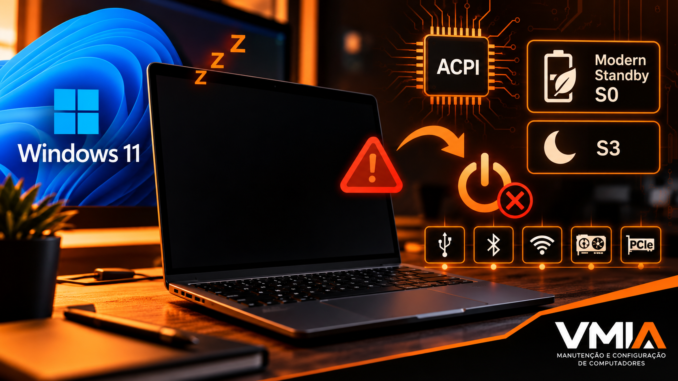
1. Windows 11 não volta da suspensão: por que isso acontece?
Você fecha a tampa do notebook, sai para uma reunião ou deixa o computador parado durante alguns minutos. Quando retorna, pressiona uma tecla, movimenta o mouse ou aperta o botão de energia.
Entretanto, nada acontece.
A tela permanece preta, o teclado pode continuar iluminado e, em algumas situações, as ventoinhas funcionam normalmente. O computador parece ligado, mas não responde aos comandos.
Em outros casos, o Windows 11 retorna parcialmente: a imagem aparece, porém o mouse não funciona, o Wi-Fi desaparece ou o sistema trava completamente.
Esse comportamento pode indicar falhas na transição entre estados de energia, problemas de drivers, incompatibilidades de firmware ou dificuldades na reativação de determinados dispositivos.
O detalhe mais importante é que nem toda tela preta após a suspensão significa que o Windows travou.
O problema pode estar limitado à saída de vídeo, enquanto o sistema operacional continua funcionando.
Para identificar a causa, precisamos compreender como o Windows 11 gerencia a suspensão e quais componentes participam do processo.
2. Principais sintomas de falhas ao retornar da suspensão
| Sintoma | Possível origem |
|---|---|
| Tela preta, mas computador ligado | Driver gráfico, monitor ou firmware |
| Notebook não responde ao teclado | Falha de retomada, USB ou controlador de entrada |
| Computador reinicia sozinho | Driver, firmware ou falha de energia |
| Wi-Fi desaparece após suspensão | Driver ou gerenciamento de energia do adaptador |
| Tela liga, mas Windows congela | Driver, armazenamento ou serviço |
| Notebook esquenta com tampa fechada | Atividade durante Modern Standby |
| Monitor externo não retorna | DisplayPort, HDMI, USB-C, dock ou GPU |
| Mouse Bluetooth não reconecta | Pilha Bluetooth, HID ou economia de energia |
Esses sintomas não permitem concluir imediatamente qual componente está defeituoso. Eles servem para orientar os primeiros testes.
3. Entenda os estados de suspensão do Windows 11
O Windows utiliza estados de energia definidos em conjunto com as capacidades do hardware e do firmware.
Os dois modelos mais relevantes para esse diagnóstico são o S3 tradicional e o Modern Standby, associado ao S0 Low Power Idle.
3.1 Suspensão tradicional S3
No estado S3, grande parte dos componentes do computador permanece desligada ou em baixo consumo.
A memória RAM continua recebendo a energia necessária para preservar os dados da sessão.
Quando o usuário solicita a retomada, o firmware e o sistema operacional precisam restaurar o funcionamento dos dispositivos.
Entre os componentes envolvidos estão:
- Controlador de armazenamento.
- Processador e chipset.
- Placa de vídeo.
- Controladores USB.
- Adaptadores de rede.
- Dispositivos de entrada.
Uma falha durante a reativação pode impedir o retorno correto do Windows.
3.2 Modern Standby S0 Low Power Idle
O Modern Standby utiliza um modelo diferente.
Em vez de entrar no estado S3 tradicional, o computador permanece tecnicamente no estado S0, mas busca períodos de consumo extremamente reduzido.
O sistema pode manter determinadas capacidades de gerenciamento e atividade em segundo plano, dependendo do hardware, das políticas e da configuração de conectividade.
Esse modelo é comum em notebooks modernos.
Entretanto, seu funcionamento depende da integração entre Windows, firmware, drivers e componentes físicos.
Um driver que impede o dispositivo de atingir um estado de baixo consumo pode causar consumo excessivo de bateria. Já uma falha de reativação pode provocar problemas no retorno da sessão.
Importante: não é recomendável tentar forçar S3 por alterações não documentadas no Registro. Em computadores projetados exclusivamente para Modern Standby, isso pode gerar incompatibilidades.
4. Descubra qual suspensão seu computador utiliza
Antes de modificar qualquer configuração, identifique os estados de energia disponíveis.
Abra o Terminal ou Prompt de Comando e execute:
powercfg /aO comando mostra os estados de suspensão suportados e informa por que outros estados não estão disponíveis.
Exemplo de resultado com Modern Standby
Os seguintes estados de suspensão
estão disponíveis neste sistema:

    Em Espera (S0 Ocioso de Baixo Consumo)
    Hibernar
A redação pode variar conforme o idioma e a versão do Windows.
Se o resultado apresentar S0 Low Power Idle, o computador oferece suporte ao Modern Standby.
Se apresentar S3, o sistema utiliza a suspensão tradicional.
A disponibilidade desses estados é determinada principalmente pelo projeto da plataforma e pelo firmware.
Como interpretar
| Resultado | Interpretação |
|---|---|
| S0 disponível | Plataforma com Modern Standby |
| S3 disponível | Suspensão tradicional suportada |
| S3 indisponível por causa do S0 | Comportamento esperado em muitas plataformas modernas |
| Hibernação indisponível | Pode estar desativada ou não ser suportada na configuração atual |
| Nenhuma suspensão disponível | Investigar firmware, drivers e políticas |
Esse primeiro comando ajuda a escolher os próximos procedimentos.
5. Como diferenciar tela preta de travamento completo
Uma das etapas mais importantes do diagnóstico consiste em descobrir se o Windows continua funcionando durante a tela preta.
Teste 1 — Reinicializar o driver gráfico
Quando o computador apresentar tela preta, pressione:
Win
+
Ctrl
+
Shift
+
B
Atalho do Windows para solicitar a reinicialização do subsistema gráfico
Se o Windows estiver suficientemente responsivo, o sistema poderá emitir um sinal sonoro ou fazer a tela piscar.
Caso a imagem retorne, existe um indício de problema na pilha gráfica ou no caminho de exibição.
Esse teste não identifica sozinho o driver responsável.
Teste 2 — Verificar se o computador responde
Experimente pressionar Caps Lock e observar o indicador luminoso, quando disponível.
Também é possível verificar se o computador responde pela rede, desde que o acesso remoto já esteja configurado e autorizado.
Esses testes são indicativos, não conclusivos: determinados teclados e controladores podem responder mesmo quando partes do sistema estão travadas.
Teste 3 — Verificar monitor externo
Em notebooks, conecte um monitor externo compatível ou verifique um monitor que já esteja conectado.
Se a imagem aparecer apenas em uma tela, investigue:
- Driver gráfico.
- Seleção de saída de vídeo.
- Dock USB-C.
- Firmware do monitor.
- Comunicação HDMI ou DisplayPort.
- Negociação de resolução e taxa de atualização.
Não desligue o computador à força antes de tentar preservar documentos e identificar se o sistema ainda responde.
6. Diagnóstico com o Monitor de Confiabilidade
O Monitor de Confiabilidade do Windows permite consultar falhas de aplicativos, erros de hardware e outros eventos relevantes.
Pressione Win + R e execute:
perfmon /relObserve os registros próximos ao horário em que ocorreu a falha.
Procure principalmente por:
Windows não foi desligado corretamente: pode indicar que houve desligamento forçado ou interrupção inesperada.
Erro de hardware: pode apresentar informações relacionadas a falhas registradas pelo Windows Error Reporting.
Falha de aplicativo: pode indicar que um processo deixou de responder durante ou após a retomada.
Um registro de desligamento inesperado não prova, por si só, que a suspensão causou o problema.
É necessário correlacionar horários e eventos.
7. Diagnóstico pelo Visualizador de Eventos
O Visualizador de Eventos permite investigar a sequência de acontecimentos durante a entrada e a saída da suspensão.
Abra:
eventvwr.mscNavegue até:
Logs do Windows → Sistema
Procure eventos relacionados às fontes:
| Fonte | O que investigar |
|---|---|
| Kernel-Power | Transições de energia e desligamentos inesperados |
| Power-Troubleshooter | Informações sobre retomada, quando registradas |
| Kernel-Boot | Eventos relacionados à inicialização |
| Display | Falhas de driver gráfico |
| WHEA-Logger | Erros de hardware reportados |
| ACPI | Problemas de gerenciamento de energia, quando registrados |
Atenção ao evento Kernel-Power 41
Esse evento frequentemente aparece depois que o usuário precisa desligar o notebook pelo botão de energia.
Ele indica que o Windows iniciou após um desligamento não concluído corretamente.
O evento 41 não identifica automaticamente a causa do travamento.
Pode ser apenas consequência da reinicialização forçada.
Para encontrar a origem, examine os eventos anteriores e posteriores, incluindo possíveis erros de drivers, hardware e firmware.
8. Investigue a suspensão com PowerCFG
O powercfg oferece ferramentas importantes para diagnóstico energético.
8.1 Consultar dispositivos capazes de acordar o computador
Execute:
powercfg /devicequery wake_armedO comando lista dispositivos atualmente configurados para poder despertar o sistema.
Dependendo do computador, poderão aparecer:
- Mouse.
- Teclado.
- Adaptador de rede.
- Controlador USB.
A lista não significa que todos esses dispositivos efetivamente conseguirão despertar o computador em qualquer estado de energia.
8.2 Identificar a última fonte de despertar
Execute:
powercfg /lastwakeO resultado pode mostrar qual dispositivo ou evento foi associado à última retomada.
Em alguns equipamentos, o comando retorna informações limitadas ou nenhuma fonte identificável.
8.3 Consultar temporizadores de ativação
Execute:
powercfg /waketimersOs temporizadores podem ser utilizados por tarefas e componentes autorizados a solicitar a ativação do computador.
Esse comando ajuda principalmente quando o notebook acorda sozinho, e não necessariamente quando falha ao acordar.
9. Gere um relatório do Modern Standby
Em computadores compatíveis, o Windows pode gerar um relatório de sessões de Modern Standby.
Abra o Terminal como administrador e execute:
powercfg /sleepstudy /output "$env:USERPROFILE\Desktop\sleepstudy.html"O relatório HTML apresenta informações sobre sessões de baixo consumo, duração e atividades relevantes, conforme os dados disponíveis na plataforma.
Se o comando não funcionar, verifique o suporte do equipamento, as permissões e o caminho de saída.
O que analisar no SleepStudy?
Observe principalmente:
- Sessões com consumo energético anormal.
- Períodos em que o sistema não alcançou baixo consumo.
- Componentes ou atividades destacados pelo relatório.
- Diferenças entre sessões normais e sessões associadas ao problema.
- Horários que correspondem aos travamentos relatados.
Um relatório SleepStudy pode apontar dificuldades de eficiência energética, mas não necessariamente explicar sozinho uma falha de retomada.
O ideal é combinar seus resultados com os registros de eventos e o comportamento observado.
11. O que não fazer antes de descobrir a causa
Alguns procedimentos encontrados na Internet podem piorar o problema.
Evite atualizar drivers por programas de origem duvidosa, modificar parâmetros ACPI sem documentação, desativar indiscriminadamente dispositivos do sistema ou alterar o Registro para forçar estados de suspensão não suportados.
Também não recomendamos atualizar o BIOS/UEFI sem verificar o modelo exato do equipamento, a versão instalada e as instruções oficiais do fabricante.
A atualização de firmware pode corrigir problemas de energia, mas precisa ser executada com os cuidados apropriados.
Diagnóstico avançado de energia, firmware, drivers e dispositivos
Na primeira parte deste guia, identificamos os sintomas mais comuns de um computador que não retorna corretamente da suspensão. Também utilizamos o powercfg, o Monitor de Confiabilidade e o Visualizador de Eventos para iniciar a investigação.
Agora, vamos aprofundar o funcionamento interno do Windows 11.
Um notebook que apresenta tela preta depois de suspender pode estar enfrentando problemas na comunicação entre o firmware e o sistema operacional. Entretanto, o mesmo sintoma também pode surgir quando um driver gráfico não restaura a imagem, um controlador USB falha ao reativar ou um dispositivo PCIe apresenta dificuldades para retornar ao estado operacional.
O objetivo desta segunda parte é identificar essas diferenças e aplicar correções específicas, sem desativar indiscriminadamente recursos de segurança ou gerenciamento de energia.
12. ACPI: a comunicação entre o Windows 11 e o hardware
O ACPI (Advanced Configuration and Power Interface) estabelece mecanismos padronizados para que o sistema operacional descubra dispositivos e gerencie recursos de energia.
Em computadores modernos, o Windows utiliza informações fornecidas pelo firmware para coordenar transições de energia do processador, controladores e periféricos.
Isso significa que a suspensão não depende apenas de uma configuração do Windows.
Ela envolve uma combinação de:
- Firmware BIOS/UEFI.
- Tabelas e métodos ACPI.
- Drivers de dispositivos.
- Controladores de energia.
- Processador e chipset.
- Hardware de armazenamento e rede.
- Políticas de energia do sistema operacional.
12.1 Como o ACPI participa da suspensão
O ACPI define estados globais do sistema, estados de energia de dispositivos e mecanismos para controlar a transição entre eles.
Entre os estados conhecidos estão:
| Estado | Característica |
|---|---|
| S0 | Sistema operacional em funcionamento |
| S0 Low Power Idle | Estado S0 com períodos de baixo consumo |
| S3 | Suspensão tradicional, com memória preservada |
| S4 | Hibernação, com estado da sessão salvo em armazenamento |
| S5 | Desligamento lógico do sistema |
Os estados de dispositivos também são importantes.
Um controlador pode estar em D0, estado operacional, ou utilizar estados de menor consumo, como D3, quando suportados.
Durante a retomada, o Windows precisa restaurar os dispositivos para estados adequados ao funcionamento.
Se um controlador não responder corretamente, o resultado pode variar de uma falha isolada de periférico até um travamento do sistema.
12.2 Por que erros ACPI podem causar tela preta?
Imagine que o notebook entre em suspensão normalmente.
Quando o usuário abre a tampa, o firmware informa eventos de ativação, e o Windows coordena a retomada dos dispositivos.
Entretanto, o controlador gráfico pode não restaurar corretamente sua operação.
O Windows pode continuar funcionando, mas a tela permanece preta.
Em outra situação, um controlador PCIe pode apresentar erro durante a transição energética, afetando um dispositivo conectado a ele.
Esses exemplos demonstram por que não devemos interpretar toda tela preta como falha do próprio monitor.
Também não devemos atribuir automaticamente o problema ao ACPI: precisamos encontrar evidências nos registros e nos testes.
13. Modern Standby S0 versus suspensão tradicional S3
A diferença entre Modern Standby e S3 é fundamental para diagnosticar notebooks recentes.
13.1 Como funciona o S3
Na suspensão tradicional, o computador entra em um estado de consumo reduzido, preservando o conteúdo necessário da memória RAM.
A retomada exige que os componentes sejam restaurados à operação.
Falhas podem ocorrer durante a reinicialização funcional de controladores e drivers.
13.2 Como funciona o Modern Standby
No Modern Standby, o Windows permanece no estado S0, enquanto o hardware entra em períodos de baixo consumo.
O processador, os controladores e os dispositivos precisam cooperar para reduzir a atividade energética.
O funcionamento correto depende da capacidade dos drivers de permitir períodos de inatividade e restaurar rapidamente a operação.
Isso cria um cenário particular: um dispositivo pode funcionar perfeitamente durante o uso normal, mas apresentar problemas apenas quando o computador tenta entrar ou sair de baixo consumo.
13.3 Comparação técnica
| Característica | S3 | Modern Standby S0 |
|---|---|---|
| Modelo de suspensão | Estado global de suspensão | Baixo consumo dentro do S0 |
| Memória | Conteúdo preservado em RAM | Conteúdo preservado em RAM |
| Dependência dos drivers | Alta | Alta |
| Atividade em segundo plano | Geralmente muito limitada | Depende da plataforma e das políticas |
| Diagnóstico energético | Eventos e ferramentas de energia | SleepStudy e ferramentas de energia |
| Falhas possíveis | Retomada de dispositivos | Entrada, permanência e saída de baixo consumo |
Nenhum desses modelos está completamente livre de falhas.
A qualidade do firmware e dos drivers influencia diretamente a estabilidade.
14. BIOS/UEFI: quando o firmware impede a retomada
O BIOS/UEFI inicializa e configura componentes essenciais do computador.
Além da inicialização, o firmware fornece informações utilizadas pelo Windows para gerenciar dispositivos e estados de energia.
Uma implementação com defeitos pode contribuir para problemas de suspensão.
14.1 Sinais de possível problema de firmware
Alguns indícios justificam investigar o BIOS/UEFI:
- O problema começou após uma atualização de firmware.
- A falha ocorre com diferentes versões de drivers.
- O notebook apresenta o mesmo comportamento em diferentes instalações compatíveis do sistema.
- O fabricante publicou correção relacionada à suspensão ou estabilidade.
- Os eventos indicam falhas de firmware ou gerenciamento de energia.
Nenhum desses indícios, isoladamente, confirma defeito no BIOS.
14.2 Como identificar a versão instalada
Abra o PowerShell e execute:
Get-CimInstance Win32_BIOS |
Select-Object Manufacturer, SMBIOSBIOSVersion, ReleaseDate
Para identificar o computador:
Get-CimInstance Win32_ComputerSystem |
Select-Object Manufacturer, Model
E para consultar a placa-base:
Get-CimInstance Win32_BaseBoard |
Select-Object Manufacturer, Product, Version
Essas informações ajudam a localizar a documentação correta do fabricante.
14.3 Quando atualizar o BIOS/UEFI?
A atualização deve ser considerada quando houver uma justificativa técnica, especialmente se as notas oficiais mencionarem:
- Correções de suspensão ou retomada.
- Melhorias de compatibilidade com Windows 11.
- Atualizações relacionadas a ACPI.
- Correções de estabilidade do sistema.
- Problemas conhecidos de gerenciamento energético.
Antes de qualquer atualização, confirme o modelo exato, siga as instruções oficiais, mantenha alimentação elétrica estável e providencie backup dos dados importantes.
Em computadores com BitLocker ou criptografia de dispositivo, verifique também os procedimentos recomendados para preservar o acesso à chave de recuperação.
Não atualize o firmware apenas porque o computador apresentou uma tela preta isolada.
Primeiro, procure evidências de que a atualização está relacionada ao problema.
15. Drivers Intel, AMD e NVIDIA: por que a placa de vídeo não acorda?
O subsistema gráfico é um dos primeiros componentes que devem ser investigados quando o Windows 11 retorna da suspensão, mas a tela permanece preta.
Isso acontece porque a retomada envolve mais do que simplesmente acender o monitor.
O Windows precisa coordenar o driver gráfico, os estados de energia da GPU e a comunicação com o dispositivo de exibição.
15.1 Intel Graphics
Em notebooks com gráficos integrados Intel, a GPU compartilha recursos da plataforma e participa do gerenciamento de energia coordenado pelo sistema.
Problemas podem surgir quando:
- O driver gráfico apresenta incompatibilidade com o firmware.
- Uma atualização altera o comportamento de energia.
- A tela interna não restabelece corretamente a comunicação.
- Uma dock USB-C interfere na retomada do vídeo.
- O driver não recupera corretamente um estado operacional.
O primeiro passo consiste em identificar a versão instalada.
Abra o PowerShell:
Get-CimInstance Win32_PnPSignedDriver |
Where-Object {$_.DeviceClass -eq "DISPLAY"} |
Select-Object DeviceName, DriverProviderName,
DriverVersion, DriverDate
Esse comando mostra informações dos drivers gráficos instalados.
Verifique se o fornecedor corresponde à Intel, AMD, NVIDIA ou outro fabricante.
15.2 AMD Radeon
Nos computadores com gráficos AMD, a investigação segue princípios semelhantes.
O diagnóstico deve considerar:
- Versão do driver Radeon.
- Compatibilidade com o firmware.
- Configuração de gráficos híbridos.
- Monitor externo.
- Atualizações recentes.
- Erros relacionados à recuperação da GPU.
Em notebooks com gráficos integrados e dedicados, a troca de GPU pode acrescentar complexidade à retomada.
Uma falha no caminho de exibição não significa necessariamente que a GPU esteja fisicamente defeituosa.
15.3 NVIDIA e gráficos híbridos
Muitos notebooks utilizam uma GPU integrada para tarefas comuns e uma GPU NVIDIA dedicada para aplicações que exigem maior desempenho.
Dependendo da arquitetura, a imagem pode passar pela GPU integrada mesmo quando a GPU dedicada processa a aplicação.
Por isso, atualizar apenas o driver NVIDIA nem sempre resolve uma tela preta após a suspensão.
É importante verificar o conjunto:
- Driver da GPU integrada.
- Driver NVIDIA.
- Firmware do notebook.
- Configuração gráfica do fabricante.
- Controladores associados à dock ou ao monitor.
15.4 Como corrigir problemas de drivers gráficos com segurança
Comece pelo site oficial do fabricante do notebook ou computador.
Compare as versões recomendadas para o modelo e para o Windows 11 instalado.
Se o problema começou imediatamente após uma atualização, considere utilizar a opção Reverter Driver no Gerenciador de Dispositivos, quando disponível.
Se o fabricante disponibilizar uma versão corrigida, siga as instruções de instalação.
Evite remover vários drivers simultaneamente, pois isso dificulta identificar qual alteração resolveu o problema.
16. USB: quando teclado e mouse não conseguem despertar o computador
O barramento USB também participa do gerenciamento energético.
Durante períodos de inatividade, determinados dispositivos e controladores podem entrar em estados de consumo reduzido.
Na retomada, precisam recuperar sua comunicação com o sistema.
Uma falha pode fazer com que o computador acorde, mas o teclado, mouse ou dispositivo conectado deixe de responder.
16.1 Controladores xHCI e hubs USB
O controlador xHCI gerencia a comunicação USB em plataformas modernas.
Os hubs distribuem conexões entre os dispositivos.
Quando existe um problema de retomada, podemos encontrar comportamentos como:
- Mouse USB que deixa de funcionar.
- Teclado que só responde após reconexão.
- Webcam que desaparece.
- Dock USB-C que não restabelece os periféricos.
- Dispositivo que apresenta erro no Gerenciador de Dispositivos.
Esses sintomas podem envolver o controlador, o hub, o dispositivo ou o driver correspondente.
16.2 Teste de isolamento USB
Desconecte os periféricos externos não essenciais e teste novamente a suspensão.
Em seguida, reconecte um dispositivo por vez.
Esse procedimento ajuda a identificar se uma dock, hub ou periférico específico participa da falha.
Em computadores desktop, também vale comparar portas USB diretamente conectadas à placa-mãe com portas de hubs externos.
16.3 Suspensão seletiva USB
O Windows pode suspender determinados dispositivos USB para economizar energia.
Esse recurso é importante para a autonomia de notebooks.
Desativá-lo globalmente como primeira tentativa não é uma boa prática.
Quando houver evidências de que um dispositivo específico apresenta problemas, verifique suas opções no Gerenciador de Dispositivos e as recomendações do fabricante.
Alguns dispositivos oferecem a guia Gerenciamento de Energia, enquanto outros não.
A disponibilidade depende do driver e da implementação do hardware.
17. Bluetooth: o computador acorda, mas o mouse não funciona
O Bluetooth utiliza uma pilha de comunicação própria e depende de controladores, firmware e drivers.
Em muitos notebooks, o adaptador Bluetooth integra um módulo combinado de Wi-Fi e Bluetooth.
Isso significa que o comportamento energético do módulo pode influenciar ambos os recursos.
17.1 Sintomas comuns
O usuário pode perceber que:
- O Windows retorna normalmente, mas o mouse Bluetooth permanece desconectado.
- O teclado Bluetooth demora a responder.
- O dispositivo aparece como conectado, mas não funciona.
- O adaptador Bluetooth desaparece temporariamente.
- A conexão só retorna depois de reiniciar o computador.
Esses sintomas devem ser diferenciados de um travamento completo do Windows.
17.2 Identificar o adaptador Bluetooth
Execute:
Get-PnpDevice -Class Bluetooth |
Select-Object Status, FriendlyName, InstanceId
O resultado apresenta os dispositivos Bluetooth reconhecidos pelo Windows.
Verifique se existem dispositivos com status de erro.
Para investigar um dispositivo específico:
Get-PnpDevice -Class Bluetooth |
Format-List *
Esse comando apresenta propriedades adicionais, mas nem todas são úteis para diagnosticar suspensão.
Evite desativar o adaptador Bluetooth antes de confirmar que existe outro método funcional de entrada no computador.
18. Wi-Fi: por que a conexão desaparece depois da suspensão?
Os adaptadores Wi-Fi também possuem mecanismos de economia de energia.
Durante a suspensão, o comportamento da conexão depende do modelo de energia, do hardware, do driver e das políticas configuradas.
Em plataformas Modern Standby, a conectividade durante o período de espera pode variar conforme a configuração e as capacidades do dispositivo. Microsoft Learn+1
18.1 Diferença entre falha de Wi-Fi e falha de suspensão
Imagine que o notebook acorde normalmente, mas não consiga navegar.
O problema pode estar relacionado a:
- Driver Wi-Fi que não retomou corretamente.
- Falha na associação à rede.
- Renovação de endereço IP.
- Resolução DNS.
- Autenticação da rede sem fio.
- Problemas no roteador.
Não devemos atribuir automaticamente a ausência de Internet à suspensão.
18.2 Consultar adaptadores de rede
No PowerShell:
Get-NetAdapter |
Select-Object Name, InterfaceDescription,
Status, LinkSpeed
Para verificar configurações IP:
Get-NetIPConfigurationPara consultar os drivers:
Get-CimInstance Win32_PnPSignedDriver |
Where-Object {$_.DeviceClass -eq "NET"} |
Select-Object DeviceName, DriverProviderName,
DriverVersion
Compare os resultados antes e depois da suspensão.
Se o adaptador desaparecer do sistema, investigue driver, firmware e controlador.
Se permanecer conectado, mas sem Internet, avance para DHCP, DNS e conectividade.
19. PCIe: problemas de gerenciamento de energia dos dispositivos
O PCI Express conecta componentes importantes, incluindo placas de vídeo, controladores de rede e unidades NVMe.
Esses dispositivos podem utilizar mecanismos de economia de energia que reduzem o consumo durante períodos de inatividade.
Um exemplo é o ASPM (Active State Power Management).
O ASPM permite que links PCIe utilizem estados de menor consumo quando apropriado.
19.1 O que acontece quando existe incompatibilidade?
Problemas de firmware ou drivers podem afetar a transição entre estados de energia.
Entre os sintomas possíveis estão:
- Dispositivo que desaparece após a suspensão.
- Controlador que deixa de responder.
- Falha na retomada da GPU.
- Problemas de comunicação com dispositivos PCIe.
- Erros registrados pelo subsistema de hardware.
Entretanto, um erro PCIe não significa necessariamente defeito físico.
19.2 Consultar eventos WHEA
O Windows utiliza o WHEA (Windows Hardware Error Architecture) para registrar determinadas condições de erro de hardware.
Execute:
Get-WinEvent -FilterHashtable @{
    LogName = 'System'
    ProviderName = 'Microsoft-Windows-WHEA-Logger'
} -MaxEvents 30 -ErrorAction SilentlyContinue |
Select-Object TimeCreated, Id, LevelDisplayName, Message
Observe os horários e as descrições.
Alguns eventos podem mencionar barramentos PCI Express, componentes ou identificadores de hardware.
A presença de um evento WHEA não prova que a suspensão é a causa. É necessário correlacionar os registros com o momento da falha.
Não recomendamos desativar ASPM indiscriminadamente. Uma alteração desse tipo pode aumentar o consumo de energia e deve ser considerada somente após diagnóstico específico.
20. PowerShell: inventário avançado dos dispositivos
Uma investigação profissional deve começar pela coleta de informações.
O PowerShell permite identificar dispositivos, versões de drivers e estados reportados pelo Plug and Play.
20.1 Encontrar dispositivos com problemas
Execute:
Get-PnpDevice -PresentOnly |
Where-Object {$_.Status -ne 'OK'} |
Select-Object Class, FriendlyName, Status, InstanceId
Esse comando lista dispositivos presentes cujo status não seja OK.
Um dispositivo pode apresentar erro por diferentes motivos, não apenas por falhas de suspensão.
20.2 Consultar os drivers de vídeo, rede e USB
Get-CimInstance Win32_PnPSignedDriver |
Where-Object {
    $_.DeviceClass -in @(
        'DISPLAY',
        'NET',
        'USB'
    )
} |
Select-Object DeviceName,
DriverProviderName,
DriverVersion,
DriverDate |
Format-Table -AutoSize
O resultado facilita a identificação de drivers potencialmente envolvidos.
A classe registrada nem sempre abrange todos os controladores relevantes. Portanto, o comando deve ser complementado com o Gerenciador de Dispositivos.
20.3 Identificar alterações após a suspensão
Uma técnica útil consiste em executar o inventário antes da suspensão e repetir depois que o computador retornar.
Salve o primeiro resultado:
Get-PnpDevice -PresentOnly |
Select-Object Class, FriendlyName, Status, InstanceId |
Export-Csv "$env:USERPROFILE\Desktop\antes.csv" `
-NoTypeInformation -Encoding UTF8
Depois da retomada, execute:
Get-PnpDevice -PresentOnly |
Select-Object Class, FriendlyName, Status, InstanceId |
Export-Csv "$env:USERPROFILE\Desktop\depois.csv" `
-NoTypeInformation -Encoding UTF8
Compare os arquivos usando Import-Csv e Compare-Object, utilizando o InstanceId como identificador.
Se o computador travar completamente, a segunda coleta não será possível. Nesse caso, utilize os eventos persistidos após a reinicialização.
21. PnPUtil: diagnóstico de drivers pelo terminal
O PnPUtil é uma ferramenta nativa do Windows que permite consultar dispositivos e gerenciar pacotes de drivers.
Ela oferece comandos úteis para investigar falhas de Plug and Play, incluindo enumeração de dispositivos, identificação de problemas e consulta de drivers. Microsoft Learn+1
21.1 Listar dispositivos conectados
Abra o Terminal como administrador:
pnputil /enum-devices /connectedO comando mostra dispositivos atualmente conectados ou presentes.
21.2 Identificar dispositivos com problemas
pnputil /enum-devices /problemEsse comando ajuda a localizar dispositivos que apresentam códigos de problema registrados pelo Plug and Play.
21.3 Listar pacotes de drivers
pnputil /enum-driversO resultado permite identificar pacotes de drivers de terceiros disponíveis no repositório do Windows.
É possível consultar informações como fornecedor, versão e nome publicado do pacote.
21.4 O que fazer quando encontrar um driver suspeito?
Não remova imediatamente o pacote.
Primeiro:
- Identifique o dispositivo correspondente.
- Consulte o código de problema.
- Verifique o fabricante.
- Compare a versão instalada com a recomendada.
- Examine os eventos relacionados.
- Planeje uma atualização ou reversão específica.
Remover um driver de armazenamento, vídeo ou controlador essencial sem preparação pode comprometer o funcionamento do computador.
22. Logs avançados: reconstruindo a falha de retomada
O diagnóstico fica mais preciso quando correlacionamos informações de diferentes fontes.
22.1 Consultar eventos de energia
No PowerShell:
Get-WinEvent -FilterHashtable @{
    LogName = 'System'
    Id = 1, 41, 42, 107
} -MaxEvents 100 -ErrorAction SilentlyContinue |
Select-Object TimeCreated,
ProviderName, Id, Message |
Format-List
Esse comando consulta IDs frequentemente relevantes para análise de energia, mas o significado depende também do provedor.
O evento 41, por exemplo, indica um desligamento inesperado registrado na inicialização seguinte.
Já os eventos de entrada e saída da suspensão devem ser analisados com seus respectivos provedores e mensagens.
22.2 Filtrar eventos Kernel-Power
Get-WinEvent -FilterHashtable @{
    LogName = 'System'
    ProviderName = 'Microsoft-Windows-Kernel-Power'
} -MaxEvents 50 |
Select-Object TimeCreated, Id, Message
Esse procedimento ajuda a observar eventos relacionados às transições de energia.
22.3 Criar uma linha do tempo
Imagine o seguinte cenário hipotético:
| Horário | Registro |
|---|---|
| 14:00 | Windows entra em suspensão |
| 14:30 | Usuário tenta retomar |
| 14:31 | Tela permanece preta |
| 14:35 | Computador é desligado manualmente |
| 14:36 | Windows inicia novamente |
| 14:36 | Evento Kernel-Power 41 registrado |
Nesse exemplo, o evento 41 é consequência do desligamento incorreto.
Para descobrir a causa original, precisamos investigar os registros anteriores, os drivers e o comportamento do hardware.
23. Correções seguras por categoria de problema
A estratégia recomendada é modificar apenas um componente por vez e testar novamente.
| Problema identificado | Próxima ação recomendada |
|---|---|
| Driver gráfico incompatível | Atualizar ou reverter versão específica |
| Firmware com correção documentada | Avaliar atualização oficial |
| Mouse USB não retorna | Testar outra porta e remover hubs externos |
| Bluetooth não reconecta | Verificar driver e firmware do adaptador |
| Wi-Fi desaparece | Atualizar driver do fabricante e examinar eventos |
| Dispositivo PCIe com erro | Investigar controlador, driver e firmware |
| Modern Standby com consumo elevado | Examinar SleepStudy |
| Problema apenas com dock USB-C | Testar sem dock e verificar firmware compatível |
O SleepStudy é especialmente útil para analisar sessões de Modern Standby e identificar componentes associados a consumo energético anormal. A Microsoft recomenda utilizá-lo como ponto de partida para esse tipo de diagnóstico. Microsoft Learn+1
23.1 Teste controlado após cada alteração
Depois de atualizar ou reverter um driver, realize um teste reproduzível.
Use a mesma configuração de energia, os mesmos periféricos e condições semelhantes de alimentação.
Teste a suspensão com o notebook conectado à tomada e, quando apropriado, também utilizando a bateria.
Registre o resultado e evite múltiplas mudanças simultâneas.
23.2 Quando suspeitar de hardware?
A investigação física torna-se mais importante quando:
- O problema persiste após testes controlados de software.
- Existem erros de hardware recorrentes e correlacionados.
- O fabricante possui diagnóstico específico para o componente.
- A falha aparece independentemente dos periféricos externos.
- Há outros sintomas, como desligamentos inesperados durante o uso normal.
Mesmo nesses casos, é necessário confirmar a origem antes de recomendar substituição de peças.
Análise profissional de falhas de retomada, eventos, drivers e Modern Standby
Nas duas primeiras partes deste guia, investigamos os estados de energia S0 e S3, o funcionamento do ACPI, a influência do BIOS/UEFI e os problemas relacionados aos drivers Intel, AMD, NVIDIA, USB, Bluetooth, Wi-Fi e PCIe.
Agora, vamos avançar para uma etapa mais profunda: descobrir o que acontece internamente quando o Windows 11 entra em suspensão, tenta retornar e não consegue restabelecer o funcionamento normal.
O Windows oferece ferramentas capazes de registrar transições de energia, analisar atividades de drivers, identificar erros de hardware e reconstruir parte da sequência de eventos que antecedeu um travamento.
Entre essas ferramentas estão:
- SleepStudy e System Power Report.
- Windows Performance Recorder (WPR).
- Windows Performance Analyzer (WPA).
- Event Tracing for Windows (ETW).
- Kernel-Power e Power-Troubleshooter.
- Windows Hardware Error Architecture (WHEA).
- Relatórios de erros e registros de drivers.
O objetivo não é executar comandos indiscriminadamente. Vamos relacionar sintomas, horários, eventos e componentes para encontrar evidências da causa.
25. Por que o diagnóstico tradicional nem sempre identifica a falha?
Imagine um notebook que apresenta o seguinte comportamento:
- O usuário fecha a tampa.
- O Windows entra em suspensão.
- Depois de aproximadamente 30 minutos, o usuário abre a tampa.
- O teclado acende, mas a tela permanece preta.
- O computador não responde aos comandos habituais.
- O usuário precisa reiniciar o equipamento.
Após a reinicialização, o Gerenciador de Dispositivos não apresenta erros.
O driver gráfico parece instalado corretamente. O SSD funciona normalmente. A memória não apresenta problemas aparentes.
Isso acontece porque determinados erros ocorrem apenas durante transições específicas de energia.
Um driver pode funcionar perfeitamente em D0, seu estado operacional, mas apresentar dificuldades quando precisa retornar de um estado de menor consumo.
Além disso, o Windows pode não conseguir registrar o erro completo se a falha interromper a execução do sistema.
Por esse motivo, a ausência de um erro no Gerenciador de Dispositivos não comprova que os drivers estejam funcionando corretamente durante a suspensão.
Precisamos investigar os registros disponíveis e, quando necessário, capturar informações durante uma reprodução controlada.
26. SleepStudy: investigando o Modern Standby
O SleepStudy é uma ferramenta de diagnóstico energético integrada ao Windows.
Ela permite analisar sessões de Modern Standby e identificar atividades que contribuíram para o consumo de energia durante períodos de espera.
O relatório é particularmente útil em notebooks que apresentam:
- Consumo elevado de bateria com a tampa fechada.
- Aquecimento durante a suspensão.
- Atividade inesperada em segundo plano.
- Dificuldade para alcançar períodos de baixo consumo.
- Comportamento irregular durante sessões de Modern Standby.
Entretanto, precisamos compreender uma limitação importante.
O SleepStudy não é um detector universal de travamentos. Ele apresenta informações sobre atividade e consumo energético. Uma falha completa de retomada pode exigir análise adicional.
26.1 Confirmar o suporte ao Modern Standby
Abra o Terminal como administrador:
powercfg /aProcure a indicação:
Em Espera (S0 Ocioso de Baixo Consumo)Se o computador utiliza apenas S3, o SleepStudy pode não oferecer as informações esperadas para Modern Standby.
26.2 Gerar o relatório SleepStudy
Crie uma pasta para armazenar os arquivos:
New-Item -Path "C:\DiagnosticoVMIA" `
-ItemType Directory -Force
Em seguida:
powercfg /sleepstudy /output "C:\DiagnosticoVMIA\SleepStudy.html"O Windows gera um arquivo HTML quando o recurso está disponível e a operação é concluída.
Abra o relatório em um navegador.
26.3 Como interpretar as sessões
Dependendo da versão do Windows e das informações disponíveis, o relatório apresenta sessões, duração, consumo estimado e componentes ou atividades relevantes.
Uma sessão com consumo elevado pode indicar que o sistema permaneceu ativo por mais tempo do que o esperado.
Entre as possíveis causas estão:
- Atividade de rede.
- Processos em segundo plano.
- Controladores que não atingem estados de baixo consumo.
- Dispositivos que permanecem ativos.
- Atividade de armazenamento.
- Problemas de firmware ou drivers.
Não devemos interpretar automaticamente um consumo elevado como defeito físico.
É necessário comparar o comportamento com outras sessões e verificar se existe correlação com o sintoma.
26.4 Exemplo prático de análise
Considere um cenário hipotético:
| Sessão | Duração | Comportamento observado |
|---|---|---|
| Sessão 1 | 20 minutos | Retomada normal |
| Sessão 2 | 45 minutos | Consumo elevado |
| Sessão 3 | 30 minutos | Tela preta na retomada |
| Sessão 4 | 15 minutos | Retomada normal |
Se a terceira sessão estiver associada a atividade anormal de um componente, esse registro pode orientar a investigação.
Entretanto, a correlação temporal não comprova causalidade.
O componente destacado pode ser apenas uma consequência de outra atividade.
27. System Power Report: investigando transições de energia
O Windows também oferece relatórios que ajudam a analisar o comportamento energético do computador.
O comando powercfg /systempowerreport, também disponível pelo alias /spr, gera um relatório de transições de energia do sistema.
27.1 Gerar o relatório
Execute como administrador:
powercfg /systempowerreport /output "C:\DiagnosticoVMIA\SystemPowerReport.html"O relatório pode apresentar informações sobre transições de energia, incluindo eventos relacionados à suspensão, conforme as capacidades da plataforma e os dados registrados.
27.2 Diferença entre SleepStudy e System Power Report
| Ferramenta | Principal finalidade |
|---|---|
| SleepStudy | Analisar sessões e comportamento energético do Modern Standby |
| System Power Report | Examinar informações sobre transições de energia |
| Energy Report | Identificar problemas de eficiência energética e configurações |
| Event Viewer | Investigar eventos registrados pelo Windows |
| WPR/WPA | Capturar e analisar rastreamentos detalhados de desempenho |
Essas ferramentas se complementam.
Uma sessão de Modern Standby com consumo elevado pode aparecer no SleepStudy, enquanto o System Power Report ajuda a contextualizar as transições.
27.3 Gerar um relatório de eficiência energética
Execute:
powercfg /energy /duration 60 /output "C:\DiagnosticoVMIA\EnergyReport.html"Durante os 60 segundos de análise, procure manter o computador em condições representativas do problema.
O relatório pode apontar configurações e atividades que prejudicam a eficiência energética.
Contudo, ele não substitui uma captura específica da falha de retomada.
28. Windows Performance Recorder: registrando o comportamento do sistema
O Windows Performance Recorder, conhecido como WPR, permite coletar rastreamentos de desempenho utilizando a infraestrutura ETW.
O WPR pode ser utilizado para investigar atividades do processador, drivers, armazenamento e outros componentes.
Para análises profissionais, a Microsoft disponibiliza o Windows Performance Toolkit, que integra o Windows Assessment and Deployment Kit (ADK).
28.1 Por que utilizar WPR?
O Visualizador de Eventos registra acontecimentos selecionados.
O WPR pode capturar uma sequência muito mais detalhada de atividades, dependendo dos provedores e perfis habilitados.
Isso permite investigar:
- Atividade de CPU.
- Chamadas de sistema.
- Operações de armazenamento.
- Execução de threads.
- Latências.
- Atividades relacionadas a drivers.
- Transições de energia, quando capturadas pelo perfil apropriado.
28.2 Verificar se o WPR está disponível
Abra o Terminal:
wpr -helpPara consultar os perfis disponíveis na instalação:
wpr -profilesOs perfis disponíveis dependem da versão do WPR e dos componentes instalados.
Não devemos presumir que todos os computadores possuem os mesmos perfis.
28.3 Captura básica de desempenho
Em um computador de testes, uma captura geral pode ser iniciada com:
wpr -start GeneralProfileDepois de reproduzir uma atividade e retornar ao Windows:
wpr -stop C:\DiagnosticoVMIA\CapturaGeral.etlEsse exemplo utiliza um perfil geral, não um perfil especializado de suspensão.
Para investigar transições de energia, utilize o perfil apropriado disponibilizado pela versão instalada do WPR ou o cenário correspondente na interface gráfica.
Importante: uma captura geral pode não registrar todos os eventos necessários para diagnosticar suspensão.
28.4 E se o computador travar completamente?
Esse é um ponto essencial.
Se o computador não conseguir retornar da suspensão, talvez não seja possível executar wpr -stop.
Nesse caso, a captura pode ficar incompleta.
Uma reinicialização forçada também pode impedir a finalização adequada do arquivo ETL.
Portanto, não devemos prometer que o WPR conseguirá registrar qualquer travamento.
Em falhas persistentes, a investigação pode exigir mecanismos adicionais, como rastreamentos específicos, coleta de dumps quando disponíveis ou ferramentas de diagnóstico do fabricante.
29. Windows Performance Analyzer: interpretando arquivos ETL
O Windows Performance Analyzer, ou WPA, permite examinar rastreamentos coletados pelo WPR e por outras ferramentas compatíveis.
O WPA apresenta gráficos, tabelas e linhas do tempo.
A principal vantagem é correlacionar diferentes atividades dentro de um mesmo período.
29.1 O que procurar no WPA?
Dependendo do perfil utilizado, investigue:
- Atividade de CPU antes da suspensão.
- Threads com execução prolongada.
- Operações de armazenamento.
- Latência de drivers.
- Eventos relacionados a energia.
- Atividade gráfica.
- Intervalos de inatividade e retomada.
Nem todas essas informações estarão presentes em qualquer arquivo ETL.
O conteúdo depende dos provedores habilitados durante a captura.
29.2 Exemplo de investigação
Imagine que o notebook demore muito para retornar da suspensão, mas eventualmente consiga apresentar a Área de Trabalho.
Uma captura apropriada pode ajudar a identificar se existe um intervalo prolongado associado à atividade de determinado driver ou componente.
O WPA permite selecionar esse intervalo e examinar os eventos disponíveis.
Entretanto, um driver que aparece ativo durante a retomada não é necessariamente o causador do problema.
É necessário verificar a sequência de eventos e comparar com uma captura de funcionamento normal.
30. ETW: entendendo o rastreamento de eventos do Windows
O ETW, ou Event Tracing for Windows, é uma infraestrutura de rastreamento utilizada por componentes do Windows e por aplicações.
Ele permite que provedores emitam eventos, que podem ser capturados por sessões de rastreamento.
O WPR utiliza essa infraestrutura.
30.1 Por que o ETW é importante?
Determinadas falhas não aparecem de maneira suficientemente detalhada nos logs tradicionais.
Com os provedores adequados, o ETW pode ajudar a investigar atividades específicas de subsistemas do Windows.
Entre eles estão componentes relacionados a:
- Kernel.
- Energia.
- Armazenamento.
- Rede.
- Gráficos.
- Plug and Play.
- Drivers.
A disponibilidade dos provedores e o conteúdo dos eventos variam conforme a versão do Windows.
30.2 Consultar provedores disponíveis
Execute:
logman query providersEsse comando apresenta provedores ETW registrados no sistema.
Para procurar nomes relacionados a energia:
logman query providers | Select-String "Power"O resultado ajuda a identificar provedores disponíveis, mas não significa que todos possam ser utilizados indiscriminadamente.
30.3 Por que evitar capturas ETW excessivas?
Rastreamentos extensos podem gerar arquivos grandes e aumentar o consumo de recursos.
Além disso, capturar muitos provedores simultaneamente dificulta a análise.
Em um diagnóstico profissional, a captura deve ter:
- Objetivo definido.
- Perfil adequado.
- Duração controlada.
- Procedimento de reprodução.
- Critérios de interpretação.
Esse cuidado reduz interferências no sistema e melhora a qualidade dos resultados.
31. Kernel-Power: interpretando corretamente os eventos
O provedor Kernel-Power registra diferentes acontecimentos relacionados ao gerenciamento de energia.
Entre os eventos frequentemente encontrados estão os IDs 41, 42 e 107.
Entretanto, o número do evento deve ser interpretado junto com seu provedor e sua mensagem.
31.1 Evento 41
O evento Kernel-Power 41 indica que o Windows foi iniciado após um desligamento não concluído corretamente.
Ele pode aparecer quando o usuário precisa manter pressionado o botão de energia após uma tela preta.
O evento não identifica sozinho o componente que causou o travamento.
31.2 Evento 42
O evento 42 do Kernel-Power costuma estar relacionado à entrada do sistema em suspensão.
Ele pode ajudar a identificar quando o Windows iniciou uma transição de energia.
31.3 Evento 107
O evento 107 do Kernel-Power pode registrar a retomada do sistema a partir de um estado de suspensão.
Sua presença deve ser correlacionada com outros registros e com o comportamento observado.
31.4 Consultar os eventos pelo PowerShell
Get-WinEvent -FilterHashtable @{
    LogName = 'System'
    ProviderName = 'Microsoft-Windows-Kernel-Power'
    Id = 41,42,107
} -MaxEvents 100 -ErrorAction SilentlyContinue |
Select-Object TimeCreated, Id, Message |
Format-List
O comando ajuda a construir uma sequência temporal.
Se o sistema entrou em suspensão, mas não registrou uma retomada esperada, isso pode justificar investigação adicional.
A ausência de um evento, porém, não comprova que a transição não aconteceu.
32. Power-Troubleshooter: quem despertou o computador?
O provedor Power-Troubleshooter pode registrar informações relacionadas à retomada do sistema.
Um evento frequentemente utilizado é o ID 1.
32.1 Consultar eventos
Get-WinEvent -FilterHashtable @{
    LogName = 'System'
    ProviderName = 'Microsoft-Windows-Power-Troubleshooter'
    Id = 1
} -MaxEvents 30 -ErrorAction SilentlyContinue |
Select-Object TimeCreated, Message |
Format-List
O resultado pode apresentar informações sobre o horário da retomada e a origem do despertar, quando identificável.
32.2 Como interpretar a origem do despertar?
O Windows pode indicar fontes como:
- Botão de energia.
- Dispositivo de entrada.
- Temporizador.
- Adaptador de rede.
- Origem não identificada.
Essas informações ajudam especialmente quando o computador acorda inesperadamente.
Entretanto, nem sempre permitem descobrir por que uma retomada falhou.
33. WHEA: identificando erros de hardware durante a retomada
O Windows Hardware Error Architecture fornece mecanismos para registrar determinadas condições de erro de hardware.
Os registros WHEA podem ser relevantes quando a suspensão envolve problemas em controladores, barramentos ou componentes físicos.
33.1 Consultar eventos WHEA
Get-WinEvent -FilterHashtable @{
    LogName = 'System'
    ProviderName = 'Microsoft-Windows-WHEA-Logger'
} -MaxEvents 50 -ErrorAction SilentlyContinue |
Select-Object TimeCreated, Id, Message |
Format-List
Procure informações sobre:
- Componente afetado.
- Tipo de erro.
- Barramento.
- Identificadores de dispositivo.
- Horário do registro.
33.2 Eventos corrigidos versus falhas graves
Alguns erros de hardware podem ser corrigidos automaticamente pelo sistema ou pelo próprio hardware.
Outros podem indicar condições mais graves.
Por isso, não devemos tratar todos os eventos WHEA como equivalentes.
Um evento isolado e corrigido pode ter significado diferente de uma sequência recorrente de erros associada a travamentos.
33.3 Relação com PCIe
Quando o registro aponta para PCI Express, a investigação pode envolver:
- Controlador PCIe.
- Dispositivo conectado.
- Firmware.
- Driver.
- Gerenciamento de energia.
- Integridade da comunicação.
A interpretação exige identificar o dispositivo e correlacionar os eventos.
Não é recomendável substituir uma placa ou SSD apenas porque um evento menciona PCIe.
34. Falhas gráficas: quando o Windows acorda, mas a tela continua preta
Uma das situações mais difíceis de diagnosticar ocorre quando o Windows retorna parcialmente da suspensão.
O teclado pode responder, a rede pode continuar funcionando, mas o monitor permanece preto.
Nesse cenário, precisamos diferenciar três possibilidades.
34.1 O Windows continua funcionando
Se o sistema responde pela rede ou executa tarefas normalmente, a falha pode estar concentrada no subsistema gráfico.
Investigue:
- Driver de vídeo.
- Monitor.
- Cabo.
- Dock.
- Saída HDMI ou DisplayPort.
- Configuração de múltiplos monitores.
- Firmware gráfico.
34.2 O Windows retorna parcialmente
O sistema pode apresentar atividade, mas determinados componentes permanecem indisponíveis.
Nesse caso, o problema pode envolver drivers, controladores ou uma transição de energia incompleta.
34.3 O computador está completamente travado
Se não existe resposta consistente aos comandos e não há evidências de funcionamento do sistema, a investigação deve considerar falha mais ampla.
Isso pode envolver drivers, firmware, hardware ou problemas de estabilidade.
34.4 Consultar eventos Display
Execute:
Get-WinEvent -FilterHashtable @{
    LogName = 'System'
    ProviderName = 'Display'
} -MaxEvents 30 -ErrorAction SilentlyContinue |
Select-Object TimeCreated, Id, Message |
Format-List
Um exemplo conhecido é o evento 4101, associado à recuperação de determinados drivers gráficos após uma falha de resposta.
Entretanto, nem toda tela preta gera esse evento.
A ausência do registro não elimina a possibilidade de problema gráfico.
35. Rastreamento de drivers: encontrando o componente suspeito
Uma investigação profissional precisa relacionar os drivers instalados com o momento em que o problema começou.
35.1 Identificar versões de drivers
Get-CimInstance Win32_PnPSignedDriver |
Select-Object DeviceName,
DriverProviderName,
DriverVersion,
DriverDate |
Sort-Object DeviceName
Esse inventário ajuda a documentar a configuração atual.
35.2 Verificar dispositivos com problemas
Get-PnpDevice -PresentOnly |
Where-Object {$_.Status -ne 'OK'} |
Select-Object Class, FriendlyName,
Status, InstanceId
Se algum dispositivo apresentar erro, consulte suas propriedades e o código de problema correspondente.
35.3 Consultar eventos Plug and Play
O Windows disponibiliza registros relacionados à instalação e ao gerenciamento de dispositivos.
Entre os locais que podem ser úteis estão:
Visualizador de Eventos → Logs de Aplicativos e Serviços → Microsoft → Windows
Procure canais relacionados a Kernel-PnP, DeviceSetupManager e outros componentes relevantes.
A disponibilidade e os nomes exatos dos canais variam conforme a versão do Windows.
Não habilite rastreamentos adicionais sem definir o objetivo da coleta.
35.4 Correlacionar atualizações recentes
Se o problema começou depois de uma atualização de driver, registre:
- Data da alteração.
- Versão anterior.
- Versão atual.
- Dispositivo afetado.
- Sintomas observados.
- Resultado de eventual reversão.
Esse histórico permite avaliar se a atualização realmente está associada ao problema.
36. Como montar uma linha do tempo completa da falha
Uma das técnicas mais eficientes consiste em organizar os acontecimentos cronologicamente.
Considere este exemplo hipotético:
| Horário | Evidência |
|---|---|
| 10:00 | Usuário fecha a tampa |
| 10:00 | Kernel-Power registra entrada em suspensão |
| 10:30 | Usuário tenta despertar o notebook |
| 10:30 | Teclado acende, mas tela permanece preta |
| 10:32 | Sistema não responde aos testes |
| 10:35 | Usuário reinicia o equipamento |
| 10:36 | Kernel-Power 41 aparece |
| 10:37 | Windows inicia normalmente |
A linha do tempo permite identificar quais registros antecedem a falha e quais são consequências dela.
O evento 41, nesse cenário, não explica por que a tela ficou preta.
O próximo passo seria investigar drivers, firmware, registros gráficos e dados de energia disponíveis.
37. Matriz profissional de diagnóstico VMIA
| Sintoma | Ferramenta prioritária | Investigação |
|---|---|---|
| Bateria descarrega durante suspensão | SleepStudy | Atividade e consumo energético |
| Notebook demora para retornar | System Power Report e WPR/WPA | Transições e latências |
| Tela preta com Windows ativo | Eventos Display e testes gráficos | GPU e caminho de vídeo |
| Reinicialização inesperada | Kernel-Power e WHEA | Sequência de eventos e hardware |
| Computador acorda sozinho | Power-Troubleshooter e powercfg /lastwake | Fonte de despertar |
| Dispositivo desaparece | PnPUtil e Kernel-PnP | Driver e controlador |
| Falha após atualização | Histórico de drivers e eventos | Compatibilidade |
| Problema apenas com dock | Teste de isolamento | USB-C, vídeo e firmware |
38. Procedimento profissional seguro para reproduzir a falha
Antes de iniciar qualquer teste de suspensão, salve os documentos e confirme que existe backup dos dados importantes.
Evite reproduzir o problema durante atualizações, operações de gravação críticas ou atividades que não possam ser interrompidas.
O procedimento recomendado é:
- Registrar o modelo do computador e a versão do Windows.
- Identificar o estado de suspensão suportado.
- Anotar versões de BIOS/UEFI e drivers.
- Consultar os eventos existentes.
- Gerar relatórios de energia compatíveis.
- Preparar uma captura WPR apropriada, se necessário.
- Reproduzir a falha em condições controladas.
- Registrar o horário e os sintomas.
- Comparar os resultados com uma sessão normal.
- Aplicar uma correção por vez.
Em computadores que travam completamente, a coleta pode ser interrompida. Nesse caso, priorize os registros persistentes e os mecanismos de diagnóstico oficialmente suportados.
Não utilize ferramentas de estresse ou configurações agressivas de depuração sem necessidade técnica.
39. Quando os relatórios não apresentam a causa?
Nem toda falha de suspensão deixa registros suficientes.
Um travamento em nível de firmware pode impedir que o Windows registre o acontecimento.
Uma falha de alimentação também pode interromper a coleta.
Além disso, determinados erros de drivers não produzem mensagens claras nos logs tradicionais.
Nessas situações, o diagnóstico precisa considerar outras evidências:
- Repetição do problema em condições semelhantes.
- Diferenças entre uso com bateria e tomada.
- Comportamento com periféricos desconectados.
- Versões de firmware e drivers.
- Testes de hardware disponibilizados pelo fabricante.
- Comparação entre configurações conhecidas como estáveis.
A ausência de logs conclusivos não autoriza atribuir o problema automaticamente à placa-mãe, ao SSD ou à memória RAM.
Agora chegamos à etapa mais importante: corrigir a causa que impede o computador de retornar da suspensão.
Um notebook que apresenta tela preta depois de fechar a tampa pode ter um problema completamente diferente de um computador que reinicia sozinho, perde a conexão Wi-Fi ou deixa de reconhecer dispositivos USB.
Por isso, não existe uma única configuração capaz de resolver todos os casos.
A solução depende de identificar qual componente falha durante a transição de energia.
Neste capítulo final, reunimos procedimentos seguros, correções por categoria, recomendações preventivas e respostas às dúvidas mais comuns.
41. Como resolver o Windows 11 que não volta da suspensão?
Antes de realizar alterações avançadas, comece pelos procedimentos menos invasivos.
41.1 Verifique se o Windows continua funcionando
Se a tela permanecer preta, mas o computador apresentar sinais de funcionamento, pressione:
Win + Ctrl + Shift + B
Esse atalho solicita ao Windows a reinicialização do subsistema gráfico.
Em alguns casos, a imagem retorna imediatamente.
Se funcionar, investigue o driver de vídeo, o monitor e os componentes relacionados à exibição.
O atalho não corrige permanentemente a causa.
41.2 Desconecte os periféricos externos
Remova temporariamente os dispositivos não essenciais:
- Hubs USB.
- Docks USB-C.
- Monitores externos.
- Adaptadores USB.
- Webcams.
- Dispositivos de armazenamento externos.
Em seguida, teste novamente a suspensão.
Se o problema desaparecer, reconecte os dispositivos individualmente para identificar o componente envolvido.
41.3 Verifique atualizações de drivers
Abra:
Configurações → Windows Update → Opções avançadas → Atualizações opcionais
Quando disponíveis, examine as atualizações de drivers.
Entretanto, priorize as versões recomendadas pelo fabricante do notebook, especialmente para chipset, gráficos, rede e gerenciamento de energia.
Não instale todas as atualizações opcionais indiscriminadamente.
41.4 Consulte o histórico da falha
Abra o Monitor de Confiabilidade:
perfmon /relProcure erros próximos ao momento em que o computador deixou de responder.
Compare esses registros com os eventos do sistema antes de modificar configurações.
42. Solução para problemas com Modern Standby S0
O Modern Standby permite que computadores compatíveis permaneçam em períodos de baixo consumo enquanto preservam a capacidade de retomada rápida.
Entretanto, seu funcionamento depende da integração entre Windows, firmware e drivers.
42.1 Confirme o modelo de suspensão
Execute:
powercfg /aSe aparecer S0 Low Power Idle, o computador oferece suporte ao Modern Standby.
Isso não significa que o recurso esteja defeituoso.
42.2 Investigue o consumo durante a suspensão
Execute como administrador:
powercfg /sleepstudy /output "$env:USERPROFILE\Desktop\SleepStudy.html"Analise as sessões disponíveis e procure atividade energética anormal.
Se determinado componente aparecer repetidamente associado a sessões problemáticas, verifique seus drivers e o firmware correspondente.
42.3 Atualize componentes relacionados à plataforma
Consulte a página oficial do fabricante para identificar atualizações de:
- BIOS/UEFI.
- Chipset.
- Drivers gráficos.
- Drivers de rede.
- Controladores de armazenamento.
- Componentes de gerenciamento energético.
Nem todos os computadores utilizam os mesmos controladores ou pacotes de software.
Instale somente atualizações compatíveis com o modelo.
42.4 Não force a suspensão S3 pelo Registro
Alguns tutoriais recomendam modificar o Registro para tentar substituir o Modern Standby por S3.
Essa abordagem pode causar problemas em plataformas que não foram projetadas para oferecer suporte ao S3.
O Windows não consegue criar suporte de firmware para um estado de suspensão apenas por meio de uma chave de Registro.
Recomendação VMIA: preserve o modelo de energia oficialmente suportado pelo fabricante e corrija os componentes responsáveis pela falha.
42.5 Quando utilizar a hibernação?
Se a suspensão continuar instável e o computador oferecer suporte à hibernação, ela pode ser utilizada temporariamente como alternativa.
A hibernação salva o estado da sessão em armazenamento e permite desligar a maior parte dos componentes.
Para verificar sua disponibilidade:
powercfg /aA hibernação não resolve necessariamente a causa da falha de suspensão, mas pode permitir o uso do computador enquanto o diagnóstico continua.
43. Solução para falhas na suspensão tradicional S3
Em computadores que utilizam S3, o Windows precisa restaurar o funcionamento dos dispositivos após o período de suspensão.
Se algum controlador não retornar corretamente, podem ocorrer travamentos ou indisponibilidade de periféricos.
43.1 Identifique dispositivos envolvidos
Execute:
powercfg /devicequery wake_armedO comando mostra dispositivos configurados para poder despertar o computador.
Entretanto, um dispositivo ausente dessa lista não está necessariamente com defeito.
A lista informa permissões de despertar, não a integridade dos drivers.
43.2 Verifique as configurações de energia
Abra:
Painel de Controle → Hardware e Sons → Opções de Energia
Examine o plano ativo e as opções avançadas disponíveis.
Evite modificar várias configurações simultaneamente.
Se houver evidências de incompatibilidade com um recurso específico, faça um teste controlado e registre o resultado.
43.3 Teste a suspensão sem periféricos
Se o computador retornar normalmente sem dispositivos externos, investigue os controladores e periféricos removidos.
Se continuar falhando, avance para firmware, drivers internos e eventos.
44. ACPI e BIOS/UEFI: corrigindo problemas de firmware
O ACPI estabelece mecanismos utilizados pelo Windows para gerenciar energia e dispositivos.
O firmware fornece informações essenciais para esse funcionamento.
Uma incompatibilidade pode afetar a entrada ou a saída da suspensão.
44.1 Identifique o BIOS instalado
Execute:
Get-CimInstance Win32_BIOS |
Select-Object Manufacturer, SMBIOSBIOSVersion, ReleaseDate
Depois, identifique o modelo:
Get-CimInstance Win32_ComputerSystem |
Select-Object Manufacturer, Model
Consulte o site oficial do fabricante.
44.2 Verifique as notas de atualização
Procure referências a:
- Correções de suspensão.
- Melhorias de Modern Standby.
- Estabilidade de energia.
- Compatibilidade com Windows 11.
- Problemas de retomada.
- Atualizações de gerenciamento térmico.
Se existir uma atualização relacionada ao problema, avalie sua aplicação seguindo as instruções oficiais.
44.3 Cuidados antes de atualizar
Antes de atualizar o BIOS/UEFI:
- Confirme o modelo exato.
- Faça backup dos dados importantes.
- Garanta alimentação elétrica estável.
- Verifique os procedimentos relacionados ao BitLocker.
- Utilize somente arquivos oficiais.
- Não interrompa a atualização.
Uma atualização incorreta de firmware pode impedir a inicialização do computador.
Por isso, esse procedimento exige cuidado.
45. Soluções para drivers Intel, AMD e NVIDIA
Quando o Windows 11 retorna da suspensão, mas a tela permanece preta, o subsistema gráfico merece atenção especial.
45.1 Identifique o driver instalado
Execute:
Get-CimInstance Win32_PnPSignedDriver |
Where-Object {$_.DeviceClass -eq "DISPLAY"} |
Select-Object DeviceName, DriverProviderName,
DriverVersion, DriverDate
Anote as versões.
45.2 Atualize ou reverta o driver
Se o problema começou após uma atualização, abra:
Gerenciador de Dispositivos → Adaptadores de vídeo → Propriedades → Driver
Verifique se a opção Reverter Driver está disponível.
Caso não esteja, consulte o fabricante para identificar uma versão compatível.
Não substitua indiscriminadamente os drivers de gráficos híbridos.
45.3 Intel Graphics
Em notebooks Intel, investigue a combinação entre driver gráfico, chipset e firmware.
Se o fabricante disponibilizar uma versão específica para o modelo, ela pode ser mais adequada que um driver genérico.
45.4 AMD Radeon
Nos equipamentos AMD, verifique os drivers recomendados e eventuais problemas conhecidos.
Em sistemas com gráficos híbridos, considere também o driver da GPU integrada.
45.5 NVIDIA
Em notebooks com GPU dedicada NVIDIA, a falha pode envolver a interação entre a GPU dedicada e a integrada.
Atualizar apenas o driver NVIDIA pode não ser suficiente.
Verifique o conjunto de drivers recomendado pelo fabricante.
45.6 Monitores externos e docks
Se o problema ocorrer somente com um monitor externo, investigue:
- Cabo HDMI ou DisplayPort.
- Dock USB-C.
- Firmware da dock.
- Driver gráfico.
- Configurações de exibição.
- Compatibilidade do monitor.
Teste a retomada utilizando apenas a tela interna do notebook.
46. USB: corrigindo dispositivos que não retornam
Se o Windows acorda normalmente, mas teclado, mouse ou outros periféricos USB não funcionam, investigue o controlador e os dispositivos conectados.
46.1 Verifique dispositivos com problemas
Execute:
Get-PnpDevice -PresentOnly |
Where-Object {$_.Status -ne 'OK'} |
Select-Object Class, FriendlyName, Status
Se houver dispositivos com erro, examine suas propriedades.
46.2 Teste portas diferentes
Conecte o dispositivo diretamente ao computador, evitando hubs.
Em desktops, teste uma porta USB traseira da placa-mãe.
Se o problema desaparecer, o hub ou a conexão anterior pode estar envolvido.
46.3 Verifique a suspensão seletiva USB
A suspensão seletiva permite economizar energia em dispositivos USB.
Não recomendamos desativá-la globalmente como primeira medida.
Quando houver evidências de incompatibilidade, avalie as configurações do dispositivo e as recomendações do fabricante.
Se realizar uma alteração, registre a configuração original para permitir reversão.
47. Bluetooth: corrigindo falhas de reconexão
O Bluetooth pode apresentar problemas após a suspensão sem que o Windows esteja completamente travado.
47.1 Verifique o adaptador
Execute:
Get-PnpDevice -Class Bluetooth |
Select-Object Status, FriendlyName
Se o adaptador apresentar erro, verifique seu driver.
47.2 Atualize o driver correto
Identifique se o módulo utiliza componentes Intel, Realtek, MediaTek ou outro fabricante.
Consulte a página de suporte do notebook.
Evite instalar drivers destinados a modelos diferentes.
47.3 Teste sem outros dispositivos
Desconecte temporariamente periféricos Bluetooth não essenciais e teste novamente.
Se o problema ocorrer apenas com um mouse específico, investigue também o firmware e as configurações desse periférico.
48. Wi-Fi: quando a rede não funciona depois da suspensão
O notebook pode retornar normalmente, mas permanecer sem Internet.
Nesse caso, precisamos diferenciar falha de rede de falha de retomada do sistema.
48.1 Verifique o adaptador
Execute:
Get-NetAdapter |
Select-Object Name, InterfaceDescription, Status
Se o adaptador estiver desabilitado ou apresentar erro, investigue o driver.
48.2 Verifique o endereço IP
Get-NetIPConfigurationObserve se existe endereço IPv4 válido, gateway e servidores DNS.
48.3 Teste a conectividade
Test-NetConnection 1.1.1.1 -Port 443Esse comando testa a conectividade TCP com o endereço e a porta informados. Ele não comprova, sozinho, que a navegação esteja funcionando corretamente.
Para investigar resolução de nomes:
Resolve-DnsName microsoft.comSe o Wi-Fi estiver conectado, mas não houver resolução DNS, investigue a configuração de rede.
Se o adaptador desaparecer completamente, priorize driver, firmware e gerenciamento de energia.
49. PCIe: corrigindo problemas de controladores e dispositivos
Dispositivos PCIe podem apresentar dificuldades durante transições de energia.
Isso inclui controladores de rede, armazenamento e gráficos.
49.1 Consulte eventos WHEA
Get-WinEvent -FilterHashtable @{
    LogName = 'System'
    ProviderName = 'Microsoft-Windows-WHEA-Logger'
} -MaxEvents 30 -ErrorAction SilentlyContinue |
Select-Object TimeCreated, Id, Message
Procure registros recorrentes e correlacionados com o momento da falha.
49.2 Verifique drivers e firmware
Identifique o dispositivo mencionado nos registros.
Depois, consulte atualizações oficiais do fabricante.
49.3 Evite desativar ASPM indiscriminadamente
O ASPM reduz o consumo energético de links PCIe quando suportado.
Desativá-lo sem diagnóstico pode aumentar o consumo e prejudicar a autonomia do notebook.
Qualquer teste envolvendo essa configuração deve ser específico, reversível e tecnicamente justificado.
50. Tabela definitiva de diagnóstico rápido
| Sintoma | Causa possível | Solução recomendada |
|---|---|---|
| Tela preta após suspensão | Driver gráfico | Atualizar ou reverter driver |
| Notebook não responde | Driver, firmware ou hardware | Examinar eventos e realizar testes controlados |
| Mouse USB não funciona | Controlador ou hub | Testar conexão direta |
| Bluetooth desaparece | Driver do adaptador | Atualizar driver oficial |
| Wi-Fi não retorna | Driver ou configuração de rede | Verificar adaptador, IP e eventos |
| Notebook esquenta suspenso | Atividade durante Modern Standby | Analisar SleepStudy |
| Bateria descarrega suspensa | Consumo energético elevado | Investigar sessões e dispositivos |
| Monitor externo não acorda | GPU, dock ou conexão | Testar tela interna e conexões |
| Computador reinicia sozinho | Driver, firmware ou hardware | Correlacionar Kernel-Power e WHEA |
| Falha começou após atualização | Incompatibilidade de driver | Avaliar reversão |
| Problema ocorre apenas com dock | USB-C ou firmware | Testar sem dock |
| Suspensão S3 falha | Retomada de dispositivo | Investigar controladores e drivers |
51. Como prevenir problemas de suspensão no Windows 11?
A prevenção depende principalmente de manter o sistema consistente e evitar alterações desnecessárias.
51.1 Utilize drivers compatíveis
Priorize drivers disponibilizados pelo fabricante do computador.
Em notebooks, os pacotes podem incluir personalizações específicas para gerenciamento de energia.
51.2 Mantenha o firmware atualizado quando necessário
Consulte periodicamente as notas oficiais de atualização.
Não atualize o BIOS/UEFI sem verificar a compatibilidade e a necessidade.
51.3 Evite programas de atualização automática de drivers de origem duvidosa
Essas ferramentas podem instalar versões inadequadas.
Prefira Windows Update e canais oficiais.
51.4 Verifique o comportamento após grandes atualizações
Depois de uma atualização importante do Windows ou de drivers, teste:
- Suspensão.
- Retomada.
- Wi-Fi.
- Bluetooth.
- USB.
- Monitores externos.
51.5 Preserve os relatórios quando houver falhas
Registre datas, horários e sintomas.
Essas informações ajudam a identificar padrões e facilitam o atendimento técnico.
51.6 Evite transportar o notebook ligado e aquecido
Se o computador apresentar problemas de suspensão, confirme que ele entrou no estado esperado antes de colocá-lo em uma bolsa.
Um notebook que permanece ativo em ambiente fechado pode acumular calor.
Enquanto a falha não for corrigida, considere desligar ou hibernar o equipamento quando essas opções estiverem funcionando corretamente.
52. FAQ — Perguntas frequentes sobre suspensão do Windows 11
1. Por que o Windows 11 não volta da suspensão?
As causas possíveis incluem problemas de drivers, firmware, gerenciamento de energia, controladores USB, GPU e dispositivos PCIe.
O diagnóstico deve começar pela identificação do estado de suspensão utilizado e pela análise dos sintomas.
2. O notebook liga, mas a tela fica preta. O que fazer?
Experimente o atalho Win + Ctrl + Shift + B e verifique se o sistema continua respondendo.
Se a imagem retornar, investigue o subsistema gráfico.
Se o computador estiver completamente travado, examine os eventos e os drivers após reiniciá-lo com segurança.
3. Modern Standby causa problemas no Windows 11?
O Modern Standby não é necessariamente problemático.
Entretanto, incompatibilidades de drivers, firmware ou dispositivos podem afetar seu funcionamento.
O SleepStudy ajuda a investigar o comportamento energético.
4. Posso desativar o Modern Standby?
Não é recomendável tentar desativá-lo por alterações não documentadas no Registro.
Alguns computadores não oferecem suporte ao S3 tradicional.
A abordagem correta é verificar as opções oficialmente suportadas pelo fabricante.
5. Atualizar o BIOS resolve a tela preta após suspensão?
Pode resolver quando o fabricante disponibiliza uma atualização relacionada ao problema.
Entretanto, não existe garantia.
A atualização deve ser tecnicamente justificada e realizada conforme as instruções oficiais.
6. O driver NVIDIA pode impedir o notebook de acordar?
Sim, problemas envolvendo drivers gráficos podem afetar a retomada.
Entretanto, em notebooks com gráficos híbridos, a GPU integrada também participa do funcionamento da tela.
É importante verificar ambos os drivers.
7. Por que o mouse Bluetooth não funciona depois da suspensão?
O problema pode envolver o driver Bluetooth, o firmware do adaptador ou a reconexão do periférico.
Se o Windows retornar normalmente, investigue primeiro o Bluetooth, e não todo o sistema de suspensão.
8. Por que o Wi-Fi desaparece após o notebook acordar?
O adaptador pode não ter retornado corretamente ao estado operacional.
Também podem ocorrer problemas de autenticação, DHCP ou DNS.
Verifique se o dispositivo continua reconhecido pelo Windows antes de modificar a configuração de rede.
9. O SSD pode causar travamentos ao retornar da suspensão?
Sim, problemas relacionados ao controlador de armazenamento, driver ou firmware podem afetar a retomada.
Entretanto, é necessário encontrar evidências antes de atribuir o problema ao SSD.
10. É melhor suspender, hibernar ou desligar?
Depende do uso e do equipamento.
A suspensão favorece a retomada rápida. A hibernação preserva a sessão em armazenamento e geralmente utiliza menos energia enquanto o computador permanece inativo.
O desligamento encerra a sessão do sistema.
Se a suspensão estiver instável, a hibernação pode ser uma alternativa temporária, quando disponível e funcionando corretamente.
53. Quando procurar assistência técnica?
Procure avaliação profissional quando o computador apresentar falhas recorrentes de retomada, reinicializações inesperadas, erros de hardware ou problemas persistentes após atualizações de drivers.
Também é recomendável solicitar ajuda quando o diagnóstico exigir análise de firmware, rastreamentos ETW ou identificação de dispositivos PCIe.
Evite substituir componentes sem confirmar a origem do problema.
54. Conclusão: como resolver definitivamente a suspensão do Windows 11?
Quando o Windows 11 não retorna da suspensão, o primeiro passo é identificar se o computador está realmente travado ou se apenas a tela deixou de funcionar.
Depois, precisamos verificar o modelo de energia, os drivers, o firmware e os registros disponíveis.
O powercfg, o SleepStudy, o Visualizador de Eventos, o WPR e o WPA ajudam a compreender o comportamento do sistema.
Entretanto, nenhuma ferramenta isolada consegue identificar todas as causas.
A solução duradoura depende de relacionar os sintomas com evidências técnicas e aplicar correções específicas.
Atualizar drivers sem critério, modificar o Registro ou desativar recursos de energia indiscriminadamente pode esconder o problema sem resolver sua origem.
O diagnóstico profissional busca estabilidade, segurança e prevenção de novas falhas.
55. Atendimento técnico VMIA — Windows 11 e problemas de suspensão
Seu notebook não volta da suspensão? A tela fica preta, o computador trava ou precisa ser reiniciado toda vez que você fecha a tampa?
A VMIA — Manutenção e Configuração de Computadores oferece atendimento técnico para Windows 10 e Windows 11, com diagnóstico de falhas de drivers, configurações de energia, hardware, firmware e problemas de funcionamento.
Atendemos por acesso remoto, visita técnica agendada e recebimento de equipamentos para avaliação.
O atendimento presencial abrange São Paulo, incluindo Vila Mariana, Moema, Aclimação, Cambuci, Campo Belo e regiões próximas, conforme disponibilidade.
VMIA — Suporte técnico em São Paulo
Atendimento 24 horas, mediante agendamento
(11) 99779-7772
suporte@vmia.com.br
WhatsApp VMIASite oficialBlog VMIAAvaliações
Links externos recomendados
Para fortalecer a fundamentação técnica do artigo, utilize documentação oficial:
Faça um comentário