
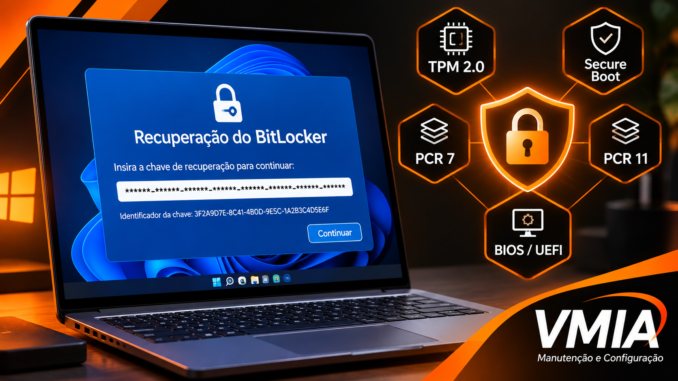
BitLocker, TPM, Secure Boot, PCR, BIOS/UEFI, recuperação legítima e prevenção
Imagine ligar o computador para trabalhar, estudar ou acessar documentos importantes e encontrar uma tela azul solicitando uma chave de recuperação BitLocker de 48 dígitos.
O Windows 11 não inicia normalmente. Em vez de mostrar a Área de Trabalho, apresenta uma mensagem informando que é necessário inserir uma chave para desbloquear a unidade.
O problema parece ter surgido do nada.
Na noite anterior, o notebook funcionava normalmente. Nenhum arquivo foi excluído, nenhuma senha foi alterada e, aparentemente, nada aconteceu com o computador.
Entretanto, o Windows pode ter instalado uma atualização, o firmware pode ter sido modificado ou o sistema de segurança pode ter identificado uma alteração no ambiente de inicialização.
Surge então a pergunta:
Por que o Windows 11 pede a chave de recuperação BitLocker de repente e como recuperar o acesso sem perder os arquivos?
A resposta depende da causa do bloqueio, da configuração da criptografia e, principalmente, da disponibilidade da chave de recuperação correta.
Neste guia da VMIA – Manutenção e Configuração, vamos explicar como funciona o BitLocker, por que o TPM e o Secure Boot podem influenciar a inicialização, onde localizar legitimamente a chave e quais procedimentos devem ser evitados para não comprometer os dados.
O objetivo é orientar usuários domésticos e profissionais que precisam compreender o problema antes de tomar decisões que possam provocar perda de informações.
Dados SEO iniciais — WordPress e Rank Math
| Campo | Configuração recomendada |
|---|---|
| Título H1 | Windows 11 Pede a Chave de Recuperação BitLocker do Nada: Causas e Como Resolver sem Perder Arquivos |
| Título SEO | Windows 11 Pede Chave BitLocker do Nada? Veja as Causas |
| Palavra-chave principal | Windows 11 pede chave BitLocker |
| Slug | windows-11-pede-chave-recuperacao-bitlocker |
| Meta description | Windows 11 pede a chave BitLocker do nada? Entenda as causas, TPM, Secure Boot e BIOS e saiba onde encontrar a chave sem arriscar seus arquivos. |
| Categoria | Windows 11 |
| Subcategoria | Segurança e Recuperação de Dados |
| Schema Rank Math | BlogPosting |
| Intenção de busca | Diagnóstico e solução de problema |
Palavras-chave secundárias: chave de recuperação BitLocker Windows 11, BitLocker pedindo chave após atualização, tela azul BitLocker, encontrar chave BitLocker 48 dígitos, TPM BitLocker, Secure Boot BitLocker, BitLocker após atualização BIOS, recuperar acesso Windows 11.
1. O que é BitLocker no Windows 11?
O BitLocker é uma tecnologia de criptografia de unidades desenvolvida pela Microsoft.
Sua finalidade é proteger os dados armazenados no computador contra acessos não autorizados.
Quando a criptografia está ativa, o conteúdo protegido não pode ser interpretado simplesmente conectando a unidade a outro computador.
Isso é especialmente importante em notebooks que podem ser perdidos ou roubados.
1.1. Como funciona a criptografia?
De maneira simplificada, o BitLocker utiliza chaves criptográficas para proteger os dados.
Durante uma inicialização considerada confiável, o Windows pode desbloquear automaticamente a unidade utilizando mecanismos de proteção configurados no equipamento.
Em muitos computadores modernos, esse processo envolve o TPM.
O usuário normalmente não percebe o funcionamento do BitLocker porque o desbloqueio acontece durante a inicialização.
Entretanto, se o ambiente de inicialização deixar de corresponder às condições esperadas, o sistema poderá solicitar uma chave de recuperação.
1.2. BitLocker não é antivírus
É importante diferenciar as tecnologias.
| Recurso | Função principal |
|---|---|
| BitLocker | Criptografar e proteger dados armazenados |
| Microsoft Defender | Detectar e bloquear diversas ameaças |
| Firewall | Controlar comunicações de rede |
| Secure Boot | Verificar a confiabilidade de componentes da inicialização |
| TPM | Proteger operações e materiais criptográficos |
Esses mecanismos podem trabalhar em conjunto, mas não são equivalentes.
1.3. Todo Windows 11 possui BitLocker?
Nem todas as edições e configurações oferecem os mesmos recursos de gerenciamento.
O BitLocker Drive Encryption completo está associado a edições específicas, como Pro, Enterprise e Education.
Alguns dispositivos com Windows 11 Home também podem utilizar Criptografia de Dispositivo, dependendo dos requisitos e da configuração.
Por isso, um usuário pode encontrar a tela de recuperação mesmo sem nunca ter aberto manualmente uma ferramenta chamada BitLocker.
2. Por que o Windows 11 pede a chave BitLocker do nada?
A solicitação de recuperação não significa necessariamente que alguém tentou invadir o computador.
Ela pode ocorrer quando o mecanismo de proteção detecta mudanças relevantes no ambiente utilizado para desbloquear a unidade.
Entre as possibilidades estão:
- Alterações no firmware BIOS/UEFI.
- Mudanças relacionadas ao TPM.
- Alterações no Secure Boot.
- Modificações nos componentes de inicialização.
- Atualizações de firmware ou determinadas atualizações do Windows.
- Substituição de componentes ou mudanças na configuração do equipamento.
- Problemas na medição ou validação do ambiente de inicialização.
A presença de um desses eventos não comprova automaticamente que ele causou a solicitação.
O diagnóstico precisa considerar o histórico do computador.
2.1. Exemplo prático
Um notebook inicia normalmente durante meses.
O fabricante disponibiliza uma atualização de firmware.
Depois da instalação, o equipamento reinicia e apresenta a tela de recuperação BitLocker.
Isso pode acontecer porque a atualização alterou elementos utilizados na validação da inicialização.
O BitLocker solicita a chave de recuperação para confirmar que existe autorização para acessar os dados protegidos.
2.2. A tela de recuperação significa que os arquivos foram apagados?
Não.
A tela indica que a unidade protegida precisa ser desbloqueada.
Em muitos casos, os arquivos continuam armazenados normalmente, mas permanecem criptografados.
Entretanto, a tela de recuperação, por si só, não garante que o SSD esteja fisicamente saudável ou que não exista outro problema.
A prioridade deve ser localizar a chave correta e evitar procedimentos que possam destruir os dados.
3. Como identificar a tela de recuperação BitLocker
BitLocker recovery overview | Microsoft Learn
A tela costuma apresentar informações relacionadas à recuperação do BitLocker.
Dependendo da versão do Windows e da configuração do dispositivo, ela pode exibir:
- Solicitação de chave de recuperação.
- Campo para inserir uma chave numérica.
- Identificador da chave de recuperação.
- Informações ou orientações para localizar a chave.
- Opções adicionais de recuperação.
3.1. A chave possui 48 dígitos
A chave de recuperação BitLocker normalmente é representada por 48 dígitos numéricos, organizados em grupos.
Ela não é a mesma coisa que a senha da conta Microsoft.
Também não corresponde ao PIN utilizado para entrar no Windows Hello.
3.2. O que é o identificador da chave?
O identificador, ou Recovery Key ID, ajuda a encontrar a chave correspondente entre várias chaves armazenadas.
Isso é importante porque uma pessoa pode possuir mais de um computador ou várias chaves associadas à mesma conta.
O identificador não é a chave de recuperação.
3.3. Não compartilhe a chave publicamente
A chave permite desbloquear dados protegidos quando utilizada no contexto apropriado.
Por isso, não publique fotografias da tela com informações sensíveis nem compartilhe a chave completa em redes sociais.
4. Onde encontrar a chave de recuperação BitLocker no Windows 11?
A primeira medida recomendada é procurar a chave nos locais legítimos onde ela pode ter sido salva durante a ativação da criptografia.
A Microsoft orienta utilizar o identificador da chave apresentado na tela de recuperação para localizar a entrada correspondente. Microsoft Support
4.1. Localizar a chave na conta Microsoft
Página oficial de recuperação BitLocker
Acesse de outro computador ou celular, usando a conta Microsoft associada ao dispositivo.Consultar minhas chaves BitLocker
Siga estas etapas:
- Abra o endereço oficial em outro dispositivo.
- Entre com a conta Microsoft associada ao computador bloqueado.
- Consulte as chaves de recuperação disponíveis.
- Compare o identificador exibido no computador com os registros da conta.
- Localize a chave correspondente.
- Insira os 48 dígitos na tela de recuperação.
Se a chave estiver correta e não houver outro impedimento, o Windows poderá continuar a inicialização.
Atenção: não utilize uma chave aleatória de outro computador. Cada chave deve corresponder ao protetor de recuperação da unidade em questão.
4.2. E se a chave não aparecer na conta Microsoft?
Isso não significa necessariamente que ela nunca foi salva.
Verifique se você está utilizando a conta correta.
Alguns computadores foram configurados inicialmente por outra pessoa, como um familiar ou responsável pelo suporte técnico.
Nesses casos, a chave pode ter sido associada à conta utilizada durante a configuração.
No Windows 11 24H2 e versões posteriores, a tela de recuperação pode apresentar uma dica sobre a conta Microsoft associada à chave. Microsoft Support
4.3. Computadores de empresas e escolas
Em dispositivos gerenciados por uma organização, a chave pode estar armazenada em sistemas administrativos, como o Microsoft Entra ID, conforme a configuração.
O usuário autorizado pode consultar:Recuperação BitLocker para contas corporativas ou escolares
Se a organização restringir esse acesso, procure a equipe responsável pela administração do equipamento.
4.4. Chave salva em papel ou pendrive
A chave também pode ter sido:
- Impressa.
- Salva em um arquivo de texto.
- Armazenada em um pendrive.
- Guardada em um repositório de recuperação da organização.
Procure esses registros antes de realizar alterações no computador.
5. TPM: o que é e por que pode provocar a tela de recuperação?
TPM significa Trusted Platform Module, ou Módulo de Plataforma Confiável.
É um componente de segurança que pode estar implementado em hardware dedicado ou por recursos de firmware, conforme o dispositivo.
O TPM auxilia na proteção de materiais criptográficos e na verificação de aspectos do ambiente de inicialização.
5.1. O TPM guarda os arquivos?
Não.
Os documentos continuam armazenados no SSD ou em outra unidade.
O TPM participa da proteção das chaves e de operações relacionadas à segurança.
5.2. O que acontece durante a inicialização?
Em uma configuração comum, o BitLocker utiliza um protetor associado ao TPM.
Se determinadas condições de segurança forem atendidas, o sistema consegue acessar o material necessário para desbloquear a unidade.
Quando a validação falha, pode ser necessário utilizar a chave de recuperação.
5.3. Alterações que podem afetar o TPM
Entre as possibilidades estão:
- Atualização do firmware do TPM.
- Alterações nas configurações do firmware.
- Substituição da placa-mãe.
- Problemas de comunicação ou inicialização do TPM.
- Mudanças nas medições de integridade utilizadas pelo BitLocker.
A documentação da Microsoft reconhece esses cenários como possíveis causas de recuperação. Microsoft Learn
5.4. Devo limpar o TPM para resolver?
Não. Limpar o TPM não é uma solução inicial recomendada para a tela de recuperação BitLocker.
Essa operação pode invalidar materiais criptográficos protegidos e afetar outros recursos de segurança.
Se a chave de recuperação não estiver disponível, alterações desse tipo podem dificultar ainda mais a situação.
6. PCR: como o BitLocker identifica mudanças na inicialização
PCR significa Platform Configuration Register.
Os PCRs são registradores associados ao TPM que podem armazenar medições relacionadas ao estado e à sequência de inicialização.
Essas medições ajudam a verificar se determinadas condições permanecem compatíveis com aquelas esperadas pelo protetor de segurança.
6.1. Entenda com um exemplo
Imagine que o computador tenha sido configurado com determinado ambiente de inicialização.
Durante meses, esse ambiente permanece estável.
Depois, uma atualização modifica um componente relevante.
A nova medição pode deixar de corresponder à condição esperada pelo BitLocker.
Nesse cenário, o desbloqueio automático pode não ocorrer.
6.2. Todos os PCRs são utilizados da mesma forma?
Não.
O perfil de validação depende da configuração do BitLocker, do firmware e dos recursos de segurança disponíveis.
Somente alterações relevantes aos PCRs utilizados pelo protetor configurado podem afetar aquela validação.
6.3. Qual é a relação com o Secure Boot?
O PCR 7 pode ser utilizado para registrar medições relacionadas à política do Secure Boot.
Quando o protetor do BitLocker depende dessa medição, alterações inesperadas na configuração do Secure Boot podem provocar recuperação. Microsoft Learn
Fluxo simplificado da validação
Firmware UEFI
Inicia o ambiente do computador
TPM e medições PCR
Participam da validação da inicialização
Protetor BitLocker
Verifica as condições para desbloqueio
Validação aceita
Desbloqueio automático, se os demais requisitos forem atendidos
Recuperação necessária
Solicitação de chave ou outro método autorizado
Esse diagrama é uma representação didática. O funcionamento interno envolve componentes e verificações adicionais.
7. Secure Boot: por que mudanças nessa configuração podem afetar o BitLocker?
O Secure Boot é um recurso de segurança associado ao firmware UEFI.
Ele ajuda a verificar a autenticidade de componentes utilizados durante a inicialização.
7.1. O que acontece quando a configuração muda?
Se o perfil de validação do BitLocker utiliza medições relacionadas ao Secure Boot, determinadas alterações podem afetar o desbloqueio automático.
Isso não significa que qualquer atualização do Secure Boot sempre provocará recuperação.
O resultado depende da configuração e da forma como a alteração foi aplicada.
7.2. Devo desativar o Secure Boot?
Não como tentativa genérica de solucionar o problema.
Desativar o Secure Boot pode modificar ainda mais o ambiente de inicialização e afetar mecanismos de proteção.
O correto é identificar o estado anterior e compreender a causa da alteração.
7.3. E se o Secure Boot foi alterado acidentalmente?
Um técnico autorizado pode investigar a configuração original do equipamento e os registros disponíveis.
Entretanto, não é recomendável alterar opções de segurança aleatoriamente, principalmente quando a chave de recuperação ainda não foi localizada.
8. Atualizações de BIOS/UEFI podem fazer o BitLocker pedir a chave?
Sim.
Atualizações de firmware podem modificar componentes utilizados na inicialização.
Em determinadas configurações, essas mudanças podem levar o BitLocker ao modo de recuperação.
A Microsoft documenta que algumas atualizações de firmware e modificações de componentes de inicialização exigem cuidados específicos com a proteção BitLocker. Microsoft Learn+1
8.1. Isso acontece com todos os computadores?
Não.
Muitas atualizações são instaladas sem provocar a tela de recuperação.
O comportamento depende do fabricante, do método de atualização, do perfil de validação e da configuração do dispositivo.
8.2. O Windows Update também pode causar o problema?
Determinadas alterações na inicialização podem estar associadas a processos de atualização.
Entretanto, atualizações normais da Microsoft geralmente possuem mecanismos para lidar com a proteção BitLocker sem exigir intervenção do usuário.
Não é correto afirmar que toda atualização do Windows provoca esse problema.
8.3. Como prevenir antes de atualizar o firmware?
Quando o computador ainda inicia normalmente:
- Confirme que a chave de recuperação está disponível.
- Faça backup dos arquivos importantes.
- Consulte as orientações do fabricante.
- Verifique se o procedimento exige suspensão temporária da proteção BitLocker.
- Realize a atualização seguindo as instruções oficiais.
- Confirme que a proteção foi retomada após a manutenção.
Suspender a proteção não significa descriptografar integralmente a unidade. Trata-se de uma operação distinta, que deve ser utilizada somente quando apropriada e com autorização.
Na Parte 2, abordaremos como verificar o estado do BitLocker e seus protetores antes de uma manutenção planejada.
9. O que fazer imediatamente quando aparecer a tela BitLocker?
Se o Windows 11 estiver solicitando a chave de recuperação, siga uma sequência conservadora.
Passo 1 — Identifique a mensagem
Leia a tela e confirme que ela solicita a chave de recuperação BitLocker.
Não confunda com:
- Senha da conta Microsoft.
- PIN do Windows Hello.
- Senha de firmware.
- Senha de usuário do Windows.
- Recuperação de conta online.
Passo 2 — Registre o identificador da chave
Anote a identificação apresentada, sem divulgar informações sensíveis.
Passo 3 — Procure a chave nos locais autorizados
Consulte sua conta Microsoft, os registros de backup da chave ou a equipe responsável pelo dispositivo.
Passo 4 — Verifique se existe um evento recente conhecido
Pergunte:
- O Windows instalou uma atualização?
- Houve atualização de firmware?
- O equipamento passou por manutenção?
- Alguma configuração UEFI foi alterada?
- A placa-mãe foi substituída?
- O computador pertence a uma organização?
Essas informações ajudam no diagnóstico.
Passo 5 — Evite alterações destrutivas
Não formate o SSD.
Não reinstale o Windows precipitadamente.
Não limpe o TPM.
Não exclua partições.
Não execute procedimentos aleatórios encontrados na internet.
Passo 6 — Utilize a chave correspondente
Se a chave correta estiver disponível, utilize-a no fluxo oficial de recuperação.
Após recuperar o acesso, faça backup e investigue a causa antes de considerar o problema definitivamente resolvido.
10. O que acontece se a chave de recuperação BitLocker foi perdida?
Esse é um dos cenários mais delicados.
A criptografia foi projetada justamente para impedir que alguém acesse os dados sem os meios de desbloqueio apropriados.
Por isso, não existe uma senha universal ou ferramenta legítima capaz de garantir a recuperação dos arquivos sem a chave ou outro meio autorizado disponível.
A Microsoft informa que seu suporte não consegue recuperar, fornecer ou recriar uma chave perdida. Microsoft Support
10.1. O técnico consegue descobrir a chave?
Um técnico pode ajudar a procurar registros legítimos, identificar a conta associada ao dispositivo, verificar backups e diagnosticar as alterações que levaram à recuperação.
Entretanto, não deve prometer a recuperação de dados criptografados quando não existe material de desbloqueio disponível.
10.2. Programas de recuperação de arquivos resolvem?
Ferramentas tradicionais de recuperação de dados não substituem a chave criptográfica do BitLocker.
Mesmo que consigam ler setores do SSD, os dados protegidos continuam criptografados.
10.3. Formatar resolve?
Uma reinstalação pode permitir voltar a utilizar o computador, mas não recupera os arquivos criptografados anteriormente.
Se os dados são importantes, não formate a unidade enquanto ainda existir a possibilidade de localizar a chave ou uma cópia de segurança.
11. Planejamento seguro para evitar novas solicitações
Depois de recuperar o acesso ao Windows, o objetivo deve ser reduzir a probabilidade de o problema voltar.
11.1. Preserve a chave de recuperação
Mantenha uma cópia em local seguro e acessível quando necessário.
Evite depender exclusivamente do próprio computador criptografado para guardar a única cópia da chave.
11.2. Faça backup dos arquivos importantes
O BitLocker protege a confidencialidade dos dados, mas não substitui um backup.
Falhas de SSD, exclusões acidentais e corrupção de arquivos continuam sendo riscos.
11.3. Planeje atualizações de firmware
Antes de atualizar BIOS/UEFI ou componentes relacionados à segurança, consulte a documentação do fabricante e confirme a disponibilidade da chave.
11.4. Não modifique o TPM sem necessidade
Evite limpar, redefinir ou alterar configurações de segurança apenas para testar se o problema desaparece.
11.5. Investigue recuperações repetidas
Se o computador solicita a chave em toda inicialização, existe uma condição que precisa ser diagnosticada.
Inserir a chave repetidamente não é uma solução definitiva.
12. Tabela inicial de diagnóstico BitLocker
| Sintoma | Possível causa | Primeira verificação segura |
|---|---|---|
| BitLocker apareceu após atualizar BIOS | Mudança no ambiente de inicialização | Histórico da atualização e chave disponível |
| Tela apareceu após manutenção | Alteração de hardware ou firmware | Identificar o serviço realizado |
| Chave solicitada após mudança no Secure Boot | Medições de inicialização alteradas | Revisar histórico da configuração |
| BitLocker pede chave em toda inicialização | Condição persistente de validação | Diagnóstico de TPM, protetores e eventos após desbloqueio |
| Chave não aparece na conta Microsoft | Conta diferente ou outro local de armazenamento | Conferir conta e identificador |
| Notebook empresarial solicita chave | Proteção gerenciada pela organização | Contatar equipe de TI |
| Chave correta não é aceita | Identificador ou unidade incompatível | Conferir correspondência da chave |
| Windows não inicia após desbloqueio | Problema adicional de inicialização | Diagnóstico separado do Windows |
| SSD foi colocado em outro computador | Mudança no ambiente de proteção | Utilizar recuperação autorizada |
| Usuário não sabe que tinha BitLocker | Criptografia de Dispositivo ativada | Verificar configuração após recuperar o acesso |
13. Checklist VMIA — Primeiros cuidados com BitLocker
Conferência inicial
0/12Identificar corretamente a tela de recuperaçãoAnotar o identificador da chaveVerificar a conta Microsoft associadaConsultar outros locais autorizados de backup da chaveConfirmar se o computador pertence a uma organizaçãoInvestigar atualizações ou manutenção recentesEvitar limpar ou redefinir o TPMEvitar alterar Secure Boot sem diagnósticoNão formatar nem excluir partiçõesPreservar backups existentesUtilizar a chave correspondente, quando disponívelInvestigar a causa após recuperar o acesso
14. Conclusão da Parte 1: a chave BitLocker é essencial para uma recuperação segura
Quando o Windows 11 solicita inesperadamente a chave de recuperação BitLocker, isso não significa necessariamente que o computador sofreu um ataque ou que os arquivos foram apagados.
O comportamento pode estar relacionado a alterações no firmware, TPM, Secure Boot ou outros componentes envolvidos na validação da inicialização.
O primeiro passo é localizar a chave correta utilizando os meios legítimos de recuperação.
Depois de recuperar o acesso, é importante investigar a causa e confirmar que o computador voltou a operar de maneira segura.
O maior erro é realizar alterações precipitadas, como limpar o TPM, formatar a unidade ou reinstalar o Windows antes de verificar a disponibilidade da chave e dos backups.
Com a chave correta, muitos casos podem ser resolvidos sem apagar os arquivos. Sem um meio autorizado de desbloqueio, a criptografia pode impedir definitivamente o acesso aos dados protegidos.
Referências técnicas oficiais
- Microsoft — Localizar sua chave de recuperação BitLocker
- Microsoft Learn — Visão geral da recuperação BitLocker
- Microsoft Learn — Tela de recuperação e diagnósticos TPM/PCR
- Microsoft Learn — Perguntas frequentes sobre BitLocker
Arquitetura BitLocker, FVEK, VMK, TPM 2.0, PCR, Secure Boot, UEFI, Windows RE e diagnóstico profissional
Na Parte 1 deste guia da VMIA – Manutenção e Configuração, explicamos por que o Windows 11 pode solicitar inesperadamente a chave de recuperação BitLocker de 48 dígitos, mesmo quando o computador funcionava normalmente até a última inicialização.
Também abordamos a importância de localizar a chave na conta Microsoft, nos registros de recuperação da organização ou em uma cópia previamente armazenada.
Agora vamos aprofundar o funcionamento técnico da criptografia.
Para compreender por que o BitLocker entra em recuperação, precisamos analisar como o Windows protege as chaves de criptografia, qual é o papel do TPM 2.0, como os registradores PCR participam da validação da inicialização e quais informações podem ser consultadas por meio do PowerShell e das ferramentas nativas do Windows.
O objetivo desta segunda parte é permitir que usuários avançados e técnicos identifiquem o estado da proteção sem comprometer os arquivos.
Importante: os comandos de consulta apresentados a seguir não têm a finalidade de contornar a criptografia. Quando a unidade está bloqueada, a recuperação depende de uma chave válida ou de outro mecanismo de desbloqueio previamente autorizado.
15. Arquitetura do BitLocker: como o Windows 11 protege os dados
O BitLocker utiliza uma arquitetura baseada em diferentes chaves criptográficas e mecanismos de proteção.
Isso permite separar a criptografia dos dados da autorização necessária para acessar essas informações.
Três componentes merecem destaque:
- FVEK — Full Volume Encryption Key: chave utilizada na criptografia dos dados do volume.
- VMK — Volume Master Key: chave mestra que protege a FVEK.
- Protetores de chave: mecanismos utilizados para proteger e disponibilizar a VMK em condições autorizadas.
Essa separação é fundamental para compreender o funcionamento do BitLocker.
15.1. Como as chaves se relacionam?
Arquitetura simplificada do BitLocker
Protetores de chave
TPM, chave de recuperação e outros métodos configurados
VMK — Volume Master Key
Chave mestra protegida pelos protetores
FVEK — Full Volume Encryption Key
Chave utilizada para criptografar os dados
Volume criptografado
Sistema operacional, documentos e demais arquivos protegidos
Representação didática da hierarquia de chaves. A implementação real possui estruturas de metadados e operações criptográficas adicionais.
15.2. Por que utilizar várias chaves?
Essa arquitetura permite modificar determinados mecanismos de proteção sem precisar descriptografar e criptografar novamente todo o volume.
Por exemplo, adicionar um protetor de recuperação não exige necessariamente recriptografar cada documento armazenado.
O BitLocker trabalha com uma hierarquia de proteção que permite administrar o acesso à chave mestra.
15.3. O que acontece quando o computador inicia?
Em uma configuração que utiliza TPM:
- O firmware inicia o computador.
- Componentes de inicialização são medidos e validados conforme a configuração.
- O TPM participa da liberação do material protegido quando as condições esperadas são atendidas.
- O BitLocker obtém acesso à chave necessária para desbloquear o volume.
- O Windows continua a inicialização.
Quando a validação necessária não é satisfeita, o BitLocker pode solicitar um mecanismo alternativo de recuperação.
16. FVEK: a chave responsável pela criptografia dos dados
A FVEK é a chave utilizada pelo BitLocker para criptografar o conteúdo do volume.
Ela participa da proteção dos dados gravados no SSD ou HD.
16.1. O usuário consegue visualizar a FVEK?
O gerenciamento normal do BitLocker não exige visualizar ou exportar essa chave.
Ferramentas administrativas, como manage-bde, permitem consultar o estado do volume e seus protetores, mas não foram desenvolvidas para apresentar livremente o material criptográfico interno.
16.2. Qual algoritmo é utilizado?
O BitLocker pode utilizar algoritmos como AES-XTS, dependendo da versão, das políticas e da configuração do volume.
No Windows 11, é comum encontrar volumes protegidos com XTS-AES de 128 ou 256 bits.
A escolha depende da configuração efetiva; não deve ser presumida apenas pela edição do Windows.
16.3. Como consultar o método de criptografia?
Em um Windows desbloqueado, abra o PowerShell e execute:
Get-BitLockerVolume -MountPoint "C:"O campo EncryptionMethod pode indicar o algoritmo utilizado.
O comando exige que os recursos de gerenciamento do BitLocker estejam disponíveis.
17. VMK: a chave mestra do volume
A VMK é um componente central da arquitetura BitLocker.
Ela protege a FVEK e pode estar associada a diferentes protetores.
17.1. Por que isso é importante?
Porque o BitLocker pode permitir diferentes formas autorizadas de desbloquear o mesmo volume.
Por exemplo, uma configuração pode utilizar um protetor TPM para a inicialização normal e uma chave de recuperação para situações excepcionais.
Esses mecanismos não precisam corresponder a diferentes cópias dos arquivos.
Eles protegem o acesso ao mesmo volume criptografado.
17.2. A chave de recuperação de 48 dígitos é a VMK?
Não.
A senha numérica de recuperação é utilizada como parte de um protetor que permite recuperar o acesso à VMK.
Ela não deve ser confundida com a chave mestra interna.
17.3. O que acontece quando o TPM não consegue liberar a proteção?
Se o protetor TPM não consegue satisfazer as condições de desbloqueio, o Windows pode solicitar outro protetor válido.
É nesse cenário que aparece a conhecida tela azul solicitando a chave de recuperação.
18. Protetores de chave BitLocker: quais existem?
O BitLocker admite diferentes tipos de protetores, conforme o volume, a edição do Windows e as políticas aplicadas.
| Protetor | Finalidade |
|---|---|
| TPM | Proteção associada ao estado do dispositivo |
| TPM + PIN | Combina TPM com autenticação adicional antes da inicialização |
| TPM + chave de inicialização | Combina TPM com material externo configurado |
| Senha numérica de recuperação | Permite recuperação autorizada |
| Chave de recuperação externa | Utiliza material de recuperação armazenado externamente |
| Senha | Pode ser utilizada em determinados volumes de dados |
| Certificado | Disponível em cenários específicos, como determinados volumes de dados |
Nem todos esses protetores estão disponíveis para qualquer unidade ou configuração.
18.1. Como identificar os protetores existentes?
No Windows desbloqueado, utilize:
manage-bde -protectors -get C:O comando lista os protetores configurados para o volume indicado.
Atenção: a saída pode incluir uma senha numérica de recuperação completa. Não compartilhe capturas de tela nem logs contendo esse valor.
18.2. O que significa encontrar TPM e Numerical Password?
Significa que o volume possui, entre seus mecanismos configurados, um protetor associado ao TPM e um protetor de recuperação numérico.
Isso não garante que o desbloqueio automático esteja funcionando corretamente.
O estado dos protetores deve ser analisado junto com o estado do volume e o histórico da inicialização.
19. TPM 2.0: como ele participa da proteção BitLocker
O Trusted Platform Module 2.0 é um componente importante da arquitetura de segurança do Windows 11.
Ele fornece recursos criptográficos e mecanismos de proteção utilizados por diferentes funcionalidades do sistema operacional.
No contexto do BitLocker, o TPM pode proteger o material necessário para desbloquear a unidade durante uma inicialização considerada confiável.
19.1. O TPM não armazena os documentos
Uma dúvida frequente é imaginar que os arquivos ficam guardados dentro do TPM.
Isso não acontece.
Os dados permanecem no SSD ou HD. O TPM participa da proteção das chaves e da verificação de condições necessárias ao desbloqueio.
19.2. TPM discreto e TPM de firmware
Existem diferentes implementações.
| Tipo | Característica |
|---|---|
| TPM discreto | Componente dedicado à segurança |
| Firmware TPM | Implementação integrada ao ambiente de firmware e hardware da plataforma |
| Intel PTT | Implementação de TPM baseada em tecnologia da Intel |
| AMD fTPM | Implementação de TPM por firmware em plataformas AMD |
Essas implementações podem oferecer funcionalidades compatíveis com TPM 2.0, mas suas características dependem do equipamento.
19.3. O que pode provocar mudanças relevantes?
Entre os fatores possíveis estão:
- Atualização de firmware.
- Substituição da placa-mãe.
- Alteração das configurações do TPM.
- Problemas de inicialização do componente.
- Modificação das medições utilizadas pelo protetor BitLocker.
Não é correto presumir que qualquer atualização do TPM sempre exigirá a chave de recuperação.
O comportamento depende da configuração.
20. PCR 7 e PCR 11: dois elementos importantes na inicialização
PCR significa Platform Configuration Register.
Os PCRs são registradores utilizados pelo TPM para representar medições relacionadas ao estado da plataforma.
O BitLocker pode utilizar essas medições como parte das condições necessárias para liberar o material de desbloqueio.
20.1. PCR 7 — Estado do Secure Boot
O PCR 7 está associado às medições do estado do Secure Boot.
Ele pode refletir aspectos como a configuração de inicialização segura e as chaves de confiança da plataforma.
Em sistemas compatíveis e corretamente configurados, o BitLocker pode utilizar essas informações para validar o ambiente de inicialização.
20.2. PCR 11 — Controle de acesso do BitLocker
O PCR 11 está relacionado ao controle de acesso utilizado pelo BitLocker durante o processo de inicialização.
Ele participa das condições de proteção definidas para o desbloqueio.
20.3. Por que PCR 7 e PCR 11 aparecem juntos?
Em determinadas configurações modernas, quando o Secure Boot e o suporte ao PCR 7 estão corretamente disponíveis, o BitLocker utiliza PCR 7 e PCR 11 no perfil padrão.
Isso permite basear parte da validação no estado de segurança da inicialização, em vez de depender exclusivamente de medições de componentes específicos do firmware.
A Microsoft documenta esse comportamento, especialmente em dispositivos compatíveis com Modern Standby. Microsoft Learn+1
20.4. O que acontece quando uma medição muda?
Se uma condição relevante para o protetor TPM deixar de ser atendida, o BitLocker poderá solicitar recuperação.
Isso não significa necessariamente que houve ataque.
Uma alteração legítima de firmware ou configuração também pode modificar o ambiente medido.
20.5. Como identificar o perfil PCR utilizado?
Em um Windows desbloqueado, com privilégios administrativos:
manage-bde -protectors -get C:Em determinadas configurações, a saída do protetor TPM apresenta o perfil de validação PCR.
O resultado deve ser interpretado de acordo com o equipamento e as políticas aplicadas.
Não altere políticas de PCR apenas para impedir a tela de recuperação. Mudanças inadequadas podem reduzir a segurança e provocar novos problemas.
21. Secure Boot e UEFI: qual é a diferença?
Embora estejam relacionados, UEFI e Secure Boot não são a mesma tecnologia.
UEFI é uma interface de firmware responsável por funções essenciais de inicialização e interação com o hardware.
Secure Boot é um recurso de segurança do ambiente UEFI que ajuda a verificar componentes carregados durante a inicialização.
21.1. Como o Secure Boot funciona?
De forma simplificada, ele utiliza mecanismos de confiança baseados em assinaturas digitais.
O objetivo é reduzir a possibilidade de carregar componentes de inicialização não autorizados.
21.2. Por que o BitLocker depende desse ambiente?
Porque a segurança dos dados também depende da integridade do processo que inicia o sistema operacional.
Se componentes relevantes forem alterados, o mecanismo de desbloqueio automático poderá exigir uma verificação adicional.
21.3. Como consultar o estado do Secure Boot?
No Windows 11, em um sistema UEFI compatível, abra o PowerShell com privilégios administrativos:
Confirm-SecureBootUEFIInterpretação geral:
| Resultado | Significado |
|---|---|
True | Secure Boot habilitado |
False | Secure Boot desabilitado |
| Erro de compatibilidade | O ambiente pode não oferecer suporte ao comando ou à consulta |
O resultado não comprova, isoladamente, que o BitLocker está configurado corretamente.
21.4. Consultar pelo Informações do Sistema
Pressione Win + R e execute:
msinfo32Verifique os campos:
- Modo da BIOS
- Estado da Inicialização Segura
- Suporte à Criptografia de Dispositivo, quando disponível
Essas informações ajudam a caracterizar o ambiente, mas não substituem a análise dos protetores BitLocker.
22. manage-bde -status: como verificar o estado da criptografia
O manage-bde.exe é uma ferramenta nativa do Windows para administração do BitLocker.
Seu comando de status permite consultar informações sobre volumes protegidos.
22.1. Consultar todas as unidades
Abra o PowerShell ou Prompt de Comando como administrador:
manage-bde -status22.2. Consultar apenas a unidade C:
manage-bde -status C:A Microsoft documenta esse comando como uma das ferramentas principais para investigar o estado da criptografia. Microsoft Learn
22.3. Exemplo ilustrativo de resultado
Volume C:
    Conversion Status: Fully Encrypted
    Percentage Encrypted: 100.0%
    Encryption Method: XTS-AES 128
    Protection Status: Protection On
    Lock Status: Unlocked
    Key Protectors:
        TPM
        Numerical Password
Esse exemplo não representa um computador específico.
22.4. Como interpretar os campos?
| Campo | Significado |
|---|---|
| Conversion Status | Estado da criptografia ou descriptografia |
| Percentage Encrypted | Progresso da conversão do volume |
| Encryption Method | Algoritmo configurado |
| Protection Status | Estado da proteção dos protetores |
| Lock Status | Se o volume está bloqueado ou desbloqueado |
| Key Protectors | Tipos de protetores configurados |
22.5. Fully Encrypted significa Protection On?
Não necessariamente.
Um volume pode continuar criptografado mesmo quando a proteção dos protetores está temporariamente suspensa.
Essa diferença é essencial no diagnóstico.
Criptografia ativa e proteção efetivamente habilitada são estados relacionados, mas distintos.
23. manage-bde -protectors -get: como consultar os protetores
Esse comando permite identificar os mecanismos configurados para proteger a unidade.
manage-bde -protectors -get C:Ele pode apresentar informações como:
- Tipo do protetor.
- Identificador do protetor.
- Presença de TPM.
- Protetor de recuperação numérico.
- Perfil de validação, quando aplicável.
23.1. Cuidados com a saída
A consulta pode revelar a chave de recuperação completa.
Portanto:
- Não publique a saída integral.
- Não envie capturas de tela com os 48 dígitos.
- Não armazene logs contendo chaves em locais públicos.
- Não inclua a chave em artigos, chamados ou mensagens sem necessidade.
23.2. Protetor TPM presente significa que ele funciona?
Não.
A presença do protetor demonstra que ele está configurado.
Não comprova que o TPM está liberando corretamente o material necessário durante a inicialização.
É necessário correlacionar o resultado com o estado do TPM, as medições de inicialização e o histórico do equipamento.
23.3. Posso excluir e recriar protetores para corrigir?
Não como primeira medida.
Alterar protetores é uma operação administrativa que pode afetar os mecanismos de recuperação disponíveis.
O diagnóstico inicial deve ser feito com comandos de consulta.
24. Get-BitLockerVolume: diagnóstico pelo PowerShell
O PowerShell oferece uma maneira estruturada de consultar informações sobre volumes protegidos.
24.1. Consultar os volumes
Get-BitLockerVolume24.2. Consultar a unidade do sistema
Get-BitLockerVolume -MountPoint "C:"24.3. Exibir propriedades relevantes
Get-BitLockerVolume -MountPoint "C:" |
    Select-Object MountPoint,
                  VolumeStatus,
                  ProtectionStatus,
                  LockStatus,
                  EncryptionMethod,
                  EncryptionPercentage
Esse comando facilita a leitura das informações principais.
24.4. O que observar?
Interpretação rápida dos estados
| FullyEncrypted | Volume totalmente criptografado |
| EncryptionInProgress | Criptografia em andamento |
| DecryptionInProgress | Descriptografia em andamento |
| Protection On | Proteção habilitada |
| Protection Off | Proteção não habilitada naquele momento |
| Locked | Volume bloqueado |
| Unlocked | Volume desbloqueado |
A Microsoft recomenda o Get-BitLockerVolume para consultar o tipo de volume, o estado de criptografia, a proteção e os protetores. Microsoft Learn
24.5. E se o comando não estiver disponível?
Verifique a edição do Windows, os recursos de gerenciamento instalados e o ambiente de execução.
Não presuma que a ausência do cmdlet significa que a unidade não está criptografada.
25. Get-Tpm: como verificar o módulo de segurança
O comando Get-Tpm permite consultar propriedades do TPM.
Abra o PowerShell com privilégios administrativos:
Get-Tpm25.1. Campos importantes
| Campo | O que indica |
|---|---|
TpmPresent | Presença de TPM detectado |
TpmReady | Estado de prontidão para utilização |
TpmEnabled | Estado de habilitação reportado |
TpmActivated | Estado de ativação reportado |
TpmOwned | Estado de provisionamento ou propriedade reportado |
A disponibilidade e a interpretação de determinados campos dependem da implementação e da versão do TPM.
25.2. Exemplo de análise
Imagine que o comando informe:
TpmPresent : True
TpmReady   : True
Isso indica que o TPM foi detectado e está pronto segundo os critérios da consulta.
Entretanto, não comprova que o protetor BitLocker está funcionando corretamente.
25.3. E se TpmReady aparecer como False?
O resultado merece investigação.
Pode estar relacionado a provisionamento, configuração, firmware ou outra condição específica.
Não execute imediatamente uma limpeza do TPM.
A Microsoft inclui Get-Tpm entre os comandos recomendados para coletar informações durante o diagnóstico do BitLocker. Microsoft Learn
26. Windows RE: qual é a relação com a recuperação BitLocker?
O Windows Recovery Environment, conhecido como Windows RE ou WinRE, é o ambiente de recuperação do Windows.
Ele oferece ferramentas para diagnosticar e corrigir determinados problemas de inicialização.
26.1. O WinRE consegue acessar automaticamente uma unidade criptografada?
Depende das condições de inicialização e confiança.
Em alguns cenários, o ambiente de recuperação pode acessar a unidade protegida por meio dos mecanismos configurados.
Em outros, será necessário informar a chave de recuperação.
A Microsoft documenta que alterações no ambiente de recuperação ou determinadas formas de inicialização podem exigir a chave BitLocker. Microsoft Learn
26.2. Como verificar o estado do WinRE?
Em um Windows funcionando:
reagentc /infoO comando permite consultar informações como o estado do ambiente de recuperação e sua localização configurada.
26.3. O WinRE desativa o BitLocker?
Não.
Entrar no ambiente de recuperação não significa que a criptografia foi removida.
Se a unidade estiver bloqueada, seu conteúdo continuará protegido.
26.4. E se o Windows não inicia?
Nesse caso, o diagnóstico deve ser realizado no ambiente de recuperação disponível.
As letras das unidades podem ser diferentes das utilizadas no Windows normal.
Não presuma que a unidade do sistema continuará identificada como C:.
Antes de qualquer operação, identifique corretamente os volumes e preserve os dados.
27. BitLocker completo e Criptografia de Dispositivo: quais são as diferenças?
Essa distinção ajuda a explicar por que alguns usuários encontram o BitLocker mesmo sem terem ativado manualmente a criptografia.
27.1. BitLocker Drive Encryption
O gerenciamento completo do BitLocker está disponível em edições específicas do Windows, incluindo Pro, Enterprise e Education.
Ele oferece recursos administrativos e opções avançadas de configuração.
27.2. Criptografia de Dispositivo
A Criptografia de Dispositivo oferece uma experiência mais simplificada em equipamentos compatíveis.
Dependendo da edição, dos requisitos e da configuração da conta, a proteção pode ser habilitada com pouca intervenção do usuário.
Ela utiliza tecnologia BitLocker para proteger os dados.
27.3. Comparação
| Característica | BitLocker completo | Criptografia de Dispositivo |
|---|---|---|
| Tecnologia de criptografia | BitLocker | Baseada em BitLocker |
| Interface de gerenciamento | Mais opções | Simplificada |
| Disponibilidade | Edições específicas | Dispositivos e edições compatíveis |
| Protetores avançados | Conforme políticas e edição | Configuração mais limitada |
| Recuperação por chave | Sim | Sim |
| Proteção dos arquivos | Sim | Sim |
27.4. Como identificar qual recurso está ativo?
Verifique as configurações do Windows e, quando disponíveis, as ferramentas de gerenciamento do BitLocker.
Em um computador desbloqueado, os comandos de status ajudam a confirmar a existência de criptografia no volume.
Não conclua que a unidade está desprotegida apenas porque o Painel de Controle não apresenta a interface completa do BitLocker.
28. Diagnóstico seguro: sequência recomendada pela VMIA
Antes de modificar configurações, reúna informações.
Fluxo de diagnóstico não destrutivo
- Confirme o acesso autorizado. Se a unidade está bloqueada, utilize a chave de recuperação correspondente.
- Preserve os dados. Depois de recuperar o acesso, faça backup dos arquivos importantes.
- Consulte o volume. Utilize
manage-bde -statusouGet-BitLockerVolume. - Identifique os protetores. Consulte os tipos configurados, protegendo qualquer chave exibida.
- Verifique o TPM. Utilize
Get-Tpm. - Verifique o Secure Boot. Utilize
Confirm-SecureBootUEFIemsinfo32. - Consulte o WinRE. Utilize
reagentc /info. - Investigue mudanças recentes. Correlacione os resultados com atualizações, manutenção e eventos.
28.1. Tabela de comandos de consulta
| Comando | Finalidade | Altera a proteção? |
|---|---|---|
manage-bde -status | Consultar estado dos volumes | Não |
manage-bde -protectors -get C: | Consultar protetores | Não |
Get-BitLockerVolume | Consultar volumes BitLocker | Não |
Get-Tpm | Consultar TPM | Não |
Confirm-SecureBootUEFI | Consultar Secure Boot | Não |
reagentc /info | Consultar WinRE | Não |
msinfo32 | Consultar informações do sistema | Não |
Observação: embora sejam consultas, algumas ferramentas podem exigir privilégios administrativos e revelar informações sensíveis.
29. Procedimentos que não devem ser executados sem diagnóstico
Determinadas operações modificam diretamente os mecanismos de segurança.
Entre elas estão:
- Limpar ou redefinir o TPM.
- Remover protetores BitLocker.
- Desativar a criptografia.
- Alterar políticas PCR.
- Desativar Secure Boot.
- Modificar a configuração UEFI sem planejamento.
- Excluir partições de recuperação.
- Reinstalar o Windows sem verificar os dados.
Essas operações não devem ser utilizadas como tentativas aleatórias de solução.
29.1. Suspender a proteção é o mesmo que descriptografar?
Não.
A suspensão da proteção BitLocker é diferente da descriptografia do volume.
A suspensão altera temporariamente o comportamento dos protetores, enquanto a descriptografia remove a criptografia dos dados ao longo do processo.
Em uma manutenção planejada, a suspensão pode ser apropriada conforme as instruções do fabricante e da Microsoft.
Entretanto, não é uma solução universal para um computador já bloqueado.
29.2. Posso executar manage-bde -off para resolver?
Esse comando inicia a desativação do BitLocker por meio da descriptografia do volume, quando autorizado e possível.
Não é um comando de diagnóstico.
Além disso, não substitui a necessidade de desbloquear legitimamente uma unidade protegida.
29.3. E o comando -forcerecovery?
É uma operação administrativa que força o uso de recuperação em condições específicas.
Não deve ser utilizada como teste em um computador que já apresenta dificuldades de desbloqueio.
30. Estudos de caso técnicos
Os exemplos abaixo são cenários ilustrativos, não relatos de atendimentos realizados.
Caso 1 — BitLocker solicita a chave após atualização de BIOS
Sintoma: o computador funcionava normalmente e passou a solicitar recuperação após uma atualização de firmware.
Hipótese: alteração nas condições de inicialização utilizadas pelo protetor TPM.
Diagnóstico: depois do desbloqueio autorizado, consultar os protetores, o estado do TPM e o histórico da atualização.
Conduta: preservar os dados e investigar a causa antes de modificar novamente o firmware.
Caso 2 — BitLocker solicita a chave em todas as inicializações
Sintoma: o usuário insere a chave correta, consegue iniciar o Windows, mas a solicitação reaparece.
Hipóteses: falha persistente de validação, configuração inadequada ou problema relacionado ao TPM e aos componentes de inicialização.
Diagnóstico: verificar estado dos protetores, TPM, Secure Boot e eventos relacionados.
Conduta: não tratar a inserção repetida da chave como solução definitiva.
Caso 3 — Computador com Windows 11 Home solicita recuperação
Sintoma: o usuário afirma nunca ter ativado o BitLocker.
Hipótese: Criptografia de Dispositivo habilitada anteriormente.
Diagnóstico: confirmar a criptografia do volume e a associação da chave de recuperação à conta utilizada.
Conduta: localizar a chave legítima e, após recuperar o acesso, revisar a configuração.
Caso 4 — SSD transferido para outro computador
Sintoma: uma unidade protegida não é desbloqueada automaticamente após mudança de equipamento.
Hipótese: o protetor dependia do ambiente de segurança do computador original.
Diagnóstico: identificar a unidade e os mecanismos autorizados de recuperação.
Conduta: utilizar a chave de recuperação correspondente, sem tentar remover a criptografia por métodos improvisados.
31. Checklist técnico VMIA — Diagnóstico BitLocker
Progresso do diagnóstico
0/14Acesso autorizado confirmadoChave de recuperação localizada e protegidaBackup dos dados importantes realizadoEstado do volume consultadoMétodo de criptografia identificadoEstado de proteção verificadoTipos de protetores identificadosEstado do TPM consultadoSecure Boot verificadoInformações UEFI consultadasEstado do Windows RE verificadoHistórico de atualizações revisadoNenhuma alteração destrutiva executada sem necessidadePróxima etapa de diagnóstico documentada
32. Conclusão da Parte 2: entender os protetores é essencial para diagnosticar o BitLocker
O BitLocker utiliza uma arquitetura de criptografia que separa a proteção dos dados dos mecanismos responsáveis pelo desbloqueio.
A FVEK protege o conteúdo do volume, enquanto a VMK e os protetores participam do gerenciamento do acesso autorizado.
O TPM 2.0 pode permitir o desbloqueio automático quando as condições esperadas de inicialização são atendidas.
Os registradores PCR, incluindo PCR 7 e PCR 11 em determinadas configurações, ajudam a representar o estado de segurança utilizado nesse processo.
Ferramentas como manage-bde, Get-BitLockerVolume, Get-Tpm, Confirm-SecureBootUEFI e reagentc permitem reunir informações importantes sem modificar a proteção.
Entretanto, nenhuma dessas consultas substitui a chave de recuperação quando a unidade exige desbloqueio autorizado.
O diagnóstico profissional começa pela preservação dos dados e pela identificação da causa, não pela remoção indiscriminada dos mecanismos de segurança.
Referências técnicas oficiais
- Microsoft Learn — Configuração do BitLocker e perfis PCR
- Microsoft Learn — Guia de operações do BitLocker
- Microsoft Learn — Diagnóstico de problemas BitLocker
- Microsoft Learn — Recuperação do BitLocker
- Microsoft Learn — Problemas conhecidos de recuperação
Diagnóstico profissional com Visualizador de Eventos, PowerShell, TPM, PCR, Secure Boot, BIOS/UEFI e análise de falhas recorrentes
Na Parte 1 deste guia da VMIA – Manutenção e Configuração, explicamos por que o Windows 11 pode solicitar inesperadamente a chave de recuperação BitLocker de 48 dígitos.
Na Parte 2, aprofundamos a arquitetura de criptografia, incluindo FVEK, VMK, protetores de chave, TPM 2.0, registradores PCR, Secure Boot e ferramentas como manage-bde, Get-BitLockerVolume e Get-Tpm.
Agora chegamos ao diagnóstico profissional.
Quando um notebook solicita a chave BitLocker depois de uma atualização de BIOS, uma manutenção ou uma mudança no ambiente de inicialização, o técnico precisa identificar o que realmente aconteceu.
O mesmo vale para computadores que solicitam a chave em todas as inicializações.
Nesses cenários, simplesmente inserir os 48 dígitos repetidamente não resolve a causa.
É necessário investigar registros de eventos, atualizações, alterações de firmware, condições do TPM e informações relacionadas ao processo de inicialização.
Nesta terceira parte, vamos apresentar um método de diagnóstico baseado em evidências, utilizando ferramentas nativas do Windows 11.
Todos os procedimentos de investigação pressupõem acesso legítimo ao equipamento. Os comandos não substituem a chave de recuperação nem permitem contornar a criptografia.
33. Por que o diagnóstico do BitLocker deve começar pelos eventos?
O Visualizador de Eventos do Windows registra informações sobre componentes do sistema operacional, drivers, serviços e mecanismos de segurança.
Esses registros podem ajudar a estabelecer uma sequência temporal dos acontecimentos.
Por exemplo:
- O computador instalou uma atualização.
- O firmware foi atualizado.
- O sistema reiniciou.
- O BitLocker solicitou recuperação.
- O usuário informou a chave.
- O Windows voltou a iniciar.
A correlação desses acontecimentos pode ajudar a identificar uma causa provável.
Entretanto, proximidade temporal não comprova causalidade.
Uma atualização instalada antes do problema não significa necessariamente que ela provocou a recuperação.
O técnico deve combinar diferentes fontes de informação.
33.1. O que procurar?
Durante a investigação, procure principalmente:
- O horário aproximado da primeira solicitação de recuperação.
- Alterações recentes de firmware ou hardware.
- Eventos relacionados ao BitLocker.
- Problemas registrados pelo TPM.
- Alterações no ambiente de inicialização.
- Instalações de atualizações do Windows.
- Falhas recorrentes após o desbloqueio.
33.2. Limitação importante
Quando a recuperação ocorre antes do carregamento completo do Windows, nem todos os detalhes ficam registrados nos logs do sistema operacional.
Portanto, a ausência de um evento específico não significa que a recuperação não aconteceu.
34. Como abrir o Visualizador de Eventos no Windows 11
Depois de recuperar o acesso ao Windows utilizando a chave legítima, pressione:
Win + R
Digite:
eventvwr.mscPressione Enter.
O Visualizador de Eventos permite consultar registros do Windows e canais específicos de aplicativos e serviços.
34.1. Registros principais
Comece por:
Logs do Windows → Sistema
Nesse registro, podem aparecer eventos de:
- Kernel-Boot.
- Kernel-Power.
- TPM e componentes relacionados.
- WindowsUpdateClient.
- Drivers e serviços.
- Gerenciamento de dispositivos.
34.2. Registros específicos do BitLocker
Navegue até:
Logs de Aplicativos e Serviços → Microsoft → Windows
Procure canais relacionados ao BitLocker, como:
BitLocker-APIBitLocker-Driver
Os canais efetivamente disponíveis variam conforme a versão do Windows, a edição, a configuração e os componentes instalados.
34.3. Não filtre apenas por eventos críticos
Um erro relevante pode estar registrado como aviso ou informação.
O nível de gravidade não é suficiente para determinar se um evento está relacionado à recuperação BitLocker.
35. BitLocker-API: como investigar operações e alterações na proteção
Os registros associados ao BitLocker-API podem apresentar informações relacionadas ao gerenciamento da criptografia e aos protetores.
Dependendo do canal e da configuração, podem ajudar a identificar:
- Alterações no estado da proteção.
- Operações administrativas.
- Problemas de gerenciamento.
- Falhas relacionadas à configuração.
- Informações sobre determinadas operações de recuperação.
35.1. Localizar canais disponíveis
No PowerShell, execute:
Get-WinEvent -ListLog "*BitLocker*" |
    Select-Object LogName, IsEnabled, RecordCount
Esse comando consulta os canais existentes cujo nome contém BitLocker.
35.2. Por que descobrir o canal antes de consultar?
Porque os nomes disponíveis podem variar.
É melhor identificar o canal existente do que presumir que todos os computadores possuem exatamente os mesmos registros.
35.3. Consultar eventos recentes
Depois de identificar um canal disponível, por exemplo:
Get-WinEvent `
  -LogName "Microsoft-Windows-BitLocker-API/Management" `
  -MaxEvents 30 |
  Select-Object TimeCreated, Id, LevelDisplayName, Message |
  Format-List
Se o canal não existir, o comando apresentará erro. Nesse caso, utilize o nome encontrado na consulta anterior.
35.4. Como interpretar?
Observe o horário, a origem e a descrição completa.
Não atribua automaticamente uma causa apenas pelo número do evento.
O significado precisa ser interpretado dentro do canal e da versão do Windows.
36. BitLocker-Driver: registros relacionados ao funcionamento do driver
O BitLocker utiliza componentes que participam da proteção e do acesso aos volumes criptografados.
Registros relacionados ao BitLocker-Driver podem ajudar a investigar determinados comportamentos da criptografia.
36.1. Como consultar?
Primeiro, descubra os canais disponíveis:
Get-WinEvent -ListLog "*BitLocker-Driver*"Em seguida, utilize o canal encontrado.
Exemplo, quando disponível:
Get-WinEvent `
  -LogName "Microsoft-Windows-BitLocker-Driver/Operational" `
  -MaxEvents 30 |
  Select-Object TimeCreated, Id, Message
36.2. O que esses eventos podem revelar?
Dependendo do registro:
- Informações sobre operações com volumes protegidos.
- Erros de acesso.
- Condições relacionadas ao driver.
- Eventos de gerenciamento da criptografia.
Nem todos os eventos representam falhas.
36.3. Por que não utilizar apenas o BitLocker-Driver?
Porque uma solicitação de recuperação pode estar relacionada a uma alteração anterior no firmware ou no TPM.
O driver pode registrar consequências do problema, não necessariamente sua origem.
37. TPM-WMI: como investigar problemas no módulo de segurança
O TPM participa da proteção de chaves e de medições utilizadas durante a inicialização.
Problemas relacionados a esse componente podem contribuir para solicitações de recuperação.
37.1. Descobrir registros relacionados ao TPM
Get-WinEvent -ListLog "*TPM*" |
    Select-Object LogName, IsEnabled, RecordCount
37.2. Consultar eventos do TPM no log Sistema
Get-WinEvent `
  -FilterHashtable @{
      LogName = "System"
      ProviderName = "Microsoft-Windows-TPM-WMI"
  } `
  -MaxEvents 30 |
  Select-Object TimeCreated, Id, LevelDisplayName, Message |
  Format-List
Se não houver eventos correspondentes, a consulta poderá retornar uma mensagem indicando ausência de registros.
Isso não comprova que o TPM está funcionando perfeitamente.
37.3. Verificar o estado atual do TPM
Get-TpmObserve especialmente:
TpmPresentTpmReadyTpmEnabledTpmActivated
A interpretação depende do ambiente.
37.4. O que fazer se aparecer uma falha?
Registre a mensagem e investigue o contexto.
Não execute Clear-Tpm como tentativa inicial de correção.
A limpeza do TPM pode afetar materiais criptográficos e outros recursos de segurança.
38. Kernel-Boot: como investigar alterações na inicialização do Windows
O provedor Microsoft-Windows-Kernel-Boot registra informações relacionadas ao processo de inicialização.
Esses eventos podem ajudar a identificar mudanças de comportamento, problemas no carregamento do sistema e determinadas condições de inicialização.
38.1. Consultar eventos recentes
No PowerShell, execute:
Get-WinEvent `
  -FilterHashtable @{
      LogName = "System"
      ProviderName = "Microsoft-Windows-Kernel-Boot"
  } `
  -MaxEvents 40 |
  Select-Object TimeCreated, Id, LevelDisplayName, Message |
  Format-List
O comando é de consulta e não modifica o ambiente de inicialização.
38.2. Quais informações são relevantes?
Observe se existem registros próximos ao momento em que o BitLocker começou a solicitar a chave.
Investigue especialmente:
- Mudanças na sequência de inicialização.
- Falhas de inicialização.
- Comportamentos anormais após atualizações.
- Reinicializações inesperadas.
- Eventos que coincidam com manutenção ou alteração de firmware.
Entretanto, nem todos esses acontecimentos aparecem necessariamente sob o provedor Kernel-Boot.
38.3. Kernel-Boot é a mesma coisa que Kernel-Power?
Não.
O Kernel-Boot está associado ao processo de inicialização.
O Kernel-Power registra diferentes acontecimentos relacionados ao gerenciamento de energia.
Um desligamento inesperado pode gerar registros de Kernel-Power, mas isso não demonstra, isoladamente, a causa de uma recuperação BitLocker.
38.4. Cuidado com o Evento 41
O evento 41 do Kernel-Power é frequentemente interpretado de maneira incorreta.
Ele indica que o sistema reiniciou sem um desligamento considerado adequado.
Não significa automaticamente que houve falha da fonte, defeito do TPM ou corrupção do BitLocker.
O evento 41 é um indicador de comportamento anormal de energia ou encerramento, não um diagnóstico definitivo.
39. WindowsUpdateClient: a recuperação começou depois de uma atualização?
Muitos usuários relatam que o BitLocker passou a solicitar a chave depois de uma atualização do Windows.
Essa associação merece investigação, mas precisa ser comprovada.
O Windows Update pode instalar diferentes tipos de atualização:
- Atualizações cumulativas.
- Atualizações de segurança.
- Drivers.
- Componentes de plataforma.
- Firmware disponibilizado pelo fabricante.
Nem todas modificam as condições utilizadas pelo BitLocker.
39.1. Consultar o histórico pelo Windows 11
Acesse:
Configurações → Windows Update → Histórico de atualizações
Procure instalações próximas à primeira ocorrência da tela de recuperação.
Anote a data, o tipo de atualização e, quando disponível, seu identificador.
39.2. Consultar eventos pelo PowerShell
Get-WinEvent `
  -FilterHashtable @{
      LogName = "System"
      ProviderName = "Microsoft-Windows-WindowsUpdateClient"
  } `
  -MaxEvents 50 |
  Select-Object TimeCreated, Id, LevelDisplayName, Message |
  Format-List
Essa consulta ajuda a localizar acontecimentos registrados pelo provedor.
39.3. Consultar canais operacionais
Para descobrir os canais:
Get-WinEvent -ListLog "*WindowsUpdateClient*" |
    Select-Object LogName, IsEnabled, RecordCount
Quando disponível, consulte:
Get-WinEvent `
  -LogName "Microsoft-Windows-WindowsUpdateClient/Operational" `
  -MaxEvents 50 |
  Select-Object TimeCreated, Id, Message
39.4. Como interpretar uma atualização instalada antes do problema?
Considere três perguntas:
- A atualização realmente foi instalada antes da primeira recuperação?
- Ela modificou componentes relevantes da inicialização?
- Existem outras evidências que relacionam a mudança ao comportamento do BitLocker?
Se apenas a primeira resposta for positiva, ainda não existe comprovação suficiente da causa.
39.5. Devo desinstalar a atualização?
Não como primeira medida.
Desinstalar atualizações pode introduzir outros problemas e não necessariamente restaurar as condições anteriores do TPM ou do firmware.
Primeiro, preserve os dados e identifique o componente envolvido.
40. BIOS/UEFI: como investigar atualizações de firmware
Atualizações de BIOS/UEFI podem modificar componentes importantes da inicialização.
Dependendo do equipamento e da configuração do BitLocker, essas alterações podem afetar as condições de desbloqueio automático.
40.1. Consultar a versão atual da BIOS
No PowerShell:
Get-CimInstance Win32_BIOS |
    Select-Object Manufacturer,
                  SMBIOSBIOSVersion,
                  ReleaseDate
Esse comando consulta informações apresentadas pelo firmware ao Windows.
40.2. Consultar informações do computador
Get-CimInstance Win32_ComputerSystem |
    Select-Object Manufacturer, Model
Esses dados ajudam a identificar o fabricante e o modelo correto.
40.3. O que comparar?
Registre:
- Fabricante.
- Modelo.
- Versão atual da BIOS.
- Data de lançamento informada.
- Histórico recente de manutenção.
- Versão anterior, se documentada.
- Atualizações de firmware instaladas recentemente.
A data de lançamento da BIOS não comprova quando ela foi instalada no computador.
40.4. Como saber se houve atualização recente?
Consulte o histórico do Windows Update, as ferramentas oficiais do fabricante e os registros disponíveis.
Alguns fabricantes possuem aplicativos próprios que registram operações de atualização de firmware.
Esses registros variam entre modelos.
40.5. Devo instalar novamente a BIOS antiga?
Não como tentativa genérica.
Um downgrade de firmware pode ser incompatível, não autorizado pelo fabricante ou introduzir riscos adicionais.
Também não existe garantia de que restaurar uma versão anterior fará o BitLocker voltar a desbloquear automaticamente.
O procedimento correto depende das orientações oficiais do fabricante e da análise do ambiente.
41. PCR 7 e PCR 11: como investigar mudanças nas condições de validação
Na Parte 2, explicamos que os registradores PCR participam da representação do estado de segurança da plataforma.
O PCR 7 está relacionado às medições do Secure Boot.
O PCR 11 participa de mecanismos de controle de acesso utilizados pelo BitLocker.
Entretanto, é importante compreender uma limitação:
Os comandos comuns de diagnóstico do Windows não oferecem uma comparação histórica completa e automática de todos os valores PCR anteriores e posteriores à falha.
41.1. Como consultar o perfil utilizado pelo protetor TPM?
Em um Windows desbloqueado, com privilégios administrativos:
manage-bde -protectors -get C:A saída pode apresentar o perfil de validação PCR do protetor TPM, conforme a configuração.
Proteja qualquer senha de recuperação exibida.
41.2. O que significa PCR 7 Binding?
A expressão pode aparecer em informações de compatibilidade e diagnóstico.
Ela está relacionada à possibilidade de associar a proteção do BitLocker às medições do Secure Boot.
No msinfo32, determinadas versões do Windows apresentam informações de configuração relevantes para essa análise.
41.3. Como consultar o Secure Boot?
Confirm-SecureBootUEFIO comando verifica o estado atual do Secure Boot em sistemas compatíveis.
Ele não informa, sozinho, se o Secure Boot estava habilitado antes da ocorrência.
41.4. Como diferenciar uma alteração legítima de um problema persistente?
Analise:
- Histórico de firmware.
- Estado atual do Secure Boot.
- Perfil PCR configurado.
- Eventos relacionados ao TPM.
- Frequência das solicitações de recuperação.
- Alterações recentes no hardware.
Uma recuperação isolada após manutenção pode ter uma explicação diferente de solicitações que ocorrem em todas as inicializações.
42. Alterações de hardware: quando o BitLocker pode entrar em recuperação?
Nem toda substituição de componente provoca uma solicitação de chave.
O comportamento depende de como a mudança afeta o ambiente de segurança utilizado pelo protetor.
42.1. Substituição da placa-mãe
A placa-mãe pode conter componentes relacionados ao TPM e ao firmware UEFI.
Sua substituição pode alterar significativamente o ambiente de proteção.
Se a unidade criptografada for utilizada com outra placa-mãe, o desbloqueio automático anterior pode não funcionar.
Nesse cenário, a chave de recuperação correspondente pode ser necessária.
42.2. Substituição do SSD
Se um SSD criptografado for transferido para outro computador, o ambiente de segurança poderá ser diferente.
A recuperação legítima continua dependendo dos protetores disponíveis.
42.3. Instalação de memória RAM
A instalação de RAM não provoca necessariamente recuperação BitLocker.
Entretanto, determinadas operações de manutenção podem envolver alterações adicionais no firmware.
Por isso, é importante identificar exatamente o que foi modificado.
42.4. Alteração da ordem de inicialização
Mudanças no dispositivo de boot ou na configuração UEFI podem afetar a sequência de inicialização.
Dependendo do perfil de proteção, isso pode contribuir para uma solicitação de recuperação.
42.5. Diagnóstico recomendado
| Alteração | O que investigar |
|---|---|
| Placa-mãe substituída | TPM, firmware e ambiente de inicialização |
| SSD transferido | Protetores e chave de recuperação |
| BIOS atualizada | Histórico, Secure Boot e medições |
| Configuração UEFI alterada | Estado anterior e atual |
| Novo dispositivo de boot | Sequência de inicialização |
| Manutenção geral | Alterações realmente realizadas |
Evite modificar novamente o hardware apenas para tentar reproduzir a falha.
43. Como investigar o BitLocker que pede a chave em todas as inicializações
Esse é um dos cenários que mais exigem atenção.
O usuário informa corretamente a chave de recuperação, o Windows inicia, mas a mesma solicitação reaparece no próximo reinício.
O problema pode estar relacionado à incapacidade persistente de satisfazer as condições de desbloqueio automático.
43.1. Principais hipóteses
- Alteração persistente nas medições utilizadas pelo TPM.
- Configuração de firmware incompatível com o perfil esperado.
- Problemas de inicialização ou provisionamento do TPM.
- Alterações recentes em componentes de segurança.
- Configuração inadequada de protetores.
- Mudanças recorrentes no ambiente de boot.
A solicitação repetida não comprova, isoladamente, defeito físico do TPM.
43.2. Sequência recomendada
Depois de desbloquear legitimamente o computador:
- Faça backup dos arquivos importantes.
- Confirme que a chave de recuperação está armazenada com segurança.
- Consulte o estado do volume.
- Identifique os tipos de protetores configurados.
- Verifique o TPM e o Secure Boot.
- Consulte os registros de eventos.
- Identifique alterações recentes.
- Documente as evidências antes de qualquer correção.
43.3. Comandos iniciais
manage-bde -status C:Get-BitLockerVolume -MountPoint "C:"Get-TpmConfirm-SecureBootUEFIPara consultar os protetores:
manage-bde -protectors -get C:Atenção: o último comando pode revelar a chave de recuperação completa. Não compartilhe sua saída sem remover os dados sensíveis.
43.4. Por que não redefinir imediatamente o TPM?
Porque isso pode afetar outros mecanismos de segurança e dificultar o acesso aos dados.
A recuperação repetida exige identificar a condição que não está sendo satisfeita, não remover indiscriminadamente as proteções.
44. Diagnóstico com Get-WinEvent: criando uma linha do tempo
Uma maneira eficiente de investigar o problema é reunir acontecimentos relevantes em uma sequência cronológica.
Isso ajuda a identificar o que aconteceu antes e depois da primeira solicitação de recuperação.
44.1. Definir o período de investigação
Exemplo: consultar os últimos sete dias.
$inicio = (Get-Date).AddDays(-7)
$fim = Get-Date
44.2. Consultar provedores relevantes
$provedores = @(
    "Microsoft-Windows-Kernel-Boot",
    "Microsoft-Windows-TPM-WMI",
    "Microsoft-Windows-WindowsUpdateClient"
)

$eventos = Get-WinEvent -FilterHashtable @{
    LogName = "System"
    StartTime = $inicio
    EndTime = $fim
} -ErrorAction SilentlyContinue

$eventos |
    Where-Object {
        $_.ProviderName -in $provedores
    } |
    Sort-Object TimeCreated |
    Select-Object TimeCreated,
                  ProviderName,
                  Id,
                  LevelDisplayName,
                  Message |
    Format-List
Esse exemplo consulta eventos do registro Sistema e filtra os provedores selecionados.
Ele não coleta automaticamente todos os canais operacionais do BitLocker.
44.3. Exportar os resultados para CSV
$eventos |
    Where-Object {
        $_.ProviderName -in $provedores
    } |
    Sort-Object TimeCreated |
    Select-Object TimeCreated,
                  ProviderName,
                  Id,
                  LevelDisplayName,
                  Message |
    Export-Csv `
      -Path "$env:USERPROFILE\Desktop\BitLocker-Diagnostico.csv" `
      -NoTypeInformation `
      -Encoding UTF8
O arquivo poderá ser aberto no Excel.
44.4. Cuidados com os relatórios
Os logs podem conter informações sobre o computador, caminhos, identificadores e configurações.
Não publique relatórios completos sem revisar seu conteúdo.
Também não inclua a chave de recuperação em arquivos de diagnóstico.
45. Como correlacionar os eventos sem chegar a conclusões erradas
Imagine o seguinte histórico ilustrativo:
Linha do tempo de uma possível falha
- Segunda-feira — 18hWindows Update registra instalação de uma atualização.
- Segunda-feira — 18h15O computador reinicia para concluir a manutenção.
- Terça-feira — 8hO usuário encontra a tela de recuperação BitLocker.
- Terça-feira — 8h20A chave correta é utilizada e o Windows inicia.
- Terça-feira — 9hO técnico consulta os eventos e verifica o estado do TPM.
A sequência sugere uma possível relação com a atualização.
Entretanto, ainda será necessário identificar se houve alteração de firmware, mudança de configuração ou outra condição relevante.
45.1. Evidência direta e evidência indireta
Evidência direta: um registro específico informa uma condição relacionada ao componente investigado.
Evidência indireta: uma atualização aconteceu antes do problema, mas não existe registro demonstrando que ela modificou a condição responsável pela recuperação.
Ambas podem ajudar no diagnóstico, mas possuem pesos diferentes.
45.2. Por que isso importa?
Porque desinstalar atualizações, alterar firmware ou redefinir o TPM com base apenas em suspeitas pode introduzir novos problemas.
O diagnóstico deve orientar a correção, não o contrário.
46. Estudos de caso avançados
Os exemplos a seguir são cenários técnicos ilustrativos, não relatos de atendimentos realizados.
Caso 1 — BitLocker após atualização de BIOS
Sintoma: um notebook solicita a chave após uma atualização de firmware.
Investigação:
- Confirmar a versão atual da BIOS.
- Consultar o histórico de atualização.
- Verificar o estado do Secure Boot.
- Consultar o perfil de validação do protetor TPM.
- Analisar eventos disponíveis.
Hipótese: a atualização modificou condições relevantes do ambiente de inicialização.
Conduta segura: recuperar o acesso com a chave legítima, preservar os dados e investigar a configuração antes de realizar novas alterações.
Caso 2 — Chave solicitada após substituição da placa-mãe
Sintoma: o SSD original é instalado em um equipamento com placa-mãe substituída.
Investigação:
- Confirmar o histórico da manutenção.
- Identificar a unidade criptografada.
- Verificar os mecanismos de recuperação disponíveis.
- Consultar a documentação do fabricante.
Hipótese: o ambiente de segurança associado ao protetor anterior não está mais disponível.
Conduta segura: utilizar a chave de recuperação correspondente.
Caso 3 — BitLocker aparece em todas as inicializações
Sintoma: o usuário consegue iniciar o Windows após informar a chave, mas o problema retorna.
Investigação:
- Consultar os protetores.
- Verificar o estado do TPM.
- Consultar o Secure Boot.
- Analisar eventos relacionados.
- Verificar alterações persistentes de firmware.
Hipótese: uma condição de validação continua não sendo satisfeita.
Conduta segura: preservar os dados e corrigir somente a causa identificada.
Caso 4 — Windows 11 Home solicita recuperação
Sintoma: o usuário afirma que nunca configurou o BitLocker.
Investigação:
- Confirmar se a Criptografia de Dispositivo estava ativa.
- Identificar a conta Microsoft associada.
- Consultar os registros de recuperação legítimos.
- Verificar o histórico do equipamento.
Hipótese: a proteção foi habilitada anteriormente por meio dos recursos de criptografia do dispositivo.
Conduta segura: localizar a chave correspondente e revisar a configuração após recuperar o acesso.
Caso 5 — Tela BitLocker após alteração do Secure Boot
Sintoma: o problema começa após mudanças nas opções de segurança do firmware.
Investigação:
- Identificar quais opções foram alteradas.
- Verificar o estado atual do Secure Boot.
- Consultar o perfil PCR utilizado pelo protetor.
- Comparar com a configuração documentada anteriormente.
Hipótese: a alteração modificou medições relevantes para o desbloqueio automático.
Conduta segura: evitar novas alterações aleatórias e utilizar o procedimento de recuperação autorizado.
47. Tabela de diagnóstico profissional BitLocker
| Sintoma | Evidência a procurar | Ferramenta |
|---|---|---|
| Recuperação após BIOS | Histórico de firmware | Win32_BIOS, ferramentas do fabricante |
| Recuperação após Windows Update | Instalações recentes | WindowsUpdateClient |
| Solicitação recorrente | Estado de proteção e protetores | manage-bde, Get-BitLockerVolume |
| Suspeita de problema no TPM | Estado e eventos do módulo | Get-Tpm, TPM-WMI |
| Alteração do Secure Boot | Estado atual e histórico | Confirm-SecureBootUEFI, msinfo32 |
| Mudança no ambiente de inicialização | Eventos e configuração | Kernel-Boot, UEFI |
| Problema após manutenção | Componentes substituídos | Histórico técnico |
| Falha ao iniciar após desbloqueio | Erros adicionais do Windows | Visualizador de Eventos, WinRE |
| Chave não localizada | Conta e identificador | Recuperação oficial Microsoft |
| Dispositivo corporativo | Políticas e chave gerenciada | Equipe de TI autorizada |
48. Checklist VMIA — Investigação avançada
Progresso da investigação
0/16Recuperação autorizada concluída, quando possívelBackup dos arquivos importantes realizadoData da primeira ocorrência registradaEventos BitLocker-API consultadosCanais BitLocker-Driver disponíveis verificadosEventos TPM-WMI analisadosEventos Kernel-Boot consultadosHistórico WindowsUpdateClient revisadoVersão atual da BIOS identificadaAlterações de firmware documentadasEstado do Secure Boot consultadoPerfil PCR do protetor verificado, quando disponívelAlterações recentes de hardware identificadasEstado e protetores BitLocker conferidosHipóteses diferenciadas de causas comprovadasRelatórios protegidos contra divulgação de dados sensíveis
49. Conclusão da Parte 3: o diagnóstico do BitLocker exige correlação de evidências
Quando o Windows 11 solicita a chave de recuperação BitLocker inesperadamente, o diagnóstico profissional deve identificar o que mudou no ambiente de segurança do computador.
Os registros BitLocker-API e BitLocker-Driver podem fornecer informações sobre a proteção e o funcionamento da criptografia.
Os eventos TPM-WMI ajudam a investigar condições relacionadas ao módulo de segurança.
O Kernel-Boot oferece informações sobre a inicialização, enquanto o WindowsUpdateClient auxilia na identificação de atualizações recentes.
A análise do firmware, do Secure Boot, dos registradores PCR e das alterações de hardware complementa a investigação.
Entretanto, nenhuma dessas fontes deve ser interpretada isoladamente.
Um evento ocorrido antes da recuperação não comprova automaticamente que ele causou o problema.
A melhor abordagem consiste em preservar os dados, reunir evidências, identificar a condição responsável e aplicar uma correção compatível com a configuração do equipamento.
A recuperação legítima continua dependendo da chave correta ou de outro mecanismo autorizado. O diagnóstico não deve enfraquecer a criptografia nem comprometer os arquivos.
Referências técnicas oficiais
- Microsoft Learn — Visão geral da recuperação BitLocker
- Microsoft Learn — Guia de operações BitLocker
- Microsoft Learn — Get-WinEvent
- Microsoft Learn — Get-Tpm
- Microsoft Learn — Perguntas frequentes sobre BitLocker
O Windows 11 está solicitando a chave de recuperação BitLocker de 48 dígitos, mesmo que o computador funcionasse normalmente até pouco tempo atrás?
Esse problema pode surgir depois de atualizações de firmware, mudanças no Secure Boot, substituição de componentes ou alterações nas condições de inicialização verificadas pelo TPM.
Nas três primeiras partes deste guia da VMIA – Manutenção e Configuração, explicamos a arquitetura do BitLocker, a função das chaves FVEK e VMK, os protetores, o TPM 2.0, os registradores PCR 7 e PCR 11 e o diagnóstico com ferramentas como manage-bde, PowerShell e Visualizador de Eventos.
Nesta última parte, vamos reunir as soluções por causa, explicar como prevenir novas solicitações e mostrar o que fazer quando a recuperação não acontece como esperado.
A regra principal é preservar os dados antes de modificar a configuração de segurança. Uma chave de recuperação válida permite resolver muitos casos sem formatar o computador, mas não existe procedimento universal capaz de recuperar arquivos criptografados sem um meio legítimo de desbloqueio.
50. Antes de corrigir o BitLocker: identifique em qual situação o computador está
O procedimento depende do estado atual do equipamento.
Qual é a situação do Windows 11?
A tela BitLocker aparece e tenho a chave de recuperação.A tela BitLocker aparece e não encontro a chave.Consigo iniciar, mas a chave é solicitada novamente.O Windows funciona e quero prevenir problemas antes de atualizar a BIOS.
Próximo passo: confirme o identificador da chave, utilize o fluxo oficial de recuperação e, após iniciar o Windows, faça backup e investigue a causa.
A distinção é importante porque um computador bloqueado exige cuidados diferentes de um equipamento que já foi desbloqueado e permite diagnóstico administrativo.
51. Solução 1 — Windows 11 pede BitLocker após atualização da BIOS/UEFI
Atualizações de BIOS ou UEFI podem modificar elementos utilizados durante a inicialização.
Quando essas mudanças afetam condições verificadas pelo protetor TPM, o BitLocker pode solicitar a chave de recuperação.
51.1. Sintomas
- A tela de recuperação aparece após atualização de firmware.
- O usuário consegue inserir a chave e iniciar o Windows.
- A solicitação pode ocorrer uma única vez ou persistir.
- O histórico do equipamento mostra uma atualização recente.
51.2. Diagnóstico recomendado
Depois de recuperar o acesso, consulte a versão atual do firmware:
Get-CimInstance Win32_BIOS |
    Select-Object Manufacturer,
                  SMBIOSBIOSVersion,
                  ReleaseDate
Verifique também o estado do BitLocker:
manage-bde -status C:E do TPM:
Get-TpmCompare as informações com o histórico de atualização e as orientações oficiais do fabricante.
51.3. Como resolver?
Se a chave correta foi aceita e o Windows voltou a iniciar normalmente, faça backup e verifique se a recuperação volta a ocorrer.
Se a solicitação persistir, o técnico deve investigar o estado dos protetores e as condições de validação da inicialização.
Não é recomendável instalar novamente uma versão antiga da BIOS sem orientação específica do fabricante.
Solução por causa: corrigir a condição de inicialização identificada e validar o funcionamento do BitLocker, preservando os mecanismos de segurança.
52. Solução 2 — BitLocker pede recuperação após alteração do Secure Boot
O Secure Boot ajuda a validar componentes da inicialização.
Em configurações nas quais o BitLocker utiliza medições associadas ao Secure Boot, determinadas mudanças podem afetar o desbloqueio automático.
52.1. Como verificar o estado atual?
No Windows desbloqueado, execute:
Confirm-SecureBootUEFITambém é possível consultar:
msinfo32Verifique o campo relacionado ao estado da Inicialização Segura.
52.2. O que investigar?
- O Secure Boot foi desativado?
- Houve restauração das configurações de fábrica do firmware?
- Foram modificadas chaves ou políticas de inicialização?
- O computador recebeu atualização de BIOS?
- Houve alteração no modo de inicialização?
52.3. Qual é a solução?
Identificar a configuração anterior e verificar se a alteração foi legítima e necessária.
A correção deve seguir as orientações do fabricante e respeitar a configuração de segurança do equipamento.
Não desative o Secure Boot como solução genérica. Isso pode reduzir a proteção e não resolver a causa da recuperação.
53. Solução 3 — TPM 2.0 apresenta problemas ou não está pronto
O TPM pode participar do desbloqueio automático de volumes protegidos pelo BitLocker.
Se o componente apresentar problemas, o Windows poderá exigir recuperação.
53.1. Verificação inicial
Execute:
Get-TpmObserve os campos:
TpmPresentTpmReadyTpmEnabledTpmActivated
53.2. O que significa TPM presente, mas não pronto?
Significa que o Windows detectou o componente, mas a consulta não o considera pronto para utilização.
A causa pode envolver configuração, provisionamento, firmware ou outra condição específica.
Esse resultado não comprova defeito físico.
53.3. Como resolver?
Primeiro, preserve os arquivos e confirme a disponibilidade da chave de recuperação.
Depois, investigue:
- O estado atual do TPM.
- Eventos TPM-WMI.
- Histórico de atualizações de firmware.
- Alterações nas configurações UEFI.
- Orientações oficiais do fabricante.
A correção depende da causa encontrada.
53.4. Limpar o TPM resolve?
Não necessariamente.
A limpeza do TPM pode afetar chaves e outros recursos de segurança.
Por isso, não deve ser executada como tentativa inicial de solução.
54. Solução 4 — Alterações nos PCR 7 e PCR 11
Os registradores PCR participam da validação das condições de inicialização.
O PCR 7 está associado a medições do Secure Boot.
O PCR 11 participa de mecanismos de controle de acesso utilizados pelo BitLocker.
54.1. Por que essas informações importam?
Em determinadas configurações, o BitLocker utiliza um perfil de validação que inclui PCR 7 e PCR 11.
Quando condições relevantes deixam de corresponder ao estado esperado, o desbloqueio automático pode não ocorrer.
54.2. Como consultar o perfil?
No Windows desbloqueado, com privilégios administrativos:
manage-bde -protectors -get C:A saída pode apresentar informações sobre o perfil PCR utilizado pelo protetor TPM.
Atenção: o comando também pode exibir a chave de recuperação completa. Não compartilhe a saída sem remover informações sensíveis.
54.3. Como corrigir?
A solução depende do que mudou.
Se houve alteração legítima de firmware, será necessário verificar a configuração atual e a integridade dos mecanismos de proteção.
Se existe uma falha persistente de validação, o técnico deve identificar a condição responsável.
Não é recomendável modificar políticas PCR apenas para eliminar a solicitação da chave.
55. Solução 5 — BitLocker solicita a chave em todas as inicializações
Esse comportamento merece atenção porque indica que o desbloqueio automático não está funcionando de maneira estável.
55.1. Diagnóstico
Depois de iniciar o Windows com a chave correta:
manage-bde -status C:Get-BitLockerVolume -MountPoint "C:"Get-TpmConfirm-SecureBootUEFIConsulte também os eventos relacionados ao BitLocker, TPM e Kernel-Boot.
55.2. Possíveis causas
- Condição persistente de validação.
- Alterações de firmware.
- Problemas no TPM.
- Mudanças na configuração do Secure Boot.
- Configuração inadequada de protetores.
- Modificações recorrentes no ambiente de inicialização.
55.3. Como resolver definitivamente?
A correção deve ser direcionada à causa identificada.
Em determinadas situações, pode ser necessário revisar administrativamente os protetores ou a configuração de proteção após garantir backup e meios de recuperação.
Essas operações exigem planejamento porque podem modificar o acesso à unidade criptografada.
Não remova protetores nem redefina o TPM apenas para testar se a tela desaparece.
56. Solução 6 — A chave de recuperação BitLocker de 48 dígitos não aparece na conta Microsoft
Um dos problemas mais preocupantes acontece quando o Windows solicita a chave, mas o usuário não encontra nenhum registro na conta Microsoft.
Antes de concluir que a chave foi perdida, é necessário verificar onde ela pode ter sido armazenada.
56.1. Consulte o endereço oficial
Microsoft — Consultar chaves de recuperação BitLocker
Acesse utilizando outro dispositivo.
Entre com a conta Microsoft associada ao computador.
Se existirem várias chaves, compare o identificador apresentado na tela de recuperação com os registros disponíveis.
56.2. Verifique outras contas utilizadas no equipamento
Em alguns casos, a configuração inicial do computador foi realizada com outra conta Microsoft.
Isso pode acontecer quando:
- O notebook foi configurado por um familiar.
- O computador pertenceu anteriormente a outra pessoa.
- O dispositivo foi preparado por uma empresa.
- Uma conta diferente foi utilizada durante a ativação da criptografia.
A verificação deve ser realizada pelo titular autorizado da conta correspondente.
56.3. Computadores empresariais
Em dispositivos gerenciados, a chave pode estar armazenada em sistemas administrativos da organização.
Procure a equipe responsável.
O administrador poderá consultar os mecanismos de recuperação disponíveis conforme as políticas adotadas.
56.4. Procure cópias previamente salvas
A chave pode ter sido impressa ou salva em arquivo durante a configuração.
Verifique registros pessoais, backups e documentos de manutenção.
56.5. E se nenhuma chave for encontrada?
Não existe garantia de recuperação dos arquivos criptografados.
O suporte técnico pode ajudar a localizar registros legítimos, identificar a conta correta e avaliar backups existentes, mas não pode prometer descriptografar os dados sem um meio de desbloqueio válido.
Não formate o SSD enquanto ainda houver possibilidades razoáveis de localizar a chave ou uma cópia de segurança dos arquivos.
57. Solução 7 — A chave BitLocker está correta, mas o Windows não inicia
É importante diferenciar dois problemas.
O primeiro é o bloqueio da unidade criptografada.
O segundo é uma falha de inicialização do Windows depois que a unidade já foi desbloqueada.
Essas situações exigem diagnósticos diferentes.
57.1. Confirme se a chave foi realmente aceita
Se o sistema continua informando que a chave está incorreta, verifique o identificador correspondente.
Se o desbloqueio foi concluído, mas o Windows apresenta outro erro, a investigação passa a considerar o sistema operacional.
57.2. Possíveis problemas adicionais
- Falha de atualização.
- Arquivos do sistema corrompidos.
- Problemas no armazenamento.
- Driver incompatível.
- Configuração de inicialização danificada.
- Erros no ambiente de recuperação.
57.3. Como proceder?
Depois de confirmar o desbloqueio autorizado, utilize as ferramentas apropriadas do Windows Recovery Environment.
Antes de realizar reparos que possam alterar partições, configurações de inicialização ou arquivos importantes, preserve os dados sempre que possível.
Não presuma que uma falha de inicialização posterior foi causada pelo BitLocker.
58. Solução 8 — BitLocker pede recuperação depois da substituição da placa-mãe
A substituição da placa-mãe pode modificar o ambiente de segurança associado ao TPM.
Isso é particularmente relevante quando a unidade criptografada permanece a mesma.
58.1. Por que acontece?
O protetor TPM pode depender de características do ambiente original.
Após a substituição da placa-mãe, essas condições podem não estar disponíveis.
Consequentemente, o desbloqueio automático pode deixar de funcionar.
58.2. Qual é a solução?
Utilizar a chave de recuperação correspondente.
Depois de recuperar o acesso, o responsável pela manutenção deve verificar a configuração de proteção apropriada ao novo hardware.
A configuração deve preservar mecanismos válidos de recuperação.
58.3. É necessário formatar?
Não apenas porque a placa-mãe foi substituída.
Se a unidade pode ser desbloqueada legitimamente e os dados estão íntegros, a formatação não é uma exigência automática.
59. Suspensão planejada do BitLocker antes de atualizar BIOS/UEFI
Uma das medidas preventivas mais importantes é planejar a manutenção antes de modificar componentes relacionados à inicialização.
Em determinadas atualizações de firmware, a Microsoft ou o fabricante pode orientar a suspensão temporária da proteção BitLocker.
Essa suspensão deve ser realizada somente em um Windows já desbloqueado, com autorização administrativa e seguindo as instruções específicas da manutenção.
59.1. Suspender não significa descriptografar
A suspensão temporária não equivale a remover a criptografia do volume.
Os dados permanecem criptografados, mas a suspensão pode disponibilizar temporariamente um mecanismo de desbloqueio que reduz a proteção contra alterações na inicialização.
Por esse motivo, não é uma operação isenta de riscos e não deve ser mantida por mais tempo que o necessário.
59.2. O que verificar antes da manutenção?
- Se a chave de recuperação está disponível.
- Se existe backup recente.
- Se a unidade está desbloqueada.
- Se o computador possui alimentação confiável.
- Se o fabricante recomenda suspender a proteção.
- Se a proteção será retomada ao concluir o procedimento.
59.3. Como consultar a proteção?
Get-BitLockerVolume -MountPoint "C:" |
    Select-Object MountPoint, VolumeStatus, ProtectionStatus
A consulta ajuda a verificar o estado atual.
59.4. Procedimento administrativo planejado
Quando a documentação da manutenção exigir suspensão, um administrador autorizado pode utilizar o recurso nativo do Windows:
Suspend-BitLocker -MountPoint "C:" -RebootCount 1O parâmetro RebootCount define o número de reinicializações considerado para a retomada automática, dentro dos limites aceitos pelo Windows.
O valor 1 é apenas um exemplo. Não deve ser adotado automaticamente para atualizações que realizam várias reinicializações.
O procedimento precisa seguir as orientações do fabricante.
Após a manutenção, verifique se a proteção foi retomada. Se ainda estiver suspensa, e depois de confirmar que o ambiente está íntegro, o administrador poderá retomá-la:
Resume-BitLocker -MountPoint "C:"Em seguida, confirme:
Get-BitLockerVolume -MountPoint "C:" |
    Select-Object MountPoint, ProtectionStatus
Esses comandos não servem para desbloquear uma unidade cuja chave de recuperação é desconhecida.
59.5. Cuidados importantes
Nunca utilize a suspensão como tentativa de contornar uma tela de recuperação existente.
Também não deixe o BitLocker permanentemente suspenso para evitar solicitações futuras.
Isso enfraquece a proteção que a criptografia deveria oferecer.
60. Como fazer backup seguro antes de modificar o BitLocker
O BitLocker protege a confidencialidade dos arquivos, mas não substitui uma estratégia de backup.
Um SSD criptografado continua sujeito a defeitos físicos, exclusões acidentais e corrupção de dados.
60.1. O que incluir no backup?
- Documentos pessoais.
- Fotografias e vídeos.
- Arquivos de trabalho.
- Planilhas.
- Bancos de dados pessoais ou profissionais.
- Arquivos de configuração importantes.
- Dados de aplicativos que não possuem sincronização automática.
60.2. A estratégia 3-2-1
Uma abordagem conhecida é manter:
- Três cópias dos dados importantes.
- Cópias em dois tipos de armazenamento.
- Uma cópia armazenada separadamente.
O planejamento deve considerar confidencialidade, criptografia do backup e possibilidade de restauração.
60.3. O backup precisa ser testado?
Sim.
Um backup que nunca foi testado pode conter arquivos incompletos, inacessíveis ou desatualizados.
Abra amostras de documentos, verifique a estrutura das pastas e, quando necessário, realize testes de restauração.
60.4. Posso copiar arquivos enquanto a unidade está bloqueada?
Não é possível acessar normalmente o conteúdo protegido sem desbloquear a unidade por um mecanismo autorizado.
Ferramentas de backup também precisam respeitar a criptografia.
61. Tabela completa de diagnóstico BitLocker no Windows 11
| Sintoma | Causa possível | Verificação recomendada | Solução segura |
|---|---|---|---|
| Chave solicitada após BIOS | Mudança no ambiente de inicialização | Histórico de firmware | Recuperar com chave e investigar |
| Chave após Windows Update | Alteração relevante de inicialização | Histórico e eventos | Correlacionar evidências |
| Chave após alterar Secure Boot | Medições modificadas | Confirm-SecureBootUEFI | Revisar configuração autorizada |
| Chave após trocar placa-mãe | Ambiente TPM diferente | Histórico da manutenção | Recuperação legítima |
| Chave em todo reinício | Falha persistente de validação | TPM, PCR, protetores e eventos | Corrigir causa identificada |
| TPM não está pronto | Configuração ou problema no TPM | Get-Tpm | Diagnóstico específico |
| PCR 7 não disponível | Configuração ou compatibilidade | Informações do sistema e firmware | Investigar suporte e políticas |
| Protetor TPM ausente | Configuração diferente da esperada | manage-bde -protectors -get | Revisão administrativa |
| Chave não aparece na conta | Conta ou local de armazenamento diferente | Identificador e contas autorizadas | Localizar registro correspondente |
| Chave informada é recusada | Chave incompatível ou erro de entrada | Identificador da chave | Conferir correspondência |
| Windows não inicia após desbloqueio | Falha adicional do sistema | WinRE e eventos | Diagnosticar inicialização |
| SSD instalado em outro PC | Mudança do ambiente de segurança | Identificação do volume | Utilizar recuperação autorizada |
| Criptografia ativada sem percepção do usuário | Criptografia de Dispositivo | Configuração e conta Microsoft | Localizar chave e revisar |
| Proteção aparece suspensa | Manutenção ou alteração administrativa | ProtectionStatus | Verificar e retomar quando apropriado |
| Usuário não tem backup | Risco de perda de dados | Inventário e cópias existentes | Priorizar preservação |
| Erros de firmware recorrentes | Problema de plataforma | Histórico, TPM e suporte do fabricante | Diagnóstico de hardware e firmware |
| Chave perdida definitivamente | Ausência de meio de desbloqueio | Verificar todos os registros legítimos | Avaliar backups disponíveis |
A tabela apresenta hipóteses, não diagnósticos automáticos. O técnico deve confirmar a causa antes de executar alterações.
62. Prevenção: como evitar que o BitLocker peça a chave novamente
A prevenção deve começar antes de qualquer atualização importante.
62.1. Mantenha a chave de recuperação acessível
Verifique se existe uma cópia da chave em local seguro, independente do próprio computador.
Em equipamentos pessoais, consulte:Página oficial das chaves BitLocker
Em computadores empresariais, siga as políticas da organização.
62.2. Planeje atualizações de BIOS e firmware
Antes de atualizar:
- Consulte a documentação do fabricante.
- Confirme o backup.
- Verifique a chave de recuperação.
- Identifique se a proteção precisa ser suspensa.
- Confirme o estado do BitLocker após a atualização.
62.3. Evite alterações desnecessárias no Secure Boot
Não desative recursos de segurança apenas para testar o funcionamento do computador.
62.4. Não limpe o TPM sem justificativa
A limpeza pode afetar diferentes recursos de segurança.
Qualquer operação desse tipo exige avaliação das consequências e dos mecanismos de recuperação disponíveis.
62.5. Monitore solicitações recorrentes
Se a chave voltar a ser solicitada, investigue o motivo.
A recuperação repetida não deve ser considerada comportamento normal.
62.6. Preserve os registros de manutenção
Anote versões de firmware, atualizações importantes e alterações de hardware.
Essas informações facilitam a investigação de problemas futuros.
63. FAQ — 10 perguntas frequentes sobre a chave BitLocker no Windows 11
1. Por que o Windows 11 pede a chave BitLocker do nada?
O BitLocker pode solicitar recuperação quando determinadas condições de segurança utilizadas no desbloqueio automático deixam de ser atendidas.
Isso pode acontecer após alterações de firmware, TPM, Secure Boot ou componentes da inicialização.
A causa precisa ser investigada.
2. O BitLocker pode aparecer mesmo que eu nunca tenha ativado a criptografia?
Sim.
Alguns computadores compatíveis podem utilizar Criptografia de Dispositivo, dependendo da edição do Windows, da configuração e dos requisitos atendidos.
Por isso, o usuário pode encontrar a tela de recuperação sem ter configurado manualmente o BitLocker completo.
3. Onde encontro a chave BitLocker de 48 dígitos?
A chave pode estar associada à conta Microsoft utilizada na configuração do dispositivo.
Consulte o endereço oficial https://aka.ms/myrecoverykey.
Também podem existir cópias impressas, arquivos previamente salvos ou registros mantidos por uma organização.
4. Posso recuperar meus arquivos sem a chave BitLocker?
A recuperação depende de um mecanismo legítimo de desbloqueio disponível.
Sem a chave correta ou outro meio autorizado, não existe procedimento garantido para acessar os dados criptografados.
Ferramentas comuns de recuperação de arquivos não substituem a chave criptográfica.
5. Atualizar a BIOS pode provocar a tela BitLocker?
Sim.
Determinadas atualizações de firmware podem modificar condições relevantes para a validação da inicialização.
Entretanto, isso não acontece necessariamente em todas as atualizações.
6. Desativar o Secure Boot resolve o problema?
Não é uma solução universal.
Desativar o Secure Boot pode alterar ainda mais o ambiente de segurança e reduzir a proteção.
O correto é identificar a causa da recuperação antes de modificar configurações.
7. Limpar o TPM remove a solicitação da chave?
Não necessariamente.
A limpeza do TPM pode afetar materiais criptográficos e outros recursos de segurança.
Não deve ser utilizada como tentativa inicial de correção.
8. Por que o BitLocker pede a chave toda vez que ligo o notebook?
Pode existir uma condição persistente que impede o desbloqueio automático.
Entre as possibilidades estão problemas de validação, configuração de firmware, TPM ou protetores.
É necessário investigar os registros e o estado da proteção.
9. Posso formatar o computador se não encontrar a chave?
Uma reinstalação poderá permitir reutilizar o equipamento, mas não recuperará os arquivos criptografados anteriormente.
Antes de formatar, procure todos os registros legítimos da chave e verifique os backups disponíveis.
10. Como evitar problemas BitLocker durante uma atualização de BIOS?
Confirme que a chave está disponível, faça backup e siga as orientações oficiais do fabricante.
Quando a manutenção exigir, a proteção poderá ser suspensa temporariamente por um administrador autorizado, com posterior verificação de sua retomada.
64. Conclusão: como resolver a recuperação BitLocker sem perder arquivos
Quando o Windows 11 solicita a chave de recuperação BitLocker inesperadamente, o problema deve ser tratado com atenção.
A tela não significa necessariamente que os arquivos foram apagados.
Na maioria dos cenários, ela indica que o sistema precisa de um mecanismo de recuperação para desbloquear a unidade criptografada.
Atualizações de BIOS, alterações do Secure Boot, mudanças relacionadas ao TPM e modificações no ambiente de inicialização podem contribuir para esse comportamento.
Entretanto, a solução depende da causa.
Ferramentas como manage-bde, Get-BitLockerVolume, Get-Tpm, Confirm-SecureBootUEFI e o Visualizador de Eventos permitem reunir informações importantes depois que o acesso autorizado ao Windows foi restabelecido.
O mais importante é evitar procedimentos precipitados.
Não formate o SSD, não limpe o TPM e não altere configurações de segurança aleatoriamente enquanto ainda estiver tentando preservar ou recuperar seus arquivos.
Com a chave correta e um diagnóstico adequado, muitos problemas podem ser solucionados sem perda de dados.
65. Precisa de ajuda com BitLocker no Windows 11? Conte com a VMIA
A VMIA – Manutenção e Configuração oferece suporte técnico para computadores e notebooks Windows, incluindo diagnóstico de problemas de inicialização, criptografia, TPM, BIOS/UEFI, atualizações e backup.
Podemos ajudar a identificar a causa da solicitação da chave BitLocker, orientar a localização legítima dos registros de recuperação e avaliar as opções disponíveis para preservar os dados.
O atendimento é realizado remotamente ou mediante visita técnica agendada em São Paulo, incluindo Vila Mariana, Moema, Aclimação, Cambuci e regiões próximas.
Também oferecemos atendimento personalizado para pessoas idosas e usuários que precisam de orientação passo a passo.
VMIA — Manutenção e Configuração
Diagnóstico BitLocker, Windows 11, segurança e backup.
Atendimento com agendamento, inclusive em horários especiais, 24 horas.
(11) 99779-7772
suporte@vmia.com.br
Solicitar atendimento pelo WhatsApp
Faça um comentário