
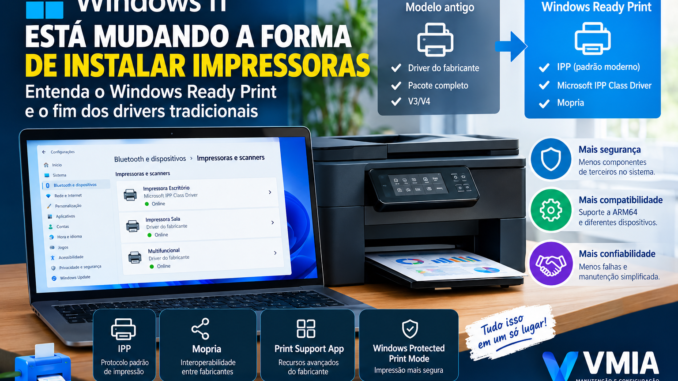
Durante muitos anos, instalar uma impressora no Windows significava praticamente a mesma coisa: encontrar o driver correto para aquele modelo, baixar o pacote do fabricante, executar o instalador e esperar que Windows, driver, porta de impressão e impressora funcionassem corretamente em conjunto.
Quem trabalha com suporte técnico conhece bem esse processo.
Dependendo da impressora, era comum encontrar pacotes enormes contendo:
- driver de impressão;
- driver de scanner;
- monitor de status;
- utilitário de configuração;
- software para verificar níveis de tinta;
- ferramentas de manutenção;
- componentes adicionais executados em segundo plano.
Em outros casos, o próprio Windows Update localizava automaticamente um driver produzido pelo fabricante.
Esse modelo não desapareceu.
Mas a Microsoft está conduzindo o Windows 11 para uma arquitetura diferente.
O nome dessa nova estratégia é:
Windows Ready Print.
A ideia central é reduzir a dependência dos tradicionais drivers de impressora V3 e V4 produzidos individualmente pelos fabricantes e utilizar uma plataforma moderna baseada principalmente em padrões como IPP — Internet Printing Protocol.
A mudança ficou especialmente importante em 2026.
Desde 1º de julho de 2026, o plano oficial da Microsoft determina que a classificação dos drivers deve favorecer o driver de classe IPP incluído no próprio Windows.
Na prática, isso significa que, quando uma impressora compatível puder trabalhar pela arquitetura moderna, o Windows passa a favorecer essa opção em vez de simplesmente priorizar um driver tradicional do fabricante.
Essa mudança ajuda a explicar situações que devem se tornar cada vez mais comuns:
“Por que o Windows instalou Microsoft IPP Class Driver em vez do driver da HP, Epson, Brother, Canon ou de outro fabricante?”
Ou:
“Minha impressora foi instalada sem eu baixar driver nenhum. Está correto?”
Em muitos casos, sim.
Isso faz parte da modernização da plataforma de impressão do Windows.
Mas existem vários detalhes importantes.
Uma impressora antiga não necessariamente deixará de funcionar.
O fabricante ainda pode disponibilizar determinados pacotes.
Drivers existentes não simplesmente desaparecem do computador em 2026.
E determinadas funções avançadas ainda podem depender de software do fabricante ou de uma tecnologia chamada Print Support App.
Neste artigo da VMIA, vamos entender o que realmente está acontecendo, por que a Microsoft está fazendo essa mudança e o que usuários de impressoras antigas e novas precisam saber.
O Windows está acabando com os drivers de impressora?
Essa pergunta precisa de uma resposta cuidadosa.
Não significa que todos os drivers tradicionais deixarão de funcionar imediatamente.
O que existe é um plano gradual para encerrar a manutenção da plataforma tradicional de drivers de impressão V3 e V4 de terceiros no Windows moderno.
A mudança acontece em etapas.
O cronograma oficial anunciado pela Microsoft para Windows 11 e Windows Server 2025 ou posteriores estabelece:
15 de janeiro de 2026: novos drivers de impressora deixaram de ser publicados normalmente pelo Windows Update. Atualizações de drivers existentes passaram a depender de aprovação caso a caso.
1º de julho de 2026: a ordem de classificação dos drivers mudou para favorecer sempre o driver de classe IPP nativo do Windows quando aplicável.
1º de julho de 2027: exceto por correções relacionadas à segurança, atualizações de drivers tradicionais de terceiros deixarão de ser permitidas pelo plano de manutenção.
Existe, portanto, uma transição.
Não um desligamento instantâneo.
O que muda em julho de 2026?
Essa é provavelmente a parte mais importante para o usuário doméstico.
Quando o Windows encontra uma impressora, ele precisa decidir como instalar aquele equipamento.
Historicamente, poderia existir um driver específico do fabricante disponível para o modelo.
Agora temos outra possibilidade:
Impressora
     ↓
compatível com impressão moderna
     ↓
IPP
     ↓
Microsoft IPP Class Driver
     ↓
Windows
Desde julho de 2026, a Microsoft passou a favorecer seu driver IPP nativo na classificação dos drivers.
Portanto, não estranhe se adicionar uma impressora e encontrar algo como:
Microsoft IPP Class Driverem vez de um driver com o nome exato do fabricante.
Isso não significa automaticamente que o Windows instalou a impressora de maneira errada.
Pode significar exatamente o contrário:
o Windows escolheu a arquitetura moderna que a Microsoft pretende priorizar daqui para frente.
O que é Windows Ready Print?
Windows Ready Print é o nome utilizado pela Microsoft para sua experiência moderna de impressão.
Em vez de depender necessariamente da instalação de um driver de terceiros específico para cada impressora, essa arquitetura procura utilizar padrões de comunicação já compreendidos pelo Windows.
Entre as tecnologias relacionadas estão:
IPP
eSCL
Universal Print
Mopria
Print Support Apps
O Windows Ready Print foi projetado para trabalhar principalmente com impressoras compatíveis com os padrões definidos pelo ecossistema Mopria.
Isso muda bastante a lógica tradicional.
Antes poderíamos ter:
Impressora HP
      ↓
Driver HP
      ↓
Windows
ou:
Impressora Brother
      ↓
Driver Brother
      ↓
Windows
ou:
Impressora Epson
      ↓
Driver Epson
      ↓
Windows
Na arquitetura moderna, podemos ter algo mais próximo de:
Impressora compatível
       ↓
       IPP
       ↓
Windows Ready Print
       ↓
Microsoft IPP Class Driver
O Windows já conhece a linguagem necessária para conversar com a impressora.
Essa é uma mudança importante de arquitetura.
Afinal, o que é IPP?
IPP significa:
Internet Printing Protocol.
Apesar da palavra “Internet”, isso não significa que seus documentos precisam necessariamente ser enviados pela Internet para serem impressos.
IPP é um protocolo padronizado para comunicação entre clientes e impressoras.
Em uma rede doméstica, por exemplo, podemos ter:
Notebook
192.168.1.50
       |
       | IPP
       |
       v
Impressora
192.168.1.100
A comunicação pode acontecer dentro da própria rede local.
O protocolo define maneiras padronizadas de consultar recursos da impressora, enviar trabalhos e trocar informações necessárias para impressão.
O grande benefício dessa padronização é reduzir a necessidade de cada fabricante criar uma solução completamente diferente para tarefas básicas.
Então IPP é uma porta TCP/IP?
Não exatamente.
Esse ponto merece atenção porque existe muita confusão entre:
porta de impressora do Windows
e:
porta TCP da rede
e:
protocolo de impressão.
Quando falamos em IPP, estamos falando de um protocolo.
Quando vemos no Windows uma configuração tradicional utilizando:
Standard TCP/IP Portestamos falando de outro elemento da arquitetura de impressão.
Uma impressora instalada tradicionalmente pode utilizar, por exemplo:
IP: 192.168.1.100
Protocolo: RAW
Porta TCP: 9100
Isso é muito comum.
Já uma instalação IPP segue outra arquitetura de comunicação.
Portanto:
Impressora possui IPnão significa automaticamente:
Impressora está instalada por IPPEssa diferença será cada vez mais importante conforme o Windows moderniza sua plataforma de impressão.
IPP substitui o endereço IP da impressora?
Não.
Esse é outro possível mal-entendido.
Uma impressora conectada à rede continua precisando participar da rede normalmente.
Ela pode continuar possuindo:
IPv4: 192.168.1.100
Máscara: 255.255.255.0
Gateway: 192.168.1.1
O que muda é a forma como Windows e impressora se comunicam para realizar determinadas funções.
Portanto, conceitos como:
DHCP
reserva DHCP
endereço IP
DNS
roteamento
Wi-Fi
Ethernet
continuam relevantes.
Windows Ready Print não elimina a necessidade de uma rede corretamente configurada.
IPP também não significa WSD
Esse ponto é particularmente importante para quem acompanha os artigos da VMIA sobre impressoras.
WSD e IPP não devem ser tratados como nomes diferentes para exatamente a mesma tecnologia.
São arquiteturas e protocolos distintos.
Durante anos, o Windows utilizou intensamente mecanismos de descoberta e instalação de impressoras baseados em WSD.
Uma instalação podia aparecer com uma porta semelhante a:
WSD-xxxxxxxxEm outros casos, técnicos preferiam criar manualmente:
Standard TCP/IP Portutilizando o endereço da impressora.
Com a modernização da plataforma, o IPP passa a ocupar um papel cada vez mais importante.
Portanto, o futuro da impressão no Windows não deve ser resumido simplesmente como:
“Microsoft vai trocar o driver do fabricante por WSD.”
Essa explicação estaria errada.
A estratégia moderna está fortemente relacionada ao IPP, Mopria e Windows Ready Print.
O que é Microsoft IPP Class Driver?
O Microsoft IPP Class Driver é um driver de classe incluído no próprio Windows.
A palavra:
Classé importante.
Em vez de criar um driver totalmente diferente para cada modelo de impressora, o Windows utiliza um componente capaz de trabalhar com equipamentos que implementam corretamente o padrão esperado.
Podemos imaginar:
Modelo A ─┐
Modelo B ─┤
Modelo C ─┤
Modelo D ─┼── IPP ── Microsoft IPP Class Driver
Modelo E ─┤
Modelo F ─┘
Isso é muito diferente do modelo tradicional:
Modelo A → Driver A
Modelo B → Driver B
Modelo C → Driver C
Modelo D → Driver D
Quanto maior o número de modelos, versões do Windows e arquiteturas de processador, mais complexa fica a manutenção do modelo tradicional.
Por que a Microsoft quer diminuir a dependência dos drivers tradicionais?
Existem três razões principais destacadas pela própria Microsoft:
segurança, compatibilidade e confiabilidade.
Vamos entender cada uma.
1. Segurança
Drivers de impressão tradicionais são componentes de software que precisam ser instalados e mantidos no Windows.
Existem milhares de modelos de impressoras e inúmeras versões de drivers produzidas ao longo de muitos anos.
Quanto maior a quantidade de componentes externos instalados no sistema, maior também fica a complexidade de manutenção e segurança.
Ao utilizar uma arquitetura padronizada já incorporada ao Windows, a Microsoft consegue reduzir a dependência desses componentes.
Isso também se relaciona a outra tecnologia importante:
Windows Protected Print Mode.
Falaremos dela mais adiante.
2. Compatibilidade
O mercado de computadores Windows também mudou.
Durante muitos anos, a arquitetura x86/x64 dominou praticamente todo o ambiente de PCs.
Agora existem cada vez mais computadores Windows baseados em:
ARM64Isso cria um problema para drivers tradicionais.
Um driver desenvolvido para determinada arquitetura não necessariamente funciona em outra.
Já uma solução baseada em padrões pode reduzir essa dependência.
Podemos representar assim:
PC x64 ───┐
          |
PC ARM64 ─┼── Windows Ready Print ── IPP ── Impressora
          |
Outro PC ─┘
A Microsoft destaca justamente a independência da arquitetura do PC como uma das vantagens do Windows Ready Print.
3. Confiabilidade
Quem trabalha há anos com manutenção de impressoras conhece situações como:
Windows atualizou
      ↓
impressora parou
ou:
driver atualizado
      ↓
recurso desapareceu
ou:
driver antigo
      ↓
spooler apresenta problemas
Isso não significa que todo driver do fabricante seja ruim.
Muito pelo contrário: alguns oferecem recursos extremamente importantes.
O problema está na complexidade.
Existem:
fabricantes diferentes
+
milhares de modelos
+
versões diferentes de drivers
+
versões diferentes do Windows
+
arquiteturas diferentes
Quanto mais combinações existem, maior a possibilidade de incompatibilidades.
Uma plataforma padronizada reduz parte dessa complexidade.
Mas o driver do fabricante não oferece mais recursos?
Em alguns casos, sim.
Essa é justamente uma das partes mais interessantes dessa mudança.
Imagine uma multifuncional com:
Impressão
Scanner
Duplex
Grampear
Escolha avançada de papel
Controle de cores
Acabamento
Contabilidade de impressão
Recursos proprietários
Um driver básico precisa saber apenas como imprimir?
Para muitos equipamentos, não.
Usuários precisam acessar recursos específicos.
É aí que entra outro componente da estratégia moderna da Microsoft:
Print Support App, ou PSA.
O que é Print Support App?
Uma Print Support App é uma aplicação que pode complementar a experiência de impressão moderna.
Em vez de colocar toda a personalização dentro de um driver tradicional, o fabricante pode fornecer uma aplicação de suporte.
Podemos visualizar assim:
             Windows
                |
                v
       Windows Ready Print
                |
                v
      Microsoft IPP Class Driver
                |
                v
             IPP
                |
                v
            Impressora

                +

       Print Support App
        do fabricante
A comunicação básica permanece padronizada.
A personalização pode ser oferecida separadamente.
Essa separação representa uma mudança importante na arquitetura.
Então o software do fabricante vai desaparecer?
Não necessariamente.
O que muda é o papel dele.
Em vez de precisar instalar obrigatoriamente um enorme pacote contendo driver e vários componentes apenas para conseguir imprimir, o Windows pode fornecer a camada básica de comunicação.
O fabricante pode complementar essa experiência quando necessário.
Isso também explica por que não devemos interpretar:
Microsoft IPP Class Drivercomo:
driver genérico ruimautomaticamente.
Em uma impressora compatível, ele pode ser exatamente o método esperado pela nova arquitetura.
E o scanner da multifuncional?
Aqui aparece uma dúvida extremamente importante.
Uma multifuncional não possui apenas impressão.
Ela pode ter:
Impressora
Scanner
Fax
Se estamos falando de IPP, como fica o scanner?
A estratégia moderna utiliza protocolos diferentes dependendo da função.
Para equipamentos de rede, a Microsoft documenta uma combinação que pode envolver:
Impressão → IPP
Fax → IPP Fax Out
Scanner → WS-Scan ou eSCL
Nos dispositivos USB modernos compatíveis, o comportamento também depende de suporte adequado aos padrões previstos pela plataforma.
Portanto, dizer simplesmente:
“IPP controla tudo na multifuncional”
seria uma simplificação incorreta.
O que é eSCL?
eSCL é um protocolo utilizado para digitalização em equipamentos compatíveis.
Podemos pensar na arquitetura moderna de uma multifuncional assim:
              MULTIFUNCIONAL
             /      |       \
            /       |        \
           v        v         v
       Impressão  Scanner     Fax
           |        |          |
          IPP     eSCL/      IPP
                 WS-Scan    Fax Out
Essa arquitetura baseada em padrões permite reduzir a necessidade de componentes proprietários apenas para executar funções básicas.
O que é Mopria?
Mopria aparece várias vezes quando pesquisamos a nova estratégia de impressão da Microsoft.
Ela não é simplesmente “um driver”.
A Mopria Alliance reúne fabricantes de impressoras e empresas de software em torno de padrões para impressão e digitalização.
Uma impressora certificada pelo Mopria implementa padrões que facilitam sua interoperabilidade com diferentes dispositivos e sistemas.
Na estratégia do Windows Ready Print, isso é fundamental.
A própria Microsoft afirma que o Windows Ready Print foi projetado para trabalhar com impressoras certificadas pelo Mopria.
Isso permite que o Windows conheça antecipadamente a maneira padronizada de se comunicar com o equipamento.
Muitas impressoras atuais já podem ser compatíveis
Outro detalhe importante:
Windows Ready Print não significa necessariamente que você precisará comprar uma impressora lançada depois de 2026.
A própria Microsoft afirma que muitas impressoras existentes já são compatíveis com a nova arquitetura.
Isso acontece porque IPP e padrões relacionados não surgiram agora.
A novidade está na importância crescente que eles passam a ter dentro do Windows.
Portanto, uma impressora que você já possui pode ser capaz de trabalhar com o Microsoft IPP Class Driver.
A compatibilidade precisa ser verificada para cada modelo.
Como saber qual driver minha impressora está usando?
No Windows 11, uma maneira prática é abrir:
Configurações > Bluetooth e dispositivos > Impressoras e scanners
Selecione a impressora.
Dependendo da versão do Windows e da interface disponível, podemos consultar suas propriedades.
Outra opção tradicional é abrir as propriedades da impressora e verificar informações relacionadas ao driver.
Também podemos usar o PowerShell.
Execute:
Get-PrinterO resultado pode apresentar informações como:
Name
ComputerName
Type
DriverName
PortName
Shared
Observe principalmente:
DriverNameVocê pode encontrar, por exemplo:
Microsoft IPP Class Driverou o nome de um driver fornecido pelo fabricante.
Get-Printer transforma o diagnóstico
Em vez de simplesmente perguntar:
“A impressora está instalada?”
podemos descobrir:
Get-Printer | Select-Object Name, DriverName, PortNameO resultado permite comparar três elementos extremamente importantes:
Impressora
Driver
Porta
Um exemplo hipotético:
Name       : Impressora Sala
DriverName : Microsoft IPP Class Driver
PortName   : WSD-xxxxxxxx
ou outra combinação, dependendo de como o dispositivo foi instalado.
Outro computador pode apresentar:
Name       : Impressora Sala
DriverName : Driver do fabricante
PortName   : 192.168.1.100
Os dois computadores podem estar utilizando a mesma impressora física através de arquiteturas diferentes.
Essa comparação será cada vez mais importante no suporte técnico.
Não confunda driver com porta
Esse erro é muito comum.
Imagine:
Driver:
Microsoft IPP Class Driver
Isso responde à pergunta:
qual componente de impressão está sendo utilizado?
Agora:
PortName:
192.168.1.100
ou outra identificação responde a outra parte da configuração.
Driver e porta não são a mesma coisa.
Da mesma maneira:
IP fixonão é um driver.
E:
WSDnão é simplesmente outro nome para o driver da impressora.
Quando separamos esses conceitos, problemas de impressão ficam muito mais fáceis de diagnosticar.
Por que essa mudança interessa para quem presta suporte?
Porque uma velha receita de manutenção pode deixar de fazer sentido em todos os casos:
Impressora não funciona
       ↓
baixar driver do fabricante
       ↓
instalar pacote completo
Em alguns equipamentos isso continuará sendo necessário ou desejável.
Em outros, a primeira pergunta deveria ser:
Essa impressora suporta corretamente Windows Ready Print e IPP?
Depois:
Qual driver o Windows escolheu?
Depois:
Quais recursos estão disponíveis nessa instalação?
Somente então decidimos se existe motivo para substituir a instalação pelo pacote tradicional do fabricante.
Não instale outro driver apenas porque apareceu “Microsoft IPP Class Driver”
Esse será provavelmente um erro comum nos próximos anos.
O usuário abre as propriedades e vê:
Microsoft IPP Class DriverEle pensa:
“O Windows instalou um driver genérico. Preciso trocar pelo original.”
Nem sempre.
Se:
impressão funciona
+
duplex funciona
+
bandejas funcionam
+
qualidade está correta
+
recursos necessários aparecem
talvez não exista problema algum para corrigir.
O Windows pode estar utilizando exatamente a arquitetura pretendida para aquele equipamento.
Por outro lado, se algum recurso específico não estiver disponível, aí sim precisamos investigar se existe uma Print Support App ou se o driver tradicional do fabricante continua sendo necessário naquele cenário.
A decisão deve ser técnica.
Não automática.
O driver tradicional ainda pode ser instalado?
Sim.
Esse é um dos pontos mais importantes para evitar alarmismo.
O cronograma da Microsoft não afirma que todos os drivers existentes serão proibidos de funcionar.
Mesmo após a etapa prevista para julho de 2027, a documentação informa que drivers de terceiros existentes ainda poderão ser instalados pelo Windows Update, e usuários também poderão utilizar pacotes de instalação fornecidos pelos fabricantes.
Além disso, a Microsoft não anunciou a remoção das funcionalidades da plataforma V3/V4 simplesmente por causa desse cronograma.
Portanto, a frase:
“Em 2027 nenhuma impressora antiga funcionará no Windows”
está errada.
O cenário é muito mais gradual.
A verdadeira mudança é de prioridade
Uma maneira melhor de compreender o processo é:
MODELO ANTIGO

Windows
   ↓
procura driver específico
   ↓
driver do fabricante
   ↓
impressora
A estratégia moderna caminha para:
WINDOWS READY PRINT

Windows
   ↓
IPP / padrões modernos
   ↓
driver de classe do Windows
   ↓
impressora compatível
e, quando necessário:
Print Support App
        ↓
recursos adicionais
É essa mudança de prioridade que está acontecendo.
O que aconteceu em janeiro de 2026?
A primeira grande etapa do ano aconteceu em:
15 de janeiro de 2026.
Para Windows 11 e Windows Server 2025 ou posteriores, novos drivers tradicionais deixaram de seguir o fluxo normal de publicação no Windows Update.
A Microsoft passou a tratar novos envios e determinadas atualizações sob regras mais restritivas e análise específica.
Isso incentiva os fabricantes a migrar seus produtos para a plataforma moderna.
Existem exceções para determinados cenários, como equipamentos que não conseguem oferecer suporte ao Mopria, fax, determinadas necessidades ARM64 e alguns casos específicos.
Portanto, novamente, não existe um bloqueio absoluto.
Existe uma política de transição.
E o que aconteceu em 1º de julho de 2026?
Aqui chegamos à mudança que torna este artigo especialmente atual.
A Microsoft definiu:
1º de julho de 2026 — alterar a ordem de classificação dos drivers para sempre favorecer o Windows IPP inbox class driver.
Em outras palavras, quando existe uma opção compatível baseada no driver IPP incorporado ao Windows, ela passa a receber prioridade.
Para o usuário, isso pode resultar em mais instalações utilizando:
Microsoft IPP Class Driverem vez de:
Driver tradicional do fabricanteÉ uma mudança pequena na aparência.
Mas enorme na arquitetura.
O que está previsto para julho de 2027?
O próximo marco importante está previsto para:
1º de julho de 2027.
A partir dessa etapa, o plano prevê que atualizações de drivers tradicionais de terceiros não sejam mais permitidas, exceto correções relacionadas à segurança.
Isso não significa:
drivers antigos serão apagadosnem:
impressoras antigas pararão automaticamentenem:
Windows bloqueará qualquer driver do fabricanteO que muda é a manutenção e evolução dessa plataforma tradicional dentro da estratégia do Windows.
A impressora que você possui hoje vai parar de funcionar?
Na maioria dos casos, não existe base para afirmar isso apenas por causa dessa mudança.
Precisamos analisar:
modelo da impressora
+
idade
+
compatibilidade Mopria
+
suporte IPP
+
conectividade USB ou rede
+
driver atual
+
recursos necessários
Uma impressora relativamente moderna pode já suportar os padrões necessários.
Uma impressora antiga pode continuar funcionando com seu driver tradicional.
Outra muito antiga pode enfrentar problemas futuros de compatibilidade por não receber mais atualizações.
Cada cenário precisa ser analisado individualmente.
O maior erro seria interpretar “fim da manutenção” como “fim do funcionamento”
São conceitos diferentes.
Imagine um programa antigo.
O fabricante pode parar de desenvolver novas versões.
Isso não significa necessariamente que a versão instalada pare de abrir no dia seguinte.
Com drivers de impressão, precisamos aplicar o mesmo raciocínio.
A Microsoft está diminuindo progressivamente o investimento na arquitetura tradicional e direcionando o ecossistema para uma plataforma baseada em padrões modernos.
A consequência será gradual.
Não instantânea.
O Windows Protected Print Mode leva essa estratégia ainda mais longe
Existe ainda uma função que merece um capítulo inteiro:
Windows Protected Print Mode.
Quando esse modo é ativado, o Windows passa a trabalhar exclusivamente com a arquitetura moderna compatível com Windows Ready Print.
Isso possui uma consequência muito importante:
impressoras que dependem de drivers tradicionais de terceiros podem ser removidas quando o modo é ativado.
Portanto, essa configuração não deve ser habilitada aleatoriamente apenas porque contém a palavra “Protected”.
Ela precisa ser entendida antes.
E será exatamente um dos assuntos da próxima parte.
Windows Protected Print Mode, IPP e o que acontece com as impressoras antigas
Na primeira parte vimos que o Windows 11 está passando por uma transformação importante na maneira como instala e utiliza impressoras.
Durante muitos anos, a arquitetura tradicional dependia fortemente de drivers específicos desenvolvidos pelos fabricantes.
Agora a Microsoft caminha para um modelo baseado principalmente em:
Windows Ready Print
        ↓
IPP
        ↓
Microsoft IPP Class Driver
        ↓
Impressora compatível
Quando necessário, fabricantes podem complementar essa experiência utilizando aplicativos específicos.
Mas existe um recurso do Windows que leva essa mudança ainda mais longe:
Windows Protected Print Mode.
Em português, podemos entender o nome como um modo de impressão protegida do Windows.
Esse recurso merece muita atenção porque ativá-lo não equivale simplesmente a marcar uma opção adicional de segurança.
Ele muda quais componentes de impressão podem funcionar no computador.
O que é Windows Protected Print Mode?
O Windows Protected Print Mode, também conhecido pela sigla:
WPPé uma configuração de segurança da plataforma de impressão do Windows.
Quando ativado, o sistema utiliza a pilha moderna de impressão do Windows e deixa de utilizar drivers de impressão tradicionais de terceiros.
Isso significa que o computador passa a depender de impressoras compatíveis com a arquitetura moderna.
Podemos representar assim:
WINDOWS NORMAL

Windows
   |
   +---- Driver tradicional
   |
   +---- Windows Ready Print
Quando o Windows Protected Print Mode entra em funcionamento, a lógica fica mais próxima de:
WINDOWS PROTECTED PRINT MODE

Windows
   |
   v
Windows Ready Print
   |
   v
IPP / padrões modernos
   |
   v
Impressora compatível
A Microsoft desenvolveu esse modo justamente para reduzir a superfície de ataque relacionada ao sistema de impressão.
Por que impressão virou uma preocupação de segurança?
Pode parecer estranho.
Afinal, uma impressora aparentemente só recebe um documento e coloca tinta ou toner no papel.
Mas o sistema de impressão de um computador é muito mais complexo.
Existe uma cadeia semelhante a:
Aplicativo
    ↓
Windows
    ↓
Spooler
    ↓
Driver
    ↓
Porta/protocolo
    ↓
Impressora
Durante décadas, fabricantes diferentes adicionaram componentes próprios a essa cadeia.
Isso permitiu oferecer muitos recursos.
Mas também aumentou a quantidade de código que precisa interagir com o sistema de impressão.
Quanto mais componentes existem, maior fica a complexidade de:
compatibilidade
segurança
atualização
manutenção
diagnóstico
A estratégia moderna procura diminuir essa dependência.
O Print Spooler continua existindo?
Sim.
Não devemos interpretar Windows Ready Print como:
fim do SpoolerO serviço de impressão do Windows continua desempenhando um papel importante.
Você ainda pode encontrar:
Spooler de Impressãoou:
Print Spoolerno Windows.
O que está mudando é principalmente a arquitetura utilizada para drivers e comunicação com equipamentos compatíveis.
Portanto:
Windows Ready Printnão significa:
Windows sem sistema de fila de impressãoSão assuntos relacionados, mas diferentes.
O que acontece quando ativo o Windows Protected Print Mode?
Aqui está o ponto mais importante.
Quando o modo protegido é ativado, impressoras instaladas que não são compatíveis com a arquitetura necessária podem ser removidas.
Isso inclui equipamentos que dependem de drivers tradicionais de terceiros.
Imagine um computador com:
Impressora A
Microsoft IPP Class Driver

Impressora B
Driver tradicional do fabricante

Impressora C
Driver tradicional antigo
Ao ativar o Windows Protected Print Mode, a impressora compatível com a arquitetura moderna pode continuar disponível.
Já instalações dependentes de drivers tradicionais podem ser removidas.
Portanto, ativar esse recurso sem verificar a compatibilidade das impressoras pode provocar a seguinte situação:
Antes:

Impressora A
Impressora B
Impressora C

        ↓

Ativa Windows Protected Print Mode

        ↓

Depois:

Impressora A
Esse exemplo é apenas ilustrativo, porque a compatibilidade real depende de cada equipamento e instalação.
Mas demonstra por que essa configuração merece cuidado.
A impressora foi apagada fisicamente?
Não.
Parece óbvio, mas vale esclarecer.
O Windows remove a instalação incompatível daquele computador.
Ele não modifica fisicamente a impressora.
Se a impressora estiver conectada à rede:
192.168.1.100ela pode continuar:
ligada
conectada ao Wi-Fi
respondendo na rede
funcionando em outros computadores
O que mudou foi a configuração de impressão daquele Windows.
Essa diferença é extremamente importante durante um atendimento técnico.
Desativei o Windows Protected Print Mode. Minha impressora volta automaticamente?
Não devemos contar com isso.
A Microsoft informa que impressoras removidas quando o modo protegido é habilitado não são automaticamente restauradas simplesmente porque o recurso foi posteriormente desativado.
Isso significa que pode ser necessário:
desativar WPP
        ↓
adicionar novamente a impressora
        ↓
reinstalar driver/software se necessário
Portanto, antes de ativar Windows Protected Print Mode em uma máquina de produção, verifique quais impressoras são utilizadas.
Não ative WPP apenas para “ver se melhora”
Esse não é um bom procedimento de diagnóstico:
Impressora falha
      ↓
Encontra Windows Protected Print Mode
      ↓
Ativa
      ↓
Impressora desaparece
Agora existe um segundo problema.
O correto é primeiro descobrir:
Qual impressora está instalada?
Qual driver ela usa?
É compatível com Windows Ready Print?
Quais recursos são necessários?
Existe software específico?
Somente depois devemos decidir se o WPP faz sentido naquele computador.
Windows Protected Print Mode é obrigatório?
Não para todos os usuários.
A estratégia geral da Microsoft favorece a plataforma moderna, mas isso não significa que todo computador doméstico precise obrigatoriamente habilitar manualmente o Windows Protected Print Mode.
É especialmente importante distinguir:
Windows utilizar Microsoft IPP Class Driverde:
Windows Protected Print Mode ativadoNão são a mesma coisa.
Você pode utilizar uma impressora com:
Microsoft IPP Class Driversem necessariamente estar usando o Windows Protected Print Mode.
Como descobrir se minha impressora utiliza Microsoft IPP Class Driver?
Uma das maneiras mais interessantes para suporte técnico é o PowerShell.
Execute:
Get-PrinterPodemos tornar a saída mais objetiva:
Get-Printer | Select-Object Name, DriverName, PortNameImagine:
Name       : Impressora Escritório
DriverName : Microsoft IPP Class Driver
PortName   : ...
Agora sabemos que o driver utilizado é:
Microsoft IPP Class DriverOutro equipamento poderia mostrar:
Name       : Impressora Antiga
DriverName : Fabricante Modelo XYZ
PortName   : 192.168.1.100
Temos duas arquiteturas diferentes instaladas no mesmo computador.
Como listar somente os drivers instalados?
Podemos utilizar:
Get-PrinterDriverIsso permite visualizar os drivers de impressão presentes no sistema.
Uma visualização simplificada:
Get-PrinterDriver | Select-Object NameDependendo do histórico daquele computador, a lista pode conter vários drivers.
Em máquinas antigas ou utilizadas por muitos anos, não é incomum encontrar drivers de impressoras que nem estão mais presentes fisicamente.
Driver instalado não significa impressora instalada
Essa distinção também é importante.
Podemos executar:
Get-Printere encontrar três impressoras.
Depois:
Get-PrinterDrivere encontrar muitos drivers.
Isso acontece porque:
Impressorae:
Pacote/driver disponível no sistemanão representam exatamente a mesma coisa.
Portanto, durante uma limpeza ou diagnóstico, não devemos remover drivers indiscriminadamente apenas porque não reconhecemos seus nomes.
Microsoft IPP Class Driver é pior que o driver do fabricante?
Não existe uma resposta universal.
Depende do equipamento e do que o usuário precisa fazer.
Imagine um usuário doméstico que precisa apenas:
imprimir A4
colorido
preto e branco
frente e verso
Se todos esses recursos funcionam corretamente pelo Microsoft IPP Class Driver, talvez não exista vantagem prática em instalar um pacote tradicional muito maior.
Agora imagine uma impressora profissional que utiliza:
várias bandejas
grampeador
finalizador
controle avançado de cores
códigos de usuário
contabilidade
papéis especiais
configurações proprietárias
Nesse cenário, precisamos verificar como o fabricante disponibiliza essas funções.
Pode existir uma Print Support App.
Pode existir suporte pelo padrão moderno.
Ou determinado ambiente ainda pode depender do driver tradicional.
Não existe “melhor driver” sem definir o uso
A pergunta:
“Qual é melhor: Microsoft IPP Class Driver ou driver do fabricante?”
está incompleta.
Precisamos perguntar:
Para qual impressora e para fazer o quê?
Uma comparação adequada considera:
compatibilidade
recursos
estabilidade
segurança
qualidade
scanner
duplex
bandejas
acabamento
gerenciamento
O driver que atende perfeitamente um usuário doméstico pode não atender uma gráfica ou escritório com necessidades específicas.
O problema dos recursos que “somem”
Esse será provavelmente um dos sintomas mais comuns durante a transição.
O usuário diz:
“A impressora funciona, mas perdeu o frente e verso.”
Ou:
“Depois que reinstalei, não aparece mais a bandeja 2.”
Ou:
“Consigo imprimir, mas não encontro mais determinada qualidade de papel.”
A primeira coisa a verificar é:
Get-Printer | Select-Object Name, DriverName, PortNameCompare com outro computador onde todos os recursos aparecem.
Podemos descobrir:
PC-A:
DriverName : Microsoft IPP Class DriverPC-B:
DriverName : Driver específico do fabricanteAgora temos uma pista.
Isso não prova automaticamente que o driver IPP é a causa, mas fornece uma diferença objetiva para investigação.
Por que o Windows pode escolher o Microsoft IPP Class Driver sozinho?
Porque essa é justamente a direção da plataforma.
Em um equipamento compatível, o Windows não precisa necessariamente procurar um pacote tradicional específico.
A impressora pode informar suas capacidades utilizando os padrões modernos.
O Windows consegue então montar uma experiência de impressão baseada nessas informações.
Podemos pensar assim:
Windows pergunta:
"O que você suporta?"

        ↓

Impressora responde:

A4
Carta
Colorido
Duplex
600 dpi
Bandeja X
...

        ↓

Windows apresenta
os recursos disponíveis
É uma lógica diferente de armazenar todas as características dentro de um driver específico para cada modelo.
O IPP permite consultar capacidades da impressora
Esse é um dos grandes benefícios de protocolos padronizados.
A comunicação não serve apenas para:
enviar PDFou:
mandar imprimirO cliente pode consultar atributos e capacidades anunciadas pelo equipamento.
Isso ajuda o sistema a entender:
tamanhos de papel
resoluções
cores
duplex
estado
recursos
dependendo da implementação da impressora.
É justamente essa padronização que torna possível reduzir a dependência de um driver completamente diferente para cada modelo.
O que acontece quando a impressora anuncia uma capacidade incorretamente?
Aqui aparece outro ponto importante.
A arquitetura moderna depende de uma implementação correta dos padrões.
Se firmware, impressora ou comunicação apresentarem informações inadequadas, o Windows poderá receber uma descrição incompleta ou incorreta das capacidades.
Por isso, mesmo em uma arquitetura padronizada, continuam existindo possibilidades de:
bug de firmware
incompatibilidade
recurso não anunciado
recurso mal interpretado
Nenhuma arquitetura elimina completamente problemas.
Ela procura reduzir complexidade e melhorar interoperabilidade.
Atualizar o firmware da impressora pode ganhar importância
Quando a comunicação depende cada vez mais dos padrões implementados pelo próprio equipamento, o firmware passa a merecer atenção durante diagnósticos.
Isso não significa:
Atualize firmware sempresem verificar nada.
Atualizações precisam ser avaliadas conforme fabricante, modelo e problema.
Mas diante de uma incompatibilidade IPP conhecida, uma correção de firmware pode ser relevante.
A lógica é simples:
Windows atualizado
       +
driver moderno
       +
firmware antigo
ainda pode produzir incompatibilidades.
E as impressoras antigas que não suportam Mopria?
Esse é um dos maiores receios.
Existem milhares de impressoras antigas perfeitamente funcionais.
Algumas foram lançadas muito antes de Windows Ready Print, Mopria ou da atual implementação de IPP.
Essas impressoras não necessariamente deixam de funcionar.
Podemos continuar encontrando cenários como:
Windows 11
    ↓
driver tradicional
    ↓
Standard TCP/IP Port
    ↓
RAW 9100
    ↓
impressora antiga
ou:
Windows
    ↓
driver tradicional
    ↓
USB
    ↓
impressora
O ponto é que esse modelo deixa de ser a direção prioritária de desenvolvimento da plataforma.
Uma impressora antiga pode continuar funcionando por muitos anos?
Pode.
Mas ninguém deveria prometer compatibilidade eterna.
Quanto mais antigo o equipamento, maior a possibilidade de depender de:
driver sem manutenção
software antigo
protocolo legado
instalador incompatível
componente não suportado
Uma atualização futura do Windows pode expor uma incompatibilidade que antes não aparecia.
Isso não significa que a Microsoft desligará deliberadamente a impressora em uma data específica.
Significa que software sem manutenção tende a acumular risco de incompatibilidade ao longo do tempo.
Não troque uma impressora funcionando apenas por causa do cronograma
Essa conclusão também é importante.
Se você possui uma impressora antiga que:
imprime corretamente
scanner funciona
driver está estável
Windows reconhece
não apresenta falhas
não existe motivo técnico para descartá-la imediatamente apenas porque a Microsoft está modernizando a plataforma.
A decisão de substituir um equipamento deve considerar:
compatibilidade
custo de manutenção
suprimentos
qualidade
confiabilidade
recursos
segurança
e não apenas a idade.
O scanner pode ser o ponto mais complicado
Multifuncionais antigas frequentemente dependem de software específico para digitalização.
Podemos encontrar uma situação curiosa:
Impressão = funciona
Scanner = não funciona
Isso não significa necessariamente que exista problema na rede.
A impressão pode estar utilizando uma arquitetura.
A digitalização pode depender de outra.
Por isso, ao diagnosticar uma multifuncional, pergunte separadamente:
Ela imprime?
Ela digitaliza?
O Windows detecta o scanner?
O software do fabricante detecta?
O scanner funciona pela rede?
Funciona por USB?
Não trate “multifuncional funciona” como uma única variável.
IPP over USB muda também a impressão USB
Outro detalhe interessante da arquitetura moderna é que IPP não precisa existir somente em uma rede Ethernet ou Wi-Fi.
Equipamentos compatíveis podem utilizar:
IPP over USB.
Isso permite levar conceitos da impressão baseada em IPP também para uma conexão física USB.
A arquitetura conceitual fica:
Windows
   ↓
Windows Ready Print
   ↓
IPP
   ↓
USB
   ↓
Impressora
Isso é importante porque demonstra que:
IPP = somente impressora Wi-Fié uma interpretação incorreta.
USB não significa obrigatoriamente driver tradicional
Historicamente, muitos usuários associam:
USBa:
driver do fabricanteMas a modernização rompe essa associação.
Uma impressora USB compatível com os padrões modernos pode participar da arquitetura Windows Ready Print.
Portanto, precisamos separar três perguntas:
Como a impressora está conectada?Qual protocolo está sendo utilizado?Qual driver/arquitetura o Windows está usando?São três coisas diferentes.
O que é Print Support App na prática?
Imagine que o Windows consiga imprimir normalmente por IPP.
Mas o fabricante deseja oferecer:
configuração avançada
interface personalizada
controle de recursos
informações específicas
opções adicionais
Em vez de colocar tudo isso dentro de um driver tradicional, pode utilizar uma:
Print Support App.
Essa aplicação complementa a experiência fornecida pela plataforma moderna.
Assim podemos separar:
COMUNICAÇÃO PADRÃO
Windows Ready Print
        +
IPP
de:
EXPERIÊNCIA DO FABRICANTE
Print Support App
Essa separação é uma das mudanças conceituais mais importantes.
Print Support App não é simplesmente outro nome para driver
Não.
A aplicação complementa a experiência.
Ela não deve ser confundida com o antigo modelo em que um pacote de driver precisava fornecer toda a camada necessária para impressão.
Esse detalhe será cada vez mais importante quando usuários encontrarem aplicativos específicos associados às suas impressoras no Windows.
Posso instalar o software do fabricante mesmo usando IPP?
Em muitos cenários, sim.
Usar uma arquitetura moderna para impressão não significa que todo software do fabricante esteja proibido.
O fabricante pode oferecer:
aplicativo de scanner
ferramenta de manutenção
Print Support App
gerenciamento
atualização de firmware
O ponto é que a impressão básica não precisa necessariamente depender de um driver tradicional de terceiros.
E HP Smart, Epson Software, Brother Utilities e outros?
Precisamos analisar cada aplicação separadamente.
O fato de o Windows utilizar Microsoft IPP Class Driver não significa automaticamente que aplicativos do fabricante deixem de ter utilidade.
Eles podem oferecer funções relacionadas a:
digitalização
manutenção
conta
suprimentos
configuração
firmware
serviços online
O erro seria assumir que:
Microsoft IPP Class Driversignifica:
Nunca mais instale nenhum software do fabricante.Não é isso que a arquitetura moderna determina.
Como comparar dois computadores usando a mesma impressora
Esse é um excelente procedimento de diagnóstico.
No PC que funciona corretamente:
Get-Printer | Select-Object Name, DriverName, PortNameSalve as informações.
No PC problemático, execute o mesmo comando.
Compare:
| Item | PC que funciona | PC problemático |
|---|---|---|
| Impressora | Mesmo modelo | Mesmo modelo |
| Driver | ? | ? |
| Porta | ? | ? |
| Recursos | completos | incompletos |
| Scanner | funciona | falha |
Esse procedimento pode revelar imediatamente que os dois computadores não estão utilizando a mesma arquitetura.
O mesmo modelo pode estar instalado de formas completamente diferentes
Imagine:
Computador 1
Impressora: Escritório
Driver: Microsoft IPP Class Driver
Conexão: IPP
Computador 2
Impressora: Escritório
Driver: Fabricante XYZ
Porta: Standard TCP/IP
Protocolo: RAW
Computador 3
Impressora: Escritório
Driver: Fabricante XYZ
Porta: WSD
Fisicamente é a mesma impressora.
Mas existem três instalações diferentes.
Isso explica por que:
"Funciona no computador da sala"não prova que:
"a configuração do notebook está igual"Comparar apenas o modelo da impressora não basta.
Como descobrir as portas de impressão pelo PowerShell
Podemos executar:
Get-PrinterPortPara uma visão mais direta:
Get-PrinterPort | Select-Object Name, PrinterHostAddress, PortNumberDependendo do tipo de porta, nem todos os campos terão informações úteis.
Mas em portas TCP/IP tradicionais podemos encontrar dados como:
Name               : 192.168.1.100
PrinterHostAddress : 192.168.1.100
PortNumber         : 9100
Agora conseguimos combinar:
Get-Printercom:
Get-PrinterPorte:
Get-PrinterDriverTemos três visões diferentes:
Impressora
+
Porta
+
Driver
Isso é extremamente útil para suporte técnico.
Uma nova maneira de diagnosticar impressoras no Windows 11
Com a transição atual, o diagnóstico precisa começar com perguntas mais específicas.
Em vez de:
“Já reinstalou o driver?”
podemos seguir:
1. Qual é o modelo?
2. USB, Ethernet ou Wi-Fi?
3. Qual IP ela possui?
4. Como foi adicionada?
5. Qual DriverName aparece?
6. Qual PortName aparece?
7. Ela suporta IPP/Mopria?
8. Existe Print Support App?
9. Quais recursos estão faltando?
10. Existe firmware atualizado?
Somente depois decidimos se reinstalar o driver realmente faz sentido.
A mudança pode melhorar a manutenção de computadores
Existe uma vantagem prática interessante.
Imagine um escritório com:
20 computadores
5 modelos de impressoras
No modelo tradicional, podemos ter vários pacotes de drivers.
Cada pacote precisa ser:
instalado
atualizado
testado
mantido
Com equipamentos compatíveis com padrões modernos, parte dessa complexidade pode diminuir.
O Windows já possui a camada básica necessária.
Isso tende a simplificar implantação e manutenção.
Mas padronização não significa ausência de problemas
É importante manter expectativas realistas.
Ainda poderemos encontrar:
impressora offline
falha de Wi-Fi
IP alterado
firmware com problema
fila travada
spooler
recurso ausente
descoberta falhando
problema de autenticação
Windows Ready Print não elimina todos os problemas de impressão.
Ele modifica uma parte importante da arquitetura.
Problemas de rede continuam sendo problemas de rede.
Problemas físicos continuam sendo físicos.
Problemas de suprimento continuam existindo.
IP fixo ainda faz sentido?
Dependendo da arquitetura, sim.
Essa mudança não torna o endereçamento IP irrelevante.
Em uma impressora de rede, ainda pode ser importante garantir previsibilidade do endereço.
Uma boa prática pode ser utilizar:
Reserva DHCPno roteador.
Assim:
MAC da impressora
      ↓
DHCP
      ↓
mesmo endereço IPv4
Isso reduz o risco de alterações inesperadas do endereço em cenários que dependem diretamente dele.
Mas devemos analisar a forma de instalação antes de concluir que uma porta TCP/IP fixa é obrigatória.
Windows Ready Print não significa “abandone TCP/IP”
Esse seria outro exagero.
Existem milhões de impressoras funcionando perfeitamente com:
Standard TCP/IP Port
+
RAW 9100
+
driver tradicional
Essa arquitetura continuará existindo em muitos ambientes durante bastante tempo.
A mudança significa que ela deixa progressivamente de ser a única ou principal referência para novas implementações.
Windows Ready Print também não é simplesmente “o novo WSD”
Não.
É importante reforçar isso.
WSD continua sendo uma tecnologia distinta.
Windows Ready Print representa uma estratégia mais ampla baseada em padrões modernos, especialmente IPP e tecnologias relacionadas.
Portanto, durante um diagnóstico, devemos descobrir exatamente o que existe:
WSD?
IPP?
Standard TCP/IP?
USB tradicional?
IPP over USB?
Só depois podemos compreender o comportamento da instalação.
O suporte técnico de impressoras vai precisar mudar
Durante muitos anos, uma das primeiras ações era:
remover impressora
       ↓
baixar driver
       ↓
reinstalar
Agora, em muitos casos, uma abordagem melhor será:
identificar arquitetura
       ↓
identificar driver
       ↓
identificar protocolo
       ↓
identificar recursos
       ↓
testar comunicação
       ↓
decidir se precisa mudar
Essa diferença parece pequena.
Mas evita alterar uma instalação moderna que já está funcionando corretamente.
A pergunta que devemos fazer em 2026
Quando o Windows instalar automaticamente uma impressora usando:
Microsoft IPP Class Drivernão pergunte imediatamente:
“Como removo esse driver genérico?”
Pergunte:
“Todos os recursos que eu preciso estão funcionando?”
Se a resposta for sim, talvez não exista problema.
Se a resposta for não, investigue:
capacidade anunciada
Print Support App
software do fabricante
firmware
compatibilidade
driver tradicional
A solução passa a depender do recurso que está faltando.
Diagnóstico prático: Microsoft IPP Class Driver, WSD, TCP/IP e recursos que desaparecem
A mudança para o Windows Ready Print altera não apenas a forma como o Windows instala impressoras. Ela também muda a maneira correta de diagnosticar problemas.
Durante muitos anos, muitos atendimentos começavam assim:
Impressora falhou
      ↓
remover impressora
      ↓
baixar driver do fabricante
      ↓
reinstalar tudo
Essa estratégia ainda pode resolver determinados casos.
Mas, em 2026, ela não deveria ser automaticamente o primeiro passo.
Agora precisamos descobrir antes:
Qual driver está sendo utilizado?
Qual porta foi criada?
Qual protocolo está envolvido?
A impressora suporta IPP?
Ela está sendo descoberta por WSD?
Existe uma Standard TCP/IP Port?
O recurso que falta depende do driver?
Essa investigação evita substituir uma instalação moderna funcionando corretamente por uma configuração mais antiga sem necessidade.
Primeiro passo: descubra exatamente como a impressora está instalada
Abra o PowerShell e execute:
Get-Printer | Select-Object Name, DriverName, PortNameEsse pequeno comando já responde três perguntas importantes:
Name       → qual impressora
DriverName → qual driver
PortName   → qual porta
Imagine este resultado:
Name       : Impressora Escritório
DriverName : Microsoft IPP Class Driver
PortName   : IPP_123456
Temos uma forte indicação de uma instalação moderna.
Agora compare com:
Name       : Impressora Escritório
DriverName : Fabricante Modelo XYZ
PortName   : 192.168.1.100
Aqui temos uma configuração tradicional com driver específico e provavelmente uma porta TCP/IP.
Um terceiro computador pode mostrar:
Name       : Impressora Escritório
DriverName : Fabricante Modelo XYZ
PortName   : WSD-abcd1234
Fisicamente é a mesma impressora.
Mas o Windows pode estar utilizando arquiteturas diferentes.
O nome da porta conta uma parte importante da história
O campo:
PortNamenão deve ser ignorado.
Ele pode revelar se o Windows está trabalhando com uma porta tradicional TCP/IP, WSD ou outra implementação.
Para listar as portas:
Get-PrinterPortUma visualização mais objetiva:
Get-PrinterPort | Select-Object Name, PrinterHostAddress, PortNumber, DescriptionEm uma porta TCP/IP tradicional poderíamos encontrar:
Name               : 192.168.1.100
PrinterHostAddress : 192.168.1.100
PortNumber         : 9100
Isso já muda completamente a direção do diagnóstico.
Teste 1 — A impressora responde na rede?
Antes de mexer em driver, precisamos saber se existe comunicação básica.
Execute:
ping 192.168.1.100Se a impressora responder, sabemos apenas uma coisa:
existe comunicação ICMP entre os dois dispositivos naquele momento.
Isso não prova que a impressão funcionará.
Uma impressora pode responder ao Ping e ainda falhar na impressão por diversos motivos.
Por isso, seguimos para outro teste.
Teste 2 — A porta de impressão está acessível?
Em instalações tradicionais que utilizam RAW 9100, podemos testar:
Test-NetConnection 192.168.1.100 -Port 9100Procure:
TcpTestSucceeded : TrueSe aparecer:
TcpTestSucceeded : Falsetemos uma informação muito mais específica do que simplesmente “a impressora está offline”.
Pode existir:
bloqueio de porta
problema na impressora
serviço desativado
isolamento de rede
roteamento inadequado
configuração incorreta
Esse teste não deve ser usado como prova universal para todas as arquiteturas de impressão.
Ele faz sentido principalmente quando sabemos que a instalação utiliza aquela porta.
Ping funciona, mas impressão não
Esse é um dos cenários mais comuns.
Podemos ter:
Ping → OK
RAW 9100 → falha
Nesse caso, o problema não está na comunicação IP básica.
Também podemos encontrar:
Ping → OK
porta → OK
impressão → falha
Agora precisamos investigar outro nível:
fila
spooler
driver
documento
permissão
firmware
protocolo
É exatamente por isso que diagnóstico de rede não deve parar no Ping.
Teste 3 — Veja o estado da fila
Execute:
Get-PrintJobSe quiser consultar uma impressora específica:
Get-PrintJob -PrinterName "Impressora Escritório"Procure trabalhos presos ou com erro.
Um documento que permanece parado na fila pode indicar problemas diferentes de uma impressora que sequer aceita conexão de rede.
Limpar a fila não deve ser a primeira reação
Muitos tutoriais recomendam imediatamente:
parar Spooler
apagar arquivos
reiniciar Spooler
Isso pode funcionar quando existe realmente um trabalho corrompido.
Mas fazer isso automaticamente elimina evidências.
Antes de limpar a fila, veja:
Get-PrintJobObserve:
qual documento
qual estado
há quanto tempo
qual impressora
Depois decida se a limpeza é necessária.
Microsoft IPP Class Driver imprime, mas não aparece frente e verso
Esse cenário merece uma investigação própria.
Primeiro confirme o driver:
Get-Printer | Select-Object Name, DriverNameSe aparecer:
Microsoft IPP Class Drivernão conclua imediatamente que ele é o problema.
Pergunte primeiro:
A impressora realmente anuncia suporte duplex pela interface utilizada?
Depois verifique:
firmware atualizado?
duplex habilitado fisicamente?
recurso detectado pelo Windows?
Print Support App disponível?
Uma impressora pode possuir duplex, mas determinado recurso pode não estar sendo anunciado ou apresentado corretamente na instalação atual.
Compare com outro computador
Se outro computador possui a mesma impressora funcionando com duplex, execute nele:
Get-Printer | Select-Object Name, DriverName, PortNameDepois faça o mesmo no computador problemático.
Imagine:
PC 1
DriverName : Fabricante Modelo XYZ
PortName   : 192.168.1.100
PC 2
DriverName : Microsoft IPP Class Driver
PortName   : IPP_xxxxx
Agora sabemos que as instalações são diferentes.
Essa diferença pode orientar o diagnóstico.
Não transforme correlação em causa
Mesmo encontrando dois drivers diferentes, ainda precisamos testar.
Pode acontecer:
PC 1 funciona
PC 2 falha
e os drivers serem diferentes.
Mas também pode existir:
firmware diferente
Windows desatualizado
aplicativo ausente
rede diferente
configuração de bandeja diferente
O driver é uma pista.
Não uma sentença.
A impressora imprime, mas o scanner não aparece
Aqui precisamos separar completamente os dois sistemas.
Pergunte:
Impressão funciona?
Scanner aparece no Windows?
Aplicativo Scanner do Windows encontra?
Software do fabricante encontra?
Scanner funciona pelo IP?
Scanner funciona por USB?
A impressão pode trabalhar por IPP.
A digitalização pode depender de:
eSCL
WS-Scan
software do fabricante
Portanto, a frase:
“A multifuncional está instalada”
não é suficiente para concluir que todas as funções estão corretamente configuradas.
Verifique se o Windows enxerga o scanner
Uma abordagem simples é abrir o aplicativo de digitalização utilizado no computador.
Se o scanner não aparecer, teste também o software oficial do fabricante quando houver.
Caso a impressão funcione normalmente e apenas a digitalização falhe, evite remover toda a impressora sem antes investigar o componente de scanner.
O Windows instalou a impressora sozinho, mas faltam recursos
Esse cenário tende a se tornar mais comum.
O usuário conecta a impressora e poucos segundos depois ela aparece.
Tudo parece perfeito.
Mas faltam:
duplex
bandeja adicional
qualidade específica
acabamento
opções de papel
scanner avançado
A primeira reação não deve ser:
“O Windows instalou errado.”
Primeiro veja:
Get-Printer | Select-Object Name, DriverName, PortNameDepois procure se o fabricante oferece uma Print Support App ou outro complemento para a experiência moderna.
Somente então avalie a necessidade do driver tradicional.
Quando faz sentido manter Microsoft IPP Class Driver?
Se:
impressão funciona
qualidade está correta
duplex funciona
bandejas necessárias aparecem
scanner funciona quando necessário
não existem recursos ausentes
não há vantagem automática em substituir o driver.
Uma instalação simples e padronizada pode inclusive reduzir complexidade.
Quando faz sentido considerar o driver do fabricante?
Quando o usuário precisa de funções específicas não disponíveis na instalação moderna.
Exemplos:
acabamento profissional
grampeamento
configuração avançada de cor
contabilidade
PIN de impressão
bandejas especiais
opções proprietárias
software técnico
Também pode fazer sentido quando o fabricante documenta claramente que determinado recurso exige seu pacote.
Evite instalar dois caminhos diferentes sem necessidade
Um problema comum é criar várias cópias:
Impressora
Impressora (Cópia 1)
Impressora (Cópia 2)
Cada uma pode usar:
driver diferente
porta diferente
protocolo diferente
Depois ninguém sabe qual deve ser utilizada.
Antes de adicionar outra impressora, veja o que já existe:
Get-PrinterComo descobrir impressoras duplicadas
Use:
Get-Printer | Sort-Object NameDepois observe:
Name
DriverName
PortName
Duas filas com nomes parecidos podem estar apontando para a mesma impressora física por caminhos diferentes.
Impressora desapareceu depois de ativar Windows Protected Print Mode
Esse é um caso direto.
Primeiro verifique se o recurso foi ativado.
Se a impressora utilizava driver tradicional de terceiros, ela pode ter sido removida por incompatibilidade com o modo protegido.
Desativar o recurso não significa necessariamente que a antiga instalação reaparecerá sozinha.
Pode ser necessário:
desativar WPP
reinstalar impressora
reinstalar driver
reconfigurar porta
Esse comportamento faz parte da lógica do recurso e não deve ser confundido com defeito físico da impressora.
A impressora responde pelo navegador, mas não imprime
Muitas impressoras possuem interface web.
Se você abre:
http://192.168.1.100e vê a página da impressora, sabemos que:
rede funciona
HTTP funciona
impressora está acessível
Mas isso não garante:
IPP funciona
RAW 9100 funciona
fila funciona
driver funciona
A interface web é apenas mais uma camada.
Página web funciona e Ping funciona, mas RAW 9100 falha
Esse resultado é extremamente útil.
Temos:
ICMP → OK
HTTP → OK
TCP 9100 → falha
Agora já sabemos que o problema não é simplesmente “a impressora caiu da rede”.
Talvez o serviço RAW esteja desativado ou a instalação não utilize RAW.
Verifique antes de recriar a porta.
WSD ou TCP/IP: como decidir?
Não existe uma única resposta válida para todos os ambientes.
WSD facilita descoberta e instalação automática.
Uma Standard TCP/IP Port pode oferecer mais previsibilidade em determinados ambientes.
IPP representa a direção moderna da plataforma.
O importante é evitar escolher uma tecnologia apenas por hábito.
Pergunte:
Qual é o modelo?
Qual é o ambiente?
Existe IP estável?
O equipamento suporta IPP?
Quais recursos são necessários?
A instalação atual está estável?
IP fixo não significa configurar manualmente um IP dentro da impressora
Uma opção frequentemente mais organizada é usar:
reserva DHCP.
O roteador associa:
MAC da impressora
       ↓
mesmo IPv4
Assim você mantém o gerenciamento centralizado no servidor DHCP.
Em muitos ambientes domésticos e pequenos escritórios, isso facilita bastante a manutenção.
Wi-Fi pode ser o verdadeiro problema
Nem toda falha de impressão é problema de driver.
Se a impressora está no Wi-Fi, observe:
sinal
perda de pacotes
roaming
band steering
isolamento de clientes
rede de convidados
mesh
DHCP
Imagine:
driver perfeito
+
porta correta
+
impressora com Wi-Fi instável
A impressão continuará falhando.
Faça Ping contínuo enquanto imprime
Um teste muito simples:
ping 192.168.1.100 -tDepois envie um trabalho.
Observe se, justamente no momento da impressão, aparecem:
Esgotado o tempo limite do pedidoou aumento de latência.
Isso não prova sozinho que o Wi-Fi é a causa, mas cria uma correlação importante.
Teste pelo cabo quando possível
Se uma impressora possui Ethernet e está apresentando comportamento estranho no Wi-Fi, um teste temporário pelo cabo pode separar:
problema de impressãode:
problema de rádio/rede sem fioSe a falha desaparece completamente por Ethernet, a investigação muda de direção.
Mesh pode complicar diagnóstico
Em redes Mesh, computador e impressora podem estar conectados a nós diferentes.
Isso normalmente deveria funcionar.
Mas podem existir:
isolamento
roaming
backhaul ruim
interferência
firmware
segmentação
rede de convidados
Por isso, o fato de ambos mostrarem “Wi-Fi conectado” não é suficiente.
Descubra o endereço IP real da impressora
Não confie apenas no endereço antigo salvo em uma anotação.
Confira no painel da impressora, aplicativo do fabricante, interface do roteador ou página de configuração.
Depois compare com a porta:
Get-PrinterPort | Select-Object Name, PrinterHostAddressImagine:
Impressora atual: 192.168.1.120
Porta Windows:    192.168.1.100
Agora temos uma causa concreta.
Esse problema pode acontecer após trocar roteador
Antes:
Rede: 192.168.0.0/24
Impressora: 192.168.0.100
Depois:
Rede: 192.168.1.0/24
Impressora: 192.168.1.100
Se o Windows ainda possui uma porta apontando para:
192.168.0.100ela não chegará à impressora.
Esse tipo de erro não tem relação com o driver.
Teste o IP antes de reinstalar qualquer coisa
Execute:
ipconfigVeja o IPv4 do computador.
Depois:
ping IP_DA_IMPRESSORAEm seguida, conforme a arquitetura:
Test-NetConnection IP_DA_IMPRESSORA -Port 9100Esses testes respondem perguntas diferentes.
O comando Get-Printer deve virar rotina de suporte
Uma sequência extremamente útil:
Get-Printer | Select Name, DriverName, PortName
Get-PrinterPort
Get-PrinterDriver
Com esses três comandos, conseguimos enxergar boa parte da arquitetura de impressão do computador sem clicar em dezenas de telas.
Adicione Test-NetConnection
Quando existe uma porta TCP conhecida:
Test-NetConnection 192.168.1.100 -Port 9100Podemos então montar:
Driver
+
Porta
+
Conectividade
Isso já separa muitos problemas.
Diagnóstico profissional em 12 etapas
Uma sequência lógica para 2026 pode ser:
- Confirmar o modelo exato da impressora.
- Descobrir se a conexão é USB, Ethernet ou Wi-Fi.
- Verificar o endereço IP atual quando for uma impressora de rede.
- Executar
Get-Printer. - Identificar
DriverName. - Identificar
PortName. - Executar
Get-PrinterPort. - Testar conectividade.
- Verificar a fila.
- Confirmar quais recursos estão faltando.
- Verificar suporte a IPP/Mopria ou software complementar.
- Só então decidir se é necessário trocar driver ou reinstalar.
Essa ordem reduz tentativas aleatórias.
Cenário 1 — Microsoft IPP Class Driver e tudo funciona
Resultado:
impressão OK
duplex OK
scanner OK
qualidade OK
Conduta:
não mexa apenas porque o nome do driver parece genérico.
Não existe problema técnico a ser corrigido.
Cenário 2 — Microsoft IPP Class Driver imprime, mas recurso avançado falta
Investigue:
Print Support App
capacidade anunciada
firmware
software do fabricante
driver tradicional
Não troque imediatamente.
Identifique qual recurso está ausente.
Cenário 3 — Impressora funciona em um PC e não no outro
Compare:
Get-Printer | Select Name, DriverName, PortNamenos dois computadores.
Depois compare:
driver
porta
IP
versão do Windows
software
Isso frequentemente revela a diferença.
Cenário 4 — Ping funciona e impressão não
Teste a porta correta.
Depois verifique:
fila
spooler
driver
protocolo
Ping sozinho não encerra o diagnóstico.
Cenário 5 — Impressora some após ativar WPP
Investigue compatibilidade com Windows Ready Print.
Se o equipamento depende de driver tradicional, pode ser necessário desativar o modo e reinstalar a impressora.
Cenário 6 — Scanner desaparece, impressão continua
Não reinstale tudo imediatamente.
Investigue o subsistema de digitalização separadamente:
eSCL
WS-Scan
software do fabricante
rede
USB
Cenário 7 — Impressora antiga continua funcionando
Não substitua preventivamente apenas por causa da transição da Microsoft.
Documente:
driver
porta
instalador
configuração
Isso facilita recuperação futura.
Cenário 8 — Windows instalou automaticamente após atualização
Compare o driver anterior com o atual.
Se antes havia:
Driver do fabricantee agora aparece:
Microsoft IPP Class Driververifique os recursos.
Se tudo funciona, a mudança pode ser perfeitamente aceitável.
Cenário 9 — Duas filas para a mesma impressora
Descubra:
qual usa IPP
qual usa WSD
qual usa TCP/IP
Mantenha somente a configuração realmente necessária depois de confirmar o funcionamento.
Cenário 10 — Impressora tem IP correto, mas trabalho fica parado
Agora investigue:
porta
fila
spooler
driver
estado do dispositivo
O endereço IP correto não prova que todas as camadas estão funcionando.
Quando remover e reinstalar realmente faz sentido?
Depois de identificar que:
configuração está corrompida
driver está incorreto
porta está errada
fila está quebrada
instalação está duplicada
A reinstalação passa a ter uma justificativa.
Isso é muito melhor do que usar reinstalação como primeira tentativa.
A nova regra: diagnosticar antes de substituir
A transição do Windows para o Windows Ready Print exige uma mudança de hábito.
Antes:
não funciona
    ↓
trocar driver
Agora:
não funciona
    ↓
identificar arquitetura
    ↓
testar cada camada
    ↓
corrigir a camada defeituosa
Essa abordagem é mais lenta nos primeiros minutos.
Mas economiza muito tempo depois.
O que muda para técnicos a partir de 2026?
A capacidade de reconhecer rapidamente:
IPP
WSD
Standard TCP/IP
Microsoft IPP Class Driver
driver V3/V4
Print Support App
Windows Protected Print Mode
passa a ser parte importante do diagnóstico de impressoras no Windows 11.
Não basta mais saber apenas:
“baixar o driver no site do fabricante.”
Agora precisamos entender a arquitetura por trás da instalação.
Conclusão
A impressão no Windows 11 está entrando em uma nova fase.
O Windows Ready Print coloca protocolos padronizados, principalmente o IPP, no centro da estratégia da Microsoft. O Microsoft IPP Class Driver passa a receber mais importância, enquanto a manutenção dos tradicionais drivers V3/V4 de terceiros entra em processo gradual de redução.
Isso não significa que impressoras antigas deixarão de funcionar de um dia para o outro.
Também não significa que drivers dos fabricantes se tornaram inúteis.
A mudança correta de interpretação é outra:
o Windows não precisa mais depender obrigatoriamente de um driver específico do fabricante para cada impressora compatível.
Para o usuário, isso pode significar instalações mais simples.
Para fabricantes, significa uma nova maneira de oferecer recursos adicionais.
Para técnicos, significa que o diagnóstico precisa mudar.
Antes de trocar driver, devemos descobrir:
como a impressora está conectada
qual protocolo utiliza
qual driver está carregado
qual porta está configurada
qual recurso realmente está falhando
Comandos como:
Get-Printer
Get-PrinterDriver
Get-PrinterPort
Test-NetConnection
ganham ainda mais valor.
A principal recomendação para 2026 é simples:
se o Windows instalou Microsoft IPP Class Driver e todos os recursos necessários funcionam, não existe motivo automático para substituir essa instalação.
O momento de considerar outra solução aparece quando funções necessárias estão ausentes, quando existe incompatibilidade documentada ou quando o equipamento realmente depende de componentes específicos do fabricante.
A impressão no Windows não está acabando.
Ela está mudando de arquitetura.
E compreender essa mudança será cada vez mais importante para resolver problemas de impressoras no Windows 11 sem depender de tentativas aleatórias.
FAQ — Windows Ready Print e Microsoft IPP Class Driver
O Microsoft IPP Class Driver é um driver genérico?
Ele é um driver de classe fornecido pelo próprio Windows para equipamentos compatíveis com IPP. Chamá-lo simplesmente de “genérico” pode levar à conclusão errada de que ele é necessariamente inferior ao driver do fabricante.
Minha impressora vai parar de funcionar em 2027?
Não existe uma regra dizendo que todas as impressoras antigas pararão nessa data. O cronograma trata principalmente da manutenção e distribuição da plataforma tradicional de drivers.
Posso continuar usando o driver da fabricante?
Em muitos casos, sim. A necessidade depende do modelo, compatibilidade e recursos utilizados.
Devo substituir Microsoft IPP Class Driver pelo driver oficial?
Não automaticamente. Se todos os recursos necessários funcionam corretamente, pode não haver nenhuma vantagem prática.
IPP é igual a WSD?
Não. São tecnologias diferentes.
IPP exige Internet?
Não. IPP pode operar dentro da própria rede local.
IPP elimina o endereço IP da impressora?
Não. A impressora de rede continua utilizando os conceitos normais de endereçamento e comunicação IP.
O Windows Ready Print funciona por USB?
Equipamentos compatíveis podem utilizar IPP sobre USB.
Por que a impressora imprime, mas não digitaliza?
Porque impressão e digitalização podem utilizar componentes e protocolos diferentes.
O que é uma Print Support App?
É um aplicativo que pode complementar a experiência de impressão moderna com recursos específicos do fabricante.
Windows Protected Print Mode é obrigatório?
Não para todos os usuários. Ele é um recurso específico de segurança e compatibilidade.
O WPP pode remover minhas impressoras?
Pode remover instalações que dependem de drivers de terceiros incompatíveis com a arquitetura exigida pelo modo.
Se eu desativar WPP, minhas impressoras voltam?
Não necessariamente. Pode ser necessário reinstalá-las.
Como descobrir qual driver minha impressora usa?
Use:
Get-Printer | Select Name, DriverNameComo saber qual porta ela utiliza?
Get-Printer | Select Name, PortNameou:
Get-PrinterPortComo testar uma porta TCP da impressora?
Em uma instalação que realmente utilize RAW 9100:
Test-NetConnection 192.168.1.100 -Port 9100Ping funcionando significa que a impressora deveria imprimir?
Não. Ping comprova somente conectividade ICMP naquele teste.
É melhor usar WSD ou IP fixo?
Depende da arquitetura e do ambiente. Em determinadas instalações tradicionais, uma porta TCP/IP associada a um endereço previsível pode facilitar suporte. Em instalações modernas por IPP, a análise deve considerar o método efetivamente utilizado.
Reserva DHCP ainda vale a pena?
Sim, quando é útil manter um endereço previsível para equipamentos de rede.
Preciso atualizar o firmware da impressora?
Somente quando houver motivo. Consulte as correções e recomendações específicas do fabricante.
A impressora já funcionando deve ser reinstalada para usar IPP?
Não há motivo automático para alterar uma instalação estável apenas para mudar de arquitetura.
VMIA
Problemas com impressoras no Windows podem envolver muito mais do que simplesmente reinstalar o driver. Porta TCP/IP, IPP, WSD, Wi-Fi, DHCP, endereço IP, Spooler, firmware e a própria arquitetura escolhida pelo Windows podem produzir sintomas muito parecidos.
A VMIA – Manutenção e Configuração realiza diagnóstico de computadores, notebooks, impressoras e redes, identificando a origem da falha antes de alterar configurações que já estão funcionando.
O atendimento pode ser realizado com agendamento, presencialmente ou por acesso remoto, conforme o tipo de problema.
VMIA – Manutenção e Configuração
WhatsApp/Telefone: (11) 99779-7772
Site: vmia.site
Blog técnico: vmia.com.br
Faça um comentário