
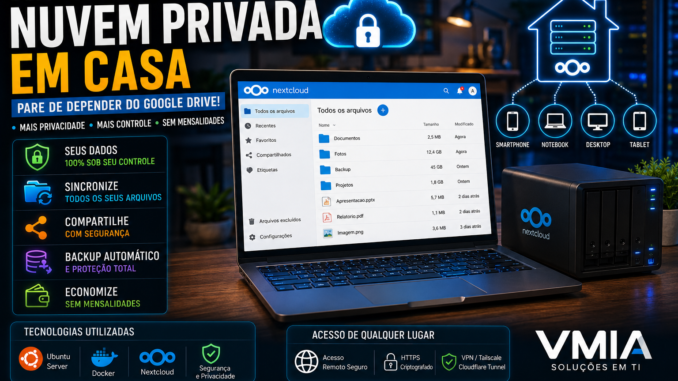
Aprenda a montar uma cloud privada usando Ubuntu Server, Docker e Nextcloud em 2026
A computação em nuvem mudou completamente a forma como armazenamos arquivos. Fotos, vídeos, documentos, backups e até senhas passaram a viver em serviços como Google Drive, OneDrive, Dropbox e iCloud. O problema é que, em 2026, a preocupação com privacidade, mensalidades e controle de dados aumentou drasticamente.
Hoje muitas pessoas estão procurando maneiras de criar sua própria nuvem privada em casa. E a verdade é que isso ficou muito mais fácil do que era alguns anos atrás.
Com um simples notebook antigo, mini PC ou servidor doméstico barato, você consegue criar:
- armazenamento privado
- backup automático
- sincronização de arquivos
- acesso remoto
- compartilhamento seguro
- streaming
- automação residencial
- nuvem pessoal sem mensalidades
Tudo isso mantendo seus dados sob seu próprio controle.
Neste guia completo da VMIA você aprenderá como montar uma cloud privada moderna usando:
- Ubuntu Server
- Docker
- Nextcloud
- VPN
- Tailscale
- Cloudflare Tunnel
- SSD
- Backup automatizado
O que é uma nuvem privada?
Uma nuvem privada é um sistema de armazenamento e sincronização hospedado em equipamentos controlados por você.
Diferente do Google Drive ou OneDrive, onde os arquivos ficam em servidores de terceiros, na nuvem privada os dados ficam:
- na sua casa
- no seu servidor
- no seu HD
- no seu SSD
Isso significa:
- mais privacidade
- mais controle
- menos dependência
- sem mensalidades obrigatórias
Cloud pública vs cloud privada
| Cloud Pública | Cloud Privada |
|---|---|
| Google Drive | Nextcloud |
| OneDrive | Servidor próprio |
| Dropbox | NAS pessoal |
| Mensalidade | Sem mensalidade |
| Dados em terceiros | Controle total |
Por que criar uma nuvem privada em 2026?
🔒 Privacidade
Cada vez mais empresas:
- analisam arquivos
- coletam metadados
- rastreiam acessos
- utilizam telemetria
Com uma nuvem privada você controla:
- quem acessa
- onde os arquivos ficam
- como o backup funciona
💸 Economia
Serviços de nuvem cobram mensalidades contínuas.
Exemplos:
- Google One
- Microsoft 365
- Dropbox Plus
Com uma estrutura própria:
- o investimento é único
- o armazenamento pode crescer
- você evita assinaturas eternas
⚡ Velocidade local
Dentro da rede da casa a velocidade pode ser muito superior à internet.
Você pode transferir:
- vídeos
- backups
- ISOs
- projetos grandes
Sem depender do upload da operadora.
☁️ Controle total
Você escolhe:
- armazenamento
- sistema operacional
- backup
- criptografia
- usuários
O que você precisa?
Equipamentos básicos
Você pode usar:
- notebook antigo
- mini PC
- desktop velho
- servidor dedicado
- NAS
Configuração mínima recomendada
| Componente | Recomendado |
|---|---|
| CPU | Intel Core i3 ou Ryzen |
| RAM | 4 GB |
| SSD | 120 GB ou mais |
| Rede | Gigabit Ethernet |
| Sistema | Ubuntu Server |
SSD é obrigatório?
🔥 Sim, praticamente.
O SSD melhora:
- velocidade
- sincronização
- containers
- banco de dados
- acesso simultâneo
HDD ainda serve?
Serve para:
- armazenamento grande
- backup frio
- mídia
Mas o sistema deve ficar no SSD.
Melhor sistema operacional
🐧 Ubuntu Server
O mais recomendado para iniciantes.
Vantagens:
- gratuito
- leve
- estável
- enorme comunidade
- compatível com Docker
Baixe no site oficial da Ubuntu Server
🐧 Debian
Excelente estabilidade.
Muito usado em:
- servidores corporativos
- homelabs
- infraestrutura crítica
🗂️ TrueNAS
Mais focado em:
- armazenamento
- RAID
- NAS
🐳 Proxmox
Excelente para:
- virtualização
- múltiplos containers
- laboratórios
Instalando Ubuntu Server
Criando pendrive bootável
Ferramentas recomendadas:
- Rufus
- Ventoy
- Balena Etcher
Durante instalação
Ative:
- OpenSSH Server
Isso permitirá acesso remoto.
Atualizando o sistema
Após instalação:
sudo apt update && sudo apt upgrade -yDescobrindo IP do servidor
Use:
ip aAcessando via SSH
No Windows:
ssh usuario@192.168.0.120O que é Docker?
Docker virou padrão da infraestrutura moderna.
Ele utiliza containers isolados.
Vantagens do Docker
✅ Instalação simples
✅ Atualizações fáceis
✅ Segurança
✅ Baixo consumo
✅ Portabilidade
Instalando Docker
sudo apt install docker.io -yO que é Nextcloud?
O Nextcloud é uma plataforma de cloud privada extremamente poderosa.
Ele funciona como:
- Google Drive privado
- OneDrive privado
- Dropbox privado
Site oficial:
Nextcloud
O que o Nextcloud faz?
☁️ Sincronização
📱 Aplicativos móveis
📂 Compartilhamento
🔒 Segurança
🖼️ Backup de fotos
📅 Calendário
📝 Documentos
👥 Multiusuário
Instalando Nextcloud via Docker
Criando pasta
mkdir nextcloudEntrando na pasta
cd nextcloudCriando docker-compose.yml
version: '3'

services:
  nextcloud:
    image: nextcloud
    ports:
      - 8080:80
    volumes:
      - ./data:/var/www/html
Iniciando container
docker compose up -dAcessando
Abra no navegador:
http://IP_DO_SERVIDOR:8080Resultado
Agora você possui:
- cloud privada
- sincronização
- compartilhamento
- usuários
- acesso web
Como acessar fora de casa
Esse é um dos pontos mais importantes.
❌ Não abra portas diretamente
Abrir portas pode ser perigoso.
✅ Tailscale
O Tailscale é uma das melhores soluções atuais.
Ele cria:
- VPN automática
- conexão segura
- acesso remoto simples
✅ Cloudflare Tunnel
Outra solução excelente.
Permite:
- acesso externo
- HTTPS automático
- sem IP fixo
- sem abrir portas
Segurança da nuvem privada
🔥 Firewall
Instale UFW:
sudo apt install ufwLiberando SSH
sudo ufw allow sshAtivando firewall
sudo ufw enableHTTPS é obrigatório
Nunca utilize cloud sem HTTPS.
Autenticação em dois fatores
O Nextcloud possui:
- 2FA
- OTP
- aplicativos autenticadores
Backup automático
IMPORTANTE:
RAID NÃO É BACKUP.
Estratégia ideal
🔹 SSD principal
🔹 HD backup local
🔹 Backup externo
🔹 Snapshot
Regra 3-2-1
Tenha:
- 3 cópias
- 2 mídias diferentes
- 1 fora do local
Apps incríveis do Nextcloud
📷 Photos
Backup automático do celular.
📅 Calendar
Calendário privado.
📝 Notes
Anotações sincronizadas.
👥 Talk
Videoconferência privada.
🔑 Passwords
Gerenciador de senhas.
IA dentro do Nextcloud
Em 2026 isso cresceu muito.
Hoje existem plugins para:
- resumo IA
- organização automática
- OCR
- indexação inteligente
Consumo elétrico
Notebook antigo:
- 15W a 40W
Mini PC:
- 10W a 30W
Muito menor que desktops tradicionais.
Vale a pena usar notebook antigo?
✅ Sim
Excelente opção:
- econômica
- silenciosa
- compacta
- baixo consumo
Problemas comuns
🔥 Superaquecimento
Faça:
- limpeza
- troca de pasta térmica
🌐 Rede limitada
Alguns notebooks antigos possuem:
- Ethernet 100 Mbps
Ideal:
- Gigabit Ethernet
Melhorias futuras
Você pode adicionar:
- SSD maior
- RAID
- NAS
- Docker extra
- Home Assistant
- Jellyfin
- Pi-hole
Vale a pena criar cloud privada em 2026?
✅ Sim, mais do que nunca.
O crescimento da:
- vigilância digital
- mensalidades
- IA analisando dados
- telemetria
Fez muitas pessoas migrarem para soluções privadas.
Hoje criar uma nuvem própria ficou:
- barato
- acessível
- simples
- extremamente poderoso
Conclusão
Criar sua própria nuvem privada em casa é uma das melhores formas de:
- recuperar privacidade
- economizar
- aprender infraestrutura
- controlar backups
- parar de depender totalmente das Big Techs
Com Ubuntu Server, Docker e Nextcloud, até um notebook antigo consegue virar uma cloud poderosa, segura e moderna.
Além disso:
- você aprende Linux
- aprende redes
- aprende Docker
- cria um laboratório pessoal incrível
E o melhor:
sem mensalidades abusivas.
FAQ — Perguntas Frequentes
Preciso de internet rápida?
Não necessariamente.
Dentro da rede local tudo funciona em alta velocidade.
Posso acessar meus arquivos fora de casa?
Sim.
Usando:
- Tailscale
- VPN
- Cloudflare Tunnel
Notebook antigo aguenta?
Sim.
Principalmente com SSD instalado.
Posso usar HD externo?
Sim.
Inclusive é muito recomendado para backups.
Docker é obrigatório?
Não, mas facilita MUITO.
Nextcloud é gratuito?
Sim.
O projeto é open source.
Vale mais a pena que Google Drive?
Depende.
Google Drive é mais simples.
Cloud privada oferece:
- privacidade
- controle
- independência
Posso usar celular?
Sim.
O Nextcloud possui apps Android e iPhone.
É seguro?
Sim, desde que:
- utilize HTTPS
- firewall
- senhas fortes
- VPN
VMIA 🚀
Quer montar:
- cloud privada
- servidor doméstico
- NAS
- Docker
- backup inteligente
- automação residencial
- homelab
- rede Mesh
A VMIA pode ajudar na configuração completa.
🌐 Site Oficial VMIA
📝 Blog VMIA
📲 WhatsApp VMIA
⭐ Avaliações VMIA
📞 (11) 99779-7772
📍 Rua Sud Menucci 291 – Vila Mariana – São Paulo/SP
#Nextcloud #CloudPrivada #ServidorDomestico #Docker #UbuntuServer #Homelab #NAS #Backup #Linux #VMIA #Cloud #GoogleDrive #Tecnologia #Servidor #NuvemPrivada #TI #Infraestrutura #SegurancaDigital #Armazenamento #HomeServer
Faça um comentário