
Você já iniciou a cópia de um arquivo grande e viu o Windows informar:
“Tempo restante: 15 segundos”
Poucos segundos depois:
“Tempo restante: 3 minutos”
E logo depois:
“Tempo restante: 48 segundos”
A impressão é que o Windows está “chutando” os números.
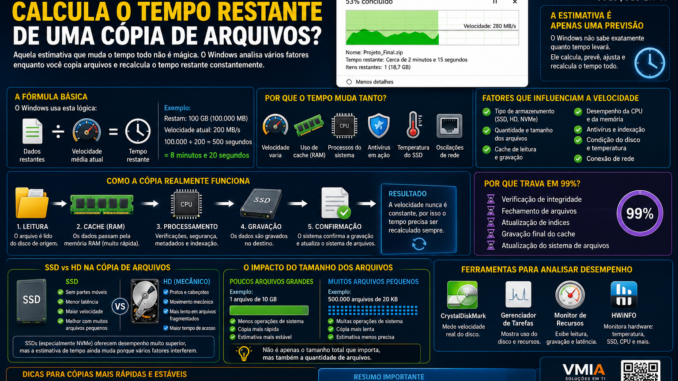
Mas na realidade existe uma série de cálculos acontecendo em tempo real para estimar quanto tempo falta para concluir a transferência.
Neste artigo da VMIA você vai entender como o Windows faz essas estimativas, por que elas mudam constantemente e quais fatores afetam a velocidade de cópia.
🤔 O Tempo Restante é Uma Previsão
O Windows não possui uma bola de cristal.
Quando uma cópia começa, ele não sabe exatamente quanto tempo levará.
Ele apenas faz estimativas com base em:
- Quantidade total de dados
- Velocidade atual
- Velocidade média
- Tipo de armazenamento
- Quantidade de arquivos
- Tamanho dos arquivos
Por isso o valor exibido muda durante o processo.
📦 O Primeiro Problema: O Windows Ainda Não Conhece o Comportamento da Transferência
Imagine que você começou a copiar:
- 500 GB
- 200 mil arquivos
- SSD para HD
Nos primeiros segundos o Windows possui poucas informações.
Ele mede a velocidade inicial e tenta prever o restante.
Como ainda há poucos dados coletados, a estimativa pode ser bastante imprecisa.
🚀 Como o Windows Faz a Conta?
A lógica básica é relativamente simples.
O sistema calcula:
Tempo restante = Dados restantes ÷ Velocidade média atualExemplo:
Restam:
100 GBVelocidade atual:
200 MB/sEstimativa:
100.000 MB ÷ 200 MB/s
= 500 segundos
Aproximadamente:
8 minutos e 20 segundosO problema é que a velocidade raramente permanece constante.
💾 Por Que a Velocidade Nunca é Constante?
O armazenamento moderno trabalha em ciclos.
Durante uma cópia podem ocorrer:
✅ Leitura
✅ Escrita
✅ Cache
✅ Verificação de integridade
✅ Atualização de índices
✅ Operações do sistema operacional
Tudo isso altera a velocidade instantânea.
⚡ O Papel do Cache de Memória RAM
Uma das razões pelas quais o tempo muda tanto é o cache.
Quando a cópia começa:
O Windows frequentemente grava primeiro na memória RAM.
Como a RAM é extremamente rápida, a velocidade inicial pode parecer enorme.
Exemplo:
2 GB/sDepois que o cache enche:
Os dados precisam realmente ser gravados no SSD ou HD.
A velocidade cai para o valor real.
É nesse momento que o tempo restante aumenta.
🖥️ O Que é Write Cache?
O Windows utiliza um mecanismo chamado:
Cache de Gravação
Ele funciona como uma área temporária.
Fluxo simplificado:
Arquivo → RAM → Disco
Isso melhora muito a sensação de desempenho.
Mas também dificulta estimativas precisas.
📁 Arquivos Pequenos São os Piores Vilões
Muitas pessoas acreditam que:
10 GB = 10 GBNem sempre.
Considere:
Cenário A
1 arquivo de 10 GB
Cenário B
500 mil arquivos de 20 KB
Os dois possuem tamanho semelhante.
Mas o cenário B pode demorar várias vezes mais.
🔍 Por Que Arquivos Pequenos São Mais Lentos?
Cada arquivo exige:
- Localização
- Leitura
- Verificação
- Criação
- Registro no sistema de arquivos
- Atualização de metadados
O tempo gasto nessas operações é enorme.
Por isso milhares de arquivos pequenos são muito mais lentos.
💿 SSD vs HD
O tipo de armazenamento influencia diretamente.
🔧 HD Mecânico
O HD utiliza:
- Pratos magnéticos
- Cabeças de leitura
- Movimento mecânico
Quando existem milhares de arquivos espalhados:
O cabeçote precisa se mover constantemente.
Resultado:
❌ Velocidade menor
⚡ SSD
O SSD utiliza memória flash.
Não existem partes móveis.
Benefícios:
✅ Menor latência
✅ Maior velocidade
✅ Melhor desempenho com múltiplos arquivos
Por isso o Windows costuma conseguir fazer previsões mais estáveis.
🚀 NVMe é Diferente
Os SSDs NVMe trabalham diretamente através do barramento PCI Express.
Eles podem atingir:
- 3.500 MB/s
- 5.000 MB/s
- 7.000 MB/s
- Mais de 12.000 MB/s em modelos recentes
Mesmo assim o tempo restante continua sendo apenas uma previsão.
🌡️ O Impacto da Temperatura
Pouca gente sabe disso.
SSDs modernos podem reduzir velocidade automaticamente.
Esse mecanismo chama-se:
Thermal Throttling
Quando a temperatura aumenta:
- O controlador reduz desempenho
- A taxa de transferência cai
- O tempo restante aumenta
🦠 O Antivírus Também Interfere
Durante a cópia:
O antivírus frequentemente analisa:
- Arquivos executáveis
- Compactados
- Downloads
- Scripts
Isso consome:
- CPU
- Disco
- RAM
Consequentemente a velocidade muda.
🌐 E Quando a Cópia é Pela Rede?
A situação fica ainda mais complexa.
Agora entram fatores como:
- Latência
- Jitter
- Wi-Fi
- Switches
- Roteadores
- NAS
- Servidores
Uma simples oscilação da rede altera imediatamente a estimativa.
📊 Por Que a Barra Vai Rápido Até 90% e Depois Parece Travar?
Esse comportamento é muito comum.
Próximo do final podem ocorrer:
✅ Verificação de integridade
✅ Fechamento de arquivos
✅ Atualização de índices
✅ Atualização do NTFS
✅ Escrita final de cache
O usuário vê:
99%Mas internamente ainda existem várias tarefas pendentes.
🔬 Como o Windows Melhorou ao Longo dos Anos?
No Windows XP as estimativas eram famosas por serem extremamente imprecisas.
A partir do:
- Windows 7
- Windows 8
- Windows 10
- Windows 11
A Microsoft passou a utilizar algoritmos mais sofisticados.
Hoje o sistema recalcula constantemente:
- Velocidade média
- Velocidade instantânea
- Tendência de desempenho
Mesmo assim a previsão nunca é perfeita.
🛠️ Explorer vs Robocopy
O Explorador de Arquivos prioriza:
✅ Facilidade
✅ Interface gráfica
Já o Robocopy prioriza:
✅ Precisão
✅ Logs
✅ Retomada de cópia
✅ Ambiente corporativo
Para grandes volumes de dados, muitos administradores preferem o Robocopy.
📈 Como Medir a Velocidade Real?
Ferramentas úteis:
CrystalDiskMark
Testa desempenho do SSD ou HD.
HWiNFO
Monitora hardware.
Gerenciador de Tarefas
Mostra utilização do disco.
Monitor de Recursos
Exibe leitura e gravação em tempo real.
💡 Curiosidade Técnica
O Windows não calcula apenas um único tempo.
Internamente ele mantém múltiplas amostras de velocidade.
Essas amostras são usadas para suavizar oscilações.
Por isso a previsão não muda a cada milissegundo.
Caso contrário o número ficaria “saltando” constantemente.
🎯 Conclusão
Quando o Windows exibe o tempo restante de uma cópia, ele não está adivinhando.
O sistema realiza cálculos contínuos baseados na velocidade observada naquele momento.
Como fatores como SSD, HD, cache, RAM, antivírus, temperatura, rede e tamanho dos arquivos mudam constantemente, a previsão também precisa ser recalculada diversas vezes durante o processo.
Por isso é perfeitamente normal que uma cópia comece mostrando segundos, depois minutos e, posteriormente, volte a exibir tempos menores.
📞 Precisa de Ajuda com SSDs, HDs e Desempenho?
🌟 Não deixe a tecnologia complicar sua vida!
A VMIA possui mais de 20 anos de experiência em manutenção, configuração, upgrades, otimização de SSDs e diagnósticos avançados.
📱 WhatsApp: https://whats.vmia.com.br
🌐 Site: https://vmia.site
📝 Blog: https://vmia.com.br
⭐ Avaliações: https://avaliacao.vmia.com.br
📺 YouTube: https://youtube.vmia.com.br
📧 E-mail: suporte@vmia.com.br
📞 Telefone: (11) 99779-7772
📍 Endereço: Rua Prof. Sud Menucci, 291 – Vila Mariana – São Paulo – SP – 04017-080
FAQ
Por que o tempo restante muda tanto?
Porque a velocidade de transferência varia constantemente.
O Windows está errando a previsão?
Não. Ele recalcula a estimativa em tempo real.
SSD melhora a precisão?
Normalmente sim, porque possui desempenho mais estável.
Arquivos pequenos são mais lentos?
Sim. O sistema precisa processar metadados individualmente.
O antivírus influencia?
Sim. Ele pode analisar arquivos durante a cópia.
O que é cache de gravação?
É uma área temporária na memória RAM usada para acelerar transferências.
Por que trava em 99%?
Porque ainda existem operações internas sendo finalizadas.
O Robocopy é mais rápido?
Em muitos cenários ele é mais eficiente para grandes volumes de dados.
Temperatura afeta SSD?
Sim. SSDs podem reduzir velocidade quando aquecem demais.
Posso medir a velocidade real da cópia?
Sim. Ferramentas como CrystalDiskMark, HWiNFO e Monitor de Recursos ajudam nessa análise.
Hashtags: #Windows11 #Windows10 #SSD #HD #TransferenciaDeArquivos #Explorer #Armazenamento #Tecnologia #VMIA #Computador #Notebook #Desempenho #Cache #RAM #NTFS #Infraestrutura #TI #SuporteTecnico #DicasDeTI #TecnologiaDaInformacao #SSDNVMe #Windows #Backup #CopiandoArquivos #Velocidade
Faça um comentário