
Praticamente todo usuário de computador já se deparou com uma situação semelhante:
Você está utilizando um programa normalmente quando, de repente, a janela fica branca, cinza ou congelada.
Poucos segundos depois aparece a famosa mensagem:
“O programa não está respondendo.”
Mas como o Windows sabe disso?
O sistema fica monitorando tudo o que fazemos?
Ele consegue “adivinhar” que o programa travou?
Na realidade existe um mecanismo extremamente sofisticado trabalhando constantemente nos bastidores do Windows.
Neste artigo da VMIA você vai descobrir como o Windows detecta travamentos, como funcionam processos e threads, o papel da CPU, da memória RAM e por que alguns programas conseguem se recuperar enquanto outros precisam ser encerrados à força.
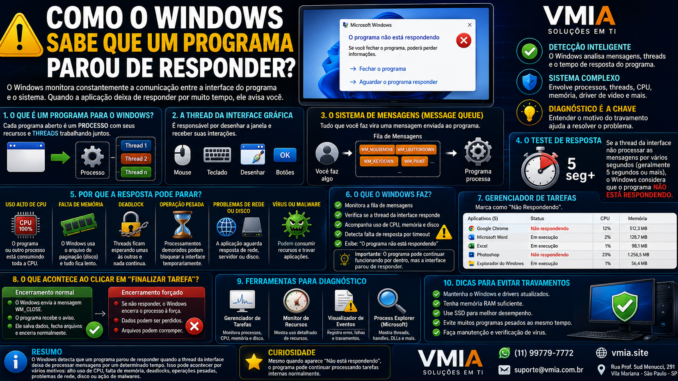
🖥️ O Que é um Programa Para o Windows?
Quando você abre:
- Word
- Excel
- Chrome
- Photoshop
- VLC
O Windows cria um processo.
Um processo é uma área isolada contendo:
✅ Código do programa
✅ Memória utilizada
✅ Recursos do sistema
✅ Threads
✅ Bibliotecas carregadas
Cada programa aberto possui seu próprio espaço de trabalho.
🧠 O Que São Threads?
Dentro de um processo existem as chamadas:
Threads
Uma thread é uma sequência de execução.
Imagine um restaurante.
O restaurante é o processo.
Os garçons seriam as threads.
Quanto mais garçons trabalhando:
Mais tarefas podem ser executadas simultaneamente.
🎯 A Thread da Interface Gráfica
Todo programa com janela possui pelo menos uma thread extremamente importante:
A thread da interface gráfica.
Ela é responsável por:
- Desenhar botões
- Atualizar menus
- Exibir textos
- Receber cliques
- Receber movimentos do mouse
- Processar teclado
Se essa thread parar de responder, começam os problemas.
📨 O Sistema de Mensagens do Windows
O Windows trabalha com um sistema chamado:
Message Queue
Fila de Mensagens.
Sempre que você:
- Move o mouse
- Clica
- Digita
- Redimensiona uma janela
Uma mensagem é enviada ao programa.
Exemplos:
WM_MOUSEMOVEWM_LBUTTONDOWNWM_KEYDOWNWM_PAINTEssas mensagens aguardam processamento.
🔍 O Que é WM_PAINT?
Uma das mensagens mais importantes é:
WM_PAINTEla informa:
“Atualize a tela.”
Sempre que a janela precisa ser redesenhada, essa mensagem é enviada.
Se o programa não responder por muito tempo, o Windows começa a suspeitar de travamento.
⏱️ O Teste Que o Windows Faz
O Windows verifica continuamente se a interface continua processando mensagens.
Se a fila para de responder durante vários segundos:
🚨 O sistema considera que a aplicação pode estar travada.
É nesse momento que surge a famosa mensagem:
“Não está respondendo”
🤔 O Programa Está Travado de Verdade?
Nem sempre.
Existem duas situações:
Situação 1
Programa realmente travado.
Situação 2
Programa apenas ocupado.
Exemplo:
Processando:
- Vídeo
- Banco de dados
- Planilha gigante
- Renderização 3D
Nesses casos a interface pode parar temporariamente.
Mas o programa continua funcionando.
🔥 Quando o Uso de CPU Chega a 100%
Muitos usuários associam:
CPU 100%com travamento.
Isso nem sempre é verdade.
Um programa pode utilizar toda a CPU e continuar respondendo normalmente.
O problema ocorre quando a thread da interface deixa de processar mensagens.
💾 E a Memória RAM?
A RAM também influencia.
Quando a memória disponível acaba:
O Windows utiliza:
Arquivo de Paginação
(Pagefile)
Nesse momento o sistema pode ficar extremamente lento.
A aplicação parece travada.
Mas muitas vezes apenas está aguardando acesso à memória.
🧩 Deadlock: O Travamento Invisível
Existe um problema chamado:
Deadlock
Imagine:
Thread A esperando Thread B.
Thread B esperando Thread A.
Nenhuma das duas consegue continuar.
Resultado:
❌ Travamento permanente.
O Windows percebe que a interface deixou de responder.
🚦 O Papel do Escalonador (Scheduler)
O Windows possui um componente chamado:
Scheduler
Ele decide qual processo utilizará a CPU.
Milhares de vezes por segundo ele distribui tempo de processamento.
Quando um programa monopoliza recursos incorretamente:
Outros processos podem ficar sem tempo suficiente.
🎨 Por Que a Janela Fica Branca?
Você provavelmente já viu isso.
Quando uma aplicação congela:
A janela frequentemente fica branca.
Isso ocorre porque:
O Windows tenta redesenhar a interface.
Como o programa não responde:
O conteúdo antigo desaparece.
O sistema então exibe uma área branca temporária.
⚙️ Como o Gerenciador de Tarefas Detecta o Travamento?
O Gerenciador de Tarefas consulta constantemente:
- Estado do processo
- Uso de CPU
- Consumo de memória
- Resposta da interface
Quando detecta falha de comunicação:
Exibe:
Não Respondendoao lado do nome do programa.
🛠️ O Que Acontece ao Clicar em “Finalizar Tarefa”?
Muita gente acredita que o Windows fecha o programa educadamente.
Nem sempre.
Existem dois cenários.
Encerramento Normal
O Windows envia uma mensagem:
WM_CLOSEO programa recebe o aviso.
Salva dados.
Fecha arquivos.
Encerra normalmente.
Encerramento Forçado
Quando isso falha:
O sistema termina o processo imediatamente.
Nesse caso:
❌ Dados podem ser perdidos.
❌ Arquivos podem corromper.
🌐 Travamentos Causados por Rede
Nem todo travamento está relacionado ao computador.
Exemplos:
- Banco de dados remoto
- Unidade de rede
- NAS
- Servidor corporativo
Se a aplicação aguarda resposta da rede:
A interface pode congelar temporariamente.
🦠 Vírus Também Podem Causar Isso
Malwares frequentemente:
- Consomem CPU
- Consomem RAM
- Bloqueiam recursos
- Interferem em programas
O resultado pode ser exatamente o mesmo:
Não Respondendo🔧 Como Descobrir o Motivo do Travamento?
Ferramentas úteis:
Gerenciador de Tarefas
Ctrl + Shift + EscMonitor de Recursos
Permite visualizar:
- Disco
- CPU
- Rede
- Memória
Visualizador de Eventos
Registra:
- Erros
- Falhas
- Travamentos
Process Explorer
Ferramenta avançada da Microsoft.
Mostra:
- Threads
- Handles
- DLLs
- Processos detalhados
🚀 Por Que Alguns Programas se Recuperam Sozinhos?
Porque estavam apenas ocupados.
Após concluir a tarefa:
- A fila de mensagens volta a funcionar
- A interface responde novamente
- O aviso desaparece
O usuário acredita que o programa “destravou”.
Na verdade ele nunca travou completamente.
🔬 Curiosidade Técnica
Mesmo quando uma janela mostra:
Não RespondendoO processo pode continuar executando código normalmente.
O Windows está avaliando apenas a resposta da interface gráfica.
Não necessariamente a lógica interna do programa.
🎯 Conclusão
Quando o Windows exibe a mensagem “Programa não está respondendo”, ele não está adivinhando.
O sistema monitora continuamente a comunicação entre a interface gráfica e a fila de mensagens do programa.
Se a aplicação deixa de processar eventos durante tempo suficiente, o Windows conclui que existe um possível travamento e informa o usuário.
Esse mecanismo envolve processos, threads, memória RAM, CPU, scheduler, sistema gráfico e diversos componentes internos do sistema operacional.
Por isso um programa pode parecer travado por falta de memória, excesso de CPU, problemas de rede, deadlocks ou simplesmente porque está executando uma tarefa pesada.
📞 Precisa de Ajuda com Travamentos e Lentidão?
🌟 Não deixe a tecnologia complicar sua vida!
A VMIA possui mais de 20 anos de experiência em diagnóstico e solução de problemas no Windows.
📱 WhatsApp: https://whats.vmia.com.br
🌐 Site: https://vmia.site
📝 Blog: https://vmia.com.br
⭐ Avaliações: https://avaliacao.vmia.com.br
📺 YouTube: https://youtube.vmia.com.br
📧 E-mail: suporte@vmia.com.br
📞 Telefone: (11) 99779-7772
📍 Endereço: Rua Prof. Sud Menucci, 291 – Vila Mariana – São Paulo – SP – 04017-080
FAQ
O Windows sabe exatamente que um programa travou?
Não. Ele detecta que a interface deixou de responder às mensagens do sistema.
Um programa pode mostrar “Não Respondendo” e continuar funcionando?
Sim. Isso acontece quando a interface para de responder, mas o processamento interno continua.
CPU em 100% significa travamento?
Não necessariamente. Muitos programas funcionam normalmente utilizando toda a CPU.
O que é uma thread?
É uma linha de execução dentro de um processo.
O que é um processo?
É a instância de um programa em execução.
O que é WM_PAINT?
É uma mensagem utilizada para atualizar a interface gráfica.
Por que a janela fica branca?
Porque o Windows tenta redesenhar a interface e o programa não responde.
O que faz o Gerenciador de Tarefas?
Monitora processos, recursos e o estado das aplicações.
Finalizar tarefa pode causar perda de dados?
Sim. Principalmente se houver arquivos abertos sem salvar.
Como descobrir a causa de um travamento?
Utilizando ferramentas como Gerenciador de Tarefas, Monitor de Recursos, Visualizador de Eventos e Process Explorer.
Hashtags: #Windows11 #Windows10 #ProgramaNaoEstaRespondendo #GerenciadorDeTarefas #CPU #RAM #Threads #Processos #Tecnologia #VMIA #Computador #Notebook #Desempenho #Windows #TI #SuporteTecnico #Diagnostico #Explorer #Kernel #SistemaOperacional #DicasDeTI #Infraestrutura #TecnologiaDaInformacao #Manutencao #WindowsInterno
Faça um comentário