
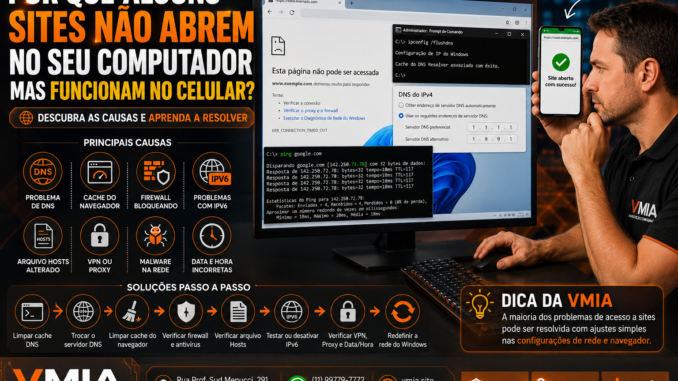
Você tenta acessar um site no computador e recebe mensagens como:
❌ “Esta página não pode ser acessada”
❌ “Tempo limite excedido”
❌ “Servidor DNS não encontrado”
❌ “Conexão recusada”
Enquanto isso, pega o celular conectado ao mesmo Wi-Fi e o site abre instantaneamente.
A situação parece estranha, mas é extremamente comum.
Muitos usuários acreditam que o site está fora do ar, que o computador está com vírus ou que existe algum defeito grave na internet. Na prática, diversos fatores podem causar esse comportamento.
Neste artigo da VMIA você aprenderá as causas mais comuns e como resolver cada uma delas passo a passo.
Como Funciona o Acesso a um Site?
Antes de entender o problema, é importante compreender o processo básico.
Quando você digita:
O computador precisa:
1️⃣ Encontrar o endereço IP do site.
2️⃣ Criar uma conexão com o servidor.
3️⃣ Receber os dados da página.
4️⃣ Exibir o conteúdo no navegador.
Se qualquer etapa falhar, o site pode não abrir.
O Problema Está no Site ou no Computador?
Primeiro teste:
✅ Abra o site no celular.
✅ Abra o site em outro computador.
✅ Utilize outra conexão de internet.
Se apenas seu computador apresentar falha, o problema provavelmente está nele.
Causa 1 – Cache DNS Corrompido
Uma das causas mais comuns.
O Windows mantém uma lista temporária de endereços visitados.
Isso acelera a navegação.
Porém, quando essa informação fica incorreta, o computador tenta acessar um endereço inexistente.
Como Limpar o Cache DNS
Abra o Prompt de Comando como Administrador.
Digite:
ipconfig /flushdnsPressione Enter.
Você verá:
Configuração de IP do Windows

Cache do DNS Resolver esvaziado com êxito.
Tente acessar o site novamente.
Causa 2 – Problema no Servidor DNS
O DNS funciona como uma lista telefônica da internet.
Ele converte:
em
192.168.x.x
Se o DNS estiver falhando, alguns sites podem não ser encontrados.
Como Trocar o DNS
Experimente utilizar:
Google DNS
Primário:
8.8.8.8
Secundário:
8.8.4.4
Cloudflare DNS
Primário:
1.1.1.1
Secundário:
1.0.0.1
Muitas vezes apenas essa alteração resolve completamente o problema.
Causa 3 – Problema no Navegador
Às vezes o erro não está na internet.
Está no navegador.
Extensões podem:
- Bloquear páginas
- Alterar DNS
- Interferir em certificados
- Modificar conexões HTTPS
Teste Outro Navegador
Experimente:
- Google Chrome
- Microsoft Edge
- Mozilla Firefox
Se funcionar em outro navegador, o problema foi identificado.
Causa 4 – Cache do Navegador
Arquivos antigos podem impedir o carregamento correto.
Limpeza Rápida
Pressione:
CTRL + SHIFT + DELSelecione:
✅ Cache
✅ Cookies
✅ Dados temporários
Depois reinicie o navegador.
Causa 5 – Firewall Bloqueando o Site
O Firewall do Windows ou soluções de segurança podem bloquear determinados domínios.
Verifique
- Firewall
- Antivírus
- VPN
- Softwares corporativos
Desative temporariamente para teste.
⚠️ Faça isso apenas para diagnóstico.
Causa 6 – Arquivo Hosts Alterado
O Windows possui um arquivo chamado Hosts.
Ele pode redirecionar sites.
Localização
C:\Windows\System32\drivers\etc\hostsAbra com Bloco de Notas.
Verifique se existe alguma linha semelhante a:
127.0.0.1 facebook.comou
127.0.0.1 google.comEssas entradas podem impedir o acesso.
Causa 7 – IPv6
Alguns provedores possuem problemas de roteamento IPv6.
O resultado é curioso:
📱 Celular funciona.
💻 Computador não.
Teste
Abra:
Painel de Controle → Rede → Adaptador
Propriedades da conexão.
Desmarque temporariamente:
Protocolo IP Versão 6 (TCP/IPv6)Teste novamente.
Causa 8 – VPN Mal Configurada
VPNs podem:
- Alterar DNS
- Alterar rotas
- Filtrar tráfego
Se você utiliza VPN:
Desconecte.
Teste o acesso novamente.
Causa 9 – Proxy Configurado
Muitos programas ativam proxy sem que o usuário perceba.
Como Verificar
Configurações
↓
Rede e Internet
↓
Proxy
↓
Desative qualquer configuração desconhecida.
Causa 10 – Data e Hora Incorretas
Pouca gente imagina isso.
Mas uma data errada pode impedir conexões HTTPS.
Verifique
- Dia
- Mês
- Ano
- Horário
Uma diferença de alguns anos pode invalidar certificados digitais.
Causa 11 – Problemas com Certificados SSL
Ao acessar sites seguros, o navegador verifica certificados.
Se houver erro:
❌ Site não abre
❌ Aviso de segurança
❌ Conexão rejeitada
Causa 12 – Malware Alterando a Rede
Alguns malwares modificam:
- DNS
- Hosts
- Proxy
- Navegador
Sintomas:
- Sites específicos não abrem.
- Redirecionamentos estranhos.
- Propagandas excessivas.
Ferramentas Recomendadas
- Malwarebytes
- Microsoft Defender
- AdwCleaner
Causa 13 – Problemas no Roteador
O roteador pode:
- Armazenar DNS incorreto
- Travar
- Sofrer falhas de firmware
Solução Simples
Desligue:
- Modem
- Roteador
Aguarde 60 segundos.
Ligue novamente.
Como Testar a Conectividade
Comando Ping
Abra o Prompt de Comando:
ping google.comSe houver resposta:
A internet está funcionando.
Comando Tracert
tracert google.comPermite identificar onde a conexão está falhando.
Como Redefinir Toda a Rede do Windows
Abra Prompt como Administrador.
Execute:
netsh winsock resetDepois:
netsh int ip resetReinicie o computador.
Muitos problemas desaparecem após esse procedimento.
Passo a Passo Completo de Diagnóstico
Etapa 1
Teste no celular.
Etapa 2
Teste outro navegador.
Etapa 3
Limpe cache DNS.
Etapa 4
Troque o DNS.
Etapa 5
Verifique proxy.
Etapa 6
Verifique VPN.
Etapa 7
Confira data e hora.
Etapa 8
Teste IPv6.
Etapa 9
Verifique o arquivo Hosts.
Etapa 10
Execute varredura contra malware.
Quando Procurar Ajuda Técnica?
Se:
✅ Apenas alguns sites falham
✅ O problema volta frequentemente
✅ Existem erros de certificado
✅ Há suspeita de malware
✅ O Windows apresenta outros sintomas de rede
Pode ser necessário um diagnóstico mais aprofundado.
Conclusão
Quando um site abre normalmente no celular, mas não no computador, a causa geralmente está relacionada a DNS, cache, navegador, proxy, IPv6, certificados digitais ou configurações da própria máquina.
A boa notícia é que a maioria desses problemas pode ser resolvida em poucos minutos seguindo os procedimentos apresentados neste guia.
Antes de formatar o computador ou trocar equipamentos, faça os testes básicos. Em muitos casos, a solução está em uma simples limpeza de cache DNS ou alteração de servidor DNS.
📞 Precisa de Ajuda?
🌟 Não deixe a tecnologia complicar sua vida! A VMIA oferece suporte especializado para resolver problemas de internet, DNS, Wi-Fi, navegadores, Windows e redes domésticas.
📍 Rua Prof. Sud Menucci, 291 – Vila Mariana – São Paulo – SP – 04017-080
📞 WhatsApp: (11) 99779-7772
🌐 Site: https://vmia.site
📰 Blog: https://vmia.com.br
📲 WhatsApp: https://whats.vmia.com.br
⭐ Avaliações: https://avaliacao.vmia.com.br
📘 Facebook: https://facebook.vmia.com.br
📺 YouTube: https://youtube.vmia.com.br
#VMIA #Windows11 #Windows10 #DNS #Internet #WiFi #Rede #Navegador #GoogleChrome #Edge #Firefox #IPv6 #Proxy #VPN #Firewall #Malware #Computador #SuporteTecnico #Tecnologia #Informatica #SiteNaoAbre #DNSFlush #CloudflareDNS #GoogleDNS #VilaMariana
FAQ – Por Que Alguns Sites Não Abrem no Computador Mas Funcionam no Celular?
1. Por que um site abre no celular mas não abre no computador?
Isso normalmente acontece devido a problemas de DNS, cache do navegador, cache DNS do Windows, configurações de proxy, VPN, firewall ou até mesmo malware alterando a conexão.
2. O problema está no site ou no meu computador?
Se o site abre normalmente em outros dispositivos, como celular ou outro computador, o problema provavelmente está nas configurações do seu computador.
3. O que é DNS?
DNS (Domain Name System) é o sistema responsável por traduzir nomes de sites, como google.com, em endereços IP que os computadores conseguem entender.
4. Como limpar o cache DNS do Windows?
Abra o Prompt de Comando como Administrador e execute:
ipconfig /flushdnsIsso remove informações antigas que podem estar causando falhas de acesso.
5. Qual DNS é melhor para testar?
Você pode utilizar:
Google DNS
8.8.8.8
8.8.4.4
Cloudflare DNS
1.1.1.1
1.0.0.1
6. O navegador pode impedir o acesso a um site?
Sim. Extensões, cache corrompido, cookies danificados ou configurações incorretas podem bloquear o carregamento de páginas.
7. Como limpar o cache do navegador?
Pressione:
CTRL + SHIFT + DEL
Depois selecione:
- Cookies
- Arquivos temporários
- Cache
E confirme a limpeza.
8. Um antivírus pode bloquear sites?
Sim. Alguns antivírus possuem filtros de navegação que podem bloquear sites legítimos por engano.
9. O Firewall do Windows pode causar esse problema?
Sim. Regras incorretas no firewall podem impedir conexões específicas.
10. O que é o arquivo Hosts?
É um arquivo interno do Windows que pode redirecionar ou bloquear sites antes mesmo de consultar o DNS.
11. Onde fica o arquivo Hosts?
C:\Windows\System32\drivers\etc\hosts12. O IPv6 pode causar problemas?
Sim. Alguns provedores apresentam falhas de roteamento IPv6 que afetam determinados sites.
13. O que é uma VPN?
VPN é uma conexão criptografada que altera sua rota de acesso à internet. Configurações incorretas podem impedir a abertura de sites.
14. O que é Proxy?
Proxy é um servidor intermediário entre seu computador e a internet. Configurações erradas podem bloquear páginas.
15. A data e hora do Windows podem afetar a navegação?
Sim. Certificados SSL dependem da data e hora corretas para validação.
16. O que acontece quando o certificado SSL falha?
O navegador pode exibir:
- Site inseguro
- Certificado inválido
- Conexão não privada
- Erro de acesso
17. Vírus podem impedir o acesso a sites?
Sim. Alguns malwares alteram DNS, Hosts, Proxy e configurações de rede.
18. Como verificar se há malware?
Utilize ferramentas como:
- Malwarebytes
- Microsoft Defender
- AdwCleaner
19. Reiniciar o roteador pode resolver?
Sim. Muitos problemas de DNS e cache do roteador são corrigidos simplesmente reiniciando o equipamento.
20. Como redefinir completamente a rede do Windows?
Execute:
netsh winsock resetDepois:
netsh int ip resetReinicie o computador.
21. Como saber se o problema é do provedor de internet?
Teste:
- Outra conexão Wi-Fi
- Dados móveis do celular
- VPN
Se o site abrir, o problema pode estar relacionado ao provedor.
22. O comando Ping ajuda no diagnóstico?
Sim. Ele verifica se o computador consegue alcançar o servidor.
Exemplo:
ping google.com23. O comando Tracert serve para quê?
O Tracert mostra todo o caminho percorrido pelos pacotes até o servidor, ajudando a identificar onde ocorre a falha.
24. Quando devo procurar suporte técnico?
Quando:
- Apenas alguns sites não funcionam
- O problema retorna constantemente
- Existem erros de certificado
- Há suspeita de malware
- As soluções básicas não funcionam
25. A VMIA pode resolver esse tipo de problema remotamente?
Sim. Em muitos casos, a VMIA consegue diagnosticar e corrigir problemas de DNS, rede, navegadores e Windows por acesso remoto, sem necessidade de visita presencial.
Faça um comentário