
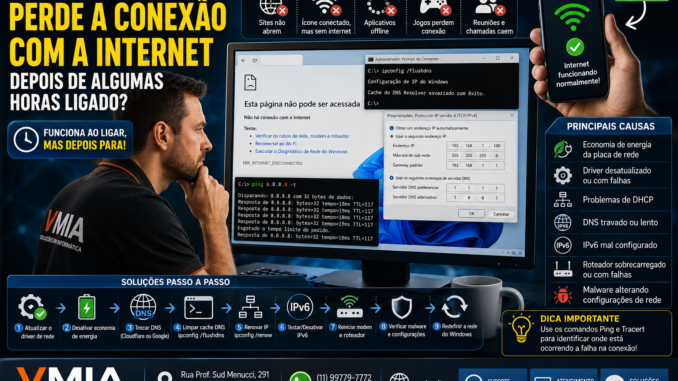
🌐 Internet Funciona ao Ligar o Computador, Mas Depois Para? Entenda o Problema
Você liga o computador pela manhã.
Tudo funciona perfeitamente.
✅ Navegação rápida
✅ E-mails funcionando
✅ WhatsApp Web conectado
✅ YouTube abrindo normalmente
Após algumas horas…
❌ Sites param de abrir
❌ Aplicativos ficam offline
❌ Jogos perdem conexão
❌ Teams e Zoom desconectam
❌ Navegador informa que não há internet
Então você reinicia o computador.
Como mágica, tudo volta a funcionar.
Se isso acontece com você, saiba que esse problema é muito mais comum do que parece.
Na maioria dos casos, a internet não está realmente caindo. O problema geralmente está relacionado ao Windows, drivers, placa de rede, DNS, DHCP ou configurações de energia.
Neste guia da VMIA você aprenderá a identificar e corrigir as principais causas.
Como Funciona a Conexão de Rede?
Quando seu computador se conecta à internet, vários componentes trabalham juntos:
- Placa de rede
- Driver da placa
- Windows
- DHCP
- DNS
- Roteador
- Provedor
Se qualquer um deles falhar, a conexão pode parar após algum tempo.
Sintomas Mais Comuns
Você pode observar:
Situação 1
O ícone de rede continua conectado.
Mas nenhum site abre.
Situação 2
O Wi-Fi aparece conectado.
Mas a internet não funciona.
Situação 3
A conexão volta após:
- Reiniciar o computador
- Desativar e ativar a placa de rede
- Reiniciar o roteador
Causa 1 – Economia de Energia do Windows
Esta é uma das causas mais frequentes.
O Windows pode desligar parcialmente a placa de rede para economizar energia.
Após algumas horas:
- A placa entra em estado de baixo consumo.
- A comunicação começa a falhar.
- A internet para de responder.
Como Corrigir
Pressione:
Windows + XClique em:
Gerenciador de Dispositivos
↓
Adaptadores de Rede
↓
Sua placa de rede
↓
Propriedades
↓
Gerenciamento de Energia
Desmarque:
Permitir que o computador desligue este dispositivo para economizar energiaClique em OK.
Causa 2 – Driver de Rede Defeituoso
Drivers antigos podem causar:
- Travamentos
- Perda de conexão
- Lentidão
- Desconexões aleatórias
Como Verificar
Abra:
Gerenciador de Dispositivos
↓
Adaptadores de Rede
Verifique:
- Alertas amarelos
- Erros
- Drivers antigos
Atualize o Driver
Sempre utilize:
- Site do fabricante do notebook
- Site da placa-mãe
- Site da fabricante do chip de rede
Exemplos:
- Intel
- Realtek
- Qualcomm
Causa 3 – Problemas de DHCP
O DHCP é responsável por fornecer um endereço IP ao computador.
Sem ele:
❌ Navegação para
❌ Impressoras desaparecem
❌ Rede deixa de funcionar
O Que é DHCP Lease Time?
O roteador empresta um endereço IP por determinado período.
Quando esse período expira:
- O computador precisa renovar o IP.
- Se houver falha, a conexão para.
Como Renovar Manualmente
Abra Prompt de Comando como Administrador.
Digite:
ipconfig /releaseDepois:
ipconfig /renewCausa 4 – DNS Travado
O DNS traduz nomes em endereços IP.
Exemplo:
vmia.com.br
↓
Endereço IP do servidor
Quando ele falha:
- Internet parece conectada
- Sites não abrem
Teste com DNS Público
Cloudflare
1.1.1.1
1.0.0.18.8.8.8
8.8.4.4Limpe o Cache DNS
Execute:
ipconfig /flushdnsCausa 5 – Conflito de IP
Ocorre quando dois dispositivos recebem o mesmo endereço IP.
Sintomas:
- Internet cai aleatoriamente
- Rede desaparece
- Impressoras somem
Como Verificar
Prompt de Comando:
ipconfigObserve o endereço IPv4.
Depois compare com outros equipamentos da rede.
Causa 6 – IPv6 Mal Configurado
Alguns provedores possuem implementação problemática do IPv6.
Sintomas:
- Internet funciona por um período.
- Depois para.
- Apenas alguns sites funcionam.
Teste
Abra as propriedades da placa de rede.
Desmarque temporariamente:
Protocolo IP Versão 6 (TCP/IPv6)Teste durante alguns dias.
Causa 7 – Problemas no Wi-Fi
Se você utiliza rede sem fio, diversos fatores podem causar falhas.
Interferências
Fontes comuns:
- Micro-ondas
- Telefones sem fio
- Bluetooth
- Redes vizinhas
Distância Excessiva
Quanto mais longe do roteador:
- Menor sinal
- Mais retransmissões
- Mais instabilidade
Como Medir o Sinal
Utilize aplicativos como:
WiFi Analyzer
ou
nPerf
Causa 8 – Superaquecimento da Placa de Rede
Pouca gente imagina isso.
Mas placas Wi-Fi podem aquecer.
Principalmente em:
- Notebooks antigos
- Ambientes quentes
- Uso contínuo
O resultado:
❌ Queda de desempenho
❌ Desconexões
❌ Travamentos
Causa 9 – Roteador Sobrecarregado
Muitos roteadores domésticos possuem limites.
Quando há:
- Muitos celulares
- TVs
- Câmeras
- IoT
O roteador pode começar a apresentar falhas.
Reinicie o Equipamento
Desligue:
- Modem
- Roteador
Espere 60 segundos.
Ligue novamente.
Causa 10 – Malware
Alguns malwares alteram:
- DNS
- Proxy
- Configurações de rede
Ferramentas Recomendadas
Malwarebytes
AdwCleaner
Microsoft Defender
Como Fazer um Diagnóstico Completo
Teste 1 – Ping Contínuo
Abra o Prompt:
ping 8.8.8.8 -tObserve:
- Perda de pacotes
- Aumento de latência
- Interrupções
Teste 2 – Ping para DNS
ping google.com -tSe o IP responder mas o nome não:
Provavelmente é DNS.
Teste 3 – Tracert
tracert google.comPermite identificar onde ocorre a falha.
Como Redefinir a Rede do Windows
Execute:
netsh winsock resetDepois:
netsh int ip resetReinicie o computador.
Checklist Rápido
✅ Atualizar driver de rede
✅ Desativar economia de energia
✅ Trocar DNS
✅ Limpar cache DNS
✅ Testar IPv6
✅ Verificar DHCP
✅ Reiniciar roteador
✅ Verificar malware
✅ Testar perda de pacotes
✅ Redefinir a pilha de rede
Quando Procurar Ajuda Técnica?
Se:
- O problema acontece diariamente
- Apenas seu computador é afetado
- A internet volta somente após reiniciar
- O problema persiste após todas as correções
Um diagnóstico profissional pode identificar a causa real rapidamente.
Conclusão
Quando a internet funciona normalmente ao ligar o computador, mas para após algumas horas, o problema raramente está no provedor.
Na maioria dos casos, a causa está relacionada a drivers, economia de energia, DHCP, DNS, IPv6 ou falhas de configuração do próprio Windows.
Seguindo os procedimentos apresentados neste guia, é possível resolver grande parte dos casos sem precisar formatar o computador ou trocar equipamentos.
📞 Precisa de Ajuda?
🌟 Não deixe a tecnologia complicar sua vida! A VMIA oferece suporte especializado para resolver problemas de internet, Wi-Fi, DNS, roteadores, Windows e redes domésticas.
📍 Rua Prof. Sud Menucci, 291 – Vila Mariana – São Paulo – SP – 04017-080
📞 WhatsApp: (11) 99779-7772
🌐 Site: https://vmia.site
📰 Blog: https://vmia.com.br
📲 WhatsApp: https://whats.vmia.com.br
⭐ Avaliações: https://avaliacao.vmia.com.br
📘 Facebook: https://facebook.vmia.com.br
📺 YouTube: https://youtube.vmia.com.br
#VMIA #Internet #WiFi #Windows11 #Windows10 #DNS #DHCP #IPv6 #Rede #Roteador #SuporteTecnico #Informatica #Computador #InternetCaindo #ConexaoDeRede #CloudflareDNS #GoogleDNS #DriverDeRede #Tecnologia #VilaMariana #HomeOffice #RedeDomestica #DiagnosticoDeRede #Ping #Tracert
FAQ – Por Que o Computador Perde a Conexão com a Internet Depois de Algumas Horas Ligado?
1. Por que a internet funciona quando ligo o computador e para depois de algumas horas?
As causas mais comuns são:
- Economia de energia da placa de rede
- Driver desatualizado
- Problemas de DHCP
- Falhas de DNS
- IPv6 mal configurado
- Roteador sobrecarregado
- Malware
2. O problema pode estar no Windows?
Sim. Configurações incorretas do Windows podem interromper a comunicação da placa de rede após algumas horas de uso.
3. O que é DHCP?
DHCP (Dynamic Host Configuration Protocol) é o serviço responsável por fornecer automaticamente um endereço IP ao computador.
4. O que acontece quando o DHCP falha?
O computador pode perder o endereço IP válido e deixar de acessar:
- Internet
- Impressoras de rede
- Compartilhamentos
- Servidores
5. Como renovar o endereço IP?
Abra o Prompt de Comando como Administrador e execute:
ipconfig /release
ipconfig /renew6. O DNS pode fazer a internet parar de funcionar?
Sim.
Em muitos casos a internet continua conectada, mas os sites não abrem porque o DNS não consegue localizar os endereços corretamente.
7. Qual DNS devo usar para teste?
Cloudflare
1.1.1.1
1.0.0.1
8.8.8.8
8.8.4.4
8. Como limpar o cache DNS?
Execute:
ipconfig /flushdns9. O que é economia de energia da placa de rede?
É um recurso do Windows que reduz o consumo de energia desligando parcialmente a placa de rede.
Em alguns computadores isso gera desconexões.
10. Como desativar a economia de energia da placa?
Abra:
Gerenciador de Dispositivos
↓
Adaptadores de Rede
↓
Propriedades
↓
Gerenciamento de Energia
↓
Desmarque:
“Permitir que o computador desligue este dispositivo para economizar energia”
11. Driver de rede pode causar perda de conexão?
Sim.
Drivers defeituosos ou antigos podem causar:
- Quedas de conexão
- Lentidão
- Travamentos
- Falhas de Wi-Fi
12. Como atualizar o driver corretamente?
Baixe sempre do fabricante:
- Intel
- Realtek
- Qualcomm
- Fabricante do notebook
- Fabricante da placa-mãe
13. O IPv6 pode causar problemas?
Sim.
Alguns provedores apresentam problemas de roteamento IPv6 que afetam determinados computadores.
14. Como testar se o IPv6 é o problema?
Desative temporariamente o protocolo IPv6 nas propriedades da placa de rede e monitore o comportamento da conexão.
15. O roteador pode ser o responsável?
Sim.
Roteadores podem apresentar:
- Travamentos
- Superaquecimento
- Falhas de firmware
- Excesso de dispositivos conectados
16. Reiniciar o roteador resolve?
Muitas vezes sim.
Desligue o modem e o roteador por 60 segundos antes de religá-los.
17. Como descobrir se existe perda de pacotes?
Utilize:
ping 8.8.8.8 -tSe houver mensagens de tempo esgotado ou perdas frequentes, existe instabilidade na conexão.
18. O comando Ping testa a internet?
Sim.
Ele verifica se existe comunicação entre seu computador e outro dispositivo na rede ou internet.
19. Para que serve o comando Tracert?
O comando:
tracert google.commostra o caminho percorrido pelos pacotes até o destino e ajuda a localizar falhas.
20. Malware pode causar queda de internet?
Sim.
Alguns malwares alteram:
- DNS
- Proxy
- Hosts
- Configurações de rede
21. Como verificar se há malware?
Utilize:
- Malwarebytes
- AdwCleaner
- Microsoft Defender
22. O problema pode estar na placa Wi-Fi?
Sim.
Placas defeituosas ou superaquecidas podem perder a conexão após horas de uso contínuo.
23. Como saber se o problema é do computador ou do provedor?
Teste:
- Outro computador
- Outro celular
- Cabo de rede
- Wi-Fi
- Dados móveis
Se apenas seu computador apresentar falha, o problema provavelmente está nele.
24. Vale a pena redefinir a rede do Windows?
Sim.
Muitos problemas são resolvidos executando:
netsh winsock reset
netsh int ip reset
e reiniciando o computador.
25. Quando devo procurar suporte técnico?
Quando:
- A internet cai diariamente
- O problema persiste após os testes
- Há perda de pacotes constante
- O Windows apresenta erros de rede
- O diagnóstico se torna complexo
Faça um comentário